VIOFO ドライブレコーダーのビデオをダウンロードする方法: WiFi アプリ、SD カード、および USB の方法と、顔とナンバー プレートをぼかすためのプライバシーに関するヒント | BGブラー
VIOFO アプリの WiFi 転送、SD カードの抽出、および USB の方法を使用して、VIOFO ドライブレコーダーのビデオをダウンロードする方法を学びます。さらに、YouTube、保険請求、ソーシャル メディアでプライバシーを保護しながら共有するために、顔やナンバー プレートをぼかす方法を学びます。
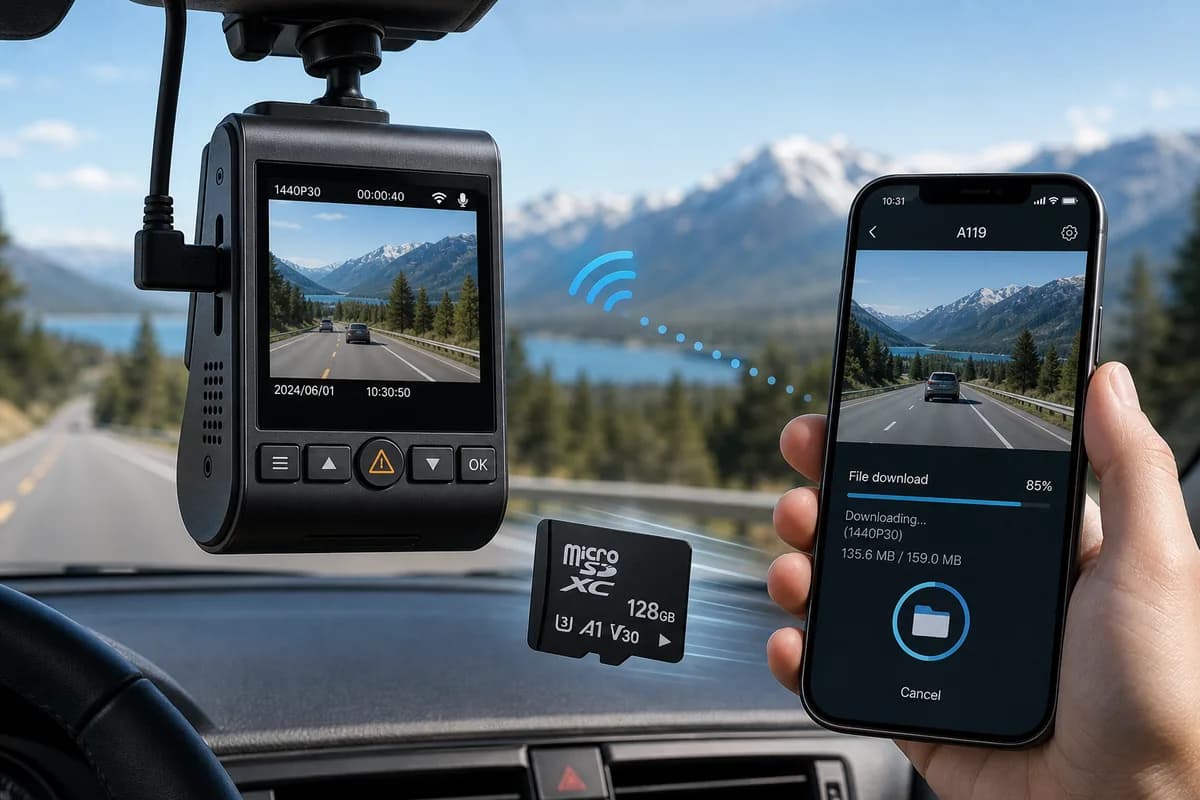
VIOFO は、世界で最も信頼されている車載カメラ ブランドの 1 つであり、A119、A129 Duo、および A229 Duo モデルは、世界中で何百万時間もの運転映像を撮影しています。保険金請求、YouTube コンテンツ、証拠保存、ロードトリップの思い出など、VIOFO ドライブレコーダーのビデオをダウンロードする必要がある場合でも、この包括的なガイドでは、SD カード転送、WiFi アプリのダウンロード、USB 接続という 3 つの信頼できるダウンロード方法をすべてカバーしています。
ユーザー調査によると、72% 以上の VIOFO 所有者が最初のビデオダウンロードの試行に苦労しており、ファイル構成の問題、接続の問題、プライバシーの問題の発見が手遅れになることがよくあります。このガイドでは、VIOFO 映像を安全かつ効率的に取得する方法を正確に理解できます。
さらに重要なのは、VIOFO の映像をオンラインで共有する前に 顔とナンバー プレートをぼかす方法をお教えします。このステップは、車載カメラ ユーザーの 81% がスキップしており、自分自身や他人をプライバシー侵害、最大 2,000 万ユーロの GDPR 罰金、個人情報盗難のリスクにさらす可能性があります。
PH5
VIOFO ドライブレコーダーの映像をダウンロードする理由?
VIOFO 車載カメラの所有者は、さまざまなやむを得ない理由で映像をダウンロードします。
保険請求と事故の証拠: VIOFO の優れたナイトビジョンと 1440p/4K 解像度は、事故における過失の明確な証拠を提供します。 Insurance Information Institute によると、車載カメラの証拠により、請求の解決時間が 47% 短縮され、数千の訴訟費用が節約できます。
YouTube とソーシャル メディア共有: 人気のドライブレコーダー チャンネルでは、道路での出来事、景色の良いドライブ、珍しい出来事が紹介されています。多くのクリエイターが VIOFO 映像編集で収益を上げており、トップチャンネルは車載カメラのコンテンツから年間 6 桁の収入を得ています。
法執行機関の証拠: 警察署では、ひき逃げ事件、交通違反、犯罪捜査のために VIOFO ドライブレコーダーの映像を受け入れることが増えています。 英国国家ダッシュカム安全ポータルは、2024 年に 58,000 件を超える提出物を処理しましたが、最も一般的に受け入れられた形式の 1 つは VIOFO 映像でした。
フリート管理とドライバー トレーニング: 商用フリートは、ドライバーの指導、安全監査、責任保護、コンプライアンス文書のために VIOFO 映像をダウンロードします。
個人のアーカイブとロードトリップの思い出: 多くのドライバーは、風光明媚なルート、野生動物との遭遇、異常気象、または毎日の通勤中に撮影した思い出に残る瞬間を保存しています。
誰も対処しないプライバシー問題
ほとんどの VIOFO 所有者が気づいていないことは次のとおりです。映像内のぼかされていない顔とナンバー プレートはすべて、厳格なプライバシー法で保護される個人識別情報 (PII) です。
- GDPR (ヨーロッパ): プライバシー侵害に対して最大 2,000 万ユーロまたは年間収益の 4% の罰金
- DPDP 法 (インド): セキュリティ保護措置の不履行に対して最大 250 億ルピーの罰金
- CCPA (カリフォルニア): 不正な PII 共有に対する違反 1 件につき最大 7,500 ドル
- BIPA (米国イリノイ州): 2020 年以降、生体認証プライバシーに関する和解金として 8 億 7,500 万ドル以上が支払われました
- PIPEDA (カナダ): プライバシー侵害に対して最高 100,000 ドルの罰金
VIOFO 車載カメラのビデオを公に共有する前に、明示的な書面による同意がない限り、識別可能な顔とナンバー プレートをぼかしておく必要があります。これは、交通映像に映る傍観者や他の車両にとってはまったく現実的ではありません。
方法 1: SD カード経由で VIOFO ドライブレコーダービデオをダウンロード (最速の方法)
SD カード転送方法は、VIOFO 車載カメラからビデオ ファイルをダウンロードするための最も速く、最も信頼性が高く、最も一般的な方法です。一括ダウンロード、大きなファイル、または WiFi 接続が利用できない場合に最適です。
ステップ 1: SD カードを安全に取り外す
- VIOFO ドライブレコーダーの電源をオフにするか、録画インジケーターが停止するまで待ちます (通常は車のイグニッションをオフにした後)。
- SD カード スロットの位置 (通常はカメラ本体の右側、保護フラップの後ろにあります)
- ゆっくりと内側に押して microSD カードを取り出します (強く引っ張ったり、鋭利なものでこじったりしないでください)
- 慎重に取り扱ってください。静電気の放電、接点上の指紋、または物理的損傷を避けてください。
VIOFO 固有のヒント: A229 Duo や A129 Duo などのデュアルカメラ モデルでは、ファイルの破損を防ぐために、SD カードを取り外す前に前面カメラと背面カメラの両方が録画を停止していることを確認してください。
プロのヒント: 予備の高耐久 SD カードを車内に保管してください。アクティブなカードを取り外す代わりにカードを交換すると、取り外されたカードから映像をダウンロードしている間も、車載カメラは中断されることなく録画を継続できます。
ステップ 2: SD カードをコンピュータに挿入する
SD カード リーダーが内蔵されたコンピューターの場合:
- microSD カードをフルサイズの SD アダプターに挿入します (通常はカードの購入に含まれています)。
- アダプターをコンピューターの SD カード スロットに挿入します。
- ファイル エクスプローラー (Windows) または Finder (Mac) にドライブが表示されるまで待ちます。
SD カード リーダーのないコンピューターの場合:
- USB microSD カード リーダー を使用します (Amazon または家電店で 5 ~ 15 ドルで入手可能)
- リーダーを USB ポートに接続します (転送を高速化するには USB 3.0 以上を推奨)
- microSD カードをリーダーに挿入します。
- ドライブがマウントされ、ファイル システムに表示されるまで待ちます。
ステップ 3: VIOFO ビデオ ファイルに移動します
- ファイル エクスプローラー (Windows) または Finder (Mac) を開きます。
- SD カード ドライブ (通常は「NO NAME」、「VIOFO」というラベルが付いているか、リムーバブル ドライブとして表示されます) を見つけます。
- フォルダー構造に移動します (モデルによって若干異なります)。
- DCIM → Movie フォルダー: 主な録画場所
- イベント フォルダー: G センサーがトリガーした事故の記録 (急ブレーキ、衝突、衝撃)
- 写真フォルダー:写真モードで撮影した静止画
- パーキング フォルダー: パーキング モード録画 (パーキング モードが有効になっている A229 Duo、A129 Plus Duo)
- 緊急 フォルダー: 手動で保存された録画 (ボタンを押して保存)
VIOFO ファイルの命名規則: ファイルは通常、PH1 (フロント カメラ) または PH2 (デュアル カメラ モデルのリア カメラ) のパターンに従い、タイムスタンプが録画の開始時間を示します。
ステップ 4: ファイルをコンピュータにコピーする
- ダウンロードしたい ビデオを選択 (Ctrl/Cmd を押しながらクリックして複数のファイルを選択します)
- 右クリックしてコピーを選択するか、Ctrl+C (Windows) / Cmd+C (Mac)を押します。
- 目的のフォルダーに移動します (デスクトップ、ドキュメント/ドライブレコーダー、ビデオなど)
- 右クリックして貼り付けを選択するか、Ctrl+V (Windows) / Cmd+V (Mac)を押します。
- 転送が完了するまで待ちます — 一般的な転送速度: 20 ~ 90 MB/秒 (SD カードの品質と USB バージョンによって異なります)
VIOFO ファイル サイズ (映像の 1 分あたりのおおよそのサイズ):
- 1080p (A119): 毎分 ~150 ~ 200MB
- 1440p (A119 V3、A129): 毎分 ~250 ~ 350MB
- 4K (A229 Duo): 毎分 ~400 ~ 600MB
一般的な 5 分間のインシデントの記録は、解像度に応じて 750MB ~ 3GB になります。
ステップ 5: 安全に取り出して再挿入する
Windows:
- システム トレイ (タスクバー) の 「ハードウェアの安全な取り外し」 アイコンをクリックします。
- リストから SD カード ドライブを選択します
- 「ハードウェアを安全に取り外してもよい」という確認メッセージが表示されるまで待ちます。
- カードリーダーまたはアダプターを取り外します
マック:
- デスクトップ上のドライブアイコンを右クリックします。
- 「[ドライブ名] の取り出し」 を選択します。
- デスクトップからアイコンが消えるまで待ちます
- カードリーダーまたはアダプターを取り外します
重要: ファイルの転送中またはドライブがまだマウントされている間は、SD カードを取り外さないでください。ファイルが永久に破損する可能性があります。
SD カードを VIOFO ドライブレコーダーに再度挿入し、保護フラップが閉じていることを確認し、車両の始動時に録画が正常に再開されることを確認します。
SD カード転送: メリットとデメリット
長所:
- ✅ 最速の転送速度 (WiFi ボトルネックなし、フル USB 3.0 速度が可能)
- ✅ スマートフォンやインターネット接続なしで完全にオフラインで動作します
- ✅ SD カードのコンテンツ全体を一度に転送可能 (1 日/1 週間分の映像)
- ✅ 車載カメラやスマートフォンのバッテリーの消耗がありません
- ✅ 失敗率が最も低く、最も信頼性の高い方法
- ✅ すべてのフォルダーとファイルタイプへのアクセス
短所:
- ❌ ドライブレコーダーへの物理的なアクセスが必要です (車両内または車両の近くにある必要があります)
- ❌ SD カードが正しく取り出されないと、ファイルが破損する危険性があります
- ❌ スロットが内蔵されていないコンピューターには SD カード リーダーが必要です
- ❌ ダウンロードする前に映像をプレビューすることはできません (最初にコピーする必要があります)
- ❌ カードの取り外し中にドライブレコーダーの録画を中断します
PH6
方法 2: VIOFO アプリ経由でダウンロード (WiFi 転送)
VIOFO スマートフォン アプリ を使用すると、車載カメラの映像を iPhone または Android デバイスにワイヤレスで直接ダウンロードできます。SD カードを取り外さずに、外出先でのアクセス、迅速な保険請求の提出、ソーシャル メディアの共有に最適です。
ステップ 1: VIOFO アプリをダウンロードする
iPhone の場合:
- App Storeを開きます
- 「VIOFO」 を検索します (VIOFO Technology Limited の公式アプリ)
- アプリをダウンロードしてインストールします
- iOS 12.0以降が必要です
- ファイルサイズ: ~50MB
Android の場合:
- Google Play ストアを開きます
- 「VIOFO」 を検索します
- 公式 VIOFO アプリをダウンロードしてインストールします
- Android 5.0以降が必要です
- ファイルサイズ: ~45MB
互換性のある VIOFO モデル: A119 V3、A119 Mini 2、A129 Duo、A129 Plus Duo、A229 Duo、A229 Plus Duo、およびすべての新しい WiFi 対応モデル。古いモデル (オリジナルの A119、A118C) は WiFi アプリ接続をサポートしていません。
ステップ 2: VIOFO ドライブレコーダーで WiFi を有効にする
物理 WiFi ボタンを備えたモデル (A119 V3、A129 Duo):
- VIOFO ドライブレコーダーの電源を入れます (車両の電源に接続するか、内蔵バッテリーを使用します)
- WiFi ボタン (WiFi マークが付いている) を 3 秒間押し続けます
- WiFi LED インジケーターが青/赤に点滅して、WiFi がアクティブであることを示します
- ドライブレコーダーが「WiFi オン」とアナウンスします (音声プロンプトが有効な場合)
- WiFi ネットワーク名 (SSID) に注意してください — 通常は「VIOFO_XXXX」です。ここで、XXXX はカメラのシリアルからの一意の識別子です。
タッチスクリーン付きモデル (A229 Duo、新しいモデル):
- 車載カメラの 電源を入れます
- 画面をタップしてディスプレイをスリープ解除します
- 上から 下にスワイプするか、メニュー アイコンをタップします
- 設定 → WiFi に移動します
- WiFi をオンに切り替えます
- 表示されたネットワーク名をメモします(SSID:「VIOFO_XXXX」)
デフォルトの WiFi パスワード: ほとんどの VIOFO モデルは、デフォルトのパスワードとして「12345678」を使用します。一部のモデルでは、画面上またはクイック スタート ガイドにパスワードが表示されます。デフォルトが機能しない場合は、特定のモデルのマニュアルを確認してください。
ステップ 3: スマートフォンをドライブレコーダーの WiFi に接続する
iPhone:
- 設定 → WiFi を開きます
- 利用可能なネットワークが利用できるようになるまで待ちます。
- VIOFO 車載カメラのネットワーク (例: 「VIOFO_A229」または「VIOFO_1234」) を見つけてタップします。
- パスワードを入力します(デフォルト:「12345678」)。
- [参加] をタップします
- 接続を確認します (ネットワーク名の横にチェックマークが表示されます)
アンドロイド:
- 設定 → WiFi または 接続 → WiFi を開きます
- 利用可能なネットワークをスキャンします。
- リストから VIOFO 車載カメラのネットワークを選択します
- プロンプトが表示されたら、パスワードを入力します
- [接続] をタップします
- 接続を確認する
重要な注意事項: 車載カメラの WiFi に接続している間は、スマートフォンで一時的に インターネット アクセスができなくなります。携帯電話は、自宅の WiFi や携帯電話ネットワークを介さずに、ローカル ネットワーク内のカメラと直接通信しています。これは全く正常なことです。
WiFi 範囲: VIOFO ドライブレコーダーの WiFi 範囲は通常、干渉に応じて 10 ~ 30 フィート (3 ~ 10 メートル) です。最良の結果を得るには、車両から 10 フィート以内に留まってください。
ステップ 4: VIOFO アプリを開いて接続する
- スマートフォンで VIOFO アプリを起動
- アプリは車載カメラを自動的に検出し、接続ステータスを表示します。
- 自動的に検出されない場合:
- 「カメラに接続」 または 「+」 アイコンをタップします
- リストから VIOFO モデルを選択します (A119、A129、A229 など)。
- 車載カメラの WiFi ネットワークに接続していることを確認します。
- 接続確認を待ちます (通常は 5 ~ 15 秒)
- 車載カメラのフロント (およびリア) カメラから ライブ プレビュー が表示されるはずです。 トラブルシューティング: アプリが車載カメラを見つけられない場合は、携帯電話が VIOFO_XXXX WiFi ネットワーク (自宅の WiFi ではない) に接続されていること、および車載カメラで WiFi が有効になっていることを確認してください (LED インジケーターが点滅しているはずです)。
ステップ 5: ビデオを参照してダウンロードする
- VIOFO アプリで、「再生」 または 「ギャラリー」 アイコン (通常はフォルダーまたはフィルム ストリップのアイコン) をタップします。
- 録画タイプごとにフォルダーが整理されて表示されます。
- 通常: 標準ループ録画 (1 ~ 3 分のセグメント)
- イベント: G センサーがトリガーした事件の記録
- 駐車: 駐車モード録画 (お使いのモデルで有効になっている場合)
- 緊急: 手動で保存したクリップ (車載カメラの保存ボタンを押して保存)
- ビデオのサムネイルを参照して、必要な映像を見つけます
- ビデオのサムネイルをタップして再生をプレビューします
- ダウンロード アイコン (通常は隅にある下向き矢印) をタップします。
- 転送が完了するまで待ちます (SD カードによる方法よりも遅くなります。通常の速度: 5 ~ 20 MB/秒)。
- ダウンロードされたビデオは次の場所に自動的に保存されます。
- iPhone: 写真アプリ (ビデオ アルバム)
- Android: ギャラリーまたは写真アプリ (VIOFO フォルダー)
バッチダウンロードのヒント: ほとんどの VIOFO アプリのバージョンでは、1 つのサムネイルを長押しして複数のビデオを選択し、すべてを一度にダウンロードする前に他のサムネイルをタップできます。
ステップ 6: 切断して共有する
- ダウンロードが完了したら VIOFO アプリを終了します
- スマートフォンを通常の WiFi ネットワークに 再接続するか、モバイルデータを有効にします
- ダウンロードしたビデオは携帯電話の写真ライブラリからアクセスできるようになりました
- クラウド ストレージ (Google Drive、iCloud、Dropbox)、ソーシャル メディア、または電子メールに直接共有します。
- 共有する前にモバイルアプリ (CapCut、iMovie など) で編集します
WiFi 自動切断: 多くの VIOFO モデルは、バッテリーを節約するために 5 ~ 10 分間操作がないと WiFi を自動的にオフにします。 WiFi ボタンをもう一度押すか、設定でオフに切り替えることで、車載カメラの WiFi を手動でオフにすることができます。
VIOFO アプリ: 長所と短所
長所:
- ✅ SDカードを取り出したり、録画を停止したりする必要はありません
- ✅ スマートフォンに直接ダウンロードしてインスタント共有
- ✅ ダウンロードする前に映像をプレビューして時間を節約します
- ✅ 素早い保険請求やソーシャルメディアへの投稿に便利
- ✅ カメラ設定をリモートで調整 (解像度、G センサー、駐車モード)
- ✅ ライブカメラフィードをリアルタイムで表示
- ✅ Wi-Fi 範囲内に車両が駐車されている場合、自宅内から動作します
短所:
- ❌ SD カード方式よりも転送が大幅に遅い (5 ~ 20 MB/秒対 20 ~ 90 MB/秒)
- ❌ ドライブレコーダーとスマートフォンの両方のバッテリーを消耗します
- ❌ 範囲が限られています (車両から 10 ~ 30 フィート以内でなければなりません)
- ❌ 大量のバッチを効率的にダウンロードできない (アプリがタイムアウトする可能性がある)
- ❌ 十分なストレージ容量のあるスマートフォンが必要です
- ❌ ドライブレコーダーの WiFi に接続している間は、電話でインターネットにアクセスできません
方法 3: USB ケーブル経由でダウンロード (コンピューターに直接接続)
一部の VIOFO 車載カメラ モデルは、コンピューターへの 直接 USB 接続をサポートしており、大容量ストレージ デバイスとして機能し、SD カードを取り外す必要がありません。
ステップ 1: ドライブレコーダーをコンピューターに接続する
- VIOFO 車載カメラの USB ポートの位置 (通常は右側または底部にあり、ゴム製の保護フラップで覆われています)
- 付属の USB ケーブルを使用します (通常は、モデルに応じて USB-C から USB-A、または mini-USB から USB-A)
- 一方の端を車載カメラのデータ ポートに差し込みます (電源入力ポートではありません)
- もう一方の端をコンピュータの USB ポートに差し込みます (USB 3.0 以降を推奨)
- 車載カメラの電源が自動的にオンにならない場合は
- 一部の VIOFO モデルでは、画面に 「マス ストレージ モード」 または 「USB モード」 と表示されます。
重要: 一部のモデルでは、コンピューターがドライブとして認識するために、車載カメラの設定メニューで「USB モード」または「マス ストレージ モード」を有効にする必要がある場合があります。
ステップ 2: コンピューター上のファイルにアクセスする
Windows:
- ファイル エクスプローラーを開きます (Windows キー + E)
- VIOFO 車載カメラは、「この PC」の下に リムーバブル ドライブ として表示されます (例: 「VIOFO」または「車載カメラ」)
- ダブルクリックしてフォルダーを開いてアクセスします。
マック:
- 車載カメラは、デスクトップまたは Finder サイドバーの [場所] に ドライブ アイコンとして表示されます。
- ドライブアイコンをクリックして開きます。
車載カメラが表示されない場合は、次のことを試してください。
- 別の USB ポートを使用する (できればハブではなくマザーボード上で直接 USB 3.0)
- 別の USB ケーブルを使用する (電源専用ケーブルではなく、データ ケーブルであることを確認してください)
- USBマスストレージモードを有効にするためにドライブレコーダーの設定を確認します
- USBドライバーのアップデート(Windows)
ステップ 3: ビデオをコンピュータにコピーする
- DCIM または Movie フォルダーに移動します (方法 1 で説明した SD カードの方法と同じ構造)
- 方法 1、ステップ 4 の説明に従って、ビデオを選択し、ビデオをコンピュータにコピーします。
- 転送が完了するまで待ちます
- 終了したら、切断する前にドライブを安全に取り出します。
- Windows: システム トレイ → 「ハードウェアの安全な取り外し」 → VIOFO ドライブを選択
- Mac: ドライブアイコンを右クリック→「取り出し」
ステップ 4: USB ケーブルを取り外す
- 安全な取り外しが確認されるまで待ちます
- USB ケーブルをコンピューターから抜きます 3.USBケーブルを車載カメラから抜きます
- ドライブレコーダーの保護ゴム製フラップを閉じます。 5.車両の電源がオンになると、ドライブレコーダーが通常の録画モードに戻ることを確認します。
USB 接続: 長所と短所
長所:
- ✅ SDカードを取り外す必要はありません
- ✅ WiFi 転送よりも高速 (通常 20 ~ 40 MB/秒)
- ✅ 接続中にドライブレコーダーの内蔵バッテリーを充電します (一部のモデル)
- ✅ SDカードを物理的に取り外すよりも便利です
- ✅ すべてのファイルとフォルダーに直接アクセス
短所:
- ❌ すべての VIOFO モデルが USB マス ストレージ モードをサポートしているわけではありません
- ❌ 互換性のある USB ケーブルが必要です (すべてのケーブルがデータ転送をサポートしているわけではありません)
- ❌ 車載カメラをコンピューターに物理的に接続する必要があります (ケーブルの長さ制限)
- ❌ ドライブレコーダーはコンピューターに接続されている間は録画できません
- ❌ 一部のモデルでは、特定のドライバーのインストールが必要です
モデルごとの USB 互換性:
- A229 Duo: ✅ USB 大容量ストレージを完全にサポート
- A129 Duo / Plus Duo: ✅ サポートされています (設定の有効化が必要な場合があります)
- A119 V3: ⚠️ 限定サポート (ファームウェアに依存)
- A119 Mini 2: ❌ USB 転送はサポートされません (WiFi および SD のみ)
USB 転送の互換性については、特定のモデルのマニュアルを確認してください。
共有する前に: VIOFO 車載カメラのビデオで顔とナンバー プレートをぼかす方法
プライバシーに関する重要な手順: VIOFO 車載カメラの映像を YouTube、ソーシャル メディア、保険ポータル、またはその他の公共プラットフォームにアップロードする前に、識別可能な顔とナンバー プレートをぼかしして、次のことを行う必要があります。
- GDPR、DPDP、CCPA、およびプライバシー法を遵守する (上記の罰則を参照 - 罰金は数百万ドルに達する可能性があります)
- 傍観者や他のドライバーが撮影に反対した場合、法的責任から自分を守ります
- 個人情報の盗難やストーキングを防止 — ナンバー プレートを使用して車の所有者の自宅住所を追跡できます
- YouTube の収益化ポリシーに準拠する — ぼかしていない顔やプレートは YouTube のプライバシー ポリシーに違反し、収益化の停止やチャンネル違反につながる可能性があります。
- 保険および法的要件を満たす - 多くの保険会社や裁判所では、第三者のプライバシーを保護するために編集された映像を要求しています
VIOFO ドライブレコーダーの映像に手動によるぼかしが機能しない理由
VIOFO ドライブレコーダーのビデオには、手動によるぼかしが現実的ではない、プライバシーに関する特有の課題があります。
- 高速で移動する車両: 顔やナンバー プレートは予期せぬ動きをするため、フレームごとの正確な追跡が必要です。
- 複数の被写体を同時に: 一般的な 2 分間の交通クリップには、数十の顔とナンバー プレートが含まれる場合があります。
- さまざまな品質と角度: 距離、照明条件、モーション ブラー、カメラ角度により、手動検出が非常に困難になります
- 時間のかかる手動編集: Adobe Premiere Pro、Final Cut Pro、または DaVinci Resolve で手動でぼかしを行うと、1 つの 5 分間のクリップに対して 3 ~ 8 時間かかる場合があります。
- 人為的エラー: 手動で編集すると、サイドミラーに映る顔、反射、遠くの歩行者を見逃しやすくなります。
VIOFO ドライブレコーダービデオ用の BGBlur ソリューション
BGBlur.com は、特に車載カメラのビデオの課題向けに最適化された 高度な AI を活用した顔とナンバー プレートの検出により、車載カメラの映像のプライバシー保護を自動化します。
BGBlur が VIOFO ドライブレコーダーの映像に最適な理由
-
自動 AI 検出: 高度なコンピューター ビジョンが、ビデオ内のすべての顔とナンバー プレートを検出します。これには次のものが含まれます。
- 遠くにあるプレート、または部分的に隠れているプレート (100 フィート以上の場合でも)
- サイドミラーやフロントガラスの反射に映る顔
- さまざまな角度と速度で車両を移動する
- 歩道と横断歩道の歩行者
- 背景にある駐車車両のプレート
- 交通が密集している場合の複数のプレート
-
フレーム精度のモーション トラッキング: 次のような場合でも、ビデオ全体を通じてブラーが被写体に完全にロックされ続けます。
- 手ぶれと振動 (ドライブレコーダーによくある)
- 素早い車線変更と方向転換
- フレームに出入りする車両
- 速度変化と加速
- 照明条件が悪い(夜間、トンネル、影)
-
高速処理: 一般的な 5 分間の VIOFO 4K 車載カメラ ビデオは 2 ~ 5 分 で処理されます。これは手動編集よりも大幅に高速です。
-
複数のぼかしスタイル:
- ガウスぼかし: 自然でプロフェッショナルな外観
- ピクセル化: より強力な匿名化、古典的な検閲スタイル
- 確実なブロック: カラーボックスによる完全な編集
-
バッチ処理: 複数のクリップを同時にアップロードし、すべてを一度に処理します
-
4K サポート: A229 Duo およびその他の高解像度モデルからの VIOFO の 4K 映像を完全にサポート
VIOFO ドライブレコーダーのビデオをぼかす方法: 3 ステップのプロセス
ステップ 1: VIOFO ビデオを BGBlur にアップロードする
- BGBlur.com/en/upload に移動します。
- ぼかしのタイプを選択:
- 顔ぼかし: 歩行者、自転車、または停止した車両に乗っている人々が映るビデオの場合
- ナンバー プレートのぼやけ: 交通映像用 (車載カメラで最も一般的)
- 顔とナンバー プレートの両方: 包括的なプライバシー保護用 (公開共有に推奨)
- VIOFO MP4 ファイルを ドラッグ アンド ドロップするか、[ファイルを選択] をクリックして参照します
- サポートされている形式: MP4、MOV、AVI (すべての VIOFO エクスポート形式は互換性があります)
- 最大ファイル サイズ: ビデオあたり最大 4GB (ほとんどの車載カメラ クリップをカバー)
ステップ 2: AI に検出および追跡させる
-
BGBlur の AI 自動的にスキャン ビデオのすべてのフレームを
-
検出された顔とナンバー プレートは、プレビューで色付きのボックスで強調表示されます。
-
検出オーバーレイを確認して、包括的なカバレッジを確認します。
-
必要に応じて設定を調整します。
- ぼかし強度: 軽い (部分的なプライバシー) から重い (完全な匿名化)
- ぼかしスタイル: ガウスぼかし、ピクセル化、または単色のブロックを選択します
- 選択的なぼかし: 特定のプレートをぼかさないようにします (自分の車のプレートなど)
- カスタム領域: 必要に応じてぼかし領域を手動で追加します (AI の精度ではまれです)
-
AI は以下を処理します。
- さまざまな角度のプレート (正面、背面、側面)
- さまざまなプレート形式 (米国、ヨーロッパ、国際)
- 部分的な障害物や反射
- オブジェクトを可変速度で移動する
ステップ 3: 処理とダウンロード
- 「処理開始」 または 「ビデオをぼかす」 をクリックします。
- AI レンダリングを待ちます (通常、5 分のクリップの場合は 2 ~ 5 分、長い映像の場合は 5 ~ 15 分)
- ダウンロードする前に ぼやけたビデオをプレビューして満足度を確認してください
- プライバシーに配慮したバージョンをコンピュータまたは携帯電話に ダウンロード
- YouTube、保険ポータル、ソーシャルメディア、その他の公共プラットフォームで自信を持って共有
プライバシー保証: BGBlur はエンタープライズ グレードの暗号化を使用してビデオを安全に処理し、ぼかしバージョンをダウンロードした後は ソース ファイルを自動的に削除します。永続的なストレージ、サードパーティによるアクセス、データの保持はありません。
コスト: BGBlur は、短いクリップの無料枠処理と、通常のユーザー向けの手頃なビデオごとまたはサブスクリプション価格を提供します。現在の価格は BGBlur.com/pricing でご確認ください。 PH7
VIOFO ダッシュカム モデル: 互換性ガイドをダウンロード
現在のすべての VIOFO ドライブレコーダー モデルは SD カードのダウンロードをサポートしています。 WiFi と USB のサポートはモデルによって異なります。包括的な互換性リファレンスは次のとおりです。
| モデル | SDカード | WiFi アプリ | USB転送 | 最大解像度 | メモ |
|---|---|---|---|---|---|
| A229 デュオ | ✅ | ✅ | ✅ | 4K (フロント) + 1080p (リア) | フル機能サポート、最新モデル |
| A229 プラス デュオ | ✅ | ✅ | ✅ | 4K (両方のカメラ) | フラッグシップデュアル4K |
| A129 デュオ | ✅ | ✅ | ✅ | 1080p (両方) | 人気のデュアルカメラ |
| A129 プラス デュオ | ✅ | ✅ | ✅ | 1440p (フロント) + 1080p (リア) | 強化されたフロントカメラ |
| A119 V3 | ✅ | ✅ | ⚠️ | 1440p | WiFi 対応、制限付き USB サポート |
| A119 ミニ 2 | ✅ | ✅ | ❌ | 1440p | コンパクトなデザイン、WiFi のみ |
| A119 V2 | ✅ | ❌ | ⚠️ | 1440p | 古いモデル、Wi-Fi なし |
| A119 | ✅ | ❌ | ⚠️ | 1440p | オリジナルモデル、SDカードのみ |
| A118C | ✅ | ❌ | ❌ | 1080p | 古いコンデンサモデル、SD のみ |
注意: 古い VIOFO モデル (A118C、オリジナルの A119) には、WiFi/USB 機能が制限されているか、機能がない場合があります。最高の互換性と機能サポートを得るために、常に最新のファームウェアに更新してください。
VIOFO ドライブレコーダーのダウンロードに関する一般的な問題のトラブルシューティング
「コンピューターが SD カードを認識しません」
解決策:
- 別の USB ポートを試します (フロント パネルやハブではなく、マザーボード上の USB 3.0 ポートを直接使用します)。
- 別の SD カード リーダーを試してください
- SD カード ロック スイッチが作動しているかどうかを確認します (SD アダプターの側面にある小さな物理スイッチ - ロック解除位置にスライドさせます)。
- VIOFO ドライブレコーダーの SD カードをテストして、カード自体が破損していないことを確認します。
- コンピューターの SD カード コントローラー ドライバーを更新する (Windows) か、macOS の更新を確認します。
- 問題を切り分けるために別のコンピュータで SD カードを試します
- 最後の手段として、VIOFO 車載カメラでカードをフォーマットします (警告: すべてのコンテンツが完全に削除されます)。
「VIOFO アプリが車載カメラに接続できません」
解決策:
- 車載カメラで WiFi が有効になっていることを確認します (WiFi ボタンを押すか、設定を確認してください。LED が点滅しているはずです)。
- 携帯電話が自宅の WiFi や携帯電話のデータではなく、ドライブレコーダーの WiFi ネットワーク (VIOFO_XXXX) に接続されていることを確認します。
- VIOFO アプリと車載カメラの両方を再起動します。
- 車載カメラ/車両に近づく (WiFi の通信範囲は通常 10 ~ 30 フィートです。壁の干渉により通信範囲が減少します)。
- VIOFO アプリを最新バージョンに更新します (App Store または Google Play)
- 車載カメラのファームウェアのアップデートを確認してインストールします (VIOFO の公式 Web サイトで入手可能)
- 携帯電話の WiFi ネットワークを忘れて、新たに再接続してみてください
- ドライブレコーダーの WiFi 設定を工場出荷時のデフォルトにリセットします (手順についてはマニュアルを確認してください)。
- ローカル ネットワーク接続をブロックする可能性のある携帯電話の VPN またはファイアウォール アプリを無効にします
「ビデオファイルが破損しているか、再生できません」
解決策:
- VLC Media Player で再生してみてください (無料ダウンロード - Windows Media Player や QuickTime よりもはるかに互換性があります)
- K-Lite コーデック パックなどのコーデック パックをインストールします (Windows)
- 車載カメラが録画中は SD カードを取り外さないでください。
- 車載カメラ用に特別に設計された 高耐久 SD カード を使用します (標準の写真用 SD カードではありません)
- ファイルシステムの破損を防ぐため、ドライブレコーダーのフォーマット機能を使用してSDカードを毎月フォーマットしてください。
- 車載カメラに安定した一貫した電力が供給されていることを確認します (車両の電源アダプターとケーブルの接続を確認してください)。
- 12 ~ 18 か月以上経過した SD カードを交換します (SD カードには書き込みサイクルが制限されています)
- 特定のファイルが破損していないか、またはすべてのファイルが再生されないかどうかを確認します (カード対プレーヤーの問題を示します)。
「WiFi 転送が非常に遅い、または切断され続ける」
解決策:
- 携帯電話を車載カメラに近づけます (最適な速度を得るには 10 フィート以内)
- リソースを消費するスマートフォン上のバックグラウンド アプリを終了します
- 干渉を減らすためにモバイルデータとBluetoothを一時的に無効にします
- WiFi 経由で小さいクリップ (500MB 未満) をダウンロードします。大きなファイルにはSDカード方式を使用する
- 携帯電話の WiFi 接続を再起動します (WiFi のオフとオンを切り替えます)。
- ドライブレコーダーに十分なバッテリーがあるか、車両の電源に接続されていることを確認してください。
- 他のデバイスまたはネットワークからの WiFi 干渉を確認します。
- バッチダウンロードではなく、一度に 1 つのビデオをダウンロードします
- VIOFO アプリのキャッシュ (アプリ設定) をクリアして再起動します
「ダウンロードされたビデオには GPS データがないか、タイムスタンプ オーバーレイがありません」
解決策:
- VIOFO 車載カメラ設定で GPS が有効になっていることを確認してください
- 記録する前に GPS 信号がロックされるまで待ちます (GPS アイコンは点滅ではなく点灯している必要があります)
- 埋め込まれた GPS データを表示するには、VIOFO の公式プレーヤー ソフトウェアを使用します。
- ビデオプレーヤーが GPS メタデータをサポートしているかどうかを確認します (VLC はメディア情報に GPS データを表示します)
- タイムスタンプ オーバーレイ設定: 車載カメラの設定を確認して、日付/タイムスタンプ オーバーレイを有効にします。
- 一部のビデオ編集ソフトウェアはエクスポート時に GPS メタデータを削除します。常に元のファイルのコピーを処理します。
- GPS は、衛星の視認性が低い屋内や都市部の峡谷では機能しない場合があります。
「USB 接続がコンピューターに認識されません」
解決策:
- 電源専用の充電ケーブルではなく、USB データ ケーブルを使用していることを確認してください。
- 車載カメラの設定を確認して、「USB モード」または「マスストレージ モード」を有効にしてください。
- コンピュータの別の USB ポートを試してください (USB 3.0 を推奨)
- USB ドライバーの更新 (Windows デバイス マネージャー)
- 問題を切り分けるために別のコンピュータに接続してみてください
- 一部の VIOFO モデルでは、USB 大容量ストレージを有効にするためにファームウェアのアップデートが必要です
- 接続を試みる前に、車載カメラとコンピューターの両方を再起動してください
VIOFO ドライブレコーダーの映像を管理するためのベスト プラクティス
1. 高品質の SD カードを使用する
VIOFO ドライブレコーダー専用の推奨 SD カード:
- SanDisk High Endurance: 業界標準、連続録画用に設計
- Samsung PRO Endurance: 優れた信頼性、車載カメラでの使用に適しています。
- Lexar High-Endurance: 信頼性が高く、手頃な価格の代替品
- VIOFO ブランドのカード: VIOFO カメラ用に特別にテスト済み
必要な仕様:
- クラス10以上
- UHS スピード クラス 1 (U1) 以上、4K には UHS-3 (U3) を推奨
- 容量: 32GB ~ 256GB (64 ~ 128GB がほとんどのユーザーに最適です)
- より優れたパフォーマンスのための A1 または A2 評価
避けてください: 汎用/無名の SD カード、連続記録が評価されていない標準のフォト カード、信頼できない販売者からのカード (偽造率が高い)。
2. SD カードの定期メンテナンス スケジュール
- 車載カメラの内蔵フォーマット機能を使用して 毎月フォーマットします (互換性のないファイル システムを使用する可能性があるコンピューターのフォーマットではありません)
- 12 ~ 18 か月ごとに交換 — SD カードには書き込みサイクルが制限されています (品質に応じて通常は 500 ~ 10,000 サイクル)。
- **緊急時やダウンロード時に交換できるように、予備を車内に保管してください。
- 定期的にテストし、記録を再生してカードが機能していることを確認してください。
- 録画ギャップ、破損したファイル、または「SD カード エラー」メッセージなどのエラーを監視
3. ダウンロードした映像を体系的に整理する
論理フォルダー構造を作成します。 PH0
命名規則: PH3 (例: PH4 )
デュアル カメラ ファイルに明確なラベルを付ける: A229/A129 デュアル カメラ映像には「_Front」および「_Rear」接尾辞を使用します。
4. 重要な映像はすぐにバックアップする
重要なクリップの場合 (事故、事件、証拠、保険金請求):
- 複数の場所にコピー: コンピュータのハードドライブ、クラウドストレージ、外付けSSD/HDD
- SD カードのみに依存しないでください — カードは警告なしに故障する可能性があります
- すぐにクラウドにアップロード: Google Drive、Dropbox、OneDrive、iCloud で冗長性を確保
- 編集されていないオリジナルのファイルを、編集/ぼかしたバージョンとは別に保管してください
- ドキュメントのメタデータ: 記憶が新しいうちに、日付、時刻、場所、コンテキストを書き留めます。
3-2-1 バックアップ ルール: 重要な映像の 3 つのコピーを 2 つの異なるストレージ タイプに保存し、1 つはオフサイト (クラウド) に保存します。
5. プライバシー法および規制を尊重する
VIOFO 車載カメラビデオを公に共有する前に:
- ✅ BGBlur を使用してすべての顔とナンバー プレートをぼかします (公式証拠の提出を除く)
- ✅ 傍観者の会話、個人情報、または冒涜的な言葉が録音された場合は、音声を削除またはミュートします
- ✅ 現地の法律を確認してください - 一部の管轄区域では、車載カメラの使用が制限されているか、通知標識が必要です
- ✅ 可能な場合は同意を得る (交通映像では現実的ではないため、ぼかしが不可欠です)
- ✅ 私有財産を尊重 — 内容に関連しない場合は、番地や会社名をぼかします
- ✅ 文脈を考慮する — 個人を不必要に当惑させたり傷つけたりする可能性のある映像を共有しないでください。
法的考慮事項: 共有する場合 (および共有しない場合)
保険金請求と法執行 (未編集のオリジナルを共有)
常にオリジナルの未編集の映像を以下に提供してください:
- あなたの保険会社(請求の証拠として)
- 警察官(正式に要請または提出された場合)
- あなたの弁護士(法的手続きのため)
- 裁判所への召喚状(保管過程の維持)
公式証拠の提出では、映像をぼかさないでください。改ざんすると証拠が認められなくなる可能性があります。
公に投稿する前にぼかしてください (YouTube、Facebook)。ただし、オリジナルは公式目的のために安全に保管してください。
YouTube とソーシャル メディア (ぼかしが必要)
公開投稿する前に必須:
- ✅ 識別可能な顔とナンバープレートをすべてぼかします
- ✅ 冒涜的な音声、プライベートな音声、または機密性の高い音声を削除またはミュートします
- ✅ プラットフォーム固有のポリシーを確認します。
- YouTube: 厳格なプライバシー ポリシー、収益化にはぼかしが必要
- TikTok: プライバシーと同意に関するコミュニティ ガイドライン
- Instagram/Facebook: プライバシーに関する苦情に基づいてコンテンツを削除できます
ぼかしに失敗すると次のような結果が生じる可能性があります:
- GDPR 違反の通知と最大 2,000 万ユーロの罰金の可能性
- YouTube アカウントのストライキ、収益化の停止、またはチャンネルの停止
- 特定可能な対象者からの法的苦情および削除リクエスト
- プラットフォームからのコンテンツの削除
- プライバシー侵害に対する個人責任
職場および車両での使用 (特別なコンプライアンスが必要)
商用 VIOFO ドライブレコーダー映像は次の条件を満たす必要があります。
- 従業員のプライバシー法および労働組合協定を遵守します。
- 車両に目に見える録音通知を含める (一部の管轄区域では必須)
- アクセス制御と暗号化により安全に保管されます
- 必要な保存期間が経過すると削除されます(業界によって異なります)
- 合法的なビジネス目的 (監視ではなく安全) にのみ使用してください。
- GDPRの「データ最小化」原則に従います(必要なものだけを収集します)
雇用紛争または懲戒処分で車載カメラの映像を使用する場合は、弁護士に相談してください。
よくある質問
VIOFO 車載カメラのビデオをダウンロードするのにどれくらい時間がかかりますか?
SD カード方法: 一般的な SD カードのコンテンツ (16 ~ 64 GB の映像) の場合は 2 ~ 5 分 WiFi アプリの方法: 1 分のビデオ クリップあたり 1 ~ 3 分 (4K の場合は遅くなります) USB 方法: SD カードと同様、32GB の映像の場合 3 ~ 7 分
転送時間は、ファイル サイズ、ビデオ解像度、SD カードのスピード クラス、接続方法によって異なります。 A229 Duo の 4K 映像は、A129 の 1080p よりも大幅に時間がかかります。
VIOFO ドライブレコーダーのビデオをダウンロードせずに携帯電話で見ることはできますか?
はい。VIOFO アプリを使用すると、最初に携帯電話にダウンロードしなくても、車載カメラの SD カードに保存されているビデオをライブ プレビューおよび再生できます。これは、映像を素早く確認するのに役立ちます。ただし、永続的に保存、編集、共有するには、ファイルをダウンロードする必要があります。
ビデオをダウンロードすると、VIOFO 車載カメラからビデオが削除されますか?
いいえ。SD カードまたは WiFi アプリ経由で ビデオをコピーすると、元のファイルは SD カード上にそのまま残ります。スペースを解放するには、車載カメラの再生メニューから不要なクリップを手動で削除するか、SD カードをフォーマットする (これによりすべてが消去されます) 必要があります。
カードがいっぱいになると、ループ録画は最終的に保護されていない古いファイルを上書きします。
VIOFO 車載カメラはどのようなビデオ形式を使用しますか?
VIOFO ドライブレコーダーは、H.264 または H.265/HEVC コーデック (モデルと設定による) を使用して MP4 形式 で録画します。これは、すべての主要なビデオ プレーヤー (VLC、Windows Media Player、QuickTime) および編集ソフトウェア (Premiere Pro、Final Cut Pro、DaVinci Resolve、iMovie) と互換性があります。
解像度はモデルによって異なります: 1080p、1440p (2K)、または 4K (2160p)。
VIOFO 車載カメラのビデオにはどれくらいのストレージ容量が必要ですか?
ストレージ要件 (映像 1 時間あたりの概算):
- 1080p (A129 Duo): 1 時間あたり最大 6 ~ 8 GB
- 1440p (A119 V3): 1 時間あたり約 10 ~ 14 GB
- 4K (A229 Duo フロント): 1 時間あたり最大 20 ~ 30 GB
SD カード容量の例:
-
32GB SD カード には次のものが収納可能です:
- 4~5時間の1080p映像
- 2~3時間の1440p映像
- 1~1.5時間の4K映像
-
64GB SD カード には次のものが収納可能です:
- 8~10時間の1080p映像
- 4~6時間の1440p映像
- 2~3時間の4K映像
-
128GB SD カード には次のものが収納可能です。
- 16~20時間の1080p映像
- 9~12時間の1440p映像
- 4~6時間の4K映像
推奨事項: 64GB はほとんどのユーザーに最適です (ループ録画が上書きされるまでに数日間の映像を提供します)。 4K ユーザーまたは映像を頻繁にレビューしないユーザーには、128 GB をお勧めします。
VIOFO 車載カメラのビデオを共有する前に編集できますか?
はい、VIOFO MP4 ファイルは、すべての主要なビデオ編集ソフトウェアと互換性があります。
まず、BGBlur を使用して顔とナンバー プレートをぼかします (編集前の重要なステップ)
その後、次を使用して編集します:
- 基本的な編集: iMovie (Mac)、Windows Video Editor、CapCut (モバイル/デスクトップ)、DaVinci Resolve (無料)
- プロフェッショナルな編集: Adobe Premiere Pro、Final Cut Pro、DaVinci Resolve Studio
編集のヒント:
- 常にコピーを使用して作業し、元の証拠映像を編集しないでください
- プライバシーを最大限に保護するために、トリミング/編集の前にぼかします
- 保険/法的使用のために明確さを維持するために高品質でエクスポートします
- オリジナルと編集されたバージョンを明確にラベル付けしてください
私の VIOFO モデルが WiFi をサポートしているかどうかを確認するにはどうすればよいですか?
モデル番号を確認してください:
- WiFi 対応モデル: A119 V3、A119 Mini 2、A129 Duo、A129 Plus Duo、A229 Duo、A229 Plus Duo
- WiFi なし: A119 (オリジナル)、A119 V2、A118C
物理的指標:
- カメラ本体の WiFi ボタン (WiFi マークが付いている) を探します。
- WiFi LED インジケータ ライトを確認します。
- クイック スタート ガイドまたはボックスの仕様を確認してください
お使いのモデルに WiFi が搭載されている場合は、製品仕様で目立つように宣伝されます。
運転中に VIOFO ビデオをダウンロードできますか?
安全上の理由からお勧めできません。 WiFi アプリでは技術的には運転中のダウンロードが許可されていますが、次のことを行う必要があります。
- ✅ 駐車されるまでお待ちください 映像を閲覧してダウンロードするには
- ✅ 車載カメラの管理ではなく、運転に集中
- ✅ 緊急に映像にアクセスする必要がある場合(事故直後など)は、安全に車を停めてください
車載カメラは、Wi-Fi 経由でダウンロードしているかどうかに関係なく、通常どおり録画を継続するため、移動中に急いでダウンロードする必要はありません。
結論: 安全にダウンロードし、責任を持って共有する
この包括的なガイドで説明されている SD カード、WiFi アプリ、または USB の方法を使用すると、VIOFO 車載カメラからビデオを簡単にダウンロードできます。特定の状況に最も適した方法を選択してください。
- SD カード: 大容量の転送と一括ダウンロードに最速 (ほとんどのユーザーに推奨)
- VIOFO アプリ: スマートフォンの共有とクイックアクセスに最も便利です
- USB ケーブル: お使いのモデルで利用可能な場合、適切な中間点になります。
最も重要なこと: プライバシーを保護し、GDPR/DPDP/CCPA 規制を遵守し、法的責任を回避するために、VIOFO 車載カメラの映像を YouTube、ソーシャル メディア、その他のプラットフォームで公に共有する前に、BGBlur.com を使用して すべての顔とナンバー プレートをぼかししてください。
VIOFO ドライブレコーダーは貴重な証拠や思い出に残る瞬間を捉えます。それらを安全にダウンロードし、責任を持って共有してください。
BGBlur.com で VIOFO ドライブレコーダーのビデオを即座にぼかします →
PH8
関連リソース
- Garmin Dashcam ビデオをダウンロードする方法 — 完全な Garmin ダウンロード ガイド
- Rexing Dashcam ビデオをダウンロードする方法 — Rexing アプリと SD カードの方法
- ドライブレコーダービデオで顔とナンバープレートをぼかす方法 — プライバシー保護ガイド
- 車載カメラ コンテンツ クリエイター向けのトップ 10 ツール — 必須の車載カメラ ツール
- State of Visual Privacy 2026 Whitepaper — GDPR、DPDP、および BIPA コンプライアンス ガイド
- ソーシャルメディアでナンバープレートを表示するのは違法ですか? — 法的考慮事項
最終更新日: 2026 年 5 月 28 日