Thinkware Dashcam のビデオをダウンロードする方法 (クラウド、WiFi、SD カード) — 顔とナンバー プレートをぼかすためのプライバシーに関するヒントを含むステップバイステップ ガイド | BGブラー
クラウド、WiFi 転送、SD カードの方法を使用して、Thinkware 車載カメラのビデオをダウンロードする方法を学びます。さらに、YouTube、保険請求、ソーシャル メディアでプライバシーを保護しながら共有するために、顔やナンバー プレートをぼかす方法を学びます。
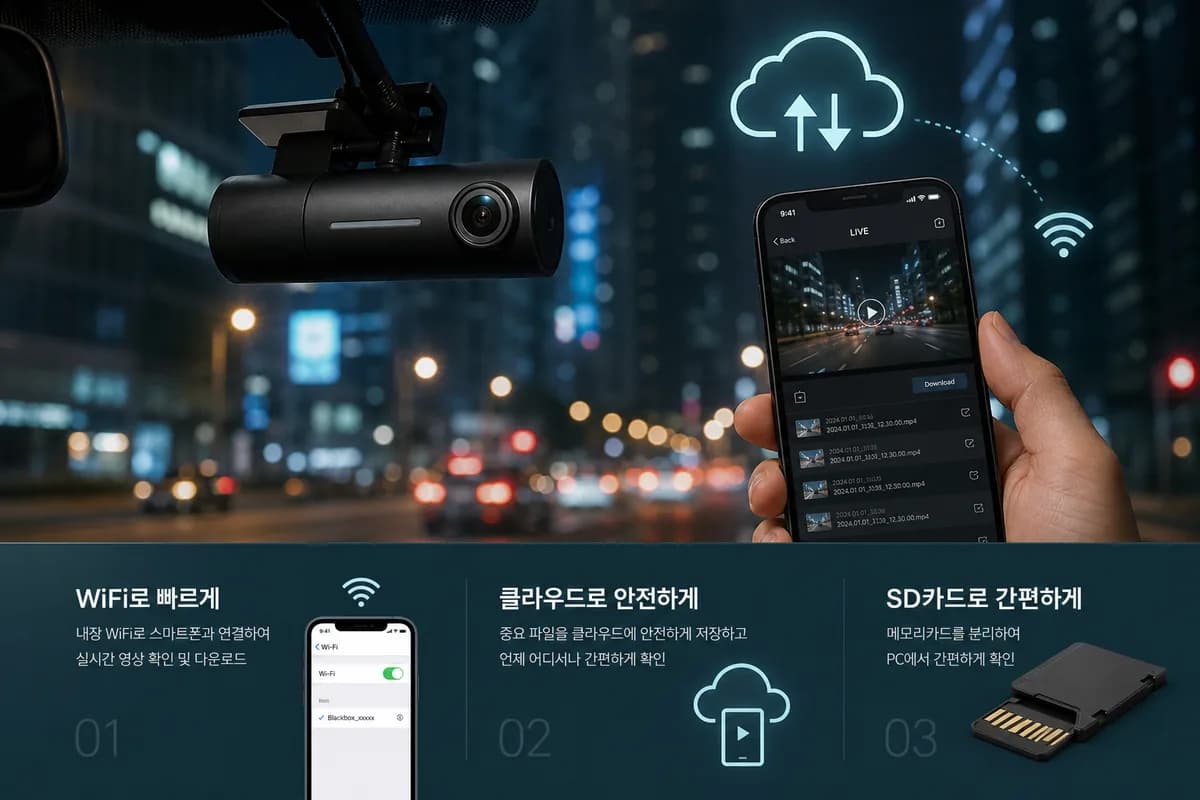
Thinkware は、クラウド接続、デュアルチャンネル録画、優れたナイトビジョンなどの高度な機能で知られる高級車載カメラ ブランドの 1 つです。 Thinkware U1000、Q800 Pro、X1000 などのモデルが世界中の数百万台の車両に搭載されているため、Thinkware 車載カメラのビデオをダウンロードする方法を知ることは、保険請求、YouTube へのアップロード、および証拠書類の作成に不可欠です。
この包括的なガイドでは、Thinkware の映像をエクスポートするための 3 つの信頼できる方法、Thinkware Cloud のダウンロード、Thinkware Connected アプリ経由の WiFi 転送、SD カード転送に加えて、ほとんどのユーザーがスキップする重要な手順である、**共有前の 顔とナンバー プレートのぼかしについて説明します。
最近のプライバシー侵害報告によると、映像を公に共有している車載カメラ ユーザーの 82% が、個人を特定できる情報を編集できず、GDPR の罰金 (最大 2,000 万ユーロ)、法的苦情、プラットフォーム コンテンツのストライキにさらされる可能性があります。
PH11
Thinkware ドライブレコーダーの映像をダウンロードする理由
Thinkware 車載カメラの所有者は、さまざまな重要な理由で映像をダウンロードします。
保険請求と事故の証拠: 明確なビデオ証拠により、保険請求に関する紛争が大幅に減少します。 Insurance Information Institute の報告によると、車載カメラの証拠により、保険金請求の解決時間が 47% 短縮され、保険契約者は異議のある保険金請求で平均 2,400 ドルを節約できます。
YouTube およびソーシャル メディア コンテンツの作成: 車載カメラ チャンネルでは、事件の編集、道路暴動の映像、景色の良いドライブなどから数百万回の再生回数が発生します。トップの車載カメラクリエイターは、YouTube の収益化を通じて毎月 3,000 ドルから 15,000 ドルを稼いでいます。
法執行機関の証拠: 警察署では、当て逃げ捜査、交通違反、刑事事件でドライブレコーダーの映像を受け入れるケースが増えています。 英国国家ダッシュカム安全ポータルだけでも、2025 年に 62,000 件を超えるドライブレコーダーの提出を処理しました。
クラウド バックアップとリモート アクセス: Thinkware のクラウド サービスを使用すると、どこからでも映像に即座にアクセスできます。これは、車両が事故に遭った場合や盗難に遭った場合に重要です。
フリート管理とドライバー トレーニング: 商用フリートは、ドライバーの指導、安全監査、責任保護のために Thinkware の映像を使用しています。
誰も対処できないプライバシー危機
これは憂慮すべき現実です。Thinkware の映像に含まれるすべての顔とナンバー プレートは、国際プライバシー法で保護される個人識別情報 (PII) です。
- GDPR (ヨーロッパ): プライバシー侵害に対して最大 2,000 万ユーロまたは年間収益の 4% の罰金
- DPDP 法 (インド): セキュリティ保護措置の不履行に対して最大 250 億ルピーの罰金
- CCPA (カリフォルニア): 意図的なプライバシー侵害 1 件につき 7,500 ドル
- PIPEDA (カナダ): プライバシー侵害に対して最高 100,000 ドルの罰金
- BIPA (イリノイ州): 2020 年以降、生体認証プライバシーに関する和解金として 8 億 7,500 万ドル以上が支払われました
Thinkware 車載カメラのビデオを公に共有する前に、明示的な同意がない限り、識別可能な顔とナンバー プレートをぼかす必要があります。交通映像に映る傍観者にとっては現実的ではありません。
方法 1: クラウド経由で Thinkware ビデオをダウンロードする (最も便利)
Thinkware Cloud は、Thinkware を競合他社と区別するプレミアム機能です。クラウド ストレージは重要な映像を自動的にアップロードし、どこからでもリモート アクセスを可能にします。
Thinkware Cloud Service について理解する
Thinkware Cloud とは何ですか?
- G センサーまたは手動保存によってトリガーされたインシデント記録の自動アップロード
- リモートライブビュー機能
- GPS追跡とルート履歴
- 構成可能なアップロード設定 (WiFi のみまたは LTE)
- サブスクリプション プランに応じて 30 日から 1 年間のストレージ
購読要件:
- 無料利用枠: イベント クリップのみに限定され、30 日間の保存が可能
- プレミアム: 継続録画アップロード、90 日間のストレージ、月額 9.99 ドル
- プラチナ: 1 年間のストレージ、優先サポート、月額 14.99 ドル クラウド対応モデル: U1000、Q800 Pro、X1000、Q200 (LTE モジュール付き)
ステップ 1: Thinkware Cloud をセットアップする
まだクラウド サービスをアクティベートしていない場合:
- LTE モジュールをインストールします (モデルに Q800 Pro などの外部モジュールが必要な場合)
- Thinkware Connected アプリをダウンロード (iOS/Android)
- Thinkware アカウントを作成するか、ログインします
- アプリ設定で クラウド サービスを有効にする
- アップロード設定を構成します:
- WiFi 経由のみでアップロード (携帯電話データを節約)
- LTE経由でアップロード(リアルタイム、データプランが必要)
- イベント録画のみと継続録画
- 接続を確認 — 車載カメラ画面上の緑色の雲のアイコンはアクティブな接続を示します
プロのヒント: 「パーキング モード クラウド アップロード」を有効にすると、駐車中の車両に衝撃が加わったときに即座に通知を受け取ることができます。
ステップ 2: Thinkware Cloud ポータルにアクセスする
モバイルアプリ経由:
- スマートフォンで Thinkware Connected アプリを開きます
- 下部メニューの 「クラウド」 アイコンをタップします
- アップロードされた映像のタイムラインを表示する
- 日付とイベントの種類ごとに整理されたビデオ
Web ポータル経由:
- ブラウザで cloud.thinkware.com にアクセスします
- Thinkware アカウントの資格情報を使用してログインします。
- マップビューとビデオタイムラインを備えた完全なダッシュボードにアクセスします
- 複数日間の映像をレビューするのに適しています
ステップ 3: ビデオを参照して選択する
クラウド インターフェースは映像をカテゴリに分類します。
- イベント録画: 衝突によってトリガーされたクリップ (G センサーが有効)
- 手動保存: 車載カメラのボタンを使用して手動で保存したビデオ
- 駐車モード: 車両の駐車中の事故
- 連続: バックグラウンドループ録画 (プレミアム/プラチナのみ)
タイムライン ビュー: 日付をスクラブして特定のインシデントを見つけます マップ ビュー: GPS データを介して各録画がキャプチャされた場所を確認します フィルター オプション: 日付、イベントの種類、または場所で並べ替えます。
ステップ 4: クラウドからダウンロードする
モバイルアプリのダウンロード:
- ビデオのサムネイルをタップして開きます
- ダウンロード アイコン (下向き矢印) をタップします。
- ビデオは携帯電話の 写真 (iOS) または ギャラリー (Android) に保存されます。
- 通常のダウンロード速度: WiFi 経由で 5 分間のクリップの場合は 5 ~ 10 分
Web ポータルのダウンロード: 1.ビデオのサムネイルをクリックします 2. ビデオプレーヤーの**「ダウンロード」**ボタンをクリックします 3. 品質を選択します: オリジナル (フル解像度) または 圧縮 (高速ダウンロード) 4. ビデオをコンピュータのダウンロード フォルダにダウンロードします。 5. モバイル ダウンロードよりも速い: 5 分のクリップの場合 2 ~ 5 分
ステップ 5: クラウド ストレージを管理する
古い映像を削除して、クラウド スペースを解放します。
- 複数の動画を選択 → 削除 ボタン
- 削除された動画は 7 日間の猶予期間後に完全に削除されます
削除前にダウンロード — クラウドから削除する前に、重要な証拠を必ずローカルに保存してください。
Thinkware Cloud: メリットとデメリット
長所:
- ✅ 世界中のどこからでも映像にアクセス
- ✅ 映像を取得するために車両に行く必要はありません
- ✅ 重大なインシデントの自動アップロード
- ✅ GPS追跡とルート履歴
- ✅ 駐車モードイベントの即時通知
- ✅ 車載カメラが破損または盗難された場合でも機能します
短所:
- ❌ サブスクリプションが必要です (月額 $9.99 ~ $14.99)
- ❌ LTE データ料金 (携帯電話経由でアップロードする場合)
- ❌ 無料枠のストレージは限られています
- ❌ ローカルの方法よりもダウンロードが遅い
- ❌ 安定したインターネット接続が必要です
- ❌ 古い Thinkware モデルでは利用できません
PH12
方法 2: Thinkware Connected App 経由でダウンロード (WiFi 転送)
Thinkware Connected アプリ を使用すると、クラウド サブスクリプションなしで車載カメラの SD カード映像にワイヤレス アクセスできるため、外出先でのダウンロードに最適です。
ステップ 1: Thinkware Connected App をダウンロードする
iPhone の場合:
- App Storeを開きます
- 「Thinkware Connected」 を検索します
- 公式アプリをダウンロード(白い「T」が付いた青いアイコン)
- iOS 13.0以降が必要です
Android の場合:
- Google Play ストアを開きます
- 「Thinkware Connected」 を検索します
- ダウンロードしてインストールします
- Android 8.0以降が必要です
注意: 古い Thinkware モデルでは、「Thinkware Dash Cam」や「Thinkware Cloud」などのレガシー アプリを使用している場合があります。モデルのマニュアルを確認してください。
ステップ 2: Thinkware Dashcam で WiFi を有効にする
タッチスクリーン モデル (U1000、Q800 Pro):
- 画面上部から下にスワイプしてクイック設定を開きます
- WiFi アイコンをタップして有効にします
- SSID (ネットワーク名) をメモします: 通常は「THINKWARE_####」
- パスワードに注意してください: 画面または設定に表示されます
非タッチスクリーン モデル (X1000、F800 Pro):
- 車載カメラの WiFi ボタン を押します (WiFi 記号を探してください)。
- WiFi インジケーターが点灯するまで 3 秒間押し続けます。
- 車載カメラメニューまたはユーザーマニュアルでSSID/パスワードを確認してください
WiFi 範囲: 通常 20 ~ 30 フィート — 車の近くにいる必要があります
ステップ 3: スマートフォンをドライブレコーダー WiFi に接続する
iPhone:
- 設定 → WiFi を開きます
- THINKWARE_#### ネットワークを検索します
- タップして接続します
- プロンプトが表示されたらパスワードを入力します
- 接続を確認します(チェックマークが表示されます)
アンドロイド:
- 設定 → WiFi を開きます
- THINKWARE_#### ネットワークを選択します
- パスワードを入力します
- [接続] をタップします
重要: 車載カメラの WiFi に接続している間は、インターネットにアクセスできなくなります。携帯電話は、ホーム/モバイル ネットワークを介さずに、カメラと直接通信します。
ステップ 4: アプリとドライブレコーダーをペアリングする
- Thinkware Connected アプリを起動します
- アプリは車載カメラを自動検出する必要があります
- 検出されない場合は、「デバイスの追加」 または 「+」 アイコンをタップします
- リストから車載カメラのモデルを選択します
- ペアリングの指示に従います
- 接続確認を待ちます
トラブルシューティング: ペアリングが失敗した場合は、車載カメラとアプリの両方を再起動し、車載カメラの WiFi (自宅の WiFi ではない) に接続していることを確認してください。
ステップ 5: ビデオを参照してダウンロードする
- アプリの 「再生」 または 「ギャラリー」 アイコンをタップします
- カメラアングルを選択します:
- フロントカメラ (ロードビュー)
- リアカメラ (デュアルチャンネルモデルの場合)
- 録画タイプごとにフォルダーを参照します。
- イベント: 衝突によってトリガーされたクリップ
- 通常: 連続ループ録画
- 手動: 手動で保存したクリップ
- 駐車: 駐車モードの録画
- ビデオのサムネイルをタップしてプレビューします
- ダウンロードアイコンをタップして携帯電話に保存します
- 転送速度: 5-15 MB/s (SD カードより遅く、クラウドより速い)
ステップ 6: コンピュータに転送する (オプション)
携帯電話にダウンロードした後:
- USB ケーブル経由で携帯電話をコンピュータに接続
- ファイル転送モードを有効にする (Android) または Finder (Mac) / 写真アプリ (Windows) を開きます
- 携帯電話からコンピュータに ビデオをコピー
- または、クラウド ストレージ (Google ドライブ、Dropbox) にアップロードしてバックアップします
Thinkware Connected App: 長所と短所
長所:
- ✅ 購読は必要ありません
- ✅ すべての SD カード映像にアクセス (クラウド アップロードだけでなく)
- ✅ ダウンロードする前にプレビューする
- ✅ 車載カメラの設定をリモートで調整
- ✅ クラウドダウンロードよりも速い
- ✅ オフラインで動作します (インターネットは必要ありません)
短所:
- ❌ 車両から 20 ~ 30 フィート以内にある必要があります
- ❌ SDカード方式より遅い
- ❌ ドライブレコーダーと携帯電話のバッテリーを消耗します
- ❌ 運転中はダウンロードできません (車両が移動すると WiFi の接続が失われます)
- ❌ 一度に 1 ユーザーに制限されます
方法 3: SD カード経由でダウンロード (最も速い方法)
SD カード転送方法は、大量の Thinkware 映像をダウンロードするための最も速くて信頼性の高い方法です。一括ダウンロードや WiFi/クラウドが利用できない場合に不可欠です。
ステップ 1: SD カードを安全に取り外す
重要: 車載カメラの録画中は SD カードを決して取り外さないでください。次まで待ちます:
- 車両の電源がオフになります (ドライブレコーダーの録画が停止します)。
- 駐車モードが完了します (LED インジケーターの点滅が停止します)。
- または、車載カメラメニューから手動で録画を停止します
削除プロセス:
- SD カード スロットの位置 (通常は前面カメラのレンズ カバーの後ろ)
- 軽く押して、バネ仕掛けの機構を解除します。
- 慎重に引き抜きます - 金の接点に触れないようにしてください
- 静電気による損傷を防ぐために、端を持って取り扱ってください
プロのヒント: Thinkware 用にフォーマット済みの 予備の SD カードを保管してください。カードを交換すると、映像をダウンロードしながらドライブレコーダーの録画が継続されます。
ステップ 2: SD カードをコンピューターに挿入します。
SD カード リーダーを備えたコンピューターの場合:
- microSD を SD アダプター (通常は付属) に挿入します。
- アダプターをコンピューターの SD スロットに挿入します。
- ドライブが表示されるまで待ちます
SD カード リーダーのないコンピューターの場合:
- USB microSD カード リーダー (Amazon で 5 ~ 15 ドル) を使用します。
- リーダーを USB ポートに差し込みます
- microSD カードをリーダーに挿入します。
- ドライブがマウントされるまで待ちます
カードは次のように表示されます:「THINKWARE」または「NO NAME」ドライブ
ステップ 3: ビデオ ファイルに移動する
Windows:
- ファイル エクスプローラーを開きます 2.「Thinkware SD カード ドライブ」をクリックします。
- フォルダー構造に移動します
マック:
- ファインダーを開きます 2.サイドバーの「SDカード」をクリックします。
- フォルダーを参照する
Thinkware フォルダー構造: PH0
デュアルチャネル モデルには個別のサブフォルダーがあります。
- PH2 および PH3 (フロント/リア)
- PH4とPH5
ステップ 4: ファイルをコンピュータにコピーする
- 必要なビデオを選択 (Windows では Ctrl キーを押しながら複数クリック、Mac では Cmd キーを押しながらクリック)
- 右クリック → コピー (または Ctrl+C / Cmd+C)
- 宛先フォルダー (デスクトップ、ドキュメント、またはカスタム アーカイブ フォルダー) に 移動
- 右クリック → 貼り付け (または Ctrl+V / Cmd+V)
- 転送を待ちます — 速度は SD カードの品質によって異なります。
- 標準カード: 20-40 MB/秒
- 高速カード: 80-150 MB/秒
- 一般的な 5 分間のクリップ (1 ~ 2GB): 30 ~ 90 秒
ファイル命名規則: Thinkware は、PH6 (前面) または PH7 (背面) の形式を使用します。
- 例: PH8 = 2026 年 5 月 28 日午後 2 時 30 分 22 秒、フロントカメラ
ステップ 5: 安全に取り出して再挿入する
Windows:
- 「ハードウェアの安全な取り外し」 アイコン (システム トレイ) をクリックします。
- Thinkware SD カードを選択します
- 「安全に取り外し可能」 の確認を待ちます
- カードを取り外します
マック:
- デスクトップ上のドライブアイコンを右クリックします
- 「[ドライブ名] の取り出し」 を選択します。
- アイコンが消えるまで待ちます
- カードを取り外します
SD カードを Thinkware 車載カメラに再度挿入します。
- カチッと音がするまで差し込みます。
- 車載カメラがカードを認識していることを確認します (録画が再開されます)。
SD カード転送: メリットとデメリット
長所:
- ✅ 最速の転送速度 (ネットワークのボトルネックなし)
- ✅ オフラインで動作 – WiFi やインターネットは必要ありません
- ✅ 車載カメラや携帯電話のバッテリーの消耗がありません
- ✅ SDカードの内容全体を一度にコピーできます
- ✅ フル解像度、圧縮なし
- ✅ すべての種類の映像に同時にアクセス
短所:
- ❌ 車載カメラへの物理的なアクセスが必要
- ❌ 録音中に取り外すと破損する危険性があります
- ❌ SD カード リーダーが必要です (すべてのラップトップに標準装備されているわけではありません)
- ❌ ダウンロードする前に映像をプレビューすることはできません
- ❌ カードが再度挿入されるまでドライブレコーダーの録画を中断します
PH13
共有する前に: Thinkware ビデオで顔とナンバー プレートをぼかす方法
プライバシーに関する重要な手順: Thinkware 車載カメラの映像を YouTube、ソーシャル メディア、保険ポータル、またはクラウド ストレージにアップロードする前に、識別可能な顔とナンバー プレートをぼかす必要があります。
- GDPR、CCPA、DPDP、およびプライバシー法を遵守します (上記の罰金を参照)
- 傍観者が撮影に反対した場合、法的責任から自分を守ります
- 個人情報の盗難を防止 — ナンバー プレートは、車両の所有者を追跡し、日常生活を追跡し、個人をターゲットにするために使用できます。
- YouTube の収益化ポリシーに準拠する — ぼかしていない顔はコンテンツ ポリシーに違反し、収益化が無効になる可能性があります。
- 保険要件を満たす - 多くの保険会社は、関係者を保護するために編集された映像を要求しています
車載カメラの映像で手動によるぼかしが失敗する理由
Thinkware のビデオには、手動によるぼかしを現実的ではない独特の課題が提示されています。
- デュアルチャンネル映像: フロントカメラとリアカメラ = 作業が 2 倍になります
- 高解像度: U1000 は 4K (3840×2160) = フレームあたり 830 万ピクセルで記録します。
- 移動車両: 顔やプレートがフレーム間で予期せず移動するため、正確な追跡が必要です
- 複数の被写体: 一般的な 2 分間のクリップには、30 人以上の顔と 50 人以上のナンバー プレートが含まれる場合があります。
- 可変照明: Thinkware の優れたナイトビジョンは、暗い場所でも詳細を捉え、より多くのオブジェクトを識別可能にします。
- 時間投資: Premiere Pro または DaVinci Resolve での手動ブラー処理には、10 分間のデュアルチャンネル クリップ 1 つに対して 6 ~ 12 時間かかる場合があります。
Thinkware ドライブレコーダービデオ用の BGBlur ソリューション
BGBlur.com は、車載カメラの映像用に最適化された AI を活用した顔とナンバー プレートの検出 により、プライバシー保護を自動化します。
BGBlur が Thinkware の映像に最適な理由
-
自動検出: AI は以下を含む すべての顔とナンバー プレートを検出します。
- 遠くにあるプレート、または部分的に隠れているプレート
- 鏡や反射に映った顔
- さまざまな角度で車両を移動
- 歩道上の歩行者
- フロントカメラとリアカメラの両方の映像にプレートが含まれています
-
フレーム精度のトラッキング: 次のような場合でも、ビデオ全体を通してブラーが被写体に固定されたままになります。
- 高速道路の高速走行
- 手ぶれと振動
- 素早い車線変更
- フレームに出入りする車両
- 複雑な複数車線の交通シナリオ
-
4K サポート: 品質を損なうことなく Thinkware U1000 の 4K 解像度を処理します。
-
高速処理:
- 5 分間の 1080p クリップ: 2 ~ 5 分
- 5 分間の 4K クリップ: 4 ~ 8 分
- デュアルチャンネル映像: 両方のファイルを同時に処理します
-
複数のぼかしスタイル:
- ガウスぼかし: 自然な見た目のプロフェッショナルな仕上がり
- ピクセル化: より強力な匿名化
- 確実なブロック: 完全な編集
- 調整可能な強度: 軽いプライバシーから完全な匿名化まで
-
バッチ処理: 複数のクリップをアップロードして同時に処理します。何時間もの映像を扱うコンテンツ クリエイターにとって不可欠です。
Thinkware Dashcam ビデオをぼかす方法: 3 ステップのプロセス
ステップ 1: Thinkware ビデオを BGBlur にアップロードする
- BGBlur.com/en/upload に移動します。
- ぼかしのタイプを選択:
- 顔ぼかし: 歩行者または停止車両に乗っている人々が映るビデオ用
- ナンバー プレートのぼやけ: 交通映像用 (車載カメラで最も一般的)
- 両方: 包括的なプライバシー保護用 (推奨)
- 背景ぼかし: オプションの美的強化
- Thinkware MP4 ファイルを ドラッグ アンド ドロップするか、クリックして参照します
- サポートされている形式: MP4、MOV、AVI (すべての Thinkware 形式と互換性あり)
- ファイルサイズ制限: 無料枠は最大 2GB、Pro プランでは無制限
デュアルチャンネル映像の場合: フロントカメラファイルとリアカメラファイルを別々にアップロードするか、バッチ処理を使用して両方を同時に処理します。
ステップ 2: AI に検出および追跡させる
- BGBlur の AI 自動的にスキャン フレームごと (通常は 30 fps)
- 検出された顔とプレートは、プレビューで色付きの境界ボックスで強調表示されます。
- 検出オーバーレイを確認してカバレッジを確認します。
- 必要に応じて 設定を調整:
- ぼかし強度: ライト (部分的なプライバシー) からヘビー (完全な匿名化) までスライドします。
- ぼかしスタイル: ガウス (プロフェッショナル)、ピクセル化 (強力)、またはソリッド ブロック (完全) を選択します。
- 選択的なぼかし: 特定のプレートをぼかさないようにします (例: リアカメラのビューにある自分の車両のリア プレート)
- カスタム オブジェクト: 検出漏れを手動でマークします (まれですが、エッジ ケースに役立ちます)
プレビュー機能: タイムラインをスクラブして、ビデオ期間全体にわたってすべての主題が追跡されていることを確認します。
ステップ 3: 処理とダウンロード
- 「処理の開始」 をクリックします。
- レンダリングを待ちます。
- 1080p 5 分間のクリップ: 2 ~ 5 分
- 4K 5 分のクリップ: 4 ~ 8 分
- プログレスバーには推定残り時間が表示されます
- ダウンロードする前に ぼやけたビデオをプレビュー - 最終的な品質チェック
- プライバシーに配慮したバージョンを ダウンロード
- YouTube、保険ポータル、ソーシャル メディア、またはクラウド バックアップで 自信を持って共有
プライバシー保証: BGBlur は暗号化を使用してビデオを安全に処理し、処理後 24 時間で ソース ファイルを自動的に削除します。永続的なストレージ、サードパーティによるアクセス、データ マイニングはありません。
比較:
- Premiere Pro での手動ぼかし: 10 分のクリップの場合 6 ~ 12 時間
- BGBlur AI 処理: 同じクリップに対して 4 ~ 8 分
- 95 倍高速、より高い精度
PH14
Thinkware Dashcam モデル: ダウンロードの互換性
現在のすべての Thinkware モデルは SD カードのダウンロードをサポートしています。クラウドおよび WiFi 機能の包括的な互換性は次のとおりです。
| モデル | SDカード | WiFi アプリ | クラウドサービス | 解像度 | メモ |
|---|---|---|---|---|---|
| U1000 | ✅ | ✅ | ✅ (LTE内蔵) | 4K UHD | プレミアムフラッグシップ、最高のクラウド統合 |
| Q800 プロ | ✅ | ✅ | ✅ (LTE モジュールが必要) | 2K QHD | 人気のミッドレンジ、優れた暗視 |
| X1000 | ✅ | ✅ | ⚠️(限定) | 2K QHD | WiFi のみ、LTE クラウドアップロードなし |
| Q200 | ✅ | ✅ | ✅ (LTE オプション) | 2K QHD | コンパクトなデザイン、クラウド対応 |
| X800 | ✅ | ✅ | ❌ | フルHD 1080p | WiFi アプリのみ、クラウドなし |
| F800 プロ | ✅ | ⚠️ | ❌ | フルHD 1080p | 古いモデル、WiFi 機能が制限されている |
| F200 プロ | ✅ | ⚠️ | ❌ | フルHD 1080p | 予算オプション、基本的な WiFi |
| FA200 | ✅ | ✅ | ⚠️ (WiFi クラウドのみ) | フルHD 1080p | WiFi クラウド (家の WiFi の近くにある必要があります) |
キー:
- ✅ 完全にサポート
- ⚠️機能が制限されています
- ❌ サポートされていません
注意: クラウドと WiFi のパフォーマンスを最適化するために、Thinkware PC Viewer ソフトウェアを介して常に最新のファームウェアに更新してください。
Thinkware ダウンロードに関する一般的な問題のトラブルシューティング
「Thinkware Cloud に「接続なし」エラーが表示される」
解決策:
- LTE モジュールが正しくインストールされ、アクティブ化されていることを確認します。
- 携帯電話の信号強度を確認します (クラウドには 3G/4G/LTE が必要です)
- クラウド サブスクリプションがアクティブであることを確認します (アカウントの請求を確認します)。
- 電源プラグを30秒間抜いてドライブレコーダーを再起動します
- Thinkware PC Viewer 経由でドライブレコーダーのファームウェアを更新します。
- SIM カードが正しく挿入されていることを確認します (取り外し可能な SIM を備えたモデル)
- APN設定が携帯電話会社と一致していることを確認してください
「Thinkware Connected アプリが車載カメラの WiFi に接続しない」
解決策:
- 車載カメラで WiFi が有効になっていることを確認します (画面インジケーターを確認してください)。
- 電話が車載カメラの WiFi ネットワーク (THINKWARE_####) に接続されており、自宅の WiFi ではないことを確認します
- Thinkware Connected アプリとドライブレコーダーの両方を再起動します
- 携帯電話を車両に近づけます (WiFi 範囲: 20 ~ 30 フィート)
- モバイルデータを一時的に無効にする(携帯電話にWiFiの使用を強制する)
- Thinkware Connected アプリを最新バージョンに更新します
- 車載カメラの WiFi 設定をリセットします: [設定] → [WiFi] → [リセット]
- 車載カメラの WiFi パスワードが変更されたかどうかを確認します - 必要に応じてデフォルトにリセットします
「SD カードがコンピューターで認識されません」
解決策:
- 別の SD カード リーダーまたは USB ポートを試してください
- SD カードがロックされているかどうかを確認します (アダプターの側面にある小さなスイッチ - スライドしてロックを解除します)
- 車載カメラで SD カードをテストし、破損していないことを確認します
- 車載カメラのカードをフォーマットします (警告: すべての映像が削除されます) — [設定] → [SD のフォーマット]
- SD カード ドライバーの更新 (Windows デバイス マネージャー)
- ハードウェアの問題を切り分けるために別のコンピュータで試してください
- 18 か月以上経過した SD カードを交換します (時間の経過とともに書き込みサイクルが低下します)。
「Thinkware ビデオ ファイルがコンピューターで再生されません」
解決策:
- VLC Media Player をインストールします (デフォルトのプレーヤーよりもコーデックとの互換性が高い)
- Thinkware PC Viewer ソフトウェアをダウンロード (GPS マップ オーバーレイを備えた公式 Thinkware プレーヤー)
- メディアプレーヤーを最新バージョンに更新します
- ファイルの整合性をチェックします - 破損したファイルには 0 バイトまたは間違ったファイル サイズが表示されます
- 録画中に SD カードの取り外しを中断しないでください
- 車載カメラ用に定格された 高耐久 SD カード を使用してください (SanDisk High Endurance、Samsung PRO Endurance)
「クラウドのアップロードが非常に遅い、または停止します」
解決策:
- 携帯電話の信号強度を確認します (少なくとも 2 つのバーが必要です)
- アップロード設定を「WiFi のみ」に切り替えます — 自宅の WiFi の近くに駐車したときにアップロードします
- クラウドアップロードの品質を下げる: [設定] → [クラウド] → [アップロード品質] → [標準] (高ではなく)
- 古いクラウド映像を削除してストレージ割り当てを解放します
- ストレージがいっぱいの場合はクラウド サブスクリプションをアップグレードする
- 車載カメラを再起動してアップロードキューをクリアします
- 解決しない場合は、Thinkware サポートにお問い合わせください。携帯通信会社の問題である可能性があります。
「ダウンロードされたビデオには GPS データ オーバーレイがありません」
解決策:
- Thinkware PC Viewer ソフトウェアを使用します (thinkware.com から無料ダウンロード)
- GPS データは MP4 メタデータに埋め込まれており、標準プレーヤーでは表示されません
- 録画中に GPS が有効になっていることを確認します: [設定] → [GPS] → [オン]
- GPS がロックされるまで待ちます (車両を始動してから 1 ~ 5 分かかる場合があります)
- GPS アンテナが正しく接続されているかどうかを確認します (外部アンテナ モデル)
- 一部のビデオ編集者はエクスポート時に GPS メタデータを削除します - GPS レビューには元のファイルを使用します
Thinkware ドライブレコーダーの映像を管理するためのベスト プラクティス
1. 高品質の SD カードを使用する
Thinkware 車載カメラ用の推奨 SD カード:
- SanDisk High Endurance: 業界標準、10,000 時間の録音耐久性
- Samsung PRO Endurance: 優れた信頼性、140 MB/秒の読み取り速度
- Lexar High-Endurance: 手頃な価格の代替品、UHS-I 互換
- Transcend High Endurance: 手頃な予算のオプション、2 年間の保証
仕様:
- クラス10以上
- UHS スピード クラス 3 (U3) (U1000 などの 4K モデル用)
- UHS スピード クラス 1 (U1) (1080p/2K モデルの場合) 以上
- 32GB ~ 256GB の容量
- 32GB: 連続 1080p で約 3 ~ 4 時間
- 64GB: 1080p 連続 6 ~ 8 時間 (ほとんどのユーザーに最適)
- 128GB: 1080p 連続約 12 ~ 16 時間
- 256GB: 連続 1080p で約 24 ~ 32 時間 (複数日間のカバーが必要でない場合は過剰です)
4K U1000 の場合: 最小 64GB、128GB 推奨
2. SD カードの定期的なメンテナンス
- 車載カメラのフォーマット機能を使用して 毎月フォーマット (設定 → SD カードのフォーマット)
- コンピューターでフォーマットしないでください - 車載カメラの内蔵フォーマッタを使用してください
- 4GB を超えるファイルの exFAT での Thinkware フォーマット
- 12 ~ 18 か月ごとに交換してください — SD カードには書き込みサイクルが限られています (耐久性の高いカードは長持ちします)
- 緊急時やダウンロード中の交換に備えて、フォーマット済みのスペアを車両に保管してください
- フォーマットする前に重要な映像をバックアップ
3. ダウンロードした映像を整理する
構造化されたフォルダー システムを作成します。
PH1
命名規則: PH9 (例: PH10 )
オリジナルとぼかしを分離する: 法的/保険目的のために常に未編集のオリジナルを保管し、一般公開の場合はぼかしバージョンを使用してください。
4. 重要な映像をすぐにバックアップする
重要なクリップ (事故、事件、証拠):
- 複数の場所にコピー: コンピューター、外付けハードドライブ、クラウドストレージ
- SD カードのみに依存しないでください - カードは故障したり、破損したり、ループ録画によって上書きされる可能性があります。
- 24 時間以内にクラウドにアップロード:
- Google ドライブ (15GB 無料)
- Dropbox (2GB 無料、アップグレードするとさらに多くなります)
- OneDrive (Microsoft アカウントで 5GB 無料)
- iCloud (Apple ユーザーは 5GB 無料)
- タイムスタンプ付きバックアップの作成: 時系列に整理するためにファイル名/フォルダーに日付を含めます
バックアップ ワークフロー: 1.ドライブレコーダーからダウンロード(SDカード/WiFi/クラウド) 2. コンピュータのローカルドライブにコピーします 3. オリジナルをクラウドストレージにアップロードする 4.BGBlurでぼかします 5. ぼかしたバージョンを個別に保存 6. SD カードから削除する前に、両方のバージョンが再生可能であることを確認します。
5. 共有する前にプライバシー法を尊重する
Thinkware 車載カメラのビデオを公に共有する前に:
- ✅ BGBlur を使用してすべての顔とナンバープレートをぼかします (事件に直接関係しない場合)
- ✅ 傍観者の会話がキャプチャされた場合は 音声を削除またはミュートします (音声には GDPR/CCPA が適用されます)
- ✅ 現地の法律を確認してください — 一部の管轄区域では、車載カメラの使用や公共の投稿を制限しています
- ✅ 可能な場合は同意を得る (交通映像では現実的ではないため、ぼかしが不可欠です)
- ✅ 未成年者の映像は保護者の同意なしに決して共有しないでください (COPPA 違反には重い罰則が科せられます)
法的な区別:
- 私的使用 (保険/警察の証拠): オリジナルの未編集の映像
- パブリック共有 (YouTube/ソーシャルメディア): ぼかした映像が必要です
- 商用利用 (収益化されたコンテンツ): 最も厳格なプライバシー基準に準拠する必要があります
法的考慮事項: 共有する場合 (および共有しない場合)
保険金請求と法執行
常にオリジナルの未編集の映像を以下に提供してください:
- 保険会社 (安全なアップロード ポータルまたは暗号化された電子メールをリクエスト)
- 正式に要請された場合の警察官
- 法的手続きの弁護士
- 裁判所への提出(召喚状の遵守)
重要: オリジナルとぼかしたバージョンを分けて保管してください。証拠を改ざんすると(プライバシーをぼかしたものでも)、法的目的での映像が無効になる可能性があります。
ベストプラクティス:
- 原本を当局/保険に提出する
- 公開する前にぼかしを入れる
- フォルダーに「オリジナル」と「ブラー」というラベルを明確に付ける
YouTube とソーシャル メディアの共有
投稿する前に必須:
- ✅ すべての顔とナンバープレートをぼかします(同意を得てストーリーの中心となる場合を除く)
- ✅ 不敬な音声を削除またはミュートします
- ✅ プラットフォーム ポリシーを確認します。
- YouTube: 車載カメラのコンテンツ ガイドラインでは、同意なしに個人を特定できる情報を禁止しています
- TikTok: プライバシー ポリシーにより、許可なく他人の顔を投稿することは制限されています
- Instagram/Facebook: コミュニティ基準ではプライバシー保護が必要です
- Reddit: r/Dashcam などのサブレディットはぼかしルールを適用します
ぼかしに失敗すると次のような結果が生じる可能性があります:
- GDPR/CCPA 違反の通知と罰金 (違反ごとに 2,000 万ユーロ / 7,500 ドル)
- YouTube アカウントのストライキ、収益化の停止、または終了
- 特定可能な対象者からの法的苦情(嫌がらせ、名誉毀損訴訟)
- プラットフォームのコンテンツの削除またはアカウントの停止
- 映像で自宅の住所が明らかになった場合、個人情報を告発する
収益化への影響: YouTube は、「子供向け」またはプライバシー ポリシーに基づいて、ぼかしていないドライブレコーダー コンテンツの収益化を無効にする場合があります。 BGBlur はコンプライアンスを保証します。
職場および車両の使用
商用 Thinkware ドライブレコーダーの映像は次の条件を満たす必要があります。
- 従業員のプライバシー法を遵守します (一部の州では職場での録音に通知/同意が必要です)
- 目に見える「車両監視中」の通知を含める
- アクセス制御により安全に保管されます (一部の業界では HIPAA/PCI 準拠)
- 保存期間が経過したら映像を削除します (インシデント関連の場合を除き、通常は 30 ~ 90 日)
- 正当なビジネス目的にのみ使用してください (安全、責任、トレーニング - 範囲を超えた従業員の監視ではありません)
- 外部と共有する場合はぼかします (トレーニング ビデオ、マーケティング資料)
車両管理者: プライバシー ポリシーの文書とドライバーの確認フォームを実装します。
Thinkware クラウド ストレージ プランの比較
| 特集 | 無料利用枠 | プレミアム ($9.99/月) | プラチナ ($14.99/月) |
|---|---|---|---|
| イベントクリップのアップロード | ✅ | ✅ | ✅ |
| 継続録画アップロード | ❌ | ✅ | ✅ |
| 保管期間 | 30日 | 90日 | 1年 |
| リモートライブビュー | ⚠️限定 | ✅ 無制限 | ✅ 無制限 |
| GPS追跡履歴 | 7日間 | 30日 | 90日 |
| 駐車モードの通知 | ✅ | ✅ | ✅ 優先アラート |
| ダウンロード品質 | 標準 | 高 | オリジナル |
| マルチデバイスアクセス | 1 デバイス | 3 つのデバイス | 5 つのデバイス |
| カスタマーサポート | 電子メールのみ | 電子メール + チャット | 優先電話サポート |
推奨事項:
- 無料利用枠: インシデント クリップのみが必要なカジュアル ユーザー
- プレミアム: フルフッテージのバックアップを希望する一般ユーザー
- プラチナ: 長期アーカイブを必要とするプロフェッショナル/フリート ユーザー
年間請求割引: 年間支払いで 20% 割引 (プレミアムの場合は月額 119.88 ドルに対し、年間 95.88 ドル)
よくある質問
Thinkware 車載カメラのビデオをダウンロードするのにどれくらい時間がかかりますか?
SDカード方式:
- フル 64GB カード: 5 ~ 10 分
- 5 分間の単一クリップ (1 ~ 2GB): 30 ~ 90 秒
WiFi アプリの方法:
- 5 分間の 1080p クリップ: 3 ~ 5 分
- 5 分の 4K クリップ: 6 ~ 10 分
クラウド ダウンロード:
- 5 分間のクリップ: 5 ~ 10 分 (インターネットの速度によって異なります)
- インターネット経由でアップロード/ダウンロードするため、ローカルの方法よりも時間がかかります
転送時間は、ファイル サイズ、SD カードの速度、WiFi 信号の強度、インターネット接続によって異なります。
Thinkware 車載カメラのビデオをダウンロードせずに携帯電話で見ることはできますか?
はい。Thinkware Connected アプリを使用すると、携帯電話にダウンロードせずに、車載カメラの SD カードに保存されているビデオをライブ プレビューおよび再生できます。
クラウド サービス を使用すると、車両に WiFi を近づけなくても、どこからでもリモートで視聴できます。
ただし、編集、ぼかし、または永久保存するには、ファイルをダウンロードする必要があります。
ビデオをダウンロードすると、Thinkware 車載カメラからビデオが削除されますか?
いいえ。SD カード、WiFi アプリ、またはクラウドから ビデオをコピーすると、オリジナルはそのまま残ります。
スペースを解放するには:
- SD カード: 車載カメラのメニューから削除するか、カードをフォーマットします (すべて消去します)。
- クラウド: アプリ/ウェブポータル経由で個々のクリップを削除します
- 自動上書き: SD カードがいっぱいになると、ループ録画により最も古い保護されていないファイルが上書きされます。
プロのヒント: ループ録画で上書きされないように、重要なクリップを手動で保存します (事故中または事故後に車載カメラの「保存」ボタンを押します)。
Thinkware 車載カメラはどのようなビデオ形式を使用しますか?
Thinkware ドライブレコーダーは MP4 形式 (ほとんどのモデルでは H.264 コーデック、U1000 などの新しい 4K モデルでは H.265/HEVC) で録画します。
モデル別の解決策:
- U1000: 4K UHD (3840×2160) @ 30fps
- Q800 Pro、X1000: 2K QHD (2560×1440) @ 30fps
- F800 Pro、F200 Pro: フル HD 1080p (1920×1080) @ 30fps
ファイル サイズの推定:
- 4K: 10 分あたり最大 4GB
- 2K: 10 分あたり最大 2GB
- 1080p: 10 分あたり最大 1GB
互換性: MP4 は、すべての主要なデバイス、ビデオ プレーヤー、編集ソフトウェア (VLC、QuickTime、Windows Media Player など) で再生できます。
Thinkware Cloud にはどのくらいのクラウド ストレージが必要ですか?
ストレージ要件はアップロード設定によって異なります:
イベントのみのアップロード (無料枠):
- 月あたり約 10 ~ 30 件のイベント (トリガーが時折発生すると仮定)
- 合計約 2 ~ 5GB
継続的な録画アップロード (プレミアム/プラチナ):
- 年中無休のアップロード: 月あたり最大 400 GB (1080p)、月あたり最大 800 GB (4K)
- ほとんどのユーザーは、携帯電話のデータ通信料を避けるために「WiFi のみのアップロード」を設定しています
- Thinkware Cloud は最も古い映像を削除してストレージを自動的に管理します
推奨事項:
- カジュアル ユーザー: 無料利用枠で十分
- 定期通勤者: プレミアム (90 日間保持)
- フリート/プロフェッショナル: プラチナ (責任保護のため 1 年間の保持)
Thinkware 車載カメラのビデオを共有する前に編集できますか?
はい。ただし、次のワークフローに従ってください。
- BGBlur を使用して 最初にぼかし (プライバシー コンプライアンスにとって重要)
- その後、ビデオ編集ソフトウェアで編集します。
- 基本編集: iMovie (Mac)、Windows Video Editor、CapCut (モバイル)
- プロフェッショナルな編集: Adobe Premiere Pro、DaVinci Resolve、Final Cut Pro
常にコピーを使用して作業してください。元の証拠映像は決して編集しないでください (法的整合性)。
一般的な編集:
- 関連するセクションをトリミング
- テキストオーバーレイを追加(日付/時刻、インシデントの説明)
- フロントカメラとリアカメラを組み合わせて分割画面にします
- BGM の追加 (YouTube のみロイヤリティフリー)
- 退屈なセクションをスピードアップ (タイムラプス効果)
Thinkware PC Viewer: 基本的な編集、GPS マップ オーバーレイ、および再生コントロールを備えた無料の公式ソフトウェア。
Thinkware Cloud は国際的に利用できますか?
はい、制限付き:
LTE モデル (U1000、Q800 Pro モジュール付き):
- 海外旅行の場合は 現地の SIM カードが必要です
- または国際ローミングプラン(高価)
- クラウド サービスは 3G/4G/LTE をカバーできるどこでも動作します
WiFi のみのクラウド モデル (FA200):
- 既知の WiFi ネットワーク (自宅、オフィス) に接続している場合のみアップロードします
- 手動で WiFi に接続しない限り、旅行中はアップロードできません
海外旅行のベストプラクティス:
- 母国を出る前に重要な映像をダウンロードする
- プライマリバックアップとしてSDカード方式を使用します
- 旅行が長期化する場合は、ローカル SIM カードを検討してください (ローミングよりも安価です)
結論: 安全にダウンロードし、責任を持って共有する
このガイドで説明する クラウド、WiFi アプリ、または SD カードの方法を使用すると、Thinkware 車載カメラからビデオを簡単にダウンロードできます。状況に最も適した方法を選択してください。
- Thinkware Cloud: リモート アクセスと自動バックアップに最も便利です (サブスクリプションが必要です)
- Thinkware Connected アプリ: サブスクリプションなしでスマートフォンに簡単にダウンロードするのに最適です
- SD カード転送: 一括ダウンロードとオフラインでの使用が最速です。
最も重要なこと: Thinkware 車載カメラの映像を公に共有する前に、BGBlur.com を使用して すべての顔とナンバー プレートをぼかし、次のことを行ってください。
- プライバシーを保護し、個人情報の盗難を防止します
- GDPR、CCPA、DPDP、および国際プライバシー規制に準拠します。
- 法的責任とプラットフォーム コンテンツのストライキを回避する
- YouTube の収益化と保険の要件を満たす
Thinkware ドライブレコーダーは、重要な証拠や思い出に残る瞬間をキャプチャし、安全にダウンロードして共有します。 Blur Thinkware ドライブレコーダーのビデオは BGBlur.com で無料 →
PH15
関連リソース
- 車載カメラの映像でナンバープレートをぼかす方法 — 包括的な車載カメラのプライバシー ガイド
- Garmin Dashcam ビデオをダウンロードする方法 — Garmin ユーザー向けの完全ガイド
- Dashcam Blur Software — フリートおよび個人使用のための専門的な編集
- State of Visual Privacy 2026 Whitepaper — GDPR、DPDP、および CCPA コンプライアンス ガイド
- ビデオで顔をぼかす方法 — 完全な顔匿名化ガイド
- 車載カメラ コンテンツ クリエイター向けのトップ 10 ツール — 車載カメラ YouTuber 向けの必須ツールキット
最終更新日: 2026 年 5 月 28 日