Come scaricare video VIOFO Dashcam: app WiFi, scheda SD e metodi USB con suggerimenti sulla privacy per sfocare volti e targhe | BGBlur
Scopri come scaricare i video della dashcam VIOFO utilizzando il trasferimento WiFi dell'app VIOFO, l'estrazione della scheda SD e i metodi USB. Inoltre, scopri come sfocare volti e targhe per una condivisione nel rispetto della privacy su YouTube, richieste di indennizzi assicurativi e social media.
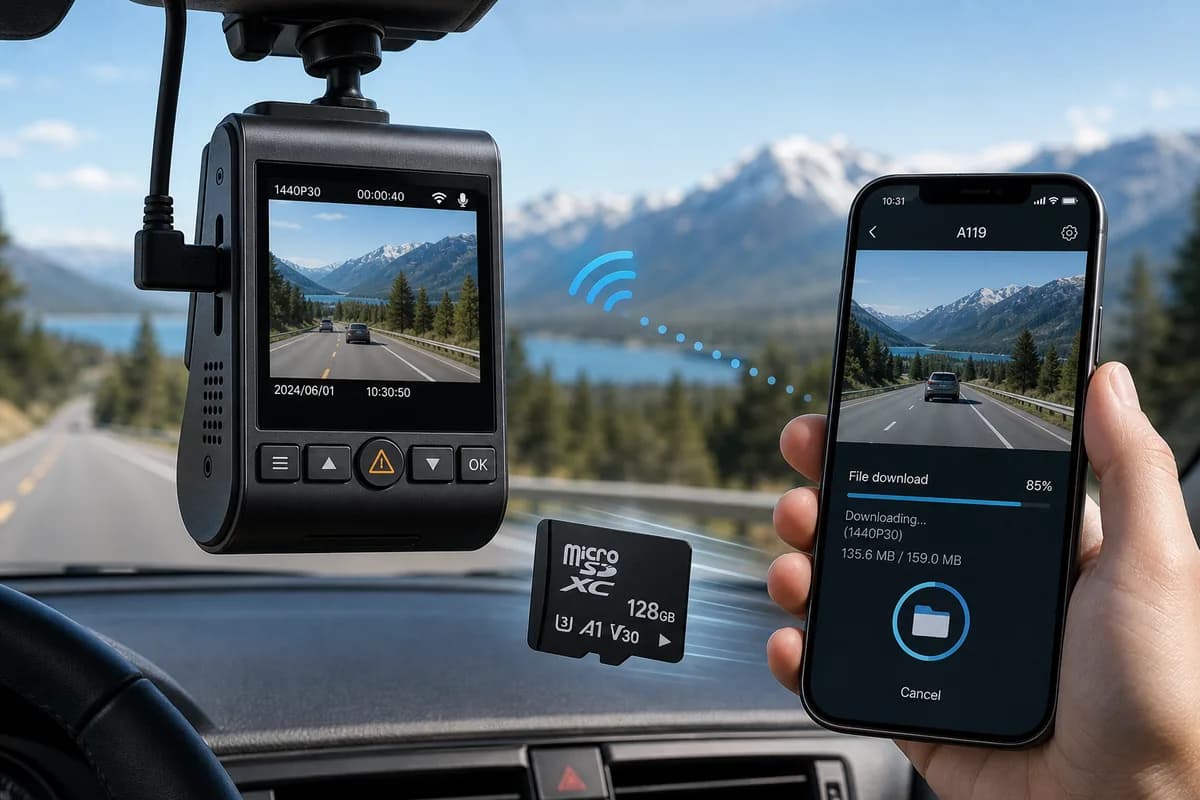
VIOFO è uno dei marchi di dashcam più affidabili a livello globale, con i modelli A119, A129 Duo e A229 Duo che catturano milioni di ore di riprese di guida in tutto il mondo. Che tu abbia bisogno di scaricare video della dashcam VIOFO per richieste di indennizzi assicurativi, contenuti di YouTube, conservazione di prove o ricordi di viaggi, questa guida completa copre tutti e tre i metodi di download affidabili: trasferimento su scheda SD, download di app WiFi e connessione USB.
Secondo i sondaggi tra gli utenti, oltre il 72% dei possessori di VIOFO ha difficoltà con il primo tentativo di download di video, spesso scoprendo troppo tardi problemi di organizzazione dei file, problemi di connessione o problemi di privacy. Questa guida ti assicura di sapere esattamente come recuperare i tuoi filmati VIOFO in modo sicuro ed efficiente.
In modo più critico, ti mostreremo come sfocare volti e targhe prima di condividere online i tuoi filmati VIOFO: un passaggio che l'81% degli utenti di dashcam salta, esponendo potenzialmente se stessi e gli altri a violazioni della privacy, multe GDPR fino a 20 milioni di euro e rischi di furto di identità.
PH5
Perché scaricare filmati VIOFO Dashcam?
I proprietari di dashcam VIOFO scaricano filmati per vari motivi convincenti:
Risarcimenti assicurativi e prove di incidenti: la visione notturna superiore di VIOFO e la risoluzione 1440p/4K forniscono prove cristalline di colpa negli incidenti. Secondo l'Insurance Information Institute, le prove fornite dalla dash cam riducono i tempi di risoluzione dei sinistri del 47% e possono far risparmiare migliaia di dollari in spese legali.
YouTube e condivisione sui social media: i canali più popolari delle dashcam mostrano incidenti stradali, percorsi panoramici ed eventi insoliti. Molti creatori monetizzano le compilation di filmati VIOFO, con i canali più importanti che guadagnano sei cifre all'anno dai contenuti della dashcam.
Prove delle forze dell'ordine: i dipartimenti di polizia accettano sempre più filmati della dashcam VIOFO per casi di mordi e fuggi, violazioni del codice stradale e indagini penali. Il Portale nazionale per la sicurezza delle dash cam del Regno Unito ha elaborato oltre 58.000 invii nel 2024, con filmati VIOFO tra i formati più comunemente accettati.
Gestione della flotta e formazione degli autisti: le flotte commerciali scaricano filmati VIOFO per il coaching degli autisti, controlli di sicurezza, protezione della responsabilità e documentazione di conformità.
Archivio personale e ricordi di viaggio: molti conducenti conservano percorsi panoramici, incontri con la fauna selvatica, eventi meteorologici insoliti o momenti memorabili catturati durante gli spostamenti quotidiani.
Il problema della privacy che nessuno affronta
Ecco ciò di cui la maggior parte dei proprietari di VIOFO non si rende conto: ogni volto e targa non sfocati nel tuo filmato sono informazioni di identificazione personale (PII) protette da rigide leggi sulla privacy:
- GDPR (Europa): Sanzioni fino a 20 milioni di euro o al 4% dei ricavi annuali per violazioni della privacy
- DPDP Act (India): sanzioni fino a ₹ 250 crore per violazioni delle misure di sicurezza
- CCPA (California): fino a $ 7.500 per violazione per condivisione non autorizzata delle informazioni personali
- BIPA (Illinois, Stati Uniti): oltre 875 milioni di dollari versati in accordi sulla privacy biometrica dal 2020
- PIPEDA (Canada): multe fino a 100.000 dollari per violazioni della privacy
Prima di condividere pubblicamente i video della dashcam VIOFO, devi sfocare volti e targhe identificabili a meno che tu non abbia un esplicito consenso scritto, il che è del tutto impraticabile per gli astanti e altri veicoli nelle riprese del traffico.
Metodo 1: scaricare i video VIOFO Dashcam tramite scheda SD (metodo più veloce)
Il metodo di trasferimento su scheda SD è il modo più veloce, affidabile e popolare per scaricare file video dalla tua dash cam VIOFO. Perfetto per download in blocco, file di grandi dimensioni o quando la connettività WiFi non è disponibile.
Passaggio 1: rimuovere in sicurezza la scheda SD
- Spegni la dash cam VIOFO o attendi fino a quando l'indicatore di registrazione si ferma (di solito dopo aver spento il motore del veicolo)
- Individuare lo slot della scheda SD (in genere sul lato destro del corpo della fotocamera, dietro un lembo protettivo)
- Premere delicatamente verso l'interno per espellere la scheda microSD (NON tirare con forza o fare leva con oggetti appuntiti)
- Maneggiare con cura per evitare scariche elettrostatiche, impronte sui contatti o danni fisici
Suggerimento specifico per VIOFO: sui modelli con doppia fotocamera come A229 Duo e A129 Duo, assicurati che sia la fotocamera anteriore che quella posteriore abbiano interrotto la registrazione prima di rimuovere la scheda SD per evitare il danneggiamento dei file.
Suggerimento da professionista: tieni una scheda SD di riserva ad alta resistenza nel tuo veicolo. Scambia le schede invece di rimuovere quella attiva, così la tua dash cam può continuare a registrare senza interruzioni mentre scarichi filmati dalla scheda rimossa.
Passaggio 2: inserisci la scheda SD nel computer
Per computer con lettori di schede SD integrati:
- Inserisci la scheda microSD in un adattatore SD di dimensioni standard (solitamente incluso con l'acquisto della scheda)
- Inserisci l'adattatore nello slot per scheda SD del tuo computer
- Attendi che l'unità venga visualizzata in Esplora file (Windows) o Finder (Mac)
Per computer senza lettori di schede SD:
- Utilizza un lettore di schede microSD USB (disponibile per $ 5-15 su Amazon o negozi di elettronica)
- Collegare il lettore a una porta USB (si consiglia USB 3.0 o successiva per un trasferimento più rapido)
- Inserire la scheda microSD nel lettore
- Attendi che l'unità venga montata e venga visualizzata nel file system
Passaggio 3: vai a File video VIOFO
- Apri Esplora file (Windows) o Finder (Mac)
- Individua l'unità della scheda SD (solitamente etichettata "NO NAME", "VIOFO" o appare come unità rimovibile)
- Passare alla struttura delle cartelle (varia leggermente in base al modello):
- DCIM → Cartella Film: posizione principale delle registrazioni
- Cartella Eventi: registrazioni di incidenti attivati dal sensore G (frenate brusche, collisioni, impatti)
- Cartella Foto: immagini fisse catturate in modalità foto
- Cartella Parcheggio: registrazioni in modalità parcheggio (A229 Duo, A129 Plus Duo con modalità parcheggio abilitata)
- Cartella Emergenza: registrazioni salvate manualmente (salvataggio premendo il pulsante)
Convenzione di denominazione dei file VIOFO: i file in genere seguono lo schema PH1 (fotocamera anteriore) o PH2 (fotocamera posteriore sui modelli con doppia fotocamera), dove il timestamp indica quando è iniziata la registrazione.
Passaggio 4: copia i file sul computer
- Seleziona i video che desideri scaricare (tieni premuto Ctrl/Cmd e fai clic per selezionare più file)
- Fai clic con il pulsante destro del mouse e scegli Copia oppure premi Ctrl+C (Windows)/Cmd+C (Mac)
- Vai alla cartella di destinazione (ad esempio, Desktop, Documenti/Dashcam o Video)
- Fai clic con il pulsante destro del mouse e scegli Incolla oppure premi Ctrl+V (Windows)/Cmd+V (Mac)
- Attendere il completamento del trasferimento: velocità di trasferimento tipiche: 20-90 MB/s a seconda della qualità della scheda SD e della versione USB
Dimensioni file VIOFO (approssimative per minuto di filmato):
- 1080p (A119): ~150-200 MB al minuto
- 1440p (A119 V3, A129): ~250-350 MB al minuto
- 4K (A229 Duo): ~400-600 MB al minuto
Una tipica registrazione di un incidente di 5 minuti sarà di 750 MB-3 GB a seconda della risoluzione.
Passaggio 5: espulsione e reinserimento sicuro
Finestre:
- Fare clic sull'icona "Rimozione sicura dell'hardware" nella barra delle applicazioni (barra delle applicazioni)
- Seleziona l'unità della scheda SD dall'elenco
- Attendere il messaggio di conferma "Rimozione sicura dell'hardware".
- Rimuovere il lettore di schede o l'adattatore
Mac:
- Fare clic con il pulsante destro del mouse sull'icona dell'unità sul desktop
- Seleziona "Espelli [nome unità]"
- Attendi che l'icona scompaia dal desktop
- Rimuovere il lettore di schede o l'adattatore
Importante: Non rimuovere mai la scheda SD durante il trasferimento dei file o mentre l'unità è ancora montata: ciò potrebbe causare il danneggiamento permanente dei file.
Reinserisci la scheda SD nella dash cam VIOFO, assicurati che lo sportello protettivo sia chiuso e verifica che la registrazione riprenda normalmente quando avvii il veicolo.
Trasferimento su scheda SD: pro e contro
Pro:
- ✅ Massima velocità di trasferimento (nessun collo di bottiglia WiFi, sono possibili velocità USB 3.0 complete)
- ✅ Funziona completamente offline senza smartphone o connessione Internet
- ✅ Può trasferire l'intero contenuto della scheda SD contemporaneamente (intera giornata/settimana di riprese)
- ✅ Nessun consumo della batteria della dash cam o dello smartphone
- ✅ Metodo più affidabile con il tasso di fallimento più basso
- ✅ Accesso a tutte le cartelle e tipi di file
Contro:
- ❌ Richiede l'accesso fisico alla dashcam (deve essere all'interno o vicino al veicolo)
- ❌ Rischio di danneggiare i file se la scheda SD non viene espulsa correttamente
- ❌ È necessario un lettore di schede SD per computer senza slot integrati
- ❌ Impossibile visualizzare l'anteprima del filmato prima del download (è necessario prima copiarlo)
- ❌ Interrompe la registrazione della dashcam durante la rimozione della scheda
PH6
Metodo 2: download tramite app VIOFO (trasferimento WiFi)
L'app per smartphone VIOFO consente il download wireless dei filmati della dashcam direttamente sul tuo iPhone o dispositivo Android: perfetto per l'accesso in movimento, l'invio rapido di richieste di risarcimento assicurativo o la condivisione sui social media senza rimuovere la scheda SD.
Passaggio 1: scarica l'app VIOFO
Per iPhone:
- Apri l'App Store
- Cerca "VIOFO" (app ufficiale di VIOFO Technology Limited)
- Scarica e installa l'app
- Richiede iOS 12.0 o successivo
- Dimensione del file: ~50 MB
Per Android:
- Apri Google Play Store
- Cerca "VIOFO"
- Scarica e installa l'app VIOFO ufficiale
- Richiede Android 5.0 o successivo
- Dimensione del file: ~45 MB
Modelli VIOFO compatibili: A119 V3, A119 Mini 2, A129 Duo, A129 Plus Duo, A229 Duo, A229 Plus Duo e tutti i modelli più recenti abilitati WiFi. I modelli precedenti (A119, A118C originali) non supportano la connettività dell'app WiFi.
Passaggio 2: attiva il WiFi sulla tua Dashcam VIOFO
Per i modelli con pulsante WiFi fisico (A119 V3, A129 Duo):
- Accendi la tua dash cam VIOFO (collegala all'alimentazione del veicolo o utilizza la batteria interna)
- Premere e tenere premuto il pulsante WiFi (contrassegnato con il simbolo WiFi) per 3 secondi
- L'indicatore LED WiFi lampeggerà in blu/rosso per indicare che il WiFi è attivo
- La Dashcam annuncerà "WiFi attivo" (se i comandi vocali sono abilitati)
- Prendi nota del nome della rete WiFi (SSID), in genere "VIOFO_XXXX" dove XXXX è un identificatore univoco del seriale della tua fotocamera
Per modelli con touchscreen (A229 Duo, modelli più recenti):
- Accendi la dash cam
- Tocca lo schermo per riattivare il display
- Scorri verso il basso dall'alto o tocca l'icona Menu
- Vai a Impostazioni → WiFi
- Attiva WiFi
- Prendere nota del nome della rete visualizzato (SSID: "VIOFO_XXXX")
Password WiFi predefinita: la maggior parte dei modelli VIOFO utilizza "12345678" come password predefinita. Alcuni modelli visualizzano la password sullo schermo o nella guida rapida. Controlla il manuale del tuo modello specifico se l'impostazione predefinita non funziona.
Passaggio 3: collega il tuo smartphone al WiFi della Dashcam
iPhone:
- Apri Impostazioni → WiFi
- Attendi il popolamento delle reti disponibili
- Trova e tocca la rete della dash cam VIOFO (ad esempio "VIOFO_A229" o "VIOFO_1234")
- Inserisci la password (predefinita: "12345678")
- Tocca Partecipa
- Conferma la connessione (vedrai un segno di spunta accanto al nome della rete)
Android:
- Apri Impostazioni → WiFi o Connessioni → WiFi
- Cerca le reti disponibili
- Seleziona la rete della tua dashcam VIOFO dall'elenco
- Immettere la password quando richiesto
- Tocca Connetti
- Conferma la connessione
Nota importante: mentre sei connesso al WiFi della tua dash cam, perderai temporaneamente l'accesso a Internet sul tuo smartphone. Il tuo telefono sta comunicando direttamente con la fotocamera in una rete locale, non tramite il Wi-Fi domestico o la rete cellulare. Questo è del tutto normale.
Portata WiFi: la dashcam WiFi VIOFO ha in genere una portata di 3-10 metri (10-30 piedi) a seconda dell'interferenza. Per ottenere i migliori risultati, rimanere entro 10 piedi dal veicolo.
Passaggio 4: apri l'app VIOFO e connettiti
- Avvia l'app VIOFO sul tuo smartphone
- L'app dovrebbe rilevare automaticamente la dash cam e visualizzare lo stato della connessione
- Se non viene rilevato automaticamente:
- Tocca "Connetti alla fotocamera" o l'icona "+"
- Seleziona il tuo modello VIOFO dall'elenco (A119, A129, A229, ecc.)
- Conferma di essere connesso alla rete WiFi della dashcam
- Attendi la conferma della connessione (solitamente 5-15 secondi)
- Dovresti vedere un'anteprima dal vivo dalla fotocamera anteriore (e posteriore) della dash cam Risoluzione dei problemi: se l'app non riesce a trovare la dash cam, verifica che il telefono sia connesso alla rete WiFi VIOFO_XXXX (non al WiFi di casa) e che il WiFi sia abilitato sulla dash cam (l'indicatore LED dovrebbe lampeggiare).
Passaggio 5: sfoglia e scarica video
- Nell'app VIOFO, tocca l'icona "Riproduzione" o "Galleria" (solitamente l'icona di una cartella o di una striscia di pellicola)
- Vedrai le cartelle organizzate per tipo di registrazione:
- Normale: registrazioni in loop standard (segmenti di 1-3 minuti)
- Evento: il sensore G ha attivato le registrazioni degli incidenti
- Parcheggio: registrazioni in modalità parcheggio (se abilitato sul tuo modello)
- Emergenza: clip salvati manualmente (salvati premendo il pulsante di salvataggio sulla dashcam)
- Sfoglia le miniature dei video per trovare il filmato che ti serve
- Tocca la miniatura di un video per visualizzare l'anteprima della riproduzione
- Tocca l'icona di download (solitamente una freccia rivolta verso il basso nell'angolo)
- Attendi il completamento del trasferimento (più lento rispetto al metodo della scheda SD – velocità tipiche: 5-20 MB/s)
- I video scaricati vengono salvati automaticamente in:
- iPhone: app Foto (album Video)
- Android: app Galleria o Foto (cartella VIOFO)
Suggerimento per il download in batch: la maggior parte delle versioni dell'app VIOFO consente di selezionare più video premendo a lungo una miniatura, quindi toccandone altre prima di scaricarle tutte in una volta.
Passaggio 6: disconnettiti e condividi
- Esci dall'app VIOFO una volta completati i download
- Riconnetti il tuo smartphone alla normale rete WiFi o attiva i dati cellulare
- I video scaricati sono ora accessibili nella libreria fotografica del tuo telefono
- Condividi direttamente su cloud storage (Google Drive, iCloud, Dropbox), social media o e-mail
- Modifica con app mobili (CapCut, iMovie, ecc.) prima della condivisione
Disconnessione automatica WiFi: molti modelli VIOFO disattivano automaticamente il WiFi dopo 5-10 minuti di inattività per risparmiare batteria. È possibile disattivare manualmente il WiFi della dashcam premendo nuovamente il pulsante WiFi o disattivandolo nelle impostazioni.
App VIOFO: Pro e Contro
Pro:
- ✅ Non è necessario rimuovere la scheda SD o interrompere la registrazione
- ✅ Scarica direttamente sullo smartphone per una condivisione istantanea
- ✅ Anteprima del filmato prima del download per risparmiare tempo
- ✅ Comodo per richieste di risarcimento assicurative rapide o post sui social media
- ✅ Regola le impostazioni della fotocamera da remoto (risoluzione, sensore G, modalità parcheggio)
- ✅ Visualizza il feed della telecamera in tempo reale
- ✅ Funziona dall'interno della tua casa se il veicolo è parcheggiato nel raggio d'azione del WiFi
Contro:
- ❌ Trasferimento significativamente più lento rispetto al metodo della scheda SD (5-20 MB/s contro 20-90 MB/s)
- ❌ Scarica sia la dash cam che la batteria dello smartphone
- ❌ Portata limitata (deve trovarsi entro 10-30 piedi dal veicolo)
- ❌ Impossibile scaricare batch di grandi dimensioni in modo efficiente (l'app potrebbe scadere)
- ❌ Richiede uno smartphone con spazio di archiviazione sufficiente
- ❌ Nessun accesso a Internet sul telefono mentre sei connesso alla dashcam WiFi
Metodo 3: download tramite cavo USB (connessione diretta al computer)
Alcuni modelli di dash cam VIOFO supportano la connessione USB diretta al computer, funzionando come dispositivo di archiviazione di massa ed eliminando la necessità di rimuovere la scheda SD.
Passaggio 1: collega la Dashcam al computer
- Individuare la porta USB sulla dash cam VIOFO (di solito sul lato destro o in basso, coperta da un lembo protettivo in gomma)
- Utilizzare il cavo USB incluso (tipicamente da USB-C a USB-A o da mini-USB a USB-A a seconda del modello)
- Collega un'estremità alla porta dati della dash cam (non alla porta di ingresso dell'alimentazione)
- Collega l'altra estremità alla porta USB del computer (si consiglia USB 3.0 o versione successiva)
- Accendi la dashcam se non si accende automaticamente
- Alcuni modelli VIOFO visualizzeranno "Modalità archiviazione di massa" o "Modalità USB" sullo schermo
Importante: su alcuni modelli, potrebbe essere necessario abilitare la "Modalità USB" o la "Modalità archiviazione di massa" nel menu delle impostazioni della dash cam affinché il computer la riconosca come unità.
Passaggio 2: accedi ai file sul computer
Finestre:
- Apri Esplora file (tasto Windows + E)
- La dash cam VIOFO viene visualizzata come unità rimovibile in "Questo PC" (ad esempio, "VIOFO" o "Dash Cam")
- Fare doppio clic per aprire e accedere alle cartelle
Mac:
- La dashcam viene visualizzata come icona dell'unità sul desktop o nella barra laterale del Finder sotto "Posizioni"
- Fare clic sull'icona dell'unità per aprire
Se la dashcam non viene visualizzata, prova:
- Utilizzando una porta USB diversa (preferibilmente USB 3.0 direttamente sulla scheda madre, non un hub)
- Utilizzando un cavo USB diverso (assicurati che sia un cavo dati e non solo di alimentazione)
- Controllo delle impostazioni della dash cam per abilitare la modalità di archiviazione di massa USB
- Aggiornamento dei driver USB (Windows)
Passaggio 3: copia i video sul computer
- Passare alla cartella DCIM o Movie (stessa struttura del metodo della scheda SD descritto nel Metodo 1)
- Seleziona e copia i video sul tuo computer come descritto nel Metodo 1, Passaggio 4
- Attendi il completamento del trasferimento
- Al termine, espellere in modo sicuro l'unità prima di scollegarla:
- Windows: barra delle applicazioni → "Rimozione sicura dell'hardware" → Seleziona l'unità VIOFO
- Mac: fare clic con il pulsante destro del mouse sull'icona dell'unità → "Espelli"
Passaggio 4: scollegare il cavo USB
- Attendi la conferma della rimozione sicura
- Scollegare il cavo USB dal computer
- Scollegare il cavo USB dalla dash cam
- Chiudere la linguetta protettiva in gomma sulla dash cam
- Verificare che la dashcam ritorni alla modalità di registrazione normale quando il veicolo è alimentato
Connessione USB: pro e contro
Pro:
- ✅ Non è richiesta la rimozione della scheda SD
- ✅ Trasferimento più veloce del WiFi (tipicamente 20-40 MB/s)
- ✅ Carica la batteria interna della dash cam mentre è collegata (su alcuni modelli)
- ✅ Più conveniente che rimuovere fisicamente la scheda SD
- ✅ Accesso diretto a tutti i file e le cartelle
Contro:
- ❌ Non tutti i modelli VIOFO supportano la modalità di archiviazione di massa USB
- ❌ Richiede un cavo USB compatibile (non tutti i cavi supportano il trasferimento dati)
- ❌ È necessario collegare fisicamente la dash cam al computer (limitazione della lunghezza del cavo)
- ❌ La Dashcam non può registrare mentre è collegata al computer
- ❌ Alcuni modelli richiedono l'installazione di driver specifici
Compatibilità USB per modello:
- A229 Duo: ✅ Supporto completo di archiviazione di massa USB
- A129 Duo / Plus Duo: ✅ Supportato (potrebbe essere necessaria l'abilitazione delle impostazioni)
- A119 V3: ⚠️ Supporto limitato (dipende dal firmware)
- A119 Mini 2: ❌ Nessun supporto per il trasferimento USB (solo WiFi e SD)
Controlla il manuale del tuo modello specifico per la compatibilità del trasferimento USB.
Prima della condivisione: come sfocare volti e targhe nei video VIOFO Dashcam
Passaggio fondamentale per la privacy: prima di caricare i filmati della dashcam VIOFO su YouTube, social media, portali assicurativi o qualsiasi piattaforma pubblica, è necessario sfocare volti e targhe identificabili per:
- Rispettare le leggi GDPR, DPDP, CCPA e sulla privacy (vedi sanzioni sopra: le multe possono arrivare a milioni)
- Proteggiti dalla responsabilità legale se gli astanti o altri conducenti si oppongono a essere filmati
- Previeni il furto d'identità e lo stalking: le targhe possono essere utilizzate per tracciare gli indirizzi di casa dei proprietari dei veicoli
- Rispetta le norme sulla monetizzazione di YouTube: volti e targhe non sfocati potrebbero violare le norme sulla privacy di YouTube e comportare demonetizzazione o avvertimenti sul canale
- Soddisfare i requisiti legali e assicurativi: molti assicuratori e tribunali richiedono filmati oscurati per proteggere la privacy di terze parti
Perché la sfocatura manuale non funziona per le riprese della dashcam VIOFO
I video della dashcam VIOFO presentano sfide uniche per la privacy che rendono impraticabile la sfocatura manuale:
- Veicoli in movimento ad alta velocità: i volti e le targhe si muovono in modo imprevedibile, richiedendo un tracciamento preciso fotogramma per fotogramma
- Più soggetti contemporaneamente: un tipico clip sul traffico di 2 minuti può contenere dozzine di volti e targhe
- Qualità e angoli variabili: distanza, condizioni di illuminazione, motion blur e angolo della telecamera rendono estremamente difficile il rilevamento manuale
- Modifica manuale che richiede molto tempo: la sfocatura manuale in Adobe Premiere Pro, Final Cut Pro o DaVinci Resolve può richiedere 3-8 ore per una singola clip da 5 minuti
- Errore umano: è facile non notare i volti negli specchietti laterali, i riflessi o i pedoni distanti durante la modifica manuale
La soluzione BGBlur per i video VIOFO Dashcam
BGBlur.com automatizza la protezione della privacy per le riprese della dashcam con rilevamento avanzato di volti e targhe basato sull'intelligenza artificiale appositamente ottimizzato per le sfide video della dashcam.
Perché BGBlur è perfetto per le riprese VIOFO Dashcam
-
Rilevamento automatico dell'intelligenza artificiale: la visione artificiale avanzata trova tutti i volti e le targhe nel tuo video, tra cui:
- Piastre distanti o parzialmente oscurate (anche a oltre 100 piedi)
- Volti negli specchietti laterali e riflessi sul parabrezza
- Spostamento di veicoli a varie angolazioni e velocità
- Pedoni sui marciapiedi e sulle strisce pedonali
- Sullo sfondo targhe di veicoli parcheggiati
- Targhe multiple in traffico intenso
-
Tracciamento del movimento accurato al fotogramma: la sfocatura rimane perfettamente fissata ai soggetti durante l'intero video, anche durante:
- Vibrazioni e vibrazioni della fotocamera (comuni nelle dashcam)
- Cambi di corsia e svolte rapidi
- Veicoli che entrano ed escono dall'inquadratura
- Variazioni di velocità e accelerazione
- Scarse condizioni di illuminazione (notte, tunnel, ombre)
-
Elaborazione rapida: un tipico video da 5 minuti della dashcam VIOFO 4K viene elaborato in 2-5 minuti: esponenzialmente più veloce dell'editing manuale
-
Stili di sfocatura multipli:
- Sfocatura gaussiana: aspetto naturale e professionale
- Pixelazione: anonimizzazione più forte, stile di censura classico
- Blocco solido: redazione completa con riquadri colorati
-
Elaborazione in batch: carica più clip contemporaneamente ed elaborali tutti in una volta
-
Supporto 4K: supporto completo per riprese 4K di VIOFO da A229 Duo e altri modelli ad alta risoluzione
Come sfocare i video della Dashcam VIOFO: procedura in 3 passaggi
Passaggio 1: carica il tuo video VIOFO su BGBlur
- Vai su BGBlur.com/en/upload
- Seleziona il tipo di sfocatura:
- Sfocatura volto: per video con pedoni, ciclisti o persone in veicoli fermi
- Sfocatura targa: per filmati sul traffico (più comune per le dashcam)
- Faccia e targa: per una protezione completa della privacy (consigliato per la condivisione pubblica)
- Trascina e rilascia il tuo file VIOFO MP4 o fai clic su "Scegli file" per sfogliarlo
- Formati supportati: MP4, MOV, AVI (tutti i formati di esportazione VIOFO sono compatibili)
- Dimensione massima del file: fino a 4 GB per video (copre la maggior parte dei clip della dashcam)
Passaggio 2: lascia che l'IA rilevi e tenga traccia
-
L'intelligenza artificiale di BGBlur scansiona automaticamente ogni singolo fotogramma del tuo video
-
Volti e targhe rilevati vengono evidenziati in un'anteprima con riquadri colorati
-
Esaminare la sovrapposizione di rilevamento per confermare la copertura completa
-
Se necessario, modifica le impostazioni:
- Intensità di sfocatura: da leggera (privacy parziale) a pesante (anonimizzazione completa)
- Stile sfocatura: scegli la sfocatura gaussiana, la pixelizzazione o i blocchi colorati
- Sfocatura selettiva: mantieni targhe specifiche non sfocate (ad esempio, la targa del tuo veicolo)
- Regioni personalizzate: aggiungi manualmente regioni sfocate se necessario (raro con precisione AI)
-
L'IA gestisce:
- Piastre con diverse angolazioni (anteriore, posteriore, laterale)
- Diversi formati di lastre (americani, europei, internazionali)
- Ostruzioni parziali e riflessioni
- Muovere oggetti a velocità variabile
Passaggio 3: elaborazione e download
- Fai clic su "Avvia elaborazione" o "Sfoca video"
- Attendi il rendering AI (in genere 2-5 minuti per una clip di 5 minuti, 5-15 minuti per filmati più lunghi)
- Anteprima del video sfocato prima del download per garantire la massima soddisfazione
- Scarica la versione sicura per la privacy sul tuo computer o telefono
- Condividi in tutta sicurezza su YouTube, portali assicurativi, social media o qualsiasi piattaforma pubblica
Garanzia sulla privacy: BGBlur elabora i video in modo sicuro con crittografia di livello aziendale ed elimina automaticamente i file sorgente dopo aver scaricato la versione sfocata. Nessuna archiviazione permanente, nessun accesso di terze parti, nessuna conservazione dei dati.
Costo: BGBlur offre un'elaborazione a livello gratuito per brevi clip e prezzi convenienti per video o abbonamento per gli utenti regolari. Controlla i prezzi attuali su BGBlur.com/pricing. PH7
Modelli Dashcam VIOFO: scarica la guida alla compatibilità
Tutti gli attuali modelli di dashcam VIOFO supportano il download della scheda SD. Il supporto WiFi e USB varia in base al modello. Ecco un riferimento completo alla compatibilità:
| Modello | Scheda SD | Applicazione Wi-Fi | Trasferimento USB | Risoluzione massima | Note |
|---|---|---|---|---|---|
| A229 Duo | ✅ | ✅ | ✅ | 4K (anteriore) + 1080p (posteriore) | Supporto completo delle funzionalità, ultimo modello |
| A229 Plus Duo | ✅ | ✅ | ✅ | 4K (entrambe le fotocamere) | Doppio 4K di punta |
| A129 Duo | ✅ | ✅ | ✅ | 1080p (entrambi) | Popolare doppia fotocamera |
| A129 Plus Duo | ✅ | ✅ | ✅ | 1440p (anteriore) + 1080p (posteriore) | Fotocamera frontale migliorata |
| A119 V3 | ✅ | ✅ | ⚠️ | 1440p | WiFi abilitato, supporto USB limitato |
| A119 Mini2 | ✅ | ✅ | ❌ | 1440p | Design compatto, solo WiFi |
| A119V2 | ✅ | ❌ | ⚠️ | 1440p | Modello precedente, senza WiFi |
| A119 | ✅ | ❌ | ⚠️ | 1440p | Modello originale, solo scheda SD |
| A118C | ✅ | ❌ | ❌ | 1080p | Modello di condensatore precedente, solo SD |
Nota: i modelli VIOFO precedenti (A118C, A119 originale) potrebbero avere funzionalità WiFi/USB limitate o assenti. Aggiorna sempre al firmware più recente per la migliore compatibilità e supporto delle funzionalità.
Risoluzione dei problemi comuni di download della Dashcam VIOFO
"Il computer non riconosce la scheda SD"
Soluzioni:
- Provare una porta USB diversa (utilizzare le porte USB 3.0 direttamente sulla scheda madre, non sul pannello frontale o sugli hub)
- Prova un diverso lettore di schede SD
- Controlla se l'interruttore di blocco della scheda SD è attivato (piccolo interruttore fisico sul lato dell'adattatore SD: fai scorrere in posizione di sblocco)
- Prova la scheda SD nella dash cam VIOFO per verificare che la scheda stessa non sia danneggiata
- Aggiorna i driver del controller della scheda SD del tuo computer (Windows) o controlla gli aggiornamenti di macOS
- Prova la scheda SD su un altro computer per isolare il problema
- Come ultima risorsa, formatta la scheda nella dashcam VIOFO (ATTENZIONE: questo cancellerà definitivamente tutto il contenuto)
"L'app VIOFO non si connette alla dashcam"
Soluzioni:
- Assicurati che il WiFi sia abilitato sulla dash cam (premi il pulsante WiFi o controlla le impostazioni: il LED dovrebbe lampeggiare)
- Verifica che il tuo telefono sia connesso alla rete WiFi della dashcam (VIOFO_XXXX), non al WiFi di casa o ai dati cellulari
- Riavviare sia l'app VIOFO che la dashcam
- Avvicinarsi alla dashcam/veicolo (la portata del WiFi è in genere di 10-30 piedi; l'interferenza dei muri riduce la portata)
- Aggiorna l'app VIOFO all'ultima versione (App Store o Google Play)
- Verifica e installa gli aggiornamenti del firmware della dashcam (disponibili sul sito ufficiale di VIOFO)
- Prova a dimenticare la rete WiFi sul tuo telefono e a riconnetterti di nuovo
- Ripristina le impostazioni WiFi della dashcam ai valori predefiniti di fabbrica (consulta il manuale per la procedura)
- Disattiva le app VPN o firewall sul tuo telefono che potrebbero bloccare le connessioni di rete locale
"I file video sono danneggiati o non vengono riprodotti"
Soluzioni:
- Prova a giocare con VLC Media Player (download gratuito: molto più compatibile di Windows Media Player o QuickTime)
- Installa pacchetti di codec come K-Lite Codec Pack (Windows)
- Non rimuovere la scheda SD mentre la dashcam sta registrando attivamente
- Utilizza schede SD ad alta resistenza progettate specificamente per l'uso con dash cam (non schede SD fotografiche standard)
- Formatta la scheda SD mensilmente utilizzando la funzione di formattazione della dashcam per prevenire la corruzione del file system
- Assicurarsi che la dash cam abbia un'alimentazione stabile e costante (controllare l'adattatore di alimentazione del veicolo e i collegamenti dei cavi)
- Sostituisci la scheda SD se ha più di 12-18 mesi (le schede SD hanno cicli di scrittura limitati)
- Controlla se file specifici sono danneggiati o se non tutti i file vengono riprodotti (indica un problema tra scheda e lettore)
"Il trasferimento WiFi è estremamente lento o continua a disconnettersi"
Soluzioni:
- Avvicinare il telefono alla dashcam (entro 10 piedi per le migliori velocità)
- Chiudi le app in background sul tuo smartphone che consumano risorse
- Disattiva temporaneamente i dati mobili e il Bluetooth per ridurre le interferenze
- Scarica clip più piccoli (sotto i 500 MB) tramite WiFi; utilizzare il metodo della scheda SD per file di grandi dimensioni
- Riavvia la connessione WiFi del tuo telefono (attiva e disattiva il WiFi)
- Assicurarsi che la dash cam abbia una batteria sufficiente o che sia collegata all'alimentazione del veicolo
- Verifica la presenza di interferenze WiFi da altri dispositivi o reti
- Scarica un video alla volta invece dei download batch
- Cancella la cache dell'app VIOFO (impostazioni dell'app) e riavvia
"Il video scaricato non presenta dati GPS o sovrapposizione di data e ora mancanti"
Soluzioni:
- Assicurati che il GPS sia abilitato nelle impostazioni della dashcam VIOFO
- Attendi il blocco del segnale GPS prima di registrare (l'icona GPS dovrebbe essere fissa, non lampeggiante)
- Utilizza il software del lettore ufficiale di VIOFO per visualizzare i dati GPS incorporati
- Controlla se il tuo lettore video supporta i metadati GPS (VLC mostra i dati GPS nelle informazioni multimediali)
- Impostazioni di sovrapposizione del timestamp: controlla le impostazioni della dashcam per abilitare la sovrapposizione del timestamp
- Alcuni software di editing video rimuovono i metadati GPS durante l'esportazione: funzionano sempre con copie dei file originali
- Il GPS potrebbe non funzionare in ambienti chiusi o in canyon urbani con scarsa visibilità satellitare
"Connessione USB non riconosciuta dal computer"
Soluzioni:
- Verifica di utilizzare un cavo dati USB e non un cavo di ricarica solo per l'alimentazione
- Controlla le impostazioni della dash cam per abilitare la "Modalità USB" o la "Modalità archiviazione di massa"
- Prova una porta USB diversa sul tuo computer (preferibilmente USB 3.0)
- Aggiorna i driver USB (Gestione dispositivi di Windows)
- Prova a connetterti a un altro computer per isolare il problema
- Alcuni modelli VIOFO richiedono l'aggiornamento del firmware per abilitare l'archiviazione di massa USB
- Riavviare sia la dash cam che il computer prima di tentare la connessione
Migliori pratiche per la gestione dei filmati VIOFO Dashcam
1. Utilizza schede SD di alta qualità
Schede SD consigliate specifiche per dashcam VIOFO:
- SanDisk High Endurance: standard di settore, progettato per la registrazione continua
- Samsung PRO Endurance: affidabilità eccellente, valutata per l'uso con dashcam
- Lexar High-Endurance: alternativa affidabile e conveniente
- Schede con marchio VIOFO: specificatamente testate per le fotocamere VIOFO
Specifiche richieste:
- Classe 10 o superiore
- Classe di velocità UHS 1 (U1) minima, UHS-3 (U3) consigliata per 4K
- Capacità: da 32 GB a 256 GB (64-128 GB è l'ideale per la maggior parte degli utenti)
- Classificazione A1 o A2 per prestazioni migliori
Evitare: schede SD generiche/senza nome, schede fotografiche standard non classificate per la registrazione continua, schede di venditori non affidabili (alto tasso di contraffazione).
2. Programma di manutenzione regolare della scheda SD
- Formattazione mensile utilizzando la funzione di formattazione integrata della dashcam (non la formattazione del computer, che potrebbe utilizzare file system incompatibili)
- Sostituisci ogni 12-18 mesi — Le schede SD hanno cicli di scrittura limitati (in genere 500-10.000 cicli a seconda della qualità)
- Conserva una scorta nel tuo veicolo per le emergenze e da scambiare durante il download
- Testare periodicamente tentando di riprodurre le registrazioni per assicurarsi che la scheda funzioni
- Monitora eventuali errori come interruzioni di registrazione, file danneggiati o messaggi di "errore della scheda SD".
3. Organizza sistematicamente i filmati scaricati
Creare una struttura di cartelle logica: PH0
Convenzione di denominazione: PH3 (ad es. PH4 )
Etichetta chiaramente i file con doppia fotocamera: utilizza i suffissi "_Front" e "_Rear" per le riprese A229/A129 con doppia fotocamera.
4. Eseguire immediatamente il backup dei filmati critici
Per clip importanti (incidenti, inconvenienti, prove, richieste di indennizzo):
- Copia in più posizioni: disco rigido del computer, archiviazione cloud, SSD/HDD esterno
- Non fare affidamento solo sulla scheda SD: le schede possono guastarsi senza preavviso
- Carica immediatamente sul cloud: Google Drive, Dropbox, OneDrive, iCloud per ridondanza
- Mantieni i file originali non modificati separati dalle versioni modificate/sfocate
- Metadati del documento: annota data, ora, posizione e contesto mentre la memoria è fresca
Regola di backup 3-2-1: 3 copie di filmati importanti, su 2 diversi tipi di archiviazione, di cui 1 fuori sede (cloud).
5. Rispettare le leggi e i regolamenti sulla privacy
Prima di condividere pubblicamente i video della dashcam VIOFO:
- ✅ Sfoca tutti i volti e le targhe utilizzando BGBlur (eccetto per l'invio di prove ufficiali)
- ✅ Rimuovi o disattiva l'audio se vengono catturate conversazioni degli astanti, informazioni personali o linguaggio volgare
- ✅ Controlla le leggi locali: alcune giurisdizioni limitano l'uso della dashcam o richiedono segnali di notifica
- ✅ Ottenere il consenso quando possibile (poco pratico per le riprese del traffico, motivo per cui la sfocatura è essenziale)
- ✅ Rispetta la proprietà privata: sfoca numeri civici e nomi di aziende se non pertinenti al contenuto
- ✅ Considera il contesto: non condividere filmati che potrebbero mettere in imbarazzo o danneggiare inutilmente le persone
Considerazioni legali: quando condividere (e quando non farlo)
Reclami assicurativi e forze dell'ordine (Condividi originale inedito)
Fornisci sempre filmati originali e non modificati a:
- La tua compagnia assicurativa (come prova per i sinistri)
- Agenti di polizia (quando ufficialmente richiesto o presentato)
- Il tuo avvocato (per procedimenti legali)
- mandati di comparizione in tribunale (mantenimento della catena di custodia)
NON sfocare i filmati per la presentazione di prove ufficiali: la manomissione può rendere le prove inammissibili.
Sfoca prima di pubblicare pubblicamente (YouTube, Facebook), ma mantieni l'originale al sicuro per scopi ufficiali.
YouTube e social media (sfocatura obbligatoria)
Obbligatorio prima di pubblicare pubblicamente:
- ✅ Sfoca tutti i volti e le targhe identificabili
- ✅ Rimuovi o disattiva l'audio volgare, privato o sensibile
- ✅ Controlla le politiche specifiche della piattaforma:
- YouTube: norme rigorose sulla privacy, sfocatura richiesta per la monetizzazione
- TikTok: Linee guida della community su privacy e consenso
- Instagram/Facebook: può rimuovere contenuti in base a reclami sulla privacy
La mancata sfocatura può comportare:
- Segnalazioni di violazione GDPR e potenziali sanzioni fino a 20 milioni di euro
- Avvertimenti sull'account YouTube, demonetizzazione o chiusura del canale
- Reclami legali e richieste di rimozione da parte di soggetti identificabili
- Rimozione dei contenuti dalla piattaforma
- Responsabilità personale per violazioni della privacy
Utilizzo del luogo di lavoro e della flotta (conformità speciale richiesta)
I filmati commerciali della dashcam VIOFO devono:
- Rispettare le leggi sulla privacy dei dipendenti e gli accordi sindacali
- Includere avvisi di registrazione visibili nei veicoli (richiesto in alcune giurisdizioni)
- Essere archiviati in modo sicuro con controlli di accesso e crittografia
- Essere cancellato dopo il periodo di conservazione richiesto (varia in base al settore)
- Essere utilizzato solo per scopi aziendali legittimi (sicurezza, non sorveglianza)
- Seguire i principi di "minimizzazione dei dati" del GDPR (raccogliere solo ciò che è necessario)
Consultare un consulente legale se si utilizzano filmati della dashcam in controversie di lavoro o azioni disciplinari.
Domande frequenti
Quanto tempo occorre per scaricare i video della dashcam VIOFO?
Metodo scheda SD: 2-5 minuti per i contenuti tipici della scheda SD (16-64 GB di filmati) Metodo app WiFi: 1-3 minuti per clip video da 1 minuto (più lento per 4K) Metodo USB: simile alla scheda SD, 3-7 minuti per 32 GB di filmati
Il tempo di trasferimento varia in base alla dimensione del file, alla risoluzione video, alla classe di velocità della scheda SD e al metodo di connessione. Le riprese 4K dell'A229 Duo richiedono molto più tempo rispetto a quelle 1080p dell'A129.
Posso visualizzare i video della dashcam VIOFO sul mio telefono senza scaricarli?
Sì, l'app VIOFO consente l'anteprima dal vivo e la riproduzione dei video archiviati sulla scheda SD della dash cam senza prima scaricarli sul telefono. Ciò è utile per una rapida revisione delle riprese. Tuttavia, per l'archiviazione, la modifica o la condivisione permanente, dovrai scaricare i file.
Il download dei video li cancellerà dalla mia dash cam VIOFO?
No. Copiare video dalla scheda SD o tramite l'app WiFi lascia intatti i file originali sulla scheda SD. Per liberare spazio, è necessario eliminare manualmente i clip indesiderati tramite il menu di riproduzione della dashcam o formattare la scheda SD (che cancella tutto).
La registrazione in loop finirà per sovrascrivere i vecchi file non protetti quando la scheda è piena.
Quale formato video utilizza la dashcam VIOFO?
Le dashcam VIOFO registrano in formato MP4 utilizzando il codec H.264 o H.265/HEVC (a seconda del modello e delle impostazioni), compatibile con tutti i principali lettori video (VLC, Windows Media Player, QuickTime) e software di editing (Premiere Pro, Final Cut Pro, DaVinci Resolve, iMovie).
La risoluzione varia in base al modello: 1080p, 1440p (2K) o 4K (2160p).
Di quanto spazio di archiviazione ho bisogno per i video della dashcam VIOFO?
Requisiti di archiviazione (approssimativi per ora di filmato):
- 1080p (A129 Duo): ~6-8GB all'ora
- 1440p (A119 V3): ~10-14 GB all'ora
- 4K (A229 Duo anteriore): ~20-30 GB all'ora
Esempi di capacità della scheda SD:
-
La scheda SD da 32 GB contiene circa:
- 4-5 ore di riprese a 1080p
- 2-3 ore di riprese a 1440p
- 1-1,5 ore di riprese 4K
-
La scheda SD da 64 GB contiene circa:
- 8-10 ore di riprese a 1080p
- 4-6 ore di riprese a 1440p
- 2-3 ore di riprese in 4K
-
La scheda SD da 128 GB contiene circa:
- 16-20 ore di riprese a 1080p
- 9-12 ore di riprese a 1440p
- 4-6 ore di riprese in 4K
Raccomandazione: 64 GB sono l'ideale per la maggior parte degli utenti (fornisce diversi giorni di riprese prima che la registrazione in loop venga sovrascritta). Per gli utenti 4K o coloro che rivedono raramente i filmati, si consigliano 128 GB.
Posso modificare i video della dashcam VIOFO prima di condividerli?
Sì, i file VIOFO MP4 sono compatibili con tutti i principali software di editing video:
Per prima cosa, sfoca i volti e le targhe utilizzando BGBlur (passaggio essenziale prima di qualsiasi modifica)
Quindi modifica utilizzando:
- Modifica di base: iMovie (Mac), Windows Video Editor, CapCut (mobile/desktop), DaVinci Resolve (gratuito)
- Modifica professionale: Adobe Premiere Pro, Final Cut Pro, DaVinci Resolve Studio
Suggerimenti per la modifica:
- Lavora sempre con copie, non modificare mai il filmato originale delle prove
- Sfocatura PRIMA del taglio/modifica per la migliore protezione della privacy
- Esportazione in alta qualità per preservare la chiarezza per uso assicurativo/legale
- Mantieni le versioni originali e modificate chiaramente etichettate
Come faccio a sapere se il mio modello VIOFO supporta il WiFi?
Controlla il numero del tuo modello:
- Modelli abilitati WiFi: A119 V3, A119 Mini 2, A129 Duo, A129 Plus Duo, A229 Duo, A229 Plus Duo
- Nessun WiFi: A119 (originale), A119 V2, A118C
Indicatori fisici:
- Cerca un pulsante WiFi sul corpo della fotocamera (contrassegnato con il simbolo WiFi)
- Controlla la spia dell'indicatore LED WiFi
- Consulta la guida rapida o le specifiche della confezione
Se il tuo modello è dotato di WiFi, verrà pubblicizzato in modo ben visibile nelle specifiche del prodotto.
Posso scaricare video VIOFO mentre guido?
Non consigliato per motivi di sicurezza. Anche se tecnicamente l'app WiFi consente i download durante la guida, dovresti:
- ✅ Aspetta di parcheggiare per sfogliare e scaricare filmati
- ✅ Concentrati sulla guida, non sulla gestione della dashcam
- ✅ ** Accosta in sicurezza** se hai bisogno di accedere urgentemente alle riprese (ad esempio, subito dopo un incidente)
La dashcam continua a registrare normalmente indipendentemente dal fatto che tu stia scaricando tramite WiFi o meno, quindi non c'è urgenza di scaricare mentre sei in movimento.
Conclusione: scarica in sicurezza, condividi in modo responsabile
Scaricare video dalla tua dash cam VIOFO è semplice con la scheda SD, l'app WiFi o i metodi USB descritti in questa guida completa. Scegli il metodo più adatto alla tua situazione specifica:
- Scheda SD: la più veloce per trasferimenti di grandi dimensioni e download in blocco (consigliata per la maggior parte degli utenti)
- App VIOFO: più comoda per la condivisione dello smartphone e l'accesso rapido
- Cavo USB: buona via di mezzo se disponibile sul tuo modello
Soprattutto: prima di condividere pubblicamente qualsiasi filmato della dashcam VIOFO su YouTube, social media o qualsiasi piattaforma, sfoca tutti i volti e le targhe utilizzando BGBlur.com per proteggere la privacy, rispettare le normative GDPR/DPDP/CCPA ed evitare responsabilità legali.
La tua dash cam VIOFO cattura prove preziose e momenti memorabili: scaricali in modo sicuro e condividili in modo responsabile.
Blur VIOFO video dashcam istantaneamente su BGBlur.com →
PH8
Risorse correlate
- Come scaricare i video Garmin Dashcam — Guida completa al download di Garmin
- Come scaricare i video Rexing Dashcam — Metodi dell'app Rexing e della scheda SD
- Come sfocare volti e targhe nei video Dashcam — Guida alla protezione della privacy
- I 10 migliori strumenti per i creatori di contenuti Dashcam - Strumenti essenziali per Dashcam
- Whitepaper sullo stato della privacy visiva 2026: guida alla conformità GDPR, DPDP e BIPA
- È illegale mostrare le targhe sui social media? — Considerazioni legali
Ultimo aggiornamento: 28 maggio 2026