Come scaricare video Rexing Dashcam con app WiFi, scheda SD e metodi cloud | Guida BGBlur per esportare filmati e sfocare volti, targhe e sfondi
Scopri come scaricare i video della dashcam Rexing utilizzando il trasferimento dell'app WiFi, la scheda SD e l'archiviazione nel cloud. Inoltre, scopri come sfocare volti e targhe per la condivisione conforme al GDPR su YouTube e sui social media.
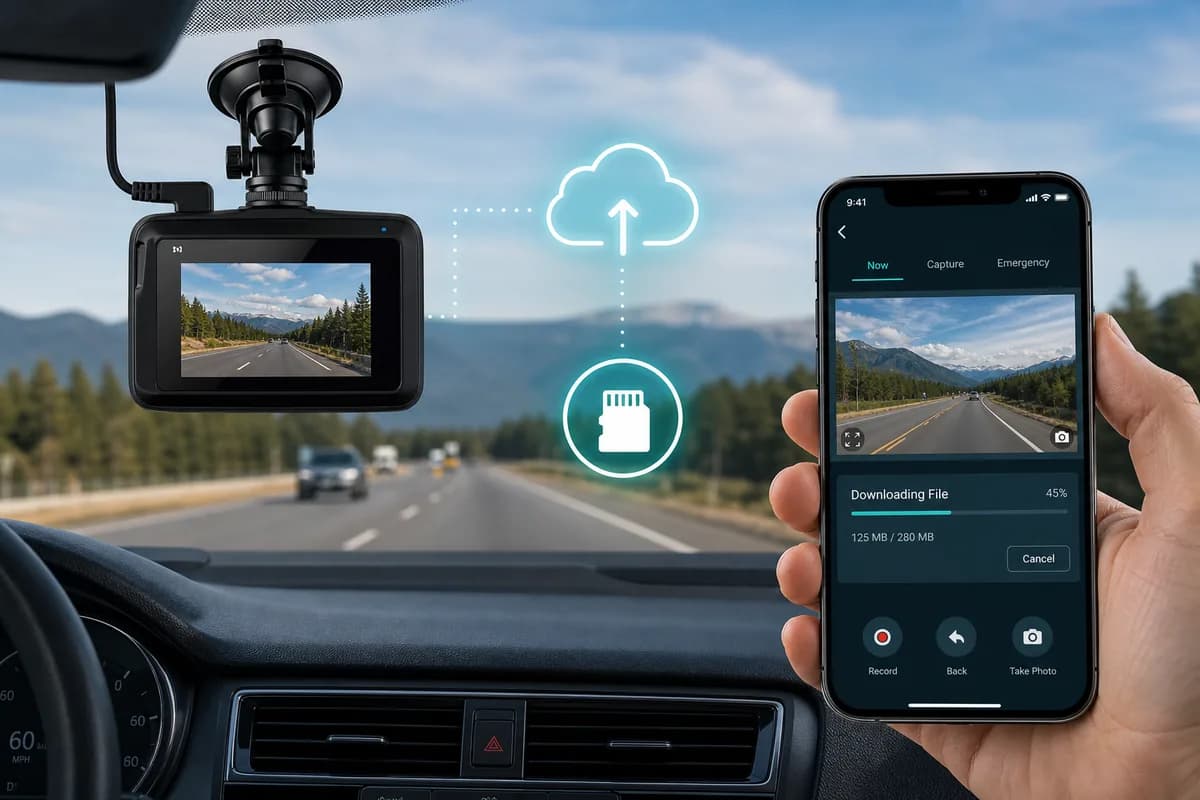
Rexing è uno dei marchi di dashcam più popolari ed economici in Nord America, con i modelli V1, V3 e V1P che catturano milioni di chilometri di filmati di guida ogni giorno. Che tu abbia bisogno di scaricare video Rexing dashcam per richieste di indennizzi assicurativi, contenuti di YouTube o conservazione di prove, questa guida copre tutti e tre i metodi di download: trasferimento di app WiFi, estrazione della scheda SD e accesso al cloud.
Oltre il 68% degli utenti Rexing non scarica mai i propri filmati se non dopo un incidente, spesso scoprendo troppo tardi file danneggiati o registrazioni sovrascritte. Questa guida ti assicura di sapere esattamente come recuperare i tuoi filmati Rexing in modo sicuro, oltre a come sfocare volti e targhe prima di condividerli online per rispettare le normative sulla privacy come GDPR, DPDP e le leggi statali sulla privacy.
PH3
Perché scaricare filmati Rexing Dashcam?
I proprietari di dashcam Rexing scaricano filmati per:
Risarcimenti assicurativi e prove di incidenti: la risoluzione 1080p e 4K di Rexing fornisce prove chiare di guasti, aiutando a risolvere i sinistri più rapidamente. Il V1P con fotocamera posteriore cattura sia gli incidenti anteriori che quelli posteriori.
YouTube e social media: i canali Rexing più popolari mostrano chiamate ravvicinate, viaggi panoramici e incidenti stradali. Molti creatori monetizzano le compilation di dashcam con milioni di visualizzazioni.
Invii alle forze dell'ordine: i dipartimenti di polizia accettano filmati Rexing per indagini di tipo mordi e fuggi, violazioni del codice stradale e prove penali.
Gestione della flotta: gli utenti commerciali scaricano filmati per la formazione dei conducenti, controlli di sicurezza e protezione dalla responsabilità.
Archivio personale: salva viaggi su strada memorabili, avvistamenti insoliti di fauna selvatica o percorsi panoramici catturati durante gli spostamenti quotidiani.
Il rischio per la privacy nei filmati Rexing
Ogni volto e targa non sfocati nel tuo video Rexing costituiscono informazioni di identificazione personale (PII) soggette alle leggi sulla privacy:
- GDPR (Europa): multe da 20 milioni di euro o 4% sui ricavi per violazione della privacy
- CCPA (California): fino a $ 7.500 per violazione per la condivisione di informazioni personali senza consenso
- DPDP Act (India): sanzioni di ₹ 250 crore per mancata protezione dei dati visivi
- BIPA (Illinois): oltre 875 milioni di dollari pagati in accordi sulla privacy biometrica
Prima di pubblicare pubblicamente le riprese di Rexing, devi sfocare volti e targhe a meno che tu non abbia il consenso esplicito, cosa poco praticabile per le riprese del traffico con dozzine di veicoli e passanti.
Metodo 1: scaricare video Rexing tramite scheda SD (il più veloce)
Il metodo della scheda SD è il modo più affidabile per scaricare filmati Rexing, soprattutto per file di grandi dimensioni o trasferimenti di massa.
Passaggio 1: spegnere e rimuovere la scheda SD
- Spegni la dash cam Rexing (scollegala dall'alimentazione o attendi fino all'interruzione della registrazione)
- Individuare lo slot della scheda SD (lato o parte inferiore della fotocamera, varia in base al modello)
- Premere delicatamente per espellere la scheda microSD (non forzarla)
- Maneggiare con cura per evitare danni statici
Suggerimento specifico per Rexing: Sui modelli V1P, assicurati che entrambe le fotocamere abbiano interrotto la registrazione prima di rimuovere la scheda.
Passaggio 2: inserisci la scheda SD nel computer
Per computer con lettori SD:
- Inserisci la microSD nell'adattatore SD di dimensioni standard
- Inserire l'adattatore nello slot SD del computer
- Attendere la visualizzazione dell'unità
Per computer senza lettori SD:
- Utilizza il lettore di schede microSD USB ($ 5-15)
- Collegare il lettore alla porta USB
- Inserisci la scheda microSD
- Attendere il montaggio dell'unità
Passaggio 3: vai a Rexing Video Files
- Apri Esplora file (Windows) o Finder (Mac)
- Individua l'unità della scheda SD (solitamente "NO NAME" o "REXING")
- Passare alla struttura delle cartelle:
- Cartella Normale: registrazioni in loop continuo (segmenti di 1-3 minuti)
- Cartella Eventi: registrazioni degli incidenti attivati dal G-sensor
- Cartella Foto: immagini fisse (se la modalità foto è abilitata)
- Cartella Parcheggio: registrazioni in modalità parcheggio (V1P, V3) Nome dei file: i file Rex seguono il formato PH1 (AAAA_MMGG_HHMMSS_segmento)
Passaggio 4: copia i file sul computer
- Seleziona i video desiderati (Ctrl/Cmd+clic per più video)
- Copia (Ctrl+C / Comando+C)
- Vai alla cartella di destinazione (Desktop, Documenti, Video)
- Incolla (Ctrl+V / Comando+V)
- Attendere il trasferimento (velocità tipica: 20-80 MB/s)
Dimensioni file ridotte:
- 1080p: ~200 MB al minuto
- 1440p: ~350 MB al minuto -4K: ~500 MB al minuto
Passaggio 5: espulsione e reinserimento sicuro
Windows: barra delle applicazioni → "Rimozione sicura dell'hardware" → Seleziona unità → Attendi conferma
Mac: fare clic con il pulsante destro del mouse sull'unità → "Espelli" → Attendi che l'icona scompaia
Reinserisci la scheda SD nella dash cam Rexing e verifica che la registrazione riprenda.
Metodo della scheda SD: pro e contro
Pro:
- ✅ Velocità di trasferimento più elevata (nessun collo di bottiglia WiFi)
- ✅ Funziona offline senza smartphone
- ✅ Trasferisci le riprese dell'intera giornata in una sola volta
- ✅ Metodo più affidabile
Contro:
- ❌ Deve accedere fisicamente alla dashcam
- ❌ Rischio di corruzione se non espulso correttamente
- ❌ Per alcuni computer è necessario il lettore di schede SD
- ❌ Impossibile visualizzare l'anteprima prima del download
PH4
Metodo 2: download tramite l'app Rexing Connect (trasferimento WiFi)
L'app Rexing Connect consente download wireless direttamente sul tuo smartphone, perfetto per un accesso rapido senza rimuovere la scheda SD.
Passaggio 1: scarica l'app Rexing Connect
Per iPhone:
- Apri App Store
- Cerca "Rexing Connect"
- Scarica l'app ufficiale Rexing
- Richiede iOS 12.0 o successivo
Per Android:
- Apri Google Play Store
- Cerca "Rexing Connect"
- Scarica e installa
- Richiede Android 6.0 o successivo
Modelli compatibili: V1 (versione WiFi), V1P, V3, V5, V1-4K, V1P Max
Passaggio 2: attiva il WiFi su Rexing Dashcam
Per i modelli con touchscreen (V1P Max, V3):
- Accendere la dash cam
- Tocca l'icona Menu
- Passa alle impostazioni WiFi
- Attiva WiFi ATTIVO
- Prendere nota del nome della rete (SSID): "REXING_####"
- Annotare la password (predefinita: "12345678" o stampata sulla fotocamera)
Per modelli controllati da pulsanti (V1, V1P):
- Accendere la dash cam
- Premi il pulsante WiFi (tieni premuto per 3 secondi)
- L'indicatore LED WiFi lampeggerà
- La rete viene visualizzata come "REXING_####"
- Password predefinita: "12345678"
Passaggio 3: collega lo smartphone alla Dashcam WiFi
iPhone:
- Impostazioni → WiFi
- Trova la rete "REXING_####".
- Immettere la password
- Tocca Connetti
Android:
- Impostazioni → WiFi
- Seleziona "REXING_####"
- Immettere la password
- Tocca Connetti
Nota: perderai l'accesso a Internet mentre sei connesso al Wi-Fi della dashcam: è normale.
Passaggio 4: apri Rexing Connect e accoppia
- Avvia l'app Rexing Connect
- L'app dovrebbe rilevare automaticamente la dash cam
- In caso contrario, tocca "+" o "Aggiungi dispositivo"
- Seleziona il tuo modello di Rexing
- Seguire le istruzioni di associazione
- Attendi la conferma della connessione
Passaggio 5: sfoglia e scarica video
- Tocca "Riproduzione" o "Galleria" nell'app
- Sfoglia le cartelle:
- Normale: registrazioni in loop
- Evento: registrazioni degli incidenti
- Parcheggio: clip in modalità parcheggio
- Tocca la miniatura di un video per visualizzarne l'anteprima
- Tocca icona download (freccia giù)
- Attendi il trasferimento (più lento della scheda SD: 5-15 MB/s)
- I video vengono salvati in Foto (iPhone) o Galleria (Android)
Passaggio 6: disconnettiti e condividi
- Esci dall'app al termine dei download
- Ricollegare il telefono al normale WiFi/cellulare
- Video ora accessibili nella libreria fotografica
- Condividi su cloud, social media o modifica
App Rexing Connect: pro e contro
Pro:
- ✅ Non è necessaria la rimozione della scheda SD
- ✅ Scarica direttamente sullo smartphone
- ✅ Anteprima prima del download
- ✅ Accesso rapido per le richieste di indennizzo assicurativo
- ✅ Regola le impostazioni della fotocamera da remoto
Contro:
- ❌ Trasferimento più lento rispetto alla scheda SD
- ❌ Scarica la dash cam e la batteria del telefono
- ❌ Portata WiFi limitata (10-20 piedi)
- ❌ Non ideale per download collettivi
Metodo 3: download tramite Rexing Cloud (backup automatico)
Rexing Cloud (disponibile su V1P Max, V3 Pro e alcuni modelli più recenti) carica automaticamente i filmati degli incidenti per proteggere l'archiviazione sul cloud.
Passaggio 1: configura Rexing Cloud
- Verifica compatibilità: controlla se il tuo modello supporta Rexing Cloud
- Crea un account: registrati al portale Rexing Cloud o in-app
- Connetti la dash cam a Internet:
- Tramite hotspot dello smartphone
- Tramite bridge WiFi dell'app Rexing Connect
- Abilita caricamento automatico nelle impostazioni della dashcam
Passaggio 2: accedi al portale cloud
- Visita il sito web di Rexing Cloud o apri l'app
- Accedi con le tue credenziali
- Visualizza le registrazioni caricate organizzate per data
- Registrazioni di incidenti caricate automaticamente quando viene attivato il sensore G
Passaggio 3: scarica dal cloud
- Sfoglia la libreria video cloud
- Seleziona il video da scaricare
- Fare clic sul pulsante "Scarica"
- Il video viene salvato nella cartella Download o nella memoria del dispositivo
Rexing Cloud: pro e contro
Pro:
- ✅ Backup automatico degli incidenti
- ✅ Accesso da qualsiasi luogo
- ✅ Non sono necessarie schede SD o WiFi
- ✅Proteggi le prove anche in caso di furto della dashcam
Contro:
- ❌ Richiede l'abbonamento dopo il livello gratuito
- ❌ Carica solo le registrazioni degli incidenti (non tutti i filmati)
- ❌ Necessita di una connessione internet costante
- ❌ Limitato ai modelli compatibili
Prima della condivisione: come sfocare volti e targhe nei video Rexing
Passaggio fondamentale per la privacy: prima di caricare filmati Rexing su YouTube, portali assicurativi o social media, sfoca tutti i volti e le targhe identificabili per:
- Rispettare le normative sulla privacy GDPR, CCPA, DPDP
- Proteggiti dalla responsabilità legale
- Prevenire il furto di identità tramite il tracciamento della targa
- Rispetta le norme di YouTube per la monetizzazione
- Soddisfare i requisiti assicurativi per le prove oscurate
Perché la sfocatura manuale non riesce per le riprese Rexing
I video della dashcam Rexing contengono:
- Veicoli in movimento che richiedono il monitoraggio fotogramma per fotogramma
- Placche e volti multipli (decine al minuto nel traffico)
- Angoli e illuminazione variabili che rendono difficile il rilevamento manuale
- Modifica manuale che richiede molto tempo (ore per clip in Premiere/DaVinci)
BGBlur: soluzione basata sull'intelligenza artificiale per i video Rex
BGBlur.com automatizza la protezione della privacy con il rilevamento AI di volti e targhe.
Perché BGBlur funziona per le riprese Rex
-
Rilevamento automatico: trova TUTTE le facce e le piastre, tra cui:
- Placche distanti o parzialmente oscurate
- Volti negli specchi e riflessi
- Soggetti in movimento da qualsiasi angolazione
-
Tracciamento accurato al fotogramma: Blur segue i soggetti attraverso:
- Vibrazione della fotocamera (comune nelle dashcam)
- Cambi di corsia e svolte
- Veicoli che entrano/escono dall'inquadratura
-
Elaborazione rapida: video Rexing di 5 minuti = elaborazione di 2-5 minuti
-
Elaborazione batch: carica più clip contemporaneamente
Come sfocare i video Rexing: 3 passaggi
Passaggio 1: carica il video Rexing
- Vai su BGBlur.com/en/upload
- Seleziona il tipo di sfocatura:
- Sfocatura viso: pedoni, persone nei veicoli
- Sfocatura targa: filmati del traffico
- Entrambi: Privacy completa (consigliato)
- Trascina e rilascia il file Rexing MP4
Passaggio 2: rilevamento dell'IA
- BGBlur scansiona automaticamente ogni fotogramma
- Esaminare l'anteprima del rilevamento
- Regola le impostazioni:
- Intensità sfocatura: da leggera a pesante
- Stile sfocatura: gaussiano, pixel o blocchi
- Sfocatura selettiva: mantieni visibili piastre specifiche
Passaggio 3: scarica il video sfocato
- Fai clic su "Avvia elaborazione"
- Attendi 2-5 minuti (tipico)
- Anteprima del risultato
- Scarica video rispettosi della privacy
- Condividi con sicurezza
Garanzia sulla privacy: BGBlur elimina i file sorgente dopo il download. Nessun archivio permanente.
PH5
Note di download specifiche del modello Rexing
| Modello | Scheda SD | Applicazione Wi-Fi | Nuvola | Note |
|---|---|---|---|---|
| V1 | ✅ | ⚠️ | ❌ | WiFi solo sulla versione abilitata WiFi |
| V1P | ✅ | ✅ | ❌ | Doppia fotocamera (anteriore + posteriore) |
| V1P massimo | ✅ | ✅ | ✅ | Touchscreen abilitato per il cloud |
| V3 | ✅ | ✅ | ❌ | Modello WiFi economico |
| V3Pro | ✅ | ✅ | ✅ | Nuvola + 4K |
| V1-4K | ✅ | ✅ | ❌ | Risoluzione 4K, Wi-Fi |
| V5 | ✅ | ✅ | ❌ | WiFi, controllo vocale |
Risoluzione dei problemi di download di Rexing
"Scheda SD non riconosciuta dal computer"
Soluzioni:
- Prova una porta USB o un lettore di schede diversi
- Controlla se l'interruttore di blocco della scheda SD è attivato
- Testare la scheda nella dashcam per verificarne il funzionamento
- Formatta la scheda nella dashcam (ATTENZIONE: elimina tutto il contenuto)
- Aggiorna i driver della scheda SD del computer
"L'app Rexing Connect non si connette"
Soluzioni:
- Verificare che il WiFi sia attivo nelle impostazioni della dashcam
- Assicurati che il telefono sia collegato al WiFi della dashcam (non al WiFi domestico)
- Riavvia l'app e la dashcam
- Avvicinare il telefono alla dashcam (max. 10-20 piedi)
- Aggiorna l'app Rexing Connect
- Ripristina le impostazioni WiFi della dashcam
"I video non vengono riprodotti sul computer"
Soluzioni:
- Utilizza VLC Media Player (più compatibile)
- Installa il pacchetto codec K-Lite
- Non rimuovere la scheda SD durante la registrazione
- Utilizzare schede SD ad alta resistenza
- Formatta la scheda SD mensilmente
"Trasferimento WiFi estremamente lento"
Soluzioni:
- Chiudi le app in background
- Avvicinare il telefono alla dash cam
- Disattiva temporaneamente i dati cellulari
- Scarica clip più piccoli tramite WiFi, file di grandi dimensioni tramite SD
- Riavvia il WiFi del telefono
"Rexing Cloud non si carica"
Soluzioni:
- Verifica connessione internet (hotspot o WiFi)
- Controlla lo stato dell'abbonamento al cloud
- Assicurati che il caricamento automatico sia abilitato
- Verifica il sensore G attivato dall'incidente (solo gli incidenti vengono caricati automaticamente)
- Controlla la quota di archiviazione cloud
Migliori pratiche per la gestione dei filmati Rex
1. Utilizza le schede SD consigliate
Le migliori scelte per Rexing:
- SanDisk High Endurance 64GB (il più popolare)
- Samsung PRO Endurance 128 GB (alta capacità)
- Lexar High-Endurance 32 GB (opzione economica)
Specifiche: Classe 10, UHS-I, 32-256 GB
2. Manutenzione regolare
- Formattazione mensile tramite dashcam (non computer)
- Sostituire ogni 12-18 mesi
- Conservare la scorta nel veicolo
3. Organizza i file scaricati
Struttura delle cartelle: PH0
Denominazione: PH2
4. Backup delle prove critiche
- Posizioni multiple: computer + cloud + unità esterna
- Non fare affidamento solo sulla scheda SD
- Backup immediato dopo gli incidenti
5. Conformità alla privacy
Prima della condivisione:
- ✅ Sfoca volti e piatti con BGBlur
- ✅ Rimuovi l'audio se necessario
- ✅ Controlla le leggi locali sulla privacy
- ✅ Conservare l'originale per uso ufficiale
Conclusione: scarica in modo intelligente, condividi in sicurezza
Scaricare i video della dashcam Rex è facile con scheda SD, app WiFi o metodi cloud. Scegli in base alle tue esigenze:
- Scheda SD: più veloce per i download collettivi
- App Rexing Connect: più comoda per i dispositivi mobili
- Rexing Cloud: backup automatico degli incidenti
La cosa più importante: prima di condividere pubblicamente, sfoca volti e targhe utilizzando BGBlur.com per proteggere la privacy e rispettare le normative.
Video dashcam Blur Rexing gratuiti su BGBlur.com →
PH6
Risorse correlate
- Come scaricare i video Garmin Dashcam — Guida al download di Garmin
- Dashcam Blur Software — Redazione professionale
- Guida alla sfocatura delle targhe — Guida completa alla privacy
- State of Visual Privacy 2026 - Conformità GDPR/DPDP
Ultimo aggiornamento: 28 maggio 2026