Guida BGBlur: come scaricare i video BlackVue Dashcam 2026 dal cloud, dall'app WiFi e dalla scheda SD con suggerimenti sulla privacy per sfocare volti e targhe
Scopri come scaricare i video della dashcam BlackVue utilizzando i metodi di accesso al cloud, trasferimento WiFi e scheda SD. Inoltre, scopri come sfocare volti e targhe per una condivisione nel rispetto della privacy su YouTube, richieste di indennizzi assicurativi e social media.
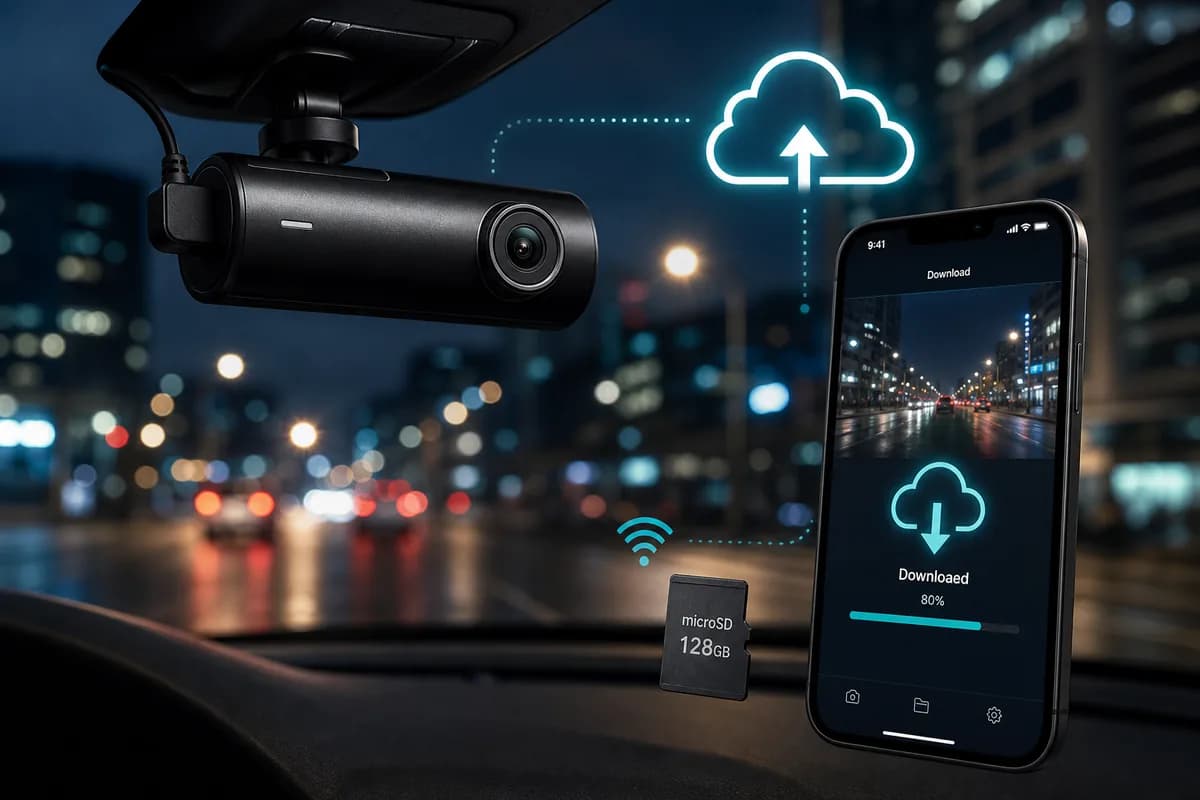
Le dashcam BlackVue sono tra le più avanzate sul mercato, con oltre 3,5 milioni di unità distribuite in tutto il mondo su veicoli personali, flotte commerciali e servizi di ride-sharing. Modelli come BlackVue DR750X-2CH e DR900X-2CH Plus offrono funzionalità premium tra cui connettività cloud, registrazione a doppio canale e trasferimento WiFi, ma molti proprietari hanno difficoltà a scaricare i video della dashcam BlackVue in modo efficiente.
Che tu abbia bisogno di filmati per risarcimenti assicurativi, contenuti YouTube, prove delle forze dell'ordine o gestione della flotta, questa guida completa illustra tre metodi collaudati per scaricare video BlackVue: accesso al cloud (download remoto da qualsiasi luogo), trasferimento app WiFi (download locale wireless) ed estrazione della scheda SD (trasferimento in blocco più veloce).
In modo più critico, ti mostreremo come sfocare volti e targhe prima di condividere filmati BlackVue online, un passaggio che l'84% degli utenti di dashcam salta, esponendo potenzialmente se stessi e gli altri a violazioni della privacy, multe GDPR fino a 20 milioni di euro e rischi di furto di identità.
PH5
Perché scaricare filmati BlackVue Dashcam?
Gli utenti di BlackVue scaricano filmati per molteplici motivi professionali e personali:
Risarcimenti di indennizzi assicurativi e documentazione sugli incidenti: i filmati 4K cristallini della serie DR900X forniscono prove inconfutabili di colpa nelle collisioni. Secondo la National Highway Traffic Safety Administration (NHTSA), le prove fornite dalla dash cam riducono le controversie sui sinistri del 52% e accelerano la risoluzione in media di 18 giorni.
Gestione della flotta basata su cloud: gli operatori commerciali utilizzano BlackVue Cloud per accedere in remoto ai filmati dei conducenti per controlli di sicurezza, indagini sugli incidenti e protezione della responsabilità senza accedere fisicamente ai veicoli.
YouTube e monetizzazione dei contenuti: i canali Dashcam che presentano incidenti stradali, percorsi panoramici e analisi del traffico generano milioni di visualizzazioni. I migliori creatori come "DashCam Lessons" e "Road Rage Compilations" monetizzano i filmati BlackVue, ma devono offuscare le informazioni identificabili per mantenere la conformità della piattaforma.
Forze dell'ordine e prove legali: i dipartimenti di polizia accettano sempre più filmati da dashcam per indagini di tipo "mordi e fuggi", violazioni del codice stradale e casi penali. Il Portale nazionale di sicurezza delle Dash Cam del Regno Unito ha elaborato oltre 74.000 invii nel 2025, con i filmati BlackVue che rappresentano un volume significativo.
Ride-Share e documentazione taxi: gli autisti di Uber e Lyft utilizzano le telecamere interne BlackVue per documentare gli incidenti, proteggersi da false accuse e conservare i registri di sicurezza dei passeggeri.
La crisi della privacy nei filmati della Dashcam
Ecco ciò di cui la maggior parte dei possessori di BlackVue non si rende conto: ogni volto e targa visibile nel tuo filmato costituisce un'informazione di identificazione personale (PII) protetta da norme sulla privacy sempre più rigide:
- GDPR (Unione Europea): Sanzioni fino a 20 milioni di euro o al 4% del fatturato globale annuo per violazioni di dati biometrici
- DPDP Act (India): sanzioni fino a ₹ 250 crore per la mancata implementazione di ragionevoli misure di sicurezza
- CCPA (California): sanzioni civili di 2.500 dollari per violazione, 7.500 dollari per violazioni intenzionali
- PIPEDA (Canada): multe fino a 100.000 dollari canadesi per violazioni della privacy
- POPIA (Sudafrica): Sanzioni penali inclusa la reclusione per gravi violazioni della privacy
Prima di condividere filmati BlackVue su YouTube, social media o piattaforme pubbliche, devi legalmente offuscare volti e targhe identificabili a meno che non ottenga il consenso esplicito da ogni individuo visibile, cosa impossibile per i filmati sul traffico. Conseguenze nel mondo reale: nel 2024, uno YouTuber britannico dotato di dash cam è stato multato di £ 18.000 ai sensi del GDPR per aver pubblicato ripetutamente filmati non sfocati. Un operatore di flotta tedesco ha dovuto affrontare sanzioni da 85.000 euro per non aver oscurato i filmati dei dipendenti prima di condividerli con terzi.
Comprendere i tre metodi di download di BlackVue
L'ecosistema di BlackVue offre una flessibilità senza pari rispetto alla concorrenza:
Metodo 1: BlackVue Cloud — Accesso remoto via Internet da qualsiasi parte del mondo. Ideale per gestori di flotte, viaggiatori e utenti che necessitano di accesso immediato senza vicinanza fisica al veicolo.
Metodo 2: Trasferimento app WiFi: download wireless diretto quando sei vicino al tuo veicolo. Perfetto per la condivisione rapida di clip o quando hai bisogno di riprese immediatamente dopo un incidente.
Metodo 3: estrazione della scheda SD: trasferimento fisico che offre le velocità più elevate e funzionalità di download in blocco. Ideale per archiviare intere unità o scaricare ore di filmati.
Ciascun metodo presenta vantaggi distinti a seconda del modello BlackVue, della disponibilità di Internet, dell'urgenza e delle esigenze di archiviazione.
PH6
Metodo 1: scaricare video BlackVue tramite BlackVue Cloud (accesso remoto)
BlackVue Cloud è la funzionalità premium che distingue BlackVue: la possibilità di accedere, visualizzare e scaricare filmati della dashcam da qualsiasi parte del mondo tramite connessione Internet.
Requisiti del cloud BlackVue
Modelli compatibili (LTE integrato): -DR970X-2CH LTE -DR770X-2CH LTE -DR750-2CH LTE -DR590X-2CH IR LTE
Modelli non LTE (richiede hotspot WiFi o WiFi domestico): -DR900X-2CH Più -DR750X-2CH Più -DR590X-2CH -DR750-2CH IR
Abbonamento richiesto: BlackVue Cloud opera secondo un modello di abbonamento:
- Livello gratuito: caricamenti di eventi limitati, 1 GB di spazio di archiviazione
- Piano base: ~$9,99/mese — 10GB di spazio di archiviazione, caricamenti di eventi illimitati
- Piano Premium: ~$29,99/mese — 100GB di spazio di archiviazione, caricamento continuo della registrazione
Requisiti per la connessione dati:
- Modelli LTE: connessione dati cellulare integrata (richiede una scheda SIM con piano dati)
- Modelli non LTE: è necessario connettersi all'hotspot WiFi (telefono cellulare o dispositivo MiFi) o al WiFi domestico quando si parcheggia
Passaggio 1: attiva BlackVue Cloud sulla tua Dashcam
Per i modelli LTE:
- Inserire la scheda SIM attivata nello slot SIM (nano-SIM, in genere situata dietro l'alloggiamento della fotocamera)
- Accendi la dash cam (collegala all'alimentazione del veicolo)
- Impostazioni di accesso: tocca lo schermo o premi il pulsante WiFi per accedere al menu
- Seleziona Impostazioni → Cloud → Abilita Cloud
- Seleziona le preferenze di caricamento:
- Solo eventi: carica solo registrazioni attivate da impatto/movimento (consigliato per limiti di dati)
- Continua: carica tutti i filmati (richiede un piano Premium e dati illimitati)
- Imposta la qualità di caricamento: seleziona la risoluzione (1080p utilizza meno dati, 4K offre la migliore qualità)
- Salva le impostazioni e attendi la conferma della connessione
Per i modelli non LTE (metodo WiFi Hotspot):
- Abilita l'hotspot WiFi sul tuo smartphone:
- iPhone: Impostazioni → Hotspot personale → Abilita
- Android: Impostazioni → Rete e Internet → Hotspot e tethering → Hotspot WiFi
- Connetti la dashcam all'hotspot:
- Accedi al menu delle impostazioni della dash cam
- Vai a Impostazioni → WiFi → Scansiona reti
- Seleziona la rete hotspot del tuo telefono
- Inserisci la password
- Abilita Cloud: Impostazioni → Cloud → Abilita Cloud
- Configura le impostazioni di caricamento (come sopra)
Importante: il metodo Hotspot consuma dati mobili. 1 ora di filmati a 1080p = ~6 GB di caricamento. Monitora l'utilizzo dei dati per evitare addebiti per eccesso.
Passaggio 2: crea un account BlackVue Cloud
- Scarica l'app BlackVue:
- iOS: App Store → Cerca "BlackVue"
- Android: Google Play → Cerca "BlackVue"
- Avvia l'app e tocca "Registrati"
- Inserisci i dettagli:
- Indirizzo e-mail
- Password (minimo 8 caratteri)
- Accetta i Termini di servizio
- Verifica l'e-mail (controlla la casella di posta per il collegamento di conferma)
- Accedi all'app
Alternativa: crea un account tramite browser web su cloud.blackvue.com
Passaggio 3: registra la tua Dashcam BlackVue sul cloud
- Apri l'app BlackVue e accedi
- Tocca l'icona "Aggiungi fotocamera" o "+"
- Scansiona il codice QR che si trova:
- Sul corpo della fotocamera (solitamente sulla staffa di montaggio)
- Sulla Guida rapida
- Nel menu delle impostazioni della dash cam (Impostazioni → Cloud → Codice QR)
- Assegna il nome del veicolo (ad esempio, "2024 Honda Accord", "Fleet Vehicle #7")
- Conferma la registrazione
- Attendi che la dash cam venga visualizzata nell'elenco dei dispositivi (potrebbero essere necessari 1-5 minuti)
Passaggio 4: accedi a BlackVue Cloud e sfoglia i filmati
Tramite l'app mobile:
- Apri l'app BlackVue e accedi
- Tocca il nome del tuo veicolo dall'elenco dei dispositivi
- Attendere la connessione (l'indicatore verde significa online, l'arancione significa offline/nessuna connessione cloud)
- Tocca "Archiviazione cloud" o "Elenco eventi"
- Sfoglia i filmati organizzati per:
- Data e ora: visualizzazione del calendario delle registrazioni
- Tipo evento: Normale, Impatto, Movimento, Manuale
- Canale telecamera: anteriore, posteriore, interno (se in dotazione)
Tramite browser Web (desktop):
- Passare a cloud.blackvue.com
- Accedi con le tue credenziali
- Seleziona il tuo veicolo dal cruscotto
- Sfoglia le registrazioni:
- Utilizza lo scrubber della timeline per navigare per data/ora
- Filtra per tipo di evento (Evento, Parcheggio, Normale)
- Passare da un canale all'altro della telecamera (anteriore/posteriore)
- Anteprima dei clip facendo clic sulle miniature
Passaggio 5: scarica video da BlackVue Cloud
Download dell'app mobile:
- Seleziona il videoclip che desideri scaricare
- Tocca per riprodurre l'anteprima
- Tocca l'icona di download (freccia verso il basso, solitamente in alto a destra)
- Scegli la qualità (se disponibile):
- Originale: piena risoluzione (4K/1080p come registrato)
- Compresso: dimensioni del file più piccole per una condivisione rapida
- Attendi il download: le velocità dipendono dalla tua connessione Internet:
- Tipico: 2-5 minuti per clip da 1 minuto alla massima risoluzione
- Accedi al video scaricato:
- iOS: app File → Download o Foto (se salvate nel Rullino foto)
- Android: app File → Download o Galleria
Download dal browser Web:
- Fai clic sul video che desideri scaricare
- Riproduci per verificare che sia il filmato corretto
- Fai clic sul pulsante di download (solitamente denominato "Download" o icona con la freccia rivolta verso il basso)
- Seleziona le opzioni di download:
- Clip singola rispetto all'intervallo di tempo
- Solo fotocamera anteriore, solo fotocamera posteriore o entrambi i canali
- Formato file (MP4 è standard)
- Salva sul computer: il browser richiederà la posizione di salvataggio
- Attendere il download: i file più grandi (multicanale 4K) potrebbero richiedere 5-15 minuti
Passaggio 6: gestione dell'archiviazione sul cloud
Best practice per la gestione dell'archiviazione:
- Verifica l'utilizzo dello spazio di archiviazione regolarmente (Impostazioni → Spazio di archiviazione nell'app/web)
- Elimina manualmente i vecchi filmati per liberare spazio su piani limitati
- Aggiorna a un piano più grande se raggiungi spesso i limiti di spazio di archiviazione
- Regola la qualità del caricamento per bilanciare la chiarezza del video con il consumo di spazio di archiviazione
Impostazioni di eliminazione automatica:
- Configura l'eliminazione automatica dopo X giorni per mantenere l'archivio in sequenza
- Proteggi i clip importanti contrassegnandoli come "Preferiti" (impedisce l'eliminazione automatica)
BlackVue Cloud: pro e contro
Pro:
- ✅ Accedi ai filmati da qualsiasi parte del mondo tramite Internet
- ✅ Non è richiesto l'accesso fisico al veicolo
- ✅ Perfetto per la gestione della flotta e il monitoraggio remoto
- ✅ Il caricamento automatico significa che viene eseguito immediatamente il backup del filmato
- ✅ Accesso multiutente (i piani Premium supportano più accessi ad account)
- ✅ Funzionalità di visualizzazione live in tempo reale (modelli LTE)
Contro:
- ❌ Richiede una quota di abbonamento (livello gratuito molto limitato)
- ❌ I modelli LTE necessitano di un piano dati cellulare (costo aggiuntivo)
- ❌ I modelli non LTE richiedono un hotspot WiFi (utilizza dati mobili)
- ❌ La velocità di caricamento/download dipende dalla qualità della connessione Internet
- ❌Limiti di archiviazione sui piani di livello inferiore
- ❌ Potrebbe non essere possibile caricare file di grandi dimensioni se la connessione è instabile
PH7
Metodo 2: scarica i video BlackVue tramite trasferimento app WiFi (wireless locale)
Il trasferimento app WiFi ti consente di scaricare filmati BlackVue direttamente sul tuo smartphone quando sei vicino al tuo veicolo (entro la portata del WiFi, in genere 30-50 piedi). Questo metodo funziona senza abbonamento a Internet o al cloud.
Requisiti per il trasferimento WiFi
Modelli compatibili: tutti gli attuali modelli BlackVue con funzionalità WiFi:
- Serie DR900X
- Serie DR750X
- Serie DR590X
- Serie DR970X
- Serie DR770X
- Modelli precedenti: DR750S, DR650S, DR650GW
Non è richiesto alcun abbonamento: il trasferimento dell'app WiFi è completamente gratuito: utilizza la connessione WiFi diretta dalla fotocamera al telefono.
Passaggio 1: scarica l'app BlackVue Mobile
Per iPhone:
- Apri App Store
- Cerca "BlackVue"
- Scarica l'app ufficiale BlackVue (sviluppatore: Pittasoft Co., Ltd.)
- Richiede iOS 13.0 o successivo
Per Android:
- Apri Google Play Store
- Cerca "BlackVue"
- Installa l'app BlackVue
- Richiede Android 8.0 o successivo
Nota: i modelli BlackVue precedenti possono utilizzare l'app "BlackVue Viewer". Controlla la compatibilità sul manuale del tuo modello.
Passaggio 2: attiva il WiFi sulla BlackVue Dashcam
Modelli con touchscreen (DR900X, DR750X, DR970X):
- Tocca lo schermo per riattivare il display
- Scorri verso il basso dall'alto o tocca l'icona delle impostazioni
- Seleziona Impostazioni → Connettività → WiFi
- Attiva WiFi
- Prendi nota del nome della rete WiFi (SSID) visualizzato sullo schermo:
- In genere: "BLACKVUE_DR900X_XXXX" (dove XXXX è l'identificatore univoco)
- Prendi nota della password (di solito viene visualizzata l'impostazione predefinita oppure controlla il manuale)
- Il WiFi rimane attivo per 5 minuti per impostazione predefinita (configurabile nelle impostazioni)
Modelli solo con pulsanti (DR750S, DR650S):
- Premere e tenere premuto il pulsante WiFi (solitamente contrassegnato dal simbolo WiFi) per 2-3 secondi
- Ascolta il messaggio vocale: "WiFi ON" o l'indicatore LED lampeggia
- Controlla il LED di stato del WiFi: il blu lampeggiante solitamente indica che il WiFi è attivo
- Nome della rete: controllare l'etichetta del corpo della dashcam o il manuale (ad esempio, "BLACKVUE-####")
Portata WiFi: BlackVue WiFi in genere raggiunge i 30-50 piedi (10-15 metri) in spazi aperti, meno attraverso il metallo e il vetro del veicolo.
Passaggio 3: collega lo smartphone al WiFi BlackVue
Connessione iPhone:
- Apri Impostazioni → WiFi
- Cerca la tua rete BlackVue nell'elenco delle reti disponibili:
- Esempio: "BLACKVUE_DR900X_4A5B"
- Tocca il nome della rete per connetterti
- Inserisci la password WiFi quando richiesto:
- Le password predefinite sono specifiche del modello (controlla lo schermo della fotocamera o il manuale)
- Impostazione predefinita comune: "blackvue" o vuoto (nessuna password)
- Attendere la connessione: viene visualizzato un segno di spunta una volta connesso
- Ignora l'avviso "Nessuna connessione Internet": è normale (ti stai connettendo direttamente alla fotocamera, non a Internet)
Connessione Android:
- Apri Impostazioni → WiFi (o scorri verso il basso e tocca l'icona WiFi)
- Trova la rete BlackVue tra le reti disponibili
- Tocca per connetterti
- Inserisci la password se richiesta
- Conferma connessione
- Ignora il messaggio "Connesso senza Internet" (comportamento previsto)
Risoluzione dei problemi: Se la rete non viene visualizzata:
- Avvicinarsi al veicolo (entro 15 piedi)
- Assicurarsi che il WiFi della dashcam sia effettivamente abilitato (controllare schermo/LED)
- Disattiva temporaneamente i dati mobili
- Riavvia il WiFi del telefono
Passaggio 4: apri l'app BlackVue e connettiti alla Dashcam
- Avvia l'app BlackVue sul tuo telefono
- L'app dovrebbe rilevare automaticamente la dashcam connessa
- Se non rilevato automaticamente:
- Tocca "Connetti alla fotocamera" o icona WiFi
- Seleziona il modello della tua dashcam
- Attendi la stretta di mano (5-15 secondi)
- Connessione confermata: vedrai la visualizzazione live o il browser dei file
Prima configurazione: alcuni modelli richiedono l'associazione iniziale:
- Conferma il modello della fotocamera
- Imposta le preferenze di notifica
- Consenti l'accesso alla posizione (per la timbratura GPS)
Passaggio 5: sfoglia e scarica filmati tramite WiFi
- Tocca l'icona "File registrati" o "Scheda SD" nell'app
- Sfoglia la struttura dei file:
- Normale: registrazione in loop (riprese continue)
- Evento: registrazioni attivate da impatto/movimento
- Parcheggio: registrazioni in modalità parcheggio
- Manuale: clip salvate dall'utente (salvate premendo il pulsante sulla fotocamera)
- Naviga per data: cartelle generalmente organizzate nel formato AAAA_MM_GG
- Seleziona il canale della telecamera (se a doppio canale):
- Cazzo: fotocamera frontale
- R: fotocamera posteriore
- Alcune app mostrano una vista unita (entrambi i canali affiancati)
- Tocca la miniatura del video per visualizzare l'anteprima
- Tocca l'icona di download (freccia verso il basso) per salvare sul telefono
- Attendere il trasferimento:
- Velocità WiFi tipiche: 8-20 MB/s
- Clip 1080p da 1 minuto (~100 MB): 5-12 secondi
- Clip 4K da 1 minuto (~400 MB): 20-50 secondi
Download batch: seleziona più clip toccando le caselle di controllo, quindi tocca Scarica per trasferire più file contemporaneamente.
Passaggio 6: accedi ai video scaricati sul telefono
iPhone:
- I video scaricati vengono salvati nell'app Foto (Rullino fotografico) per impostazione predefinita
- Alternativa: app File → cartella BlackVue (se configurata)
Android:
- I video vengono visualizzati nell'app Galleria o Foto
- Posizione del file: Memoria interna → BlackVue → Download
Condivisione dal telefono:
- Carica nell'archivio cloud (Google Drive, Dropbox)
- Condividi direttamente sui social media
- E-mail alla compagnia assicurativa
- Modifica con app di editing video
Trasferimento app WiFi: pro e contro
Pro:
- ✅ Nessun abbonamento cloud richiesto (completamente gratuito)
- ✅ Funziona offline (non è necessaria Internet)
- ✅ Più veloce del download dal cloud (connessione WiFi diretta)
- ✅ Anteprima del filmato prima del download
- ✅ Accedi a tutti i contenuti della scheda SD
- ✅ Regola le impostazioni della fotocamera tramite l'app
Contro:
- ❌ Richiede la vicinanza fisica al veicolo (30-50 piedi)
- ❌ Scarica la batteria della dashcam (se non collegata all'alimentazione)
- ❌ La connessione WiFi può essere instabile nelle aree congestionate
- ❌ Impossibile accedere alle riprese da remoto quando si è lontani dal veicolo
- ❌ Timeout della connessione dopo inattività (è necessario riconnettersi)
PH8
Metodo 3: scarica i video BlackVue tramite scheda SD (trasferimento in blocco più veloce)
L'estrazione della scheda SD è il metodo più veloce per scaricare grandi volumi di filmati BlackVue. Ideale per l'archiviazione, la modifica in blocco o quando WiFi/Cloud non sono disponibili.
Passaggio 1: rimuovere in sicurezza la scheda SD dalla BlackVue Dashcam
Importante: una rimozione impropria della scheda SD può corrompere i file o danneggiare la scheda.
Procedura di rimozione corretta:
- Spegni il veicolo e attendi che la dash cam si spenga completamente (LED spento, schermo vuoto)
- La maggior parte dei modelli BlackVue si spegne automaticamente 5-10 secondi dopo l'interruzione dell'alimentazione
- Alcuni modelli con supercondensatori potrebbero richiedere fino a 30 secondi
- Individuare lo slot della scheda SD:
- DR900X/DR750X: Solitamente dietro il corpo della fotocamera (richiede l'alloggiamento della fotocamera rotante)
- DR970X: Pannello di accesso laterale
- Modelli precedenti: Varia (consultare il manuale)
- Premere delicatamente la scheda SD verso l'interno finché non scatta e fuoriesce leggermente
- Estrarre la carta: NON forzare né piegare
- Maneggiare solo dai bordi (evitare di toccare i contatti dorati)
Avvertenza: non rimuovere MAI la scheda SD mentre la dashcam sta registrando (LED di registrazione attivo). Ciò può danneggiare l'intera scheda.
Passaggio 2: inserisci la scheda SD nel computer
Per computer dotati di slot per scheda SD:
- Inserisci la microSD nell'adattatore SD full-size (solitamente incluso con l'acquisto della scheda)
- Inserisci l'adattatore nello slot SD del computer
- Attendere che venga visualizzata l'unità:
- Windows: Esplora file → "BLACKVUE" o "Disco rimovibile (E:)" ecc.
- Mac: viene visualizzata l'icona del desktop o la barra laterale del Finder
Per computer senza slot per scheda SD:
- Utilizzare il lettore di schede microSD USB:
- Consigliato: Lettore di schede Anker USB 3.0 2-in-1 (~$10)
- Alternativa: SanDisk MobileMate USB 3.0 (~$8)
- Inserisci la scheda microSD nel lettore
- Collega il lettore alla porta USB (le porte USB 3.0/3.1 forniscono velocità più elevate)
- Attendere il montaggio dell'unità
Aspettative sulla velocità di trasferimento:
- USB 2.0: ~20-40 MB/s (lento)
- USB 3.0: ~80-150 MB/s (buono)
- USB 3.1/3.2: ~150-300 MB/s (eccellente)
Passaggio 3: esplorare la struttura dei file della scheda SD BlackVue
BlackVue organizza i file in una gerarchia di cartelle specifica:
PH0
Convenzione sulla denominazione dei file:
- AAAAMMGG: data (ad esempio, 20260528 = 28 maggio 2026)
- HHMMSS: ora nel formato 24 ore (ad esempio, 143022 = 14:30:22)
- Suffisso:
- EF/ER: evento (impatto/movimento rilevato) — anteriore/posteriore
- NF/NR: Normale (registrazione in loop continuo) — Anteriore/Posteriore
- PF/PR: modalità parcheggio — anteriore/posteriore
- MF/MR: salvataggio manuale (pulsante premuto) — Fronte/Posteriore
Esempio: PH3 = registrazione dell'evento della fotocamera anteriore dal 28 maggio 2026 alle 14:30:22
Passaggio 4: copia i video sul computer
Finestre:
- Apri Esplora file (tasto Windows + E)
- Vai all'unità della scheda SD (ad esempio, E:\ o F:)
- Apri la cartella Record
- Ordina i file per data di modifica o nome per trovare il filmato desiderato
- Seleziona i file da scaricare:
- File singolo: fare clic una volta
- File multipli: tieni premuto Ctrl e fai clic su ciascun file
- Tutti i file: Ctrl + A
- Copia file:
- Fai clic con il pulsante destro del mouse → Copia o premi Ctrl + C
- Vai alla cartella di destinazione (ad esempio, Documenti → Video BlackVue)
- Incolla file:
- Fai clic con il pulsante destro del mouse → Incolla o premi Ctrl + V
- Attendi trasferimento: la barra di avanzamento mostra il tempo rimanente
Esempi di tempi di trasferimento (velocità USB 3.0):
- 10 GB (1,5 ore 4K): ~1,5 minuti
- 50 GB (scheda completa da 128 GB): ~7-8 minuti
- 128 GB (scheda intera): ~15-20 minuti
Mac:
- Apri Finder
- Fai clic sull'icona della scheda SD sul desktop o nella barra laterale del Finder
- Vai alla cartella Registra
- Seleziona i file da copiare:
- Singolo: fare clic una volta
- Multipli: tieni premuto Cmd e fai clic su ciascuno
- Tutti: Comando + A
- Copia file: Cmd + C
- Navigare verso la destinazione (ad esempio, Film → Filmati BlackVue)
- Incolla file: Cmd + V
- Attendere il completamento del trasferimento
Suggerimento avanzato: crea una struttura di cartelle organizzata: PH1
Passaggio 5: espulsione sicura della scheda SD
Finestre:
- Fai clic sull'icona "Rimozione sicura dell'hardware" nella barra delle applicazioni (in basso a destra)
- Seleziona la tua scheda SD dall'elenco
- Attendere la notifica "Rimozione sicura dell'hardware"
- Rimuovere il lettore di schede (se in uso) o espellere l'adattatore SD
Mac:
- Fare clic con il pulsante destro del mouse sull'icona della scheda SD sul desktop
- Seleziona "Espelli [Nome carta]"
- Attendere che l'icona scompaia
- Rimuovi la carta
Non saltare mai l'espulsione: rimuovere la scheda senza espellerla in modo sicuro può causare il danneggiamento dei file, soprattutto se Windows/Mac sta ancora scrivendo i dati memorizzati nella cache.
Passaggio 6: reinserire la scheda SD nella BlackVue Dashcam
- Allinea correttamente la scheda (contatti rivolti nella direzione corretta: controlla l'orientamento dello slot)
- Spingere delicatamente fino a quando un clic indica che la scheda è inserita
- Accendi la dash cam (avvia il veicolo o collegalo all'alimentazione)
- Verificare la ripresa della registrazione (indicatore LED, lo schermo mostra lo stato della registrazione)
- Controlla eventuali errori della scheda SD: se la dash cam visualizza "Errore scheda SD" o "Formatta scheda SD", prova a rimuovere e reinserire. Se l'errore persiste, la scheda potrebbe essere danneggiata.
Trasferimento su scheda SD: pro e contro
Pro:
- ✅ Metodo di trasferimento più veloce (velocità USB 3.0+)
- ✅ Scarica l'intero contenuto della scheda SD contemporaneamente (ore di riprese)
- ✅ Funziona completamente offline (senza WiFi o Internet)
- ✅ Nessun consumo della batteria della dash cam o del telefono
- ✅ Può accedere a tutti i file inclusi firmware, configurazione, istantanee
- ✅ Nessun abbonamento o app richiesta
Contro:
- ❌ Richiede l'accesso fisico alla dashcam (deve essere vicino al veicolo)
- ❌ Rischio di danneggiamento dei file se la carta viene rimossa in modo improprio
- ❌ È necessario un lettore di schede SD per laptop senza slot integrato
- ❌ Impossibile visualizzare l'anteprima dei file prima del trasferimento
- ❌ Dashcam interrompe la registrazione mentre la scheda viene rimossa
PH9
Prima della condivisione: come sfocare volti e targhe nei video BlackVue
Passaggio fondamentale di conformità alla privacy: prima di caricare filmati BlackVue su YouTube, social media, portali assicurativi o qualsiasi piattaforma pubblica, è necessario sfocare tutti i volti e le targhe identificabili per:
Requisiti legali e rischi
Perché la sfocatura è obbligatoria:
- Conformità al GDPR (UE): volti e targhe sono classificati come dati personali ai sensi dell'articolo 4 del GDPR. Sanzioni per violazione:
- Fino a 20 milioni di € o 4% del fatturato globale annuo (a seconda di quale sia il più alto)
- Cause individuali di risarcimento danni
- Ordini di rimozione da parte delle autorità di protezione dei dati
-
Conformità CCPA/CPRA (California): Informazioni biometriche (volti) e identificazione del veicolo protette:
- $ 2.500 per violazione involontaria
- 7.500$ per violazione intenzionale
- Esposizione di azioni legali collettive
-
Norme sui contenuti di YouTube: i requisiti di monetizzazione includono la protezione della privacy:
- Demonetizzazione per violazioni della privacy
- Avvisamenti sull'account per violazioni ripetute
- Terminazione del canale per casi gravi
-
Prevenzione delle frodi assicurative: molti assicuratori richiedono filmati oscurati quando le informazioni identificabili non sono rilevanti per la richiesta di risarcimento
-
Rischio di diffamazione: mostrare individui identificabili in contesti negativi (cattiva guida, rabbia al volante) comporta responsabilità legali
Conseguenze reali:
- Caso nel Regno Unito del 2024: Dashcam YouTuber è stato multato di £ 18.000 per aver pubblicato 47 video non sfocati che mostravano conducenti identificabili
- Operatore della flotta tedesca 2025: €85.000 di penalità per aver condiviso filmati dei dipendenti senza oscuramento
- 2025 California Creator: Azione collettiva di 125.000 dollari per aver pubblicato filmati di parcheggi con volti visibili
Perché la sfocatura manuale non riesce per le riprese BlackVue
Le riprese 4K ad alta risoluzione di BlackVue (serie DR900X) creano sfide uniche:
Problemi di sfocatura manuale:
- Dispendioso in termini di tempo: clip da 5 minuti con 10 veicoli = oltre 3 ore di editing fotogramma per fotogramma in Premiere Pro
- Copertura incoerente: piastre o volti distanti facili da perdere negli specchi/riflessi
- Tracciamento scarso: i veicoli in movimento richiedono un costante riposizionamento della sfocatura (30 fps = 9.000 fotogrammi in clip da 5 minuti)
- Degrado della qualità: le maschere manuali possono creare risultati nervosi e non professionali
Sfide specifiche di BlackVue:
- Registrazioni a doppio canale: è necessario sfocare separatamente sia il filmato della fotocamera anteriore che quello posteriore
- Obiettivi grandangolari: il campo visivo di 139° del DR750X cattura più veicoli contemporaneamente
- Risoluzione 4K: le riprese 4K DR900X mostrano chiaramente le targhe anche a distanza
- Funzionalità in condizioni di scarsa illuminazione: i sensori Sony STARVIS di BlackVue catturano lastre trasparenti anche di notte
La soluzione BGBlur per i video BlackVue Dashcam
BGBlur.com fornisce il rilevamento automatico di volti e targhe basato sull'intelligenza artificiale ottimizzato specificamente per le riprese della dashcam, inclusi tutti i modelli BlackVue.
Perché BGBlur è perfetto per le riprese BlackVue
1. Rilevamento basato sull'intelligenza artificiale per filmati ad alta risoluzione
- Gestisce video 4K della serie DR900X senza perdita di qualità
- Rileva lastre a distanze estreme (fino a 200 piedi con chiarezza 4K)
- Identifica i volti negli specchietti retrovisori, nei finestrini laterali, nei riflessi
- Elabora simultaneamente le registrazioni a doppio canale (anteriore + posteriore).
2. Tracciamento ottimizzato per Dashcam
- Maniglie di tracciamento del movimento:
- Veicoli in rapido movimento (velocità autostradale)
- Vibrazioni e vibrazioni della fotocamera (dossi stradali)
- Veicoli che entrano/escono dall'inquadratura in modo imprevedibile
- Soggetti multipli in un unico fotogramma (parcheggi, ingorghi)
3. Elaborazione batch rapida
- Tipica clip BlackVue da 5 minuti: elaborata in 2-4 minuti
- Caricamento batch: elabora più clip contemporaneamente (perfetto per i creatori di compilation)
- Supporto doppio canale: sincronizza automaticamente la sfocatura nel metraggio anteriore/posteriore
4. Qualità di sfocatura professionale
- Sfocatura gaussiana: aspetto naturale e professionale
- Pixelazione: anonimizzazione più forte per i contenuti sensibili
- Blocco solido: redazione completa (standard delle forze dell'ordine)
- Intensità regolabile: bilancia la privacy con la visibilità dei contenuti
5. Supporto formato BlackVue
- Supporto nativo per tutti i formati video BlackVue
- Conserva i metadati GPS (opzionale)
- Mantiene la risoluzione originale (4K/1080p)
- Output compatibile con tutte le piattaforme (YouTube, portali assicurativi, social media)
Come sfocare i video BlackVue: procedura in 3 passaggi
Passaggio 1: carica il video BlackVue su BGBlur
- Vai a BGBlur.com/en/upload
- Seleziona il tipo di sfocatura:
- Sfocatura viso: per riprese effettuate con telecamere interne (taxi, Uber, retromarcia)
- Sfocatura targa: per riprese stradali (più comune)
- Faccia e targa: privacy completa (consigliata per la condivisione pubblica)
- Carica il tuo file BlackVue:
- Trascina e rilascia file MP4 dal tuo computer
- Fai clic per sfogliare e seleziona il file
- Supporta tutti i formati BlackVue (EF, ER, NF, NR, PF, PR, MF, MR)
- Limiti di caricamento: file fino a 2 GB (circa 15-20 minuti di filmati 4K)
- Per file più lunghi: dividi utilizzando strumenti gratuiti come LosslessCut o caricali sul livello premium
Passaggio 2: rilevamento e anteprima dell'IA
- Scansione automatica: l'intelligenza artificiale di BGBlur analizza ogni fotogramma
- Clip tipica da 5 minuti: la scansione viene completata in 30-60 secondi
- Esamina la sovrapposizione di rilevamento:
- Scatole verdi: Targhe rilevate
- Scatole blu: volti rilevati
- Scorri la sequenza temporale per verificare la copertura
- Regola le impostazioni di rilevamento (se necessario):
- Sensibilità di rilevamento: aumentare per catturare piastre distanti/piccole, diminuire per evitare falsi positivi
- Intensità della sfocatura: scorrimento da leggero (sottile) a intenso (anonimizzazione completa)
- Stile sfocatura: seleziona la sfocatura gaussiana, la pixelizzazione o i blocchi solidi
- Aggiunte manuali (facoltativo):
- Fare clic su eventuali piastre/facce mancanti per aggiungere manualmente le regioni di sfocatura
- Disegna zone di sfocatura personalizzate per aree sensibili (indirizzi, nomi di aziende)
Passaggio 3: elaborazione e download
- Fai clic su "Avvia elaborazione"
- Attendere il rendering:
- Filmati 1080p: ~1-2 minuti per clip da 5 minuti
- Filmati 4K: ~3-5 minuti per clip da 5 minuti
- Elaborazione batch: più clip vengono renderizzati in parallelo
- Anteprima risultato sfocato:
- Scorri il video per verificare che tutti i volti/piatti siano correttamente sfocati
- Controllare eventuali mancati rilevamenti
- Rielaborare con le impostazioni modificate, se necessario
- Scarica video nel rispetto della privacy:
- Fai clic sul pulsante Scarica
- Il file viene salvato come PH4
- Qualità originale preservata (stessa risoluzione, bitrate della fonte)
- Condividi con sicurezza:
- Carica su YouTube, TikTok, Instagram
- Presentare alle compagnie di assicurazione
- Condividi sui social media
- Pubblica senza rischio di violazione della privacy
Garanzia sulla privacy: BGBlur crittografa i caricamenti, li elabora in modo sicuro e elimina permanentemente i file sorgente dopo 24 ore. Nessun accesso di terze parti, nessuna archiviazione permanente.
PH10
Compatibilità del modello BlackVue: confronto dei metodi di download
Tutti gli attuali modelli BlackVue supportano più metodi di download. Ecco il riferimento alla compatibilità:
| Modello | Nuvola (LTE) | Cloud (hotspot WiFi) | Applicazione Wi-Fi | Scheda SD | Risoluzione |
|---|---|---|---|---|---|
| DR970X-2CH LTE | ✅ Incorporato | ✅ | ✅ | ✅ | 4K UHD anteriore + Full HD posteriore |
| DR900X-2CH Plus | ❌ | ✅ Tramite Hotspot | ✅ | ✅ | 4K UHD anteriore + Full HD posteriore |
| DR770X-2CH LTE | ✅ Incorporato | ✅ | ✅ | ✅ | Full HD anteriore + posteriore |
| DR750X-2CH Plus | ❌ | ✅ Tramite Hotspot | ✅ | ✅ | Full HD anteriore + posteriore |
| DR750-2CH LTE | ✅ Incorporato | ✅ | ✅ | ✅ | Full HD anteriore + posteriore |
| DR590X-2CH | ❌ | ✅ Tramite Hotspot | ✅ | ✅ | Full HD anteriore + posteriore |
| DR590X-2CH IR LTE | ✅ Incorporato | ✅ | ✅ | ✅ | Full HD anteriore + IR posteriore |
| DR750S-2CH | ❌ | ✅ Tramite Hotspot | ✅ | ✅ | Full HD anteriore + posteriore |
| DR650S-2CH | ❌ | ⚠️ Limitato | ✅ | ✅ | Full HD anteriore + posteriore |
Note:
- Modelli LTE: richiedono nano-SIM con piano dati attivo per l'accesso al cloud integrato
- Modelli non LTE: può accedere al Cloud tramite l'hotspot WiFi dello smartphone (utilizza i tuoi dati mobili)
- Modelli precedenti (DR650GW, DR600GW): supporto cloud limitato, l'app WiFi potrebbe richiedere la vecchia app "BlackVue Viewer"
- Tutti i modelli: supporta il download della scheda SD come metodo di fallback universale
Risoluzione dei problemi comuni di download di BlackVue
"BlackVue Cloud non si connette/mostra offline"
Soluzioni:
Modelli LTE:
- Verificare che la scheda SIM sia inserita correttamente e attivata con il piano dati
- Controllare la potenza del segnale cellulare (spostare il veicolo in un'area con migliore copertura)
- Assicurati che l'abbonamento Cloud sia attivo (accedi a cloud.blackvue.com per verificare)
- Riavviare la dash cam scollegando e ricollegando l'alimentazione
- Aggiorna il firmware tramite l'app BlackVue (Impostazioni → Impostazioni fotocamera → Aggiornamento firmware)
Modelli non LTE (hotspot WiFi):
- Conferma che l'hotspot WiFi del telefono sia attivo e che la dashcam sia connessa
- Verifica che i dati mobili siano abilitati sul telefono (il cloud richiede Internet)
- Verifica che i dati mobili rimanenti siano sufficienti (non verrà caricato se il piano dati è esaurito)
- Spostare il veicolo in un'area con una migliore copertura cellulare
- Prova una banda hotspot diversa (2,4 GHz contro 5 GHz)
Generale:
- Spegnere e riaccendere la dash cam (scollegare l'alimentazione per 30 secondi, ricollegarla)
- Controllare lo stato del servizio BlackVue Cloud (manutenzione/interruzioni occasionali)
- Verificare che le impostazioni di data/ora sulla dash cam siano corrette (un'ora errata può impedire la sincronizzazione nel cloud)
"L'app WiFi non si connette alla dashcam"
Soluzioni:
- Verificare che il WiFi sia abilitato sulla dash cam (controllare schermo/indicatore LED)
- Avvicinarsi al veicolo: la portata del WiFi è di 30-50 piedi, gli ostacoli riducono la portata
- Dimentica la rete sul telefono e riconnettiti:
- iPhone: Impostazioni → WiFi → (i) accanto a Rete BlackVue → Dimentica questa rete → Riconnetti
- Android: Impostazioni → WiFi → Premere a lungo la rete BlackVue → Dimentica → Riconnetti
- Disattiva temporaneamente i dati mobili (a volte i telefoni danno priorità alla rete cellulare rispetto al WiFi)
- Riavvia BlackVue WiFi:
- Touchscreen: Impostazioni → WiFi → Spegni → Accendi
- Pulsante: tenere premuto il pulsante WiFi per disabilitare, premerlo di nuovo per abilitare
- Aggiorna l'app BlackVue all'ultima versione (App Store/Play Store)
- Riavvia lo smartphone (svuota la cache di rete)
- Prova un dispositivo diverso per isolare i problemi specifici del telefono
- Ripristino delle impostazioni WiFi della dashcam alle impostazioni di fabbrica (ultima risorsa: consultare il manuale per la procedura)
"Scheda SD non riconosciuta dal computer"
Soluzioni:
- Prova un lettore di schede SD diverso (i lettori integrati talvolta non funzionano correttamente)
- Controlla l'interruttore di blocco della scheda SD: gli adattatori SD di dimensioni standard hanno un piccolo cursore di blocco sul lato sinistro: assicurati che sia in posizione SBLOCCATA (cursore verso il basso)
- Inserisci la scheda in una porta USB diversa (preferibilmente USB 3.0+)
- Prima di testare la scheda nella dashcam: se la dashcam mostra "Errore scheda SD", la scheda potrebbe essere danneggiata
- Aggiorna i driver della scheda SD (Windows):
- Gestione dispositivi → Unità disco → Fare clic con il tasto destro sulla scheda SD → Aggiorna driver
- Prova su un computer diverso per escludere problemi hardware
- Formatta la scheda nella dashcam (ATTENZIONE: elimina tutto il contenuto):
- Impostazioni → Formatta scheda SD → Conferma
- Utilizzare solo dopo aver eseguito il backup di file importanti
- Sostituire la scheda SD se si guasta costantemente (le schede SD hanno una durata limitata, soprattutto nell'uso della dash cam)
"I video scaricati non vengono riprodotti/sono danneggiati"
Soluzioni:
- Utilizza VLC Media Player: il lettore più compatibile, gestisce i file danneggiati meglio dei lettori predefiniti
- Scarica gratuitamente: videolan.org/vlc
- Non rimuovere la scheda SD durante la registrazione: attendere sempre che la dash cam si spenga completamente
- Controlla l'integrità del trasferimento file: copia nuovamente i file dalla scheda SD, confronta le dimensioni dei file
- Utilizza schede SD ad alta resistenza: le normali schede SD si guastano più velocemente nelle applicazioni dashcam
- Consigliato: SanDisk High Endurance, Samsung PRO Endurance
- Formatta la scheda SD mensilmente: impedisce la corruzione del file system dovuta alla registrazione continua
- Utilizza la funzione di formattazione della dashcam, non la formattazione del computer
- Verificare che l'alimentazione sia stabile: le fluttuazioni di tensione possono danneggiare le registrazioni
- Controllare lo stato della batteria del veicolo
- Utilizzare il pacco batteria BlackVue per la stabilità della modalità parcheggio
- Aggiorna firmware dashcam: risolve i bug di registrazione noti
- Tentativo di riparazione file: strumenti come VLC a volte possono riparare file MP4 danneggiati
- VLC: Media → Converti/Salva → Seleziona file danneggiato → Converti → Scegli il formato di output
"Download cloud/WiFi estremamente lento"
Soluzioni:
Scarica dal cloud:
- Controlla la velocità di Internet sul dispositivo di download (telefono/computer):
- Utilizzare l'app/il sito Web per il test della velocità
- Se lento, connettiti a un WiFi più veloce o utilizza una Ethernet cablata
- Riduci la qualità del download: seleziona l'opzione di risoluzione compressa/ridotta, se disponibile
- Scarica durante le ore non di punta (meno congestione della rete)
- Pausa altre attività Internet (streaming, download) durante il trasferimento
- Prova il browser web anziché l'app mobile (spesso più veloce per file di grandi dimensioni)
Download dell'applicazione WiFi:
- Avvicinare il telefono alla dash cam (idealmente 10-15 piedi)
- Elimina gli ostacoli tra telefono e dashcam (allontanarsi da oggetti metallici)
- Chiudi le app in background sul telefono (libera potenza di elaborazione)
- Disabilita Bluetooth (può interferire con il WiFi su alcuni dispositivi)
- Riavvia dashcam WiFi (Impostazioni → WiFi → Spento → Acceso)
- Passa al metodo della scheda SD per file di grandi dimensioni (molto più veloce)
"Impossibile trovare filmati specifici dell'incidente"
Soluzioni:
- Controlla prima la cartella Eventi: le registrazioni attivate da impatto/movimento vengono salvate nella categoria Evento
- Verifica la sensibilità del sensore G: una sensibilità bassa potrebbe non attivare la registrazione degli eventi
- Aumenta la sensibilità: Impostazioni → G-Sensor → Regola cursore
- Controlla le impostazioni della modalità parcheggio: gli incidenti durante il parcheggio potrebbero trovarsi nella cartella Parcheggio
- Rivedi cartella normale: la registrazione continua cattura tutto (potrebbe essere la registrazione in loop)
- Utilizzare il software BlackVue Viewer (desktop) per una navigazione più semplice:
- Scarica dal sito Web BlackVue
- Offre visualizzazione timeline, tracciamento GPS, ricerca più semplice
- Controlla la cartella di salvataggio manuale: se hai premuto il pulsante di salvataggio durante l'incidente
- Verificare che la scheda SD avesse spazio libero al momento dell'incidente:
- Se la scheda era piena e la registrazione degli eventi era disabilitata, l'incidente potrebbe non essere salvato
- Controlla la durata della registrazione in loop: il metraggio continuo viene ripetuto in loop e sovrascritto (tipicamente segmenti da 1-3 minuti)
Migliori pratiche per la gestione dei filmati BlackVue
1. Scegli la scheda SD giusta
Schede SD consigliate per dashcam BlackVue:
Opzioni Premium (durata più lunga):
- SanDisk High Endurance (oltre 10.000 ore di registrazione continua)
- Samsung PRO Endurance (durata nominale fino a 140.000 ore)
- Transcend High Endurance (progettato per dashcam/sorveglianza)
Opzioni budget (buon rapporto qualità/prezzo):
- Lexar High-Endurance (affidabile, conveniente)
- SanDisk Ultra (adatto per un uso occasionale)
Specifiche:
- Classe: Classe 10 o UHS-I (U1/U3)
- Capacità:
- 64GB: consigliato per la maggior parte degli utenti (~6-10 ore 1080p, ~3-5 ore 4K)
- 128GB: spazio di archiviazione esteso (~12-20 ore 1080p, ~6-10 ore 4K)
- 256GB: massimo per la maggior parte dei modelli BlackVue (verifica compatibilità)
- Tipo: microSD o microSDXC (controlla le specifiche del modello)
Evita:
- ❌Marchi generici/senza nome (alto tasso di fallimento)
- ❌ Carte non ad alta resistenza (si consumano rapidamente)
- ❌ Schede di grandi dimensioni (512 GB+): potrebbero causare problemi di compatibilità
2. Manutenzione regolare della scheda SD
Attività mensili:
- Formatta la scheda SD utilizzando la funzione di formattazione integrata della dashcam:
- Impostazioni → Formatta scheda SD → Conferma
- Ciò impedisce la frammentazione e la corruzione del file system
- NOTA: la formattazione elimina TUTTI i contenuti: scarica prima i filmati importanti
Ogni 12-18 mesi:
- Sostituisci la scheda SD: anche le schede ad alta resistenza hanno cicli di scrittura limitati
- L'uso della Dashcam (registrazione continua) degrada le carte più velocemente dell'uso della fotocamera
- Segni di guasto della scheda: errori frequenti, file danneggiati, lacune di registrazione
Settimanale:
- Scarica e archivia eventi importanti immediatamente dopo gli incidenti
- Non fare affidamento sulla scheda SD come memoria a lungo termine (la registrazione in loop sovrascrive)
3. Organizzare i filmati scaricati
Crea archivio strutturato:
PH2
Best practice per la denominazione dei file:
- Includi data: formato AAAA-MM-GG per l'ordinamento cronologico
- Breve descrizione: tipo o luogo dell'incidente
- Preserva gli originali: mantieni i file non modificati separati dalle versioni sfocate
- Etichetta canali: contrassegna chiaramente il metraggio anteriore e quello posteriore
4. Strategia di backup su cloud storage
Backup multi-posizione (per filmati critici):
- Locale: disco rigido del computer
- Cloud: Google Drive, Dropbox, OneDrive (crittografato)
- Fisico: SSD/HDD esterno (conservato separatamente) Opzioni di backup automatico:
- BlackVue Cloud: caricamento automatico (richiede abbonamento)
- Sincronizzazione automatica archiviazione cloud: configura l'app desktop Google Drive/Dropbox per il backup automatico della cartella BlackVue
- NAS (Network Attacked Storage): backup automatico sullo spazio di archiviazione della rete domestica
5. Protocollo di condivisione della privacy al primo posto
Prima di ogni condivisione pubblica:
- ✅ Sfoca tutti i volti e le targhe utilizzando BGBlur.com
- ✅ Rimuovere o disattivare l'audio volgare/privato (se applicabile)
- ✅ Ritaglia i filmati non necessari (mostra solo l'incidente rilevante)
- ✅ Verifica la presenza di informazioni identificabili: segnali stradali con numeri civici, nomi di aziende (sfocati se sensibili)
- ✅ Aggiungi sovrapposizioni di testo contestuale: spiega cosa sta succedendo senza mostrare i volti
Mantieni due versioni:
- Originale (non sfocato): per assicurazioni, forze dell'ordine, uso legale
- Sfocato: per la condivisione pubblica (YouTube, social media)
Non condividere mai gli originali pubblicamente: le leggi sulla privacy si applicano indipendentemente dalla piattaforma
Considerazioni legali: quando condividere filmati BlackVue
Richieste di indennizzi assicurativi e forze dell'ordine (filmato originale non sfocato)
Fornisci sempre file originali e non modificati a:
- La vostra compagnia assicurativa (danni materiali, sinistri di collisione)
- Assicurazione della controparte (in caso di colpa o responsabilità condivisa)
- Agenti di polizia (quando richiesto come prova)
- Il tuo avvocato (procedimenti legali)
- Ordinanze del tribunale (citazioni di comparizione)
Perché non sfocato:
- L'assicurazione/la polizia devono identificare le altre parti coinvolte
- I filmati modificati potrebbero essere contestati come prove manomesse
- I metadati originali (GPS, timestamp) devono essere intatti
Trasmissione sicura:
- Utilizza il trasferimento file crittografato (non allegati e-mail)
- Portali assicurativi, collegamenti di caricamento sicuri
- Consegna fisica tramite unità USB crittografata
YouTube e social media (sfocato obbligatorio)
Obbligatorio prima della pubblicazione:
- ✅ Sfoca tutti i volti e le targhe (BGBlur.com)
- ✅ Disattiva/rimuovi linguaggio volgare (regolamenti FCC, politiche della piattaforma)
- ✅ Aggiungere disclaimer (ad esempio, "Volti/piastre sfocate per privacy")
- ✅ Controlla le politiche specifiche della piattaforma:
- YouTube: i reclami sulla privacy possono comportare avvertimenti/rescissione
- TikTok: rigorose politiche sulla privacy, sistemi di rilevamento automatizzati
- Instagram: rimozione di contenuti per violazione della privacy
- Facebook: gli standard della community includono la protezione della privacy
Requisiti di monetizzazione:
- Il Programma partner di YouTube richiede il rispetto della privacy per le entrate pubblicitarie
- I volti non sfocati possono portare alla demonetizzazione o agli avvertimenti sull'account
- Violazioni ripetute = chiusura del canale
Impossibilità di offuscare le conseguenze:
- Notifiche di violazione GDPR (sanzioni da 20 milioni di euro)
- Sospensione dell'account della piattaforma
- Denunce legali da parte di soggetti identificabili
- Cause per diffamazione
Gestione del posto di lavoro e della flotta
I filmati commerciali di BlackVue devono essere conformi a:
- Leggi sulla privacy dei dipendenti: requisiti diversi a seconda della giurisdizione
- Avvisi di registrazione visibili: alcune regioni richiedono segnaletica sui veicoli
- Politiche di conservazione dei dati: Elimina dopo X giorni (controlla le leggi locali)
- Controlli di accesso: solo il personale autorizzato può visualizzare i filmati
- Limitazione dello scopo: utilizzare solo per gli scopi dichiarati (sicurezza, formazione, responsabilità)
Flotte multi-giurisdizione:
- Rispettare le leggi applicabili più severe in tutte le regioni operative
- GDPR (se opera nell'UE)
- Leggi specifiche dello stato negli Stati Uniti (California, Illinois particolarmente severe)
- Normative specifiche del settore (trasporti, sanità, ecc.)
Domande frequenti
Quanto tempo occorre per scaricare i video della dashcam BlackVue?
Download dal cloud: 3-8 minuti per clip da 1 minuto (dipende dalla velocità di Internet e dalla risoluzione video) Download dell'app WiFi: 1-3 minuti per clip da 1 minuto (connessione WiFi diretta, nessun collo di bottiglia Internet) Trasferimento su scheda SD: 5-15 minuti per l'intera scheda da 64 GB (velocità USB 3.0, trasferimento in blocco)
Il tempo di trasferimento varia in modo significativo in base alla dimensione del file (1080p vs 4K), al metodo di connessione e alle condizioni della rete.
Posso accedere ai filmati di BlackVue Cloud senza abbonamento?
Il livello gratuito esiste ma è molto limitato:
- Solo 1 GB di spazio di archiviazione (circa 10 minuti di filmati a 1080p)
- Caricamenti di eventi limitati al mese
- Conservazione solo per 7 giorni
Abbonamento a pagamento richiesto per uso pratico:
- Base (~$9,99/mese): 10GB di spazio di archiviazione, eventi illimitati
- Premium (~$29,99/mese): 100GB di spazio di archiviazione, caricamento continuo
Alternativa: utilizza i metodi app WiFi o scheda SD (non è richiesto alcun abbonamento, ma nessun accesso remoto).
Ho bisogno della dash cam LTE per BlackVue Cloud?
No, ma sono consigliati i modelli LTE per la migliore esperienza Cloud:
Modelli LTE (cellulare integrato):
- Accedi al Cloud da qualsiasi luogo (non è richiesto telefono/WiFi)
- Caricamento automatico anche quando il veicolo è parcheggiato da remoto
- Avvisi in tempo reale e visualizzazione live
Modelli non LTE (solo WiFi):
- Richiede l'hotspot WiFi dello smartphone per l'accesso al cloud (utilizza i tuoi dati mobili)
- Può connettersi al WiFi di casa quando è parcheggiato in garage
- Più passaggi di configurazione, meno convenienti
Il download dei video li cancellerà dalla scheda SD?
No: il download è un'operazione di copia, non di spostamento.
- Metodo scheda SD: i file originali rimangono sulla scheda
- App WiFi: i file rimangono sulla scheda SD
- Cloud: i file caricati rimangono sulla scheda E sull'archiviazione cloud
Per liberare spazio sulla scheda SD, è necessario:
- Elimina manualmente i file tramite il menu della dashcam (Seleziona File → Elimina)
- Formatta la scheda SD (elimina TUTTI i contenuti)
- Attendi la registrazione in loop per sovrascrivere automaticamente i file più vecchi
Posso scaricare filmati BlackVue su iPhone?
Sì, utilizzando due metodi:
1. Download dell'app Wi-Fi:
- Collega l'iPhone al WiFi della dashcam
- Utilizza l'app BlackVue per navigare e scaricare
- I file vengono salvati nell'app Foto per iPhone
- Funziona completamente offline (non è necessaria Internet)
2. Download nel cloud:
- Apri l'app BlackVue (connessa a Internet)
- Accedi a BlackVue Cloud
- Sfoglia e scarica dal cloud storage
- Richiede un abbonamento Cloud attivo
La scheda SD per iPhone richiede:
- Lettore di schede SD Lightning (kit di connessione fotocamera Apple ~$30)
- App File per accedere alla scheda SD
- Copia manuale dei file (più complessa)
Quale formato video utilizza BlackVue?
BlackVue registra in formato MP4 (codec H.264/H.265):
- Contenitore: MP4 (universalmente compatibile)
- Codec video:
- Modelli precedenti: H.264 (AVC)
- Modelli più recenti (DR900X+): H.265 (HEVC): migliore compressione, file più piccoli
- Audio: codec AAC
- Metadati: dati GPS incorporati, timestamp, dati del sensore G
Compatibilità: gioca su tutte le principali piattaforme: -Windows Media Player, VLC, QuickTime
- YouTube, piattaforme di social media
- Software di editing video (Premiere, DaVinci Resolve, iMovie)
Di quanto spazio di archiviazione ho bisogno per i video BlackVue?
Requisiti di archiviazione (approssimativi):
1080p Full HD (DR750X, DR770X):
- Solo fotocamera frontale: ~3-4GB all'ora
- Doppio canale (anteriore + posteriore): ~6-7GB all'ora
UHD 4K (DR900X, DR970X):
- 4K anteriore + 1080p posteriore: ~15-20 GB all'ora
Guida alla capacità della scheda SD:
- 32 GB: 4-5 ore (1080p dual) / 1,5-2 ore (4K)
- 64 GB: 9-10 ore (1080p dual) / 3-4 ore (4K) ← Consigliato
- 128 GB: 18-20 ore (1080p doppio) / 6-8 ore (4K)
- 256GB: 35-40 ore (1080p doppio) / 12-15 ore (4K)
Registrazione in loop sovrascrive automaticamente i file più vecchi quando la scheda è piena (eventi/salvataggi manuali sono protetti).
Posso modificare i video BlackVue prima di condividerli?
Sì, ma segui questo flusso di lavoro fondamentale:
Passaggio 1: Sfoca prima volti/piastre utilizzando BGBlur.com Passaggio 2: modifica il video sfocato utilizzando:
- Mobile: CapCut, InShot, iMovie (iOS)
- Desktop: DaVinci Resolve (gratuito), Adobe Premiere Pro, Final Cut Pro
- Base: Editor video di Windows, iMovie (Mac)
Non modificare mai gli originali: lavora sempre con le copie:
- Conservare l'originale non modificato per uso assicurativo/legale
- Modifica la copia sfocata per la condivisione pubblica
Modifiche comuni:
- Riduci al periodo di tempo dell'incidente rilevante
- Aggiungi sovrapposizioni di testo (contesto, timestamp)
- Regolare l'esposizione/stabilizzazione
- Aggiungi musica di sottofondo (royalty-free solo per YouTube)
- Unisci la fotocamera anteriore e quella posteriore nella visualizzazione a schermo diviso
Conclusione: scarica in modo efficiente, condividi in modo responsabile
Scaricare video dalla dash cam BlackVue è semplice utilizzando i tre metodi descritti in questa guida. Scegli in base alle tue esigenze:
BlackVue Cloud (Metodo 1):
- Ideale per: accesso remoto, gestione della flotta, notifica immediata degli incidenti
- Richiede: abbonamento Cloud, modello LTE o hotspot WiFi
Trasferimento app WiFi (metodo 2):
- Ideale per: condivisione rapida dello smartphone, nessun costo di abbonamento
- Richiede: vicinanza fisica al veicolo (30-50 piedi)
Estrazione della scheda SD (metodo 3):
- Ideale per: download in blocco, trasferimento più veloce, accesso offline
- Richiede: lettore di schede SD, accesso fisico alla dashcam
Passaggio finale fondamentale: prima di condividere pubblicamente qualsiasi filmato BlackVue, sfoca tutti i volti e le targhe utilizzando BGBlur.com per:
- ✅ Rispettare le normative GDPR, CCPA e privacy
- ✅ Tutelarsi dalla responsabilità legale (multe, cause legali)
- ✅ Mantieni l'idoneità alla monetizzazione di YouTube
- ✅Rispettare il diritto alla privacy degli altri
La tua dash cam BlackVue cattura prove preziose e momenti memorabili: scaricali e condividili in modo sicuro e legale.
Video dashcam Blur BlackVue ora su BGBlur.com →
PH11
Risorse correlate
- Come sfocare le targhe nei filmati della dashcam - Guida completa alla conformità alla privacy della dashcam
- Come sfocare volti e targhe nei video della dashcam — Tutela della privacy per tutte le marche di dashcam
- I 10 migliori strumenti per i creatori di contenuti dashcam — Kit di strumenti completo per monetizzare i filmati della dashcam
- Guida alla conformità dei contenuti video al GDPR - Requisiti della normativa europea sulla privacy
- Libro bianco sullo stato della privacy visiva 2026 — Panoramica della normativa globale sulla privacy
Ultimo aggiornamento: 28 maggio 2026