Cómo descargar vídeos de Philips Dashcam: tarjeta SD, aplicación WiFi RoadTracer y métodos para PC | BGBlur: Desenfoque de rostro y matrícula para mayor privacidad
Guía completa para descargar vídeos de la cámara para salpicadero Philips GoSure mediante tarjeta SD, transferencia WiFi de la aplicación RoadTracer y métodos informáticos. Incluye desenfoque de rost…
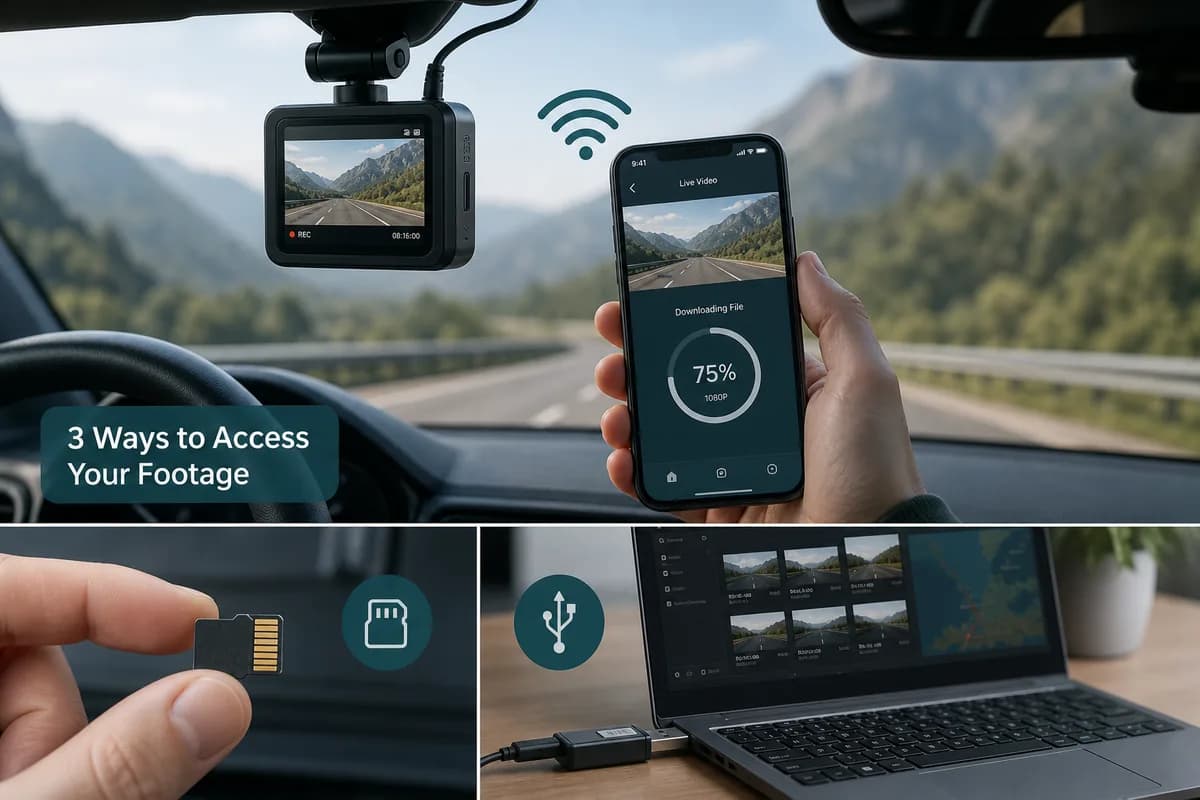
Las cámaras para salpicadero Philips GoSure (ADR900, ADR820, ADR810 y otros modelos) capturan imágenes críticas de la carretera: accidentes, incidentes, recorridos panorámicos y documentación de pruebas. Pero el metraje guardado en una tarjeta SD no es útil hasta que descargas videos de la cámara para tablero de Philips a tu teléfono o computadora para revisarlos, compartirlos o almacenarlos.
Esta guía completa de 2026 cubre todos los métodos para transferir imágenes de Philips GoSure, desde la extracción tradicional de la tarjeta SD hasta las descargas inalámbricas de la aplicación RoadTracer, además de la protección de privacidad esencial antes de compartir públicamente cualquier contenido de la cámara para tablero.
PH5
¿Por qué descargar vídeos de Philips Dashcam?
Antes de profundizar en los métodos, comprenda cuándo y por qué necesita extraer imágenes de su cámara para salpicadero Philips GoSure:
Escenarios de descarga comunes
- Documentación de accidentes para reclamaciones de seguros
- Conservación de pruebas para procedimientos judiciales
- Creación de contenido YouTube/redes sociales
- Almacenamiento de respaldo antes de que la tarjeta SD sobrescriba el metraje
- Reporte de incidentes a las autoridades
- Prueba de eventos en carretera para resolución de disputas
Arquitectura de almacenamiento Philips GoSure
Las cámaras para salpicadero de Philips graban continuamente en tarjetas microSD (normalmente de 32 GB a 256 GB) en un formato de grabación en bucle. Cuando la tarjeta se llena, se sobrescribe el metraje no protegido más antiguo. Comprender esto le ayudará a descargar material importante antes de que se pierda.
Método 1: descargar vídeos de Philips Dashcam mediante tarjeta SD (el más fiable)
El método tradicional funciona para todos los modelos Philips GoSure y proporciona la transferencia más rápida y confiable.
Paso 1: Apagar y quitar la tarjeta SD
- Estacione de manera segura y apague el encendido de su vehículo
- Apague la cámara para salpicadero (o espere a que se apague automáticamente)
- Presione el mecanismo de liberación en su unidad Philips GoSure (generalmente un botón pequeño cerca de la ranura SD)
- Retire la tarjeta microSD con cuidado
Importante: Nunca retire la tarjeta SD mientras la cámara para salpicadero esté grabando activamente; esto puede dañar el sistema de archivos y dañar el metraje.
Paso 2: Inserte la tarjeta SD en la computadora
Utilice uno de estos métodos de conexión:
- Ranura SD incorporada (si su computadora portátil tiene una; muchos modelos 2024+ la eliminaron)
- Lector de tarjetas SD USB (adaptador externo, método más confiable)
- Hub USB-C con ranura SD (para MacBooks y tabletas modernas)
Paso 3: Navegar por la estructura de carpetas de Philips
Una vez montada, abre la tarjeta SD y navega:
PH0
Los nombres exactos de las carpetas varían según el modelo de GoSure (ADR900, ADR820, ADR810), pero la estructura sigue siendo similar.
Paso 4: copiar archivos a la computadora
- Seleccione el material que necesita (ordenado por marca de tiempo)
- Copiar a la unidad local (arrastrar y soltar o hacer clic con el botón derecho en copiar)
- Verifique la integridad del archivo reproduciendo un clip
- Expulse de forma segura la tarjeta SD antes de retirarla
Formatos de archivo: las cámaras Philips GoSure graban en formato PH2 o PH3 a una resolución de 1080p o superior, según el modelo.
Ventajas del método de tarjeta SD
- Funciona en todos los modelos Philips GoSure
- Transferencia más rápida para archivos grandes
- No se agota la batería de la cámara para salpicadero
- No se requiere red WiFi
- Acceso directo al sistema de archivos
Contras del método de tarjeta SD
- Requiere acceso físico al vehículo.
- Necesita hardware lector de tarjetas SD
- Riesgo de dañar la tarjeta si se retira durante la escritura
- Desgaste de la ranura SD por inserciones repetidas
PH6
Método 2: descargar imágenes de Philips GoSure a través de la aplicación RoadTracer (transferencia WiFi)
La aplicación Philips RoadTracer permite la descarga inalámbrica desde modelos GoSure compatibles (ADR900, ADR820 y unidades más nuevas con WiFi integrado).
Paso 1: Instale la aplicación Philips RoadTracer
iOS: busque "Philips RoadTracer" en App Store Android: busque "Philips RoadTracer" en Google Play Store
Compatible con iPhone/iPad iOS 12+ y Android 8.0+.
Paso 2: Habilite el modo WiFi Dashcam
- Enciende tu cámara para salpicadero Philips GoSure
- Presione el botón WiFi (el ícono parece un símbolo WiFi estándar)
- Espere a que el indicador LED confirme que WiFi está activo (normalmente parpadea en azul/verde)
- Compruebe la pantalla LCD de la cámara del salpicadero para ver el nombre de la red WiFi (SSID) y la contraseña.
Formato típico: PH4 con contraseña impresa en la cámara o en el manual.
Paso 3: Conecte el teléfono a Dashcam WiFi
- Abra configuración de WiFi del teléfono
- Seleccione la red Philips GoSure entre las redes disponibles
- Ingrese la contraseña (la predeterminada generalmente está impresa en la etiqueta del dispositivo)
- Esperar la confirmación de conexión
Nota: Su teléfono se desconectará de Internet residencial/celular mientras esté conectado al WiFi de la cámara para tablero; esto es normal y temporal.
Paso 4: abra la aplicación RoadTracer y descárguela
- Inicie la aplicación RoadTracer (debe detectar automáticamente la cámara del tablero)
- Explorar biblioteca de videos organizado por fecha/hora
- Seleccione clips para descargar (toque la miniatura para obtener una vista previa)
- Toque el ícono de descarga para transferir al almacenamiento del teléfono
- Esperar la transferencia (los clips de 1080p pesan entre 50 y 200 MB por minuto)
Paso 5: Vuelva a conectarse a WiFi normal
Una vez completada la descarga:
- Salga de la aplicación RoadTracer
- Ir a la configuración de WiFi del teléfono
- Vuelva a conectarse a la red doméstica/móvil
Los archivos descargados se guardan en el carrete de la cámara de su teléfono o en la carpeta de la aplicación RoadTracer, según la configuración.
Funciones de la aplicación Philips RoadTracer
- Vista previa en vivo de la vista de la cámara del tablero
- Superposiciones de ubicación GPS en modelos compatibles
- Exploración de eventos (clips activados por impacto resaltados)
- Ajuste de configuración de forma remota
- Actualizaciones de firmware a través de la aplicación (en modelos compatibles)
Ventajas del método WiFi RoadTracer
- No es necesario retirar la tarjeta SD
- Descargar mientras está sentado en el vehículo
- Vista previa antes de descargar
- Funciona en iPhone y Android
- Acceder a la configuración de forma remota
Contras del método WiFi RoadTracer
- Sólo funciona en modelos GoSure habilitados para WiFi
- Más lento que la tarjeta SD para archivos grandes
- Drena la batería de la cámara del tablero
- Alcance limitado (normalmente de 10 a 30 pies)
- Requiere desconectarse de Internet durante la transferencia
PH7
Método 3: Métodos de transferencia por computadora (avanzado)
Para los usuarios que se sienten cómodos con los enfoques técnicos, existen opciones de transferencia adicionales.
Conexión directa USB (según el modelo)
Algunos modelos de Philips GoSure admiten conexión USB para transferencia directa de archivos:
- Apague la cámara para salpicadero
- Conecte el cable USB (cámara a la computadora)
- La cámara aparece como una unidad extraíble
- Navega por carpetas y copia archivos
Compatibilidad: ADR900 admite esto; Es posible que los modelos más antiguos no lo hagan. Consulta tu manual.
Copia de seguridad de almacenamiento conectado a la red (NAS)
Para flujos de trabajo de respaldo automatizados:
- Retire la tarjeta SD después de los viajes
- Insértelo en el dispositivo NAS con ranura SD
- Configurar sincronización automática con la carpeta de respaldo
- Copia de seguridad automática de las tarjetas cuando se insertan
Útil para administradores de flotas o creadores de contenido profesionales con múltiples cámaras para tablero.
Copia de seguridad en la nube (servicios de terceros)
Las cámaras Philips GoSure no tienen carga nativa en la nube, pero puedes crear flujos de trabajo:
- Descarga mediante el método 1 o 2
- Subida automática a Google Drive/Dropbox mediante la aplicación del teléfono
- Cree vigilancia automática de carpetas en la computadora para sincronizarla
Guía de compatibilidad de modelos Philips GoSure
Los diferentes modelos de GoSure tienen diferentes capacidades de descarga:
| Modelo | Tarjeta SD | Aplicación Wi-Fi | USB directo | Datos GPS |
|---|---|---|---|---|
| ADR900 | ✅ | ✅ | ✅ | ✅ |
| ADR820 | ✅ | ✅ | ⚠️ | ✅ |
| ADR810 | ✅ | ❌ | ❌ | ✅ |
| ADR620 | ✅ | ❌ | ❌ | ❌ |
| ADR500 | ✅ | ❌ | ❌ | ❌ |
✅ = Totalmente compatible ⚠️ = Parcial/dependiente del firmware ❌ = No disponible
Siempre consulte el manual de su modelo específico para confirmar la compatibilidad con funciones.
Cómo desenfocar caras y matrículas en vídeos de Philips Dashcam (cumplimiento del RGPD de la UE)
Una vez que haya descargado las imágenes de Philips GoSure, nunca las comparta públicamente sin protección de privacidad. El RGPD europeo, las leyes de protección de datos del Reino Unido y muchas otras jurisdicciones exigen que la información identificable sea borrosa.
¿Por qué desenfocar las imágenes de la cámara del tablero antes de compartirlas?
- Cumplimiento del RGPD (la ley de la UE trata los rostros y las matrículas como datos personales)
- Respeto a la privacidad para otros usuarios de la vía.
- Protección legal contra demandas por difamación
- Requisitos de plataforma (YouTube puede marcar contenido no borroso)
- Presentación de seguros estándares
La solución BGBlur para la privacidad de las cámaras de salpicadero de Philips
BGBlur detecta y difumina automáticamente rostros y matrículas en las imágenes descargadas de Philips GoSure:
- Sube el vídeo de tu cámara para salpicadero Philips a BGBlur
- La IA detecta automáticamente todas las caras y matrículas en todos los marcos.
- Elija la intensidad del desenfoque (gaussiano, pixelado o anonimización total)
- Vista previa de resultados cuadro por cuadro
- Descargar vídeo protegido por privacidad listo para compartir
Qué protege BGBlur en las imágenes de Dashcam
- Conductor y pasajero se enfrentan en otros vehículos
- Rostros de peatones cruzando calles o aceras
- Matrículas (delantera y trasera, todos los ángulos)
- Direcciones y rótulos comerciales (opcional)
- Personas de fondo a través de ventanas
Requisitos legales de privacidad por región
Unión Europea (GDPR): Las caras y las matrículas son datos personales. Compartir públicamente imágenes de la cámara del tablero sin que estén borrosas puede resultar en multas de hasta 20 millones de euros o el 4% de los ingresos globales.
Reino Unido: El RGPD del Reino Unido posterior al Brexit mantiene los mismos requisitos: desenfoque antes de publicar.
Estados Unidos: No hay ningún requisito federal, pero las leyes estatales de privacidad (California CCPA, Virginia CDPA) recomiendan difuminar. YouTube/plataformas sociales pueden tener políticas más estrictas.
Australia: La Ley de Privacidad recomienda difuminar la información identificable en grabaciones públicas.
En pocas palabras: BGBlur garantiza el cumplimiento global independientemente de los requisitos locales específicos.
PH8
Solución de problemas de descarga de Philips Dashcam
Tarjeta SD no reconocida en la computadora
Soluciones:
- Pruebe un lector de tarjetas SD diferente
- Verifique que la tarjeta SD no esté bloqueada (interruptor físico en el costado)
- Formatee la tarjeta como FAT32 o exFAT (haga esto DESPUÉS de realizar una copia de seguridad de los archivos)
- Pruebe la tarjeta en otro dispositivo para descartar corrupción.
La aplicación RoadTracer no se conecta a la cámara del tablero
Soluciones:
- Verifique que WiFi esté realmente habilitado (verifique el indicador LED)
- Asegúrese de conectarse al SSID correcto (verifique la pantalla de la cámara del tablero)
- Acerque el teléfono (a menos de 10 pies de la cámara)
- Reinicie tanto la cámara del tablero como el teléfono.
- Actualice la aplicación RoadTracer a la última versión
- Verifique que el firmware de la cámara para tablero esté actualizado
Los archivos de vídeo no se reproducen después de la descarga
Soluciones:
- Instalar VLC Media Player (reproduce todos los formatos)
- El vídeo puede dañarse si se retira la tarjeta SD durante la grabación
- Pruebe un reproductor de vídeo diferente (Windows Media Player, QuickTime, etc.)
- Verificar que el archivo no tenga cero bytes (indica grabación incompleta)
Transferencia WiFi extremadamente lenta
Velocidades de transferencia esperadas: 1-3 MB/s a través de RoadTracer WiFi (un clip de 1080p de 1 minuto tarda entre 30 y 90 segundos)
Mejoras de velocidad:
- Asegure una señal fuerte (acerque el teléfono)
- Cerrar otras aplicaciones durante la transferencia
- Descargue clips más cortos en lugar de eventos completos
- Utilice el método de tarjeta SD para archivos de más de 500 MB
Los archivos "protegidos" no se eliminan de la tarjeta SD
Las grabaciones de eventos/impactos están protegidas contra escritura por Philips GoSure para evitar su eliminación accidental.
Soluciones:
- Descargue y haga una copia de seguridad de los archivos protegidos primero
- Formatear la tarjeta a través del menú de la cámara del tablero (elimina todos los archivos, incluidos los protegidos)
- Use la computadora para desbloquear archivos manualmente (haga clic derecho > Propiedades > desmarque Solo lectura)
Mejores prácticas para la gestión de metraje de Philips GoSure
1. Programa de descarga regular
No espere hasta que la tarjeta SD esté llena:
- Diario: Para conductores profesionales o zonas de alta incidencia
- Semanal: para viajeros habituales
- Después de cualquier incidente: proteja inmediatamente las imágenes críticas
2. Organizar los archivos descargados
Crear estructura de carpetas: PH1
3. Copia de seguridad de imágenes críticas en varias ubicaciones
La regla 3-2-1:
- 3 copias de metraje importante
- 2 tipos de almacenamiento diferentes (computadora + nube)
- 1 copia de seguridad externa (servicio en la nube)
4. Pruebe su método de descarga con regularidad
No descubra que el lector de tarjetas SD no funciona cuando necesita imágenes de accidentes con urgencia. Pruebe su proceso de transferencia mensualmente.
5. Mantenga las tarjetas SD actualizadas
Las tarjetas MicroSD se desgastan con la reescritura constante:
- Reemplazar cada 12-18 meses para uso crítico
- Utilice tarjetas de alta resistencia clasificadas para uso con cámara de tablero
- Mantener la tarjeta de repuesto en el vehículo.
Flujo de trabajo de privacidad: desde la descarga hasta el uso compartido
Flujo de trabajo del creador de contenido profesional
- Descarga imágenes de Philips mediante tarjeta SD o WiFi
- Revisa clips y selecciona momentos interesantes
- Editar en software de vídeo (DaVinci Resolve, Premiere, etc.)
- Proceso a través de BGBlur para detección automática de cara/placa
- Edición final con superposiciones de texto y música
- Subir a YouTube o redes sociales
Flujo de trabajo de reclamaciones de seguros
- Descargar imágenes del incidente inmediatamente
- Crea una copia de seguridad antes de editar
- Recortar al período de tiempo relevante (30 segundos antes y después)
- Difuminar las matrículas si así lo requiere la aseguradora
- Envíe a través del portal de la aseguradora o por correo electrónico
- Conserve la versión original sin editar para posibles disputas
Flujo de trabajo de preservación de pruebas
- Descargar imágenes el mismo día del incidente
- Tarjeta SD con protección contra escritura para evitar la sobrescritura
- Cree múltiples copias de seguridad (computadora + nube + unidad USB)
- Metadatos del documento (fecha, hora, ubicación GPS, clima)
- NO edite archivos originales (los tribunales pueden exigir imágenes sin modificar)
- Desenfoque solo para compartir públicamente (proporcione el desenfoque a las autoridades si lo solicitan)
PH9
Preguntas frecuentes: Descarga de vídeos de Philips GoSure Dashcam
¿Cómo descargo vídeos desde mi cámara para salpicadero Philips sin WiFi?
Retire la tarjeta microSD de su cámara para salpicadero Philips GoSure e insértela en un lector de tarjetas SD conectado a su computadora. Navegue hasta la estructura de carpetas PHILIPS o DCIM y copie archivos de video directamente a su disco duro.
¿Puedo ver imágenes de la cámara para salpicadero de Philips en mi teléfono?
Sí, usando dos métodos: (1) Descargue a través de la aplicación Philips RoadTracer si su modelo tiene WiFi (ADR900, ADR820), o (2) Use un adaptador de lector de tarjetas SD para su teléfono (Lightning a SD para iPhone, USB-C a SD para Android).
¿Qué aplicación necesito para descargar vídeos de Philips GoSure de forma inalámbrica?
Descargue la aplicación Philips RoadTracer de Apple App Store o Google Play Store. Esta aplicación oficial se conecta a modelos GoSure habilitados para WiFi y permite la transferencia de video inalámbrica a su teléfono inteligente.
¿Por qué mi cámara para salpicadero Philips no se conecta a la aplicación RoadTracer?
Correcciones comunes: (1) Asegúrese de que el WiFi de la cámara del tablero esté habilitado (verifique el indicador LED), (2) Verifique que esté conectado a la red WiFi de la cámara (no al WiFi de su hogar), (3) Mueva el teléfono a 10 pies de la cámara del tablero, (4) Reinicie ambos dispositivos, (5) Actualice la aplicación RoadTracer y el firmware de la cámara del tablero.
¿Cómo encuentro la contraseña de WiFi para mi cámara para salpicadero Philips GoSure?
La contraseña de WiFi predeterminada generalmente está impresa en una etiqueta en el cuerpo de la cámara para tablero, se muestra en la pantalla LCD de la cámara cuando el modo WiFi está habilitado o se incluye en el manual del usuario. Los formatos predeterminados comunes incluyen el número de serie del dispositivo o "12345678".
¿En qué formato de vídeo graba Philips GoSure?
Las dashcams de Philips graban en formato contenedor MP4 o MOV con compresión de vídeo H.264 o H.265, según el modelo. La resolución varía desde 1080p en modelos más antiguos hasta 2K o 4K en cámaras de la serie ADR900 más nuevas.
¿Necesito difuminar caras y matrículas en los vídeos de la cámara para salpicadero de Philips?
Si se comparte públicamente (YouTube, redes sociales, foros): Sí, el desenfoque es un requisito legal en la UE y el Reino Unido según el RGPD y se recomienda a nivel mundial. Para reclamaciones de seguros privados o pruebas policiales: normalmente se necesitan originales sin borrones, pero confirme con el destinatario.
¿Cómo puedo proteger el material importante para que no se sobrescriba?
Las cámaras Philips GoSure protegen automáticamente contra escritura las grabaciones de eventos activadas por la detección de impacto. Para protección manual, descargue imágenes críticas inmediatamente o use el botón "proteger" de la cámara para tablero durante la grabación para marcar archivos como no eliminables.
¿Puedo acceder a las imágenes de la cámara para salpicadero de Philips de forma remota mientras estoy estacionado en casa?
No, las cámaras Philips GoSure no tienen conectividad a Internet ni carga en la nube. El WiFi es solo local para conexión directa del teléfono a la cámara. Para el acceso remoto, deberá retirar la tarjeta SD e insertarla en una computadora o dispositivo con conexión a Internet.
¿Cuál es la forma más rápida de transferir archivos grandes de cámara para salpicadero Philips?
La conexión directa de la tarjeta SD a la computadora a través del lector de tarjetas USB 3.0 es la más rápida (velocidades de transferencia de 30-90 MB/s). La transferencia WiFi a través de la aplicación RoadTracer es más lenta (1-3 MB/s) pero más conveniente para descargas rápidas de clips.
Recursos relacionados
Herramientas esenciales para creadores de contenido de Dashcam
Nuestra guía completa: Las 10 mejores herramientas para creadores de contenido Dashcam cubre flujos de trabajo completos desde la descarga hasta la publicación, incluido el software de edición, las herramientas de compresión y la optimización de la plataforma.
Guía general de privacidad de Dashcam
Aprenda la protección de privacidad completa: Cómo desenfocar caras y matrículas de videos de Dashcam con flujos de trabajo de desenfoque de IA paso a paso para todas las marcas de dashcam.
Cumplimiento del RGPD para contenido de vídeo
Comprenda los requisitos legales: Guía de cumplimiento del desenfoque de las placas de matrícula de la cara del contenido de vídeo del RGPD explica la ley de privacidad de la UE aplicada a las imágenes de cámaras de control y vigilancia.
Conclusión
Descargar imágenes de la cámara para salpicadero Philips GoSure es sencillo una vez que comprende las capacidades de su modelo. La extracción de tarjeta SD proporciona el método más rápido y confiable para todos los modelos, mientras que la aplicación RoadTracer WiFi ofrece transferencias inalámbricas convenientes en unidades ADR900 y ADR820 compatibles.
Para creadores de contenido profesionales, documentación de seguros o intercambio público, la descarga es solo el primer paso. La protección de la privacidad con BGBlur garantiza que los vídeos de tu cámara para salpicadero Philips cumplan con el RGPD y los estándares de privacidad globales al difuminar automáticamente rostros y matrículas.
Comience a proteger el metraje de su cámara para tablero hoy mismo: Subir a BGBlur para la detección automática de rostros y matrículas, luego comparta sus videos de Philips GoSure de manera segura y legal.
PH10