So laden Sie Thinkware Dashcam-Videos herunter (Cloud, WLAN und SD-Karte) – Schritt-für-Schritt-Anleitung mit Datenschutztipps zum Verwischen von Gesichtern und Nummernschildern | BGBlur
Erfahren Sie, wie Sie Thinkware-Dashcam-Videos mithilfe von Cloud-, WLAN-Übertragungs- und SD-Kartenmethoden herunterladen. Erfahren Sie außerdem, wie Sie Gesichter und Nummernschilder unkenntlich machen, um sie datenschutzsicher auf YouTube, bei Versicherungsansprüchen und in sozialen Medien zu teilen.
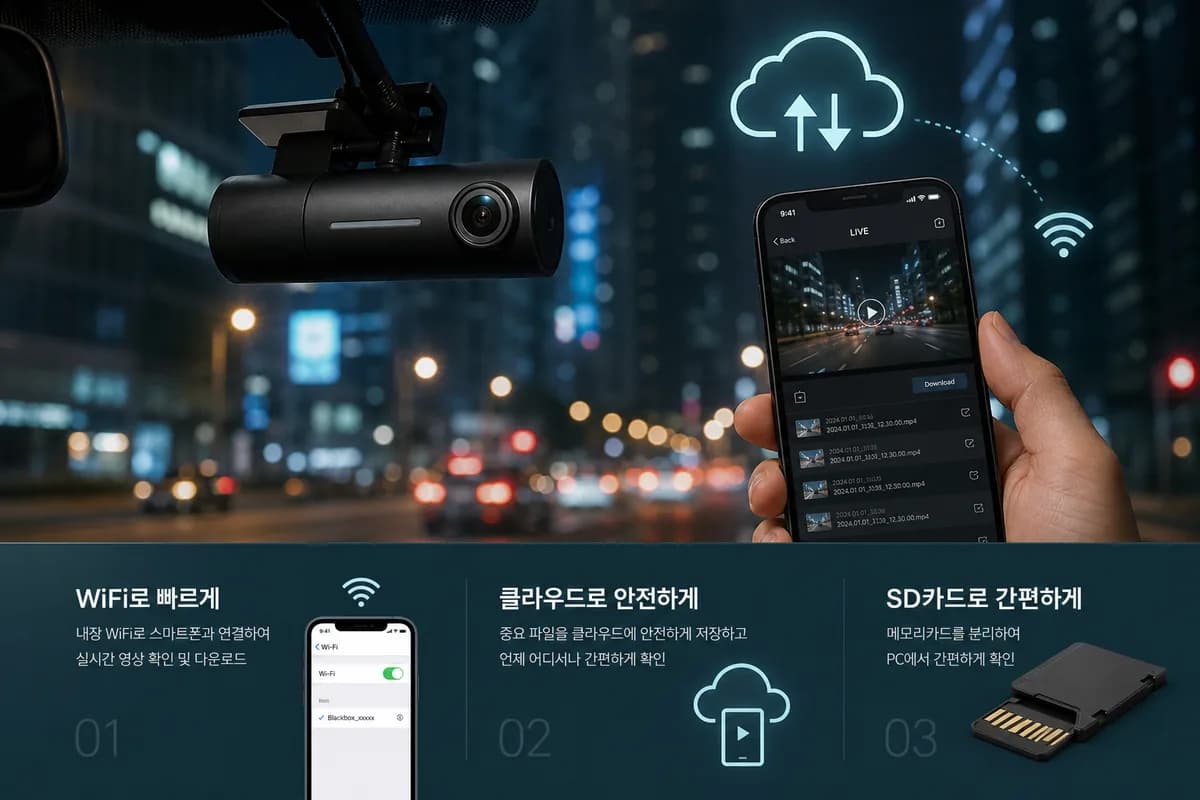
Thinkware ist eine der Premium-Dashcam-Marken, die für erweiterte Funktionen wie Cloud-Konnektivität, Zweikanalaufzeichnung und hervorragende Nachtsicht bekannt ist. Da Modelle wie der Thinkware U1000, Q800 Pro und X1000 in Millionen von Fahrzeugen weltweit installiert sind, ist es für Versicherungsansprüche, YouTube-Uploads und Beweisdokumentation unerlässlich, zu wissen, wie man Dashcam-Videos von Thinkware herunterlädt.
Dieser umfassende Leitfaden behandelt drei zuverlässige Methoden zum Exportieren Ihres Thinkware-Filmmaterials: Thinkware Cloud-Download, WiFi-Übertragung über die Thinkware Connected-App und SD-Kartenübertragung – plus den entscheidenden Schritt, den die meisten Benutzer überspringen: Gesichter und Nummernschilder verwischen vor dem Teilen.
Jüngsten Berichten über Verstöße gegen den Datenschutz zufolge versäumen es 82 % der Dashcam-Benutzer, die Filmmaterial öffentlich teilen, personenbezogene Daten zu löschen, was möglicherweise zu DSGVO-Bußgeldern (bis zu 20 Millionen Euro), rechtlichen Beschwerden und Streiks gegen Plattforminhalte führt.
PH11
Warum Thinkware Dashcam-Filmmaterial herunterladen?
Besitzer von Thinkware-Dashcams laden Filmmaterial aus verschiedenen kritischen Gründen herunter:
Versicherungsansprüche und Unfallbeweise: Ein klarer Videobeweis reduziert Streitigkeiten bei Ansprüchen erheblich. Das Insurance Information Institute berichtet, dass Dashcam-Beweise die Schadensbearbeitungszeit um 47 % verkürzen und Versicherungsnehmern durchschnittlich 2.400 US-Dollar an angefochtenen Ansprüchen ersparen.
Erstellung von YouTube- und Social-Media-Inhalten: Dashcam-Kanäle generieren Millionen von Aufrufen aus Zusammenstellungen von Vorfällen, Filmmaterial über Straßenrummel und Panoramafahrten. Top-Dashcam-Ersteller verdienen durch YouTube-Monetarisierung monatlich 3.000 bis 15.000 US-Dollar.
Beweise der Strafverfolgungsbehörden: Polizeibehörden akzeptieren zunehmend Dashcam-Aufnahmen für Fahrerfluchtermittlungen, Verkehrsverstöße und Strafverfahren. Allein das UK National Dash Cam Safety Portal verarbeitete im Jahr 2025 über 62.000 Dashcam-Einreichungen.
Cloud-Backup und Fernzugriff: Der Cloud-Dienst von Thinkware ermöglicht den sofortigen Zugriff auf Filmmaterial von überall – wichtig, wenn Ihr Fahrzeug einen Unfall hat oder gestohlen wird.
Flottenmanagement und Fahrertraining: Gewerbliche Flotten nutzen Thinkware-Filmmaterial für Fahrercoaching, Sicherheitsaudits und Haftungsschutz.
Die Datenschutzkrise, mit der sich niemand befasst
Hier ist die alarmierende Realität: Jedes sichtbare Gesicht und Nummernschild in Ihren Thinkware-Aufnahmen sind personenbezogene Daten (PII), die durch internationale Datenschutzgesetze geschützt sind:
- DSGVO (Europa): Bußgelder bis zu 20 Millionen Euro oder 4 % des Jahresumsatzes für Datenschutzverstöße
- DPDP Act (Indien): Strafen bis zu ₹250 crore für Verstöße gegen Sicherheitsmaßnahmen
- CCPA (Kalifornien): 7.500 $ pro vorsätzlicher Datenschutzverletzung
- PIPEDA (Kanada): Geldstrafen von bis zu 100.000 US-Dollar für Datenschutzverletzungen
- BIPA (Illinois): Seit 2020 wurden über 875 Millionen US-Dollar an biometrischen Datenschutzvereinbarungen gezahlt
Bevor Sie Thinkware-Dashcam-Videos öffentlich teilen, müssen Sie erkennbare Gesichter und Nummernschilder unkenntlich machen, es sei denn, Sie haben ausdrücklich zugestimmt – was für Umstehende, die in Verkehrsaufnahmen erfasst werden, unpraktisch ist.
Methode 1: Thinkware-Videos über die Cloud herunterladen (am bequemsten)
Thinkware Cloud ist die Premium-Funktion, die Thinkware von der Konkurrenz unterscheidet. Der Cloud-Speicher lädt wichtiges Filmmaterial automatisch hoch und ermöglicht den Fernzugriff von überall.
Den Thinkware Cloud Service verstehen
Was ist Thinkware Cloud?
- Automatisches Hochladen von Vorfallaufzeichnungen, ausgelöst durch G-Sensor oder manuelle Speicherung
- Remote-Live-View-Funktion
- GPS-Tracking und Routenverlauf
- Konfigurierbare Upload-Einstellungen (nur WLAN oder LTE)
- 30 Tage bis 1 Jahr Speicherung, je nach Abonnementplan
Abonnementvoraussetzungen:
- Kostenloses Kontingent: Nur auf Event-Clips beschränkt, 30-tägige Speicherung
- Premium: Kontinuierlicher Aufnahme-Upload, 90-Tage-Speicherung, 9,99 $/Monat
- Platinum: 1 Jahr Speicher, vorrangiger Support, 14,99 $/Monat Modelle mit Cloud-Unterstützung: U1000, Q800 Pro, X1000, Q200 (mit LTE-Modul)
Schritt 1: Thinkware Cloud einrichten
Wenn Sie den Cloud-Dienst noch nicht aktiviert haben:
- LTE-Modul installieren (wenn Ihr Modell ein externes Modul wie Q800 Pro erfordert)
- Thinkware Connected-App herunterladen (iOS/Android)
- Thinkware-Konto erstellen oder anmelden
- Cloud-Dienst aktivieren in den App-Einstellungen
- Upload-Einstellungen konfigurieren:
- Nur über WLAN hochladen (speichert Mobilfunkdaten)
- Hochladen über LTE (Echtzeit, Datentarif erforderlich)
- Nur Ereignisaufzeichnung vs. kontinuierliche Aufzeichnung
- Verbindung überprüfen – Das grüne Wolkensymbol auf dem Dashcam-Bildschirm zeigt eine aktive Verbindung an
Profi-Tipp: Aktivieren Sie „Parkmodus-Cloud-Upload“, um sofortige Benachrichtigungen zu erhalten, wenn Ihr geparktes Fahrzeug einen Aufprall erfährt.
Schritt 2: Greifen Sie auf das Thinkware Cloud-Portal zu
Über die mobile App:
- Öffnen Sie die Thinkware Connected-App auf Ihrem Smartphone
- Tippen Sie im unteren Menü auf das Symbol „Cloud“**
- Sehen Sie sich die Zeitleiste des hochgeladenen Filmmaterials an
- Videos nach Datum und Veranstaltungstyp geordnet
Über das Webportal:
- Besuchen Sie cloud.thinkware.com in Ihrem Browser
- Melden Sie sich mit Ihren Thinkware-Kontoanmeldeinformationen an
- Greifen Sie auf das vollständige Dashboard mit Kartenansicht und Video-Timeline zu
- Besser für die Durchsicht von mehrtägigem Filmmaterial
Schritt 3: Videos durchsuchen und auswählen
Die Cloud-Schnittstelle organisiert Filmmaterial in Kategorien:
- Ereignisaufzeichnungen: Durch Kollisionen ausgelöste Clips (G-Sensor aktiviert)
- Manuelle Speicherungen: Videos, die Sie manuell über die Dashcam-Taste gespeichert haben
- Parkmodus: Vorfälle, während das Fahrzeug geparkt war
- Kontinuierlich: Hintergrundschleifenaufnahme (nur Premium/Platinum)
Zeitleistenansicht: Blättern Sie durch die Daten, um bestimmte Vorfälle zu finden Kartenansicht: Sehen Sie über GPS-Daten, wo jede Aufnahme erfasst wurde Filteroptionen: Sortieren nach Datum, Veranstaltungstyp oder Ort
Schritt 4: Aus der Cloud herunterladen
Mobile App herunterladen:
- Tippen Sie zum Öffnen auf die Miniaturansicht des Videos
- Tippen Sie auf das Download-Symbol (Abwärtspfeil).
- Videos werden in Fotos (iOS) oder Galerie (Android) des Telefons gespeichert.
- Typische Download-Geschwindigkeit: 5–10 Minuten für einen 5-minütigen Clip über WLAN
Webportal-Download:
- Klicken Sie auf die Miniaturansicht des Videos
- Klicken Sie im Videoplayer auf die Schaltfläche „Herunterladen“
- Wählen Sie die Qualität: Original (volle Auflösung) oder Komprimiert (schnellerer Download)
- Video-Downloads in den Download-Ordner des Computers
- Schneller als mobiler Download: 2–5 Minuten für einen 5-minütigen Clip
Schritt 5: Cloud-Speicher verwalten
Altes Filmmaterial löschen, um Cloud-Speicherplatz freizugeben:
- Wählen Sie mehrere Videos aus → Schaltfläche Löschen
- Gelöschte Videos werden nach einer 7-tägigen Kulanzfrist endgültig entfernt
Vor dem Löschen herunterladen – Speichern Sie wichtige Beweise immer lokal, bevor Sie sie aus der Cloud entfernen.
Thinkware Cloud: Vor- und Nachteile
Vorteile:
- ✅ Greifen Sie von überall auf der Welt auf Filmmaterial zu
- ✅ Kein Besuch des Fahrzeugs erforderlich, um Filmmaterial abzurufen
- ✅ Automatisches Hochladen kritischer Vorfälle
- ✅ GPS-Tracking und Routenverlauf
- ✅ Sofortige Benachrichtigungen bei Parkmodus-Ereignissen
- ✅ Funktioniert auch, wenn die Dashcam beschädigt oder gestohlen wird
Nachteile:
- ❌ Erfordert ein Abonnement (9,99 $ bis 14,99 $/Monat)
- ❌ LTE-Datenkosten (beim Hochladen über Mobilfunk)
- ❌ Begrenzter Speicherplatz im kostenlosen Kontingent
- ❌ Langsamerer Download als lokale Methoden
- ❌ Erfordert eine stabile Internetverbindung
- ❌ Nicht verfügbar für ältere Thinkware-Modelle
PH12
Methode 2: Herunterladen über die Thinkware Connected App (WiFi-Übertragung)
Die Thinkware Connected App bietet kabellosen Zugriff auf die SD-Kartenaufnahmen Ihrer Dashcam ohne Cloud-Abonnement – perfekt für Downloads unterwegs.
Schritt 1: Laden Sie die Thinkware Connected App herunter
Für iPhone:
- App Store öffnen
- Suchen Sie nach „Thinkware Connected“
- Laden Sie die offizielle App herunter (blaues Symbol mit weißem „T“)
- Erfordert iOS 13.0 oder höher
Für Android:
- Öffnen Sie den Google Play Store
- Suchen Sie nach „Thinkware Connected“
- Herunterladen und installieren
- Erfordert Android 8.0 oder höher
Hinweis: Ältere Thinkware-Modelle verwenden möglicherweise ältere Apps wie „Thinkware Dash Cam“ oder „Thinkware Cloud“. Schauen Sie im Handbuch Ihres Modells nach.
Schritt 2: Aktivieren Sie WLAN auf Ihrer Thinkware Dashcam
Für Touchscreen-Modelle (U1000, Q800 Pro):
- Wischen Sie vom oberen Bildschirmrand nach unten, um die Schnelleinstellungen zu öffnen
- Tippen Sie zum Aktivieren auf das WiFi-Symbol
- Notieren Sie sich die SSID (Netzwerkname): Normalerweise „THINKWARE_####“
- Notieren Sie sich das Passwort: Wird auf dem Bildschirm oder in den Einstellungen angezeigt
Für Modelle ohne Touchscreen (X1000, F800 Pro):
- Drücken Sie die WiFi-Taste auf der Dashcam (achten Sie auf das WiFi-Symbol).
- Halten Sie die Taste 3 Sekunden lang gedrückt, bis die WLAN-Anzeige aufleuchtet
- Überprüfen Sie SSID/Passwort im Dashcam-Menü oder im Benutzerhandbuch
WLAN-Reichweite: Normalerweise 20–30 Fuß – Sie müssen sich in der Nähe Ihres Fahrzeugs befinden
Schritt 3: Smartphone mit Dashcam-WLAN verbinden
iPhone:
- Öffnen Sie Einstellungen → WLAN
- Suchen Sie das Netzwerk THINKWARE_####
- Tippen Sie, um eine Verbindung herzustellen
- Geben Sie bei Aufforderung das Passwort ein
- Verbindung bestätigen (Häkchen erscheint)
Android:
- Öffnen Sie Einstellungen → WLAN
- Wählen Sie das Netzwerk THINKWARE_####
- Passwort eingeben
- Tippen Sie auf Verbinden
Wichtig: Während Sie mit dem WLAN der Dashcam verbunden sind, verlieren Sie den Internetzugang. Ihr Telefon kommuniziert direkt mit der Kamera, nicht über Ihr Heim-/Mobilfunknetzwerk.
Schritt 4: App mit Dashcam koppeln
- Starten Sie die Thinkware Connected-App
- Die App sollte Ihre Dashcam automatisch erkennen
- Wenn es nicht erkannt wird, tippen Sie auf das Symbol "Gerät hinzufügen" oder "+"
- Wählen Sie Ihr Dashcam-Modell aus der Liste aus
- Befolgen Sie die Kopplungsanweisungen
- Warten Sie auf die Verbindungsbestätigung
Fehlerbehebung: Wenn die Kopplung fehlschlägt, starten Sie sowohl die Dashcam als auch die App neu und stellen Sie sicher, dass Sie mit dem WLAN der Dashcam verbunden sind (nicht mit dem Heim-WLAN).
Schritt 5: Videos durchsuchen und herunterladen
- Tippen Sie in der App auf das Symbol „Wiedergabe“ oder „Galerie“
- Kamerawinkel wählen:
- Frontkamera (Straßenansicht)
- Rückkamera (bei Zweikanalmodell)
- Durchsuchen Sie die Ordner nach Aufnahmetyp:
- Ereignis: Durch Kollisionen ausgelöste Clips
- Normal: Kontinuierliche Loop-Aufnahmen
- Manuell: Manuell gespeicherte Clips
- Parken: Aufzeichnungen im Parkmodus
- Tippen Sie auf die Miniaturansicht des Videos, um eine Vorschau anzuzeigen
- Tippen Sie auf das Download-Symbol, um es auf dem Telefon zu speichern
- Übertragungsgeschwindigkeit: 5-15 MB/s (langsamer als SD-Karte, schneller als Cloud)
Schritt 6: Auf den Computer übertragen (optional)
Nach dem Herunterladen auf das Telefon:
- Telefon über USB-Kabel mit Computer verbinden
- Aktivieren Sie den Dateiübertragungsmodus (Android) oder öffnen Sie Finder (Mac) / Fotos-App (Windows)
- Videos kopieren vom Telefon auf den Computer
- Oder laden Sie es zur Sicherung in den Cloud-Speicher (Google Drive, Dropbox) hoch
Thinkware Connected App: Vor- und Nachteile
Vorteile:
- ✅ Kein Abonnement erforderlich
- ✅ Zugriff auf das gesamte SD-Kartenmaterial (nicht nur auf Cloud-Uploads)
- ✅ Vorschau vor dem Herunterladen
- ✅ Passen Sie die Dashcam-Einstellungen aus der Ferne an
- ✅ Schneller als Cloud-Download
- ✅ Funktioniert offline (kein Internet erforderlich)
Nachteile:
- ❌ Muss sich innerhalb von 20–30 Fuß vom Fahrzeug befinden
- ❌ Langsamer als die SD-Kartenmethode
- ❌ Entlädt den Akku der Dashcam und des Telefons
- ❌ Download während der Fahrt nicht möglich (WiFi verliert Verbindung, wenn sich das Fahrzeug bewegt)
- ❌ Beschränkt auf jeweils einen Benutzer
Methode 3: Herunterladen über SD-Karte (schnellste Methode)
Die SD-Kartenübertragungsmethode ist die schnellste und zuverlässigste Möglichkeit, große Mengen an Thinkware-Filmmaterial herunterzuladen – unerlässlich für Massendownloads oder wenn WLAN/Cloud nicht verfügbar ist.
Schritt 1: SD-Karte sicher entfernen
Wichtig: Entfernen Sie niemals die SD-Karte, während die Dashcam aufzeichnet. Warten Sie bis:
- Fahrzeug ist ausgeschaltet (Dashcam stoppt die Aufzeichnung)
- Der Parkmodus ist abgeschlossen (LED-Anzeige hört auf zu blinken)
- Oder stoppen Sie die Aufnahme manuell über das Dashcam-Menü
Entfernungsprozess:
- Suchen Sie den SD-Kartensteckplatz (normalerweise hinter der Frontkamera-Objektivabdeckung)
- Leicht drücken, um den federbelasteten Mechanismus zu lösen
- Vorsichtig herausziehen – vermeiden Sie es, die Goldkontakte zu berühren
- An den Kanten anfassen, um statische Schäden zu vermeiden
Profi-Tipp: Halten Sie eine Ersatz-SD-Karte bereit, die für Thinkware vorformatiert ist. Tauschen Sie die Karten aus, damit Ihre Dashcam weiter aufzeichnet, während Sie Filmmaterial herunterladen.
Schritt 2: SD-Karte in den Computer einlegen
Für Computer mit SD-Kartenleser:
- Stecken Sie die microSD in den SD-Adapter (normalerweise im Lieferumfang enthalten).
- Stecken Sie den Adapter in den SD-Steckplatz des Computers
- Warten Sie, bis das Laufwerk angezeigt wird
Für Computer ohne SD-Kartenleser:
- Verwenden Sie USB-microSD-Kartenleser (5–15 $ bei Amazon)
- Stecken Sie das Lesegerät in den USB-Anschluss
- Stecken Sie die microSD-Karte in das Lesegerät
- Warten Sie, bis das Laufwerk gemountet ist
Karte sollte als angezeigt werden: „THINKWARE“- oder „NO NAME“-Laufwerk
Schritt 3: Navigieren Sie zu Videodateien
Windows:
- Öffnen Sie den Datei-Explorer
- Klicken Sie auf Thinkware SD-Kartenlaufwerk
- Navigieren Sie zur Ordnerstruktur
Mac:
- Finder öffnen
- Klicken Sie in der Seitenleiste auf SD-Karte
- Durchsuchen Sie Ordner
Thinkware-Ordnerstruktur: PH0
Zweikanalmodelle haben separate Unterordner:
- PH2 und PH3 (vorne/hinten)
- PH4 und PH5
Schritt 4: Dateien auf den Computer kopieren
- Wählen Sie die gewünschten Videos aus (Strg+Klick für mehrere unter Windows, Befehlstaste+Klick auf dem Mac)
- Rechtsklick → Kopieren (oder Strg+C / Befehl+C)
- Navigieren Sie zum Zielordner (Desktop, Dokumente oder benutzerdefinierter Archivordner).
- Rechtsklick → Einfügen (oder Strg+V / Befehl+V)
- Auf Übertragung warten – Geschwindigkeit hängt von der Qualität der SD-Karte ab:
- Standardkarten: 20–40 MB/s
- Hochgeschwindigkeitskarten: 80–150 MB/s
- Typischer 5-Minuten-Clip (1–2 GB): 30–90 Sekunden
Dateinamenskonvention: Thinkware verwendet das Format PH6 (Vorderseite) oder PH7 (Rückseite).
- Beispiel: PH8 = 28. Mai 2026 um 14:30:22 Uhr, Frontkamera
Schritt 5: Sicher auswerfen und wieder einsetzen
Windows:
- Klicken Sie auf das Symbol „Hardware sicher entfernen“** (Taskleiste).
- Wählen Sie Thinkware SD-Karte aus
- Warten Sie auf die Bestätigung „Sicher zu entfernen“**
- Karte entfernen
Mac:
- Klicken Sie mit der rechten Maustaste auf das Laufwerkssymbol auf dem Desktop
- Wählen Sie „[Laufwerksname] auswerfen“
- Warten Sie, bis das Symbol verschwindet
- Karte entfernen
**SD-Karte erneut in die Thinkware-Dashcam einlegen:
- Einschieben, bis Sie ein Klicken hören/fühlen
- Überprüfen Sie, ob die Dashcam die Karte erkennt (die Aufnahme wird fortgesetzt).
SD-Kartenübertragung: Vor- und Nachteile
Vorteile:
- ✅ Schnellste Übertragungsgeschwindigkeit (kein Netzwerkengpass)
- ✅ Funktioniert offline – kein WLAN oder Internet erforderlich
- ✅ Kein Batterieverbrauch bei Dashcam oder Telefon
- ✅ Kann den gesamten SD-Karteninhalt auf einmal kopieren
- ✅ Volle Auflösung, keine Komprimierung
- ✅ Greifen Sie gleichzeitig auf alle Filmmaterialtypen zu
Nachteile:
- ❌ Erfordert physischen Zugriff auf die Dashcam
- ❌ Gefahr der Beschädigung, wenn es während der Aufnahme entfernt wird
- ❌ Benötigt SD-Kartenleser (nicht Standard bei allen Laptops)
- ❌ Vor dem Herunterladen kann keine Vorschau des Filmmaterials angezeigt werden
- ❌ Unterbricht die Dashcam-Aufnahme, bis die Karte wieder eingelegt wird
PH13
Vor dem Teilen: So verwischen Sie Gesichter und Nummernschilder in Thinkware-Videos
Wichtiger Datenschutzschritt: Bevor Sie Thinkware-Dashcam-Aufnahmen auf YouTube, soziale Medien, Versicherungsportale oder Cloud-Speicher hochladen, müssen Sie identifizierbare Gesichter und Nummernschilder unkenntlich machen**, um:
- Einhalten von DSGVO, CCPA, DPDP und Datenschutzgesetzen (siehe Bußgelder oben)
- Schützen Sie sich vor rechtlicher Haftung, wenn Unbeteiligte Einwände gegen das Filmen erheben
- Identitätsdiebstahl verhindern – Nummernschilder können verwendet werden, um Fahrzeugbesitzer ausfindig zu machen, Abläufe zu verfolgen und gezielt auf Einzelpersonen abzuzielen
- Erfüllen Sie die YouTube-Monetarisierungsrichtlinien – unscharfe Gesichter können gegen die Inhaltsrichtlinien verstoßen und zur Entmonetarisierung führen
- Versicherungsanforderungen erfüllen – viele Versicherer verlangen geschwärztes Filmmaterial, das unbeteiligte Parteien schützt
Warum die manuelle Unschärfe bei Dashcam-Aufnahmen fehlschlägt
Thinkware-Videos stellen einzigartige Herausforderungen dar, die eine manuelle Unschärfe unpraktisch machen:
- Zweikanal-Filmmaterial: Vordere UND hintere Kamera = doppelte Arbeit
- Hohe Auflösung: U1000 zeichnet mit 4K (3840×2160) = 8,3 Millionen Pixel pro Bild auf
- Bewegte Fahrzeuge: Gesichter und Platten bewegen sich unvorhersehbar über die Bilder hinweg und erfordern eine präzise Verfolgung
- Mehrere Themen: Ein typischer 2-Minuten-Clip kann mehr als 30 Gesichter und mehr als 50 Nummernschilder enthalten
- Variable Beleuchtung: Die überlegene Nachtsicht von Thinkware erfasst Details auch bei schlechten Lichtverhältnissen und macht so mehr Objekte identifizierbar
- Zeitaufwand: Das manuelle Weichzeichnen in Premiere Pro oder DaVinci Resolve kann für einen einzelnen 10-minütigen Zweikanalclip 6–12 Stunden dauern
Die BGBlur-Lösung für Thinkware Dashcam-Videos
BGBlur.com automatisiert den Schutz der Privatsphäre mit KI-gestützter Gesichts- und Nummernschilderkennung, optimiert für Dashcam-Aufnahmen.
Warum BGBlur perfekt für Thinkware-Filmmaterial ist
-
Automatische Erkennung: KI findet alle Gesichter und Nummernschilder, einschließlich:
- Entfernte oder teilweise verdeckte Platten
- Gesichter in Spiegeln und Reflexionen
- Fahrzeuge in verschiedenen Winkeln bewegen
- Fußgänger auf Gehwegen
- Platten im Filmmaterial der vorderen und hinteren Kamera
-
Bildgenaues Tracking: Die Unschärfe bleibt während des gesamten Videos auf die Motive beschränkt, auch während:
- Fahren auf der Autobahn mit hoher Geschwindigkeit
- Verwacklungen und Vibrationen der Kamera
- Schnelle Spurwechsel
- Fahrzeuge, die in den Rahmen ein- und ausfahren
- Komplexe mehrspurige Verkehrsszenarien
-
4K-Unterstützung: Bewältigt die 4K-Auflösung des Thinkware U1000 ohne Qualitätsverlust
-
Schnelle Bearbeitung:
- 5-minütiger 1080p-Clip: 2–5 Minuten
- 5-minütiger 4K-Clip: 4–8 Minuten
- Zweikanal-Filmmaterial: Verarbeiten Sie beide Dateien gleichzeitig
-
Mehrere Unschärfestile:
- Gaußsche Unschärfe: Natürlich aussehend, professionell
- Pixelation: Stärkere Anonymisierung
- Feste Blockierung: Vollständige Schwärzung
- Anpassbare Intensität: Leichte Privatsphäre bis hin zur vollständigen Anonymisierung
-
Stapelverarbeitung: Laden Sie mehrere Clips hoch und verarbeiten Sie sie gleichzeitig – unerlässlich für Content-Ersteller, die stundenlanges Filmmaterial verarbeiten
So verwischen Sie Thinkware Dashcam-Videos: 3-Schritte-Prozess
Schritt 1: Laden Sie Ihr Thinkware-Video auf BGBlur hoch
- Gehen Sie zu BGBlur.com/en/upload
- Unschärfetyp auswählen:
- Gesichtsunschärfe: Für Videos mit Fußgängern oder Personen in angehaltenen Fahrzeugen
- Kennzeichenunschärfe: Für Verkehrsaufnahmen (am häufigsten bei Dashcams)
- Beide: Für umfassenden Datenschutz (empfohlen)
- Hintergrundunschärfe: Optionale ästhetische Verbesserung
- Ziehen Sie Ihre Thinkware MP4-Datei per Drag-and-Drop oder klicken Sie zum Durchsuchen
- Unterstützte Formate: MP4, MOV, AVI (alle Thinkware-Formate kompatibel)
- Dateigrößenbeschränkung: Bis zu 2 GB im kostenlosen Kontingent, unbegrenzt im Pro-Plan
Für Zweikanalaufnahmen: Laden Sie die Dateien der Vorder- und Rückkamera separat hoch oder verwenden Sie die Stapelverarbeitung, um beide gleichzeitig zu verarbeiten.
Schritt 2: Lassen Sie die KI erkennen und verfolgen
- Die KI von BGBlur scannt automatisch jedes Bild (normalerweise 30 fps)
- Erkannte Flächen und Platten werden in der Vorschau mit farbigen Begrenzungsrahmen hervorgehoben
- Überprüfen Sie die Erkennungsüberlagerung, um die Abdeckung zu bestätigen
- Einstellungen anpassen bei Bedarf:
- Unschärfeintensität: Schieben Sie von leicht (teilweise Privatsphäre) zu stark (vollständige Anonymisierung)
- Unschärfestil: Wählen Sie Gauß (professionell), Pixelierung (stark) oder feste Blöcke (vollständig)
- Selektive Unschärfe: Bestimmte Kennzeichen bleiben unverwischt (z. B. das hintere Kennzeichen Ihres eigenen Fahrzeugs in der Rückfahrkameraansicht)
- Benutzerdefinierte Objekte: Markieren Sie alle verpassten Erkennungen manuell (selten, aber nützlich für Randfälle)
Vorschaufunktion: Scrollen Sie durch die Zeitleiste, um sicherzustellen, dass alle Motive über die gesamte Videodauer verfolgt werden.
Schritt 3: Verarbeiten und herunterladen
- Klicken Sie auf "Verarbeitung starten"
- Warten Sie auf das Rendern:
- 1080p 5-Minuten-Clip: 2-5 Minuten
- 4K-5-Minuten-Clip: 4-8 Minuten
- Der Fortschrittsbalken zeigt die geschätzte verbleibende Zeit an
- Vorschau des unscharfen Videos vor dem Herunterladen – abschließende Qualitätsprüfung
- Laden Sie die datenschutzsichere Version herunter
- Sicher teilen auf YouTube, Versicherungsportalen, sozialen Medien oder Cloud-Backup
Datenschutzgarantie: BGBlur verarbeitet Videos sicher mit Verschlüsselung und löscht Quelldateien automatisch 24 Stunden nach der Verarbeitung. Keine dauerhafte Speicherung, kein Zugriff Dritter, kein Data Mining.
Vergleich:
- Manuelle Unschärfe in Premiere Pro: 6–12 Stunden für einen 10-minütigen Clip
- BGBlur-KI-Verarbeitung: 4–8 Minuten für denselben Clip
- 95x schneller mit besserer Genauigkeit
PH14
Thinkware Dashcam-Modelle: Download-Kompatibilität
Alle aktuellen Thinkware-Modelle unterstützen das Herunterladen von SD-Karten. Hier finden Sie umfassende Kompatibilität für Cloud- und WLAN-Funktionen:
| Modell | SD-Karte | WiFi-App | Cloud-Dienst | Auflösung | Notizen |
|---|---|---|---|---|---|
| U1000 | ✅ | ✅ | ✅ (LTE integriert) | 4K UHD | Premium-Flaggschiff, beste Cloud-Integration |
| Q800 Pro | ✅ | ✅ | ✅ (erfordert LTE-Modul) | 2K QHD | Beliebte Mittelklasse, hervorragende Nachtsicht |
| X1000 | ✅ | ✅ | ⚠️ (begrenzt) | 2K QHD | Nur WLAN, kein LTE-Cloud-Upload |
| Q200 | ✅ | ✅ | ✅ (LTE optional) | 2K QHD | Kompaktes Design, Cloud-fähig |
| X800 | ✅ | ✅ | ❌ | Full HD 1080p | Nur WLAN-App, keine Cloud |
| F800 Pro | ✅ | ⚠️ | ❌ | Full HD 1080p | Älteres Modell, eingeschränkte WLAN-Funktionalität |
| F200 Pro | ✅ | ⚠️ | ❌ | Full HD 1080p | Budget-Option, einfaches WLAN |
| FA200 | ✅ | ✅ | ⚠️ (nur WiFi Cloud) | Full HD 1080p | WiFi Cloud (muss sich in der Nähe des Heim-WLANs befinden) |
Schlüssel:
- ✅ Vollständig unterstützt
- ⚠️ Eingeschränkte Funktionalität
- ❌ Nicht unterstützt
Hinweis: Aktualisieren Sie immer über die Software Thinkware PC Viewer auf die neueste Firmware, um eine optimale Cloud- und WLAN-Leistung zu gewährleisten.
Fehlerbehebung bei häufig auftretenden Thinkware-Downloadproblemen
„Thinkware Cloud zeigt den Fehler „Keine Verbindung“ an“
Lösungen:
- Stellen Sie sicher, dass das LTE-Modul ordnungsgemäß installiert und aktiviert ist
- Überprüfen Sie die Mobilfunksignalstärke (Cloud erfordert 3G/4G/LTE)
- Bestätigen Sie, dass das Cloud-Abonnement aktiv ist (überprüfen Sie die Kontoabrechnung).
- Starten Sie die Dashcam neu, indem Sie 30 Sekunden lang den Netzstecker ziehen
- Aktualisieren Sie die Dashcam-Firmware über Thinkware PC Viewer
- Überprüfen Sie, ob die SIM-Karte richtig eingelegt ist (Modelle mit herausnehmbarer SIM-Karte).
- Überprüfen Sie, ob die APN-Einstellungen mit Ihrem Mobilfunkanbieter übereinstimmen
„Thinkware Connected App stellt keine Verbindung zum Dashcam-WLAN her“
Lösungen:
- Stellen Sie sicher, dass WLAN auf der Dashcam aktiviert ist (überprüfen Sie die Bildschirmanzeige).
- Stellen Sie sicher, dass das Telefon mit dem WLAN-Netzwerk der Dashcam (THINKWARE_####) und nicht mit dem Heim-WLAN verbunden ist
- Starten Sie sowohl die Thinkware Connected-App als auch die Dashcam neu
- Bringen Sie das Telefon näher an das Fahrzeug heran (WLAN-Reichweite: 20–30 Fuß)
- Mobile Daten vorübergehend deaktivieren (zwingt das Telefon, WLAN zu verwenden)
- Aktualisieren Sie die Thinkware Connected-App auf die neueste Version
- WLAN-Einstellungen der Dashcam zurücksetzen: Einstellungen → WLAN → Zurücksetzen
- Überprüfen Sie, ob das WLAN-Passwort der Dashcam geändert wurde – setzen Sie es bei Bedarf auf die Standardeinstellungen zurück
„SD-Karte wird im Computer nicht erkannt“
Lösungen:
- Probieren Sie einen anderen SD-Kartenleser oder USB-Anschluss aus
- Überprüfen Sie, ob die SD-Karte gesperrt ist (winziger Schalter an der Seite des Adapters – zum Entriegeln schieben)
- Testen Sie die SD-Karte in der Dashcam, um sicherzustellen, dass sie nicht beschädigt ist
- Formatieren Sie die Karte in der Dashcam (ACHTUNG: Alle Aufnahmen werden gelöscht) – Einstellungen → SD formatieren
- SD-Kartentreiber aktualisieren (Windows-Geräte-Manager)
- Versuchen Sie es auf einem anderen Computer, um das Hardwareproblem einzugrenzen
- Ersetzen Sie die SD-Karte, wenn sie älter als 18 Monate ist (Schreibzyklen verschlechtern sich mit der Zeit)
„Thinkware-Videodateien werden auf meinem Computer nicht abgespielt“
Lösungen:
- Installieren Sie VLC Media Player (codec-kompatibler als Standard-Player)
- Laden Sie die Software Thinkware PC Viewer herunter (offizieller Thinkware-Player mit GPS-Karten-Overlay)
- Aktualisieren Sie Ihren Mediaplayer auf die neueste Version
- Überprüfen Sie die Dateiintegrität – beschädigte Dateien zeigen 0 Byte oder eine falsche Dateigröße an
- Unterbrechen Sie das Entfernen der SD-Karte während der Aufnahme nicht
- Verwenden Sie Hochleistungs-SD-Karten, die für die Verwendung mit Dashcams geeignet sind (SanDisk High Endurance, Samsung PRO Endurance).
„Cloud-Upload ist extrem langsam oder stockt“
Lösungen:
- Überprüfen Sie die Mobilfunksignalstärke (mindestens 2 Balken erforderlich)
- Schalten Sie die Upload-Einstellung auf „Nur WLAN“ – laden Sie das Gerät hoch, wenn Sie in der Nähe des heimischen WLANs parken
- Cloud-Upload-Qualität reduzieren: Einstellungen → Cloud → Upload-Qualität → Standard (statt Hoch)
- Löschen Sie altes Cloud-Filmmaterial, um Speicherplatz freizugeben
- Aktualisieren Sie das Cloud-Abonnement, wenn der Speicher voll ist
- Starten Sie die Dashcam neu, um die Upload-Warteschlange zu löschen
- Wenden Sie sich an den Thinkware-Support, wenn das Problem weiterhin besteht. Möglicherweise liegt ein Problem mit dem Mobilfunkanbieter vor
„Heruntergeladenes Video hat keine GPS-Datenüberlagerung“
Lösungen:
- Verwenden Sie die Software Thinkware PC Viewer (kostenloser Download von thinkware.com)
- GPS-Daten sind in MP4-Metadaten eingebettet und in Standard-Playern nicht sichtbar
- Stellen Sie sicher, dass GPS während der Aufnahme aktiviert war: Einstellungen → GPS → Ein
- Warten Sie auf die GPS-Sperre (kann nach dem Starten des Fahrzeugs 1–5 Minuten dauern)
- Überprüfen Sie, ob die GPS-Antenne richtig angeschlossen ist (Modelle mit externer Antenne).
- Einige Videoeditoren entfernen GPS-Metadaten beim Export – verwenden Sie Originaldateien für die GPS-Überprüfung
Best Practices für die Verwaltung von Thinkware Dashcam-Filmmaterial
1. Verwenden Sie hochwertige SD-Karten
Empfohlene SD-Karten für Thinkware-Dashcams:
- SanDisk High Endurance: Industriestandard, 10.000 Stunden Aufnahmedauer
- Samsung PRO Endurance: Hervorragende Zuverlässigkeit, 140 MB/s Lesegeschwindigkeit
- Lexar High-Endurance: Erschwingliche Alternative, UHS-I-kompatibel
- Transcend High Endurance: Gute Budgetoption, 2 Jahre Garantie
Spezifikationen:
- Klasse 10 oder höher
- UHS-Geschwindigkeitsklasse 3 (U3) für 4K-Modelle wie U1000
- UHS-Geschwindigkeitsklasse 1 (U1) mindestens für 1080p/2K-Modelle
- 32 GB bis 256 GB Kapazität
- 32 GB: ~3–4 Stunden ununterbrochen 1080p
- 64 GB: ~6–8 Stunden ununterbrochen 1080p (ideal für die meisten Benutzer)
- 128 GB: ~12–16 Stunden ununterbrochen 1080p
- 256 GB: ~24–32 Stunden ununterbrochen 1080p (Overkill, es sei denn, Sie möchten eine mehrtägige Abdeckung)
Für 4K U1000: mindestens 64 GB, 128 GB empfohlen
2. Regelmäßige Wartung der SD-Karte
- Monatlich formatieren mit der Formatierungsfunktion der Dashcam (Einstellungen → SD-Karte formatieren)
- NICHT auf dem Computer formatieren – verwenden Sie den integrierten Formatierer der Dashcam
- Thinkware-Formate in exFAT für Dateien über 4 GB
- Alle 12–18 Monate austauschen – SD-Karten haben begrenzte Schreibzyklen (Hochleistungskarten halten länger)
- Bewahren Sie einen vorformatierten Ersatz im Fahrzeug für Notfälle auf oder tauschen Sie ihn bei Downloads aus
- Sichern Sie kritisches Filmmaterial vor dem Formatieren
3. Heruntergeladenes Filmmaterial organisieren
Strukturiertes Ordnersystem erstellen:
PH1
Namenskonvention: PH9 (z. B. PH10)
Originale von unscharfen trennen: Bewahren Sie unbearbeitete Originale aus Rechts-/Versicherungsgründen immer auf und verwenden Sie unscharfe Versionen für die öffentliche Weitergabe.
4. Kritisches Filmmaterial sofort sichern
Wichtige Clips (Unfälle, Zwischenfälle, Beweise):
- An mehrere Speicherorte kopieren: Computer, externe Festplatte, Cloud-Speicher
- Verlassen Sie sich nicht nur auf die SD-Karte – Karten können ausfallen, beschädigt werden oder durch Schleifenaufzeichnung überschrieben werden
- In die Cloud hochladen innerhalb von 24 Stunden:
- Google Drive (15 GB kostenlos)
- Dropbox (2 GB kostenlos, Upgrade für mehr)
- OneDrive (5 GB kostenlos mit Microsoft-Konto)
- iCloud (5 GB kostenlos für Apple-Benutzer)
- Backups mit Zeitstempel erstellen: Fügen Sie zur chronologischen Organisation das Datum in den Dateinamen/Ordner ein
Backup-Workflow:
- Von der Dashcam herunterladen (SD-Karte/WLAN/Cloud)
- Auf das lokale Laufwerk des Computers kopieren
- Laden Sie das Original in den Cloud-Speicher hoch
- Unschärfe mit BGBlur
- Unscharfe Version separat speichern
- Überprüfen Sie, ob beide Versionen spielbar sind, bevor Sie sie von der SD-Karte löschen
5. Beachten Sie die Datenschutzgesetze, bevor Sie etwas teilen
Bevor Sie Thinkware-Dashcam-Videos öffentlich teilen:
- ✅ Alle Gesichter und Nummernschilder verwischen mit BGBlur (sofern nicht direkt relevant für den Vorfall)
- ✅ Audio entfernen oder stummschalten, wenn Gespräche von Zuschauern aufgezeichnet werden (DSGVO/CCPA kann für Stimmen gelten)
- ✅ Überprüfen Sie die örtlichen Gesetze – einige Gerichtsbarkeiten beschränken die Verwendung von Dashcams oder das öffentliche Posten
- ✅ Wenn möglich Zustimmung einholen (unpraktisch für Verkehrsaufnahmen, daher ist Unschärfe unerlässlich)
- ✅ Niemals Filmmaterial von Minderjährigen teilen ohne Zustimmung der Eltern (Verstöße gegen COPPA werden mit hohen Strafen geahndet)
Rechtliche Unterscheidungen:
- Private Nutzung (Beweise für Versicherung/Polizei): Unbearbeitetes Originalmaterial
- Öffentliches Teilen (YouTube/soziale Medien): Unscharfes Filmmaterial erforderlich
- Kommerzielle Nutzung (monetarisierte Inhalte): Muss den strengsten Datenschutzstandards entsprechen
Rechtliche Überlegungen: Wann man etwas teilt (und wann nicht)
Versicherungsansprüche und Strafverfolgung
Stellen Sie stets unbearbeitetes Originalmaterial zur Verfügung an:
- Ihre Versicherungsgesellschaft (sicheres Upload-Portal oder verschlüsselte E-Mail anfordern)
- Polizeibeamte auf behördliche Anfrage
- Ihr Anwalt für Gerichtsverfahren
- Gerichtseingaben (Einhaltung von Vorladungen)
Wichtig: Halten Sie Originale von unscharfen Versionen getrennt. Die Manipulation von Beweismitteln (sogar die Verwischung der Privatsphäre) kann dazu führen, dass Aufnahmen für rechtliche Zwecke ungültig werden.
Best Practice:
- Original bei Behörde/Versicherung einreichen
- Unschärfe vor dem öffentlichen Posten
- Beschriften Sie Ordner deutlich mit „Original“ und „Verschwommen“
Teilen auf YouTube und in sozialen Medien
Vor dem Posten erforderlich:
- ✅ Alle Gesichter und Nummernschilder unkenntlich machen (es sei denn, sie sind mit Zustimmung von zentraler Bedeutung für die Geschichte)
- ✅ Profanes Audio entfernen oder stumm schalten
- ✅ Überprüfen Sie die Plattformrichtlinien:
- YouTube: Die Inhaltsrichtlinien von Dashcam verbieten die Weitergabe identifizierbarer persönlicher Daten ohne Zustimmung
- TikTok: Die Datenschutzrichtlinie schränkt das Posten der Gesichter anderer ohne Erlaubnis ein
- Instagram/Facebook: Gemeinschaftsstandards erfordern den Schutz der Privatsphäre
- Reddit: Subreddits wie r/Dashcam erzwingen Unschärferegeln
Wenn die Unschärfe nicht erfolgt, kann dies zu Folgendem führen:
- Benachrichtigungen und Bußgelder wegen Verstößen gegen die DSGVO/CCPA (20 Mio. € / 7.500 $ pro Verstoß)
- Verwarnungen, Demonetisierung oder Kündigung des YouTube-Kontos
- Rechtsbeschwerden von identifizierbaren Personen (Klagen wegen Belästigung, Verleumdung)
- Entfernung von Plattforminhalten oder Kontosperrung
- Doxxing-Vorwürfe, wenn das Filmmaterial Privatadressen preisgibt
Auswirkungen auf die Monetarisierung: YouTube kann unscharfe Dashcam-Inhalte aufgrund von „Speziell für Kinder“ oder Datenschutzrichtlinien enttarnen. BGBlur sorgt für Compliance.
Arbeitsplatz- und Flottennutzung
Kommerzielles Thinkware-Dashcam-Filmmaterial muss:
- Halten Sie die Datenschutzgesetze für Mitarbeiter ein (einige Bundesstaaten erfordern eine Benachrichtigung/Einwilligung für die Aufzeichnung am Arbeitsplatz)
- Fügen Sie sichtbare „Vehicle Monitored“-Hinweise hinzu
- Sichere Aufbewahrung mit Zugangskontrollen (HIPAA/PCI-Konformität für einige Branchen)
- Löschen Sie das Filmmaterial nach der Aufbewahrungsfrist (in der Regel 30–90 Tage, sofern es sich nicht um einen Vorfall handelt).
- Nur für legitime Geschäftszwecke verwendet werden (Sicherheit, Haftung, Schulung – NICHT über den Rahmen hinausgehende Mitarbeiterüberwachung)
- Unschärfe bei externer Weitergabe (Schulungsvideos, Marketingmaterialien)
Flottenmanager: Implementieren Sie eine Dokumentation zu Datenschutzrichtlinien und Fahrerbestätigungsformulare.
Vergleich der Thinkware Cloud-Speicherpläne
| Funktion | Kostenloses Kontingent | Premium (9,99 $/Monat) | Platin (14,99 $/Monat) |
|---|---|---|---|
| Ereignisclips hochladen | ✅ | ✅ | ✅ |
| Kontinuierlicher Aufnahme-Upload | ❌ | ✅ | ✅ |
| Speicherdauer | 30 Tage | 90 Tage | 1 Jahr |
| Remote-Live-Ansicht | ⚠️ Begrenzt | ✅ Unbegrenzt | ✅ Unbegrenzt |
| GPS-Tracking-Verlauf | 7 Tage | 30 Tage | 90 Tage |
| Benachrichtigungen zum Parkmodus | ✅ | ✅ | ✅ Prioritätswarnungen |
| Download-Qualität | Standard | Hoch | Original |
| Zugriff auf mehrere Geräte | 1 Gerät | 3 Geräte | 5 Geräte |
| Kundensupport | Nur E-Mail | E-Mail + Chat | Vorrangiger Telefonsupport |
Empfehlung:
- Kostenloses Kontingent: Gelegenheitsnutzer, die nur Vorfallclips benötigen
- Premium: Regelmäßige Benutzer, die eine vollständige Sicherung des Filmmaterials wünschen
- Platinum: Professionelle/Flottenbenutzer, die eine Langzeitarchivierung benötigen
Jährlicher Rechnungsrabatt: Sparen Sie 20 % bei jährlicher Zahlung (95,88 $/Jahr gegenüber 119,88 $ monatlich für Premium)
Häufig gestellte Fragen
Wie lange dauert das Herunterladen von Thinkware-Dashcam-Videos?
SD-Kartenmethode:
- Volle 64-GB-Karte: 5–10 Minuten
- Einzelner 5-Minuten-Clip (1–2 GB): 30–90 Sekunden
WiFi-App-Methode:
- 5-minütiger 1080p-Clip: 3–5 Minuten
- 5-minütiger 4K-Clip: 6–10 Minuten
Cloud-Download:
- 5-Minuten-Clip: 5–10 Minuten (abhängig von der Internetgeschwindigkeit)
- Langsamer als lokale Methoden aufgrund des Uploads/Downloads über das Internet
Die Übertragungszeit variiert je nach Dateigröße, SD-Kartengeschwindigkeit, WLAN-Signalstärke und Internetverbindung.
Kann ich Thinkware-Dashcam-Videos auf meinem Telefon ansehen, ohne sie herunterzuladen?
Ja, die Thinkware Connected-App ermöglicht eine Live-Vorschau und Wiedergabe von Videos, die auf der SD-Karte Ihrer Dashcam gespeichert sind, ohne sie auf Ihr Telefon herunterladen zu müssen.
Cloud-Service ermöglicht auch die Fernanzeige von überall aus, ohne dass WLAN in der Nähe Ihres Fahrzeugs erforderlich ist.
Zum Bearbeiten, Unkenntlichmachen oder dauerhaften Speichern müssen Sie die Dateien jedoch herunterladen.
Werden Videos durch das Herunterladen von meiner Thinkware-Dashcam gelöscht?
Nein. Beim Kopieren von Videos von der SD-Karte, der WLAN-App oder der Cloud bleiben die Originale erhalten**.
So geben Sie Speicherplatz frei:
- SD-Karte: Über das Dashcam-Menü löschen oder Karte formatieren (löscht alles)
- Cloud: Einzelne Clips über App/Webportal löschen
- Automatisches Überschreiben: Die Loop-Aufnahme überschreibt die ältesten nicht geschützten Dateien, wenn die SD-Karte voll ist
Profi-Tipp: Speichern Sie wichtige Clips manuell (drücken Sie während/nach dem Vorfall die Taste „Speichern“ auf der Dashcam), um zu verhindern, dass die Loop-Aufnahme sie überschreibt.
Welches Videoformat verwendet die Thinkware Dashcam?
Thinkware-Dashcams zeichnen im MP4-Format auf (H.264-Codec für die meisten Modelle, H.265/HEVC für neuere 4K-Modelle wie U1000).
Auflösung nach Modell:
- U1000: 4K UHD (3840×2160) bei 30fps
- Q800 Pro, X1000: 2K QHD (2560×1440) bei 30 fps
- F800 Pro, F200 Pro: Full HD 1080p (1920×1080) bei 30 Bildern pro Sekunde
Schätzungen zur Dateigröße:
- 4K: ~4 GB pro 10 Minuten
- 2K: ~2 GB pro 10 Minuten
- 1080p: ~1 GB pro 10 Minuten
Kompatibilität: MP4 kann auf allen gängigen Geräten, Videoplayern und Bearbeitungssoftware (VLC, QuickTime, Windows Media Player usw.) abgespielt werden.
Wie viel Cloud-Speicher benötige ich für Thinkware Cloud?
Speicheranforderungen hängen von den Upload-Einstellungen ab:
Nur Event-Uploads (kostenloses Kontingent):
- ~10–30 Ereignisse pro Monat (gelegentliche Auslöser vorausgesetzt)
- Insgesamt ca. 2–5 GB
Kontinuierliche Aufnahme-Uploads (Premium/Platinum):
- Upload rund um die Uhr: ~400 GB pro Monat (1080p), ~800 GB pro Monat (4K)
- Die meisten Benutzer stellen „Nur WLAN-Upload“ ein, um Kosten für Mobilfunkdaten zu vermeiden
- Thinkware Cloud verwaltet den Speicher automatisch, indem das älteste Filmmaterial gelöscht wird
Empfehlung:
- Gelegenheitsnutzer: Kostenloses Kontingent ausreichend
- Regelmäßige Pendler: Premium (90 Tage Aufbewahrung)
- Fuhrpark/Professionell: Platin (1 Jahr Aufbewahrung zum Haftungsschutz)
Kann ich Thinkware-Dashcam-Videos vor dem Teilen bearbeiten?
Ja, aber befolgen Sie diesen Workflow:
- Zuerst verwischen mit BGBlur (kritisch für die Einhaltung des Datenschutzes)
- Anschließend bearbeiten mit einer Videobearbeitungssoftware:
- Grundlegende Bearbeitung: iMovie (Mac), Windows Video Editor, CapCut (mobil)
- Professionelle Bearbeitung: Adobe Premiere Pro, DaVinci Resolve, Final Cut Pro
Arbeiten Sie immer mit Kopien, bearbeiten Sie niemals das Original-Beweismaterial (rechtliche Integrität).
Allgemeine Änderungen:
- Auf den relevanten Abschnitt zuschneiden
- Texteinblendungen hinzufügen (Datum/Uhrzeit, Beschreibung des Vorfalls)
- Kombinieren Sie die vordere und hintere Kamera in einem geteilten Bildschirm
- Hintergrundmusik hinzufügen (lizenzfrei nur für YouTube)
- Beschleunigen Sie langweilige Abschnitte (Zeitraffereffekt)
Thinkware PC Viewer: Kostenlose offizielle Software mit grundlegender Bearbeitung, GPS-Kartenüberlagerung und Wiedergabesteuerung.
Funktioniert Thinkware Cloud international?
Ja, mit Einschränkungen:
LTE-Modelle (U1000, Q800 Pro mit Modul):
- Erfordert lokale SIM-Karte, wenn Sie international reisen
- ODER internationaler Roaming-Plan (teuer)
- Der Cloud-Dienst funktioniert überall mit 3G/4G/LTE-Abdeckung
Cloud-Modelle nur mit WLAN (FA200):
- Lädt nur hoch, wenn eine Verbindung zu bekannten WLAN-Netzwerken (Zuhause, Büro) besteht.
- Wird auf Reisen nicht hochgeladen, es sei denn, Sie stellen manuell eine Verbindung zum WLAN her
Best Practice für internationale Reisen:
- Laden Sie wichtiges Filmmaterial herunter, bevor Sie Ihr Heimatland verlassen
- Verwenden Sie die SD-Kartenmethode als primäres Backup
- Erwägen Sie bei längeren Reisen eine lokale SIM-Karte (günstiger als Roaming).
Fazit: Sicher herunterladen, verantwortungsbewusst teilen
Das Herunterladen von Videos von Ihrer Thinkware-Dashcam ist mit den in diesem Handbuch beschriebenen Methoden Cloud, WiFi-App oder SD-Karte ganz einfach. Wählen Sie die Methode, die am besten zu Ihrer Situation passt:
- Thinkware Cloud: Am bequemsten für Fernzugriff und automatische Sicherung (Abonnement erforderlich)
- Thinkware Connected App: Am besten für schnelle Smartphone-Downloads ohne Abonnement
- SD-Kartenübertragung: Am schnellsten für Massen-Downloads und Offline-Nutzung
Am wichtigsten ist: Bevor Sie Thinkware-Dashcam-Aufnahmen öffentlich teilen, verwischen Sie alle Gesichter und Nummernschilder mit BGBlur.com, um:
- Schützen Sie die Privatsphäre und verhindern Sie Identitätsdiebstahl
- Einhaltung von DSGVO, CCPA, DPDP und internationalen Datenschutzbestimmungen
- Vermeiden Sie rechtliche Haftung und Streiks wegen Plattforminhalten
- Erfüllen Sie die Monetarisierungs- und Versicherungsanforderungen von YouTube
Ihre Thinkware-Dashcam erfasst wichtige Beweise und unvergessliche Momente – laden Sie sie herunter und teilen Sie sie sicher. Blur Thinkware Dashcam-Videos kostenlos auf BGBlur.com →
PH15
Verwandte Ressourcen
- So verwischen Sie Nummernschilder in Dashcam-Aufnahmen – Umfassender Leitfaden zum Datenschutz bei Dashcams
- So laden Sie Garmin Dashcam-Videos herunter – Vollständige Anleitung für Garmin-Benutzer
- Dashcam Blur Software – Professionelle Schwärzung für Flotten- und Privatgebrauch
- State of Visual Privacy 2026 Whitepaper – DSGVO-, DPDP- und CCPA-Compliance-Leitfaden
- So verwischen Sie Gesichter in Videos – Vollständiger Leitfaden zur Gesichtsanonymisierung
- Top 10 Tools für Dashcam-Content-Ersteller – Unverzichtbares Toolkit für Dashcam-YouTuber
Letzte Aktualisierung: 28. Mai 2026