BGBlur-Anleitung: So laden Sie Nextbase Dashcam-Videos 2026 herunter – SD-Karte, Nextbase Cam Viewer WLAN, Cloud-Methoden sowie Gesichts- und Nummernschildunschärfe für den Datenschutz
Erfahren Sie, wie Sie Nextbase-Dashcam-Videos mithilfe von SD-Kartenübertragung, Cam Viewer-App-WLAN und Nextbase Cloud herunterladen. Entdecken Sie, wie Sie Gesichter und Nummernschilder für eine DSGVO-konforme Weitergabe auf YouTube, bei Versicherungsansprüchen und in sozialen Medien unkenntlich machen.
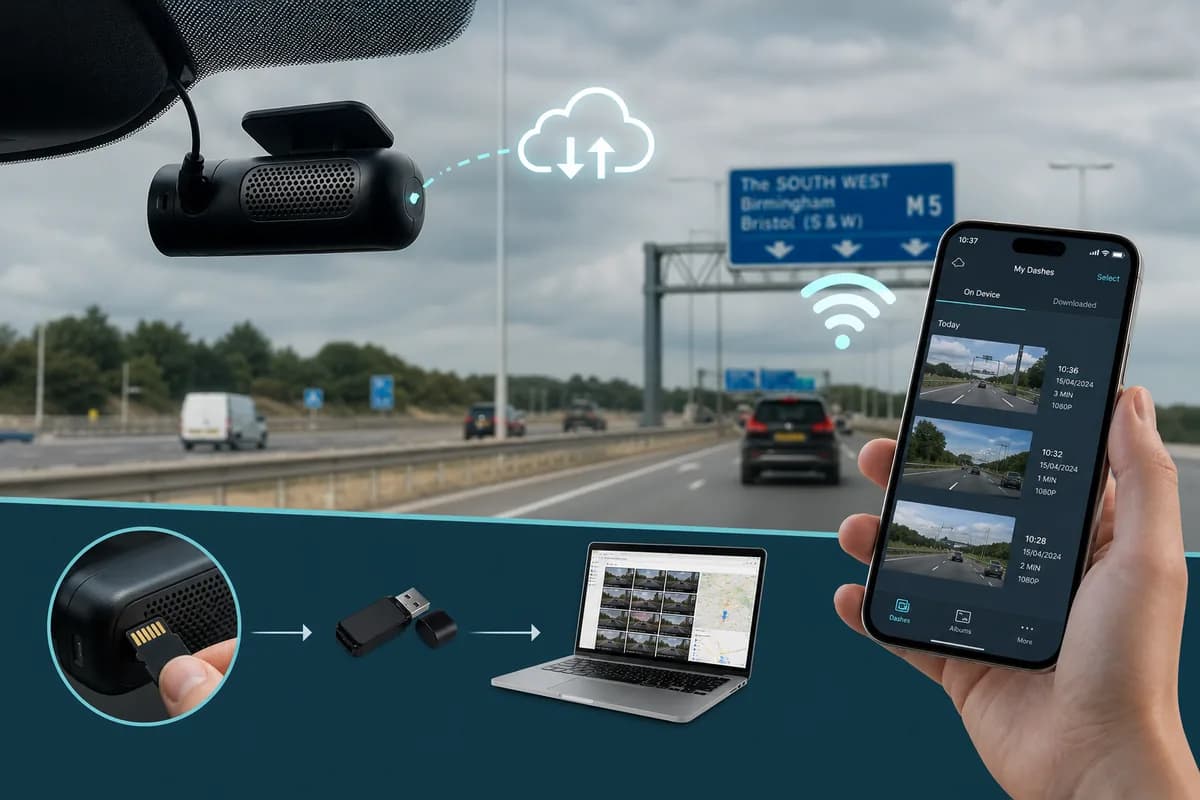
Nextbase ist Großbritanniens führende Dashcam-Marke und hält mit Modellen wie 622GW, 522GW, 422GW und dem innovativen Nextbase iQ über 65 % des britischen Marktes. Wenn Sie für Versicherungsansprüche, YouTube-Uploads oder Beweisdokumentation Nextbase-Dashcam-Videos herunterladen müssen, deckt dieser umfassende Leitfaden alle drei zuverlässigen Methoden ab: SD-Kartenübertragung, WLAN-Download über die Nextbase Cam Viewer-App und Cloud-Download für iQ-Benutzer.
Laut Daten der britischen Versicherungsbranche reduzieren Dashcam-Aufnahmen die Bearbeitungszeit von Schadensfällen um 54 % und Fahrer sparen jährlich durchschnittlich 290 £ an Versicherungsprämien. Aber Folgendes wissen 81 % der Nextbase-Besitzer nicht: Sie müssen Gesichter und Nummernschilder verwischen, bevor Sie Filmmaterial öffentlich teilen, um den DSGVO-Vorschriften zu entsprechen – Verstöße können zu Geldstrafen von bis zu 17,5 Millionen £ oder 4 % des Jahresumsatzes führen.
PH8
Warum Nextbase Dashcam-Filmmaterial herunterladen?
Besitzer von Nextbase-Dashcams laden Filmmaterial aus verschiedenen kritischen Gründen herunter:
Versicherungsansprüche und Unfallbeweise: Die 4K- und Dual-Kamera-Modelle von Nextbase bieten kristallklare Unfallbeweise. Die Association of British Insurers berichtet, dass Dashcam-Beweise betrügerische Ansprüche um 63 % reduzieren und die Schadensbearbeitung um über 50 % beschleunigen.
YouTube & Social Media Sharing: Britische Dashcam-Kanäle wie „Road Rage UK“, „UK Dash Cameras“ und „Bad Drivers UK“ haben zusammen Millionen von Abonnenten. Ersteller monetarisieren Zusammenstellungen von Vorfällen, Aufnahmen von Beinahe-Unfällen und Aufklärungsinhalte zur Verkehrssicherheit.
Beweise der Strafverfolgungsbehörden: Das UK National Dash Cam Safety Portal (Operation Snap) hat im Jahr 2025 über 92.000 Eingaben verarbeitet. Polizeikräfte in ganz England, Wales und Schottland fördern aktiv die Bereitstellung von Dashcam-Beweisen für die Strafverfolgung.
Persönliches Archiv und malerische Fahrten: Britische Fahrer speichern unvergessliche Fahrten durch die schottischen Highlands, die walisische Landschaft oder historische Strecken wie den Atlantic Highway und North Coast 500.
Flottenmanagement und Fahrertraining: Gewerbliche Flotten nutzen Nextbase-Filmmaterial für Fahrercoaching, Sicherheitsaudits, Haftungsschutz und Einhaltung der Richtlinien des Verkehrsministeriums.
Die DSGVO-Datenschutzherausforderung
Folgendes übersehen die meisten Nextbase-Benutzer: Jedes Gesicht und jedes Nummernschild in Ihrem Filmmaterial sind personenbezogene Daten, die durch die DSGVO des Vereinigten Königreichs und der EU geschützt sind:
- UK DSGVO: Das Information Commissioner's Office (ICO) kann eine Geldstrafe von bis zu 17,5 Millionen Pfund oder 4 % des weltweiten Jahresumsatzes verhängen
- EU-DSGVO: Bußgelder bis zu 20 Millionen Euro oder 4 % des Jahresumsatzes für Datenschutzverstöße
- Datenschutzgesetz 2018: Strafrechtliche Sanktionen für den Missbrauch personenbezogener Daten
- Bestimmungen zum Datenschutz und zur elektronischen Kommunikation: Zusätzliche Anforderungen für die visuelle Überwachung
Wichtige rechtliche Unterscheidung: Während das Aufzeichnen von Dashcam-Aufnahmen zur persönlichen Sicherheit gemäß Artikel 6 Absatz 1 Buchstabe f (berechtigte Interessen) des Vereinigten Königreichs DSGVO rechtmäßig ist, verstößt die öffentliche Weitergabe von ungeschwärztem Filmmaterial gegen Datenschutzgrundsätze, es sei denn, Sie haben eine ausdrückliche Einwilligung – was bei zufälligen Verkehrsaufnahmen unpraktisch ist.
Bevor Sie Nextbase-Videos auf YouTube, Versicherungsportale oder soziale Medien hochladen, müssen Sie identifizierbare Gesichter und Nummernschilder unkenntlich machen, um den Anforderungen der DSGVO an Datenminimierung und Privacy-by-Design zu entsprechen.
Methode 1: Nextbase Dashcam-Videos über SD-Karte herunterladen (schnellste Methode)
Die SD-Kartenübertragungsmethode ist die schnellste und zuverlässigste Möglichkeit, große Videodateien von Ihrer Nextbase-Dashcam herunterzuladen. Von Nextbase für Massendownloads und Archivierung empfohlen.
Schritt 1: Entfernen Sie die SD-Karte sicher
- Schalten Sie Ihre Nextbase-Dashcam aus (trennen Sie sie vom Stromnetz oder warten Sie, bis die Aufnahme stoppt).
- Suchen Sie den SD-Kartensteckplatz (normalerweise auf der rechten Seite oder Unterseite der Kamera)
- Leicht drücken, um die microSD-Karte auszuwerfen (federbelasteter Mechanismus bei den meisten Modellen)
- Vorsichtig handhaben, um statische Schäden, Fingerabdrücke oder Kontaktverunreinigungen zu vermeiden
Nextbase-spezifischer Hinweis: Modelle wie das 622GW und 522GW verfügen über eine schützende Gummiklappe, die den SD-Steckplatz abdeckt. Beim iQ-Modell ist der Steckplatz geschickt in die Magnethalterung integriert.
Profi-Tipp: Bewahren Sie eine Ersatz-SD-Karte mit hoher Lebensdauer in Ihrem Fahrzeug auf. Tauschen Sie die Karten aus, anstatt die aktive zu entfernen, damit Ihre Nextbase die Aufnahme fortsetzen kann, während Sie Filmmaterial übertragen.
Schritt 2: Legen Sie die SD-Karte in Ihren Computer ein
Für Computer mit SD-Kartenleser:
- Stecken Sie die microSD-Karte in einen SD-Adapter in voller Größe (normalerweise im Lieferumfang der Karte enthalten).
- Stecken Sie den Adapter in den SD-Kartensteckplatz Ihres Computers
- Warten Sie, bis das Laufwerk im Datei-Explorer (Windows) oder Finder (Mac) angezeigt wird.
Für Computer ohne SD-Kartenleser:
- Verwenden Sie einen USB-microSD-Kartenleser (erhältlich für 5–15 £ bei Amazon oder Currys)
- Schließen Sie das Lesegerät an einen USB-Anschluss an (USB 3.0 wird für eine schnellere Übertragung empfohlen).
- Stecken Sie die microSD-Karte in das Lesegerät
- Warten Sie, bis das Laufwerk gemountet ist
Schritt 3: Navigieren Sie zu Nextbase-Videodateien
- Öffnen Sie den Datei-Explorer (Windows) oder Finder (Mac)
- Suchen Sie Ihr SD-Kartenlaufwerk (normalerweise mit „NEXTBASE“ oder „NO NAME“ gekennzeichnet).
- Navigieren Sie zur Ordnerstruktur:
- Ordner Front: Aufnahmen der Frontkamera (alle Modelle)
- Ordner „Rückseite“: Aufnahmen der Rückfahrkamera (Dual-Kamera-Modelle wie 622GW, Tandem)
- Unterordner Ereignis oder SOS: Durch G-Sensor ausgelöste Vorfallaufzeichnungen
- Unterordner Kontinuierlich oder Normal: Standard-Loop-Aufnahmen
- Unterordner Parken: Aufzeichnungen des Parkmodus (falls aktiviert)
- Unterordner Manual: Vom Benutzer gespeicherte Aufnahmen (geschützt vor Schleifenüberschreibung)
Dateibenennungskonvention: Nextbase-Dateien folgen normalerweise dem Muster:
- Format: PH2 (vorne) oder PH3 (hinten)
- Beispiel: PH4 = Frontkamera, 28. Mai 2026, 14:30:22, Datei Nr. 001
Schritt 4: Dateien auf Ihren Computer kopieren
- Wählen Sie die Videos aus, die Sie herunterladen möchten (halten Sie Strg/Befehl gedrückt, um mehrere auszuwählen).
- Klicken Sie mit der rechten Maustaste und wählen Sie Kopieren, oder drücken Sie Strg+C (Windows) / Befehl+C (Mac).
- Navigieren Sie zu Ihrem Zielordner (z. B. Desktop, Dokumente oder Videos)
- Erstellen Sie einen dedizierten Ordner (z. B. „Nextbase_Downloads_2026-05-28“)
- Klicken Sie mit der rechten Maustaste und wählen Sie Einfügen, oder drücken Sie Strg+V (Windows) / Befehl+V (Mac).
- Auf Übertragung warten – typische Übertragungsgeschwindigkeiten: 30–100 MB/s, abhängig von Kartenqualität und USB-Schnittstelle
Nextbase-Dateigrößen (ungefähr):
- 1080p: ~200-300 MB pro Minute
- 1440p: ~350-500 MB pro Minute
- 4K (2880x2160): ~600-800 MB pro Minute
- 4K (3840 x 2160) bei 622 GW: ~700–900 MB pro Minute
Ein typischer 3-Minuten-Vorfall bei 4K kann 2–2,7 GB groß sein.
Schritt 5: Übertragung überprüfen und sicher auswerfen
- Dateiintegrität überprüfen: Öffnen Sie ein übertragenes Video, um zu bestätigen, dass es korrekt abgespielt wird
- Überprüfen Sie die Übereinstimmung der Dateigrößen zwischen Quelle und Ziel
Windows-sicheres Auswerfen:
- Klicken Sie in der Taskleiste auf das Symbol „Hardware sicher entfernen und Medien auswerfen“**
- Wählen Sie Ihr SD-Kartenlaufwerk aus
- Warten Sie auf die Bestätigungsmeldung „Hardware kann jetzt entfernt werden“.
- Entfernen Sie die Karte
Mac-sicheres Auswerfen:
- Klicken Sie mit der rechten Maustaste auf das Laufwerkssymbol auf Ihrem Desktop
- Wählen Sie „[Laufwerksname] auswerfen“
- Warten Sie, bis das Symbol vollständig verschwindet
- Entfernen Sie die Karte
Setzen Sie die SD-Karte wieder in Ihre Nextbase-Dashcam ein und achten Sie darauf, dass sie einrastet. Stellen Sie sicher, dass die Aufnahme normal fortgesetzt wird und die Dashcam den Status „Aufnahme“ anzeigt.
SD-Kartenübertragung: Vor- und Nachteile
Vorteile:
- ✅ Schnellste Übertragungsgeschwindigkeit (kein WLAN-Engpass, keine Internetabhängigkeit)
- ✅ Funktioniert komplett offline ohne Smartphone oder Internet
- ✅ Kann den gesamten SD-Karteninhalt auf einmal übertragen (Batch-Download)
- ✅ Kein Batterieverbrauch bei Dashcam oder Telefon
- ✅ Zuverlässigste Methode für große 4K-Dateien
- ✅ Kompatibel mit allen Nextbase-Modellen
Nachteile:
- ❌ Erfordert physischen Zugriff auf die Dashcam (unpraktisch, wenn montiert)
- ❌ Gefahr einer Beschädigung der SD-Karte, wenn sie nicht ordnungsgemäß ausgeworfen wird
- ❌ Für Computer ohne integrierte Steckplätze ist ein SD-Kartenleser erforderlich
- ❌ Filmmaterial kann vor dem Herunterladen nicht in der Vorschau angezeigt werden (Blindübertragung)
- ❌ Unterbricht die Aufnahmefunktion kurzzeitig
PH9
Methode 2: Herunterladen über die Nextbase Cam Viewer-App (WiFi-Übertragung)
Mit der Nextbase Cam Viewer-App können Sie Dashcam-Aufnahmen drahtlos direkt auf Ihr Smartphone herunterladen – perfekt für den Zugriff von unterwegs, die schnelle Einreichung von Versicherungsansprüchen und das Teilen in sozialen Medien, ohne die SD-Karte entfernen zu müssen.
Schritt 1: Laden Sie die Nextbase Cam Viewer-App herunter
Für iPhone:
- Öffnen Sie den App Store
- Suchen Sie nach "Nextbase Cam Viewer" (von Portable Multimedia Ltd)
- Laden Sie die offizielle Nextbase-App herunter und installieren Sie sie
- Erfordert iOS 13.0 oder höher
- Dateigröße: ca. 35 MB
Für Android:
- Öffnen Sie den Google Play Store
- Suchen Sie nach „Nextbase Cam Viewer“
- Herunterladen und installieren
- Erfordert Android 8.0 oder höher
- Dateigröße: ca. 40 MB
Kompatible Nextbase-Modelle: Alle WiFi-fähigen Modelle, einschließlich 622GW, 522GW, 422GW, 322GW, 222X, 122, Tandem und 222 (WiFi-Version). Das iQ-Modell verwendet ein anderes cloudbasiertes System (siehe Methode 3).
Schritt 2: Aktivieren Sie WLAN auf Ihrer Nextbase-Dashcam
Für Touchscreen-Modelle (622GW, 522GW, 422GW, 322GW):
- Wischen Sie vom oberen Bildschirmrand nach unten, um auf die Schnelleinstellungen zuzugreifen
- Tippen Sie auf das WiFi-Symbol, um WLAN zu aktivieren
- Die WLAN-Anzeige wird blau, wenn sie aktiv ist
- Notieren Sie sich den auf dem Bildschirm angezeigten WLAN-Netzwerknamen (SSID) – normalerweise „NEXTBASE-####“, wobei #### eine eindeutige Kennung ist
- Notieren Sie sich das auf dem Bildschirm angezeigte Passwort (Standardeinstellung: 8 Ziffern, normalerweise eine Zahlenkombination).
Für Modelle mit Tastensteuerung (222X, 122):
- Drücken Sie die Menü-Taste
- Navigieren Sie mit den Richtungstasten zu Einstellungen
- Wählen Sie WiFi oder Wireless
- Schalten Sie WLAN auf EIN
- Notieren Sie sich den angezeigten Netzwerknamen und das Passwort
Profi-Tipp: Das WLAN-Passwort ist bei den meisten Modellen auch auf einem Etikett im SD-Kartenfach aufgedruckt, damit Sie es schnell nachschlagen können.
Schritt 3: Verbinden Sie Ihr Smartphone mit dem WLAN der Dashcam
iPhone-Verbindung:
- Beenden Sie die Nextbase-App vorübergehend
- Öffnen Sie Einstellungen → WLAN
- Suchen Sie das Netzwerk Ihrer Nextbase-Dashcam (z. B. „NEXTBASE-1234“).
- Tippen Sie, um eine Verbindung herzustellen
- Geben Sie das 8-stellige Passwort ein, wenn Sie dazu aufgefordert werden
- Verbindung bestätigen (Häkchen erscheint)
- Ignorieren Sie die Warnung „Keine Internetverbindung“ (normales Verhalten)
Android-Verbindung:
- Öffnen Sie Einstellungen → WiFi (oder Verbindungen → WiFi)
- Wählen Sie das Netzwerk Ihrer Nextbase-Dashcam aus den verfügbaren Netzwerken aus
- Geben Sie bei Bedarf das Passwort ein
- Tippen Sie auf Verbinden
- Wenn Sie gefragt werden: „WiFi hat keinen Internetzugang, bleiben Sie verbunden?“ — Wählen Sie Ja oder In Verbindung bleiben
Wichtig: Sie verlieren vorübergehend den Internetzugang, während Sie mit dem WLAN der Dashcam verbunden sind. Ihr Telefon kommuniziert jetzt direkt mit der Kamera über ein lokales WLAN-Netzwerk, nicht über Ihren Heimrouter oder Ihr Mobilfunknetz. Dies ist normal und für die Übertragung notwendig.
Schritt 4: Öffnen Sie die Nextbase Cam Viewer-App und koppeln Sie sie
- Kehren Sie zur Nextbase Cam Viewer-App auf Ihrem Telefon zurück
- Die App sollte Ihre Nextbase-Dashcam automatisch erkennen
- Falls nicht automatisch erkannt:
- Tippen Sie auf „Mit Kamera verbinden“ oder auf das WiFi-Symbol
- Die App sucht nach Nextbase-Kameras in der Nähe
- Wählen Sie Ihr Kameramodell aus der Liste aus
- Erteilen Sie die erforderlichen Berechtigungen, wenn Sie dazu aufgefordert werden:
- iOS: Zugriff auf Fotobibliothek, Zugriff auf lokales Netzwerk
- Android: Speicherzugriff, Standortzugriff (erforderlich für WLAN-Scannen)
- Warten Sie auf die Verbindungsbestätigung (grünes Häkchen oder Status „Verbunden“)
- Sie sollten jetzt die Live-Ansicht Ihrer Dashcam sehen
Schritt 5: Videos durchsuchen und herunterladen
- Tippen Sie in der App auf das Symbol „Galerie“ oder „Wiedergabe“ (normalerweise in der unteren Navigation).
- Sie sehen Ordner, die nach Aufnahmetyp und Kamera geordnet sind:
- Front: Aufnahmen der Frontkamera
- Rückseite: Aufnahmen der Rückfahrkamera (nur Dual-Kamera-Modelle)
- Ereignis/SOS: Durch G-Sensor ausgelöste Vorfallaufzeichnungen
- Parken: Aufzeichnungen im Parkmodus
- Manuell: Vom Benutzer gespeicherte Clips
- Durchsuchen Sie Miniaturansichten mit Zeitstempeln, um das benötigte Filmmaterial zu finden
- Tippen Sie auf die Miniaturansicht eines Videos, um eine Vorschau anzuzeigen und abzuspielen
- Überprüfen Sie das Filmmaterial im integrierten Player der App
- Tippen Sie auf das Download-Symbol (normalerweise ein Abwärtspfeil) oder das Teilen-Symbol
- Wählen Sie „Auf Telefon speichern“ oder „Herunterladen“
- Warten Sie auf die Übertragung (langsamer als die SD-Kartenmethode – typische Geschwindigkeiten: 8–20 MB/s, abhängig von der WLAN-Signalstärke).
- Videos werden automatisch in den Fotos (iPhone) oder Galerie (Android) Ihres Telefons gespeichert
Beispiele für Transferzeiten:
- 1-minütiger 1080p-Clip: ca. 30–60 Sekunden
- 3-minütiger 4K-Clip: ~4-8 Minuten
- 10-minütiger 1440p-Clip: ca. 12–20 Minuten
Schritt 6: Trennen Sie die Verbindung und kehren Sie zur normalen Verbindung zurück
- Beenden Sie die Nextbase-App, wenn alle Downloads abgeschlossen sind
- Verbinden Sie Ihr Telefon erneut mit Ihrem regulären WLAN-Netzwerk oder aktivieren Sie mobile Daten
- Videos sind jetzt in der Fotobibliothek Ihres Telefons zum Bearbeiten, Teilen oder Cloud-Backup verfügbar
- Die Nextbase-Dashcam kehrt automatisch in den Aufnahmemodus zurück, wenn die WLAN-Verbindung unterbrochen wird
Nextbase Cam Viewer-App: Zusätzliche Funktionen
Über das Herunterladen hinaus bietet die App:
- Live-Ansicht: Echtzeitvorschau dessen, was Ihre Dashcam sieht
- Notfall-SOS-Alarm: Automatische Benachrichtigungen, wenn der G-Sensor einen Vorfall erkennt
- Ferneinstellungen: Passen Sie Auflösung, Parkmodus und Empfindlichkeit an, ohne die Dashcam zu berühren
- GPS-Routenwiedergabe: Sehen Sie sich Ihre Reise auf einer Karte mit Video-Overlay an
- Quick Share: Direktes Teilen auf WhatsApp, E-Mail, Cloud-Speicher
Nextbase Cam Viewer App: Vor- und Nachteile
Vorteile:
- ✅ Keine Notwendigkeit, die SD-Karte zu entfernen oder die Aufnahme zu unterbrechen
- ✅ Direkt auf das Smartphone herunterladen und sofort teilen
- ✅ Vorschau des Filmmaterials vor dem Herunterladen (Speicherplatz sparen)
- ✅ Praktisch für schnelle Versicherungsansprüche oder Polizeiberichte
- ✅ Kameraeinstellungen aus der Ferne anpassen
- ✅ GPS-Datenvisualisierung mit Routenkarten
- ✅ Notfall-SOS-Benachrichtigungen
Nachteile:
- ❌ Deutlich langsamere Übertragung als bei der SD-Kartenmethode
- ❌ Entlädt den Akku der Dashcam und des Telefons während des Gebrauchs
- ❌ Begrenzte WLAN-Reichweite (muss innerhalb von 10–20 Fuß vom Fahrzeug entfernt sein)
- ❌ Große Stapel können nicht effizient heruntergeladen werden
- ❌ Erfordert ein starkes WLAN-Signal für eine reibungslose Übertragung
- ❌ Deaktiviert vorübergehend das Internet auf dem Telefon
Methode 3: Download über Nextbase Cloud (für iQ- und Cloud-fähige Modelle)
Der Nextbase iQ und ausgewählte neuere Modelle bieten Nextbase Cloud-Konnektivität und ermöglichen das Herunterladen von Filmmaterial von überall über eine 4G/5G- oder WLAN-Internetverbindung – keine Nähe zum Fahrzeug erforderlich.
Schritt 1: Nextbase Cloud einrichten (einmalige Einrichtung)
Anforderungen:
- Nextbase iQ oder Cloud-fähiges Modell
- Aktives Nextbase-Abonnement (normalerweise 12 Monate lang kostenlos inbegriffen, dann kostenpflichtig)
- Smartphone mit Nextbase-App
- 4G/5G-Konnektivität oder Park-WLAN-Hotspot
Einrichtungsprozess:
- Installieren Sie die Nextbase-App (identisch mit der Cam Viewer-App für die neuere einheitliche Version).
- Nextbase-Konto erstellen (E-Mail-Adresse und Passwort)
- Verbinden Sie die Dashcam mit dem 4G/WiFi-Hotspot des Fahrzeugs (bei integriertem Mobilfunk überspringen Sie diesen Schritt).
- Koppeln Sie die Dashcam per App mit Ihrem Nextbase-Konto
- Aktivieren Sie Cloud-Upload in den Dashcam-Einstellungen
- Wählen Sie die Upload-Einstellungen:
- Automatischer Upload: Alle Vorfall-/SOS-Clips werden automatisch hochgeladen, wenn eine Verbindung besteht
- Nur WLAN: Nur hochladen, wenn eine WLAN-Verbindung besteht (speichert Mobilfunkdaten)
- Manueller Upload: Wählen Sie manuell Clips zum Hochladen aus
Schritt 2: Greifen Sie auf das Cloud-Dashboard zu
- Öffnen Sie die Nextbase-App auf dem Smartphone oder besuchen Sie die Nextbase-Website auf dem Computer
- Melden Sie sich an bei Ihrem Nextbase-Konto
- Navigieren Sie zu „Cloud-Speicher“ oder „Meine Videos“
- Sie sehen das gesamte hochgeladene Filmmaterial sortiert nach:
- Datum und Uhrzeit
- Ereignistyp (Vorfall, Parken, manuell)
- Standort (GPS-Koordinaten)
- Miniaturvorschau
Schritt 3: Aus der Cloud herunterladen
Über Smartphone-App:
- Durchsuchen Sie Ihre Cloud-Bibliothek
- Tippen Sie auf das Video, das Sie herunterladen möchten
- Vorschau im Cloud-Player
- Tippen Sie auf Download-Symbol
- Videos werden in der Fotobibliothek des Telefons gespeichert
- Übertragungsgeschwindigkeiten: Abhängig von Ihrer Internetverbindung (4G/5G/WiFi)
Über einen Webbrowser (Computer):
- Melden Sie sich auf der Nextbase Cloud-Website an
- Wählen Sie ein Video aus der Bibliothek aus
- Klicken Sie auf die Schaltfläche „Herunterladen“
- Video-Downloads in Ihren Downloads-Ordner
- Übertragungsgeschwindigkeiten: Volle Breitbandgeschwindigkeit (viel schneller als WLAN/USB bei guter Verbindung)
Schritt 4: Cloud-Speicher verwalten
Speicherverwaltung:
- Kostenloses Kontingent: Normalerweise 10–25 GB enthalten
- Bezahlte Stufen: 100 GB bis unbegrenzte Optionen
- Automatisch löschen: Altes Filmmaterial wird nach der Aufbewahrungsfrist (typischerweise 30–90 Tage) gelöscht.
- Wichtige Videos: Als „Geschützt“ markieren, um ein automatisches Löschen zu verhindern
Nextbase Cloud: Vor- und Nachteile
Vorteile:
- ✅ Download von überall auf der Welt (keine Fahrzeugnähe erforderlich)
- ✅ Automatische Sicherung kritischer Vorfallaufnahmen
- ✅ Zugriff auf mehrere Geräte (Telefon, Tablet, Computer)
- ✅ Sofortige Benachrichtigung, wenn Vorfälle hochgeladen werden
- ✅ Keine SD-Karte oder WLAN-Kopplung erforderlich
- ✅ Das Filmmaterial bleibt auch dann erhalten, wenn die Dashcam/SD-Karte beschädigt oder gestohlen wird
Nachteile:
- ❌ Erfordert ein aktives Abonnement (nach der kostenlosen Testphase)
- ❌ Abhängig von der Mobilfunk-/Internetverbindung
- ❌ Mögliche Datenschutzbedenken (auf externen Servern gespeichertes Filmmaterial)
- ❌ Upload-Geschwindigkeit durch die Qualität der Mobilfunkverbindung begrenzt
- ❌ Speicherbeschränkungen (erfasst möglicherweise nicht das gesamte Filmmaterial, sondern nur Vorfälle)
- ❌ Nur auf iQ und neueren Cloud-fähigen Modellen verfügbar
Vor dem Teilen: So verwischen Sie Gesichter und Nummernschilder zur Einhaltung der DSGVO
Kritische DSGVO-Anforderung: Bevor Sie Nextbase-Dashcam-Aufnahmen auf YouTube, soziale Medien oder Versicherungsportale hochladen, müssen Sie erkennbare Gesichter und Nummernschilder unkenntlich machen, um den Datenschutzverpflichtungen der britischen DSGVO und der EU-DSGVO nachzukommen.
Warum die Einhaltung der DSGVO für Dashcam-Benutzer in Großbritannien wichtig ist
Das Information Commissioner's Office (ICO) stellt klar, dass Dashcam-Aufnahmen, die Gesichter und Nummernschilder enthalten, personenbezogene Daten gemäß Artikel 4 Absatz 1 der britischen DSGVO sind. Das öffentliche Teilen von nicht redigiertem Filmmaterial verstößt gegen Folgendes:
- Prinzip der Datenminimierung (Artikel 5 Absatz 1 Buchstabe c): Sie dürfen nur die erforderlichen personenbezogenen Daten verarbeiten
- Privacy by Design (Artikel 25): Sie müssen geeignete Sicherheitsvorkehrungen treffen
- Rechtsgrundlage (Artikel 6): Das öffentliche Teilen fällt ohne Redaktion nicht unter „berechtigte Interessen“.
Echte Durchsetzungsbeispiele: – ICO verhängte eine Geldstrafe von 10.000 £ gegen Einzelpersonen, die nicht redigiertes CCTV-Material weitergaben (2023) – Mehrere Ersteller von YouTube-Inhalten haben ICO-Warnschreiben erhalten (2024–2025)
- Versicherungsgesellschaften lehnen ungeschwärztes Filmmaterial aus Haftungsgründen zunehmend ab
Warum die manuelle Unschärfe bei Dashcam-Aufnahmen fehlschlägt
Nextbase-Dashcams zeichnen mit hohen Bildraten (30–60 Bilder pro Sekunde) auf, wobei Weitwinkelobjektive mehrere Fahrzeuge und Fußgänger gleichzeitig erfassen. Herausforderungen bei der manuellen Unschärfe:
- Bewegte Motive: Autos und Fußgänger bewegen sich unvorhersehbar und erfordern eine Bild-für-Bild-Verfolgung
- Mehrere Nummernschilder: Ein typischer zweiminütiger britischer Autobahnclip enthält 50–150 sichtbare Nummernschilder
- Reflexionen: Schilder sichtbar in Spiegeln, Windschutzscheiben, Schaufenstern
- Variable Qualität: Entfernung, Bewegungsunschärfe, Regen, Nachtbedingungen beeinflussen die Erkennung
- Zeitaufwand: Das manuelle Weichzeichnen in Adobe Premiere Pro oder DaVinci Resolve dauert 3-8 Stunden für einen einzelnen 5-Minuten-Clip
Dies ist für die meisten Benutzer unpraktisch und birgt ein hohes Risiko, dass Schilder fehlen – selbst ein einziges nicht verschwommenes Schild stellt einen Verstoß gegen die DSGVO dar.
Die BGBlur-Lösung für Nextbase Dashcam-Videos
BGBlur.com automatisiert den DSGVO-konformen Datenschutz für Dashcam-Aufnahmen mit KI-gestützter Gesichts- und Nummernschilderkennung.
Warum BGBlur perfekt für Nextbase-Filmmaterial ist
- Automatische Erkennung: KI findet alle Gesichter und Nummernschilder in Ihrem Video, einschließlich:
- UK-, EU- und internationale Plattenformate
- Entfernte oder teilweise verdeckte Platten (bis zu 100+ Meter)
- Gesichter in Seitenspiegeln, Rückspiegeln und Reflexionen
- Fahrzeuge in verschiedenen Winkeln und Geschwindigkeiten bewegen
- Fußgänger, Radfahrer und Personen in angehaltenen Fahrzeugen
- Gelbe Rückplatten und weiße Frontplatten (UK-Standard)
-
Bildgenaues Tracking: Die Unschärfe bleibt während des gesamten Videos auf die Motive beschränkt, auch während:
- Kameraverwacklungen und Vibrationen aufgrund der Straßenverhältnisse
- Schnelle Spurwechsel und Autobahnzusammenführung
- Kreisverkehre und komplexe Kreuzungen
- Fahrzeuge, die mit unterschiedlichen Geschwindigkeiten in den Rahmen ein- und ausfahren
- Variable Beleuchtung (Tunnel, Schatten, Blendung bei Sonnenuntergang)
-
Schnelle Verarbeitung: Ein typisches 5-minütiges Nextbase 4K-Video wird in 3–7 Minuten verarbeitet.
-
Mehrere Unschärfestile:
- Gaußsche Unschärfe: Natürlich aussehend, professionell, bevorzugt für YouTube
- Pixelierung: Stärkere Anonymisierung, klassischer Datenschutzeffekt
- Solide Blockierung: Vollständige Schwärzung, maximale Privatsphäre für sensible Fälle
-
Stapelverarbeitung: Laden Sie mehrere Clips von einem Vorfall hoch (vordere + hintere Kamera) und verarbeiten Sie sie gleichzeitig
-
DSGVO-konforme Verarbeitung:
- EU-basierte Server (DSGVO Artikel 44 konforme Datenübertragungen)
- Automatische Dateilöschung nach dem Download (Datenminimierung)
- Kein Zugriff Dritter oder dauerhafte Speicherung
- Volle Transparenz bei der Abwicklung
So verwischen Sie Nextbase-Dashcam-Videos: 3-Schritte-Prozess
Schritt 1: Laden Sie Ihr Nextbase-Video auf BGBlur hoch
- Gehen Sie zu BGBlur.com/en/upload
- Unschärfetyp auswählen:
- Gesichtsunschärfe: Für Videos mit Fußgängern, Radfahrern oder Personen in angehaltenen Fahrzeugen
- Kennzeichenunschärfe: Für Verkehrsaufnahmen (am häufigsten bei Dashcams)
- Beides: Für umfassenden DSGVO-konformen Datenschutz (empfohlen)
- Ziehen Sie Ihre Nextbase MP4-Datei per Drag-and-Drop oder klicken Sie zum Durchsuchen
- Unterstützte Formate: MP4, MOV, AVI (alle Nextbase-Formate vollständig kompatibel)
- Maximale Dateigröße: Bis zu 2 GB pro Datei (die meisten Dashcam-Clips dauern weniger als 5 Minuten)
- Für längere Videos: Schneiden Sie zuerst in der Nextbase-App zu oder teilen Sie große Dateien auf
Schritt 2: Lassen Sie die KI erkennen und verfolgen
- Die KI von BGBlur scannt jedes Bild Ihres Nextbase-Videos
- Erkannte Gesichter und Platten werden im Vorschau-Overlay hervorgehoben
- Überprüfen Sie das Erkennungs-Overlay, um eine umfassende Abdeckung zu bestätigen
- Einstellungen anpassen bei Bedarf:
- Unschärfeintensität: Leicht (teilweise Privatsphäre) bis stark (vollständige Anonymisierung)
- Unschärfestil: Wählen Sie Gaußsche, Pixelierung oder feste Blöcke
- Selektive Unschärfe: Option, um bestimmte Kennzeichen unscharf zu halten (z. B. Ihre eigene Registrierung)
- Empfindlichkeit: Passen Sie die Erkennungsschwelle für entfernte oder verdeckte Platten an
- Vorschauerkennung in Beispielbildern vor der vollständigen Verarbeitung
Schritt 3: Verarbeiten und herunterladen
- Klicken Sie auf "Verarbeitung starten"
- Warten Sie auf das AI-Rendering:
- 1080p 5-Minuten-Clip: ~2-4 Minuten
- 1440p 5-Minuten-Clip: ~3-5 Minuten
- 4K-5-Minuten-Clip: ca. 4–7 Minuten
- Sehen Sie sich vor dem Herunterladen eine Vorschau des unscharfen Videos an, um die Qualität zu überprüfen
- Laden Sie die DSGVO-konforme Version herunter
- Sicher teilen auf YouTube, Versicherungsportalen, sozialen Medien oder Polizeiportalen (Operation Snap)
Datenschutzgarantie: BGBlur verarbeitet Videos sicher über verschlüsselte Verbindungen und löscht Quelldateien automatisch innerhalb von 24 Stunden nach dem Download. Keine dauerhafte Speicherung, kein Zugriff Dritter, vollständige Einhaltung von DSGVO-Artikel 32-Sicherheit.
PH10
Nextbase Dashcam-Modelle: Kompatibilitätshandbuch herunterladen
Alle aktuellen Nextbase-Dashcam-Modelle unterstützen das Herunterladen von SD-Karten. Hier ist eine umfassende Kompatibilitätsreferenz:
| Modell | SD-Karte | WiFi-App | Wolke | Auflösung | Notizen |
|---|---|---|---|---|---|
| Nextbase iQ | ✅ | ✅ | ✅ | 1440p | 4G/WiFi, KI-Funktionen, Cloud-Abonnement |
| 622GW | ✅ | ✅ | ❌ | 4K (3840x2160) | Topmodell, Alexa, Bildstabilisierung, Polarisationsfilter |
| 522GW | ✅ | ✅ | ❌ | 1440p | Mittelklasse, hervorragende Nachtsicht, WLAN |
| 422GW | ✅ | ✅ | ❌ | 1440p | Beliebte Wahl, WLAN, Alexa-kompatibel |
| 322GW | ✅ | ✅ | ❌ | 1080p | Budgetfreundlich, WLAN-fähig |
| 222X | ✅ | ✅ | ❌ | 1080p | Kompaktes Design, Touchscreen |
| 222 | ✅ | ⚠️ | ❌ | 1080p | Nicht-WiFi-Version (älteres Modell) |
| Tandem | ✅ | ✅ | ❌ | 1080p (innen) + 1440p (Straße) | Dual-Kamera (Kabine + Straße), Fokus auf Taxi/Mitfahrgelegenheit |
| Piqo | ✅ | ✅ | ❌ | 1080p | Ultrakompaktes, diskretes Design |
Firmware-Hinweis: Aktualisieren Sie immer über die Nextbase-Website auf die neueste Firmware, um die beste WLAN-App-Kompatibilität zu gewährleisten und Fehler zu beheben. Firmware-Updates können per SD-Karte installiert werden.
Fehlerbehebung bei häufigen Nextbase-Downloadproblemen
„Computer erkennt SD-Karte nicht“
Lösungen:
- Versuchen Sie es mit einem anderen SD-Kartenleser oder USB-Anschluss (bevorzugen Sie blaue USB 3.0-Anschlüsse).
- Überprüfen Sie, ob die SD-Karte gesperrt ist. Der kleine physische Schalter an der Seite des SD-Adapters in voller Größe sollte sich in der Position „Entsperren“ befinden
- Testen Sie die SD-Karte in Ihrer Nextbase-Dashcam, um sicherzustellen, dass sie nicht beschädigt ist
- Aktualisieren Sie die SD-Kartentreiber Ihres Computers über den Geräte-Manager (Windows) oder das Software-Update (Mac).
- Probieren Sie die SD-Karte in einem anderen Computer aus, um das Problem einzugrenzen
- Als letzten Ausweg formatieren Sie die Karte in Ihrer Nextbase-Dashcam (ACHTUNG: Alle Inhalte werden gelöscht)
Nextbase-spezifisch: Wenn die Karte in der Dashcam, aber nicht im Computer funktioniert, muss sie möglicherweise neu formatiert werden. Formatieren Sie immer über das Dashcam-Menü und nicht über den Computer, um das korrekte Dateisystem sicherzustellen.
„Nextbase Cam Viewer-App stellt keine Verbindung zur Dashcam her“
Lösungen:
- Stellen Sie sicher, dass WLAN auf der Dashcam aktiviert ist – achten Sie auf das blaue WLAN-Symbol auf dem Bildschirm
- Stellen Sie sicher, dass Ihr Telefon mit dem WLAN-Netzwerk der Dashcam (NEXTBASE-####) und nicht mit Ihrem Heim-WLAN verbunden ist
- Starten Sie sowohl die Nextbase-App als auch die Dashcam vollständig neu
- Gehen Sie näher an die Dashcam heran – die WLAN-Reichweite beträgt normalerweise maximal 10–20 Fuß
- Deaktivieren Sie mobile Daten vorübergehend auf Ihrem Telefon, um einen automatischen Netzwerkwechsel zu verhindern
- Aktualisieren Sie die Nextbase Cam Viewer-App über den App Store/Google Play auf die neueste Version
- Suchen Sie auf der Nextbase-Website nach Firmware-Updates für die Dashcam
- Setzen Sie die WLAN-Einstellungen der Dashcam über das Einstellungsmenü zurück
- App-Cache leeren (Android) oder App neu installieren (iOS)
Häufiger Fehler: Verbindung mit Heim-WLAN statt mit Dashcam-WLAN herstellen. Der WLAN-Netzwerkname muss mit „NEXTBASE“ beginnen.
„Videodateien sind beschädigt oder lassen sich nicht abspielen“
Lösungen:
- Versuchen Sie es mit dem VLC Media Player abzuspielen (kostenlos, Codec-kompatibel als Windows Media Player oder QuickTime)
- Entfernen Sie die SD-Karte nicht, während die Dashcam aktiv aufzeichnet – schalten Sie sie immer zuerst aus
- Verwenden Sie hochbelastbare SD-Karten, die speziell für Dashcams entwickelt wurden (keine Standardkarten)
- Formatieren Sie die SD-Karte monatlich über das Dashcam-Menü, um eine Beschädigung des Dateisystems zu verhindern
- Stellen Sie sicher, dass die Dashcam über eine stabile, kontinuierliche Stromversorgung verfügt – überprüfen Sie die Festverkabelung oder den Zigarettenanzünderanschluss
- Vermeiden Sie, dass die SD-Karte extremen Temperaturen ausgesetzt wird
- Ersetzen Sie die SD-Karte, wenn sie älter als 18 Monate ist – sie hat begrenzte Schreibzyklen
- Überprüfen Sie, ob die Datei teilweise übertragen wurde. Laden Sie die vollständige Datei erneut herunter
Nextbase-Empfehlung: Formatieren Sie die SD-Karte alle 2–3 Wochen, um eine optimale Leistung zu erzielen.
„WiFi-Übertragung ist extrem langsam oder schlägt ständig fehl“
Lösungen:
- Bewegen Sie das Telefon innerhalb von 10 Fuß von der Dashcam, um ein optimales Signal zu erzielen
- Schließen Sie alle Hintergrund-Apps auf Ihrem Telefon, um Ressourcen freizugeben
- Deaktivieren Sie mobile Daten und Bluetooth vorübergehend, um Störungen zu reduzieren
- Laden Sie zuerst kleinere Clips herunter – speichern Sie große 4K-Dateien für die SD-Kartenmethode
- Starten Sie die WLAN-Verbindung Ihres Telefons neu
- Stellen Sie sicher, dass die Dashcam über ausreichend Strom verfügt – ein schwacher Akku beeinträchtigt die WLAN-Leistung
- Versuchen Sie den Download zu kühleren Zeiten – Überhitzung kann das WLAN drosseln
- Aktualisieren Sie sowohl die App- als auch die Dashcam-Firmware
Best Practice: Nutzen Sie die WLAN-Übertragung für Clips unter 3 Minuten; Verwenden Sie eine SD-Karte für längeres Filmmaterial oder Batch-Downloads.
„Heruntergeladenes Video enthält keine GPS-Daten oder Geschwindigkeitsüberlagerung“
Lösungen:
- Stellen Sie vor der Aufnahme sicher, dass GPS in den Dashcam-Einstellungen aktiviert ist
- Verwenden Sie die Software Nextbase Replay 3 (kostenloser Download von Nextbase), um eingebettete GPS-Daten, Geschwindigkeit und G-Kraft anzuzeigen
- Überprüfen Sie, ob Ihr Videoplayer GPS-Metadaten unterstützt (die meisten nicht – VLC tut dies mit Plugins)
- GPS-Daten werden in MP4-Metadaten eingebettet und nicht in Videos gebrannt – sie werden in Standard-Playern nicht angezeigt
- Stellen Sie sicher, dass das GPS während der Aufzeichnung gesperrt war (das GPS-Symbol auf dem Bildschirm sollte durchgehend leuchten und nicht blinken).
- Einige Videobearbeitungsprogramme entfernen GPS-Metadaten beim Export – verwenden Sie Originaldateien als Beweis
„Nextbase Cloud lädt keine Videos hoch“
Lösungen:
- Überprüfen Sie den aktiven Abonnementstatus im Nextbase-Konto
- Überprüfen Sie die Internetverbindung – iQ erfordert 4G/5G oder WLAN-Hotspot
- Bestätigen Sie, dass der Cloud-Upload in den Dashcam-Einstellungen aktiviert ist
- Überprüfen Sie das Speicherkontingent – das kostenlose Kontingent ist möglicherweise voll
- Vorfallclips zuerst hochladen; Kontinuierliche Aufzeichnungen dürfen nicht hochgeladen werden, um Bandbreite zu sparen
- Versuchen Sie, einen bestimmten Clip manuell per App hochzuladen
- Starten Sie die Dashcam neu, um die Cloud-Verbindung zurückzusetzen
Best Practices für die Verwaltung von Nextbase Dashcam-Filmmaterial
1. Verwenden Sie von Nextbase zugelassene SD-Karten
Empfohlene SD-Karten für Nextbase-Dashcams:
- SanDisk Max Endurance: Offizielle Empfehlung von Nextbase, konzipiert für kontinuierliche Aufzeichnung
- Samsung PRO Endurance: Hervorragende Zuverlässigkeit, weit verbreitet
- Kingston High Endurance: Gutes Preis-Leistungs-Verhältnis, von Nextbase zugelassen
- Lexar High-Endurance: Zuverlässige Alternative
Spezifikationen (siehe Handbuch Ihres Modells):
- Minimum: Klasse 10, UHS-I (U1)
- Empfohlen für 4K: UHS-I U3 oder UHS-II
- Kapazität: 32 GB bis 256 GB (64–128 GB ideal für die meisten Benutzer)
Nextbase-Kapazitätsrichtlinien:
- 32 GB: ~3–4 Stunden 4K-Filmmaterial
- 64 GB: ~7–8 Stunden 4K-Filmmaterial
- 128 GB: ~14–16 Stunden 4K-Filmmaterial
- 256 GB: ~28–32 Stunden 4K-Filmmaterial
Die Loop-Aufnahme überschreibt automatisch die ältesten nicht geschützten Dateien, wenn die Karte voll ist.
2. Regelmäßige Wartung der SD-Karte
Offizielle Anleitung von Nextbase:
- Alle 2-3 Wochen formatieren mit der Formatierungsfunktion der Dashcam (Einstellungen → SD-Karte formatieren)
- Niemals auf dem Computer formatieren – verwenden Sie nur das Dashcam-Menü, um ein ordnungsgemäßes Dateisystem sicherzustellen
- Alle 12–18 Monate austauschen – SD-Karten haben begrenzte Schreibzyklen (normalerweise 10.000–50.000, je nach Qualität)
- Halten Sie für Notfälle oder den sofortigen Austausch bei Zwischenfällen ein Reserverad in Ihrem Fahrzeug bereit
- Testen Sie neue Karten, bevor Sie sich auf sie verlassen – aufzeichnen, herunterladen, Qualität überprüfen
3. Organisieren Sie heruntergeladenes Filmmaterial systematisch
Erstellen Sie eine logische Ordnerstruktur für archiviertes Filmmaterial:
PH0
Best Practice für Namenskonventionen: PH5
- Beispiel: PH6
- Beispiel: PH7
Metadatendokument hinzufügen für wichtige Vorfälle:
- Datum, Uhrzeit, Ort (GPS-Koordinaten)
- Wetterbedingungen
- Relevante Angaben (Geschwindigkeit, Straßenzustand, Zeugen)
- Polizeireferenznummer (falls zutreffend)
- Versicherungsanspruchsnummer (falls zutreffend)
4. Kritisches Filmmaterial sofort und redundant sichern
Die 3-2-1-Backup-Regel für wichtige Dashcam-Beweise:
- 3 Kopien: Original auf SD-Karte + Computer + Cloud
- 2 verschiedene Medientypen: SD-Karte und Festplatte (oder SSD)
- 1 Offsite-Backup: Cloud-Speicher (Google Drive, Dropbox, OneDrive, iCloud)
Wichtige Clips (Unfälle, Zwischenfälle, Beweise):
- ✅ Sofort nach dem Vorfall auf den Computer kopieren
- ✅ Hochladen in den Cloud-Speicher für Redundanz (DSGVO-konforme Anbieter)
- ✅ Auf ein externes USB-Laufwerk kopieren oder einen zweiten Computer
- ✅ Verlassen Sie sich nicht nur auf die SD-Karte – Karten können ausfallen, die Dashcam kann gestohlen werden
- ✅ Auf der Dashcam als geschützt markieren, um ein Überschreiben der Schleife zu verhindern
- ✅ Innerhalb von 24 Stunden nach dem Vorfall herunterladen, bevor die Karte voll ist
Empfehlungen für Cloud-Speicher:
- Google Drive (15 GB kostenlos, Server in Großbritannien/EU verfügbar)
- Dropbox (2 GB kostenlos, DSGVO-konform)
- OneDrive (5 GB kostenlos, Microsoft DSGVO-Konformität)
- iCloud (5 GB kostenlos, Apple-Datenschutzstandards)
Profi-Tipp: Erstellen Sie in Ihrem Cloud-Speicher einen speziellen Ordner „Dashcam Evidence“ mit aktiviertem automatischen Telefon-Upload.
5. Respektieren Sie die DSGVO und die Datenschutzgesetze
Bevor Sie Nextbase-Dashcam-Videos öffentlich teilen:
- ✅ Alle Gesichter und Nummernschilder verwischen mit BGBlur.com (DSGVO-Anforderung)
- ✅ Audio entfernen, wenn Gespräche von Zuschauern, identifizierbare Stimmen oder private Diskussionen aufgezeichnet werden
- ✅ Überprüfen Sie die ICO-Leitlinien zur Dashcam-Nutzung: ico.org.uk/dashcams
- ✅ Dashcam-Warnaufkleber anbringen in Fahrzeugfenstern (nicht gesetzlich vorgeschrieben, aber empfohlen)
- ✅ Teilen Sie nur das Notwendige – schneiden Sie das Filmmaterial auf den relevanten Vorfall zu, teilen Sie nicht die gesamte Reise
- ✅ Wenn möglich, Zustimmung einholen – allerdings unpraktisch für Verkehrsaufnahmen (daher Unschärfepflicht)
Rechtliche Unterscheidung:
- Aufzeichnung zur persönlichen Sicherheit: Rechtlich gemäß Art. 6 Abs. 1 lit. f DSGVO (berechtigte Interessen)
- Öffentliche Weitergabe: Erfordert Datenminimierung (Unkenntlichmachung identifizierbarer Daten) gemäß Artikel 5 Absatz 1 Buchstabe c.
- Übermittlung an die Behörden: Stellen Sie der Polizei/Versicherung Originalaufnahmen ohne Unschärfe zur Verfügung; Unschärfe für öffentliche Beiträge
Rechtliche Überlegungen: Wann man Nextbase-Filmmaterial teilen sollte (und wann nicht)
Versicherungsansprüche und Strafverfolgung
Stellen Sie stets unbearbeitetes Originalmaterial zur Verfügung an:
- Ihre Versicherungsgesellschaft (Direct Line, Aviva, Admiral usw.)
- Polizeibeamte auf formelle Anfrage
- Ihr Anwalt oder gesetzlicher Vertreter
- Nationales Dashcam-Sicherheitsportal des Vereinigten Königreichs (Operation Snap)
Wichtig: Dies sind legitime, rechtmäßige Verwendungen gemäß Artikel 6(1)(c) (rechtliche Verpflichtung) und 6(1)(f) (berechtigte Interessen) des UK DSGVO. Sie müssen das Filmmaterial für die offizielle Beweisvorlage NICHT verwischen.
Vor dem öffentlichen Posten verwischen, aber bewahren Sie immer die unbearbeiteten Originaldateien für den offiziellen/legalen Gebrauch auf.
Teilen auf YouTube und in sozialen Medien
DSGVO-Anforderungen vor dem Posten:
- ✅ Alle Gesichter und Nummernschilder verwischen (verwenden Sie BGBlur.com)
- ✅ Profanes Audio entfernen oder stumm schalten
- ✅ Sehen Sie sich die Inhaltsrichtlinien für Dashcams von YouTube an
- ✅ Haftungsausschluss hinzufügen: „Gesichter und Nummernschilder aus Datenschutzgründen unscharf“
- ✅ Nur auf relevante Inhalte kürzen (Datenminimierung)
- ✅ Überlegen Sie, ob eine Weitergabe erforderlich ist – nicht alle Aufnahmen müssen öffentlich sein
Wenn die Unschärfe nicht erfolgt, kann dies zu Folgendem führen:
- ICO-Beschwerde und mögliche Geldstrafe von 17,5 Millionen £ (oder 4 % Umsatz)
- YouTube-Kontostreiks oder Demonetisierung
- Rechtsbeschwerden von identifizierbaren Personen (Rechte gemäß Artikel 15-21 der DSGVO)
- Entfernung von Inhalten nach Plattformen
- Zivilrechtliche Haftung gemäß Datenschutzgesetz 2018
Best Practices für YouTube:
- Verwenden Sie beschreibende, SEO-freundliche Titel: „M1 Motorway Near Miss – Dashcam-Aufnahmen (Datenschutz unscharf)“
- Fügen Sie in der Beschreibung Ort und Datum hinzu
- Link zu BGBlur.com in der Beschreibung als Empfehlung für ein Datenschutz-Tool
- Aktivieren Sie die Einstellung „Nicht für Kinder gemacht“ (Standard für Dashcam-Inhalte).
- Ziehen Sie eine Creative-Commons-Lizenz in Betracht, wenn Sie möchten, dass andere das Filmmaterial verwenden
Nationales Dashcam-Sicherheitsportal des Vereinigten Königreichs (Operation Snap)
So melden Sie sich bei der Polizei:
- Besuchen Sie nextbase.com/en-gb/national-dash-cam-safety-portal/ oder das Portal Ihrer örtlichen Polizei
- **Verwischen Sie das Filmmaterial NICHT, damit es der Polizei vorgelegt werden kann – stellen Sie die Originaldateien bereit
- Innerhalb des erforderlichen Zeitrahmens einreichen (normalerweise 7–14 Tage nach dem Vorfall)
- Geben Sie Folgendes an: Datum, Uhrzeit, Ort, Beschreibung und Zulassung des betreffenden Fahrzeugs
- Die Polizei überprüft und kann Strafen (Punkte, Bußgelder) verhängen oder eine Strafverfolgung beantragen
- Sie können als Zeuge geladen werden
Akzeptierte Straftaten:
- Gefährliches Fahren
- Benutzen des Mobiltelefons während der Fahrt
- Nicht angeschnallt sein
- Fahren ohne die nötige Vorsicht und Aufmerksamkeit
- Überqueren durchgezogener weißer Linien
- Ignorieren von Verkehrssignalen
Hinweis: Wenn Sie dasselbe Filmmaterial auf YouTube teilen, verwischen Sie diese Version. Das Original für die Polizei aufbewahren.
Arbeitsplatz- und Flottennutzung
Kommerzielles Nextbase-Dashcam-Filmmaterial muss Folgendes erfüllen:
- Arbeitsrecht: Persönlichkeitsrechte der Arbeitnehmer, Betriebsratsberatung
- ICO-Leitfaden zur Arbeitsplatzüberwachung: Transparenz, Notwendigkeit, Verhältnismäßigkeit
- Fahrzeugbeschilderung: „Dieses Fahrzeug ist aus Sicherheitsgründen mit Kameraaufzeichnungsgeräten ausgestattet“
- Datenaufbewahrung: Filmmaterial nach Ablauf der gesetzlichen Aufbewahrungsfrist (normalerweise 30–90 Tage) löschen.
- Zweckbeschränkung: Nur für legitime Geschäftszwecke (Sicherheit, Schulung, Ansprüche) verwenden, nicht für unabhängige Mitarbeiterüberwachung
Flotten-DSGVO-Verpflichtungen:
- Führen Sie vor der Bereitstellung eine Datenschutz-Folgenabschätzung (DPIA) durch
- Informieren Sie Mitarbeiter über Datenschutzhinweise
- Beschränken Sie den Zugriff auf Filmmaterial nur auf autorisiertes Personal
- Implementieren Sie sichere Speicherung und Verschlüsselung
- Beantwortung von Anfragen zur Betreffeinsichtnahme (Artikel 15)
Nextbase-Filmmaterial auf YouTube hochladen: Leitfaden zum Datenschutz
Schritt 1: Filmmaterial herunterladen und verwischen
- Laden Sie Nextbase-Filmmaterial über eine SD-Karte oder eine WLAN-Methode herunter
- Laden Sie es auf BGBlur.com hoch und verwischen Sie alle Gesichter und Nummernschilder
- Laden Sie die DSGVO-konforme Version herunter
- Stellen Sie sicher, dass alle Platten und Flächen richtig unscharf sind, bevor Sie fortfahren
Schritt 2: Optionale Bearbeitung
Grundlegende Bearbeitung (optional):
- Zuschneiden auf relevante Inhalte (unnötiges Filmmaterial vor/nach dem Vorfall entfernen)
- Text-Overlays hinzufügen: Datum, Uhrzeit, Ort, Kontext
- Kombinieren Sie Aufnahmen der Vorder- und Rückkamera nebeneinander oder im Bild-in-Bild
- Geschwindigkeit anpassen: Zeitlupe für kritische Momente
Empfohlene kostenlose Bearbeitungstools:
- Windows: Clipchamp (in Windows 11 integriert), DaVinci Resolve (kostenlos)
- Mac: iMovie (kostenlos), DaVinci Resolve (kostenlos)
- Mobil: CapCut (iOS/Android), InShot (iOS/Android)
Schritt 3: Auf YouTube hochladen
- Melden Sie sich bei YouTube an
- Klicken Sie auf Erstellen → Videos hochladen
- Wählen Sie Ihre unscharfe Nextbase-Videodatei aus
- Titel: Beschreibend, ortsspezifisch
- Gut: „Nahaufnahme auf M25 – LKW stürzt fast ab – Dashcam verschwommen“
- Schlecht: „Verrückter Fahrer!!!“
- Beschreibung: Geben Sie Kontext, Ort, Datum und Datenschutzerklärung an PH1
- Miniaturansicht: Wählen Sie ein klares Bild aus dem Video (automatisch generiert oder benutzerdefiniert).
- Playlist: Zur relevanten Playlist hinzufügen (z. B. „UK Dashcam Incidents 2026“)
- Zielgruppe: Wählen Sie „Nein, es ist nicht für Kinder gemacht“
- Altersbeschränkung: Bei schweren Unfällen berücksichtigen
- Kategorie: Autos und Fahrzeuge
- Tags: Nextbase Dashcam, Fahren im Vereinigten Königreich, Verkehrssicherheit, [Standort], Nahverkehr usw.
- Klicken Sie auf Weiter → Weiter → Veröffentlichen
Schritt 4: Überlegungen zur Monetarisierung
Wenn Sie planen, Dashcam-Inhalte zu monetarisieren:
- Bewerben Sie sich für das YouTube-Partnerprogramm (1.000 Abonnenten, 4.000 Wiedergabestunden)
- Stellen Sie sicher, dass das gesamte Filmmaterial aus Datenschutzgründen unscharf ist
- Vermeiden Sie urheberrechtlich geschützte Musik in Videos
- Befolgen Sie die YouTube-Richtlinien für werbefreundliche Inhalte
- Für schwere Unfälle werden möglicherweise nur begrenzte oder gar keine Anzeigen geschaltet – das ist normal
Häufig gestellte Fragen
Wie lange dauert das Herunterladen von Nextbase-Dashcam-Videos?
SD-Kartenmethode: 2–5 Minuten für typische SD-Karteninhalte (32–64 GB) bei USB 3.0-Geschwindigkeit WiFi-App-Methode: 1–3 Minuten pro 1-minütigem 1080p-Clip; 2–5 Minuten pro 1-minütigem 4K-Clip Cloud-Methode: Hängt von der Breitbandgeschwindigkeit ab; typischerweise 1-2 Minuten pro 1-Minuten-Clip bei einer Verbindung mit mehr als 50 Mbit/s
Die Übertragungszeit variiert je nach Dateigröße, Auflösung, SD-Kartengeschwindigkeit (U1 vs. U3) und Verbindungsmethode.
Kann ich Nextbase-Dashcam-Videos auf meinem Telefon ansehen, ohne sie herunterzuladen?
Ja, die Nextbase Cam Viewer-App ermöglicht eine Live-Vorschau und Wiedergabe von Videos, die auf der SD-Karte Ihrer Dashcam gespeichert sind, ohne sie in den Speicher Ihres Telefons herunterzuladen. Zum Bearbeiten, dauerhaften Speichern oder Teilen müssen Sie die Dateien jedoch herunterladen. Das iQ-Modell unterstützt auch Cloud-Streaming.
Werden Videos durch das Herunterladen von meiner Nextbase-Dashcam gelöscht?
Nein. Beim Kopieren von Videos von der SD-Karte, der WLAN-App oder der Cloud bleiben die Originale auf der SD-Karte erhalten. Um Speicherplatz freizugeben, müssen Sie manuell:
- Löschen Sie unerwünschte Clips über das Wiedergabemenü der Dashcam, oder
- Formatieren Sie die SD-Karte über Einstellungen → SD-Karte formatieren (löscht ALLE Inhalte)
Geschützte/gespeicherte Dateien werden markiert und durch die Loop-Aufnahme nicht überschrieben.
Welches Videoformat verwendet Nextbase?
Nextbase-Dashcams zeichnen im MP4-Format (H.264- oder H.265-Codec je nach Modell) auf und sind mit allen gängigen Videoplayern und Bearbeitungssoftware kompatibel. Die Auflösung variiert je nach Modell:
- 4K: 3840 x 2160 Pixel (622 GW)
- 1440p: 2560 x 1440 Pixel (522GW, 422GW, iQ, Tandem hinten)
- 1080p: 1920 x 1080 Pixel (322 GW, 222X, Tandem-Innenraum)
Bildraten: 30 fps (Standard) oder 60 fps (ausgewählte Modelle im 1080p-Modus).
Wie viel Speicherplatz benötige ich für Nextbase-Dashcam-Videos?
Speicherbedarf nach Auflösung (ungefähr):
- 1080p bei 30fps: ~200–300 MB pro Minute (~12–18 GB pro Stunde)
- 1440p bei 30fps: ~350–500 MB pro Minute (~21–30 GB pro Stunde)
- 4K @ 30fps: ~600–900 MB pro Minute (~36–54 GB pro Stunde)
Praxisbeispiele mit 64GB SD-Karte:
- 1080p: ~18–24 Stunden Loop-Aufnahme
- 1440p: ~10–14 Stunden Loop-Aufnahme
- 4K: ~5–8 Stunden Loop-Aufnahme
Die Loop-Aufnahme überschreibt automatisch die ältesten nicht geschützten Dateien, wenn die Karte voll ist. Hohe Qualitäts-/Bitrateneinstellungen verbrauchen mehr Speicherplatz.
Kann ich Nextbase-Dashcam-Videos vor dem Teilen bearbeiten?
Ja, aber befolgen Sie diese Reihenfolge, um die DSGVO-Konformität aufrechtzuerhalten:
- Erstens: Verwischen Sie Gesichter und Nummernschilder mit BGBlur.com
- Dann: Bearbeiten Sie das unscharfe Video (zuschneiden, Überlagerungen hinzufügen, Clips kombinieren).
- Endlich: Teilen Sie die datenschutzrechtlich geschützte bearbeitete Version
Niemals zuerst bearbeiten und dann verwischen – komplexe Bearbeitungen können die Genauigkeit der KI-Erkennung beeinträchtigen.
Empfehlungen für Bearbeitungssoftware:
- Grundlegend: iMovie (Mac), Clipchamp (Windows), CapCut (mobil)
- Professionell: Adobe Premiere Pro, DaVinci Resolve, Final Cut Pro
Arbeiten Sie immer mit Kopien, niemals mit dem Original-Beweismaterial. Bewahren Sie die Originale für Versicherungen/Polizei unbearbeitet auf.
Enthalten Nextbase-Dashcam-Videos GPS-Geschwindigkeitsdaten?
Die meisten Nextbase-Modelle (mit Ausnahme der Basismodelle wie 222 ohne GPS) verfügen über ein integriertes GPS, das Folgendes aufzeichnet:
- Geschwindigkeit (mph/km/h)
- GPS-Koordinaten (Breitengrad/Längengrad)
- G-Kraftdaten (vom Beschleunigungsmesser)
- Datum und Uhrzeit
Diese Daten sind in MP4-Metadaten eingebettet und in Standard-Videoplayern nicht sichtbar. So zeigen Sie GPS-Daten an:
Nextbase Replay 3 herunterladen (kostenlos):
- Verfügbar unter nextbase.com
- Zeigt Geschwindigkeitsüberlagerung, Routenkarte und G-Kraft-Diagramm an
- Exportieren Sie Videos mit eingebrannter GPS-Datenüberlagerung
- Nur für Windows verfügbar
Alternative Zuschauer:
- Die Nextbase Cam Viewer-App (iOS/Android) zeigt GPS-Daten an
- Einige Dashcam-Viewer von Drittanbietern unterstützen das Nextbase-GPS-Format
Wichtig für Beweiszwecke: GPS-Daten belegen die Geschwindigkeit zum Zeitpunkt des Vorfalls – bewahren Sie die Originaldateien auf.
Wie schütze ich Nextbase-Dashcam-Aufnahmen vor Versicherungsansprüchen?
Sofortige Maßnahmen nach einem Vorfall:
-
Als geschützt markieren auf der Dashcam:
- Drücken Sie während der Wiedergabe die Schaltfläche „Schützen“ oder „Speichern“.
- Verhindert, dass die Loop-Aufnahme die Datei überschreibt
-
Download innerhalb von 24 Stunden:
- Verwenden Sie die SD-Kartenmethode für die schnellste und zuverlässigste Übertragung
- Warten Sie nicht – die kontinuierliche Aufnahme wird irgendwann die Karte füllen
-
Mehrere Backups erstellen:
- Sofort auf den Computer kopieren
- Hochladen in den Cloud-Speicher (Google Drive, Dropbox)
- Auf USB-Stick kopieren
-
Originaldateien beibehalten:
- Bearbeiten oder modifizieren Sie niemals Originalbeweise
- Bewahren Sie das Original für die Versicherung/Polizei unleserlich auf
- Erstellen Sie eine separate unscharfe Version für die öffentliche Freigabe
-
Dokumentieren Sie den Vorfall:
- Notieren Sie sich die genaue Uhrzeit, das Datum und den Ort
- Machen Sie Fotos vom Schaden
- Sammeln Sie Zeugeninformationen
- Erstatten Sie Anzeige bei der Polizei, wenn es ernst ist
-
Schnell beim Versicherer einreichen: – Die meisten britischen Versicherer akzeptieren Dashcam-Aufnahmen per E-Mail, Upload-Portal oder USB
- Geben Sie eine Beschreibung des Vorfalls und die Umstände an
- Stellen Sie ein unverwischtes Original zur amtlichen Begutachtung bereit
-
Beweise aufbewahren, bis der Anspruch abgeschlossen ist:
- Nicht löschen, bis der Anspruch vollständig beglichen ist
- Kann Monate später für Streitigkeiten oder Gerichtsverfahren benötigt werden
Fazit: Sicher herunterladen, verantwortungsbewusst teilen, DSGVO-konform bleiben
Das Herunterladen von Videos von Ihrer Nextbase-Dashcam ist mit der SD-Karte, der Nextbase Cam Viewer-App oder den Nextbase Cloud-Methoden, die in diesem umfassenden Handbuch beschrieben werden, ganz einfach. Wählen Sie die Methode, die am besten zu Ihrer Situation passt:
- SD-Karte: Am schnellsten für große 4K-Dateien und Batch-Downloads
- Nextbase Cam Viewer-App: Am bequemsten für Smartphone-Sharing und schnelle Versicherungsansprüche
- Nextbase Cloud (iQ): Download von überall, automatische Vorfallsicherung
Am wichtigsten ist: Bevor Sie Nextbase-Dashcam-Filmmaterial öffentlich auf YouTube, in sozialen Medien oder in Foren teilen, müssen Sie alle Gesichter und Nummernschilder unkenntlich machen, indem Sie BGBlur.com verwenden, um:
✅ Erfüllen Sie die Datenschutzanforderungen der britischen DSGVO und der EU-DSGVO ✅ Schützen Sie Ihre Privatsphäre und vermeiden Sie ICO-Bußgelder von bis zu 17,5 Millionen Pfund ✅ Beachten Sie die Inhaltsrichtlinien von YouTube und sozialen Medien ✅ Verhindern Sie Identitätsdiebstahl und rechtliche Haftung ✅ Erfüllen Sie die Datenschutzpräferenzen der Versicherungsunternehmen
Ihre Nextbase-Dashcam erfasst wertvolle Beweise und unvergessliche Momente – laden Sie sie effizient herunter, verwischen Sie sie gründlich und teilen Sie sie sicher und legal.
Blur Nextbase Dashcam-Videos kostenlos auf BGBlur.com →
PH11
Verwandte Ressourcen
- So verwischen Sie Nummernschilder in Dashcam-Aufnahmen – Umfassender Leitfaden zum Datenschutz bei Dashcams
- Dashcam Blur Software – Professionelle DSGVO-konforme Schwärzung
- So laden Sie Garmin Dashcam-Videos herunter – Vollständiger Garmin-Leitfaden
- State of Visual Privacy 2026 Whitepaper – DSGVO-, DPDP- und BIPA-Compliance-Leitfaden
- So verwischen Sie Gesichter in Videos – Vollständiger Leitfaden zur Gesichtsanonymisierung
Letzte Aktualisierung: 28. Mai 2026