So laden Sie Mio Dashcam-Videos mit MiVue Pro, SD-Karte und USB-Methoden herunter | BGBlur-Leitfaden zum Exportieren, Verwischen von Gesichtern und Nummernschildern zum Schutz der Privatsphäre (2026)
Erfahren Sie, wie Sie Mio MiVue Dashcam-Videos mithilfe der WiFi-App-Übertragung, SD-Karte und USB-Methoden herunterladen. Entdecken Sie, wie Sie Gesichter und Nummernschilder für eine DSGVO-konforme Weitergabe auf YouTube und in sozialen Medien unkenntlich machen.
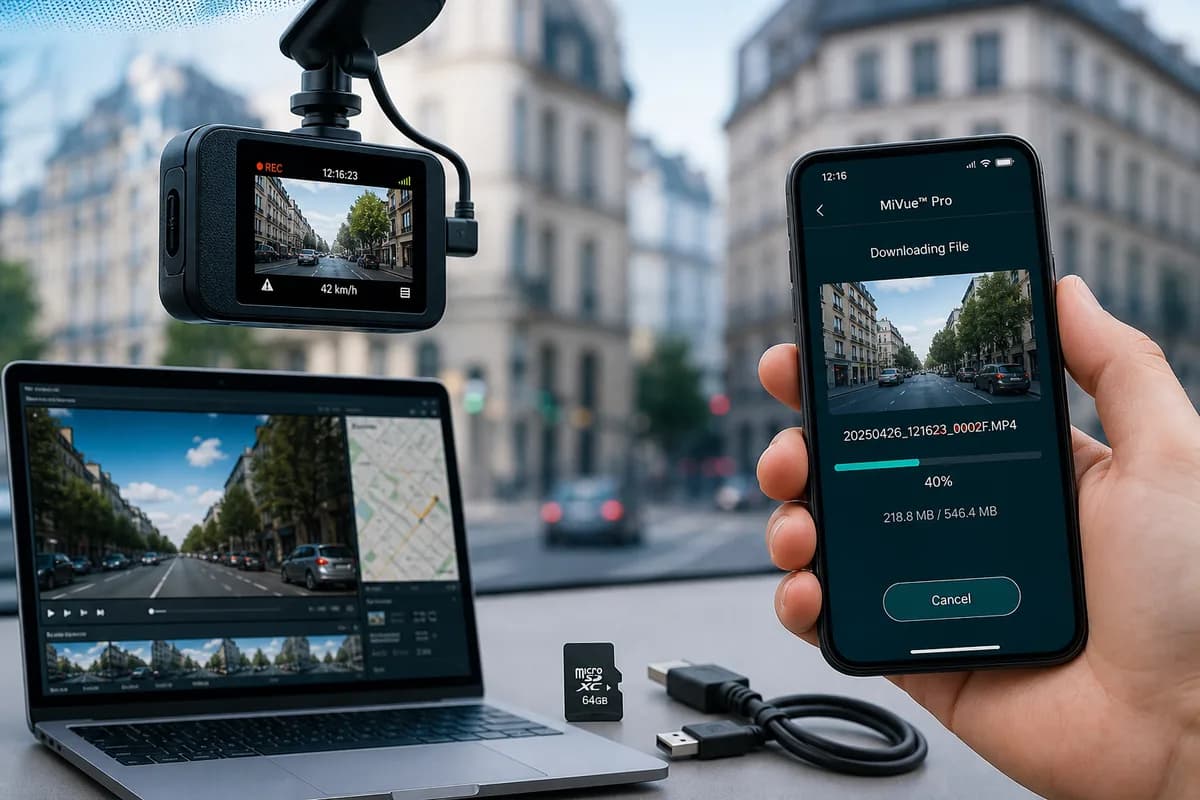
Mio Technology, ein führender taiwanesischer Dashcam-Hersteller, produziert die beliebte MiVue-Serie, einschließlich der Modelle 886, 812, 792, J85 und C570. Wenn Sie Mio-Dashcam-Videos **für Versicherungsansprüche, Beweissicherung oder YouTube-Uploads herunterladen müssen, deckt dieser umfassende Leitfaden alle Download-Methoden ab: MiVue Pro-App-WLAN-Übertragung, SD-Kartenextraktion und USB-Verbindung.
Laut Europäischen Dashcam-Benutzerumfragen greifen über 71 % der Mio-Besitzer erst nach einem Vorfall auf ihr Filmmaterial zu – oft stellen sie fest, dass Dateien beschädigt, überschrieben oder zu komplex zum Extrahieren sind. Dieser Leitfaden stellt sicher, dass Sie Ihre Mio MiVue-Aufnahmen zuverlässig abrufen können, und erklärt außerdem wie Sie Gesichter und Nummernschilder unkenntlich machen, um die strengen EU-DSGVO-Vorschriften und internationalen Datenschutzgesetze einzuhalten.
PH12
Warum Mio MiVue Dashcam-Filmmaterial herunterladen?
Besitzer einer Mio MiVue Dashcam laden Filmmaterial herunter für:
Versicherungsansprüche und Unfallbeweise: Die Modelle mit 1080p-, 1440p- und 2K-Auflösung liefern kristallklare Beweise für die Schuld bei Unfällen. Der MiVue 886 mit Sony STARVIS-Sensor zeichnet sich bei schlechten Lichtverhältnissen durch die Erfassung wichtiger nächtlicher Details aus.
YouTube- und Social-Media-Inhalte: Europäische Dashcam-Kanäle zeigen Hochgeschwindigkeitsaufnahmen von Autobahnen, malerische Alpenfahrten und Verkehrsunfälle. Viele YouTuber monetarisieren Zusammenstellungen mit der hervorragenden Videoqualität von Mio.
Einreichungen bei der Strafverfolgung: Polizeibehörden in ganz Europa akzeptieren Mio-Dashcam-Aufnahmen für Fahrerfluchtermittlungen, Verkehrsverstöße und Unfallrekonstruktionen.
Flotten- und kommerzielle Nutzung: Taxi-, Liefer- und Transportunternehmen nutzen Mio MiVue-Kameras für Fahrertraining, Routenüberprüfung und Haftungsschutz.
Persönliches Archiv: Bewahren Sie unvergessliche Roadtrips durch europäische Landschaften, ungewöhnliche Begegnungen mit der Tierwelt oder malerische Küstenrouten auf.
Die DSGVO-Datenschutzherausforderung
Jedes unscharfe Gesicht und Nummernschild in Ihren Mio-Aufnahmen sind personenbezogene Daten (PII), die durch strenge Vorschriften geschützt sind:
- DSGVO (Europa): Bußgelder von bis zu 20 Millionen Euro oder 4 % des weltweiten Jahresumsatzes für Datenschutzverstöße
- UK DSGVO: Bis zu 17,5 Millionen £ oder 4 % des Jahresumsatzes
- DPDP-Gesetz (Indien): Strafen von bis zu ₹250 crore für visuelle Datenschutzverletzungen
- CCPA (Kalifornien): 7.500 US-Dollar pro Verstoß für unbefugte Weitergabe personenbezogener Daten
- BIPA (Illinois/Texas): Über 875 Millionen US-Dollar wurden in biometrischen Datenschutzvereinbarungen gezahlt
In der EU erfordern Artikel 6 und Artikel 9 der DSGVO eine ausdrückliche Zustimmung zur Aufnahme und Weitergabe von Filmmaterial, das identifizierbare Personen zeigt. Da es unmöglich ist, die Zustimmung von Dutzenden von Fahrern und Fußgängern für Verkehrsaufnahmen einzuholen, müssen Sie Gesichter und Nummernschilder unkenntlich machen, bevor Sie sie öffentlich teilen.
Methode 1: Mio MiVue-Videos über SD-Karte herunterladen (schnellste Methode)
Die SD-Kartenmethode ist die schnellste und zuverlässigste Möglichkeit, Mio MiVue-Filmmaterial herunterzuladen, insbesondere bei großen Dateien oder Massenübertragungen.
Schritt 1: Ausschalten und SD-Karte entfernen
- Schalten Sie Ihre Mio-Dashcam aus (trennen Sie sie vom Stromnetz oder warten Sie, bis die Aufnahme stoppt).
- Suchen Sie den SD-Kartensteckplatz (normalerweise an der Seite oder Rückseite der Kamera, geschützt durch eine Gummiabdeckung)
- Leicht drücken, um die microSD-Karte auszuwerfen (federbelasteter Mechanismus bei den meisten Modellen)
- Vorsichtig handhaben, um statische Schäden oder Fingerabdrücke auf den Kontakten zu vermeiden
Mio-spezifischer Tipp: Bei den Modellen MiVue 886 und 812 befindet sich der SD-Kartensteckplatz auf der rechten Seite unter einer Gummiklappe. Beim 792 befindet es sich auf der Rückseite.
Schritt 2: SD-Karte in den Computer einlegen
Für Computer mit SD-Kartenleser:
- Setzen Sie die microSD-Karte in den SD-Adapter in voller Größe ein (normalerweise im Lieferumfang der Karte enthalten).
- Stecken Sie den Adapter in den SD-Steckplatz des Computers
- Warten Sie, bis das Laufwerk im Datei-Explorer (Windows) oder Finder (Mac) angezeigt wird. Für Computer ohne SD-Kartenleser:
- USB-microSD-Kartenleser verwenden (5–15 $ bei Amazon)
- Stecken Sie das Lesegerät in den USB-Anschluss
- MicroSD-Karte einlegen
- Warten Sie, bis das Laufwerk gemountet ist
Schritt 3: Navigieren Sie zu Mio MiVue Videodateien
- Öffnen Sie den Datei-Explorer (Windows) oder den Finder (Mac).
- Suchen Sie das SD-Kartenlaufwerk (oft mit „NO NAME“, „MIVUE“ oder „MIO“ gekennzeichnet).
- Navigieren Sie zur Ordnerstruktur:
- Normal oder Loop: Kontinuierliche Loop-Aufnahmen (1-3-Minuten-Segmente)
- Ereignis oder Notfall: Durch den G-Sensor ausgelöste Vorfallaufzeichnungen
- Parken: Aufzeichnungen im Parkmodus (Bewegungs-/Aufprallerkennung)
- Foto: Standbilder (bei Verwendung der Schnappschussfunktion)
- Zeitraffer: Zeitrafferaufnahmen (falls aktiviert)
Dateibenennungskonvention: Mio verwendet normalerweise das PH1-Format (z. B. PH2)
Metadatendateien: Möglicherweise werden neben Videos auch PH3- oder PH4-Dateien angezeigt – diese enthalten GPS- und Geschwindigkeitsdaten. Bewahren Sie sie zusammen mit den Videos auf, falls Sie später auf diese Informationen zugreifen müssen.
Schritt 4: Dateien auf den Computer kopieren
- Wählen Sie die gewünschten Videos aus (Strg/Befehl+Klick für Mehrfachauswahl)
- Kopieren (Strg+C / Befehl+C)
- Navigieren Sie zum Zielordner (Desktop, Dokumente, Videos oder erstellen Sie „Mio_Dashcam_Archive“).
- Einfügen (Strg+V / Befehl+V)
- Auf Übertragung warten (typische Geschwindigkeit: 20–80 MB/s, abhängig von Kartenqualität und USB-Version)
Mio. MiVue-Dateigrößen (ungefähr):
- 1080p (MiVue 792): ~200 MB pro Minute
- 1440p (MiVue 812): ~350 MB pro Minute
- 2K (MiVue 886): ~450 MB pro Minute
Beispiele für Transferzeiten:
- 10-Minuten-Vorfall: 2–4,5 GB (1–3 Minuten Übertragung)
- Vollständige 64-GB-SD-Karte: 10–15 Minuten Übertragung
- Vollständige 128-GB-SD-Karte: 20–30 Minuten Übertragung
Schritt 5: Sicher auswerfen und wieder einsetzen
Windows:
- Klicken Sie in der Taskleiste auf das Symbol „Hardware sicher entfernen“**
- Wählen Sie Ihr SD-Kartenlaufwerk aus
- Warten Sie auf die Bestätigung „Hardware kann jetzt entfernt werden“.
- Entfernen Sie die Karte
Mac:
- Klicken Sie mit der rechten Maustaste auf das Laufwerkssymbol auf dem Desktop
- Wählen Sie „[Laufwerksname] auswerfen“
- Warten Sie, bis das Symbol verschwindet
- Entfernen Sie die Karte
Setzen Sie die SD-Karte erneut in Ihre Mio-Dashcam ein und überprüfen Sie, ob die Aufnahme normal fortgesetzt wird. Die Kamera sollte die Anzeige „Aufnahme“ anzeigen.
SD-Kartenmethode: Vor- und Nachteile
Vorteile:
- ✅ Schnellste Übertragungsgeschwindigkeit (kein WLAN-Engpass)
- ✅ Funktioniert offline ohne Smartphone oder Internet
- ✅ Übertragen Sie das Filmmaterial des gesamten Tages auf einmal
- ✅ Zuverlässigste Methode für alle Modelle
- ✅ Behält GPS- und Metadatendateien bei
Nachteile:
- ❌ Physischer Dashcam-Zugriff erforderlich
- ❌ Korruptionsgefahr bei unsachgemäßem Auswerfen
- ❌ Für Computer ohne integrierte Steckplätze ist ein SD-Kartenleser erforderlich
- ❌ Vor dem Herunterladen kann keine Vorschau des Filmmaterials angezeigt werden
- ❌ Unterbricht die Dashcam-Aufnahme vorübergehend
PH13
Methode 2: Herunterladen über die MiVue Pro App (WiFi-Übertragung)
Die MiVue Pro-App ermöglicht kabellose Downloads direkt auf Ihr Smartphone – perfekt für den schnellen Zugriff, die Einreichung von Versicherungsansprüchen oder das Teilen unterwegs, ohne die SD-Karte zu entfernen.
Schritt 1: Laden Sie die MiVue Pro-App herunter
Für iPhone:
- App Store öffnen
- Suchen Sie nach „MiVue Pro“ (von Mio Technology)
- Laden Sie die offizielle App herunter (achten Sie auf das Mio-Logo).
- Erfordert iOS 11.0 oder höher
Für Android:
- Öffnen Sie den Google Play Store
- Suchen Sie nach „MiVue Pro“
- Herunterladen und installieren
- Erfordert Android 5.0 oder höher
Kompatible Mio-Modelle: MiVue 886, 812, 792, J85, J86, C570, C380, 766 WiFi, 792D Pro (WLAN-Fähigkeit im Handbuch prüfen – nicht alle MiVue-Modelle verfügen über WLAN)
Schritt 2: WLAN auf der Mio MiVue Dashcam aktivieren
Für Touchscreen-Modelle (MiVue 886, 812):
- Schalten Sie die Dashcam ein
- Wischen Sie vom oberen Bildschirmrand nach unten oder tippen Sie auf das Menü-Symbol
- Navigieren Sie zu Einstellungen → WiFi
- Schalten Sie WiFi EIN um.
- Notieren Sie sich den Netzwerknamen (SSID): „MiVue_####“ oder „MIVUE-####“
- Notieren Sie sich das Passwort (Standard: „12345678“ oder auf dem Etikett/Handbuch der Kamera aufgedruckt)
Für tastengesteuerte Modelle (MiVue 792, J85):
- Schalten Sie die Dashcam ein
- Drücken Sie die WiFi-Taste (normalerweise mit einem WiFi-Symbol gekennzeichnet).
- Halten Sie die Taste 3 Sekunden lang gedrückt, bis die WLAN-LED-Anzeige blinkt
- Netzwerk erscheint als „MiVue_####“
- Standardpasswort: „12345678“ Erstmalige Einrichtung: Bei einigen Modellen müssen Sie bei der Ersteinrichtung ein benutzerdefiniertes WLAN-Passwort festlegen. Überprüfen Sie das Display Ihrer Kamera auf Anweisungen.
Schritt 3: Smartphone mit Dashcam-WLAN verbinden
iPhone:
- Öffnen Sie Einstellungen → WLAN
- Suchen Sie das Netzwerk „MiVue_####“ oder „MIVUE-####“.
- Tippen Sie zur Auswahl
- Passwort eingeben (Standard: „12345678“, sofern nicht geändert)
- Tippen Sie auf Verbinden
- Verbindung bestätigen (Häkchen erscheint)
Android:
- Öffnen Sie Einstellungen → WLAN
- Suchen und wählen Sie „MiVue_####“
- Passwort eingeben
- Tippen Sie auf Verbinden
- Warten Sie auf den Status „Verbunden“.
Wichtiger Hinweis: Sie verlieren vorübergehend den Internetzugang, während Sie mit dem WLAN-Netzwerk der Dashcam verbunden sind. Ihr Telefon kommuniziert jetzt direkt mit der Mio-Kamera über lokales WLAN, nicht über Ihr Heimnetzwerk oder mobile Daten.
Schritt 4: Öffnen Sie die MiVue Pro App und stellen Sie eine Verbindung her
- Starten Sie die MiVue Pro-App auf Ihrem Smartphone
- Die App sollte Ihre Mio-Dashcam automatisch erkennen
- Wenn es nicht automatisch erkannt wird, tippen Sie auf das Symbol „Gerät hinzufügen“ oder „+“
- Wählen Sie Ihr MiVue-Modell aus der Liste (886, 812, 792 usw.)
- Befolgen Sie die Kopplungsanweisungen auf dem Bildschirm
- Warten Sie auf die Verbindungsbestätigungsnachricht
Fehlerbehebung: Wenn die Verbindung fehlschlägt, stellen Sie sicher, dass Sie mit dem WLAN-Netzwerk der Dashcam verbunden sind (nicht mit Ihrem Heim-WLAN) und dass WLAN auf der Dashcam aktiviert ist und die LED blinkt.
Schritt 5: Videos durchsuchen und herunterladen
- Tippen Sie in der App auf das Symbol „Wiedergabe“ oder „Galerie“
- Durchsuchen Sie nach Ordnern geordnete Aufnahmen:
- Normal/Loop: Kontinuierliche Aufnahmen
- Ereignis/Notfall: Durch den G-Sensor ausgelöste Clips
- Parken: Aufzeichnungen im Parkmodus
- Manuelles Speichern: Vom Benutzer gespeicherte Aufnahmen
- Tippen Sie auf die Miniaturansicht eines Videos, um eine Vorschau anzuzeigen
- Sehen Sie sich die Vorschau an, um sicherzustellen, dass es sich um das benötigte Filmmaterial handelt
- Tippen Sie auf das Download-Symbol (Abwärtspfeil, normalerweise oben rechts).
- Warten Sie auf die Übertragung (langsamer als SD-Karte: typisch 5–15 MB/s).
- Speichern Sie Videos in Fotos (iPhone) oder Galerie/Videos (Android) Ihres Telefons.
Download-Fortschritt: Die App zeigt den Prozentsatz des Übertragungsfortschritts und die geschätzte verbleibende Zeit an.
Schritt 6: Trennen und teilen
- Beenden Sie die App, wenn die Downloads abgeschlossen sind
- Verbinden Sie Ihr Telefon erneut mit dem regulären WLAN oder den mobilen Daten
- Videos sind jetzt in der Fotobibliothek/Galerie Ihres Telefons verfügbar
- Auf Cloud-Speicher teilen (Google Drive, iCloud, Dropbox)
- Weitergabe an Versicherungsunternehmen per E-Mail oder Portal
- Bearbeiten oder auf soziale Medien hochladen (nach dem Unkenntlichmachen – siehe Abschnitt unten)
MiVue Pro App: Vor- und Nachteile
Vorteile:
- ✅ Kein Entfernen der SD-Karte erforderlich
- ✅ Direkt auf das Smartphone herunterladen
- ✅ Vorschau des Filmmaterials vor dem Herunterladen
- ✅ Schneller Zugriff für Versicherungsansprüche oder Beweisaustausch
- ✅ Kameraeinstellungen aus der Ferne anpassen
- ✅ Sehen Sie sich Live-Aufnahmen von der Kamera an
- ✅ Praktisch für den Zugriff von unterwegs
Nachteile:
- ❌ Langsamere Übertragung als die SD-Kartenmethode
- ❌ Entlädt den Akku von Dashcam und Smartphone
- ❌ Begrenzte WLAN-Reichweite (normalerweise 10–20 Fuß)
- ❌ Nicht ideal für Massen-Downloads (gesamte SD-Karte)
- ❌ Funktioniert nur mit WLAN-fähigen Modellen
Methode 3: Herunterladen über USB-Kabel (direkte Computerverbindung)
Einige Mio MiVue Dashcam-Modelle unterstützen eine direkte USB-Verbindung zu Computern zur Dateiübertragung, sodass die SD-Karte nicht entfernt werden muss.
Schritt 1: Überprüfen Sie die USB-Kompatibilität
Mio-Modelle mit USB-Dateiübertragungsunterstützung:
- MiVue 886 (USB-C-Anschluss)
- MiVue 812 (Mini-USB-Anschluss)
- MiVue 792 (Mini-USB, eingeschränkte Unterstützung)
- MiVue J86 (USB-C)
- MiVue C570 (Mini-USB)
Modelle mit reinem Lade-USB (keine Dateiübertragung):
- Einige ältere Modelle der MiVue 700-Serie
- MiVue J60 (nur SD-Karte)
Überprüfen Sie Ihr Handbuch oder die Produktspezifikationen, um die USB-Dateiübertragungsfähigkeit zu bestätigen. Wenn Sie sich nicht sicher sind, versuchen Sie es zunächst mit der SD-Kartenmethode.
Schritt 2: Dashcam mit Computer verbinden
- Suchen Sie den USB-Anschluss an Ihrer Mio-Dashcam (normalerweise durch eine Gummiklappe an der Seite oder Rückseite abgedeckt).
- Verwenden Sie das mitgelieferte USB-Kabel (USB-C oder Mini-USB, je nach Modell)
- Wichtig: Verwenden Sie das Original-Mio-Kabel – generische Kabel dienen möglicherweise nur der Stromversorgung, nicht der Datenübertragung
- Stecken Sie ein Ende in die Dashcam, das andere in den USB-Anschluss Ihres Computers
- Schalten Sie die Dashcam ein, wenn sie sich nicht automatisch einschaltet
- Achten Sie auf die Meldung „Massenspeichermodus“, „PC-Modus“ oder „USB-Modus“ auf dem Dashcam-Bildschirm
- Bei einigen Modellen müssen Sie auf dem Dashcam-Display „Dateiübertragung“ oder „MTP-Modus“ auswählen**
Treiberinstallation: Windows 10/11 und macOS erkennen Mio-Dashcams normalerweise automatisch. Wenn nicht, besuchen Sie die offizielle Website von Mio, um Treiber herunterzuladen.
Schritt 3: Auf Videodateien zugreifen
Windows:
- Öffnen Sie den Datei-Explorer
- Ihre Mio-Dashcam erscheint als Wechseldatenträger (beschriftet mit „MIVUE“, „MIO“ oder Modellnummer)
- Zum Öffnen doppelklicken
- Navigieren Sie zu den Videoordnern (gleiche Struktur wie auf der SD-Karte).
Mac:
- Die Dashcam erscheint auf Ihrem Desktop oder in der Finder-Seitenleiste
- Klicken Sie zum Öffnen
- Navigieren Sie zu DCIM- oder Videoordnern
Ordnerstruktur (wie bei der SD-Kartenmethode):
- Normal-/Loop-Aufnahmen
- Ereignis-/Notfallaufzeichnungen
- Aufzeichnungen im Parkmodus
Schritt 4: Videos auf den Computer kopieren
- Wählen Sie die Videos aus, die Sie herunterladen möchten
- Kopieren (Strg+C / Befehl+C) oder per Drag-and-Drop in den Zielordner ziehen
- Auf Übertragung warten (Geschwindigkeit hängt von der USB-Version ab: USB 2.0 ~20–30 MB/s, USB 3.0 ~60–100 MB/s)
- Behalten Sie die Originaldateien auf der Dashcam, es sei denn, Sie müssen Speicherplatz freigeben
Schritt 5: Sicher trennen
- Windows: Taskleiste → „Hardware sicher entfernen“ → Mio-Gerät auswählen → Bestätigen
- Mac: Klicken Sie mit der rechten Maustaste auf das Laufwerkssymbol → „Auswerfen“ → Warten Sie, bis das Symbol verschwindet
- Ziehen Sie das USB-Kabel sowohl von der Dashcam als auch vom Computer ab
- Die Dashcam sollte den normalen Aufnahmebetrieb wieder aufnehmen
USB-Verbindungsmethode: Vor- und Nachteile
Vorteile:
- ✅ Kein Entfernen der SD-Karte erforderlich
- ✅ Direkte Computerverbindung
- ✅ Schneller als WLAN-Übertragung
- ✅ Kann die Dashcam aufladen, während sie angeschlossen ist (modellabhängig)
- ✅ Guter Mittelweg zwischen SD-Karte und WLAN
Nachteile:
- ❌ Nicht alle Mio-Modelle unterstützen die USB-Dateiübertragung
- ❌ Erfordert ein kompatibles USB-Kabel (Original-Mio-Kabel empfohlen)
- ❌ Langsamer als SD-Kartenleser (insbesondere bei USB 2.0)
- ❌ Muss physischen Zugriff auf Dashcam und Computer haben
- ❌ Bei einigen Modellen ist eine manuelle Modusauswahl auf dem Bildschirm erforderlich
Vor dem Teilen: So verwischen Sie Gesichter und Nummernschilder in Mio MiVue-Videos
Kritischer Schritt zur Einhaltung der DSGVO: Bevor Sie Mio-Dashcam-Aufnahmen auf YouTube, soziale Medien oder Versicherungsportale hochladen, müssen Sie alle identifizierbaren Gesichter und Nummernschilder unkenntlich machen, um:
- Einhaltung von Artikel 6 und Artikel 9 der EU-DSGVO (Einwilligungserfordernis für die Verarbeitung personenbezogener Daten)
- Vermeiden Sie DSGVO-Bußgelder bis zu 20 Millionen Euro oder 4 % des Jahresumsatzes
- Schützen Sie sich vor rechtlicher Haftung, wenn identifizierbare Personen Einwände erheben
- Identitätsdiebstahl verhindern – Nummernschilder können zur Ermittlung von Fahrzeugbesitzern verwendet werden
- Erfüllen Sie die YouTube-Monetarisierungsrichtlinien – unscharfe Gesichter verstoßen möglicherweise gegen Datenschutzrichtlinien
- Versicherungsanforderungen erfüllen – viele Versicherer verlangen geschwärztes Filmmaterial für Schadensfälle
Die DSGVO-Datenschutzherausforderung für Dashcam-Benutzer
In der Europäischen Union fallen Dashcam-Aufnahmen unter Artikel 6 der DSGVO (Rechtsgrundlage für die Verarbeitung) und Artikel 9 (besondere Kategorien personenbezogener Daten). Hauptanforderungen:
1. Datenminimierung (Artikel 5): Sammeln und teilen Sie nur Filmmaterial, das für Ihren legitimen Zweck erforderlich ist (z. B. Unfallbeweise).
2. Einwilligungserfordernis (Artikel 6): Sie benötigen eine ausdrückliche Einwilligung, um identifizierbare Personen aufzuzeichnen und weiterzugeben – was bei Verkehrsaufnahmen mit Dutzenden von Fahrzeugen und Fußgängern unpraktisch ist.
3. Recht auf Löschung (Artikel 17): Identifizierbare Personen können die Entfernung Ihres Filmmaterials beantragen.
Lösung: Alle Gesichter und Nummernschilder verwischen, bevor Sie es öffentlich teilen. Dadurch werden identifizierbare PII in anonyme Daten umgewandelt, wodurch Sie von den meisten DSGVO-Verpflichtungen zur öffentlichen Weitergabe befreit werden.
Warum die manuelle Unschärfe bei Mio Dashcam-Filmmaterial fehlschlägt
Mio MiVue-Videos stellen einzigartige Herausforderungen dar:
- Bewegte Fahrzeuge: Nummernschilder und Gesichter bewegen sich unvorhersehbar und erfordern eine Bild-für-Bild-Verfolgung
- Mehrere Themen: Ein typischer 2-minütiger Mio-Clip kann 20–50 Nummernschilder und zahlreiche Gesichter enthalten
- Variable Qualität: Entfernung, Beleuchtung, Regen und Bewegungsunschärfe machen die manuelle Erkennung zeitaufwändig
- Hohe Auflösung: 2K-Filmmaterial von MiVue 886 bedeutet schärfere Details, aber mehr sichtbare, identifizierbare Informationen
- Zeitbeschränkungen: Das manuelle Weichzeichnen in Adobe Premiere Pro oder DaVinci Resolve kann pro 5-Minuten-Clip 3-5 Stunden dauern
Die BGBlur-Lösung für Mio MiVue Dashcam-Videos
BGBlur.com automatisiert den DSGVO-konformen Datenschutz mit KI-gestützter Gesichts- und Nummernschilderkennung, die speziell für Dashcam-Aufnahmen optimiert ist.
Warum BGBlur perfekt für Mio MiVue-Filmmaterial ist
-
Automatische Erkennung: KI findet alle Gesichter und Nummernschilder in Ihrem Mio-Video, einschließlich:
- Entfernte oder teilweise verdeckte Kennzeichen im europäischen Stil (DE, FR, IT, UK usw.)
- Gesichter in Seitenspiegeln, Reflexionen und Autofenstern
- Fahrzeuge in verschiedenen Winkeln und Geschwindigkeiten bewegen
- Fußgänger auf Gehwegen und Zebrastreifen
- Motorradfahrer und Radfahrer
-
Bildgenaues Tracking: Die Unschärfe bleibt während des gesamten Videos auf die Motive beschränkt, auch während:
- Verwacklungen und Vibrationen der Kamera (häufig bei Dashcams)
- Schnelle Spurwechsel und Zusammenführung von Autobahnen
- Fahrzeuge, die in den Rahmen ein- und ausfahren
- Autobahn-Hochgeschwindigkeitsszenarien (120+ km/h)
- Nachtaufnahmen bei schlechten Lichtverhältnissen (wo die Mio STARVIS-Sensoren hervorragend sind)
-
Schnelle Verarbeitung: Ein typisches 5-minütiges Mio MiVue-Video wird in 2–5 Minuten verarbeitet.
-
Mehrere Unschärfestile:
- Gaußsche Unschärfe: Natürlich aussehend, professionell, YouTube-freundlich
- Pixelation: Stärkere Anonymisierung, Nachrichtenmedienstil
- Solide Blockierung: Vollständige Schwärzung, maximale Privatsphäre
-
Stapelverarbeitung: Laden Sie mehrere Mio-Clips hoch und verarbeiten Sie sie gleichzeitig
-
DSGVO-konform: BGBlur löscht Quellvideos nach der Verarbeitung automatisch und erfüllt damit die Anforderungen von Artikel 5 (Speicherbeschränkung).
So verwischen Sie Mio MiVue Dashcam-Videos: 3-Schritte-Prozess
Schritt 1: Laden Sie Ihr Mio-Video auf BGBlur hoch
- Gehen Sie zu BGBlur.com/en/upload
- Unschärfetyp auswählen:
- Gesichtsunschärfe: Für Videos mit Fußgängern, Radfahrern oder Personen in angehaltenen Fahrzeugen
- Kennzeichenunschärfe: Für Verkehrsaufnahmen (am häufigsten bei Dashcams)
- Beides: Für umfassenden DSGVO-konformen Datenschutz (empfohlen)
- Ziehen Sie Ihre Mio MP4-Datei per Drag-and-Drop oder klicken Sie zum Durchsuchen
- Unterstützte Formate: MP4, MOV, AVI (alle Mio MiVue-Formate kompatibel)
- Maximale Dateigröße: 2 GB pro Upload (typischer 5-10-minütiger Mio-Clip)
Schritt 2: Lassen Sie die KI erkennen und verfolgen
-
Die KI von BGBlur scannt jedes Bild Ihres Mio-Filmmaterials
-
Erkannte Gesichter und Schilder werden im Vorschau-Player hervorgehoben
-
Überprüfen Sie die Erkennungsüberlagerung, um die vollständige Abdeckung zu bestätigen
-
Passen Sie die Einstellungen bei Bedarf an:
- Unschärfeintensität: Leicht (teilweise Privatsphäre, lesbarer Kontext) bis stark (vollständige Anonymisierung)
- Unschärfestil: Wählen Sie Gauß (natürlich), Pixelierung (stark) oder feste Blöcke (maximal)
- Selektive Unschärfe: Bestimmte Kennzeichen bleiben unscharf (z. B. Ihr eigenes Fahrzeug, falls für den Kontext erforderlich)
- Erkennungsempfindlichkeit: Erhöhen Sie sich, wenn entfernte Platten übersehen werden, und verringern Sie sich, wenn falsch positive Ergebnisse auftreten
-
Vorschau der Erkennung vor der Verarbeitung, um sicherzustellen, dass alle identifizierbaren Elemente abgedeckt sind
Schritt 3: Verarbeiten und herunterladen
- Klicken Sie auf "Verarbeitung starten"
- Warten Sie auf das AI-Rendering (normalerweise 2–5 Minuten für einen 5-minütigen Clip, skaliert mit der Länge).
- Sehen Sie sich vor dem Herunterladen eine Vorschau des unscharfen Videos an, um die Qualität zu überprüfen
- Laden Sie die DSGVO-konforme, datenschutzsichere Version herunter
- Teilen Sie vertraulich auf YouTube, Versicherungsportalen, sozialen Medien oder mit den Strafverfolgungsbehörden
Datenschutzgarantie: BGBlur verarbeitet Videos sicher mit Verschlüsselung auf Unternehmensniveau und löscht Quelldateien automatisch, nachdem Sie sie heruntergeladen haben. Keine dauerhafte Speicherung, kein Zugriff Dritter, vollständige DSGVO-Konformität mit Artikel 32. PH14
Leitfaden zur Modellkompatibilität von Mio MiVue
Alle aktuellen Mio MiVue Dashcam-Modelle unterstützen das Herunterladen von SD-Karten. Die WLAN- und USB-Funktionen variieren je nach Modell:
| Modell | SD-Karte | MiVue Pro-App | USB-Übertragung | Auflösung | Notizen |
|---|---|---|---|---|---|
| MiVue 886 | ✅ | ✅ | ✅ (USB-C) | 2K (1440p) | Sony STARVIS, GPS, WLAN, Topmodell |
| MiVue 812 | ✅ | ✅ | ✅ (Mini-USB) | 1440p | GPS, WLAN, beliebte Mittelklasse |
| MiVue 792 | ✅ | ✅ | ⚠️ (begrenzt) | 1080p | WLAN, budgetfreundlich |
| MiVue J85 | ✅ | ✅ | ✅ | 1080p | Kompakt, WLAN, GPS |
| MiVue J86 | ✅ | ✅ | ✅ (USB-C) | 1440p | Verbessertes J85, WLAN |
| MiVue C570 | ✅ | ✅ | ✅ (Mini-USB) | 1080p | WLAN, 150° Weitwinkel |
| MiVue C380 | ✅ | ✅ | ❌ | 1080p | Dual-Kamera, WLAN |
| MiVue 792D Pro | ✅ | ✅ | ✅ | 1080p | Dual vorne+hinten, WLAN |
| MiVue 766 WiFi | ✅ | ✅ | ⚠️ | 1080p | GPS, WLAN |
| MiVue 733 | ✅ | ❌ | ⚠️ | 1080p | Kein WLAN, nur GPS |
Hinweis: Modelle ohne WLAN (733, ältere 600er-Serie) erfordern nur eine SD-Karte oder USB-Übertragung. Für beste Kompatibilität immer auf die neueste Firmware aktualisieren.
Fehlerbehebung bei häufigen Mio MiVue-Downloadproblemen
„Computer erkennt SD-Karte nicht“
Lösungen:
- Versuchen Sie es mit einem anderen SD-Kartenleser oder USB-Anschluss
- Überprüfen Sie, ob der SD-Kartensperrschalter aktiviert ist (kleiner Schieber an der Seite des Adapters).
- Testen Sie die SD-Karte in Ihrer Dashcam, um sicherzustellen, dass sie funktioniert
- Formatieren Sie die Karte in Ihrer Mio-Dashcam (ACHTUNG: Alle Inhalte werden gelöscht)
- Aktualisieren Sie die SD-Kartenleser-Treiber Ihres Computers
- Probieren Sie die Karte auf einem anderen Computer aus, um das Problem einzugrenzen
- Wenn die Karte beschädigt erscheint, verwenden Sie vor der Formatierung eine Wiederherstellungssoftware (Recuva, PhotoRec).
„MiVue Pro App stellt keine Verbindung zur Dashcam her“
Lösungen:
- Stellen Sie sicher, dass WLAN auf der Dashcam aktiviert ist (überprüfen Sie, ob die WLAN-LED-Anzeige blinkt).
- Stellen Sie sicher, dass Ihr Telefon mit dem WLAN-Netzwerk der Dashcam (MiVue_####) und nicht mit Ihrem Heim-WLAN verbunden ist
- Starten Sie sowohl die MiVue Pro-App als auch die Dashcam neu
- Gehen Sie näher an das Fahrzeug heran (WiFi-Reichweite normalerweise 10–20 Fuß, schwächer durch Metall/Glas)
- Aktualisieren Sie die MiVue Pro-App auf die neueste Version (App Store/Play Store)
- Suchen Sie auf der Mio-Website nach Firmware-Updates für die Dashcam
- Setzen Sie die WLAN-Einstellungen der Dashcam auf die Werkseinstellungen zurück
- Versuchen Sie es mit „Netzwerk vergessen“ auf dem Telefon und stellen Sie dann die Verbindung wieder her
- Deaktivieren Sie mobile Daten während der Verbindung vorübergehend
- Überprüfen Sie, ob das WLAN-Passwort korrekt ist (Standard: „12345678“).
„Videodateien sind beschädigt oder lassen sich nicht abspielen“
Lösungen:
- Versuchen Sie es mit dem VLC Media Player (kostenlos, hochkompatibel mit allen Codecs)
- Installieren Sie das K-Lite Codec Pack für Windows
- Entfernen Sie die SD-Karte nicht, während die Dashcam aktiv aufzeichnet
- Verwenden Sie Hochleistungs-SD-Karten, die für Dashcams entwickelt wurden (SanDisk High Endurance, Samsung PRO Endurance)
- SD-Karte monatlich über das Dashcam-Menü formatieren (keine Computerformatierung)
- Stellen Sie sicher, dass die Dashcam über eine stabile Stromversorgung verfügt (Fahrzeuganschluss prüfen).
- Vermeiden Sie billige/gefälschte SD-Karten, die unter ständigem Aufnahmestress versagen
- Überprüfen Sie, ob eine bestimmte Datei beschädigt ist (versuchen Sie, andere Dateien abzuspielen).
- Verwenden Sie eine Videowiederherstellungssoftware, wenn die Datei teilweise beschädigt ist
„WiFi-Übertragung ist extrem langsam“
Lösungen:
- Bewegen Sie das Smartphone näher an die Dashcam heran (innerhalb von 10 Fuß).
- Schließen Sie Hintergrund-Apps auf Ihrem Telefon, die WLAN-Bandbreite verbrauchen
- Deaktivieren Sie mobile Daten und Bluetooth vorübergehend
- Laden Sie kleinere Clips (unter 1 GB) über WLAN herunter, größere Dateien über SD-Karte
- Starten Sie die WLAN-Verbindung Ihres Telefons neu
- Überprüfen Sie, ob andere WLAN-Netzwerke Störungen verursachen (versuchen Sie es in einem weniger überlasteten Bereich).
- Stellen Sie sicher, dass die Dashcam über ausreichend Akku verfügt oder an die Stromversorgung angeschlossen ist
- Versuchen Sie, jeweils eine Datei statt im Stapel herunterzuladen
„Heruntergeladenes Video enthält keine GPS-Daten oder Geschwindigkeitsinformationen“
Lösungen:
- Stellen Sie sicher, dass GPS in den Dashcam-Einstellungen aktiviert ist
- Warten Sie vor der Aufnahme auf die GPS-Signalsperre (kann nach dem Start 1–5 Minuten dauern).
- Verwenden Sie die Software Mio MiVue Manager (Windows/Mac), um eingebettete GPS-Daten anzuzeigen
- Überprüfen Sie, ob Ihr Videoplayer GPS-Metadaten unterstützt (VLC, spezielle Dashcam-Player).
- Bewahren Sie die PH5- oder PH6-Metadatendateien zusammen mit den Videodateien auf
- Einige Videoformate entfernen GPS beim Export – verwenden Sie Original-MP4-Dateien von der Dashcam
- Überprüfen Sie, ob die GPS-Antenne richtig angeschlossen ist (intern bei den meisten Modellen).
„USB-Verbindung funktioniert nicht“
Lösungen:
- Stellen Sie sicher, dass Ihr Mio-Modell die USB-Dateiübertragung unterstützt (siehe Handbuch oder Kompatibilitätstabelle oben).
- Verwenden Sie das Original-Mio-USB-Kabel – generische Kabel dienen möglicherweise nur zum Aufladen
- Probieren Sie verschiedene USB-Anschlüsse an Ihrem Computer aus (bevorzugen Sie USB 3.0-Anschlüsse).
- Installieren Sie die Mio-Treiber von der offiziellen Website, wenn Sie dazu aufgefordert werden
- Überprüfen Sie auf dem Bildschirm, ob die Dashcam in den „Massenspeichermodus“ oder „PC-Modus“ wechselt
- Bei einigen Modellen ist eine manuelle Auswahl erforderlich: Wählen Sie auf dem Dashcam-Display „Dateiübertragung“ oder „MTP-Modus“.
- Starten Sie Computer und Dashcam neu und stellen Sie dann die Verbindung wieder her
- Versuchen Sie es auf einem anderen Computer, um Treiberprobleme einzugrenzen
Best Practices für die Verwaltung von Mio MiVue-Filmmaterial
1. Verwenden Sie hochwertige, langlebige SD-Karten
Empfohlene SD-Karten für Mio MiVue Dashcams:
- SanDisk High Endurance 64 GB oder 128 GB (beliebteste, bewährte Zuverlässigkeit)
- Samsung PRO Endurance 64 GB, 128 GB, 256 GB (ausgezeichnet für hochauflösende Modelle)
- Lexar High-Endurance 64 GB oder 128 GB (budgetfreundliche Alternative)
- Transcend High Endurance 64 GB (gute Garantieunterstützung)
Erforderliche Spezifikationen:
- Klasse 10 oder höher
- UHS-Geschwindigkeitsklasse 1 (U1) oder UHS-Geschwindigkeitsklasse 3 (U3) für 2K/4K-Modelle
- Mindestens 32 GB, empfohlen 64 GB bis 128 GB
- Bezeichnung „High Endurance“ oder „Dashcam Rated“.
Warum hohe Ausdauer wichtig ist: Normale SD-Karten versagen innerhalb von 3–6 Monaten nach kontinuierlicher Verwendung der Dashcam. Hochleistungskarten sind für mehr als 10.000 Stunden ununterbrochene Aufnahme ausgelegt.
2. Regelmäßige Wartung der SD-Karte
- Monatlich formatieren mit der Formatierungsfunktion der Dashcam (Einstellungen → SD-Karte formatieren)
- Formatieren Sie NICHT auf dem Computer – verwenden Sie die Dashcam-Formatierung für eine ordnungsgemäße Dateistruktur
- Alle 12–18 Monate austauschen – SD-Karten haben begrenzte Schreibzyklen (sogar Modelle mit hoher Lebensdauer)
- Halten Sie für Notfälle oder einen sofortigen Austausch einen Ersatz bereit in Ihrem Fahrzeug
- Überprüfen Sie regelmäßig, ob Fehler vorliegen, indem Sie aktuelle Aufnahmen abspielen
- Überwachen Sie den freien Speicherplatz – die Dashcam sollte warnen, wenn die Karte fast voll ist
3. Organisieren Sie heruntergeladenes Filmmaterial systematisch
Erstellen Sie eine logische Ordnerstruktur zum einfachen Auffinden:
PH0
Namenskonvention: PH7 Beispiele:
- PH8
- PH9
- PH10
Beide Versionen behalten:
- Originalakte (für offizielle Einreichungen bei Versicherung/Polizei)
- Unscharfe Datei (für soziale Medien, YouTube, öffentliches Teilen)
4. Sichern Sie kritisches Filmmaterial sofort
Für Vorfallaufnahmen (Unfälle, Beinaheunfälle, Beweise):
- An mehrere Speicherorte kopieren: Computerfestplatte + Cloud-Speicher + externes USB-Laufwerk
- Verlassen Sie sich nicht nur auf die SD-Karte – Karten können ausfallen, beschädigt oder versehentlich formatiert werden
- In die Cloud hochladen innerhalb von 24 Stunden (Google Drive, Dropbox, OneDrive, iCloud)
- Erstellen Sie redundante Backups von rechtlich kritischem Filmmaterial (Versicherungsansprüche, polizeiliche Beweise)
Cloud-Speicheroptionen:
- Google Drive (15 GB kostenlos, dann kostenpflichtig)
- Dropbox (2 GB kostenlos, dann kostenpflichtig)
- Microsoft OneDrive (5 GB kostenlos mit Konto)
- iCloud (5 GB kostenlos für Apple-Benutzer)
Externer Speicher:
- USB-Flash-Laufwerk (zur sofortigen Sicherung im Fahrzeug aufbewahren)
- Externe Festplatte (zur Langzeitarchivierung)
- NAS (Network Attached Storage) für fortgeschrittene Benutzer
5. Beachten Sie die Datenschutzgesetze, bevor Sie etwas teilen
Bevor Sie ein Mio-Dashcam-Video öffentlich teilen:
✅ Verwischen Sie alle Gesichter und Nummernschilder mit BGBlur.com ✅ Audio entfernen oder stummschalten, wenn Gespräche von Unbeteiligten aufgezeichnet werden ✅ Überprüfen Sie die örtlichen Datenschutzgesetze – DSGVO in der EU, CCPA in Kalifornien, DPDP in Indien usw. ✅ Originalversion unverwischt aufbewahren für den offiziellen Gebrauch (Versicherung, Polizei) ✅ Einverständnis einholen, wenn praktisch möglich (unpraktisch für Verkehrsaufnahmen) ✅ Teilen Sie nur relevante Teile – teilen Sie kein unnötiges Filmmaterial, das Unbeteiligte zeigt
NICHT: ❌ Teilen Sie rohes, unverwischtes Filmmaterial öffentlich auf YouTube, Facebook, Instagram und TikTok ❌ Veröffentlichen Sie Filmmaterial, das Minderjährige ohne Zustimmung der Eltern zeigt ❌ Laden Sie Filmmaterial ohne Datenschutz auf öffentliche Dashcam-Portale hoch ❌ Gehen Sie davon aus, dass der „öffentliche Raum“ Sie von den Datenschutzgesetzen ausnimmt (was in den meisten Gerichtsbarkeiten nicht der Fall ist).
Rechtliche Überlegungen: Wann man etwas teilt (und wann nicht)
Versicherungsansprüche und Strafverfolgung
Stellen Sie stets unbearbeitetes Originalmaterial zur Verfügung an:
- Ihre Versicherung (als Beweismittel für Ansprüche)
- Polizeibeamte (auf Anfrage für Ermittlungen)
- Ihr Anwalt (für Gerichtsverfahren)
- Experten für Unfallrekonstruktion
Wichtig: Versicherungen und Strafverfolgungsbehörden benötigen unverwackeltes Filmmaterial, um Identitäten, Nummernschilder und Details zu überprüfen. Behalten Sie das Original bei, aber verwischen Sie es, bevor Sie es öffentlich posten.
Teilen auf YouTube und in sozialen Medien
Erforderlich vor dem Posten auf öffentlichen Plattformen:
- Alle Gesichter und Nummernschilder verwischen (verwenden Sie BGBlur)
- Entfernen oder schalten Sie anstößige Audioinhalte oder private Gespräche aus oder schalten Sie sie stumm
- Überprüfen Sie die Plattformrichtlinien (YouTubes Richtlinien für Dashcam-Inhalte, Facebook-Community-Standards).
- Fügen Sie Haftungsausschlüsse hinzu, wenn Unfälle oder Zwischenfälle angezeigt werden
Wenn die Unschärfe nicht erfolgt, kann dies zu Folgendem führen:
- Meldungen und Bußgelder wegen Verstößen gegen die DSGVO (20 Millionen Euro oder 4 % Umsatz)
- YouTube-Kontoverwarnungen, Demonetisierung oder Entfernung von Videos
- Rechtsbeschwerden von identifizierbaren Personen (Recht auf Löschung gemäß Artikel 17 DSGVO)
- Plattformentfernung von Inhalten aufgrund von Datenschutzverletzungen
- Mögliche Zivilklagen wegen Verletzung der Privatsphäre
Hinweis zur YouTube-Monetarisierung: Kanäle, die Dashcam-Filmmaterial monetarisieren, müssen den Datenschutzrichtlinien entsprechen. Viele erfolgreiche Dashcam-YouTuber verwischen standardmäßig alle Kennzeichen und Gesichter.
Arbeitsplatz- und Flottennutzung
Kommerzielle Mio-Dashcam-Aufnahmen (Taxis, Liefer- und Transportunternehmen) müssen:
- Einhaltung der Mitarbeiterdatenschutzgesetze und Betriebsvereinbarungen (EU)
- Fügen Sie sichtbare Aufzeichnungshinweise für Fahrer und Passagiere hinzu (in einigen Gerichtsbarkeiten erforderlich)
- Sicher mit Zugangskontrollen aufbewahrt werden (DSGVO Artikel 32)
- Werden nach Ablauf der Aufbewahrungsfrist gelöscht (in der Regel 30–90 Tage, sofern kein Vorfall eintritt)
- Nur für legitime Geschäftszwecke verwendet werden (Sicherheit, Schulung, Haftung)
- Einwilligung des Arbeitnehmers einholen oder Rechtsgrundlage haben (Arbeitsvertrag, berechtigtes Interesse)
DSGVO Artikel 88: Die Mitarbeiterüberwachung mittels Dashcams bedarf einer Rechtsgrundlage und der Verhältnismäßigkeit.
Häufig gestellte Fragen
Wie lange dauert das Herunterladen von Mio-Dashcam-Videos?
SD-Kartenmethode: 2–5 Minuten für typische 16–64 GB Karteninhalte MiVue Pro-App-WLAN-Methode: 1–3 Minuten pro 1-minütigem Videoclip (5–15 MB/s) USB-Methode: Ähnlich wie bei einer SD-Karte, abhängig von der USB-Version (USB 2.0 vs. USB 3.0)
Die Übertragungszeit variiert je nach Dateigröße, Videoauflösung, SD-Kartengeschwindigkeit (Klasse 10 vs. UHS-I) und Verbindungsmethode.
Kann ich Mio MiVue Dashcam-Videos auf meinem Telefon ansehen, ohne sie herunterzuladen?
Ja, die MiVue Pro-App ermöglicht eine Live-Vorschau und Wiedergabe von Videos, die auf der SD-Karte Ihrer Dashcam gespeichert sind, ohne sie in den Speicher Ihres Telefons herunterzuladen. Zum dauerhaften Speichern, Bearbeiten oder Teilen müssen Sie die Dateien jedoch herunterladen.
Werden durch das Herunterladen von Videos diese von meiner Mio-Dashcam gelöscht?
Nein. Beim Kopieren von Videos von einer SD-Karte, einer WLAN-App oder einer USB-Verbindung bleiben die Originaldateien auf der SD-Karte erhalten**. Um Speicherplatz freizugeben, löschen Sie unerwünschte Clips manuell über das Menü der Dashcam oder formatieren Sie die SD-Karte (alles wird gelöscht).
Welches Videoformat verwendet die Mio MiVue Dashcam?
Mio MiVue Dashcams zeichnen im MP4-Format (H.264- oder H.265-Codec je nach Modell) auf und sind mit allen gängigen Videoplayern (VLC, Windows Media Player, QuickTime) und Bearbeitungssoftware (Premiere, Final Cut, DaVinci) kompatibel. Die Auflösung variiert je nach Modell: 1080p, 1440p oder 2K.
Wie viel Speicherplatz benötige ich für Mio-Dashcam-Videos?
Speicherbedarf (ungefähr):
- 1080p (MiVue 792): ~6–8 GB pro Stunde
- 1440p (MiVue 812): ~10–12 GB pro Stunde
- 2K (MiVue 886): ~12–15 GB pro Stunde
Eine 64-GB-SD-Karte fasst ungefähr:
- 8–10 Stunden 1080p-Filmmaterial
- 5-6 Stunden 1440p-Filmmaterial
- 4-5 Stunden 2K-Filmmaterial Die Loop-Aufnahme überschreibt automatisch die ältesten nicht geschützten Dateien, wenn die Karte voll ist. Ereignisaufzeichnungen sind vor Überschreiben geschützt.
Kann ich Mio MiVue Dashcam-Videos vor dem Teilen bearbeiten?
Ja, aber zuerst Gesichter und Nummernschilder verwischen mit BGBlur.com zur DSGVO-Konformität, dann bearbeiten mit:
- Grundlegende Bearbeitung: iMovie (Mac), Windows Video Editor, CapCut (mobil), OpenShot (kostenlos)
- Professionelle Bearbeitung: Adobe Premiere Pro, DaVinci Resolve (kostenlose Version verfügbar), Final Cut Pro
Wichtig: Arbeiten Sie immer mit Kopien, bearbeiten Sie niemals das Original-Beweismaterial. Bewahren Sie die unverwischte Originalversion bei Bedarf für die Versicherung/Polizei auf.
Wie extrahiere ich GPS-Daten aus Mio MiVue-Videos?
Option 1: Verwenden Sie die Software Mio MiVue Manager (kostenloser Download von der Mio-Website)
- Importieren Sie Ihre Videodatei
- Zeigen Sie eingebettete GPS-Route, Geschwindigkeit und Koordinaten auf der Kartenüberlagerung an
Option 2: Dashcam-Viewer von Drittanbietern
- Dashcam Viewer (kostenpflichtig, hervorragende Funktionen)
- Registrator Viewer (kostenlos, Grundfunktionen)
Option 3: GPS-Daten exportieren
- Einige Softwareprogramme ermöglichen den Export in GPX- oder KML-Dateien für Google Earth
GPS-Daten sind in Videometadaten eingebettet und nicht in einer separaten Datei (obwohl einige Modelle PH11-Begleitdateien erstellen).
Fazit: Sicher herunterladen, verantwortungsbewusst teilen
Das Herunterladen von Videos von Ihrer Mio MiVue Dashcam ist mit der in diesem Handbuch beschriebenen SD-Karte, MiVue Pro-App oder USB-Methoden ganz einfach. Wählen Sie die Methode, die am besten zu Ihrer Situation passt:
- SD-Karte: Am schnellsten für große Übertragungen, am zuverlässigsten, funktioniert mit allen Modellen
- MiVue Pro-App: Am bequemsten für Smartphone-Sharing, schnelle Versicherungsansprüche und Zugriff von unterwegs
- USB-Kabel: Guter Mittelweg, sofern verfügbar, kein Entfernen der SD-Karte erforderlich
Am wichtigsten ist: Bevor Sie Mio MiVue-Dashcam-Aufnahmen öffentlich teilen, verwischen Sie alle Gesichter und Nummernschilder mit BGBlur.com, um:
- Schützen Sie die Privatsphäre und verhindern Sie Identitätsdiebstahl
- Einhaltung der EU-DSGVO, UK-DSGVO und internationalen Vorschriften
- Vermeiden Sie Bußgelder bis zu 20 Millionen Euro oder 4 % des Jahresumsatzes
- Erfüllen Sie die Monetarisierungs- und Plattformrichtlinien von YouTube
- Erfüllen Sie die Versicherungsanforderungen für geschwärzte Beweise
Ihre Mio MiVue Dashcam erfasst wertvolle Beweise und unvergessliche Momente – laden Sie sie herunter und teilen Sie sie sicher und mit angemessenem Datenschutz.
Blur Mio MiVue Dashcam-Videos kostenlos auf BGBlur.com →
PH15
Verwandte Ressourcen
- So laden Sie Garmin Dashcam-Videos herunter – Vollständiger Garmin-Download-Leitfaden
- So laden Sie Rexing Dashcam-Videos herunter – Rexing-Download-Anleitung
- So laden Sie Cobra Dashcam-Videos herunter – Cobra-Download-Anleitung
- So verwischen Sie Nummernschilder in Dashcam-Aufnahmen – Umfassender Leitfaden zum Datenschutz bei Dashcams
- Dashcam Blur Software – Professionelle Schwärzung für Flotten- und Privatgebrauch
- DSGVO-Konformität für Videoinhalte – Leitfaden zum EU-Datenschutzrecht
- State of Visual Privacy 2026 Whitepaper – DSGVO-, DPDP- und BIPA-Konformität
- So verwischen Sie Gesichter in Videos – Vollständiger Leitfaden zur Gesichtsanonymisierung
Letzte Aktualisierung: 28. Mai 2026