So laden Sie Videos von der DDPAI-Dashcam mit SD-Karte, WLAN-App und USB herunter: Schritt-für-Schritt-Anleitung plus BGBlur-Workflow für Nummernschild- und Gesichtsunschärfe-Datenschutz 2026
Schritt-für-Schritt-Anleitung zum Herunterladen von DDPAI-Dashcam-Videos mit SD-Karte, WiFi-App-Übertragung und Computermethoden. Außerdem erfahren Sie, wie Sie Nummernschilder und Gesichter verwisch…
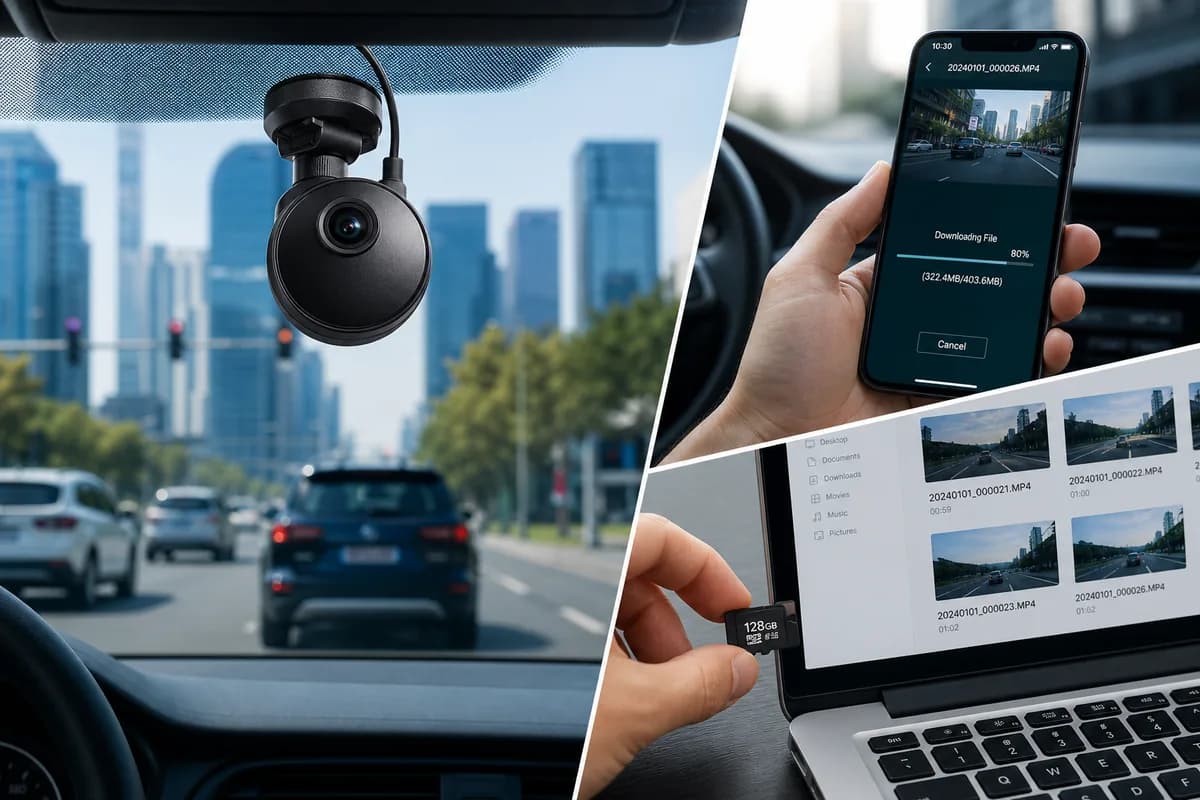
DDPAI-Dashcams erfreuen sich aufgrund ihrer zuverlässigen Aufnahmequalität, ihres kompakten Designs und ihrer erweiterten Funktionen immer größerer Beliebtheit. Unabhängig davon, ob Sie eine DDPAI Mini-Serie, Z50, N3, N5 oder ein anderes Modell besitzen, ist das Herunterladen Ihrer Aufnahmen unerlässlich, um Vorfälle online zu teilen, Versicherungsansprüche einzureichen oder wichtige Aufzeichnungen zu archivieren.
Diese umfassende Anleitung behandelt alle Methoden zum Herunterladen von Videos von Ihrer DDPAI-Dashcam, vom herkömmlichen SD-Karten-Ansatz bis hin zur drahtlosen App-Übertragung. Wir zeigen Ihnen auch, wie Sie Nummernschilder und Gesichter richtig verwischen, bevor Sie Ihr Filmmaterial öffentlich teilen.
PH1
Warum Sie DDPAI Dashcam-Videos herunterladen müssen
DDPAI-Dashcams zeichnen während der Fahrt kontinuierlich auf, die Aufnahmen bleiben jedoch auf dem Gerät, bis Sie sie aktiv übertragen. Hier sind die häufigsten Gründe, Ihre DDPAI-Videos herunterzuladen:
Versicherungsansprüche: Unfallaufnahmen liefern wichtige Beweise für Versicherungsstreitigkeiten und die Bearbeitung von Ansprüchen.
Beweisdokumentation: Verkehrsunfälle, Beinaheunfälle und Unruhe im Straßenverkehr müssen für mögliche Gerichtsverfahren aufbewahrt werden.
Inhaltserstellung: Viele Dashcam-Enthusiasten teilen interessantes Filmmaterial auf YouTube, TikTok und anderen Plattformen.
Speicherverwaltung: Durch das Herunterladen und Archivieren können Sie Speicherplatz auf der SD-Karte für neue Aufnahmen freigeben.
Backup-Schutz: Das Aufbewahren von Kopien wichtiger Aufnahmen stellt sicher, dass Sie keine wichtigen Beweise verlieren, wenn die Kamera oder die SD-Karte ausfällt.
Bevor Sie DDPAI-Filmmaterial online teilen, denken Sie daran, dass das [Unkenntlichmachen von Nummernschildern und Gesichtern] (https://www.bgblur.com/en/features/license-blur) für den Schutz der Privatsphäre und die Einhaltung gesetzlicher Vorschriften unerlässlich ist.
DDPAI Dashcam-Videospeicherung verstehen
Alle DDPAI-Dashcam-Modelle speichern Videomaterial auf microSD-Karten und verwenden dabei typischerweise die folgenden Spezifikationen:
Unterstützte Karten: Klasse 10 oder höher, UHS-I empfohlen Kapazitätsbereich: 16 GB bis 256 GB, je nach Modell Videoformat: MOV- oder MP4-Dateien Dateistruktur: Organisiert nach Datum und Aufnahmetyp (Normal, Ereignis, Parkmodus)
DDPAI-Modellspeicherdetails:
- DDPAI Mini-Serie: Speichert normalerweise 30–60 Minuten bei 16 GB, 6–12 Stunden bei 128 GB
- DDPAI Z50: Höhere Auflösung erfordert mehr Speicherplatz – rechnen Sie mit 4–8 Stunden bei 128 GB
- DDPAI N3/N5: Die Zweikanalaufzeichnung verbraucht etwa doppelt so viel Speicherplatz
- DDPAI Mola-Serie: Kompakte Modelle mit ähnlichen Speichermustern wie die Mini-Serie
Die Dashcam verwendet eine Loop-Aufnahme und überschreibt automatisch das älteste Filmmaterial, wenn die Karte voll ist. Durch G-Sensor-Ereignisse ausgelöste Notfallaufzeichnungen sind vor dem Löschen geschützt.
Methode 1: Laden Sie DDPAI-Videos über die SD-Karte herunter
Die universellste und zuverlässigste Methode funktioniert mit allen DDPAI-Modellen.
Was Sie brauchen
- MicroSD-Kartenleser (USB oder im Computer integriert)
- Computer (Windows, Mac oder Linux)
- Die microSD-Karte Ihrer DDPAI-Dashcam
Schritt-für-Schritt-Prozess
Schritt 1: Schalten Sie die Dashcam aus
Schalten Sie Ihre DDPAI-Dashcam immer aus, bevor Sie die SD-Karte entfernen. Trennen Sie bei festverdrahteten Installationen die Stromversorgung oder schalten Sie die Zündung Ihres Fahrzeugs aus und warten Sie 30 Sekunden, bis die Kamera ihre Abschaltsequenz abgeschlossen hat.
Schritt 2: Suchen und entfernen Sie die SD-Karte
DDPAI-Modelle verfügen über unterschiedliche SD-Karten-Zugriffspunkte:
- DDPAI Mini-Serie: Kartensteckplatz normalerweise auf der rechten oder unteren Seite
- DDPAI Z50: Nach hinten gerichteter Steckplatz hinter der Schutzhülle
- DDPAI N3/N5: Im Hauptgerät befindet sich die SD-Karte, normalerweise seitlich
Drücken Sie die Karte vorsichtig nach innen, bis sie einrastet und sich löst. Ziehen Sie es vorsichtig heraus.
Schritt 3: Karte in den Computer einlegen
Verwenden Sie einen microSD-Kartenleser oder -Adapter, um die Karte an Ihren Computer anzuschließen. Warten Sie, bis das Laufwerk in Ihrem Datei-Explorer angezeigt wird.
Schritt 4: Navigieren Sie zu Videodateien Öffnen Sie das SD-Kartenlaufwerk und suchen Sie den DCIM- oder VIDEO-Ordner. DDPAI organisiert Dateien nach Datum und Typ:
- Normal: Kontinuierliche Loop-Aufnahmen
- Ereignis: Durch den G-Sensor ausgelöste Aufnahmen
- Parken: Der Parkmodus erfasst
Schritt 5: Videos auf Ihren Computer kopieren
Wählen Sie die gewünschten Dateien aus und kopieren Sie sie in einen Ordner auf Ihrem Computer. Verschieben oder löschen Sie Dateien nicht direkt von der Karte, während diese angeschlossen ist. Kopieren Sie immer zuerst und formatieren Sie dann bei Bedarf die Karte in der Kamera.
Schritt 6: Sicheres Auswerfen und Neuinstallieren
Nutzen Sie die Funktion „Sicheres Entfernen“ Ihres Betriebssystems, bevor Sie den Kartenleser ausstecken. Setzen Sie die Karte wieder in Ihre DDPAI-Dashcam ein und achten Sie darauf, dass sie einrastet.
Vorteile der SD-Kartenmethode
- Funktioniert mit allen DDPAI-Modellen
- Kein Batterieverbrauch oder WLAN erforderlich
- Schnellste Übertragung für große Dateien
- Direkter Zugriff auf alle Aufnahmen
- Keine App-Installation erforderlich
Einschränkungen
- Erfordert physischen Zugriff auf die Kamera
- Benötigt Kartenleser-Hardware
- Die Karte muss jedes Mal entfernt und neu installiert werden
PH2
Methode 2: DDPAI-Videos mit der DDPAI-App herunterladen (WiFi-Übertragung)
Die Begleit-App von DDPAI ermöglicht die drahtlose Videoübertragung für kompatible Modelle.
Kompatible DDPAI-Modelle
WLAN-Übertragung ist verfügbar unter:
- DDPAI Mini-Serie (Mini 2, Mini 3, Mini 5)
- DDPAI Z50
- DDPAI N3 Pro
- DDPAI Mola-Serie
- Die meisten Modelle wurden nach 2020 veröffentlicht
Überprüfen Sie die Spezifikationen oder das Handbuch Ihres Modells, um die WLAN-Fähigkeit zu bestätigen.
Setup-Anforderungen
Einmalige Einrichtung:
- Laden Sie die DDPAI-App aus dem App Store (iOS) oder Google Play (Android) herunter.
- Aktivieren Sie WLAN auf Ihrem Smartphone
- Schalten Sie Ihre DDPAI-Dashcam ein
- Warten Sie, bis das WLAN-Netzwerk der Kamera aktiviert ist (normalerweise 30–60 Sekunden nach dem Booten).
Schritt-für-Schritt-WLAN-Übertragungsprozess
Schritt 1: Verbindung zum DDPAI-WLAN-Netzwerk herstellen
Gehen Sie zu den WLAN-Einstellungen Ihres Telefons und suchen Sie nach einem Netzwerk mit dem Namen „DDPAI_XXXXX“ (wobei XXXXX die eindeutige ID Ihrer Kamera ist). Stellen Sie eine Verbindung zu diesem Netzwerk her, indem Sie das Kennwort aus dem Handbuch oder dem Etikett Ihrer Kamera verwenden (das Standardkennwort ist häufig auf der Kamera oder in der Dokumentation aufgedruckt).
Schritt 2: Öffnen Sie die DDPAI-App
Starten Sie die DDPAI-App auf Ihrem Smartphone. Die angeschlossene Kamera sollte automatisch erkannt werden. Wenn nicht, tippen Sie auf das Verbindungssymbol und wählen Sie Ihr Kameramodell aus.
Schritt 3: Aufgezeichnete Videos durchsuchen
Die App zeigt eine Galerie der aufgezeichneten Videos an, geordnet nach Datum und Aufnahmetyp:
- Zeitleistenansicht: Nach Datum/Uhrzeit durchsuchen
- Ereignisansicht: Nur durch G-Sensor ausgelöste Aufnahmen anzeigen
- Download-Ansicht: Zugriff auf zuvor gespeicherte Videos
Schritt 4: Videos in der Vorschau ansehen und auswählen
Tippen Sie auf ein beliebiges Video, um eine Vorschau in der App anzuzeigen. Sie können:
- Spielen Sie das Video mit normaler oder erhöhter Geschwindigkeit ab
- GPS-Daten und Geschwindigkeitsinformationen anzeigen (falls vorhanden)
- Überprüfen Sie den Zeitstempel und die Dauer der Aufnahme
Wählen Sie die Videos aus, die Sie herunterladen möchten, indem Sie auf das Kontrollkästchen jeder Datei tippen.
Schritt 5: Auf Smartphone herunterladen
Tippen Sie auf das Download-Symbol (normalerweise ein Abwärtspfeil) und wählen Sie:
- In App herunterladen: Wird im DDPAI-App-Speicher gespeichert
- In Kamerarolle speichern: Übertragungen in die Foto-/Videogalerie Ihres Telefons
Bei mehreren Dateien lädt die App sie nacheinander herunter.
Schritt 6: Erwartungen an die Übertragungszeit
Die WLAN-Übertragungsgeschwindigkeiten variieren je nach Modell:
- 1-minütiges 1080p-Video: 30-60 Sekunden
- 1 Minute 1440p/2K-Video: 60–90 Sekunden
- 1-minütiges 4K-Video: 2-3 Minuten
Längere Videos benötigen proportional mehr Zeit. Halten Sie Ihr Telefon während der Übertragung in der Nähe der Dashcam.
Vorteile der DDPAI-App-Methode
- Die SD-Karte muss nicht entfernt werden
- Übertragen Sie Videos im geparkten Zustand ohne Werkzeug
- Vorschau des Filmmaterials vor dem Herunterladen
- Greifen Sie auf GPS- und Geschwindigkeitsdaten zu
- Praktisch für schnelle Transfers
Einschränkungen
- Langsamer als die direkte SD-Kartenübertragung
- Entlädt den Akku der Dashcam (falls vorhanden)
- Beschränkt auf WLAN-fähige DDPAI-Modelle
- Die Verbindung kann bei manchen Fahrzeugen schwierig sein
- Möglicherweise wird die Verbindung unterbrochen, wenn sich das Telefon zu weit von der Kamera entfernt
Methode 3: Direkte Computerverbindung (USB)
Einige DDPAI-Modelle unterstützen die direkte USB-Verbindung zu Computern.
Kompatible Modelle
Diese Methode funktioniert mit:
- DDPAI Mini 3
- DDPAI Z50
- Wählen Sie neuere Modelle mit USB-Datenübertragungsfunktion
Hinweis: Viele DDPAI-Modelle nutzen den USB-Anschluss nur zur Stromversorgung, nicht zur Datenübertragung. Sehen Sie in Ihrem Handbuch nach, ob Ihr Modell die USB-Dateiübertragung unterstützt.
Schritt-für-Schritt-USB-Übertragung
Schritt 1: Ausschalten und trennen
Schalten Sie Ihre Dashcam aus und entfernen Sie sie bei Bedarf von der Halterung.
Schritt 2: USB-Kabel anschließen
Verwenden Sie das mitgelieferte USB-Kabel, um Ihre DDPAI-Dashcam direkt an den USB-Anschluss Ihres Computers anzuschließen. Verwenden Sie je nach Modell ein USB-A-zu-USB-C- oder Micro-USB-Kabel.
Schritt 3: Einschalten im Übertragungsmodus
Einige DDPAI-Modelle wechseln automatisch in den Massenspeichermodus, wenn sie an einen Computer angeschlossen werden. Bei anderen müssen Sie möglicherweise „PC-Modus“ oder „Massenspeicher“ aus dem Einstellungsmenü der Kamera auswählen.
Schritt 4: Auf Dateien zugreifen
Ihr Computer sollte die Dashcam als Wechseldatenträger erkennen. Öffnen Sie es im Datei-Explorer und navigieren Sie zur Videoordnerstruktur.
Schritt 5: Videos kopieren
Wählen Sie die gewünschten Videodateien aus und kopieren Sie sie auf Ihren Computer, genau wie mit einem SD-Kartenleser.
Vorteile
- Kein Entfernen der SD-Karte erforderlich
- Direkte Verbindung zum Computer
- Funktioniert ohne WLAN
Einschränkungen
– Nur bei ausgewählten DDPAI-Modellen verfügbar
- Erfordert ein kompatibles USB-Kabel
- Die Kamera muss den Datenübertragungsmodus unterstützen
PH3
So verwischen Sie Nummernschilder und Gesichter in DDPAI-Filmmaterial vor dem Teilen
Sobald Sie Ihre DDPAI-Dashcam-Videos heruntergeladen haben, ist es wichtig, vertrauliche Informationen zu verwischen, bevor Sie sie online veröffentlichen.
Warum DDPAI Dashcam-Videos verwischen?
Datenschutz: Andere Fahrer und Fußgänger haben nicht zugestimmt, in Ihrem Filmmaterial zu erscheinen.
Rechtliche Compliance: Die DSGVO in Europa und verschiedene Gesetze der US-Bundesstaaten erfordern den Schutz personenbezogener Daten.
Plattformrichtlinien: YouTube, TikTok und andere Plattformen können Videos, die identifizierbare Informationen enthalten, ohne Zustimmung entfernen.
Haftungspflicht vermeiden: Die Veröffentlichung des Nummernschilds einer Person könnte dazu führen, dass diese Opfer von Stalking, Belästigung oder Doxxing wird.
Verwendung von BGBlur für den DDPAI-Dashcam-Video-Datenschutz
BGBlur wurde speziell für die Verarbeitung von Dashcam-Aufnahmen mit automatischer Nummernschild- und Gesichtserkennung entwickelt.
Schritt 1: Laden Sie Ihr DDPAI-Video hoch
Besuchen Sie bgblur.com und ziehen Sie Ihre heruntergeladene DDPAI-Videodatei in den Upload-Bereich. Die Plattform akzeptiert alle gängigen Formate (MP4, MOV, AVI).
Schritt 2: Erkennungsziele auswählen
Wählen Sie aus, was Sie verwischen möchten:
- Nur Nummernschilder: Für Aufnahmen, die sich auf das Auto konzentrieren
- Nur Gesichter: Zum Fußgängerschutz
- Beides: Umfassender Datenschutz (empfohlen)
Schritt 3: KI-Verarbeitung
Die KI von BGBlur scannt automatisch jeden Frame und erkennt und verfolgt Folgendes:
- Nummernschilder aus allen Blickwinkeln
- Gesichter von Fahrern, Passagieren und Fußgängern
- Verschieben von Objekten über das gesamte Video
Die Verarbeitung eines 10-minütigen DDPAI-Videos dauert normalerweise 2–5 Minuten.
Schritt 4: Vorschau und Anpassung
Überprüfen Sie das verarbeitete Video, um sicherzustellen, dass alle Platten und Gesichter ordnungsgemäß unscharf sind. Die Bewegungsverfolgung verfolgt Fahrzeuge und Personen im gesamten Filmmaterial, auch wenn sie sich bewegen.
Schritt 5: Geschütztes Video herunterladen
Exportieren Sie Ihr datenschutzgeschütztes Video in Originalqualität. Es ist jetzt sicher, sie in sozialen Medien oder auf YouTube zu teilen oder Versicherungsansprüche einzureichen, ohne die Privatsphäre anderer zu gefährden.
Vorteile von BGBlur für DDPAI-Filmmaterial
- Automatische Erkennung: Keine manuelle Bild-für-Bild-Arbeit
- Motion Tracking: Unschärfe folgt sich bewegenden Fahrzeugen und Personen
- Hohe Genauigkeit: KI wurde speziell auf Dashcam-Szenarien trainiert
- Stapelverarbeitung: Verarbeiten Sie mehrere DDPAI-Clips gleichzeitig
- Qualitätssicherung: Behält die ursprüngliche Videoauflösung bei
DDPAI modellspezifische Download-Tipps
DDPAI Mini-Serie (Mini 2, Mini 3, Mini 5)
Beste Download-Methode: WLAN-App-Übertragung für schnelle Clips, SD-Karte für vollständige Downloads
WiFi-Einrichtung: Zum Aktivieren halten Sie die WLAN-Taste 3 Sekunden lang gedrückt
Speichertipp: Verwenden Sie für die beste Leistung Karten mit 64 GB oder 128 GB Häufiges Problem: Wenn keine WLAN-Verbindung hergestellt werden kann, starten Sie Kamera und Telefon neu und stellen Sie dann erneut eine Verbindung her
DDPAI Z50
Beste Download-Methode: SD-Karte (am schnellsten für 1440p/1600p-Dateien)
Rotationsfunktion: Die rotierende Linse ist großartig, aber stellen Sie vor dem Entfernen sicher, dass die Karte verriegelt ist
Speichertipp: Verwenden Sie Hochgeschwindigkeits-UHS-I-Karten für zuverlässige 1600p-Aufnahmen
Häufiges Problem: Große Dateien bedeuten langsamere WLAN-Übertragungen – für regelmäßige Downloads wird eine SD-Karte empfohlen
DDPAI N3/N5 Dual Channel
Beste Download-Methode: SD-Karte (Dual-Channel erzeugt große Dateien)
Dateiorganisation: Vorderes und hinteres Filmmaterial werden in separaten Ordnern gespeichert
Speichertipp: 128 GB oder 256 GB empfohlen für Zweikanalaufzeichnung
Häufiges Problem: Beide Kanäle müssen den Schreibvorgang beenden, bevor die SD-Karte entfernt wird – warten Sie 30 Sekunden nach dem Ausschalten
DDPAI Mola-Serie
Beste Download-Methode: WiFi-App (kompaktes Design macht den SD-Zugriff knapp)
WiFi-Setup: Wird beim Einschalten im Parkmodus automatisch aktiviert
Speichertipp: 32 GB oder 64 GB sind für die meisten Benutzer ausreichend
Häufiges Problem: Kleiner Kartensteckplatz – verwenden Sie bei Bedarf eine Pinzette zum vorsichtigen Entfernen
Fehlerbehebung bei häufigen DDPAI-Downloadproblemen
SD-Karte wird vom Computer nicht erkannt
Lösungen:
- Versuchen Sie es mit einem anderen Kartenleser oder USB-Anschluss
- Prüfen Sie, ob die Karte gesperrt ist (Schiebeschalter am Adapter)
- Formatieren Sie die Karte in der DDPAI-Kamera (sichern Sie zuerst die Dateien!)
- Testen Sie es mit einem anderen Computer, um Hardwareprobleme auszuschließen
WLAN-Verbindung bricht während der Übertragung ab
Lösungen:
- Bewegen Sie das Telefon näher an die Dashcam heran (innerhalb von 3 Fuß).
- Deaktivieren Sie mobile Daten auf dem Telefon, um eine automatische Umschaltung zu verhindern
- Schließen Sie andere Apps über WLAN
- Starten Sie Kamera und Telefon neu
- Aktualisieren Sie die DDPAI-App auf die neueste Version
Videos werden nach dem Download nicht abgespielt
Lösungen:
- Verwenden Sie den VLC Media Player (unterstützt mehr Formate als Standardplayer)
- Laden Sie das neueste Codec-Paket für Windows Media Player herunter
- Überprüfen Sie, ob die Dateiübertragung abgeschlossen ist (Teil-Downloads werden nicht abgespielt)
- Versuchen Sie erneut, die Dateien zu kopieren. Bei der Übertragung kann es zu Beschädigungen kommen
DDPAI-App erkennt Kamera nicht
Lösungen:
- Stellen Sie sicher, dass Ihr Modell WLAN-fähig ist
- Bestätigen Sie, dass WLAN auf der Kamera aktiviert ist (überprüfen Sie die WLAN-LED-Anzeige).
- Vergessen Sie das DDPAI-Netzwerk und stellen Sie die Verbindung wieder her
- Installieren Sie die DDPAI-App neu
- Suchen Sie nach Firmware-Updates für Ihre Kamera
Langsame Übertragungsgeschwindigkeiten über WLAN
Lösungen:
- Reduzieren Sie nach Möglichkeit die Videoqualitätseinstellungen vor der Aufnahme
- Verwenden Sie für große Batch-Downloads die SD-Kartenmethode
- Übertragen Sie Dateien in kleineren Stapeln
- Stellen Sie sicher, dass das Telefon nicht gleichzeitig andere Inhalte herunterlädt
Meldung „Kartenfehler“ auf DDPAI
Lösungen:
- Karte in der Kamera formatieren (zuerst Dateien sichern)
- Verwenden Sie eine Karte der Klasse 10 oder höher
- Ersetzen Sie die Karte, wenn sie beschädigt oder sehr alt ist
- Kamera-Firmware aktualisieren (kann Kompatibilitätsprobleme beheben)
PH4
Best Practices für die Verwaltung von DDPAI-Dashcam-Filmmaterial
Regelmäßiger Download-Zeitplan
Wöchentlich: Für Alltagsfahrer, die interessantes Filmmaterial archivieren möchten
Nach Ereignissen: Unfall- oder Vorfallaufzeichnungen sofort herunterladen
Monatlich: Für Gelegenheitsnutzer, die hauptsächlich auf Notfallaufzeichnungen angewiesen sind
Vor langen Reisen: Machen Sie Speicherplatz frei und sichern Sie wichtige Dateien vor Autofahrten
Dateiorganisationssystem
Erstellen Sie eine Ordnerstruktur auf Ihrem Computer:
PH0
Lagerungsempfehlungen
Kurzfristig (in der Kamera): Verwenden Sie 64-128-GB-Karten für 1-2 Wochen Filmmaterial
Mittelfristig (Computer): Halten Sie die letzten 3–6 Monate auf der Festplatte verfügbar
Langfristig (Archiv): Verschieben Sie altes Filmmaterial auf externe Laufwerke oder einen Cloud-Speicher
Wichtige Ereignisse: Bewahren Sie mehrere Sicherungskopien an verschiedenen Orten auf
Formatieren Sie die SD-Karte regelmäßig
Formatieren Sie die SD-Karte Ihres DDPAI monatlich in der Kamera (nicht am Computer), um:
- Verhindern Sie Dateisystemfehler
- Sorgen Sie für optimale Schreibgeschwindigkeiten
- Reduzieren Sie das Korruptionsrisiko
- Verlängern Sie die Lebensdauer der Karte
Sichern Sie wichtiges Filmmaterial immer vor dem Formatieren.
Verantwortungsvolles Teilen von DDPAI-Filmmaterial
Vor dem Online-Posten
- Laden Sie das Original herunter: Halten Sie unbearbeitetes Filmmaterial privat
- Vertrauliche Informationen verwischen: Verwenden Sie BGBlur, um die Privatsphäre zu schützen
- Unnötige Teile kürzen: Entfernen Sie langweilige oder irrelevante Abschnitte
- Bei Bedarf Kontext hinzufügen: Erklären Sie, was die Zuschauer sehen
- Überprüfen Sie die Plattformrichtlinien: Stellen Sie die Einhaltung der Nutzungsbedingungen sicher
Wo DDPAI-Videos geteilt werden können
YouTube: Ideal für längere Zusammenstellungen und detaillierte Vorfallvideos
Reddit (r/Dashcam, r/IdiotsInCars): Aktive Dashcam-Communitys mit Einreichungsrichtlinien
TikTok/Instagram Reels: Kurze, dramatische Clips funktionieren am besten
Facebook-Gruppen: Lokale Fahrgruppen schätzen bereichsspezifisches Filmmaterial
Versicherungsunternehmen: Sichere Einreichungsportale für Schadensfälle
Verwenden Sie für die öffentliche Freigabe immer unscharfe Versionen.
Rechtliche Überlegungen
Zwei-Parteien-Zustimmungsstaaten: Einige US-Bundesstaaten erfordern die Zustimmung zur Audioaufzeichnung. Deaktivieren Sie die Audioaufzeichnung, wenn Sie sich nicht sicher sind
Datenschutzgesetze: DSGVO in der EU, verschiedene Landesgesetze in den USA erfordern den Schutz identifizierbarer Informationen
Verleumdungsrisiko: Vermeiden Sie das Hinzufügen hetzerischer Kommentare zu geteiltem Filmmaterial
Urheberrecht: Ihr Filmmaterial unterliegt Ihrem Urheberrecht, öffentliche Aufzeichnungen unterliegen jedoch Einschränkungen
Nutzung durch Versicherungen: Für offizielle Ansprüche kann unbearbeitetes Originalmaterial erforderlich sein
Häufig gestellte Fragen
Wie lange speichert DDPAI aufgezeichnete Videos?
DDPAI-Dashcams verwenden eine Loop-Aufnahme und überschreiben kontinuierlich die ältesten Aufnahmen, wenn die SD-Karte voll ist. Eine 128-GB-Karte speichert je nach Videoqualität normalerweise 6 bis 12 Stunden Filmmaterial. Durch G-Sensor-Ereignisse ausgelöste Notfallaufzeichnungen sind vor dem automatischen Löschen geschützt, bis Sie sie manuell entfernen.
Kann ich DDPAI-Videos direkt auf mein iPhone herunterladen?
Ja, wenn Ihr DDPAI-Modell WLAN-fähig ist, können Sie mit der DDPAI-App aus dem App Store eine drahtlose Verbindung herstellen und Videos direkt auf die Kamerarolle Ihres iPhones herunterladen. Bei Modellen ohne WLAN müssen Sie einen Computer mit SD-Kartenleser verwenden und dann auf das iPhone übertragen.
Welches Videoformat verwendet DDPAI?
Die meisten DDPAI-Modelle zeichnen im MOV- oder MP4-Format mit H.264- oder H.265-Komprimierung auf. Diese Formate sind weitgehend mit Computern und Smartphones kompatibel. Wenn Videos auf Ihrem Gerät nicht abgespielt werden können, versuchen Sie es mit dem VLC Media Player, der praktisch alle Formate unterstützt.
Benötige ich eine spezielle Software, um DDPAI-Videos anzusehen?
Es ist keine spezielle Software erforderlich. DDPAI-Videos werden in Standard-Mediaplayern wie VLC, Windows Media Player, QuickTime und integrierten Smartphone-Videoplayern abgespielt. Für GPS-Daten-Overlays ist möglicherweise die DDPAI-App oder eine kompatible GPS-Datensoftware erforderlich.
Wie lade ich Videos aus dem DDPAI-Parkmodus herunter?
Videos zum Parkmodus werden in einem separaten Ordner „Parken“ oder „Ereignis“ auf der SD-Karte gespeichert. Laden Sie sie mit den oben beschriebenen SD-Karten- oder WLAN-App-Methoden herunter. Die DDPAI-App hebt Parkmodusaufzeichnungen normalerweise mit einem speziellen Symbol hervor.
Können DDPAI-Videos als Beweismittel vor Gericht verwendet werden?
Ja, Dashcam-Aufnahmen sind in den meisten Gerichtsbarkeiten zulässig. Behalten Sie die unbearbeitete Originaldatei mit intakten Metadaten bei. Einige Gerichte verlangen möglicherweise eine Überprüfung der GPS- und Zeitstempeldaten. Wenden Sie sich in bestimmten Fällen an einen Rechtsbeistand.
Wie schütze ich DDPAI-Videos vor dem Überschreiben?
Verwenden Sie die Schutzfunktion des DDPAI (normalerweise ein Tastendruck während oder nach einem Vorfall), um wichtige Dateien zu sperren. Geschützte Dateien werden während der Loop-Aufnahme nicht gelöscht. Laden Sie geschützte Dateien regelmäßig herunter und sichern Sie sie, um Speicherplatz freizugeben.
Was ist die beste SD-Kartengröße für DDPAI-Dashcams?
Für die meisten Benutzer bieten 64 GB oder 128 GB die beste Balance. Dies ergibt mehrere Stunden Filmmaterial, bevor die Loop-Aufnahme überschrieben wird. Modelle mit höherer Auflösung (1440p, 4K) profitieren von 128-GB- oder 256-GB-Karten. Verwenden Sie immer Karten der Klasse 10 oder UHS-I.
Kann ich DDPAI-Videos herunterladen, ohne sie von der Windschutzscheibe zu entfernen?
Ja, wenn Ihr Modell über WLAN verfügt, nutzen Sie die DDPAI-App für die drahtlose Übertragung, ohne abzusteigen. Bei USB-fähigen Modellen installieren einige Benutzer längere USB-Kabel für den Computeranschluss, ohne die Kamera zu entfernen.
Warum ist meine DDPAI-WLAN-Übertragung so langsam?
Die WLAN-Übertragungsgeschwindigkeiten hängen von der Videoauflösung, der Dateigröße und der WLAN-Signalstärke ab. 4K-Videos werden viel langsamer übertragen als 1080p. Halten Sie Ihr Telefon nicht weiter als 90 cm von der Kamera entfernt und schließen Sie nicht benötigte Apps. Bei großen Dateien oder Batch-Downloads ist die SD-Kartenmethode deutlich schneller.
Fazit
Das Herunterladen von Videos von Ihrer DDPAI-Dashcam ist unkompliziert, unabhängig davon, ob Sie die universelle SD-Kartenmethode, die bequeme Übertragung per WLAN-App oder eine direkte USB-Verbindung bevorzugen. Jede Methode hat ihre Vorteile: SD-Karten bieten Geschwindigkeit und Zuverlässigkeit, WLAN bietet Komfort und USB ermöglicht eine direkte Computerverbindung bei kompatiblen Modellen.
Denken Sie daran, dass das Herunterladen nur der erste Schritt ist. Bevor Sie DDPAI-Filmmaterial online teilen, ist der Schutz der Privatsphäre durch [automatische Unkenntlichmachung von Nummernschildern und Gesichtern] (https://www.bgblur.com/) für die Einhaltung gesetzlicher Vorschriften und die verantwortungsvolle Erstellung von Inhalten von entscheidender Bedeutung.
Wählen Sie zunächst die Download-Methode aus, die für Ihr DDPAI-Modell und Ihren Arbeitsablauf am besten geeignet ist, und richten Sie dann eine regelmäßige Routine zum Sichern wichtiger Aufnahmen ein. Bei richtiger Verwaltung haben Sie jederzeit Zugriff auf wichtige Aufzeichnungen, wenn Sie diese benötigen.
Verwandte Ressourcen
DDPAI Dashcam-Ressourcen:
Datenschutz-Tools:
- BGBlur – Automatische Kennzeichenunschärfe
- BGBlur – Gesichtsunschärfe für Dashcam-Videos
- So verwischen Sie Gesichter und Nummernschilder in Dashcam-Videos
Erstellung von Dashcam-Inhalten:
- Top 10 Tools für Dashcam-Content-Ersteller
- Warum Sie Nummernschilder in Videos unkenntlich machen sollten
- Rechtlicher Leitfaden zum Anzeigen von Nummernschildern in Videos
Sind Sie bereit, Ihr DDPAI-Filmmaterial sicher zu teilen? Beginnen Sie mit BGBlur für die automatische KI-gestützte Unkenntlichmachung von Nummernschildern und Gesichtern – kostenlos ausprobieren, mit professionellen Ergebnissen in wenigen Minuten.