So laden Sie 70mai Dashcam-Videos herunter: WiFi-App, SD-Karte und Cloud-Methoden zum Speichern von Filmmaterial mit Ratschlägen zu Gesichts-, Nummernschild- und Hintergrundunschärfe | BGBlur
Erfahren Sie, wie Sie 70mai-Dashcam-Videos mithilfe von WLAN-App-Übertragung, SD-Karte und Cloud-Speicher herunterladen. Erfahren Sie außerdem, wie Sie Gesichter und Nummernschilder für eine DSGVO-konforme Weitergabe auf YouTube, bei Versicherungsansprüchen und in sozialen Medien unkenntlich machen.
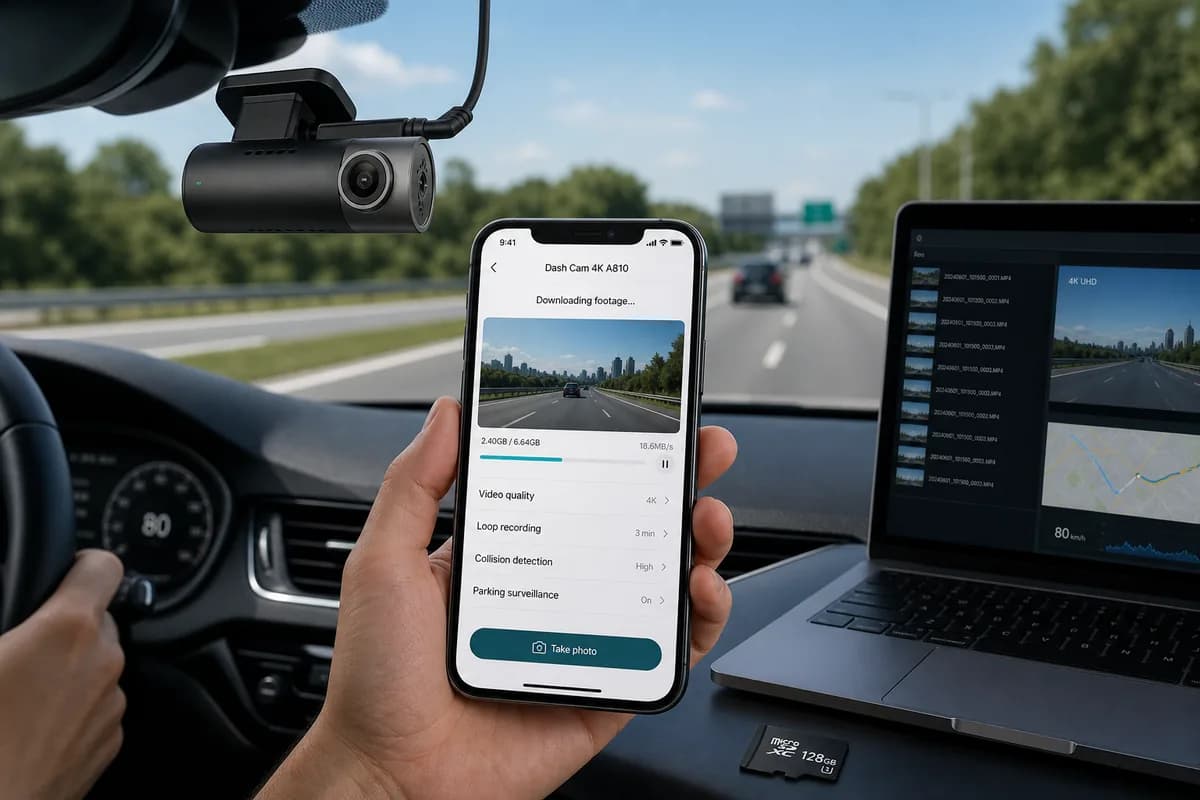
70mai ist eine der am schnellsten wachsenden Dashcam-Marken Asiens. Beliebte Modelle wie die A500S, A800S, Omni und Pro Plus+ erfassen Millionen von Fahrmomenten in über 150 Ländern. Unabhängig davon, ob Sie für Versicherungsansprüche, YouTube-Uploads oder zur Beweissicherung 70mai-Dashcam-Videos herunterladen müssen, deckt dieser umfassende Leitfaden alle drei Download-Methoden ab: WLAN-App-Übertragung, SD-Kartenextraktion und Cloud-Speicherzugriff.
Über 72 % der 70mai-Benutzer wissen nicht, wie sie ihr Filmmaterial richtig herunterladen und verwalten, bis ein Vorfall auftritt – oft entdecken sie beschädigte Dateien, überschriebene Aufnahmen oder inkompatible Formate. Mit diesem Leitfaden stellen Sie sicher, dass Sie Ihr 70mai-Filmmaterial sicher und effizient abrufen können. Außerdem erfahren Sie, wie Sie Gesichter und Nummernschilder unkenntlich machen, bevor Sie es online teilen, um Datenschutzbestimmungen wie DSGVO, DPDP Act, CCPA und andere Datenschutzgesetze einzuhalten.
PH11
Warum 70mai Dashcam-Filmmaterial herunterladen?
Besitzer von 70mai-Dashcams laden Filmmaterial aus verschiedenen kritischen Gründen herunter:
Versicherungsansprüche und Unfallbeweise: Die überragende Bildqualität von 70mai (bis zu 4K beim A800S) liefert kristallklare Fehlernachweise bei Unfällen. Daten der Versicherungsbranche zufolge verkürzen Dashcam-Beweise die Schadensbearbeitungszeit um 45 % und verhindern betrügerische Schadensersatzforderungen in Milliardenhöhe pro Jahr.
YouTube- und Social-Media-Sharing: Beliebte Dashcam-Kanäle zeigen Verkehrsunfälle, Rundfahrten und ungewöhnliche Ereignisse. YouTuber monetarisieren 70mai-Filmmaterial mit Millionen von Aufrufen auf Plattformen wie YouTube, TikTok und Instagram.
Beweise der Strafverfolgungsbehörden: Polizeibehörden weltweit akzeptieren 70mai-Aufnahmen für Fahrerfluchtermittlungen, Verkehrsverstöße und strafrechtliche Beweise. Die ADAS (Advanced Driver Assistance System)-Funktionen des 70mai Omni machen ihn besonders wertvoll für die professionelle Dokumentation.
Flottenmanagement und kommerzielle Nutzung: Unternehmen laden 70mai-Filmmaterial für Fahrerschulungen, Sicherheitsaudits, Haftungsschutz und Dokumentation zur Einhaltung von Versicherungsvorschriften herunter.
Persönliches Archiv und unvergessliche Reisen: Speichern Sie malerische Routen, Roadtrip-Erinnerungen, Begegnungen mit Wildtieren oder ungewöhnliche Vorfälle, die Sie beim täglichen Pendeln festgehalten haben.
Das Datenschutzproblem, über das niemand spricht
Folgendes ist den meisten 70mai-Besitzern nicht bewusst: Jedes unverwischte Gesicht und Nummernschild in Ihrem Filmmaterial ist eine persönlich identifizierbare Information (PII), die durch strenge Datenschutzgesetze geschützt ist:
- DSGVO (Europa): Bußgelder von bis zu 20 Millionen Euro oder 4 % des weltweiten Jahresumsatzes für Datenschutzverstöße
- DPDP-Gesetz (Indien): Strafen bis zu ₹250 crore für den Verstoß gegen den Schutz personenbezogener Daten
- CCPA (Kalifornien): Bis zu 7.500 US-Dollar pro Verstoß für die unbefugte Weitergabe personenbezogener Daten
- BIPA (Illinois, USA): Seit 2020 wurden mehr als 875 Millionen US-Dollar an biometrischen Datenschutzvereinbarungen gezahlt
- PIPEDA (Kanada): Bußgelder von bis zu 100.000 CAD für Datenschutzverletzungen
Bevor Sie 70mai-Dashcam-Videos öffentlich teilen, müssen Sie identifizierbare Gesichter und Nummernschilder unkenntlich machen, es sei denn, Sie haben eine ausdrückliche schriftliche Zustimmung – was für Umstehende, Fußgänger und andere Fahrzeuge in Verkehrsaufnahmen unpraktisch ist.
Methode 1: 70mai Dashcam-Videos über SD-Karte herunterladen (schnellste Methode)
Die SD-Kartenübertragungsmethode ist die schnellste und zuverlässigste Möglichkeit, große Videodateien von Ihrer 70mai-Dashcam herunterzuladen. Perfekt für Massen-Downloads, hochauflösendes 4K-Filmmaterial oder wenn kein WLAN verfügbar ist.
Schritt 1: Sicheres Ausschalten und Entfernen der SD-Karte
- Schalten Sie Ihre 70mai-Dashcam aus oder warten Sie, bis die Aufnahme stoppt (normalerweise 5–10 Sekunden nach dem Abschalten des Motors).
- Suchen Sie den SD-Kartensteckplatz (normalerweise an der Seite oder Unterseite der Kamera, abgedeckt durch eine Gummiklappe)
- Zum Auswerfen vorsichtig auf die microSD-Karte drücken (NICHT mit Gewalt ziehen – dies kann den Federmechanismus beschädigen)
- Vorsichtig handhaben, um statische Entladungen oder Fingerabdrücke auf den Goldkontakten zu vermeiden 70mai-spezifischer Tipp: Stellen Sie bei 70mai A800S 4K-Modellen sicher, dass sowohl die vordere als auch die hintere Kamera die Aufnahme gestoppt haben, bevor Sie die Karte entfernen. Die LED-Anzeige hört auf zu blinken, wenn das Entfernen sicher ist.
Profi-Tipp: Bewahren Sie eine Ersatz-MicroSD-Karte mit hoher Lebensdauer in Ihrem Fahrzeug auf. Tauschen Sie die Karten aus, anstatt die verwendete zu entfernen, damit Ihre Dashcam weiter aufzeichnen kann, während Sie Filmmaterial herunterladen.
Schritt 2: Legen Sie die SD-Karte in Ihren Computer ein
Für Computer mit integriertem SD-Kartenleser:
- Stecken Sie die microSD-Karte in einen SD-Adapter in voller Größe (normalerweise im Lieferumfang der Karte enthalten).
- Stecken Sie den Adapter in den SD-Kartensteckplatz Ihres Computers
- Warten Sie, bis das Laufwerk im Datei-Explorer (Windows) oder Finder (Mac) angezeigt wird.
Für Computer ohne SD-Kartenleser:
- Verwenden Sie einen USB-microSD-Kartenleser (erhältlich für 5–20 $ bei Amazon oder AliExpress)
- Schließen Sie das Lesegerät an einen USB-Anschluss an (USB 3.0 für höhere Geschwindigkeiten).
- Stecken Sie die microSD-Karte in das Lesegerät
- Warten Sie, bis das Laufwerk gemountet und angezeigt wird
Schritt 3: Navigieren Sie zu 70mai-Videodateien
- Öffnen Sie den Datei-Explorer (Windows) oder Finder (Mac)
- Suchen Sie Ihr SD-Kartenlaufwerk (normalerweise mit „NO NAME“, „70MAI“ oder der Kartenmarke beschriftet).
- Navigieren Sie zur 70mai-Ordnerstruktur:
- Ordner NORMAL: Kontinuierliche Loop-Aufnahmen (1-3-Minuten-Segmente)
- Ordner EMERGENCY: Durch den G-Sensor ausgelöste Aufzeichnungen von Vorfällen (plötzliches Bremsen, Kollisionen, Stöße)
- Ordner PARKING: Aufzeichnungen im Parkmodus (falls auf A500S, A800S, Omni aktiviert)
- Ordner PHOTO: Per App oder Sprachbefehl aufgenommene Standbilder
- Ordner TIMELAPSE: Zeitrafferaufnahmen (Omni-Modell)
Dateibenennungskonvention: 70mai-Dateien folgen normalerweise dem Muster PH1 (vorne) oder PH2 (hinten bei Modellen mit zwei Kameras), wobei:
- PH3 = Aufnahme
- PH4 = Datum
- PH5 = Zeit (24-Stunden-Format)
- PH6 = Frontkamera, PH7 = Rückkamera
Schritt 4: Dateien auf Ihren Computer kopieren
- Wählen Sie die Videos aus, die Sie herunterladen möchten (halten Sie Strg/Befehl gedrückt, um mehrere Dateien auszuwählen).
- Klicken Sie mit der rechten Maustaste und wählen Sie Kopieren, oder drücken Sie Strg+C (Windows) / Befehl+C (Mac).
- Navigieren Sie zu Ihrem Zielordner (z. B. Desktop, Dokumente, Videos oder erstellen Sie einen Ordner „70mai_Archive“).
- Klicken Sie mit der rechten Maustaste und wählen Sie Einfügen oder drücken Sie Strg+V (Windows) / Befehl+V (Mac).
- Warten Sie, bis die Übertragung abgeschlossen ist
Typische Übertragungsgeschwindigkeiten:
- SD-Karte Klasse 10: 20–40 MB/s
- UHS-I (U1): 40–80 MB/s
- UHS-II (U3): 80–150 MB/s
- USB 3.0-Leser: Bis zu 100 MB/s
70mai Dateigrößen (ungefähr):
- 1080p (A500S): ~200-250 MB pro Minute
- 2K (Pro Plus+): ~300–400 MB pro Minute
- 4K (A800S): ~500–600 MB pro Minute
- Rückkamera: ~100–150 MB pro Minute (normalerweise 1080p)
Schritt 5: Sicher auswerfen und wieder einsetzen
Windows:
- Klicken Sie in der Taskleiste (unten rechts) auf das Symbol „Hardware sicher entfernen und Medien auswerfen“**.
- Wählen Sie Ihr SD-Kartenlaufwerk aus
- Warten Sie auf die Bestätigungsmeldung „Hardware kann jetzt entfernt werden“.
- Entfernen Sie den Kartenleser oder die SD-Karte
Mac:
- Klicken Sie mit der rechten Maustaste auf das Laufwerkssymbol auf Ihrem Desktop
- Wählen Sie „[Laufwerksname] auswerfen“
- Warten Sie, bis das Symbol vom Desktop verschwindet
- Entfernen Sie die Karte
Setzen Sie die SD-Karte wieder in Ihre 70mai-Dashcam ein, stellen Sie sicher, dass sie einrastet, und stellen Sie sicher, dass die Aufnahme normal fortgesetzt wird. Die LED sollte zu blinken beginnen, um anzuzeigen, dass die Aufnahme aktiv ist.
SD-Kartenübertragung: Vor- und Nachteile
Vorteile:
- ✅ Schnellste Übertragungsgeschwindigkeit (kein WLAN-Engpass, insbesondere bei 4K-Filmmaterial)
- ✅ Funktioniert komplett offline ohne Smartphone oder Internetverbindung
- ✅ Kann das Filmmaterial eines ganzen Tages oder einer ganzen Woche auf einmal übertragen
- ✅ Zuverlässigste Methode für große Dateien
- ✅ Kein Batterieverbrauch bei Dashcam oder Smartphone
Nachteile:
- ❌ Erfordert physischen Zugang zur Dashcam (muss geparkt sein)
- ❌ Gefahr einer Beschädigung der SD-Karte, wenn sie nicht ordnungsgemäß ausgeworfen wird
- ❌ Für Computer ohne integrierte Steckplätze ist ein SD-Kartenleser erforderlich
- ❌ Eine Vorschau des Filmmaterials ist nicht möglich, bevor die gesamten Dateien heruntergeladen wurden
- ❌ Die Aufnahme pausiert, während die SD-Karte entfernt wird
PH12
Methode 2: Download über die 70mai-App (WiFi-Übertragung)
Mit der 70mai-App können Sie Dashcam-Aufnahmen drahtlos direkt auf Ihr Smartphone herunterladen – ideal für den schnellen Zugriff, zum Teilen unterwegs oder wenn Sie keinen Zugriff auf einen Computer haben.
Schritt 1: Laden Sie die 70mai-App herunter
Für iPhone:
- Öffnen Sie den App Store
- Suchen Sie nach „70mai“ oder „70mai Dash Cam“
- Laden Sie die offizielle 70mai-App herunter und installieren Sie sie
- Erfordert iOS 11.0 oder höher
- App-Größe: ~150 MB
Für Android:
- Öffnen Sie den Google Play Store
- Suchen Sie nach „70mai“ oder „70mai Dash Cam“
- Laden Sie die offizielle App herunter und installieren Sie sie
- Erfordert Android 5.0 oder höher
- App-Größe: ~140 MB
Kompatible 70mai-Modelle: A500S, A800S, Omni, Pro Plus+, M500, D05, D07, D08, 1S, 4K A810 und die meisten Modelle, die nach 2019 veröffentlicht wurden.
Hinweis: Einige ältere Modelle (wie die ursprüngliche Smart Dash Cam) verwenden möglicherweise eine andere App. Sehen Sie zur Bestätigung im Handbuch Ihres Modells nach.
Schritt 2: Aktivieren Sie WLAN auf Ihrer 70mai Dashcam
Für Touchscreen-Modelle (A800S, Omni):
- Schalten Sie Ihre 70mai-Dashcam ein (schließen Sie sie an die Stromversorgung des Fahrzeugs an oder stellen Sie sicher, dass die Batterie ausreichend ist).
- Tippen Sie auf den Bildschirm, um ihn zu aktivieren
- Wischen Sie von oben nach unten, um auf die Schnelleinstellungen zuzugreifen
- Tippen Sie auf das WiFi-Symbol, um WLAN zu aktivieren
- Notieren Sie sich den WiFi-Netzwerknamen (SSID): Normalerweise „70mai_####“, wobei #### die eindeutige Kennung Ihrer Kamera ist
- Notieren Sie sich das WiFi-Passwort: Die Standardeinstellung lautet normalerweise „12345678“ oder ist auf einem Etikett im SD-Kartensteckplatz aufgedruckt
Für Modelle ohne Touchscreen (A500S, Pro Plus+):
- Schalten Sie die Dashcam ein
- Halten Sie die WiFi-Taste (normalerweise mit einem WiFi-Symbol gekennzeichnet) 3 Sekunden lang gedrückt
- Die WLAN-LED-Anzeige beginnt blau/weiß zu blinken
- Das Netzwerk „70mai_####“ wird für Geräte in der Nähe sichtbar
- Standardpasswort: „12345678“ (kann in den App-Einstellungen geändert werden)
Alternative zur Sprachsteuerung (bei unterstützten Modellen):
- Sagen Sie einfach „Hallo 70mai, aktivieren Sie WLAN“ und der Sprachassistent aktiviert den WLAN-Modus
Schritt 3: Verbinden Sie Ihr Smartphone mit dem Dashcam-WLAN
iPhone:
- Öffnen Sie Einstellungen → WLAN
- Suchen Sie das Netzwerk Ihrer 70mai-Dashcam (z. B. „70mai_A500S_1234“).
- Tippen Sie auf den Netzwerknamen
- Geben Sie das Passwort ein (Standard: „12345678“).
- Tippen Sie auf Beitreten oder Verbinden
- Warten Sie, bis das Häkchen erscheint
Android:
- Öffnen Sie Einstellungen → WiFi oder Verbindungen
- Suchen Sie nach verfügbaren Netzwerken
- Wählen Sie Ihr 70mai-Netzwerk aus (z. B. „70mai_####“).
- Geben Sie das Passwort ein
- Tippen Sie auf Verbinden
- Bestätigen Sie die Verbindung (Sie sehen den Status „Verbunden“).
Wichtiger Hinweis: Wenn Sie mit dem WLAN der Dashcam verbunden sind, verlieren Sie vorübergehend den Internetzugang. Ihr Telefon kommuniziert jetzt direkt mit der Kamera über ein lokales WLAN-Netzwerk, nicht über Ihren Heimrouter oder mobile Daten. Das ist normal und wird erwartet.
Schritt 4: Öffnen Sie die 70mai-App und koppeln Sie das Gerät
- Starten Sie die 70mai-App auf Ihrem Smartphone
- Die App sollte Ihre 70mai-Dashcam in der Nähe automatisch erkennen
- Falls nicht automatisch erkannt:
- Tippen Sie auf das Symbol "+" oder die Schaltfläche "Gerät hinzufügen"
- Wählen Sie Ihr 70mai-Modell aus der Liste aus (A500S, A800S, Omni usw.)
- Tippen Sie auf „Weiter“ und befolgen Sie die Anweisungen auf dem Bildschirm
- Schließen Sie die Kopplung ab, indem Sie die Verbindung bestätigen
- Möglicherweise werden Sie aufgefordert, ein 70mai-Konto zu erstellen oder sich anzumelden
- Warten Sie auf den Verbindungsbestätigungsbildschirm
Erstmalige Einrichtung: Möglicherweise werden Sie aufgefordert, die Dashcam-Firmware zu aktualisieren. Für optimale Kompatibilität wird empfohlen, dieses Update abzuschließen. Sie können es jedoch auch überspringen und später aktualisieren.
Schritt 5: Videos durchsuchen und herunterladen
- Tippen Sie in der 70mai-App auf das Symbol „Wiedergabe“ oder „Album“
- Sie sehen die nach Typ geordneten Videoordner:
- Normal: Kontinuierliche Loop-Aufnahmen
- Notfall: G-Sensor löste Vorfallaufzeichnungen aus
- Parken: Überwachung des Parkmodus (falls aktiviert)
- Foto: Standbilder
- Miniaturansichten durchsuchen mit Datums-/Zeitstempeln
- Tippen Sie auf die Miniaturansicht eines Videos, um eine Vorschau anzuzeigen
- Verwenden Sie den Timeline-Scrubber, um durch das Filmmaterial zu navigieren
- Tippen Sie auf das Download-Symbol (Abwärtspfeil, normalerweise in der oberen rechten Ecke).
- Auflösung auswählen (falls mehrere Optionen verfügbar sind):
- Hohe Qualität: Originalauflösung (größere Datei, langsamerer Download)
- Mittlere Qualität: Komprimiert für schnellere Übertragung
- Warten Sie, bis die Übertragung abgeschlossen ist (der Fortschrittsbalken zeigt den Download-Status an).
- Videos werden am Standardspeicherort Ihres Telefons gespeichert:
- iPhone: Foto-App → Alben → „70mai“ oder „Videos“
- Android: Galerie → Ordner „70mai“ oder Ordner „Videos“.
Download-Geschwindigkeiten (typisch):
- 5–15 MB/s über WLAN (langsamer als SD-Karte)
- Ein 1-minütiger 1080p-Clip: ca. 30–45 Sekunden zum Herunterladen
- Ein 5-minütiger 4K-Clip: ca. 5–8 Minuten zum Herunterladen
Schritt 6: Trennen und teilen
- Beenden Sie die 70mai-App, wenn alle Downloads abgeschlossen sind
- Verbinden Sie Ihr Telefon erneut mit Ihrem regulären WLAN-Netzwerk oder Ihren mobilen Daten:
- iPhone: Einstellungen → WLAN → Heim-WLAN auswählen
- Android: Einstellungen → WLAN → Wählen Sie Ihr Netzwerk aus
- Heruntergeladene Videos sind jetzt in der Fotobibliothek Ihres Telefons verfügbar
- Teilen Sie es an Cloud-Speicher (Google Drive, iCloud, Dropbox), soziale Medien oder Messaging-Apps
- Bearbeiten Sie das Video bei Bedarf mithilfe von Telefon-Videoeditoren, bevor Sie es teilen
Profi-Tipp: Laden Sie mehrere Clips im Stapel herunter, indem Sie mehrere Miniaturansichten gleichzeitig auswählen (bei den meisten Telefonen lange drücken, um den Mehrfachauswahlmodus zu aktivieren).
70mai App: Vor- und Nachteile
Vorteile:
- ✅ Es ist nicht erforderlich, die SD-Karte zu entfernen oder physisch auf die Dashcam zuzugreifen
- ✅ Zum sofortigen Teilen direkt auf das Smartphone herunterladen
- ✅ Vorschau des Filmmaterials vor dem Herunterladen (Telefonspeicher sparen)
- ✅ Praktisch für schnelle Versicherungsansprüche oder Social-Media-Beiträge
- ✅ Kameraeinstellungen aus der Ferne anpassen (Auflösung, G-Sensor-Empfindlichkeit, Parkmodus usw.)
- ✅ Live-Ansicht beim Parken (nützlich zur Überwachung des Fahrzeugs)
- ✅ Sprachsteuerung bei unterstützten Modellen
Nachteile:
- ❌ Deutlich langsamere Übertragungsgeschwindigkeit als die SD-Kartenmethode (insbesondere für 4K)
- ❌ Entlädt sowohl den Akku der Dashcam als auch des Smartphones
- ❌ Begrenzte WLAN-Reichweite (normalerweise 10–25 Fuß vom Fahrzeug entfernt)
- ❌ Große Stapel können nicht effizient heruntergeladen werden
- ❌ Erfordert, dass das Telefon während der gesamten Übertragung verbunden bleibt
Methode 3: Download über 70mai Cloud (Automatisches Backup)
70mai Cloud (verfügbar für A500S, A800S, Omni und ausgewählte neuere Modelle) lädt Notfallaufzeichnungen automatisch in einen sicheren Cloud-Speicher hoch und bietet so eine redundante Sicherung, selbst wenn Ihre Dashcam gestohlen oder beschädigt wird.
Schritt 1: 70mai Cloud einrichten
- Kompatibilität überprüfen: Überprüfen Sie, ob Ihr 70mai-Modell Cloud-Speicher unterstützt (achten Sie auf der Produktverpackung oder den technischen Daten auf das „Cloud“-Logo).
- Öffnen Sie die 70mai-App auf Ihrem Smartphone
- Navigieren Sie zu Einstellungen → Cloud-Dienst
- 70mai-Konto erstellen, falls noch nicht geschehen (E-Mail + Passwort)
- Wählen Sie einen Abonnementplan:
- Kostenloses Kontingent: 1 GB Speicher, 24-Stunden-Aufbewahrung (variiert je nach Region)
- Basisplan: 7-Tage-Speicher, 5 GB, ~2,99 $/Monat
- Premium-Plan: 30-Tage-Speicher, 20 GB, ~9,99 $/Monat
- Ultimativer Plan: 90-Tage-Speicher, 50 GB, ~19,99 $/Monat (Preise variieren je nach Land)
- Dashcam mit dem Internet verbinden:
- Über den WLAN-Hotspot Ihres Smartphones (teilen Sie die mobilen Daten Ihres Telefons)
- Über die WLAN-Brücke der 70mai-App, wenn Sie in der Nähe des heimischen WLANs parken
- Über integriertes 4G LTE (bei ausgewählten Modellen wie 70mai Omni)
Schritt 2: Automatischen Cloud-Upload aktivieren
- Gehen Sie in der 70mai-App zu Einstellungen → Cloud-Dienst
- Schalten Sie „Automatisches Hochladen“ auf EIN
- Wählen Sie Upload-Trigger aus:
- Nur Notfallaufzeichnungen (empfohlen für kostenlose/Basispläne)
- Alle Aufnahmen (erfordert Premium-Plan mit mehr Speicherplatz)
- Vorfälle im Parkmodus (Bewegungserkennung, Aufprallerkennung)
- Wählen Sie die Upload-Qualität:
- Originalqualität: Volle Auflösung (verbraucht mehr Daten und Speicherplatz)
- Komprimiert: Kleinere Dateigröße, schnelleres Hochladen
- Upload-Bedingungen festlegen:
- Nur WLAN: Nur hochladen, wenn eine WLAN-Verbindung besteht (speichert mobile Daten)
- WiFi + mobile Daten: Jederzeit hochladen (schneller, nutzt mobile Daten)
Hinweis: Der Cloud-Upload erfolgt im Hintergrund, wenn die Dashcam mit dem Internet verbunden ist. Durch G-Sensoren ausgelöste Ereignisse werden für den sofortigen Upload priorisiert.
Schritt 3: Auf Cloud-Speicher zugreifen und herunterladen
Über die 70mai-App:
- Öffnen Sie die 70mai-App
- Tippen Sie auf das Symbol „Cloud“ oder „Cloud-Speicher“
- Durchsuchen Sie hochgeladene Videos, sortiert nach:
- Datum und Uhrzeit
- Ereignistyp (Notfall, Parken)
- Kamera (vorne, hinten)
- Tippen Sie auf ein Video, um es zu streamen/in der Vorschau anzuzeigen
- Tippen Sie auf das Download-Symbol, um es auf dem Telefon zu speichern
- Video-Downloads in die Galerie des Telefons
Über das 70mai-Webportal (sofern in Ihrer Region verfügbar):
- Besuchen Sie cloud.70mai.com oder das offizielle Webportal
- Melden Sie sich an mit Ihren 70mai-Kontodaten
- Navigieren Sie zu „Meine Videos“ oder „Cloud-Bibliothek“
- Wählen Sie das Video aus, das Sie herunterladen möchten
- Klicken Sie auf die Schaltfläche „Herunterladen“
- Das Video wird im Download-Ordner Ihres Computers gespeichert
Schritt 4: Cloud-Speicher verwalten
Altes Filmmaterial löschen:
- Öffnen Sie den Cloud-Bereich in der App
- Drücken Sie lange auf Videos, um mehrere auszuwählen
- Tippen Sie auf das Symbol Löschen
- Bestätigen Sie den Löschvorgang
Aufbewahrung verlängern:
- Upgrade des Abonnementplans für längere Aufbewahrungsfristen
- Laden Sie wichtige Beweise vor dem automatischen Löschen in den lokalen Speicher herunter
70mai Cloud: Vor- und Nachteile
Vorteile:
- ✅ Automatische Sicherung von Notfallaufzeichnungen (kein manueller Eingriff)
- ✅ Zugriff auf Filmmaterial von überall auf der Welt (keine Notwendigkeit, sich in der Nähe eines Fahrzeugs aufzuhalten)
- ✅ Schützt Beweise, selbst wenn die Dashcam gestohlen oder beschädigt wird oder die SD-Karte ausfällt
- ✅ Keine physische SD-Kartenverwaltung erforderlich
- ✅ Sofortiges Teilen über einen Weblink (bei einigen Plänen)
- ✅ Fernüberwachung des geparkten Fahrzeugs
Nachteile:
- ❌ Erfordert laufende Abonnementgebühren nach dem kostenlosen Kontingent
- ❌ Lädt nur Notfallaufnahmen/ausgewählte Aufnahmen hoch (keine fortlaufenden Aufnahmen)
- ❌ Benötigt eine ständige oder regelmäßige Internetverbindung (mobile Datennutzung)
- ❌ Begrenzte Speicherkapazität bei Tarifen der unteren Preisklasse
- ❌ Komprimierte Videoqualität bei einigen Plänen (um Bandbreite zu sparen)
- ❌ Datenschutzbedenken (Auf Cloud-Servern gespeichertes Filmmaterial)
Vor dem Teilen: So verwischen Sie Gesichter und Nummernschilder in 70mai-Videos
Wichtiger Datenschutzschritt: Bevor Sie 70mai-Dashcam-Filmmaterial auf YouTube, TikTok, Instagram, Versicherungsportale oder eine andere öffentliche Plattform hochladen, müssen Sie alle identifizierbaren Gesichter und Nummernschilder unkenntlich machen, um:
- Einhaltung der DSGVO, des DPDP-Gesetzes, des CCPA und der globalen Datenschutzgesetze (siehe oben genannte Bußgelder)
- Schützen Sie sich vor gesetzlicher Haftung, wenn Unbeteiligte oder andere Fahrer Einwände dagegen erheben, ohne Zustimmung gefilmt zu werden
- Verhindern Sie Identitätsdiebstahl und Stalking – Nummernschilder können verwendet werden, um Fahrzeugbesitzer, Adressen und persönliche Informationen aufzuspüren
- Erfüllen Sie die YouTube-Monetarisierungsrichtlinien – unscharfe Gesichter können gegen die Inhaltsrichtlinien verstoßen und zu einer Entmonetarisierung oder Verwarnungen führen
- Erfüllen Sie die Anforderungen der Versicherungsunternehmen – viele Versicherer verlangen geschwärztes Filmmaterial, wenn sie Ansprüche einreichen, um die Privatsphäre Dritter zu schützen
- Vermeiden Sie Beleidigungsvorwürfe – wenn Sie Zusammenstellungen zu „schlechtem Fahrer“ oder „Rage im Straßenverkehr“ posten, sind Sie durch unscharfe Gesichter potenziellen Klagen ausgesetzt
Warum manuelles Weichzeichnen bei 70mai-Filmmaterial nicht funktioniert
70mai-Dashcam-Videos stellen einzigartige Herausforderungen dar, die eine manuelle Unschärfe unpraktisch machen:
- Bewegte Fahrzeuge: Gesichter und Nummernschilder bewegen sich unvorhersehbar über das Bild und erfordern eine manuelle Verfolgung Bild für Bild
- Mehrere Motive gleichzeitig: Ein typischer 2-minütiger Stadtverkehrsclip kann 30–50+ Nummernschilder und Dutzende Gesichter enthalten
- Variable Qualität: Entfernung, Lichtverhältnisse, Bewegungsunschärfe und Kamerawinkel erschweren die Erkennung
- Zeitbeschränkungen: Das manuelle Weichzeichnen in Adobe Premiere Pro, DaVinci Resolve oder Final Cut Pro kann 3-8 Stunden pro 5-Minuten-Clip dauern.
- Komplexität bei hoher Auflösung: 4K-Filmmaterial von der A800S hat viermal mehr zu verfolgende Pixel als 1080p
- Dual-Kamera-Aufnahmen: Modelle mit Front- und Rückkamera verdoppeln den Arbeitsaufwand
Die BGBlur-Lösung für 70mai Dashcam-Videos
BGBlur.com automatisiert den Schutz der Privatsphäre für Dashcam-Aufnahmen durch KI-gestützte Gesichts- und Nummernschilderkennung und -verfolgung.
Warum BGBlur perfekt für 70-mai-Filmmaterial ist
- Automatische Erkennung: Erweiterte KI findet alle Gesichter und Nummernschilder in Ihrem Video, einschließlich:
- Entfernte oder teilweise verdeckte Platten (Reflexionen, Schmutz, Winkel)
- Gesichter in Seitenspiegeln und Windschutzscheibenreflexionen
- Fahrzeuge mit unterschiedlichen Geschwindigkeiten und Winkeln bewegen
- Motorräder, Fahrräder und Fußgänger
- Mehrere Kennzeichen bei dichtem Verkehr gleichzeitig
-
Bildgenaues Tracking: Unschärfemasken bleiben während des gesamten Videos präzise auf die Motive fixiert, selbst während:
- Kameraverwacklungen und Straßenvibrationen (häufig bei Dashcams)
- Schnelle Spurwechsel und Kurven
- Fahrzeuge, die in den Rahmen ein- und ausfahren
- Beschleunigung und Bremsen
- Tag-Nacht-Übergänge
-
Schnelle Verarbeitung: Ein typisches 5-minütiges 70mai-Dashcam-Video (1080p oder 4K) wird je nach Komplexität in 2-6 Minuten verarbeitet
-
Mehrere Unschärfestile:
- Gaußsche Unschärfe: Natürlich aussehendes, professionelles Erscheinungsbild (empfohlen für YouTube)
- Pixelierung: Stärkere Anonymisierung, Retro-Ästhetik
- Vollfarbblockierung: Vollständige Schwärzung für maximale Privatsphäre (Regierung/Strafverfolgung)
-
Stapelverarbeitung: Laden Sie mehrere 70mai-Clips hoch und verarbeiten Sie sie gleichzeitig (zeitsparend für Inhaltsersteller)
-
Hochwertiger Export: Behält die ursprüngliche Videoqualität und -auflösung (1080p, 2K, 4K) ohne Neukomprimierungsartefakte bei
So verwischen Sie 70mai Dashcam-Videos: 3-Schritte-Prozess
Schritt 1: Laden Sie Ihr 70mai-Video auf BGBlur hoch
- Gehen Sie zu BGBlur.com/en/upload
- Unschärfetyp auswählen:
- Gesichtsunschärfe: Für Videos mit Fußgängern oder Personen in angehaltenen Fahrzeugen
- Kennzeichenunschärfe: Für Verkehrsaufnahmen (am häufigsten bei Dashcams)
- Sowohl Gesicht als auch Nummernschild: Für umfassenden Schutz der Privatsphäre (empfohlen)
- Ziehen Sie Ihre 70mai MP4-Datei per Drag-and-Drop oder klicken Sie zum Durchsuchen auf „Datei auswählen“
- Unterstützte Formate: MP4, MOV, AVI (alle 70mai-Exportformate sind kompatibel)
- Maximale Dateigröße: 2 GB pro Datei (die meisten Dashcam-Clips liegen deutlich darunter)
Schritt 2: Lassen Sie die KI erkennen und verfolgen
- Die KI von BGBlur scannt jeden Frame Ihres Videos
- Erkannte Gesichter und Nummernschilder werden im Vorschau-Player hervorgehoben
- Überprüfen Sie das Erkennungs-Overlay, um eine umfassende Abdeckung zu bestätigen
- Einstellungen anpassen bei Bedarf:
- Unschärfeintensität: Schieberegler von leicht (teilweise Privatsphäre) bis stark (vollständige Anonymisierung)
- Unschärfestil: Wählen Sie zwischen Gaußscher Unschärfe, Pixelierung oder Volltonfarbenblöcken
- Selektive Unschärfe: Klicken Sie, um bestimmte Kennzeichen von der Unschärfe auszuschließen (z. B. Ihr eigenes Fahrzeug, wenn es im Spiegel erscheint).
- Erkennungsempfindlichkeit: Erhöhen Sie die Empfindlichkeit, um weiter entfernte/verdeckte Objekte zu erkennen, verringern Sie sie, um Fehlalarme zu reduzieren
Schritt 3: Verarbeiten und herunterladen
- Klicken Sie auf die Schaltfläche Verarbeitung starten
- Warten Sie auf das AI-Rendering (normalerweise 2–6 Minuten für einen 5-minütigen 1080p-Clip, länger für 4K).
- Sehen Sie sich vor dem Herunterladen eine Vorschau des unscharfen Videos an, um die Qualität sicherzustellen
- Laden Sie die datenschutzsichere Version auf Ihr Gerät herunter
- Selbstbewusst teilen auf YouTube, Instagram, TikTok, Versicherungsportalen oder Social-Media-Plattformen
Datenschutzgarantie: BGBlur verarbeitet alle Videos sicher auf verschlüsselten Servern und löscht Quelldateien automatisch innerhalb von 24 Stunden nach dem Download. Keine dauerhafte Speicherung, kein Zugriff Dritter, kein Data Mining.
PH13
70mai Dashcam-Modelle: Kompatibilitätshandbuch herunterladen
Alle aktuellen 70mai-Dashcam-Modelle unterstützen den Download von SD-Karten und WLAN-Apps. Hier ist eine umfassende Kompatibilitätsreferenz:
| Modell | SD-Karte | WiFi-App | Wolke | Auflösung | Notizen |
|---|---|---|---|---|---|
| 70mai A500S | ✅ | ✅ | ✅ | 2592×1944 | Integriertes GPS, Nachtsicht, Dual-Channel-Option |
| 70mai A800S | ✅ | ✅ | ✅ | 4K (3840×2160) | Echtes 4K, Sony-Sensor, ADAS, beste Bildqualität |
| 70mai Omni | ✅ | ✅ | ✅ | 2304×1296 | 360°-Drehung, integriertes eMMC + SD, 4G LTE-Option |
| 70mai Pro Plus+ | ✅ | ✅ | ✅ | 2592×1944 | ADAS, GPS, 140° Weitwinkel |
| 70mai 4K A810 | ✅ | ✅ | ✅ | 4K (3840×2160) | Neueres 4K-Modell, verbesserte Nachtsicht |
| 70mai M500 | ✅ | ✅ | ⚠️ | 2592×1944 | Rückspiegeldesign, Zweikanal |
| 70mai 1S | ✅ | ✅ | ❌ | 1920×1080 | Budgetmodell, Grundfunktionen |
| 70mai D08 | ✅ | ⚠️ | ❌ | 1920×1080 | Älteres Modell, eingeschränkte WLAN-Funktionalität |
| 70mai D07 | ✅ | ❌ | ❌ | 1080p | Einstiegsmodell, kein WLAN |
Legende:
- ✅ = Vollständig unterstützt
- ⚠️ = Teilweise unterstützt (Firmware-Version prüfen)
- ❌ = Nicht unterstützt
Hinweis: Aktualisieren Sie immer über die 70mai-App auf die neueste Firmware, um beste Kompatibilität und neueste Funktionen zu gewährleisten. Firmware-Updates bieten häufig Cloud-Unterstützung und verbessern die WLAN-Stabilität.
Fehlerbehebung bei häufigen 70mai-Downloadproblemen
„Computer erkennt SD-Karte nicht“
Lösungen:
- Versuchen Sie es mit einem anderen SD-Kartenleser oder USB-Anschluss (USB 3.0 empfohlen)
- Überprüfen Sie, ob der SD-Kartenadapter an der Seite über einen Verriegelungsschalter verfügt – schieben Sie ihn in die Entriegelungsposition
- Testen Sie die SD-Karte in Ihrer 70mai-Dashcam, um ihre Funktionsfähigkeit zu überprüfen
- Probieren Sie die Karte in einem anderen Gerät (Telefon, Kamera) aus, um einen Kartenfehler auszuschließen
- Aktualisieren Sie die SD-Karten-Controller-Treiber Ihres Computers über den Geräte-Manager (Windows) oder Software-Update (Mac).
- Formatieren Sie die Karte in der Dashcam (ACHTUNG: Dadurch werden alle Inhalte gelöscht – zuerst sichern)
- Ersetzen Sie die Karte durch eine neue Hochleistungs-SD-Karte, wenn die Beschädigung weiterhin besteht
„70mai-App stellt keine Verbindung zum Dashcam-WLAN her“
Lösungen:
- Stellen Sie sicher, dass WLAN auf der Dashcam aktiviert ist (prüfen Sie, ob die WLAN-LED-Anzeige oder das Bildschirmsymbol vorhanden ist).
- Stellen Sie sicher, dass Ihr Telefon mit dem WLAN-Netzwerk der Dashcam (70mai_####) verbunden ist, NICHT mit Ihrem Heim-WLAN
- Deaktivieren Sie mobile Daten vorübergehend auf Ihrem Telefon (Android: Einstellungen → Datennutzung → Mobile Daten AUS)
- Starten Sie sowohl die 70mai-App als auch die Dashcam vollständig neu
- Bewegen Sie Ihr Telefon näher an das Fahrzeug (die WLAN-Reichweite beträgt normalerweise 10–25 Fuß).
- Aktualisieren Sie die 70mai-App im App Store/Play Store auf die neueste Version
- WLAN-Einstellungen der Dashcam zurücksetzen: Einstellungen → WLAN → WLAN zurücksetzen
- Suchen Sie über die App nach Dashcam-Firmware-Updates (Einstellungen → Firmware-Update).
- Versuchen Sie, das WLAN-Netzwerk auf Ihrem Telefon zu vergessen und eine neue Verbindung herzustellen
- Deaktivieren Sie VPN auf Ihrem Telefon, falls es ausgeführt wird
„Videodateien sind beschädigt oder lassen sich nicht abspielen“
Lösungen:
- Versuchen Sie, mit VLC Media Player zu spielen (kostenlos, unterstützt mehr Codecs als Standardplayer)
- Installieren Sie Codec-Pakete: K-Lite Codec Pack (Windows) oder Elmedia Player (Mac)
- Entfernen Sie die SD-Karte nicht, während die Dashcam aktiv aufzeichnet (warten Sie, bis die LED aufhört zu blinken).
- Verwenden Sie Hochleistungs-SD-Karten, die speziell für Dashcams entwickelt wurden (SanDisk High Endurance, Samsung PRO Endurance)
- Formatieren Sie die SD-Karte monatlich mit der Formatierungsfunktion der Dashcam, um Dateisystemfehler zu vermeiden
- Stellen Sie sicher, dass die Dashcam über eine stabile Stromversorgung verfügt – überprüfen Sie den 12-V-Steckdosenanschluss des Fahrzeugs
- Ersetzen Sie die SD-Karte, wenn sie älter als 18–24 Monate ist (begrenzte Schreibzyklen).
- Überprüfen Sie das Dateisystem: Die Dashcam sollte als FAT32 (für Karten ≤32 GB) oder exFAT (für Karten >32 GB) formatiert sein.
„WiFi-Übertragung ist extrem langsam“
Lösungen:
- Bewegen Sie das Telefon näher an die Dashcam (innerhalb von 10–15 Fuß für optimale Geschwindigkeit).
- Schließen Sie alle Hintergrund-Apps auf Ihrem Telefon, die möglicherweise CPU/Speicher beanspruchen
- Deaktivieren Sie mobile Daten und Bluetooth während der Übertragung vorübergehend
- Laden Sie kleinere Clips zuerst über WLAN herunter, speichern Sie große Dateien/Stapel für die SD-Kartenmethode
- Starten Sie die WLAN-Verbindung Ihres Telefons neu (WLAN ein-/ausschalten)
- 70mai-App-Cache löschen: App-Einstellungen → Speicher → Cache löschen (Android) oder App neu installieren (iOS)
- Aktualisieren Sie die Dashcam-Firmware – neuere Versionen verbessern häufig die WLAN-Übertragungsgeschwindigkeit
- Vermeiden Sie WLAN-Störungen durch andere Geräte (Router, Mikrowellen, Babyphone)
„Heruntergeladenes Video hat keine GPS-Daten oder Zeitstempel“
Lösungen:
- Überprüfen Sie, ob GPS in den Dashcam-Einstellungen aktiviert ist (Einstellungen → GPS → EIN).
- Warten Sie auf die Erfassung des GPS-Signals (kann nach dem Starten des Fahrzeugs 1–3 Minuten dauern, insbesondere in der Tiefgarage)
- Verwenden Sie den 70mai Desktop Player oder die 70mai App, um eingebettete GPS-Daten anzuzeigen – Standard-Player zeigen diese möglicherweise nicht an
- Überprüfen Sie, ob Ihr Videoplayer GPS-Metadaten unterstützt (VLC, PotPlayer unterstützen GPS-Tracks).
- Stellen Sie sicher, dass die GPS-Antenne nicht verdeckt ist (bei Modellen mit externer GPS-Antenne).
- Einige Videobearbeitungsprogramme entfernen GPS-Daten beim Export. Verwenden Sie den Modus „Kopieren“ anstelle einer Neukodierung
- Zeitstempel-Overlay: Aktivieren Sie unter Einstellungen → Stempel → Datum/Uhrzeit EIN
„70mai Cloud lädt keine Videos hoch“
Lösungen:
- Überprüfen Sie das aktive Cloud-Abonnement (in der App einchecken: Einstellungen → Cloud-Dienst → Abonnementstatus).
- Stellen Sie sicher, dass die Dashcam über eine Internetverbindung verfügt:
- Überprüfen Sie, ob der Telefon-Hotspot aktiv ist, wenn Sie WiFi Bridge verwenden
- Überprüfen Sie das 4G-LTE-Signal bei Modellen mit integriertem Mobilfunk
- Überprüfen Sie das Cloud-Speicherkontingent – das kostenlose Kontingent ist möglicherweise voll (Upgrade-Plan oder altes Filmmaterial löschen)
- Stellen Sie sicher, dass „Automatischer Upload“ aktiviert ist: Einstellungen → Cloud → Automatischer Upload EIN
- Überprüfen Sie, ob die Upload-Trigger richtig eingestellt sind (Notfallaufzeichnungen, Parkmodus usw.).
- Überprüfen Sie die Upload-Bedingungen. Wenn die Einstellung „Nur WLAN“ lautet, stellen Sie sicher, dass die Dashcam mit WLAN verbunden ist
- G-Sensor-Empfindlichkeit: Wenn keine Notfallaufzeichnungen ausgelöst werden, erhöhen Sie die G-Sensor-Empfindlichkeit
- Starten Sie die Dashcam neu und stellen Sie die Verbindung zum Internet wieder her
- Wenden Sie sich an den 70mai-Support – Cloud-Service-Probleme können regional/serverseitig sein
Best Practices für die Verwaltung von 70mai Dashcam-Filmmaterial
1. Verwenden Sie hochwertige, langlebige SD-Karten
Top empfohlene SD-Karten für 70mai:
- SanDisk High Endurance 64 GB oder 128 GB – beliebteste Wahl, speziell für Dashcams entwickelt
- Samsung PRO Endurance 128 GB oder 256 GB – Hervorragende Haltbarkeit, längere Garantie
- Lexar High-Endurance 64 GB – Budgetfreundliche Alternative mit guter Zuverlässigkeit
- Kingston Canvas Endurance 64 GB oder 128 GB – Gutes Preis-Leistungs-Verhältnis
Mindestspezifikationen:
- Geschwindigkeitsklasse: mindestens Klasse 10
- UHS-Geschwindigkeitsklasse: U3 (mindestens 30 MB/s Schreibgeschwindigkeit) – erforderlich für 4K-Modelle
- Kapazität: 64 GB empfohlen (ausgewogen zwischen Kosten und Speicher), 128 GB für 4K oder lange Reisen
- Ausdauerbewertung: Suchen Sie nach Karten mit der Aufschrift „High Endurance“ oder „Dashcam“.
Warum es wichtig ist: Normale SD-Karten sind für gelegentliche Schreibvorgänge (Fotos, Videos) konzipiert. Dashcam-Karten müssen kontinuierliches Überschreiben rund um die Uhr verarbeiten können, was Standardkarten schnell verschleißt und zu Beschädigungen und Ausfällen führt.
2. Regelmäßige Wartung der SD-Karte
- Monatliche Formatierung mit der integrierten Formatierungsfunktion der Dashcam (Einstellungen → Formatieren), NICHT mit Computerformatierung (behält die optimale Dateisystemstruktur bei)
- Alle 12–18 Monate austauschen – SD-Karten haben begrenzte Schreibzyklen (selbst Hochleistungskarten verschlechtern sich)
- Bewahren Sie einen Ersatzreifen für Notfälle oder einen Austausch im Handschuhfach Ihres Fahrzeugs auf
- Überprüfen Sie regelmäßig, ob Fehler vorliegen, indem Sie aktuelle Aufnahmen abspielen
- Vermeiden Sie eine 100-prozentige Füllung – lassen Sie etwas Platz für optimale Leistung
3. Organisieren Sie heruntergeladenes Filmmaterial systematisch
Erstellen Sie eine logische Ordnerstruktur auf Ihrem Computer:
PH0
Best Practices für Namenskonventionen:
- PH8
- Beispiel: PH9
- Berücksichtigen Sie die Kameraposition (vorne/hinten) für Dual-Kamera-Setups
- PH10-Präfix zu datenschutzsicheren Versionen hinzufügen
4. Kritisches Filmmaterial sofort und redundant sichern
Für wichtige Clips (Unfälle, Zwischenfälle, Beweise, unvergessliche Momente):
- An mehrere Speicherorte kopieren:
- Primär: Computerfestplatte
- Sekundär: Externe USB-Festplatte oder SSD
- Tertiär: Cloud-Speicher (Google Drive, Dropbox, OneDrive, iCloud)
- Verlassen Sie sich nicht nur auf die SD-Karte – Karten können plötzlich ausfallen, insbesondere nach Zwischenfällen (Schäden durch Stöße).
- Innerhalb von 24 Stunden in die Cloud hochladen nach schwerwiegenden Vorfällen
- Erstellen Sie sowohl Original- als auch unscharfe Versionen: Behalten Sie das Original für den offiziellen Gebrauch (Versicherung, Polizei) bei, unscharf für die öffentliche Weitergabe
Empfohlener Backup-Workflow:
- Laden Sie die Daten sofort nach dem Vorfall von der SD-Karte auf den Computer herunter
- Kopieren Sie das Original auf ein externes Laufwerk
- Über BGBlur verarbeiten, um eine datenschutzsichere Version zu erstellen
- Laden Sie beide Versionen mit klarer Kennzeichnung in den Cloud-Speicher hoch
- Erst dann SD-Karte formatieren oder öffentlich teilen
5. Respektieren Sie Datenschutzgesetze und Ethik
Bevor Sie 70mai-Dashcam-Videos teilen:
- ✅ Alle Gesichter und Nummernschilder verwischen mit BGBlur (sofern keine Zustimmung eingeholt wurde)
- ✅ Audio entfernen oder stummschalten, wenn Gespräche von Unbeteiligten aufgezeichnet werden (Gesetze zum Datenschutz in einigen Regionen)
- ✅ Überprüfen Sie lokale und internationale Gesetze – die Legalität der Dashcam-Aufzeichnung variiert je nach Land/Bundesstaat
- ✅ Originale privat halten – nur unscharfe Versionen öffentlich teilen
- ✅ Wenn möglich Zustimmung einholen (unpraktisch für Verkehrsaufnahmen, daher ist Unschärfe unerlässlich)
- ✅ Respektieren Sie Privateigentum – einige Gerichtsbarkeiten beschränken die Aufzeichnung in bestimmten Bereichen
Was Sie NICHT tun sollten:
- ❌ Teilen Sie keine unscharfen Zusammenstellungen von „schlechten Fahrern“ oder „Raserei im Straßenverkehr“ (Sie riskieren Klagen wegen Verleumdung).
- ❌ Veröffentlichen Sie kein Filmmaterial, das Aufschluss über die Privatadresse oder den Arbeitsplatz einer Person geben könnte
- ❌ Monetarisieren Sie die Bilder anderer nicht ohne deren Zustimmung (YouTube kann hierfür die Monetarisierung verweigern)
- ❌ Teilen Sie keine drastischen Unfallaufnahmen mit identifizierbaren Opfern (ethische und rechtliche Aspekte).
Rechtliche Überlegungen: Wann man etwas teilt (und wann nicht)
Weitergabe an Versicherungsunternehmen und Strafverfolgungsbehörden
Stellen Sie stets unbearbeitetes Originalmaterial zur Verfügung an:
- Die Schadenabteilung Ihrer Versicherungsgesellschaft
- Die Versicherung der Gegenpartei (über Ihren Versicherer oder Anwalt)
- Polizeibeamte, wenn sie zu Ermittlungen aufgefordert werden
- Ihr Anwalt, wenn Sie rechtliche Schritte einleiten
Wichtig:
- Bewahren Sie vor dem Absenden eine persönliche Kopie auf
- Stellen Sie Filmmaterial auf einem USB-Laufwerk oder über einen sicheren Upload-Link bereit
- GPS- und Zeitstempeldaten einbeziehen (hilft, Ort und Zeit zu bestimmen)
- Verwischen Sie Beweismaterial nicht für den offiziellen Gebrauch – verwischen Sie es nur für die öffentliche Weitergabe
Teilen auf YouTube, TikTok, Instagram und sozialen Medien
Erforderlicher Datenschutz vor dem Posten:
- Verwischen Sie alle Gesichter und Nummernschilder mit BGBlur.com
- Entfernen Sie Obszönitäten oder blenden Sie sie aus, wenn Sie auf YouTube Geld verdienen
- Fügen Sie Kontext mit Texteinblendungen hinzu, um die Situation zu erklären
- Plattformspezifische Richtlinien prüfen:
- YouTube: Dashcam-Inhaltsrichtlinie (ermöglicht Dashcam-Aufnahmen mit Datenschutz)
- TikTok: Community-Richtlinien zu Datenschutz und sensiblen Inhalten
- Instagram: Nutzungsbedingungen für Inhalte Dritter
Wenn die Unschärfe nicht erfolgt, kann dies zu Folgendem führen:
- Beschwerden wegen Verstößen gegen die DSGVO von EU-Bürgern → Bußgelder bis zu 20 Millionen Euro
- Verwarnungen, Demonetisierung oder Entfernung des YouTube-Kontos wegen Datenschutzverletzungen
- Rechtliche Beschwerden von identifizierbaren Personen, die eine Entfernung fordern
- Verleumdungsklagen, wenn jemand ohne Zustimmung negativ dargestellt wird
- Plattformsperren wegen wiederholter Richtlinienverstöße
Einsatz im Arbeitsplatz- und Flottenmanagement
Kommerzielle Dashcam-Aufnahmen (Lieferfahrer, LKW-Flotten, Mitfahrgelegenheiten usw.) müssen:
- Halten Sie die Datenschutzgesetze für Mitarbeiter und Gewerkschaftsvereinbarungen ein
- Bringen Sie sichtbare Aufzeichnungshinweise in Fahrzeugen an (in einigen Ländern wie Kalifornien erforderlich)
- Werden sicher gespeichert mit eingeschränktem Zugriff (nicht öffentlich geteilt)
- Werden nach der Aufbewahrungsfrist gelöscht (in der Regel 30–90 Tage, es sei denn, es handelt sich um einen Vorfall)
- Darf nur für legitime Geschäftszwecke verwendet werden (Sicherheit, Schulung, Haftungsabwehr)
- Befolgen Sie bei der Verarbeitung von Mitarbeiter-/Kundendaten Datenschutzbestimmungen wie DSGVO und CCPA
Häufig gestellte Fragen (erweitert)
Wie lange dauert das Herunterladen von 70mai-Dashcam-Videos?
SD-Kartenmethode:
- 32 GB Filmmaterial: ca. 5–10 Minuten (je nach Kartengeschwindigkeit und USB-Anschluss)
- 128 GB Filmmaterial: ca. 15–30 Minuten
WiFi-App-Methode:
- 1-minütiger 1080p-Clip: ca. 30–60 Sekunden
- 1-minütiger 4K-Clip: ~2-3 Minuten
- 5-minütiger 1080p-Clip: ca. 3–5 Minuten
Cloud-Download:
- Hängt von Ihrer Internetgeschwindigkeit und der Auslastung des Cloud-Servers ab
- Normalerweise ähnlich wie die Geschwindigkeiten von WLAN-Apps
Die Übertragungszeit variiert je nach Dateigröße, Auflösung, Geschwindigkeitsklasse der SD-Karte, USB-Port-Version und Verbindungsmethode.
Kann ich 70mai-Dashcam-Videos auf meinem Telefon ansehen, ohne sie herunterzuladen?
Ja, die 70mai-App ermöglicht die Live-Vorschau und Wiedergabe von auf der SD-Karte Ihrer Dashcam gespeicherten Videos, ohne sie auf Ihr Telefon herunterladen zu müssen. Dies ist nützlich, um Filmmaterial schnell zu überprüfen. Zum dauerhaften Speichern, Bearbeiten oder Teilen müssen Sie die Dateien jedoch herunterladen. Sie können auch ohne Download aus der 70mai-Cloud streamen, wenn Sie über ein aktives Cloud-Abonnement verfügen.
Werden Videos durch das Herunterladen von meiner Dashcam gelöscht?
Nein. Beim Kopieren von Videos von der SD-Karte oder über die WLAN-App bleiben die Originale auf der SD-Karte erhalten.** Der Downloadvorgang ist zerstörungsfrei.
Um Speicherplatz freizugeben, müssen Sie manuell:
- Löschen Sie unerwünschte Clips über das Menü der Dashcam (Wiedergabe → Auswählen → Löschen).
- Formatieren Sie die SD-Karte über die Dashcam-Einstellungen (Einstellungen → Formatieren) – WARNUNG: ALLE Inhalte werden gelöscht
Wenn die Karte voll ist, überschreibt die Loop-Aufnahme möglicherweise altes Filmmaterial. Dies passiert jedoch nicht beim Herunterladen.
Welches Videoformat verwendet die 70mai-Dashcam?
70mai-Dashcams zeichnen im MP4-Format mit dem H.264 (AVC)-Codec für Video und dem AAC-Codec für Audio auf. Dieses Format ist kompatibel mit:
- Alle gängigen Videoplayer (VLC, Windows Media Player, QuickTime usw.)
- Videobearbeitungssoftware (Premiere Pro, DaVinci Resolve, iMovie usw.)
- Social-Media-Plattformen (YouTube, TikTok, Instagram, Facebook)
- Smartphones (iOS und Android)
Auflösung und Bitrate variieren je nach Modell:
- 1080p: ~12–15 Mbit/s
- 2K: ~18–25 Mbit/s
- 4K: ~30–45 Mbit/s
Wie viel Speicherplatz benötige ich für 70mai-Dashcam-Videos?
Speicherbedarf (ungefähr):
1080p-Filmmaterial (70mai 1S, D08):
- ~200-250 MB pro Minute
- ~12–15 GB pro Stunde
- Die 64-GB-Karte hält ca. 4–5 Stunden
2K-Filmmaterial (70mai A500S, Pro Plus+):
- ~300-400 MB pro Minute
- ~18–24 GB pro Stunde
- Die 64-GB-Karte hält ca. 2,5–3,5 Stunden
4K-Filmmaterial (70mai A800S, 4K A810):
- ~500-600 MB pro Minute
- ~30–36 GB pro Stunde
- Die 64-GB-Karte hält ca. 1,5–2 Stunden
Dual-Kamera (vorne + hinten): Fügen Sie ca. 50 % mehr Speicherplatz hinzu
Empfohlene SD-Kartengrößen:
- Tägliche Pendler: 64 GB (optimale Balance)
- Lange Autofahrten: 128 GB
- 4K-Aufnahme oder Dual-Kamera: 128 GB oder 256 GB
Die Loop-Aufnahme überschreibt automatisch die ältesten nicht geschützten Dateien, wenn die Karte voll ist, sodass Sie keinen großen Speicherplatz benötigen, es sei denn, Sie möchten alles speichern.
Kann ich 70mai-Dashcam-Videos vor dem Teilen bearbeiten?
Ja, aber ZUERST Gesichter und Nummernschilder verwischen mit BGBlur, DANN den Inhalt/die Länge bearbeiten:
Grundlegende Bearbeitung (kostenlos):
- iMovie (Mac/iOS) – einfache Schnitte, Übergänge, Titel
- Windows Video Editor (Windows) – grundlegendes Zuschneiden, Textüberlagerung
- CapCut (mobil) – beliebt bei TikTok-/Instagram-Erstellern
- DaVinci Resolve (kostenlose Version) – professionelle Qualität, steile Lernkurve
Professionelle Bearbeitung (kostenpflichtig):
- Adobe Premiere Pro – Industriestandard
- Final Cut Pro (Mac) – professionelle Mac-Bearbeitung
- Filmora – einsteigerfreundliche kostenpflichtige Option
Wichtiger Arbeitsablauf:
- Laden Sie das Originalmaterial von 70mai herunter
- Verarbeiten Sie BGBlur, um Gesichter/Platten unscharf zu machen
- Importieren Sie die unscharfe Version in die Bearbeitungssoftware
- Nach Bedarf bearbeiten (Schnitte, Farbkorrektur, Musik, Text)
- Exportieren und teilen
Bewahren Sie das unbearbeitete, unverwackelte Originalmaterial aus versicherungsrechtlichen/rechtlichen Gründen immer an einem sicheren Ort auf.
Nimmt die 70mai Dashcam Audio auf?
Ja, die meisten 70mai-Modelle nehmen Audio standardmäßig über integrierte Mikrofone auf. Allerdings:
Hinweise zum Datenschutz:
- Audioaufnahmen können in manchen Gerichtsbarkeiten ohne Zustimmung illegal sein (insbesondere Staaten mit Zweiparteien-Zustimmung in den USA)
- Überprüfen Sie die örtlichen Gesetze, bevor Sie audiofähige Aufnahmen verwenden
- Sie können Audio in den Dashcam-Einstellungen deaktivieren: Einstellungen → Audioaufzeichnung → AUS
Zur öffentlichen Weitergabe:
- Audio stummschalten oder durch lizenzfreie Musik ersetzen, um Folgendes zu vermeiden:
- Datenschutzverletzungen (Erfassen privater Gespräche)
- Obszönitätsprobleme (YouTube-Monetarisierung)
- Urheberrechtsansprüche (sofern Radiomusik hörbar ist)
- Sich selbst belasten (aufgezeichnete Gespräche können als Beweis dienen)
Fazit: Sicher herunterladen, verantwortungsvoll teilen mit 70mai
Das Herunterladen von Videos von Ihrer 70mai-Dashcam ist mit den drei Methoden, die in dieser umfassenden Anleitung beschrieben werden, ganz einfach:
- SD-Kartenübertragung: Am schnellsten und zuverlässigsten für Massen-Downloads und hochauflösendes 4K-Filmmaterial
- 70mai-App-WLAN-Übertragung: Am bequemsten für die gemeinsame Nutzung des Smartphones und den schnellen Zugriff unterwegs
- 70mai Cloud: Automatische Sicherung für Notfallaufzeichnungen mit Fernzugriff von überall
Wählen Sie die beste Methode für Ihre Situation:
- Brauchen Sie Geschwindigkeit und Massen-Downloads? → SD-Karte
- Möchten Sie Komfort und Telefonfreigabe? → 70mai-App
- Benötigen Sie automatische Sicherung und Fernzugriff? → 70mai Cloud
Wichtigste Erkenntnis: Bevor Sie JEDES Dashcam-Filmmaterial öffentlich teilen (YouTube, TikTok, Instagram, Foren, soziale Medien), MÜSSEN Sie alle Gesichter und Nummernschilder unkenntlich machen mit BGBlur.com, um:
- Schützen Sie die Privatsphäre und halten Sie die DSGVO, das DPDP-Gesetz und die CCPA-Vorschriften ein
- Vermeiden Sie rechtliche Haftung und mögliche Klagen
- Verhindern Sie Identitätsdiebstahl und Belästigung
- Erfüllen Sie Plattformrichtlinien und Monetarisierungsanforderungen
- Handeln Sie als Inhaltsersteller ethisch und verantwortungsbewusst
Ihre 70mai-Dashcam erfasst wertvolle Beweise, unvergessliche Momente und unterhaltsame Inhalte – laden Sie sie sicher herunter, verarbeiten Sie sie zum Schutz der Privatsphäre über BGBlur und teilen Sie sie verantwortungsbewusst.
Verwischen Sie Ihre 70mai-Dashcam-Videos kostenlos auf BGBlur.com →
PH14
Verwandte Ressourcen
- So laden Sie Garmin Dashcam-Videos herunter – Komplette Anleitung zum Herunterladen von Garmin Dashcams
- So laden Sie Rexing-Dashcam-Videos herunter – Methoden zum Herunterladen von Rexing-Dashcams
- So verwischen Sie Nummernschilder in Dashcam-Aufnahmen – Umfassender Leitfaden zum Schutz der Privatsphäre
- Top 10 Tools für Dashcam-Content-Ersteller – Unverzichtbare Tools für Dashcam-YouTuber
- Warum Sie Nummernschilder in Videos unkenntlich machen müssen – Rechtliche und ethische Überlegungen
- State of Visual Privacy 2026 Whitepaper – DSGVO-, DPDP-, CCPA- und BIPA-Compliance-Leitfaden
Letzte Aktualisierung: 28. Mai 2026