كيفية تنزيل فيديوهات Rexing Dashcam عبر WiFi وبطاقة SD
تعرف على كيفية تنزيل مقاطع فيديو Rexing Dashcam باستخدام نقل تطبيق WiFi وبطاقة SD والتخزين السحابي. بالإضافة إلى ذلك، اكتشف كيفية تعتيم الوجوه ولوحات الترخيص للمشاركة المتوافقة مع القانون العام لحماية البيانات (GDPR) على YouTube ووسائل التواصل الاجتماعي.
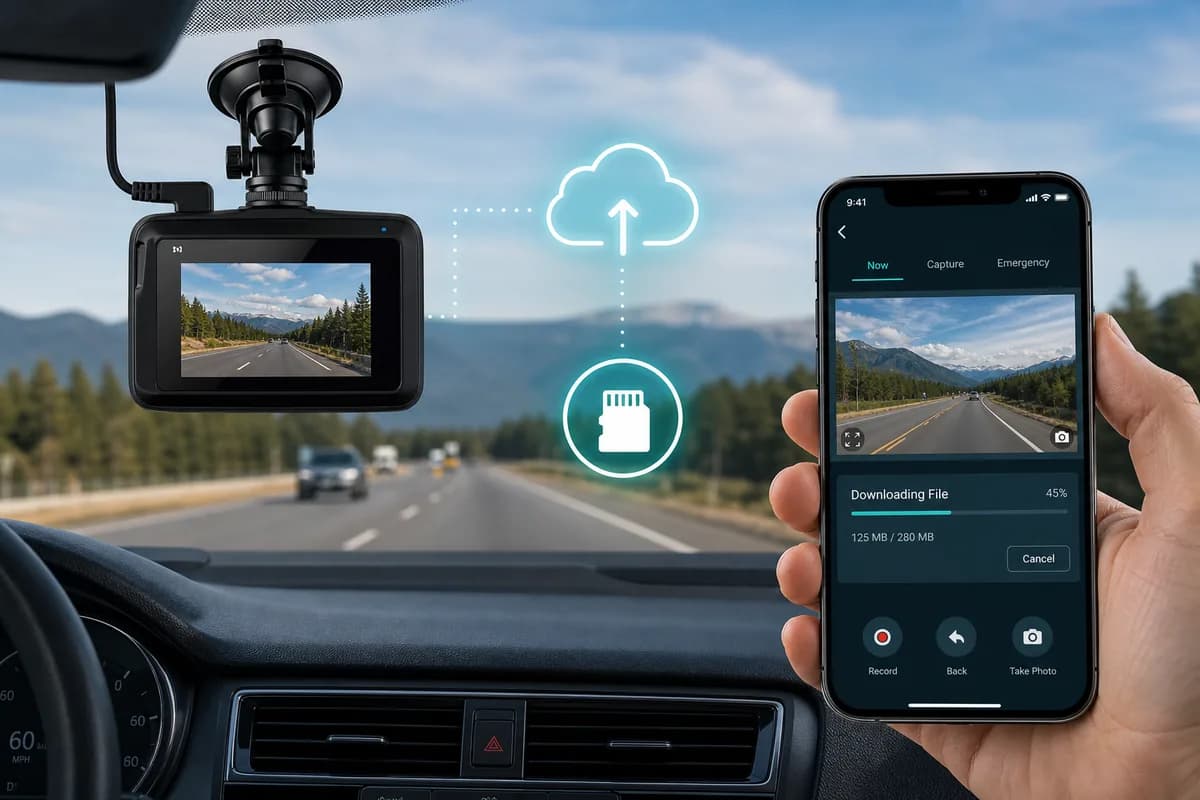
Rexing هي إحدى العلامات التجارية الأكثر شهرة لكاميرات أجهزة القياس ذات الميزانية المحدودة في أمريكا الشمالية، حيث تلتقط موديلات V1 وV3 وV1P ملايين الأميال من لقطات القيادة يوميًا. سواء كنت بحاجة إلى تنزيل مقاطع فيديو Rexing Dashcam لمطالبات التأمين أو محتوى YouTube أو الحفاظ على الأدلة، فإن هذا الدليل يغطي جميع طرق التنزيل الثلاثة: نقل تطبيق WiFi، واستخراج بطاقة SD، والوصول إلى السحابة.
لا يقوم أكثر من 68% من مستخدمي Rexing أبدًا بتنزيل اللقطات الخاصة بهم إلا بعد وقوع الحادث، وغالبًا ما يكتشفون ملفات تالفة أو يتم استبدال التسجيلات بعد فوات الأوان. يضمن هذا الدليل أنك تعرف بالضبط كيفية استرداد لقطات Rexing الخاصة بك بأمان، بالإضافة إلى كيفية تعتيم الوجوه ولوحات الترخيص قبل المشاركة عبر الإنترنت للامتثال للوائح الخصوصية مثل القانون العام لحماية البيانات (GDPR)، وDPDP، وقوانين خصوصية الولاية.
PH3
لماذا تقوم بتنزيل لقطات Rexing Dashcam؟
يقوم أصحاب Rexing Dashcam بتنزيل اللقطات من أجل:
مطالبات التأمين وأدلة الحوادث: توفر دقة Rexing 1080p و4K دليلاً واضحًا على الخطأ، مما يساعد على حل المطالبات بشكل أسرع. يلتقط V1P المزود بالكاميرا الخلفية كلاً من الأحداث الأمامية والخلفية.
YouTube ووسائل التواصل الاجتماعي: تعرض قنوات Rexing الشهيرة المكالمات القريبة والقيادة ذات المناظر الخلابة وحوادث الغضب على الطريق. يستثمر العديد من منشئي المحتوى مجموعات Dashcam بملايين المشاهدات.
طلبات إنفاذ القانون: تقبل أقسام الشرطة لقطات Rexing لتحقيقات الكر والفر والمخالفات المرورية والأدلة الجنائية.
إدارة الأسطول: يقوم المستخدمون التجاريون بتنزيل لقطات لتدريب السائقين، وعمليات تدقيق السلامة، والحماية من المسؤولية.
الأرشيف الشخصي: يمكنك حفظ الرحلات البرية التي لا تُنسى أو مشاهد الحياة البرية غير العادية أو الطرق ذات المناظر الخلابة التي يتم التقاطها أثناء التنقلات اليومية.
مخاطر الخصوصية في لقطات Rexing
كل وجه ولوحة ترخيص غير واضحة في فيديو Rexing الخاص بك عبارة عن معلومات تعريف شخصية (PII) تخضع لقوانين الخصوصية:
- اللائحة العامة لحماية البيانات (أوروبا): غرامات إيرادات قدرها 20 مليون يورو أو 4% بسبب انتهاكات الخصوصية
- CCPA (كاليفورنيا): ما يصل إلى 7500 دولار أمريكي لكل انتهاك لمشاركة معلومات تحديد الهوية الشخصية (PII) دون موافقة
- قانون DPDP (الهند): عقوبات بقيمة 250 كرور روبية هندية بسبب الفشل في حماية البيانات المرئية
- معهد بيبا (إلينوي): أكثر من 875 مليون دولار تم دفعها في تسويات الخصوصية البيومترية
قبل نشر لقطات Rexing علنًا، يجب عليك تعتيم الوجوه ولوحات الترخيص ما لم تكن لديك موافقة صريحة - وهو أمر غير عملي بالنسبة إلى لقطات حركة المرور التي تضم عشرات المركبات والمارة.
الطريقة الأولى: تنزيل مقاطع فيديو Rexing عبر بطاقة SD (الأسرع)
تعد طريقة بطاقة SD الطريقة الأكثر موثوقية لتنزيل لقطات Rexing، خاصة بالنسبة للملفات الكبيرة أو عمليات النقل المجمعة.
الخطوة 1: إيقاف تشغيل الطاقة وإزالة بطاقة SD
- أوقف تشغيل كاميرا Rexing Dashcam (افصل الطاقة أو انتظر حتى يتوقف التسجيل)
- حدد موقع فتحة بطاقة SD (يختلف جانب الكاميرا أو أسفلها حسب الطراز)
- اضغط برفق لإخراج بطاقة microSD (لا تجبرها)
- تعامل معه بعناية لتجنب حدوث ضرر ساكن
نصيحة خاصة بـ Rexing: في طرز V1P، تأكد من توقف الكاميرتين عن التسجيل قبل إزالة البطاقة.
الخطوة 2: أدخل بطاقة SD في الكمبيوتر
بالنسبة لأجهزة الكمبيوتر المزودة بقارئات SD:
- أدخل بطاقة microSD في محول SD بالحجم الكامل
- أدخل المحول في فتحة SD بجهاز الكمبيوتر
- انتظر حتى يظهر محرك الأقراص
** لأجهزة الكمبيوتر التي لا تحتوي على قارئات SD **:
- استخدم قارئ بطاقة USB microSD (5-15 دولارًا)
- قم بتوصيل القارئ بمنفذ USB
- أدخل بطاقة microSD
- انتظر حتى يتم تركيب محرك الأقراص
الخطوة 3: انتقل إلى Rexing Video Files
- افتح مستكشف الملفات (Windows) أو Finder (Mac)
- حدد موقع محرك بطاقة SD (عادةً "NO NAME" أو "REXING")
- انتقل إلى بنية المجلد:
- المجلد العادي: تسجيلات متكررة (مقاطع من 1 إلى 3 دقائق)
- مجلد الحدث: يقوم مستشعر G بتشغيل تسجيلات الحوادث
- مجلد الصور: الصور الثابتة (في حالة تمكين وضع الصورة)
- مجلد وقوف السيارات: تسجيلات وضع وقوف السيارات (V1P، V3) تسمية الملف: تتبع ملفات Rexing التنسيق مثل PH1 (YYYY_MMDD_HHMMSS_segment)
الخطوة 4: نسخ الملفات إلى جهاز الكمبيوتر
- حدد مقاطع الفيديو التي تريدها (Ctrl/Cmd+انقر لعدة مقاطع فيديو)
- نسخ (Ctrl+C / Cmd+C)
- انتقل إلى الوجهة المجلد (سطح المكتب، المستندات، مقاطع الفيديو)
- لصق (Ctrl+V / Cmd+V)
- انتظر النقل (السرعة النموذجية: 20-80 ميجابايت/ثانية)
أحجام الملفات Rexing:
- 1080p: ~ 200 ميجابايت في الدقيقة
- 1440 بكسل: ~ 350 ميجابايت في الدقيقة
- 4K: ~ 500 ميجابايت في الدقيقة
الخطوة 5: الإخراج وإعادة الإدخال بأمان
Windows: علبة النظام ← "إزالة الأجهزة بأمان" ← حدد محرك الأقراص ← انتظر التأكيد
Mac: انقر بزر الماوس الأيمن على محرك الأقراص ← "إخراج" ← انتظر حتى تختفي الأيقونة
أعد إدخال بطاقة SD في كاميرا Rexing وتحقق من استئناف التسجيل.
طريقة بطاقة SD: إيجابيات وسلبيات
** الايجابيات **:
- ✅ أسرع سرعة نقل (لا يوجد عنق الزجاجة في WiFi)
- ✅ يعمل دون اتصال بالإنترنت بدون هاتف ذكي
- ✅ نقل لقطات اليوم بأكمله مرة واحدة
- ✅ الطريقة الأكثر موثوقية
** سلبيات **:
- ❌ يجب الوصول إلى كاميرا السيارة فعليًا
- ❌ خطر الفساد إذا لم يتم إخراجه بشكل صحيح
- ❌ بحاجة إلى قارئ بطاقة SD لبعض أجهزة الكمبيوتر
- ❌ لا يمكن المعاينة قبل التحميل
PH4
الطريقة الثانية: التنزيل عبر تطبيق Rexing Connect (نقل WiFi)
يتيح تطبيق Rexing Connect التنزيلات اللاسلكية مباشرةً على هاتفك الذكي، وهو مثالي للوصول السريع دون إزالة بطاقة SD.
الخطوة 1: تنزيل تطبيق Rexing Connect
** آيفون **:
- افتح متجر التطبيقات
- ابحث في "Rexing Connect"
- قم بتنزيل تطبيق Rexing الرسمي
- يتطلب نظام التشغيل iOS 12.0 أو الأحدث
للأندرويد:
- افتح متجر Google Play
- ابحث في "Rexing Connect"
- تنزيل وتثبيت
- يتطلب أندرويد 6.0 أو الأحدث
النماذج المتوافقة: V1 (إصدار WiFi)، V1P، V3، V5، V1-4K، V1P Max
الخطوة 2: تمكين WiFi على Rexing Dashcam
بالنسبة للطرز التي تعمل باللمس (V1P Max، V3):
- قم بتشغيل كاميرا أجهزة القياس
- اضغط على أيقونة القائمة
- انتقل إلى إعدادات WiFi
- تبديل ** WiFi ON **
- لاحظ اسم الشبكة (SSID): "REXING_####"
- لاحظ كلمة المرور (الافتراضية: "12345678" أو المطبوعة على الكاميرا)
بالنسبة للطرز التي يتم التحكم فيها بواسطة الزر (V1، V1P):
- قم بتشغيل كاميرا أجهزة القياس
- اضغط على زر WiFi (اضغط مع الاستمرار لمدة 3 ثوانٍ)
- سيومض مؤشر WiFi LED
- تظهر الشبكة باسم "REXING_####"
- كلمة المرور الافتراضية: "12345678"
الخطوة 3: قم بتوصيل الهاتف الذكي بشبكة Dashcam WiFi
آيفون:
- الإعدادات → واي فاي
- ابحث عن شبكة "REXING_####".
- أدخل كلمة المرور
- اضغط على الاتصال
أندرويد:
- الإعدادات → واي فاي
- حدد "REXING_####"
- أدخل كلمة المرور
- اضغط على الاتصال
ملاحظة: ستفقد إمكانية الوصول إلى الإنترنت أثناء الاتصال بشبكة WiFi الخاصة بكاميرا لوحة القيادة، وهذا أمر طبيعي.
الخطوة 4: افتح Rexing Connect and Pair
- قم بتشغيل تطبيق Rexing Connect
- يجب على التطبيق الاكتشاف التلقائي لكاميرا لوحة القيادة الخاصة بك
- إذا لم يكن الأمر كذلك، فانقر فوق "+" أو "إضافة جهاز"
- حدد نموذج Rexing الخاص بك
- اتبع مطالبات الاقتران
- انتظر تأكيد الاتصال
الخطوة 5: تصفح مقاطع الفيديو وتنزيلها
- اضغط على "تشغيل" أو "معرض" في التطبيق
- تصفح المجلدات:
- عادي: التسجيلات المتكررة
- الحدث: تسجيلات الحوادث
- وقوف السيارات: مقاطع وضع وقوف السيارات
- اضغط على مقطع فيديو صورة مصغرة لمعاينته
- اضغط على رمز التنزيل (السهم لأسفل)
- انتظر النقل (أبطأ من بطاقة SD: 5-15 ميجابايت/ثانية)
- يتم حفظ مقاطع الفيديو في الصور (iPhone) أو Gallery (Android)
الخطوة 6: قطع الاتصال والمشاركة
- اخرج من التطبيق عند اكتمال التنزيلات
- أعد توصيل الهاتف بشبكة WiFi/الخلوية العادية
- يمكن الآن الوصول إلى مقاطع الفيديو في مكتبة الصور
- شارك على السحابة أو وسائل التواصل الاجتماعي أو قم بالتحرير
تطبيق Rexing Connect: إيجابيات وسلبيات
** الايجابيات **:
- ✅ لا حاجة لإزالة بطاقة SD
- ✅ قم بالتنزيل مباشرة على الهاتف الذكي
- ✅ المعاينة قبل التحميل
- ✅ الوصول السريع لمطالبات التأمين
- ✅ ضبط إعدادات الكاميرا عن بعد
** سلبيات **:
- ❌ أبطأ من النقل ببطاقة SD
- ❌ يستنزف كاميرا السيارة وبطارية الهاتف
- ❌ نطاق WiFi محدود (10-20 قدمًا)
- ❌ ليست مثالية للتنزيلات المجمعة
الطريقة الثالثة: التنزيل عبر Rexing Cloud (النسخ الاحتياطي التلقائي)
Rexing Cloud (متوفر على V1P Max وV3 Pro وطرز مختارة أحدث) يقوم تلقائيًا بتحميل لقطات الحادث لتأمين التخزين السحابي.
الخطوة 1: إعداد Rexing Cloud
- التحقق من التوافق: تحقق مما إذا كان الطراز الخاص بك يدعم Rexing Cloud
- إنشاء حساب: قم بالتسجيل في بوابة Rexing Cloud أو داخل التطبيق
- توصيل كاميرا السيارة بالإنترنت:
- عبر نقطة اتصال الهاتف الذكي
- عبر جسر WiFi لتطبيق Rexing Connect
- تمكين التحميل التلقائي في إعدادات Dashcam
الخطوة 2: الوصول إلى البوابة السحابية
- قم بزيارة موقع Rexing Cloud الإلكتروني أو افتح التطبيق
- تسجيل الدخول باستخدام بيانات الاعتماد الخاصة بك
- عرض التسجيلات المحملة منظمة حسب التاريخ
- تسجيلات الحوادث يتم تحميلها تلقائيًا عند تشغيل مستشعر G
الخطوة 3: التنزيل من السحابة
- تصفح السحابة مكتبة الفيديو
- حدد الفيديو المراد تنزيله
- انقر فوق الزر "تنزيل"
- يتم حفظ الفيديو في مجلد التنزيلات أو وحدة تخزين الجهاز
Rexing Cloud: إيجابيات وسلبيات
** الايجابيات **:
- ✅ النسخ الاحتياطي التلقائي للحوادث
- ✅ الوصول من أي مكان
- ✅ لا حاجة لبطاقة SD أو WiFi
- ✅ حماية الأدلة حتى لو سُرقت كاميرا السيارة
** سلبيات **:
- ❌ يتطلب الاشتراك بعد الطبقة المجانية
- ❌ تحميل تسجيلات الحوادث فقط (وليس كل اللقطات)
- ❌ يحتاج إلى اتصال دائم بالإنترنت
- ❌ يقتصر على الموديلات المتوافقة
قبل المشاركة: كيفية طمس الوجوه ولوحات الترخيص في مقاطع فيديو Rexing
خطوة مهمة تتعلق بالخصوصية: قبل تحميل لقطات Rexing إلى YouTube أو بوابات التأمين أو وسائل التواصل الاجتماعي، طمس جميع الوجوه ولوحات الترخيص التي يمكن التعرف عليها من أجل:
- الامتثال للوائح الخصوصية الخاصة بـGDPR وCCPA وDPDP
- احمِ نفسك من المسؤولية القانونية
- منع سرقة الهوية عبر تتبع لوحة الترخيص
- الالتزام بسياسات YouTube لتحقيق الدخل
- استيفاء متطلبات التأمين بالنسبة للأدلة المنقحة
لماذا يفشل التعتيم اليدوي في إعادة تشكيل اللقطات
تحتوي مقاطع فيديو Rexing Dashcam على:
- المركبات المتحركة التي تتطلب تتبع كل إطار على حدة
- ** لوحات ووجوه متعددة ** (العشرات في الدقيقة في حركة المرور)
- زوايا وإضاءة متغيرة مما يجعل الكشف اليدوي صعبًا
- تحرير يدوي يستغرق وقتًا طويلاً (ساعات لكل مقطع في Premiere/DaVinci)
BGBlur: حل مدعوم بالذكاء الاصطناعي لمقاطع الفيديو Rexing
BGBlur.com يعمل على حماية الخصوصية تلقائيًا من خلال اكتشاف الوجه ولوحة الترخيص بواسطة الذكاء الاصطناعي.
لماذا يعمل BGBlur في Rexing لقطات
-
الكشف التلقائي: يبحث عن جميع الوجوه واللوحات بما في ذلك:
- الصفائح البعيدة أو المحجوبة جزئياً
- وجوه في المرايا والانعكاسات
- تحريك المواضيع في أي زاوية
-
التتبع الدقيق للإطار: يتتبع Blur الموضوعات من خلال:
- اهتزاز الكاميرا (شائع في كاميرات Dashcam)
- تغيير المسار والانعطافات
- المركبات التي تدخل/تخرج من الإطار
-
معالجة سريعة: فيديو Rexing مدته 5 دقائق = معالجة تتراوح مدتها من 2 إلى 5 دقائق
-
معالجة الدفعات: تحميل مقاطع متعددة في وقت واحد
كيفية طمس مقاطع فيديو Rexing: 3 خطوات
الخطوة 1: تحميل فيديو Rexing
- انتقل إلى BGBlur.com/en/upload
- حدد نوع التمويه:
- Face Blur: المشاة والأشخاص في المركبات
- ** طمس لوحة الترخيص **: لقطات حركة المرور
- كلاهما: الخصوصية الكاملة (مستحسن)
- قم بسحب وإسقاط ملف Rexing MP4
الخطوة 2: اكتشاف الذكاء الاصطناعي
- يقوم BGBlur بمسح كل إطار تلقائيًا
- مراجعة معاينة الكشف
- ضبط الإعدادات:
- كثافة التمويه: خفيفة إلى ثقيلة
- نمط التمويه: غاوسي، أو بكسل، أو كتل
- التمويه الانتقائي: إبقاء لوحات معينة مرئية
الخطوة 3: تنزيل فيديو غير واضح
- انقر "بدء المعالجة"
- انتظر 2-5 دقائق (نموذجي)
- معاينة النتيجة
- قم بتنزيل الفيديو الآمن للخصوصية
- شارك بثقة
ضمان الخصوصية: يقوم BGBlur بحذف الملفات المصدر بعد التنزيل. لا يوجد تخزين دائم.
PH5
ملاحظات التنزيل الخاصة بنموذج Rexing
| نموذج | بطاقة SD | تطبيق واي فاي | سحابة | ملاحظات |
|---|---|---|---|---|
| V1 | ✅ | ⚠️ | ❌ | WiFi فقط على الإصدار الذي يدعم WiFi |
| V1P | ✅ | ✅ | ❌ | كاميرا مزدوجة (أمامية + خلفية) |
| V1P ماكس | ✅ | ✅ | ✅ | تمكين السحابة، شاشة تعمل باللمس |
| V3 | ✅ | ✅ | ❌ | نموذج واي فاي الميزانية |
| V3 برو | ✅ | ✅ | ✅ | كلاود + 4 كيه |
| V1-4K | ✅ | ✅ | ❌ | دقة 4K، واي فاي |
| V5 | ✅ | ✅ | ❌ | واي فاي، التحكم الصوتي |
استكشاف مشكلات تنزيل Rexing وإصلاحها
"لم يتعرف الكمبيوتر على بطاقة SD"
الحلول:
- جرب منفذ USB أو قارئ بطاقات مختلف
- تحقق مما إذا كان مفتاح قفل بطاقة SD قيد التشغيل
- اختبار البطاقة في Dashcam للتأكد من أنها تعمل
- تنسيق البطاقة في Dashcam (تحذير: يحذف كل المحتوى)
- تحديث برامج تشغيل بطاقة SD للكمبيوتر
"تطبيق Rexing Connect لن يتصل"
الحلول:
- تحقق من تشغيل WiFi في إعدادات كاميرا لوحة القيادة
- تأكد من اتصال الهاتف بشبكة Dashcam WiFi (وليس شبكة WiFi المنزلية)
- إعادة تشغيل التطبيق وكاميرا لوحة القيادة
- حرك الهاتف بالقرب من كاميرا لوحة القيادة (10-20 قدمًا كحد أقصى)
- تحديث تطبيق Rexing Connect
- إعادة ضبط إعدادات Dashcam WiFi
"لن يتم تشغيل مقاطع الفيديو على الكمبيوتر"
الحلول:
- استخدم VLC Media Player (أكثر توافقًا)
- تثبيت حزمة K-Lite Codec Pack
- لا تقم بإزالة بطاقة SD أثناء التسجيل
- استخدم بطاقات SD عالية التحمل
- تنسيق بطاقة SD شهريا
"نقل WiFi بطيء للغاية"
الحلول:
- إغلاق تطبيقات الخلفية
- حرك الهاتف بالقرب من كاميرا لوحة القيادة
- تعطيل البيانات الخلوية مؤقتا
- قم بتنزيل مقاطع أصغر عبر WiFi، وملفات كبيرة عبر SD
- إعادة تشغيل الواي فاي للهاتف
"لا يتم تحميل Rexing Cloud"
الحلول:
- التحقق من اتصال الإنترنت (نقطة اتصال أو WiFi)
- التحقق من حالة الاشتراك السحابي
- تأكد من تمكين التحميل التلقائي
- التحقق من الحادث الذي أدى إلى تشغيل مستشعر G (التحميل التلقائي للحوادث فقط)
- التحقق من حصة التخزين السحابية
أفضل الممارسات لإدارة لقطات Rexing
1. استخدم بطاقات SD الموصى بها
أفضل الخيارات لـ Rexing:
- SanDisk High Endurance 64 جيجابايت (الأكثر شهرة)
- Samsung PRO Endurance 128 جيجابايت (سعة عالية)
- Lexar عالي التحمل 32 جيجابايت (خيار الميزانية)
المواصفات: الفئة 10، UHS-I، 32-256 جيجابايت
2. الصيانة الدورية
- التنسيق شهريًا عبر Dashcam (وليس الكمبيوتر)
- استبدال كل 12-18 شهرًا
- احتفظ بقطع الغيار في السيارة
3. تنظيم الملفات التي تم تنزيلها
هيكل المجلد: الرقم الهيدروجيني0
التسمية: PH2
4. عمل نسخة احتياطية من الأدلة الهامة
- مواقع متعددة: الكمبيوتر + السحابة + محرك أقراص خارجي
- لا تعتمد على بطاقة SD وحدها
- النسخ الاحتياطي الفوري بعد وقوع الحوادث
5. الامتثال للخصوصية
قبل المشاركة:
- ✅ طمس الوجوه واللوحات باستخدام BGBlur
- ✅ قم بإزالة الصوت إذا لزم الأمر
- ✅ تحقق من قوانين الخصوصية المحلية
- ✅ احتفظ بالأصل للاستخدام الرسمي
الخلاصة: قم بالتنزيل الذكي والمشاركة بأمان
يعد تنزيل مقاطع فيديو Rexing Dashcam أمرًا سهلاً باستخدام بطاقة SD أو تطبيق WiFi أو الطرق السحابية. اختر بناءً على احتياجاتك:
- بطاقة SD: الأسرع في التنزيلات المجمعة
- ** تطبيق Rexing Connect **: الأكثر ملاءمة للجوال
- Rexing Cloud: النسخ الاحتياطي التلقائي للحوادث
الأهم: قبل المشاركة علنًا، طمس الوجوه ولوحات الترخيص باستخدام BGBlur.com لحماية الخصوصية والامتثال للوائح.
مقاطع فيديو Blur Rexing Dashcam مجانًا على BGBlur.com →
PH6
الموارد ذات الصلة
- كيفية تنزيل مقاطع فيديو Garmin Dashcam — دليل تنزيل Garmin
- برنامج Dashcam Blur — تنقيح احترافي
- دليل طمس لوحة الترخيص — دليل الخصوصية الكامل
- حالة الخصوصية المرئية 2026 — الامتثال للقانون العام لحماية البيانات/DPDP
آخر تحديث: 28 مايو 2026