كيفية تنزيل مقاطع فيديو Philips Dashcam عبر SD وWiFi
دليل عملي لتنزيل فيديوهات Philips Dashcam عبر بطاقة SD أو WiFi بتطبيق RoadTracer أو الحاسوب، مع طرق لطمس الوجوه ولوحات الأرقام وحماية الخصوصية.
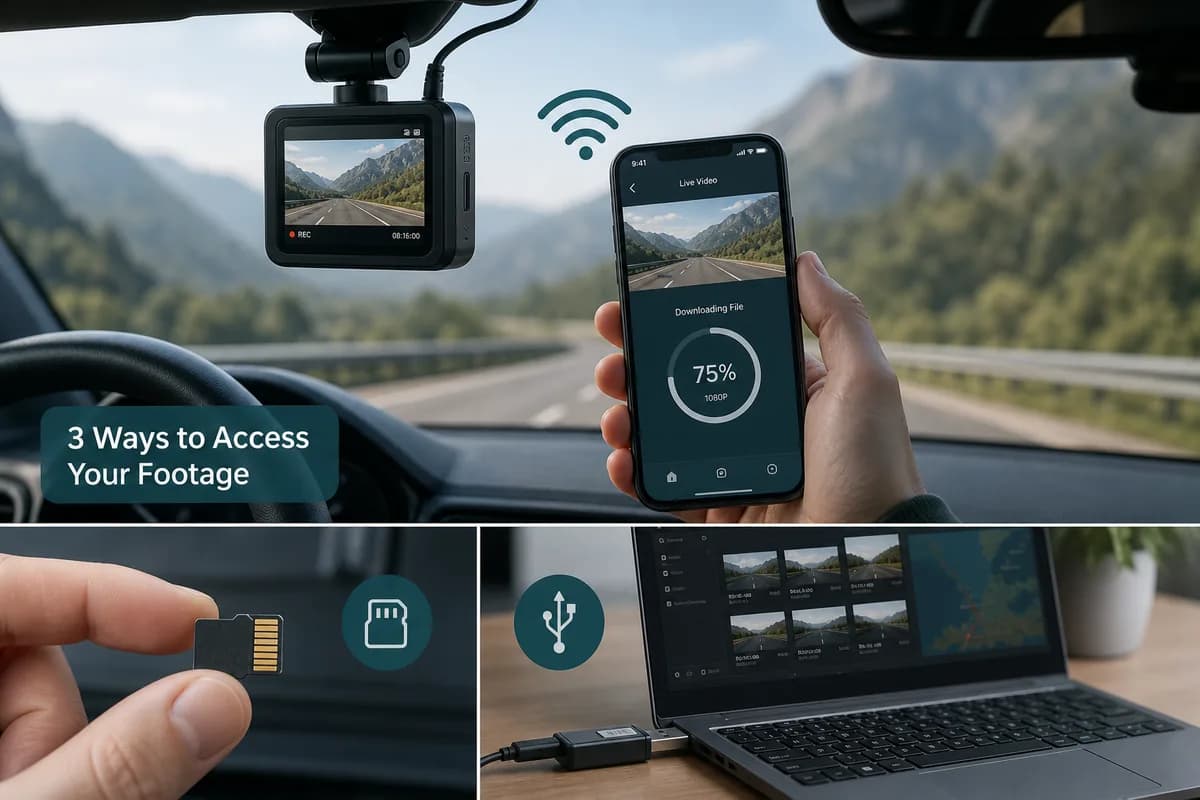
تلتقط كاميرات أجهزة القياس Philips GoSure (ADR900، وADR820، وADR810، والنماذج الأخرى) لقطات الطريق الهامة - الحوادث، والأحداث، ومحركات الأقراص ذات المناظر الخلابة، وتوثيق الأدلة. لكن اللقطات الموجودة على بطاقة SD ليست مفيدة حتى تقوم بتنزيل مقاطع فيديو Philips Dashcam على هاتفك أو جهاز الكمبيوتر الخاص بك للمراجعة أو المشاركة أو التخزين.
يغطي هذا الدليل الكامل لعام 2026 كل طريقة لنقل لقطات Philips GoSure، بدءًا من استخراج بطاقة SD التقليدية ووصولاً إلى تنزيلات تطبيق RoadTracer اللاسلكية، بالإضافة إلى حماية الخصوصية الأساسية قبل مشاركة أي محتوى من كاميرا لوحة القيادة بشكل عام.
PH5
لماذا تقوم بتنزيل مقاطع فيديو Philips Dashcam؟
قبل التعمق في الأساليب، افهم متى ولماذا تحتاج إلى استخراج لقطات من كاميرا لوحة القيادة Philips GoSure:
سيناريوهات التنزيل الشائعة
- وثائق الحوادث لمطالبات التأمين
- حفظ الأدلة للإجراءات القانونية
- يوتيوب/وسائل التواصل الاجتماعي إنشاء المحتوى
- وحدة تخزين احتياطية قبل أن تقوم بطاقة SD بالكتابة فوق اللقطات
- الإبلاغ عن الحوادث إلى السلطات
- إثبات أحداث الطريق لحل النزاعات
بنية التخزين من Philips GoSure
تسجل كاميرات أجهزة القياس من Philips بشكل مستمر على بطاقات microSD (عادةً 32 جيجابايت - 256 جيجابايت) بتنسيق تسجيل متكرر. عندما تمتلئ البطاقة، تتم الكتابة فوق أقدم اللقطات غير المحمية. يساعدك فهم ذلك على تنزيل اللقطات المهمة قبل فقدانها.
الطريقة الأولى: تنزيل مقاطع فيديو Philips Dashcam عبر بطاقة SD (الأكثر موثوقية)
تعمل الطريقة التقليدية مع جميع موديلات Philips GoSure وتوفر أسرع عملية نقل وأكثرها موثوقية.
الخطوة 1: إيقاف تشغيل الطاقة وإزالة بطاقة SD
- اركن سيارتك بأمان وأوقف تشغيل السيارة
- أوقف تشغيل كاميرا لوحة القيادة (أو انتظر حتى يتم إيقاف التشغيل تلقائيًا)
- اضغط على آلية التحرير في وحدة Philips GoSure (عادةً زر صغير بالقرب من فتحة SD)
- أزل بطاقة microSD بعناية
هام: لا تقم مطلقًا بإزالة بطاقة SD أثناء قيام كاميرا لوحة القيادة بالتسجيل بشكل نشط، فقد يؤدي ذلك إلى إتلاف نظام الملفات وإتلاف اللقطات.
الخطوة 2: أدخل بطاقة SD في الكمبيوتر
استخدم إحدى طرق الاتصال هذه:
- فتحة SD مدمجة (إذا كان الكمبيوتر المحمول الخاص بك يحتوي على واحدة، فقد تمت إزالة هذا من العديد من طرازات 2024+)
- قارئ بطاقة USB SD (محول خارجي، الطريقة الأكثر موثوقية)
- محور USB-C مزود بفتحة SD (لأجهزة MacBooks والأجهزة اللوحية الحديثة)
الخطوة 3: التنقل في بنية مجلد Philips
بمجرد التثبيت، افتح بطاقة SD وتنقل:
الرقم الهيدروجيني0
تختلف أسماء المجلدات الدقيقة حسب طراز GoSure (ADR900 مقابل ADR820 مقابل ADR810)، لكن البنية تظل متشابهة.
الخطوة 4: نسخ الملفات إلى جهاز الكمبيوتر
- اختر اللقطات التي تحتاجها (مرتبة حسب الطابع الزمني)
- نسخ إلى محرك الأقراص المحلي (نسخ بالسحب والإفلات أو النقر بزر الماوس الأيمن)
- التحقق من سلامة الملف من خلال تشغيل مقطع واحد
- أخرج بطاقة SD بأمان قبل إزالتها
تنسيقات الملفات: تسجل كاميرات Philips GoSure بتنسيق PH2 أو PH3 بدقة 1080 بكسل أو دقة أعلى حسب الطراز.
إيجابيات طريقة بطاقة SD
- يعمل على جميع موديلات Philips GoSure
- أسرع نقل للملفات الكبيرة
- لا يوجد استنزاف للبطارية في كاميرا السيارة
- لا توجد شبكة واي فاي المطلوبة
- الوصول المباشر إلى نظام الملفات
سلبيات طريقة بطاقة SD
- يتطلب الوصول المادي إلى السيارة
- بحاجة إلى أجهزة قارئ بطاقة SD
- خطر إتلاف البطاقة إذا تمت إزالتها أثناء الكتابة
- تآكل فتحة SD بسبب عمليات الإدراج المتكررة
PH6
الطريقة الثانية: تنزيل Philips GoSure Footage عبر تطبيق RoadTracer (النقل عبر WiFi)
يتيح تطبيق Philips RoadTracer إمكانية التنزيل اللاسلكي من موديلات GoSure المتوافقة (ADR900، وADR820، والوحدات الأحدث المزودة بشبكة WiFi مدمجة).
الخطوة 1: تثبيت تطبيق Philips RoadTracer
iOS: ابحث عن "Philips RoadTracer" في متجر التطبيقات Android: ابحث عن "Philips RoadTracer" في متجر Google Play
متوافق مع iPhone/iPad iOS 12+ وAndroid 8.0+.
الخطوة 2: تمكين وضع Dashcam WiFi
- قم بتشغيل كاميرا لوحة القيادة Philips GoSure
- اضغط على زر WiFi (الرمز يشبه رمز WiFi القياسي)
- انتظر حتى يظهر مؤشر LED لتأكيد أن شبكة WiFi نشطة (عادةً ما يومض باللون الأزرق/الأخضر)
- تحقق من شاشة LCD الخاصة بكاميرا لوحة القيادة لمعرفة اسم شبكة WiFi (SSID) وكلمة المرور
التنسيق النموذجي: PH4 مع كلمة مرور مطبوعة على الكاميرا أو يدويًا.
الخطوة 3: قم بتوصيل الهاتف بشبكة Dashcam WiFi
- افتح إعدادات WiFi للهاتف
- حدد شبكة Philips GoSure من الشبكات المتاحة
- أدخل كلمة المرور (الكلمة الافتراضية تكون مطبوعة عادةً على ملصق الجهاز)
- انتظر تأكيد الاتصال
ملاحظة: سيتم فصل هاتفك عن الإنترنت المنزلي/الخلوي أثناء اتصاله بشبكة WiFi الخاصة بكاميرا لوحة القيادة - وهذا أمر طبيعي ومؤقت.
الخطوة 4: افتح تطبيق RoadTracer وقم بتنزيله
- ** إطلاق تطبيق RoadTracer ** (يجب أن يكتشف كاميرا السيارة تلقائيًا)
- تصفح مكتبة الفيديو منظمة حسب التاريخ/الوقت
- حدد المقاطع لتنزيلها (انقر فوق الصورة المصغرة للمعاينة)
- اضغط على أيقونة التنزيل لنقلها إلى مساحة تخزين الهاتف
- انتظر النقل (مقاطع بدقة 1080 بكسل يتراوح حجمها بين 50 و200 ميجابايت في الدقيقة)
الخطوة 5: أعد الاتصال بشبكة WiFi العادية
بعد اكتمال التحميل:
- الخروج من تطبيق RoadTracer
- ** انتقل إلى إعدادات WiFi بالهاتف **
- أعد الاتصال بشبكة المنزل/الهاتف المحمول
يتم حفظ الملفات التي تم تنزيلها في ألبوم الكاميرا بهاتفك أو مجلد تطبيق RoadTracer وفقًا للإعدادات.
ميزات تطبيق Philips RoadTracer
- معاينة مباشرة لعرض Dashcam
- تراكبات موقع GPS على الطرز المتوافقة
- تصفح الأحداث (تم تمييز المقاطع المسببة للتأثير)
- تعديل الإعدادات عن بعد
- تحديثات البرامج الثابتة عبر التطبيق (على الطرز المدعومة)
إيجابيات طريقة RoadTracer WiFi
- لا يلزم إزالة بطاقة SD
- التنزيل أثناء الجلوس في السيارة
- المعاينة قبل التنزيل
- يعمل على الايفون والاندرويد
- الوصول إلى الإعدادات عن بعد
سلبيات طريقة RoadTracer WiFi
- يعمل فقط على موديلات GoSure التي تدعم تقنية WiFi
- أبطأ من بطاقة SD للملفات الكبيرة
- استنزاف بطارية كاميرا السيارة
- نطاق محدود (عادة 10-30 قدم)
- يتطلب قطع الاتصال بالإنترنت أثناء النقل
PH7
الطريقة الثالثة: طرق النقل بالكمبيوتر (متقدم)
بالنسبة للمستخدمين الذين يشعرون بالارتياح مع الأساليب التقنية، توجد خيارات نقل إضافية.
اتصال USB مباشر (حسب الطراز)
تدعم بعض طرز Philips GoSure اتصال USB لنقل الملفات مباشرة:
- إيقاف تشغيل كاميرا لوحة القيادة
- توصيل كابل USB (الكاميرا بالكمبيوتر)
- تظهر الكاميرا كمحرك أقراص قابل للإزالة
- التنقل بين المجلدات ونسخ الملفات
التوافق: يدعم ADR900 هذا؛ النماذج القديمة قد لا. تحقق من الدليل الخاص بك.
النسخ الاحتياطي لوحدات التخزين المتصلة بالشبكة (NAS).
بالنسبة لسير عمل النسخ الاحتياطي الآلي:
- قم بإزالة بطاقة SD بعد الرحلات
- أدخله في جهاز NAS المزود بفتحة SD
- إعداد المزامنة التلقائية لمجلد النسخ الاحتياطي
- النسخ الاحتياطي التلقائي للبطاقات عند إدخالها
مفيد لمديري الأساطيل أو منشئي المحتوى المحترفين الذين يستخدمون كاميرات متعددة.
النسخ الاحتياطي السحابي (خدمات الطرف الثالث)
لا تتمتع كاميرات Philips GoSure بإمكانية التحميل السحابي الأصلي، ولكن يمكنك إنشاء مهام سير العمل:
- التنزيل عبر الطريقة 1 أو 2
- ** التحميل التلقائي إلى Google Drive/Dropbox ** عبر تطبيق الهاتف
- إنشاء مراقبة تلقائية للمجلدات على الكمبيوتر للمزامنة
دليل التوافق مع طراز Philips GoSure
تتمتع نماذج GoSure المختلفة بقدرات تنزيل مختلفة:
| نموذج | بطاقة SD | تطبيق واي فاي | يو اس بي مباشر | بيانات نظام تحديد المواقع |
|---|---|---|---|---|
| ADR900 | ✅ | ✅ | ✅ | ✅ |
| ADR820 | ✅ | ✅ | ⚠️ | ✅ |
| ADR810 | ✅ | ❌ | ❌ | ✅ |
| ADR620 | ✅ | ❌ | ❌ | ❌ |
| ADR500 | ✅ | ❌ | ❌ | ❌ |
✅ = مدعوم بالكامل ⚠️ = يعتمد جزئيًا على البرامج الثابتة ❌ = غير متوفر
تحقق دائمًا من دليل الطراز المحدد الخاص بك للحصول على دعم مؤكد للميزات.
كيفية تعتيم الوجوه ولوحات الترخيص في مقاطع فيديو Philips Dashcam (الامتثال للقانون العام لحماية البيانات في الاتحاد الأوروبي)
بمجرد تنزيل لقطات Philips GoSure، لا تشاركها أبدًا بشكل عام دون حماية الخصوصية. تتطلب اللائحة العامة لحماية البيانات الأوروبية وقوانين حماية البيانات في المملكة المتحدة والعديد من الولايات القضائية الأخرى عدم وضوح المعلومات المحددة للهوية.
لماذا يتم طمس لقطات كاميرا Dashcam قبل مشاركتها؟
- الامتثال للائحة العامة لحماية البيانات (يتعامل قانون الاتحاد الأوروبي مع الوجوه ولوحات الترخيص كبيانات شخصية)
- احترام الخصوصية لمستخدمي الطريق الآخرين
- الحماية القانونية ضد دعاوى التشهير
- متطلبات النظام الأساسي (يجوز لموقع YouTube وضع علامة على محتوى غير واضح)
- معايير تقديم التأمين
حل BGBlur لخصوصية Philips Dashcam
BGBlur يكتشف تلقائيًا الوجوه ولوحات الترخيص ويطمسها في لقطات Philips GoSure التي تم تنزيلها:
- قم بتحميل فيديو Philips Dashcam إلى BGBlur
- يكتشف الذكاء الاصطناعي تلقائيًا جميع الوجوه ولوحات الترخيص عبر الإطارات
- اختر شدة التمويه (إخفاء الهوية بشكل غاوسي، أو منقط، أو كامل)
- معاينة النتائج إطارًا تلو الآخر
- ** تنزيل فيديو محمي بالخصوصية ** جاهز للمشاركة
ما الذي يحميه BGBlur في لقطات Dashcam
- وجوه السائق والراكب في المركبات الأخرى
- وجوه المشاة عبور الشوارع أو الأرصفة
- لوحات الترخيص (أمامية وخلفية، جميع الزوايا)
- عناوين الشوارع واللافتات التجارية (اختياري)
- الأشخاص الخلفية من خلال النوافذ
متطلبات الخصوصية القانونية حسب المنطقة
الاتحاد الأوروبي (GDPR): الوجوه ولوحات الترخيص هي بيانات شخصية. يمكن أن تؤدي مشاركة لقطات كاميرا السيارة علنًا دون تمويه إلى فرض غرامات تصل إلى 20 مليون يورو أو 4% من الإيرادات العالمية.
المملكة المتحدة: يحافظ القانون العام لحماية البيانات (GDPR) في المملكة المتحدة بعد خروج بريطانيا من الاتحاد الأوروبي على نفس المتطلبات، ويتم طمسها قبل النشر.
الولايات المتحدة: لا توجد متطلبات فيدرالية، لكن قوانين الخصوصية بالولاية (California CCPA، Virginia CDPA) توصي بالتعتيم. قد يكون لدى YouTube/المنصات الاجتماعية سياسات أكثر صرامة.
أستراليا: يوصي قانون الخصوصية بطمس معلومات التعريف في التسجيلات العامة.
خلاصة القول: يضمن BGBlur الامتثال العالمي بغض النظر عن المتطلبات المحلية المحددة.
PH8
استكشاف مشكلات تنزيل Philips Dashcam وإصلاحها
لم يتم التعرف على بطاقة SD على جهاز الكمبيوتر
الحلول:
- جرب قارئ بطاقة SD مختلفًا
- التحقق من أن بطاقة SD غير مقفلة (المفتاح الفعلي على الجانب)
- تنسيق البطاقة كـ FAT32 أو exFAT (قم بذلك بعد النسخ الاحتياطي للملفات)
- اختبار البطاقة في جهاز آخر لاستبعاد الفساد
لن يتصل تطبيق RoadTracer بـ Dashcam
الحلول:
- تحقق من تمكين WiFi بالفعل (تحقق من مؤشر LED)
- تأكد من أنك متصل بمعرف SSID الصحيح (تحقق من شاشة كاميرا السيارة)
- تقريب الهاتف (ضمن مسافة 10 أقدام من الكاميرا)
- أعد تشغيل كل من كاميرا لوحة القيادة والهاتف
- تحديث تطبيق RoadTracer إلى الإصدار الأحدث
- التحقق من أن البرنامج الثابت لكاميرا Dashcam محدث
لن يتم تشغيل ملفات الفيديو بعد التنزيل
الحلول:
- تثبيت برنامج VLC Media Player (يلعب جميع الصيغ)
- قد يتلف الفيديو إذا تمت إزالة بطاقة SD أثناء التسجيل
- جرب مشغل فيديو مختلف (Windows Media Player، QuickTime، إلخ.)
- التحقق من أن حجم الملف ليس صفر بايت (يشير إلى عدم اكتمال التسجيل)
نقل WiFi بطيء للغاية
سرعات النقل المتوقعة: 1-3 ميجابايت/ثانية عبر RoadTracer WiFi (مقطع مدته دقيقة واحدة بدقة 1080 بكسل يستغرق من 30 إلى 90 ثانية)
** تحسينات السرعة **:
- التأكد من وجود إشارة قوية (تقريب الهاتف)
- إغلاق التطبيقات الأخرى أثناء النقل
- قم بتنزيل مقاطع أقصر بدلاً من الأحداث بأكملها
- استخدم طريقة بطاقة SD للملفات التي يزيد حجمها عن 500 ميجابايت
لن يتم حذف الملفات "المحمية" من بطاقة SD
تسجيلات الأحداث/التأثيرات محمية ضد الكتابة بواسطة Philips GoSure لمنع الحذف غير المقصود.
الحلول:
- قم بتنزيل الملفات المحمية ونسخها احتياطيًا أولاً
- تنسيق البطاقة من خلال قائمة Dashcam (يزيل جميع الملفات بما في ذلك الملفات المحمية)
- استخدم الكمبيوتر لفتح الملفات يدويًا (انقر بزر الماوس الأيمن > خصائص > قم بإلغاء تحديد القراءة فقط)
أفضل الممارسات لإدارة لقطات GoSure من Philips
1. جدول التنزيل المنتظم
لا تنتظر حتى تمتلئ بطاقة SD:
- يوميًا: للسائقين المحترفين أو المناطق التي ترتفع فيها الحوادث
- أسبوعيًا: للمسافرين الدائمين
- بعد أي حادث: قم بحماية اللقطات الهامة على الفور
2. تنظيم الملفات التي تم تنزيلها
إنشاء بنية المجلد: PH1
3. النسخ الاحتياطي للقطات المهمة في مواقع متعددة
قاعدة 3-2-1:
- 3 نسخ من اللقطات المهمة
- نوعان مختلفان من وحدات التخزين (كمبيوتر + سحابي)
- نسخة احتياطية واحدة خارج الموقع (خدمة سحابية)
4. اختبر طريقة التنزيل لديك بانتظام
لا تكتشف أن قارئ بطاقة SD لا يعمل عندما تحتاج إلى لقطات حادث بشكل عاجل. اختبر عملية النقل شهريًا.
5. حافظ على تحديث بطاقات SD
تتآكل بطاقات MicroSD مع إعادة الكتابة المستمرة:
- استبدل كل 12-18 شهرًا للاستخدام المهم
- استخدم بطاقات عالية التحمل تم تصنيفها لاستخدام كاميرا لوحة القيادة
- احتفظ بالبطاقة الاحتياطية في السيارة
سير عمل الخصوصية: من التنزيل إلى المشاركة
سير عمل منشئ المحتوى الاحترافي
- قم بتنزيل لقطات Philips عبر بطاقة SD أو WiFi
- مراجعة المقاطع واختيار اللحظات الممتعة
- التحرير في برنامج الفيديو (DaVinci Resolve، Premiere، وما إلى ذلك)
- المعالجة من خلال BGBlur للكشف التلقائي عن الوجه/اللوحة
- التحرير النهائي مع تراكبات النص والموسيقى
- تحميل على موقع YouTube أو وسائل التواصل الاجتماعي
سير عمل مطالبة التأمين
- قم بتنزيل لقطات الحادثة على الفور
- إنشاء نسخة احتياطية قبل التحرير
- الاقتطاع حسب الإطار الزمني المناسب (30 ثانية قبل وبعد)
- تمويه لوحات الترخيص إذا طلبت شركة التأمين ذلك
- أرسل عبر بوابة التأمين أو البريد الإلكتروني
- احتفظ بالنسخة الأصلية غير المحررة للنزاعات المحتملة
سير عمل حفظ الأدلة
- قم بتنزيل اللقطات في نفس يوم وقوع الحادث
- بطاقة SD محمية ضد الكتابة لمنع الكتابة فوقها
- إنشاء نسخ احتياطية متعددة (كمبيوتر + سحابة + محرك أقراص USB)
- البيانات الوصفية للمستند (التاريخ، الوقت، الموقع عبر نظام تحديد المواقع العالمي (GPS)، الطقس)
- لا تقم بتحرير الملفات الأصلية (قد تطلب المحاكم لقطات غير معدلة)
- تمويه للمشاركة العامة فقط (قم بتوفير عدم التعتيم للسلطات إذا طلب ذلك)
PH9
الأسئلة الشائعة: تنزيل مقاطع فيديو Philips GoSure Dashcam
كيف يمكنني تنزيل مقاطع الفيديو من كاميرا السيارة Philips الخاصة بي بدون WiFi؟
قم بإزالة بطاقة microSD من كاميرا أجهزة القياس Philips GoSure وأدخلها في قارئ بطاقة SD المتصل بجهاز الكمبيوتر الخاص بك. انتقل إلى بنية مجلد PHILIPS أو DCIM وانسخ ملفات الفيديو مباشرة إلى محرك الأقراص الثابتة لديك.
هل يمكنني مشاهدة لقطات كاميرا لوحة القيادة من Philips على هاتفي؟
نعم، باستخدام طريقتين: (1) التنزيل عبر تطبيق Philips RoadTracer إذا كان الطراز الخاص بك مزودًا بشبكة WiFi (ADR900، ADR820)، أو (2) استخدم محول قارئ بطاقة SD لهاتفك (Lightning to SD لـ iPhone، أو USB-C إلى SD لـ Android).
ما هو التطبيق الذي أحتاجه لتنزيل مقاطع فيديو Philips GoSure لاسلكيًا؟
قم بتنزيل تطبيق Philips RoadTracer من Apple App Store أو Google Play Store. يتصل هذا التطبيق الرسمي بنماذج GoSure التي تدعم تقنية WiFi ويسمح بنقل الفيديو لاسلكيًا إلى هاتفك الذكي.
لماذا لا تتصل كاميرا لوحة القيادة الخاصة بي من Philips بتطبيق RoadTracer؟
الإصلاحات الشائعة: (1) تأكد من تمكين Dashcam WiFi (تحقق من مؤشر LED)، (2) تحقق من أنك متصل بشبكة WiFi الخاصة بالكاميرا (وليس شبكة WiFi المنزلية)، (3) انقل الهاتف على بعد 10 أقدام من Dashcam، (4) أعد تشغيل كلا الجهازين، (5) قم بتحديث تطبيق RoadTracer والبرامج الثابتة Dashcam.
كيف يمكنني العثور على كلمة مرور WiFi لكاميرا لوحة القيادة Philips GoSure الخاصة بي؟
عادةً ما تتم طباعة كلمة مرور WiFi الافتراضية على ملصق على هيكل كاميرا لوحة القيادة، والتي تظهر على شاشة LCD الخاصة بالكاميرا عند تمكين وضع WiFi، أو تكون مدرجة في دليل المستخدم. تتضمن التنسيقات الافتراضية الشائعة الرقم التسلسلي للجهاز أو "12345678".
ما هو تنسيق الفيديو الذي يقوم Philips GoSure بالتسجيل به؟
تسجل كاميرات أجهزة القياس من Philips بتنسيق حاوية MP4 أو MOV مع ضغط فيديو H.264 أو H.265، حسب الطراز. تتراوح الدقة من 1080 بكسل على الطرازات القديمة إلى 2K أو 4K على كاميرات سلسلة ADR900 الأحدث.
هل أحتاج إلى تعتيم الوجوه ولوحات الترخيص في مقاطع فيديو Dashcam من Philips؟
في حالة المشاركة بشكل عام (YouTube ووسائل التواصل الاجتماعي والمنتديات): نعم، التعتيم مطلوب قانونيًا في الاتحاد الأوروبي/المملكة المتحدة بموجب اللائحة العامة لحماية البيانات ويوصى به عالميًا. بالنسبة لمطالبات التأمين الخاص أو أدلة الشرطة: عادة ما تكون هناك حاجة إلى نسخ أصلية غير واضحة، ولكن تأكد من ذلك مع المستلم.
كيف يمكنني حماية اللقطات المهمة من الكتابة فوقها؟
تقوم كاميرات Philips GoSure تلقائيًا بحماية تسجيلات الأحداث الناتجة عن اكتشاف الصدمات. للحماية اليدوية، قم بتنزيل اللقطات الهامة على الفور أو استخدم زر "الحماية" الخاص بكاميرا لوحة القيادة أثناء التسجيل لوضع علامة على الملفات باعتبارها غير قابلة للحذف.
هل يمكنني الوصول إلى لقطات كاميرا لوحة القيادة من Philips عن بُعد أثناء ركن السيارة في المنزل؟
لا، لا تتمتع كاميرات Philips GoSure بإمكانية الاتصال بالإنترنت أو التحميل على السحابة. شبكة WiFi محلية فقط للاتصال المباشر من الهاتف إلى الكاميرا. للوصول عن بعد، ستحتاج إلى إزالة بطاقة SD وإدخالها في جهاز كمبيوتر أو جهاز متصل بالإنترنت.
ما هي أسرع طريقة لنقل ملفات Dashcam الكبيرة من Philips؟
يعد الاتصال المباشر لبطاقة SD بالكمبيوتر عبر قارئ بطاقات USB 3.0 هو الأسرع (سرعات نقل تتراوح بين 30 و90 ميجابايت/ثانية). يعد نقل WiFi عبر تطبيق RoadTracer أبطأ (1-3 ميجابايت/ثانية) ولكنه أكثر ملاءمة لتنزيل المقاطع السريعة.
الموارد ذات الصلة
الأدوات الأساسية لمنشئي محتوى Dashcam
دليلنا الشامل: أفضل 10 أدوات لمنشئي محتوى Dashcam يغطي سير العمل الكامل بدءًا من التنزيل حتى النشر، بما في ذلك برامج التحرير وأدوات الضغط وتحسين النظام الأساسي.
دليل خصوصية Dashcam العام
تعرف على الحماية الكاملة للخصوصية: كيفية تعتيم الوجوه ولوحات الترخيص من مقاطع فيديو Dashcam مع سير عمل التمويه بالذكاء الاصطناعي خطوة بخطوة لجميع العلامات التجارية لكاميرات Dashcam.
الامتثال للقانون العام لحماية البيانات (GDPR) لمحتوى الفيديو
فهم المتطلبات القانونية: دليل الامتثال لضبابية لوحة الترخيص لمحتوى الفيديو بموجب اللائحة العامة لحماية البيانات يشرح قانون الخصوصية في الاتحاد الأوروبي كما هو مطبق على كاميرا لوحة القيادة ولقطات المراقبة.
الخلاصة
يعد تنزيل لقطات كاميرا لوحة القيادة من Philips GoSure أمرًا سهلاً بمجرد فهم إمكانيات الطراز الخاص بك. يوفر استخراج بطاقة SD الطريقة الأسرع والأكثر موثوقية لجميع الطرازات، بينما يوفر تطبيق RoadTracer WiFi عمليات نقل لاسلكية مريحة على وحدات ADR900 وADR820 المتوافقة.
بالنسبة لمنشئي المحتوى المحترفين أو وثائق التأمين أو المشاركة العامة، فإن التنزيل هو الخطوة الأولى فقط. حماية الخصوصية باستخدام BGBlur تضمن أن تتوافق مقاطع الفيديو الخاصة بكاميرات أجهزة القياس من Philips مع القانون العام لحماية البيانات (GDPR) ومعايير الخصوصية العالمية من خلال تعتيم الوجوه ولوحات الترخيص تلقائيًا.
ابدأ بحماية لقطات كاميرا لوحة القيادة الخاصة بك اليوم: قم بالتحميل إلى BGBlur لاكتشاف الوجه ولوحة الترخيص تلقائيًا، ثم شارك مقاطع فيديو Philips GoSure الخاصة بك بثقة وبشكل قانوني.
PH10