طمس الوجوه في Canva للصور والفيديو باستخدام BGBlur
يمكن لـ Canva تعتيم صورة ثابتة باستخدام تأثيرات يدوية، لكن خصوصية وجه الفيديو تحتاج إلى تتبع الذكاء الاصطناعي. يغطي هذا الدليل التعتيم المدمج في Canva، وتطبيق BGBlur Canva، ولماذا يعتبر موقع BGBlur.com هو الأسرع في إخفاء الهوية الكاملة للفيديو.
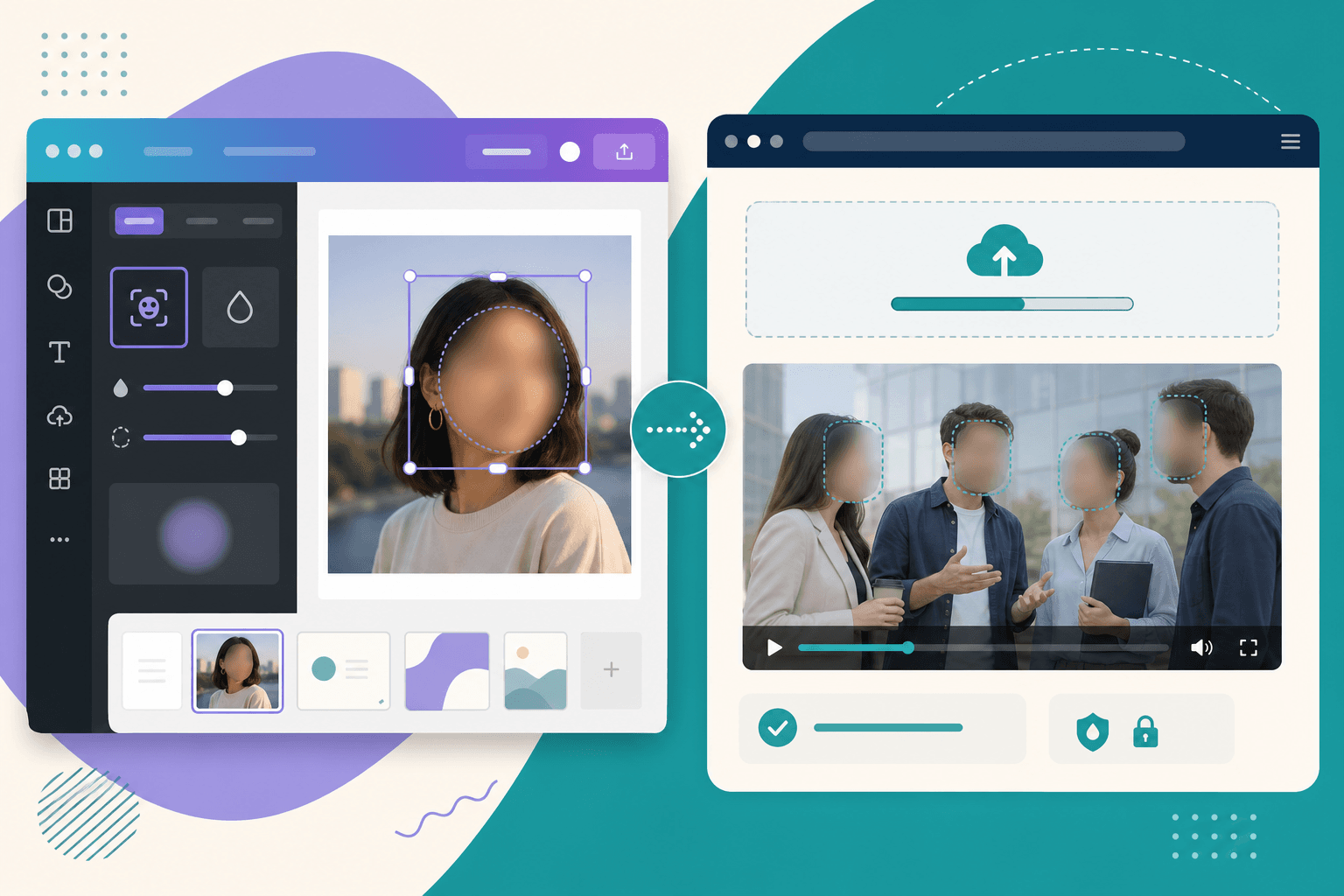
Canva هو المكان الذي يصمم فيه ملايين الأشخاص المنشورات الاجتماعية والعروض التقديمية والصور المصغرة ومقاطع الفيديو القصيرة. عندما يتضمن تصميمك وجوهًا يمكن التعرف عليها—صور أحداث، أو شهادات العملاء، أو مقاطع فيديو من الشوارع، أو مقاطع ندوات عبر الإنترنت—فإنك تحتاج إلى طريقة موثوقة لتعتيم الوجوه من أجل الخصوصية قبل النشر.
يستطيع Canva تعتيم صورة واحدة باستخدام التأثيرات اليدوية. إنه ليس مصممًا لتتبع الوجه تلقائيًا عبر إطارات الفيديو. ولهذا السبب، يعد BGBlur.com وتطبيقات BGBlur Canva (Face Blur وFace Anonymous) الحلول العملية.
يتناول هذا الدليل ثلاث طرق: التمويه الأصلي من Canva (الأفضل للصور الثابتة البسيطة)، وBGBlur Canva (الأفضل عندما تريد البقاء داخل Canva)، وBGBlur.com (الأفضل من حيث السرعة والفيديو الأطول والنتائج الأكثر موثوقية).
الرقم الهيدروجيني0
ما أهمية تعتيم الوجه في سير عمل Canva
يستخدم المبدعون Canva من أجل:
- دوارات وقصص Instagram
- الصور المصغرة وشاشات النهاية على YouTube
- رسومات شهادة العميل
- مجموعات شرائح التدريب الداخلي
- تصدير TikTok و Reels
- النشرات الإخبارية غير الربحية والمدرسية
كل من هذه يمكن أن تشمل عن طريق الخطأ:
- المارة في الخلفية
- الموظفون الذين تركوا الشركة
- القُصّر الذين لم يوافق آباؤهم
- المرضى أو العملاء في محتوى الرعاية الصحية والتدريب
- الحاضرين في المؤتمر في تصوير الفعاليات
تعتيم الوجوه يقلل من إمكانية التعرف على الأشخاص مع الحفاظ على القصة المرئية سليمة. بالنسبة للفيديو، لا يعمل هذا إلا إذا كان التمويه يتتبع الحركة — ولهذا السبب تعتبر أدوات الذكاء الاصطناعي مهمة.
نظرة سريعة على مقارنة الطرق
| الطريقة | الأفضل لـ | الكشف التلقائي عن الوجه | تتبع الفيديو | السرعة |
|---|---|---|---|---|
| طمس Canva الأصلي | وجه واحد، صورة واحدة | ❌ دليل | ❌ لا | بطيء للفيديو |
| تطبيق BGBlur Canva | تصميمات موجودة بالفعل في Canva | ✅ نعم | ✅ نعم | متوسطة |
| BGBlur.com | أي مقطع، أسرع سير عمل | ✅ نعم | ✅ نعم | الأسرع |
الطريقة الأولى: طمس الوجوه باستخدام أدوات Canva المدمجة (الصور)
تعمل أدوات Canva الأصلية عندما يكون لديك صورة ثابتة ووجه أو وجهان لا يتحركان. اتبع هذه الإرشادات للحصول على صورة ضبابية بسيطة.
الخطوة 1: إنشاء تصميم أو فتحه
- قم بتسجيل الدخول إلى Canva
- انقر فوق إنشاء تصميم أو افتح مشروعًا موجودًا
- قم بتحميل صورتك عبر التحميلات → تحميل الملفات
- اسحب الصورة إلى القماش الخاص بك
الخطوة 2: تطبيق التمويه على الصورة بأكملها (سريع ولكن خام)
- انقر فوق طبقة الصورة
- انقر فوق تحرير الصورة في شريط الأدوات
- افتح الضبط أو التأثيرات (تختلف الصياغة حسب إصدار Canva)
- ابحث عن تمويه وقم بزيادة شريط التمرير
الحدود: يؤدي ذلك إلى تشويش الصورة بأكملها، وليس الوجوه فقط. استخدم فقط عندما يكون الوجه هو الموضوع الوحيد وإلا فسوف يتم قص الصورة بشكل كبير.
الخطوة 3: طمس الوجه فقط (طريقة التراكب اليدوي)
لتعتيم وجه انتقائي على صورة ثابتة:
- تكرار طبقة صورتك (انقر بزر الماوس الأيمن → تكرار)
- في النسخة العلوية، قص بإحكام حول الوجه الذي تريد طمسه
- مع تحديد الطبقة المقصوصة، انتقل إلى تحرير الصورة → ضبط → زيادة التمويه
- ضع المحصول غير الواضح على الوجه الأصلي
- كرر ذلك لكل وجه إضافي (كل وجه = طبقة مكررة جديدة)
نصائح:
- تكبير إلى 200-400% للمحاذاة الدقيقة
- استخدم الشفافية على الطبقة غير الواضحة إذا كانت الحواف تبدو قاسية
- تجميع الطبقات عند الانتهاء حتى لا يتغير أي شيء أثناء التصدير
الخطوة 4: التصدير
- انقر مشاركة → تنزيل
- اختر PNG (الجودة) أو JPG (ملف أصغر)
- تأكد من أن الوجوه غير قابلة للقراءة بنسبة تكبير 100% قبل النشر
عندما ينهار تمويه Canva الأصلي
- وجوه متعددة في لقطة جماعية (عشرات الطبقات المكررة)
- فيديو أو عناصر متحركة حيث تتحرك الوجوه
- البكرات والمقاطع الناطقة المُصدَّرة من Canva Video
- المواعيد النهائية الضيقة - تستغرق المحاذاة اليدوية وقتًا طويلاً جدًا
- سير عمل الامتثال يتطلب إثباتًا أنه تم تنقيح كل وجه
بالنسبة لهذه الحالات، انتقل إلى الطريقة الثانية أو الطريقة الثالثة.
الطريقة الثانية: طمس الوجوه باستخدام تطبيق BGBlur Canva
تنشر BGBlur تطبيقات Canva التي تربط محرر Canva بمعالجة الذكاء الاصطناعي في BGBlur. يمكنك تعتيم الوجوه دون مغادرة Canva — وهو أمر مثالي عندما يعيش فريقك في ملفات التصميم طوال اليوم.
تطبيقات BGBlur Canva المتاحة
ابحث في لوحة Apps في Canva عن:
- BGBlur Face Blur — الكشف التلقائي عن الوجه وطمس الصور والفيديو
- BGBlur Face Anonymous — سير عمل أقوى لإخفاء الهوية
- BGBlur Blur Anything — تمويه كائن انتقائي عندما تحتاج إلى أكثر من مجرد وجوه
(قد تظهر أسماء التطبيقات في السوق باسم "Face Blur by BGBlur" أو ما شابه ذلك - ابحث عن BGBlur للعثور على جميع عمليات التكامل.)
خطوة بخطوة: BGBlur Face Blur في Canva
الخطوة 1: افتح محرر Canva
أنشئ تصميمًا أو افتح مشروعًا موجودًا يحتوي على الصورة أو الفيديو الذي تريد إخفاء هويته.
الخطوة 2: قم بتشغيل تطبيق BGBlur
- في الشريط الجانبي الأيسر، انقر فوق التطبيقات
- ابحث عن BGBlur أو Face Blur
- انقر فوق تطبيق BGBlur Face Blur لفتحه
- إذا طُلب منك ذلك، انقر فوق اتصال أو تسجيل الدخول لربط حساب BGBlur الخاص بك
الخطوة 3: المصادقة باستخدام BGBlur
- يتم فتح نافذة تسجيل الدخول لـ BGBlur
- قم بتسجيل الدخول باستخدام Google أو البريد الإلكتروني (نفس حساب BGBlur.com)
- ارجع إلى Canva بمجرد اكتمال المصادقة
- تأكد من ظهور رصيدك الائتماني في لوحة التطبيق
الخطوة 4: قم بتحميل الوسائط الخاصة بك
- انقر فوق تحميل داخل لوحة تطبيق BGBlur
- حدد الصورة أو الفيديو من جهازك
- قم بمراجعة حدود الملفات الموضحة في التطبيق (عادةً ما يصل إلى فيديو بحجم 1 غيغابايت و4 دقائق ومدة 25 ميغابايت؛ وتشمل التنسيقات MP4 وMOV وPNG وJPEG وWebP وGIF)
الخطوة 5: تكوين إعدادات التمويه
- اختر كثافة التمويه (شريط التمرير في التطبيق)
- حدد التمويه النمط إذا كان متاحًا (Gaussian vs. Pixelated)
- اختياري: قم بتحميل وجه مرجعي لإبقاء شخص واحد بدون تشويش أثناء تشويش الجميع (مفيد للمتحدث ولقطات الجمهور)
الخطوة 6: العملية
- انقر على زر الإجراء الرئيسي (على سبيل المثال، Blur Faces)
- انتظر حتى تتم المعالجة - يتم تشغيل ميزة اكتشاف الوجه أولاً، ثم يتم عرض العرض الضبابي
- قد تستغرق مقاطع الفيديو الأطول عدة دقائق؛ أبقِ لوحة التطبيق مفتوحة
- قم بمراجعة رسائل الحالة ("اكتشاف الوجوه..."، "تطبيق التمويه...")
الخطوة 7: أدخل مرة أخرى في Canva
- عند اكتمال المعالجة، أضف النتيجة إلى تصميمك
- استبدل الطبقة الأصلية غير الواضحة أو ضع النسخة المجهولة على صفحة جديدة
- استمر في التصميم — أضف النص وألوان العلامة التجارية والقوالب كالمعتاد
- قم بتصدير المركب النهائي من Canva
إيجابيات وسلبيات تطبيق Canva
** الايجابيات: **
- ابق داخل واجهة مستخدم Canva المألوفة
- كشف الوجه بالذكاء الاصطناعي - لا توجد صناديق يدوية
- يعمل على كل من الصور ومقاطع الفيديو القصيرة
- نفس حساب BGBlur والأرصدة الموجودة في الموقع
** سلبيات: **
- مدة الفيديو وأحرف كبيرة لحجم الملف في التكامل
- قد تبدو المعالجة أبطأ داخل إطار iframe الخاص بـ Canva
- أقل مثالية لسير العمل المجمع أو اللقطات الطويلة جدًا
عندما يفوز التطبيق: أنت على وشك الانتهاء من قالب Canva للتواصل الاجتماعي وتحتاج إلى إخفاء هوية مقطع واحد قبل التصدير.
عندما يفوز موقع BGBlur.com: لديك لقطات أولية أو ملفات متعددة أو أي شيء يستغرق بضع دقائق - راجع الطريقة الثالثة.
الطريقة الثالثة: تمويه الوجوه على BGBlur.com (مستحسن)
BGBlur.com هي الطريقة الأسرع والأكثر مرونة لطمس الوجوه قبل استيراد الوسائط إلى Canva. تستخدم معظم الفرق الاحترافية سير العمل المقسم هذا:
- BGBlur → إخفاء هوية الملف الرئيسي
- Canva → أضف العلامة التجارية والتسميات التوضيحية والتخطيط
لماذا يعد موقع BGBlur.com هو الحل الأفضل
- الكشف التلقائي باستخدام الذكاء الاصطناعي لجميع الوجوه، وليس فقط الوجوه الواضحة
- تتبع دقيق للإطار للفيديو (بدون وميض عند تحرك الأهداف)
- معتمد على المتصفح — لا توجد حدود لتطبيق Canva أو تأخيرات iframe
- الصور والفيديو من أداة واحدة
- مقاطع أطول وإعادة معالجة مباشرة إذا كنت بحاجة إلى تعديلات
- معالجة الخصوصية أولاً مع الحذف الآمن بعد التصدير
خطوة بخطوة: سير عمل BGBlur.com
الخطوة 1: افتح BGBlur
انتقل إلى BGBlur.com/en/upload?select=blur-face في أي متصفح.
الخطوة الثانية: التحميل
قم بسحب وإسقاط الملف الخاص بك أو انقر للتصفح.
التنسيقات المدعومة:
- الفيديو: MP4، MOV، WebM، AVI
- الصورة: JPG، PNG، JPEG
الخطوة 3: مراجعة اكتشاف الذكاء الاصطناعي
يقوم BGBlur بفحص الملف ويسلط الضوء على الوجوه المكتشفة. قم بمعاينة التراكب لتأكيد التغطية، بما في ذلك موضوعات الخلفية.
الخطوة 4: اختر نمط التمويه
- غاوسي — مظهر طبيعي واحترافي
- مقسم — إخفاء الهوية بشكل أقوى
- اضبط الكثافة لتتناسب مع النظام الأساسي الخاص بك (دقيق للشركات، وأقوى للحشود العامة)
الخطوة 5: المعالجة والتنزيل
- انقر بدء المعالجة
- انتظر عادةً 2-5 دقائق للحصول على مقطع مدته خمس دقائق
- قم بتنزيل الملف المجهول المصدر
الخطوة 6: الاستيراد إلى Canva
- افتح Canva → التحميلات → قم بتحميل الملف غير الواضح
- قم ببناء تصميمك حول السيد الآمن
- تصدير PNG أو MP4 أو PDF النهائي
هذا النمط — التمويه أولاً، التصميم ثانيًا — هو ما تقوم به الوكالات والمدارس وفرق الامتثال.
فيديو وبكرات Canva: ملاحظات خاصة
يتيح لك محرر الفيديو في Canva قص المقاطع وإضافة الموسيقى وتطبيق التحولات. إنها لا تحل محل أداة تنقيح الخصوصية المخصصة.
لمشاريع Canva Video
- قم بتصدير أو تنزيل مقطعك الخام قبل إجراء تعديلات ثقيلة، أو
- قم بإنهاء التعديل، والتصدير من Canva، وتحميل ملف MP4 إلى BGBlur.com، وطمس الوجوه، وإعادة استيراد الإصدار الآمن للتسميات التوضيحية النهائية فقط
لـ Instagram Reels المصنوعة في Canva
- إذا تحركت الوجوه، سوف يفشل التمويه الأصلي بعد الإطار الأول
- استخدم BGBlur قبل طبقة تلميع Canva النهائية
- تحقق من التعتيم في وضع ملء الشاشة على الهاتف المحمول - لا تزال الوجوه الصغيرة مهمة للخصوصية
للصور المصغرة على يوتيوب
- غالبًا ما يكون تمويه Canva الأصلي (الطريقة الأولى) كافيًا - إطار واحد ووجه واحد
- بالنسبة للصور المصغرة التي يتم سحبها من إطارات الفيديو مع المارة، استخدم BGBlur على الإطار المصدر أولاً
سير العمل المختلط: Canva + BGBlur معًا
يجمع المستخدمون المتميزون بين كلا النظامين الأساسيين بشكل متعمد:
| المرحلة | أداة | مهمة |
|---|---|---|
| التقاط | تسجيل الكاميرا/الشاشة | لقطات خام |
| الخصوصية | BGBlur.com | طمس الوجه على السيد |
| تصميم | كانفا | قوالب، نص، علامة تجارية |
| نشر | تصدير كانفا | اجتماعي، PDF، مجموعة الشرائح |
يظل Canva متألقًا في التصميم. يظل BGBlur بارعًا في الخصوصية. عادةً ما تكلف محاولة دمج الوظيفتين في أداة واحدة وقتًا.
استكشاف المشكلات الشائعة وإصلاحها
"مربع التمويه الخاص بي لا يتبع الوجه في الفيديو"
لقد استخدمت طمس Canva الأصلي على الفيديو. قم بالتبديل إلى BGBlur — يعمل تتبع الذكاء الاصطناعي على إصلاح هذه المشكلة.
"يشير تطبيق BGBlur Canva إلى عدم وجود أي رصيد"
قم بتعبئة الرصيد على BGBlur.com/pricing بنفس معلومات تسجيل الدخول التي قمت بتوصيلها في Canva.
"لا تزال الوجوه في الخلفية مرئية"
قم بتشغيل الاكتشاف مرة أخرى على BGBlur.com — يلتقط الذكاء الاصطناعي الوجوه الصغيرة يدويًا التي تفتقدها طبقات Canva.
"جودة التصدير تبدو ضعيفة"
تصدير PNG من Canva بأعلى جودة؛ تجنب الإفراط في ضغط JPG. في BGBlur، استخدم تصدير الدقة الأصلية قبل تغيير حجم Canva.
"أحتاج إلى متحدث واحد غير واضح، والجمهور غير واضح"
استخدم خيار الوجه المرجعي في تطبيق BGBlur Canva، أو قم بتكوين إعدادات الوجه المحمي على BGBlur.com قبل المعالجة.
قائمة التحقق من الخصوصية والامتثال
قبل نشر محتوى Canva مع الأشخاص الموجودين فيه:
- جميع الوجوه التي يمكن التعرف عليها غير واضحة أو تمت الموافقة عليها
- تم فحص موضوعات الخلفية (وليس المقدمة فقط)
- تمت مراجعة الفيديو بالطول الكامل، وليس فقط إطار الصورة المصغرة
- التوقيع على السياسة الداخلية إذا لزم الأمر (الموارد البشرية، والقانونية، وFERPA، واللائحة العامة لحماية البيانات)
- تمت أرشفة الملف الرئيسي الآمن بشكل منفصل عن ملف Canva القابل للتحرير
لا تلبي قوالب Canva الامتثال فحسب —يجب أن تكون وحدات البكسل مجهولة المصدر.
التحقق من واقع التكلفة والوقت
| مهمة | كانفا الأصلية | تطبيق BGBlur Canva | BGBlur.com |
|---|---|---|---|
| 1 صورة، 1 وجه | 5-10 دقائق | 2 دقيقة | 1 دقيقة |
| 1 صورة، 10 وجوه | 45+ دقيقة | 3 دقائق | 2 دقيقة |
| فيديو مدته دقيقتان | غير عملي | 5-15 دقيقة | 3-5 دقائق |
| ندوة عبر الإنترنت مدتها 10 دقائق | غير ممكن | قد تصل إلى حدود | 5-10 دقائق |
BGBlur.com يفوز باستمرار في الوقت والتغطية.
الخلاصة: ما هي الطريقة التي يجب عليك استخدامها؟
- صورة مصغرة بسيطة، وجه ثابت؟ قد يكون التمويه الأصلي في Canva (الطريقة الأولى) كافيًا.
- **التصميم بالكامل داخل Canva، مقطع قصير؟ ** تطبيق BGBlur Canva (الطريقة الثانية).
- أي شيء به حركة، أو عدة أشخاص، أو حصص امتثال؟ BGBlur.com (الطريقة الثالثة).
Canva يجعل المحتوى جميلًا. BGBlur يجعلها آمنة للمشاركة. استخدم كليهما - واعمل على التعتيم دائمًا قبل أن يراها العالم.
الوجوه الضبابية مجانًا على BGBlur.com →
الموارد ذات الصلة
- كيفية تعتيم لوحات الترخيص في Canva — Dashcam ولقطات الشوارع في Canva
- كيفية طمس الوجوه في Adobe Express — Express add-on + BGBlur سير العمل
- BGBlur مقابل Canva — مقارنة الميزات
- دليل تمويه الوجه الكامل — نظرة عامة على المنتج
آخر تحديث: 27 مايو 2026