如何下载 Thinkware 行车记录仪视频(云、WiFi 和 SD 卡)— 分步指南,包含模糊脸部和车牌的隐私提示 |背景模糊
了解如何使用云、WiFi 传输和 SD 卡方法下载 Thinkware 行车记录仪视频。此外,了解如何模糊面部和车牌,以便在 YouTube、保险索赔和社交媒体上安全地共享隐私。
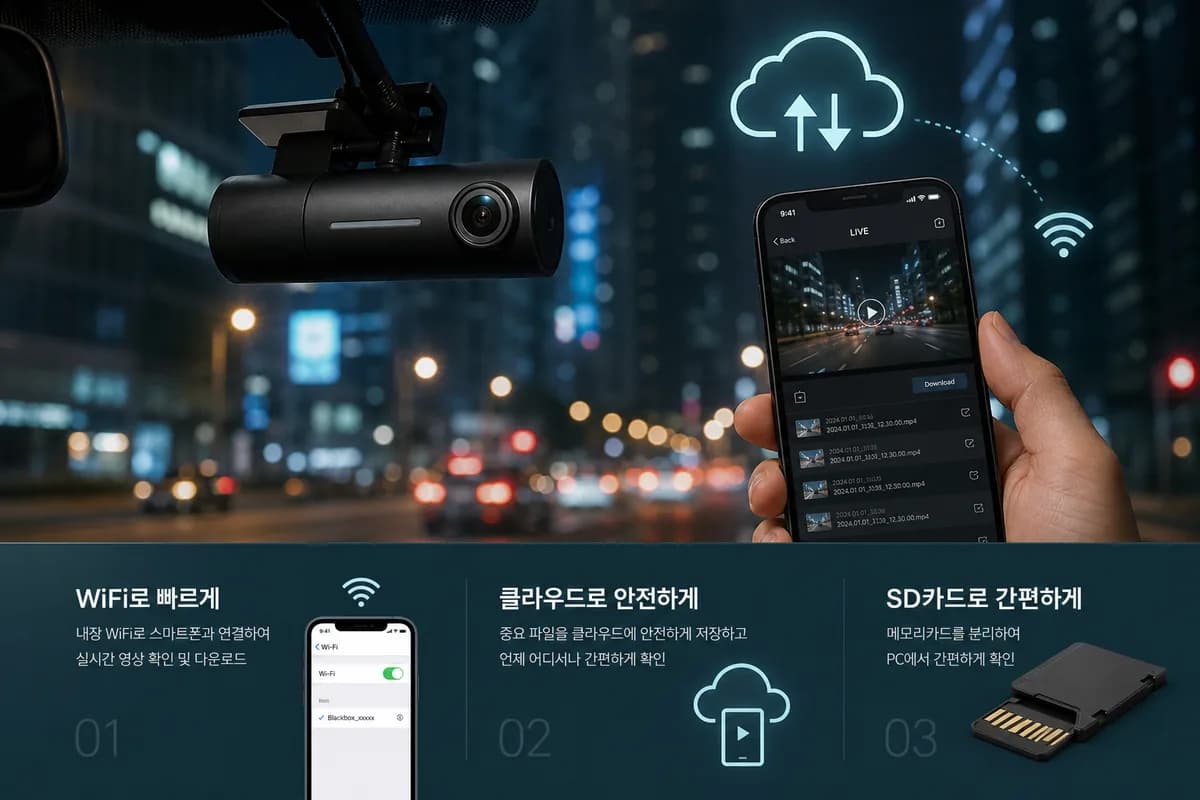
Thinkware 是优质行车记录仪品牌之一,以云连接、双通道录制和卓越夜视等先进功能而闻名。随着 Thinkware U1000、Q800 Pro 和 X1000 等型号安装在全球数百万辆汽车中,了解如何下载 Thinkware 行车记录仪视频对于保险索赔、YouTube 上传和证据记录至关重要。
本综合指南涵盖导出 Thinkware 素材的三种可靠方法:Thinkware Cloud 下载、通过 Thinkware Connected 应用程序进行 WiFi 传输和SD 卡传输,以及大多数用户跳过的关键步骤:在共享之前模糊脸部和车牌。
根据最近的隐私侵犯报告,公开分享视频的行车记录仪用户中,**82% 未能编辑个人身份信息,可能会面临 GDPR 罚款(高达 2000 万欧元)、法律投诉和平台内容罢工。
PH11
为什么要下载 Thinkware Dashcam Footage?
Thinkware 行车记录仪用户出于各种关键原因下载录像:
保险索赔和事故证据:清晰的视频证据可显着减少索赔纠纷。 保险信息研究所 报告称,行车记录仪证据将索赔解决时间缩短了 47%,并为保单持有人在有争议的索赔中平均节省了 2,400 美元。
YouTube 和社交媒体内容创建:行车记录仪频道通过事故汇编、路怒视频和风景驾车产生数百万次观看。顶级行车记录仪创作者通过 YouTube 获利每月可赚取 3,000 至 15,000 美元。
执法证据:警察部门越来越多地接受行车记录仪录像用于肇事逃逸调查、交通违规和刑事案件。 2025 年,英国国家行车记录仪安全门户 就处理了超过 62,000 份行车记录仪提交的申请。
云备份和远程访问:Thinkware 的云服务可以从任何地方即时访问录像,这在您的车辆发生事故或被盗时至关重要。
车队管理和驾驶员培训:商业车队使用 Thinkware 录像进行驾驶员培训、安全审核和责任保护。
无人解决的隐私危机
这是令人震惊的现实:Thinkware 镜头中的每个可见面孔和车牌都是个人身份信息 (PII),受国际隐私法保护:
- GDPR(欧洲):侵犯隐私行为可处以最高 2000 万欧元或年收入 4% 的罚款
- DPDP 法案(印度):对安全保障失败的处罚最高可达 25 亿卢比
- CCPA(加利福尼亚州):每次故意侵犯隐私 7,500 美元
- PIPEDA(加拿大):侵犯隐私可处以最高 100,000 美元的罚款
- BIPA(伊利诺伊州):自 2020 年以来,在生物识别隐私和解协议中支付了超过 8.75 亿美元
在公开共享 Thinkware 行车记录仪视频之前,您必须模糊可识别的面孔和车牌,除非您明确同意,这对于交通录像中捕捉到的旁观者来说是不切实际的。
方法一:通过云端下载Thinkware视频(最方便)
Thinkware Cloud 是使 Thinkware 从竞争对手中脱颖而出的高级功能。云存储自动上传关键镜头并允许从任何地方远程访问。
了解 Thinkware 云服务
什么是 Thinkware 云?
- 自动上传由重力传感器触发的事件记录或手动保存
- 远程实时查看功能
- GPS追踪和路线历史记录
- 可配置的上传设置(仅限 WiFi 或 LTE)
- 30 天到 1 年的存储,具体取决于订阅计划
订阅要求:
- 免费套餐:仅限活动剪辑,30 天存储
- 高级:连续录制上传,90 天存储,9.99 美元/月
- 白金:1 年存储,优先支持,14.99 美元/月 支持云的型号:U1000、Q800 Pro、X1000、Q200(带 LTE 模块)
第 1 步:设置 Thinkware Cloud
如果您尚未激活云服务:
- 安装LTE模块(如果您的型号需要外部模块,如Q800 Pro)
- 下载 Thinkware Connected 应用程序 (iOS/Android)
- 创建Thinkware帐户或登录
- 在应用程序设置中激活云服务
- 配置上传首选项:
- 仅通过 WiFi 上传(节省蜂窝数据)
- 通过 LTE 上传(实时,需要数据计划)
- 仅事件记录与连续记录
- 验证连接 — 行车记录仪屏幕上的绿色云图标表示活动连接
专业提示:启用“停车模式云上传”,以便在您停放的车辆受到撞击时收到即时通知。
第 2 步:访问 Thinkware 云门户
通过移动应用程序:
- 在智能手机上打开 Thinkware Connected 应用程序
- 点击底部菜单中的 “云” 图标 3.查看上传素材的时间线
- 按日期和事件类型组织的视频
通过门户网站:
- 在浏览器中访问 cloud.thinkware.com
- 使用您的 Thinkware 帐户凭据登录
- 访问带有地图视图和视频时间轴的完整仪表板
- 更适合查看多天的镜头
第 3 步:浏览并选择视频
云界面将素材分为几类:
- 事件记录:碰撞触发剪辑(重力传感器激活)
- 手动保存:您通过行车记录仪按钮手动保存的视频
- 停车模式:车辆停车时发生的事故
- 连续:后台循环录制(仅限高级版/白金版)
时间线视图:浏览日期以查找特定事件 地图视图:通过 GPS 数据查看每个记录的捕获位置 过滤选项:按日期、事件类型或位置排序
步骤 4:从云端下载
移动应用程序下载:
- 点击视频缩略图打开
- 点击下载图标(向下箭头)
- 视频保存到手机的照片 (iOS) 或图库 (Android)
- 典型下载速度:通过 WiFi 播放 5 分钟剪辑需要 5-10 分钟
门户网站下载:
- 单击视频缩略图
- 单击视频播放器中的**“下载”**按钮
- 选择质量:原始(全分辨率)或压缩(下载速度更快) 4.视频下载到电脑的Downloads文件夹 5.比手机下载更快:5分钟剪辑2-5分钟
步骤 5:管理云存储
删除旧镜头以释放云空间:
- 选择多个视频 → 删除按钮
- 已删除的视频将在 7 天宽限期后永久删除
删除前下载 — 在从云端删除之前,始终在本地保存重要证据。
Thinkware 云:优点和缺点
优点:
- ✅ 访问世界任何地方的镜头
- ✅ 无需访问车辆即可检索录像
- ✅ 自动上传关键事件
- ✅ GPS 追踪和路线历史记录
- ✅ 停车模式事件的即时通知
- ✅ 即使行车记录仪损坏或被盗也能正常工作
缺点:
- ❌ 需要订阅($9.99-$14.99/月)
- ❌ LTE 数据费用(如果通过蜂窝网络上传)
- ❌ 免费套餐的存储空间有限
- ❌下载速度比本地方法慢
- ❌需要稳定的互联网连接
- ❌ 不适用于较旧的 Thinkware 型号
PH12
方法 2:通过 Thinkware Connected App 下载(WiFi Transfer)
Thinkware Connected 应用程序 无需云订阅即可无线访问行车记录仪的 SD 卡录像 — 非常适合移动下载。
第 1 步:下载 Thinkware Connect 应用程序
对于 iPhone: 1.打开应用商店 2. 搜索 “Thinkware Connect” 3. 下载官方应用程序(带有白色“T”的蓝色图标) 4.需要iOS 13.0或更高版本
对于安卓:
- 打开 Google Play 商店
- 搜索 “Thinkware Connect” 3.下载并安装 4.需要Android 8.0或更高版本
注意:较旧的 Thinkware 型号可能使用“Thinkware 行车记录仪”或“Thinkware Cloud”等旧版应用程序。检查您型号的手册。
步骤 2:在 Thinkware 行车记录仪上启用 WiFi
对于触摸屏型号(U1000、Q800 Pro):
- 从屏幕顶部向下滑动打开快速设置
- 点击 WiFi 图标 启用
- 记下 SSID(网络名称):通常为“THINKWARE_####” 4.记下密码:显示在屏幕或设置中
对于非触摸屏型号(X1000、F800 Pro):
- 按行车记录仪上的 WiFi 按钮(查找 WiFi 符号)
- 按住3秒直至WiFi指示灯亮起
- 在行车记录仪菜单或用户手册中检查 SSID/密码
WiFi 范围:通常为 20-30 英尺 — 您必须靠近您的车辆
步骤 3:将智能手机连接至行车记录仪 WiFi
iPhone:
- 打开设置 → WiFi
- 找到 THINKWARE_#### 网络
- 点击连接
- 出现提示时输入密码
- 确认连接(出现复选标记)
安卓:
- 打开设置 → WiFi
- 选择 THINKWARE_#### 网络
- 输入密码
- 点击 连接
重要:连接到行车记录仪 WiFi 时,您将无法访问互联网。您的手机直接与相机通信,而不是通过家庭/移动网络。
步骤 4:将应用程序与行车记录仪配对
- 启动 Thinkware Connected 应用程序
- 应用程序应自动检测您的行车记录仪
- 如果未检测到,请点击 “添加设备” 或 “+” 图标
- 从列表中选择您的行车记录仪型号
- 按照配对说明进行操作 6.等待连接确认
故障排除:如果配对失败,请重新启动行车记录仪和应用程序,确保您已连接到行车记录仪 WiFi(不是家庭 WiFi)。
第 5 步:浏览并下载视频
- 点击应用程序中的 “播放” 或 “图库” 图标
- 选择拍摄角度:
- 前置摄像头(路景)
- 后置摄像头(如果是双通道型号)
- 按录音类型浏览文件夹:
- 事件:碰撞触发的剪辑
- 正常:连续循环录音
- 手动:手动保存剪辑
- 停车:停车模式录音
- 点击视频缩略图进行预览
- 点击下载图标保存到手机 6.传输速度:5-15 MB/s(比SD卡慢,比云端快)
第 6 步:传输到计算机(可选)
下载到手机后:
- 通过USB线将手机连接到电脑
- 启用文件传输模式 (Android) 或打开 Finder (Mac) / 照片应用程序 (Windows)
- 将视频从手机复制到电脑
- 或上传至云存储(Google Drive、Dropbox)进行备份
Thinkware Connected 应用程序:优点和缺点
优点:
- ✅ 无需订阅
- ✅ 访问所有 SD 卡素材(不仅仅是云上传)
- ✅ 下载前预览
- ✅ 远程调整行车记录仪设置
- ✅ 比云下载更快
- ✅ 离线工作(无需互联网)
缺点:
- ❌ 必须位于车辆 20-30 英尺范围内
- ❌ 比 SD 卡方法慢
- ❌ 耗尽行车记录仪和手机电池
- ❌ 驾驶时无法下载(车辆移动时 WiFi 会失去连接)
- ❌ 一次仅限一名用户
方法3:通过SD卡下载(最快方法)
SD 卡传输方法 是下载大量 Thinkware 素材的最快、最可靠的方法 — 对于批量下载或当 WiFi/云不可用时至关重要。
第 1 步:安全移除 SD 卡
重要:行车记录仪正在录制时切勿取出 SD 卡。等到:
- 车辆关闭(行车记录仪停止记录)
- 停车模式完成(LED 指示灯停止闪烁)
- 或通过行车记录仪菜单手动停止录制
移除过程:
- 找到SD卡插槽(通常位于前置摄像头镜头盖后面)
- 轻轻按下以释放弹簧加载机构
- 小心拉出 — 避免接触金触点
- 握住边缘以防止静电损坏
专业提示:保留一张针对 Thinkware 预先格式化的 备用 SD 卡。交换卡,以便您的行车记录仪在您下载素材时继续录制。
步骤 2:将 SD 卡插入计算机
对于配备 SD 卡读卡器的计算机:
- 将 microSD 插入 SD 适配器(通常包含)
- 将适配器插入计算机的 SD 插槽 3.等待驱动器出现
对于没有 SD 卡读卡器的计算机:
- 使用 USB microSD 读卡器(亚马逊上 5-15 美元)
- 将读卡器插入 USB 端口
- 将 microSD 卡插入读卡器 4.等待驱动安装
卡应显示为:“THINKWARE”或“NO NAME”驱动器
第 3 步:导航到视频文件
Windows:
- 打开文件资源管理器
- 单击 Thinkware SD 卡驱动器
- 导航至文件夹结构
苹果机:
- 打开 Finder
- 单击侧栏中的 SD 卡
- 浏览文件夹
Thinkware 文件夹结构: PH值
双通道型号有单独的子文件夹:
- PH2 和 PH3(前/后)
- PH4 和 PH5
步骤 4:将文件复制到计算机
- 选择您需要的视频(在 Windows 上按住 Ctrl 键并单击多个,在 Mac 上按住 Cmd 键并单击)
- 右键单击 → 复制(或Ctrl+C / Cmd+C)
- 导航 到目标文件夹(桌面、文档或自定义存档文件夹)
- 右键单击 → 粘贴(或 Ctrl+V / Cmd+V)
- 等待传输 — 速度取决于 SD 卡质量:
- 标准卡:20-40 MB/s
- 高速卡:80-150 MB/s
- 典型 5 分钟剪辑 (1-2GB):30-90 秒
文件命名约定:Thinkware 使用格式 PH6(正面)或 PH7(背面)
- 示例:PH8 = 2026 年 5 月 28 日下午 2:30:22,前置摄像头
步骤 5:安全弹出并重新插入
Windows:
- 单击 “安全删除硬件” 图标(系统托盘) 2.选择Thinkware SD卡 3.等待**“安全删除”**确认
- 取出卡
苹果机:
- 右键单击桌面上的驱动器图标
- 选择 “弹出 [驱动器名称]” 3.等待图标消失
- 取出卡
**将 SD 卡重新插入 Thinkware 行车记录仪:
- 插入直至听到/感觉到咔哒声
- 验证行车记录仪是否识别卡(录音恢复)
SD 卡传输:优点和缺点
优点:
- ✅最快的传输速度(无网络瓶颈)
- ✅ 离线工作 — 无需 WiFi 或互联网
- ✅ 行车记录仪或手机不会耗尽电池
- ✅ 可以一次复制整个SD卡内容
- ✅ 全分辨率,无压缩
- ✅ 同时访问所有素材类型
缺点:
- ❌ 需要物理访问行车记录仪
- ❌ 如果在录制过程中删除则存在损坏风险
- ❌ 需要 SD 读卡器(并非所有笔记本电脑标配)
- ❌ 下载前无法预览素材
- ❌ 中断行车记录仪录制,直到重新插入卡
PH13
分享之前:如何在 Thinkware 视频中模糊脸部和车牌
关键隐私步骤:在将 Thinkware 行车记录仪视频上传到 YouTube、社交媒体、保险门户或云存储之前,您必须模糊可识别的面孔和车牌,以便:
- 遵守 GDPR、CCPA、DPDP 和隐私法(参见上文罚款)
- 如果旁观者反对被拍摄,保护自己免受法律责任
- 防止身份盗窃 — 车牌可用于追踪车主、跟踪日常活动和锁定个人
- 符合 YouTube 盈利政策 - 未模糊的面孔可能会违反内容政策并导致取消盈利
- 满足保险要求 - 许多保险公司要求经过编辑的镜头来保护未涉及的各方
为什么行车记录仪镜头的手动模糊失败
Thinkware 视频带来了独特的挑战,使得手动模糊变得不切实际:
- 双通道镜头:前置摄像头和后置摄像头 = 双倍工作
- 高分辨率:U1000以4K(3840×2160)记录=每帧830万像素
- 移动车辆:面部和板块在帧之间不可预测地移动,需要精确跟踪
- 多个主题:一个典型的 2 分钟剪辑可能包含 30 多个面孔和 50 多个车牌
- 可变照明:Thinkware 卓越的夜视功能即使在弱光下也能捕捉细节,从而可识别更多物体
- 时间投入:对于单个 10 分钟双通道剪辑,在 Premiere Pro 或 DaVinci Resolve 中进行手动模糊可能需要 6-12 小时
Thinkware 行车记录仪视频的 BGBlur 解决方案
BGBlur.com 通过针对行车记录仪镜头进行优化的 AI 驱动的面部和车牌检测,自动实现隐私保护。
为什么 BGBlur 非常适合 Thinkware 素材
-
自动检测:人工智能找到所有面孔和车牌,包括:
- 远处或部分被遮挡的板块
- 镜子中的面孔和倒影
- 以不同角度移动车辆
- 人行道上的行人
- 前置和后置摄像头镜头中的板
-
帧精确跟踪:模糊在整个视频中保持锁定在拍摄对象上,甚至在以下情况下也是如此:
- 高速高速公路驾驶
- 相机抖动和振动
- 快速变道
- 车辆进入和离开框架
- 复杂的多车道交通场景
-
4K 支持:处理 Thinkware U1000 的 4K 分辨率而不会造成质量损失
-
快速处理:
- 5 分钟 1080p 剪辑:2-5 分钟
- 5 分钟 4K 剪辑:4-8 分钟
- 双通道素材:同时处理两个文件
-
多种模糊样式:
- 高斯模糊:自然、专业
- 像素化:更强的匿名化
- 固体封锁:完全编辑
- 可调节强度:轻度隐私到完全匿名
-
批处理:上传多个剪辑并同时处理 - 对于内容创建者处理数小时的素材至关重要
如何模糊 Thinkware 行车记录仪视频:3 步过程
第 1 步:将您的 Thinkware 视频上传到 BGBlur
- 前往 BGBlur.com/en/upload
- 选择模糊类型:
- 脸部模糊:适用于行人或停在车辆中的人的视频
- 车牌模糊:用于交通录像(最常见于行车记录仪)
- 两者:全面的隐私保护(推荐)
- 背景模糊:可选的美学增强
- 拖放您的 Thinkware MP4 文件或单击浏览
- 支持的格式:MP4、MOV、AVI(兼容所有 Thinkware 格式)
- 文件大小限制:免费套餐最大 2GB,Pro 套餐无限制
对于双通道镜头:分别上传前置和后置摄像头文件,或使用批处理同时处理两者。
第 2 步:让 AI 检测和跟踪
- BGBlur 的 AI 自动扫描每一帧(通常为 30 fps)
- 检测到的人脸和车牌在预览中用彩色边界框突出显示
- 检查检测叠加以确认覆盖范围
- 根据需要调整设置:
- 模糊强度:从轻(部分隐私)滑动到重(完全匿名)
- 模糊风格:选择高斯(专业)、像素化(强)或实心块(完整)
- 选择性模糊:保持特定车牌不模糊(例如,后置摄像头视图中您自己车辆的后车牌)
- 自定义对象:手动标记任何错过的检测(很少见,但对于边缘情况很有用)
预览功能:浏览时间线以验证在整个视频持续时间内跟踪所有主题。
第 3 步:处理和下载
- 点击**“开始处理”**
2.等待渲染:
- 1080p 5 分钟剪辑:2-5 分钟
- 4K 5 分钟剪辑:4-8 分钟
- 进度条显示预计剩余时间
- 下载前预览模糊视频 — 最终质量检查
- 下载隐私安全版本
- 在 YouTube、保险门户、社交媒体或云备份上自信地分享
隐私保证:BGBlur 通过加密安全地处理视频,并在处理后 24 小时自动删除源文件。没有永久存储,没有第三方访问,没有数据挖掘。
比较:
- Premiere Pro 中的手动模糊:10 分钟剪辑需要 6-12 小时
- BGBlur AI 处理:4-8 分钟 对于同一剪辑
- 速度提高 95 倍,精度更高
PH14
Thinkware 行车记录仪型号:下载兼容性
当前所有 Thinkware 型号均支持 SD 卡下载。以下是云和 WiFi 功能的全面兼容性:
| 型号 | SD卡 | 无线网络应用程序 | 云服务 | 分辨率 | 笔记 |
|---|---|---|---|---|---|
| U1000 | ✅ | ✅ | ✅(内置 LTE) | 4K 超高清 | 顶级旗舰,最佳云集成 |
| Q800 专业版 | ✅ | ✅ | ✅(需要 LTE 模块) | 2K QHD | 流行中端,夜视出色 |
| X1000 | ✅ | ✅ | ⚠️(有限) | 2K QHD | 仅 WiFi,无 LTE 云上传 |
| Q200 | ✅ | ✅ | ✅(LTE 可选) | 2K QHD | 紧凑设计,云就绪 |
| X800 | ✅ | ✅ | ❌ | 全高清 1080p | 仅 WiFi 应用程序,无云 |
| F800 专业版 | ✅ | ⚠️ | ❌ | 全高清 1080p | 型号较旧,WiFi 功能有限 |
| F200 专业版 | ✅ | ⚠️ | ❌ | 全高清 1080p | 经济选择,基本 WiFi |
| FA200 | ✅ | ✅ | ⚠️(仅限 WiFi 云) | 全高清 1080p | WiFi云(必须是家附近的WiFi) |
关键:
- ✅ 完全支持
- ⚠️ 功能有限
- ❌ 不支持
注意:始终通过 Thinkware PC Viewer 软件更新到最新固件,以获得最佳云和 WiFi 性能。
常见 Thinkware 下载问题故障排除
###“Thinkware Cloud 显示“无连接”错误”
解决方案:
- 验证 LTE 模块是否正确安装并激活
- 检查蜂窝信号强度(云需要 3G/4G/LTE)
- 确认云订阅已激活(检查帐户账单)
- 拔掉电源 30 秒重新启动行车记录仪
- 通过 Thinkware PC Viewer 更新行车记录仪固件
- 验证 SIM 卡是否正确插入(带有可拆卸 SIM 的型号)
- 检查 APN 设置是否与您的移动运营商匹配
“Thinkware Connected 应用程序无法连接到行车记录仪 WiFi”
解决方案:
- 确保行车记录仪上启用了 WiFi(检查屏幕指示器)
- 验证手机已连接到行车记录仪 WiFi 网络 (THINKWARE_####),不是家庭 WiFi
- 重新启动 Thinkware Connected 应用程序和行车记录仪
- 将手机移近车辆(WiFi 范围:20-30 英尺)
- 暂时禁用移动数据(强制手机使用 WiFi)
- 将 Thinkware Connected 应用程序更新至最新版本
- 重置行车记录仪 WiFi 设置:设置 → WiFi → 重置
- 检查行车记录仪 WiFi 密码是否更改 - 如果需要重置为默认值
###“计算机无法识别SD卡”
解决方案:
- 尝试不同的 SD 卡读卡器或 USB 端口
- 检查 SD 卡是否已锁定(适配器侧面的小开关 - 滑动解锁)
- 在行车记录仪中测试 SD 卡以确认其未损坏
- 在行车记录仪中格式化卡(警告:删除所有素材)— 设置 → 格式化 SD
- 更新 SD 卡驱动程序(Windows 设备管理器)
- 尝试在不同的计算机上隔离硬件问题
- 如果 SD 卡超过 18 个月,请更换(写入周期会随着时间的推移而降低)
“Thinkware 视频文件无法在我的计算机上播放”
解决方案:
- 安装 VLC 媒体播放器(比默认播放器更具编解码器兼容性)
- 下载 Thinkware PC Viewer 软件(带有 GPS 地图覆盖的官方 Thinkware 播放器)
- 将您的媒体播放器更新到最新版本
- 检查文件完整性 — 损坏的文件显示 0 字节或错误的文件大小
- 录制过程中不要中断SD卡移除
- 使用符合行车记录仪用途的高耐用性 SD 卡(SanDisk High Endurance、Samsung PRO Endurance)
###“云上传速度极慢或停止”
解决方案:
- 检查蜂窝信号强度(至少需要 2 格)
- 将上传首选项切换为“仅 WiFi”——停在家庭 WiFi 附近时上传
- 降低云上传质量:设置→云→上传质量→标准(而不是高)
- 删除旧的云素材以释放存储配额
- 如果存储空间已满,请升级云订阅
- 重新启动行车记录仪以清除上传队列
- 如果持续存在,请联系 Thinkware 支持人员 — 可能是蜂窝运营商问题
###“下载的视频没有 GPS 数据覆盖”
解决方案:
- 使用 Thinkware PC Viewer 软件(从 thinkware.com 免费下载)
- GPS 数据嵌入 MP4 元数据中,在标准播放器中不可见
- 确保在录制过程中启用 GPS:设置 → GPS → 开
- 等待 GPS 锁定(启动车辆后可能需要 1-5 分钟)
- 检查GPS天线是否正确连接(外置天线型号)
- 一些视频编辑器在导出时删除 GPS 元数据 - 使用原始文件进行 GPS 审核
管理 Thinkware 行车记录仪镜头的最佳实践
1.使用高质量SD卡
推荐用于 Thinkware 行车记录仪的 SD 卡:
- SanDisk 高耐用性:行业标准,10,000 小时记录耐用性
- Samsung PRO Endurance:卓越的可靠性,140 MB/s 的读取速度
- Lexar High-Endurance:经济实惠的替代品,兼容 UHS-I
- 超越高耐用性:良好的预算选择,2 年保修
规格:
- 10级或更高
- UHS 速度等级 3 (U3) 适用于 U1000 等 4K 型号
- UHS 速度等级 1 (U1) 最低适用于 1080p/2K 型号
- 32GB 至 256GB 容量
- 32GB:约 3-4 小时连续 1080p
- 64GB:约 6-8 小时连续 1080p(适合大多数用户)
- 128GB:约 12-16 小时连续 1080p
- 256GB:约 24-32 小时连续 1080p(除非您想要多日覆盖否则就太过分了)
对于 4K U1000:最低 64GB,建议 128GB
2. SD卡定期维护
- 每月格式化 使用行车记录仪的格式化功能(设置 → 格式化 SD 卡)
- 不要在计算机上格式化 - 使用行车记录仪的内置格式化程序
- Thinkware 格式的 exFAT 文件适用于超过 4GB 的文件
- 每 12-18 个月更换一次 — SD 卡的写入周期有限(高耐用性卡的使用寿命更长)
- 在车辆中保留预先格式化的备用以备紧急情况或在下载期间更换
- 格式化之前备份关键片段
3. 整理下载的素材
创建结构化文件夹系统:
PH1
命名约定:PH9(例如 PH10)
将原件与模糊版本分开:出于法律/保险目的,始终保留未经编辑的原件,使用模糊版本进行公开共享。
4. 立即备份关键片段
重要片段(事故、事件、证据):
- 复制到多个位置:计算机、外部硬盘、云存储
- 不要单独依赖 SD 卡 — 卡可能会出现故障、损坏或被循环录制覆盖
- 24小时内上传到云端:
- Google 云端硬盘(15GB 免费)
- Dropbox(2GB 免费,升级更多)
- OneDrive(使用 Microsoft 帐户可免费使用 5GB)
- iCloud(Apple 用户免费 5GB)
- 创建带时间戳的备份:在文件名/文件夹中包含日期以按时间顺序组织
备份工作流程:
- 从行车记录仪下载(SD卡/WiFi/云端) 2.复制到电脑本地驱动器
- 将原件上传至云存储
- 使用 BGBlur 进行模糊 5.单独保存模糊版本
- 从 SD 卡删除之前验证两个版本均可播放
5. 在分享之前尊重隐私法
在公开分享 Thinkware 行车记录仪视频之前:
- ✅ 使用 BGBlur 模糊所有面孔和车牌(除非与事件直接相关)
- ✅ 如果捕获旁观者对话,则删除或静音音频(GDPR/CCPA 可适用于语音)
- ✅ 查看当地法律 — 某些司法管辖区限制行车记录仪的使用或公开发布
- ✅ 尽可能获得同意(对于交通录像来说不切实际,因此模糊是必不可少的)
- ✅ 未经父母同意,切勿分享未成年人的视频(违反 COPPA 会受到严厉处罚)
法律区别:
- 私人使用(保险/警察证据):未经编辑的原始镜头
- 公开分享(YouTube/社交媒体):需要模糊的镜头
- 商业用途(货币化内容):必须遵守最严格的隐私标准
法律考虑因素:何时分享(何时不分享)
保险索赔和执法
始终向以下人员提供未经编辑的原始素材:
- 您的保险公司(请求安全上传门户或加密电子邮件)
- 正式要求时的警察
- 您的法律诉讼律师
- 法庭意见书(传票合规)
重要:将原件与模糊版本分开。篡改证据(甚至模糊隐私)可能会导致出于法律目的的录像无效。
最佳实践:
- 向当局/保险公司提交原件
- 公开发布前进行模糊处理
- 清晰地标记文件夹“原始”和“模糊”
YouTube 和社交媒体分享
发布前需要:
- ✅ 模糊所有面孔和车牌(除非故事的核心并征得同意)
- ✅ 删除或静音亵渎的音频
- ✅ 检查平台政策:
- YouTube:行车记录仪内容指南禁止未经同意提供可识别个人信息
- TikTok:隐私政策限制未经许可发布他人的面孔
- Instagram/Facebook:社区标准需要隐私保护
- Reddit:像 r/Dashcam 这样的 Reddit 子版块强制执行模糊规则
模糊失败可能会导致:
- GDPR/CCPA 违规通知和罚款(每次违规 2000 万欧元/7,500 美元)
- YouTube 帐户遭到打击、取消货币化或终止
- 来自可识别主体的法律投诉(骚扰、诽谤诉讼)
- 平台内容删除或帐户暂停
- 如果视频泄露家庭地址,就会受到人肉搜索指控
货币化影响:YouTube 可能会根据“面向儿童”或隐私政策取消清晰的行车记录仪内容的货币化。 BGBlur 确保合规性。
工作场所和车队使用
商业 Thinkware 行车记录仪镜头必须:
- 遵守员工隐私法(某些州要求在工作场所进行录音时得到通知/同意)
- 包括可见的“车辆监控”通知
- 通过访问控制安全存储(某些行业符合 HIPAA/PCI 要求)
- 保留期结束后删除录像(通常为 30-90 天,除非与事件相关)
- 仅用于合法商业目的(安全、责任、培训 - 不得用于超出范围的员工监控)
- 如果外部共享则模糊(培训视频、营销材料)
车队经理:实施隐私政策文件和驾驶员确认表。
Thinkware 云存储计划比较
| 特色 | 免费套餐 | 高级版($9.99/月) | 白金($14.99/月) |
|---|---|---|---|
| 活动剪辑上传 | ✅ | ✅ | ✅ |
| 连续录音上传 | ❌ | ✅ | ✅ |
| 储存期限 | 30 天 | 90 天 | 1 年 |
| 远程实时查看 | ⚠️ 有限公司 | ✅ 无限 | ✅ 无限 |
| GPS追踪历史 | 7 天 | 30 天 | 90 天 |
| 停车模式通知 | ✅ | ✅ | ✅ 优先提醒 |
| 下载质量 | 标准 | 高 | 原创 |
| 多设备访问 | 1 台设备 | 3 台设备 | 5 台设备 |
| 客户支持 | 仅限电子邮件 | 电子邮件+聊天 | 优先电话支持 |
建议:
- 免费套餐:只需要事件剪辑的休闲用户
- 高级:想要完整素材备份的普通用户
- 白金:需要长期存档的专业/车队用户
年度账单折扣:按年付款可节省 20%(每年 95.88 美元,高级版每月 119.88 美元)
常见问题
下载 Thinkware 行车记录仪视频需要多长时间?
SD卡方法:
- 完整 64GB 卡:5-10 分钟
- 单个 5 分钟剪辑 (1-2GB):30-90 秒
WiFi应用程序方法:
- 5 分钟 1080p 剪辑:3-5 分钟
- 5 分钟 4K 剪辑:6-10 分钟
云下载:
- 5分钟剪辑:5-10分钟(取决于网速)
- 由于通过互联网上传/下载,比本地方法慢
传输时间因文件大小、SD 卡速度、WiFi 信号强度和互联网连接而异。
我可以在手机上观看 Thinkware 行车记录仪视频而无需下载吗?
是的,Thinkware Connected 应用程序允许实时预览和播放存储在行车记录仪 SD 卡上的视频,而无需将其下载到您的手机上。
云服务还可以从任何地方进行远程查看,而无需靠近您的车辆的 WiFi。
但是,对于编辑、模糊或永久存储,您需要下载文件。
下载视频会将其从我的 Thinkware 行车记录仪中删除吗?
不会。从 SD 卡、WiFi 应用程序或云复制视频会保持原件完好无损**。
释放空间:
- SD 卡:通过行车记录仪菜单或格式化卡删除(擦除所有内容)
- 云:通过应用程序/门户网站删除单个剪辑
- 自动覆盖:当 SD 卡已满时,循环录制会覆盖最早的未受保护的文件
专业提示:手动保存重要剪辑(在事件期间/之后按行车记录仪上的“保存”按钮)以防止循环录制覆盖它们。
Thinkware 行车记录仪使用什么视频格式?
Thinkware 行车记录仪以 MP4 格式 进行录制(大多数型号采用 H.264 编解码器,U1000 等较新的 4K 型号采用 H.265/HEVC)。
按型号划分的分辨率:
- U1000:4K 超高清 (3840×2160) @ 30fps
- Q800 Pro、X1000:2K QHD (2560×1440) @ 30fps
- F800 Pro、F200 Pro:全高清 1080p (1920×1080) @ 30fps
文件大小估计:
- 4K:每 10 分钟约 4GB
- 2K:每 10 分钟约 2GB
- 1080p:每 10 分钟约 1GB
兼容性:MP4 可在所有主要设备、视频播放器和编辑软件(VLC、QuickTime、Windows Media Player 等)上播放。
Thinkware Cloud 需要多少云存储空间?
存储要求取决于上传设置:
仅限活动上传(免费套餐):
- 每月约 10-30 个事件(假设偶尔触发)
- 总计约 2-5GB
连续录制上传(高级/白金):
- 24/7 上传:每月约 400GB (1080p),每月约 800GB (4K)
- 大多数用户设置“仅 WiFi 上传”以避免蜂窝数据费用
- Thinkware Cloud 通过删除最旧的素材自动管理存储
建议:
- 休闲用户:免费套餐足够
- 经常通勤者:高级(90 天保留)
- 舰队/专业:白金级(保留 1 年责任保护)
我可以在共享之前编辑 Thinkware 行车记录仪视频吗?
是的,但请遵循以下工作流程:
- 首先使用 BGBlur 进行模糊(对于隐私合规性至关重要)
- 然后用视频编辑软件进行编辑:
- 基本编辑:iMovie (Mac)、Windows 视频编辑器、CapCut(移动设备)
- 专业编辑:Adobe Premiere Pro、DaVinci Resolve、Final Cut Pro
始终使用副本,切勿编辑原始证据录像(法律完整性)。
常见编辑:
- 修剪到相关部分
- 添加文本叠加(日期/时间、事件描述)
- 将前置+后置摄像头组合成分屏
- 添加背景音乐(仅适用于 YouTube 免版税)
- 加速无聊部分(延时效果)
Thinkware PC Viewer:免费官方软件,具有基本编辑、GPS 地图叠加和播放控件。
Thinkware Cloud 在国际上运作吗?
是,但有限制:
LTE 型号(U1000、Q800 Pro 带模块):
- 如果出国旅行,需要本地 SIM 卡
- 或国际漫游计划(昂贵)
- 云服务可在任何有 3G/4G/LTE 覆盖的地方使用
仅 WiFi 云型号 (FA200):
- 仅在连接到已知 WiFi 网络(家庭、办公室)时上传
- 旅行时不会上传,除非您手动连接到 WiFi
国际旅行的最佳实践:
- 在离开祖国之前下载重要镜头
- 使用SD卡方式作为主备份
- 如果长途旅行,请考虑使用本地 SIM 卡(比漫游便宜)
结论:安全下载,负责任地分享
使用本指南中概述的 云、WiFi 应用程序或 SD 卡方法,从 Thinkware 行车记录仪下载视频非常简单。选择最适合您情况的方法:
- Thinkware Cloud:最方便的远程访问和自动备份(需要订阅)
- Thinkware Connected 应用程序:最适合快速智能手机下载,无需订阅
- SD 卡传输:批量下载和离线使用最快
最重要的是:在公开分享任何 Thinkware 行车记录仪镜头之前,**使用 BGBlur.com 对所有面孔和车牌进行模糊处理,以便:
- 保护隐私并防止身份盗用
- 遵守 GDPR、CCPA、DPDP 和国际隐私法规
- 避免法律责任和平台内容打击
- 满足 YouTube 获利和保险要求
您的 Thinkware 行车记录仪可捕捉关键证据和难忘时刻 - 安全下载并共享它们。 BGBlur.com 上免费的 Blur Thinkware 行车记录仪视频 →
PH15
相关资源
- 如何模糊行车记录仪镜头中的车牌 — 全面的行车记录仪隐私指南
- 如何下载 Garmin 行车记录仪视频 — Garmin 用户完整指南
- Dashcam Blur 软件 — 适合车队和个人使用的专业编辑
- 2026 年视觉隐私状况白皮书 — GDPR、DPDP 和 CCPA 合规指南
- 如何模糊视频中的脸部 — 完整的脸部匿名化指南
- 行车记录仪内容创作者的十大工具 —行车记录仪 YouTube 用户的必备工具包
最后更新时间:2026 年 5 月 28 日