Как загрузить видео с видеорегистратора VIOFO: методы использования Wi-Fi-приложения, SD-карты и USB с советами по конфиденциальности для размытия лиц и номерных знаков | БГРазмытие
Узнайте, как загружать видео с видеорегистратора VIOFO, используя передачу по Wi-Fi приложения VIOFO, извлечение SD-карты и методы USB. Кроме того, узнайте, как размыть лица и номерные знаки для безопасного обмена фотографиями на YouTube, страховых возмещениях и социальных сетях.
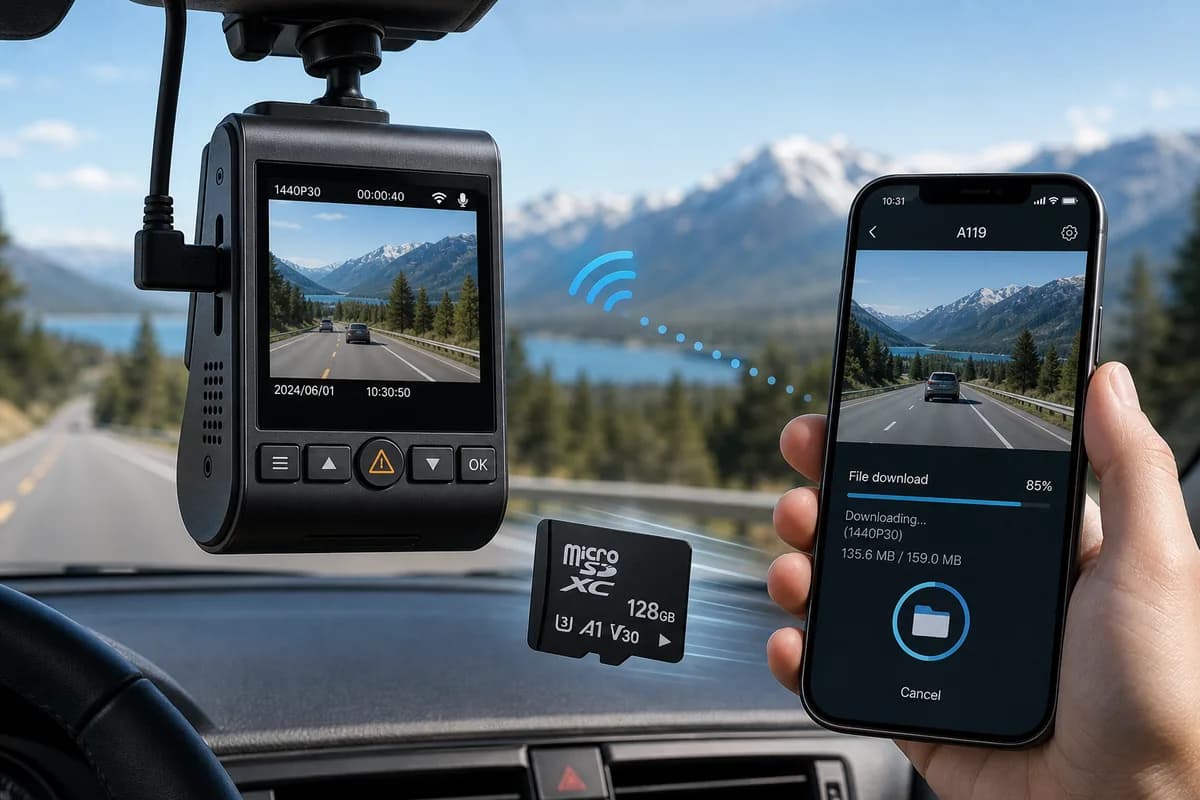
VIOFO — один из самых надежных брендов видеорегистраторов в мире. Модели A119, A129 Duo и A229 Duo позволяют снимать миллионы часов видеозаписи во всем мире. Если вам нужно загрузить видео с видеорегистратора VIOFO для страховых претензий, контента YouTube, сохранения доказательств или воспоминаний о поездках, это подробное руководство охватывает все три надежных метода загрузки: перенос на SD-карту, загрузка приложений Wi-Fi и подключение USB.
Согласно опросам пользователей, более 72% владельцев VIOFO испытывают трудности с первой попыткой загрузки видео, часто обнаруживая проблемы с организацией файлов, проблемы с подключением или проблемы конфиденциальности слишком поздно. Это руководство гарантирует, что вы точно знаете, как безопасно и эффективно получить отснятый материал VIOFO.
Что еще более важно, мы покажем вам, как размыть лица и номерные знаки, прежде чем публиковать отснятый материал VIOFO в Интернете — шаг, который пропускают 81% пользователей видеорегистраторов, потенциально подвергая себя и других риску нарушения конфиденциальности, штрафам GDPR до 20 миллионов евро и рискам кражи личных данных.
PH5
Зачем скачивать видеорегистратор VIOFO?
Владельцы видеорегистраторов VIOFO загружают отснятый материал по разным веским причинам:
Страховые претензии и доказательства несчастных случаев: Превосходное ночное видение VIOFO и разрешение 1440p/4K обеспечивают кристально четкое доказательство вины в результате несчастного случая. По данным Института страховой информации, доказательства с помощью видеорегистратора сокращают время разрешения претензий на 47 % и могут сэкономить тысячи на судебных издержках.
Обмен на YouTube и в социальных сетях: популярные каналы видеорегистраторов демонстрируют дорожные происшествия, живописные поездки и необычные события. Многие авторы монетизируют сборники материалов VIOFO, при этом ведущие каналы ежегодно зарабатывают шестизначные суммы на контенте с видеорегистраторов.
Доказательства правоохранительных органов: Полицейские управления все чаще принимают записи с видеорегистраторов VIOFO для случаев наездов, нарушений правил дорожного движения и уголовных расследований. В 2024 году Национальный портал безопасности видеорегистраторов Великобритании обработал более 58 000 заявок, при этом кадры VIOFO вошли в число наиболее распространенных форматов.
Управление автопарком и обучение водителей: коммерческие автопарки загружают видеоматериалы VIOFO для обучения водителей, аудита безопасности, защиты ответственности и документации о соответствии.
Личный архив и воспоминания о поездках. Многие водители сохраняют живописные маршруты, встречи с дикой природой, необычные погодные явления или памятные моменты, запечатленные во время ежедневных поездок на работу.
Проблема конфиденциальности, которую никто не решает
Вот что не осознают большинство владельцев VIOFO: каждое неразмытое лицо и номерной знак в ваших кадрах представляет собой личную информацию (PII), защищенную строгими законами о конфиденциальности:
- GDPR (Европа): штрафы до 20 миллионов евро или 4 % годового дохода за нарушение конфиденциальности.
- Закон о DPDP (Индия): штрафы до 250 крор рупий за нарушения мер безопасности.
- CCPA (Калифорния): до 7500 долларов США за нарушение несанкционированного обмена личными данными.
- BIPA (Иллинойс, США): с 2020 года выплачено более 875 миллионов долларов США в рамках урегулирования споров о конфиденциальности биометрических данных.
- PIPEDA (Канада): штрафы до 100 000 долларов США за нарушение конфиденциальности.
Прежде чем публиковать видео с видеорегистратора VIOFO, вы должны размыть опознаваемые лица и номерные знаки, если у вас нет явного письменного согласия, что совершенно непрактично для прохожих и других транспортных средств на кадрах дорожного движения.
Способ 1: загрузка видео с видеорегистратора VIOFO через SD-карту (самый быстрый метод)
Метод передачи на SD-карту — это самый быстрый, надежный и популярный способ загрузки видеофайлов с видеорегистратора VIOFO. Идеально подходит для массовой загрузки, больших файлов или в случаях, когда подключение к Wi-Fi недоступно.
Шаг 1. Безопасное извлечение SD-карты
- Выключите видеорегистратор VIOFO или подождите, пока индикатор записи не погаснет (обычно после выключения зажигания автомобиля).
- Найдите слот для SD-карты (обычно на правой стороне корпуса камеры, за защитной крышкой).
- Осторожно нажмите внутрь, чтобы извлечь карту microSD (НЕ тяните с силой и не поддевайте острыми предметами).
- Осторожно, чтобы избежать статического разряда, отпечатков пальцев на контактах или физического повреждения.
Совет для VIOFO: на моделях с двумя камерами, таких как A229 Duo и A129 Duo, перед извлечением SD-карты убедитесь, что передняя и задняя камеры остановили запись, чтобы предотвратить повреждение файлов.
Совет для профессионалов: держите в автомобиле запасную SD-карту повышенной надежности. Замените карты вместо удаления активной, чтобы ваш видеорегистратор мог продолжать запись без перерыва, пока вы загружаете материал с удаленной карты.
Шаг 2. Вставьте SD-карту в компьютер
Для компьютеров со встроенным устройством чтения карт SD:
- Вставьте карту microSD в полноразмерный адаптер SD (обычно входит в комплект поставки карты).
- Вставьте адаптер в слот SD-карты вашего компьютера.
- Подождите, пока диск появится в проводнике (Windows) или Finder (Mac).
Для компьютеров без устройства чтения карт SD:
- Используйте USB-устройство для чтения карт памяти microSD (доступно за 5–15 долларов США на Amazon или в магазинах электроники).
- Подключите устройство чтения к порту USB (для более быстрой передачи рекомендуется USB 3.0 или выше).
- Вставьте карту microSD в устройство чтения.
- Подождите, пока диск смонтируется и появится в вашей файловой системе.
Шаг 3. Перейдите к видеофайлам VIOFO
- Откройте проводник (Windows) или Finder (Mac).
- Найдите дисковод для SD-карты (обычно с надписью «NO NAME», «VIOFO» или отображается как съемный диск).
- Перейдите к структуре папок (незначительно различается в зависимости от модели):
- DCIM → Папка Фильмы: основное расположение записей.
- Папка Событие: записи происшествий, вызванных G-сенсором (резкое торможение, столкновения, удары).
- Папка Фото: фотографии, снятые в режиме фото.
- Папка Парковка: записи в режиме парковки (A229 Duo, A129 Plus Duo с включенным режимом парковки)
- Папка Emergency: записи, сохраненные вручную (сохранение нажатием кнопки).
Соглашение об именовании файлов VIOFO: файлы обычно имеют формат PH1 (передняя камера) или PH2 (задняя камера на моделях с двумя камерами), где временная метка указывает на начало записи.
Шаг 4. Скопируйте файлы на свой компьютер
- Выберите видео, которые хотите загрузить (удерживайте Ctrl/Cmd и щелкните, чтобы выбрать несколько файлов).
- Щелкните правой кнопкой мыши и выберите Копировать или нажмите Ctrl+C (Windows)/Cmd+C (Mac).
- Перейдите в папку назначения (например, «Рабочий стол», «Документы/видеорегистратор» или «Видео»).
- Щелкните правой кнопкой мыши и выберите Вставить или нажмите Ctrl+V (Windows)/Cmd+V (Mac).
- Дождитесь завершения передачи — стандартная скорость передачи: 20–90 МБ/с в зависимости от качества SD-карты и версии USB.
Размеры файлов VIOFO (приблизительно за минуту видеоматериала):
- 1080p (A119): ~150–200 МБ в минуту
- 1440p (A119 V3, A129): ~250-350МБ в минуту
- 4K (A229 Duo): ~400–600 МБ в минуту
Типичная 5-минутная запись инцидента будет занимать от 750 МБ до 3 ГБ в зависимости от разрешения.
Шаг 5. Безопасное извлечение и повторная установка
Окна:
- Нажмите значок ** «Безопасное извлечение устройства»** на панели задач (панели задач).
- Выберите привод SD-карты из списка.
- Дождитесь сообщения с подтверждением «Безопасно удалить устройство».
- Снимите кард-ридер или адаптер.
Мак:
- Щелкните правой кнопкой мыши значок диска на рабочем столе.
- Выберите "Извлечь [имя диска]".
- Подождите, пока значок исчезнет с рабочего стола.
- Снимите кард-ридер или адаптер.
Важно: Никогда не извлекайте SD-карту во время передачи файлов или при подключенном накопителе — это может привести к необратимому повреждению файлов.
Вставьте SD-карту повторно в видеорегистратор VIOFO, убедитесь, что защитная крышка закрыта, и убедитесь, что запись возобновляется нормально при запуске двигателя автомобиля.
Перенос на SD-карту: плюсы и минусы
Плюсы:
- ✅ Самая высокая скорость передачи данных (нет узких мест в Wi-Fi, возможна полная скорость USB 3.0)
- ✅ Работает полностью в автономном режиме без смартфона или подключения к Интернету.
- ✅ Можно перенести все содержимое SD-карты одновременно (полный день/неделя отснятого материала)
- ✅ Не разряжается аккумулятор видеорегистратора или смартфона.
- ✅ Самый надежный метод с наименьшим процентом отказов.
- ✅ Доступ ко всем папкам и типам файлов
Минусы:
- ❌ Требуется физический доступ к видеорегистратору (должен находиться в автомобиле или рядом с ним)
- ❌ Риск повреждения файлов, если SD-карта не извлечена должным образом.
- ❌ Нужен SD-кардридер для компьютеров без встроенных слотов.
- ❌ Невозможно просмотреть отснятый материал перед загрузкой (необходимо сначала скопировать)
- ❌ Прерывает запись видеорегистратора при извлечении карты.
PH6
Способ 2: загрузка через приложение VIOFO (передача по Wi-Fi)
Приложение VIOFO для смартфона позволяет без проводов загружать отснятый материал с видеорегистратора прямо на ваш iPhone или устройство Android — идеальное решение для доступа на ходу, быстрой подачи страховых претензий или обмена в социальных сетях без извлечения SD-карты.
Шаг 1: Загрузите приложение VIOFO
Для iPhone:
- Откройте App Store.
- Найдите "VIOFO" (официальное приложение от VIOFO Technology Limited).
- Загрузите и установите приложение.
- Требуется iOS 12.0 или новее.
- Размер файла: ~50 МБ.
Для Android:
- Откройте Google Play Маркет.
- Найдите "ВИОФО".
- Загрузите и установите официальное приложение VIOFO.
- Требуется Android 5.0 или новее.
- Размер файла: ~45 МБ.
Совместимые модели VIOFO: A119 V3, A119 Mini 2, A129 Duo, A129 Plus Duo, A229 Duo, A229 Plus Duo и все новые модели с поддержкой Wi-Fi. Старые модели (оригинальные A119, A118C) не поддерживают подключение через приложение Wi-Fi.
Шаг 2. Включите Wi-Fi на видеорегистраторе VIOFO
Для моделей с физической кнопкой Wi-Fi (A119 V3, A129 Duo):
- Включите видеорегистратор VIOFO (подключите к сети автомобиля или используйте внутреннюю батарею).
- Нажмите и удерживайте кнопку WiFi (отмеченную символом WiFi) в течение 3 секунд.
- Светодиодный индикатор Wi-Fi будет мигать синим/красным, показывая, что Wi-Fi активен.
- Видеорегистратор сообщит «Wi-Fi включен» (если включены голосовые подсказки).
- Запишите имя сети Wi-Fi (SSID) — обычно «VIOFO_XXXX», где XXXX — уникальный идентификатор из серийного номера вашей камеры.
Для моделей с сенсорным экраном (A229 Duo, более новые модели):
- Включите видеорегистратор.
- Нажмите на экран, чтобы включить дисплей.
- Проведите вниз сверху или коснитесь значка меню.
- Перейдите в Настройки → WiFi.
- Включите Wi-Fi.
- Обратите внимание на отображаемое имя сети (SSID: «VIOFO_XXXX»).
Пароль Wi-Fi по умолчанию: большинство моделей VIOFO используют «12345678» в качестве пароля по умолчанию. Некоторые модели отображают пароль на экране или в кратком руководстве. Проверьте руководство вашей конкретной модели, если значение по умолчанию не работает.
Шаг 3. Подключите свой смартфон к Wi-Fi видеорегистратора
iPhone:
- Откройте Настройки → WiFi.
- Подождите, пока заполнятся доступные сети.
- Найдите и коснитесь сети вашего видеорегистратора VIOFO (например, «VIOFO_A229» или «VIOFO_1234»).
- Введите пароль (по умолчанию: «12345678»).
- Нажмите Присоединиться.
- Подтвердите подключение (возле названия сети вы увидите галочку)
Андроид:
- Откройте Настройки → WiFi или Подключения → WiFi.
- Сканируйте доступные сети.
- Выберите сеть вашего видеорегистратора VIOFO из списка.
- Введите пароль при появлении запроса.
- Нажмите Подключиться.
- Подтвердите соединение
Важное примечание: при подключении к Wi-Fi видеорегистратора вы временно потеряете доступ в Интернет на своем смартфоне. Ваш телефон обменивается данными с камерой напрямую в локальной сети, а не через домашнюю сеть Wi-Fi или сотовую сеть. Это совершенно нормально.
Диапазон Wi-Fi: WiFi видеорегистратора VIOFO обычно имеет радиус действия 10–30 футов (3–10 метров) в зависимости от помех. Для достижения наилучших результатов оставайтесь на расстоянии не более 10 футов от вашего автомобиля.
Шаг 4: Откройте приложение VIOFO и подключитесь
- Запустите приложение VIOFO на своем смартфоне.
- Приложение должно автоматически определять ваш видеорегистратор и отображать состояние подключения.
- Если не обнаружено автоматически:
– Нажмите "Подключиться к камере" или значок "+".
- Выберите свою модель VIOFO из списка (A119, A129, A229 и т. д.)
- Убедитесь, что вы подключены к сети Wi-Fi видеорегистратора.
- Подождите подтверждения соединения (обычно 5–15 секунд).
- Вы должны увидеть предварительный просмотр с передней (и задней) камеры вашего видеорегистратора. Устранение неполадок. Если приложение не может найти ваш видеорегистратор, убедитесь, что ваш телефон подключен к сети Wi-Fi VIOFO_XXXX (а не к домашней сети Wi-Fi) и что на видеорегистраторе включен Wi-Fi (светодиодный индикатор должен мигать).
Шаг 5. Просмотрите и загрузите видео
- В приложении VIOFO коснитесь значка ** «Воспроизведение»** или ** «Галерея»** (обычно это значок папки или кинопленки).
- Вы увидите папки, упорядоченные по типам записи:
- Нормальный: стандартные циклические записи (отрезки по 1–3 минуты).
- Событие: запись происшествий активируется G-сенсором.
- Парковка: записи в режиме парковки (если эта функция включена в вашей модели).
- Чрезвычайная ситуация: клипы сохраняются вручную (сохраняются нажатием кнопки сохранения на видеорегистраторе).
- Просматривайте миниатюры видео, чтобы найти нужный материал.
- Нажмите на миниатюру видео, чтобы просмотреть его воспроизведение.
- Коснитесь значка загрузки (обычно это стрелка вниз в углу).
- Дождитесь завершения передачи (медленнее, чем при использовании SD-карты — типичная скорость: 5–20 МБ/с).
- Загруженные видео автоматически сохраняются в:
- iPhone: приложение «Фото» (альбом «Видео»).
- Android: приложение «Галерея» или «Фото» (папка VIOFO).
Совет по пакетной загрузке. Большинство версий приложения VIOFO позволяют выбирать несколько видео, нажав и удерживая одну миниатюру, а затем нажав другие, прежде чем загружать все сразу.
Шаг 6: Отключитесь и поделитесь
- Выйдите из приложения VIOFO после завершения загрузки.
- Повторно подключите свой смартфон к обычной сети Wi-Fi или включите сотовые данные.
- Загруженные видео теперь доступны в библиотеке фотографий вашего телефона.
- Делитесь напрямую в облачном хранилище (Google Drive, iCloud, Dropbox), социальных сетях или по электронной почте.
- Отредактируйте с помощью мобильных приложений (CapCut, iMovie и т. д.) перед отправкой.
Автоматическое отключение Wi-Fi: многие модели VIOFO автоматически отключают Wi-Fi после 5–10 минут бездействия для экономии заряда батареи. Вы можете вручную отключить Wi-Fi видеорегистратора, повторно нажав кнопку Wi-Fi или выключив его в настройках.
Приложение VIOFO: плюсы и минусы
Плюсы:
- ✅ Нет необходимости извлекать SD-карту или останавливать запись.
- ✅ Загрузите прямо на смартфон для мгновенного обмена
- ✅ Предварительный просмотр отснятого материала перед загрузкой, чтобы сэкономить время.
- ✅ Удобно для быстрых страховых претензий или публикаций в социальных сетях.
- ✅ Удаленно настраивайте настройки камеры (разрешение, G-сенсор, режим парковки)
- ✅ Просмотр прямой трансляции с камеры в режиме реального времени
- ✅ Работает изнутри вашего дома, если автомобиль припаркован в зоне действия Wi-Fi.
Минусы:
- ❌ Значительно более медленная передача, чем при использовании SD-карты (5–20 МБ/с против 20–90 МБ/с)
- ❌ Разряжает аккумулятор видеорегистратора и смартфона.
- ❌ Ограниченная дальность действия (должна находиться в пределах 10–30 футов от автомобиля)
- ❌ Невозможно эффективно загружать большие пакеты (приложение может выйти из строя)
- ❌ Требуется смартфон с достаточным объемом памяти.
- ❌ Нет доступа в Интернет на телефоне при подключении к видеорегистратору Wi-Fi.
Способ 3: загрузка через USB-кабель (прямое подключение к компьютеру)
Некоторые модели видеорегистраторов VIOFO поддерживают прямое USB-подключение к вашему компьютеру, работая как запоминающее устройство и устраняя необходимость извлекать SD-карту.
Шаг 1. Подключите видеорегистратор к компьютеру
- Найдите USB-порт на видеорегистраторе VIOFO (обычно с правой стороны или снизу, закрытый резиновой защитной крышкой).
- Используйте прилагаемый USB-кабель (обычно USB-C — USB-A или mini-USB — USB-A в зависимости от модели).
- Подключите один конец к порту передачи данных видеорегистратора (не к входному порту питания).
- Подключите другой конец к порту USB вашего компьютера (рекомендуется USB 3.0 или выше).
- Включите видеорегистратор, если он не включается автоматически.
- Некоторые модели VIOFO отображают на экране "Режим запоминающего устройства" или "Режим USB".
Важно: на некоторых моделях вам может потребоваться включить «Режим USB» или «Режим запоминающего устройства» в меню настроек видеорегистратора, чтобы компьютер распознал его как накопитель.
Шаг 2. Доступ к файлам на компьютере
Окна:
- Откройте Проводник (клавиша Windows + E).
- Ваш видеорегистратор VIOFO отображается как съемный диск в разделе «Этот компьютер» (например, «VIOFO» или «Видеорегистратор»).
- Дважды щелкните, чтобы открыть папки и получить к ним доступ.
Мак:
- Видеорегистратор отображается в виде значка диска на рабочем столе или на боковой панели Finder в разделе «Местоположения».
- Нажмите значок диска, чтобы открыть
Если видеорегистратор не появляется, попробуйте:
- Использование другого порта USB (предпочтительно USB 3.0 непосредственно на материнской плате, а не через концентратор)
- Использование другого USB-кабеля (убедитесь, что это кабель для передачи данных, а не только для питания)
- Проверка настроек видеорегистратора для включения режима USB-накопителя.
- Обновление драйверов USB (Windows)
Шаг 3. Скопируйте видео на компьютер
- Перейдите в папку DCIM или Movie (та же структура, что и при использовании SD-карты, описанной в методе 1).
- Выберите и скопируйте видео на свой компьютер, как описано в методе 1, шаг 4.
- Дождитесь завершения передачи.
- По завершении безопасно извлеките диск перед отключением:
- Windows: Панель задач → «Безопасное извлечение устройства» → Выберите диск VIOFO.
- Mac: щелкните правой кнопкой мыши значок диска → «Извлечь».
Шаг 4. Отсоедините USB-кабель
- Дождитесь подтверждения безопасного удаления.
- Отключите USB-кабель от компьютера.
- Отсоедините USB-кабель от видеорегистратора.
- Закройте защитную резиновую крышку на видеорегистраторе.
- Убедитесь, что видеорегистратор возвращается в нормальный режим записи, когда автомобиль включен.
USB-соединение: плюсы и минусы
Плюсы:
- ✅ Извлечение SD-карты не требуется
- ✅ Быстрее, чем передача по Wi-Fi (обычно 20-40 МБ/с)
- ✅ Заряжает внутреннюю батарею видеорегистратора при подключении (на некоторых моделях)
- ✅ Удобнее, чем физическое извлечение SD-карты
- ✅ Прямой доступ ко всем файлам и папкам
Минусы:
- ❌ Не все модели VIOFO поддерживают режим USB-накопителя.
- ❌ Требуется совместимый USB-кабель (не все кабели поддерживают передачу данных)
- ❌ Необходимо физически подключить видеорегистратор к компьютеру (ограничение длины кабеля)
- ❌ Видеорегистратор не может записывать при подключении к компьютеру.
- ❌ Некоторые модели требуют установки специального драйвера.
Совместимость USB в зависимости от модели:
- A229 Duo: ✅ Полная поддержка USB-накопителей большой емкости.
- A129 Duo / Plus Duo: ✅ Поддерживается (может потребоваться включение настроек)
- A119 V3: ⚠️ Ограниченная поддержка (зависит от прошивки)
- A119 Mini 2: ❌ Нет поддержки передачи данных через USB (только WiFi и SD)
Проверьте руководство вашей конкретной модели на предмет совместимости передачи данных через USB.
Прежде чем поделиться: как размыть лица и номерные знаки в видео с видеорегистратора VIOFO
Важнейший шаг в обеспечении конфиденциальности. Прежде чем загружать кадры с видеорегистратора VIOFO на YouTube, в социальные сети, на страховые порталы или на любую общедоступную платформу, вы должны размыть опознаваемые лица и номерные знаки, чтобы:
- Соблюдайте требования GDPR, DPDP, CCPA и законов о конфиденциальности (см. штрафы выше — штрафы могут достигать миллионов).
- Защитите себя от юридической ответственности, если прохожие или другие водители возражают против того, чтобы их снимали на видео.
- Предотвратите кражу личных данных и преследование — по номерным знакам можно отслеживать домашние адреса владельцев транспортных средств.
- Соблюдайте правила монетизации YouTube — неразмытые лица и номера могут нарушить политику конфиденциальности YouTube и привести к демонетизации или блокировке канала.
- Удовлетворять страховые и юридические требования — многие страховщики и суды требуют отредактированные видеоматериалы для защиты конфиденциальности третьих лиц.
Почему ручное размытие не работает для видеорегистраторов VIOFO
Видеорегистраторы VIOFO создают уникальные проблемы конфиденциальности, которые делают размытие вручную непрактичным:
- Движение транспортных средств на высокой скорости: лица и номерные знаки движутся непредсказуемо, что требует точного покадрового отслеживания.
- Несколько объектов одновременно: типичный двухминутный видеоролик о пробках может содержать десятки лиц и номерных знаков.
- Изменяемое качество и ракурсы: расстояние, условия освещения, размытие при движении и угол камеры чрезвычайно затрудняют ручное обнаружение.
- Редактирование вручную, отнимающее много времени: размытие вручную в Adobe Premiere Pro, Final Cut Pro или DaVinci Resolve может занять 3–8 часов для одного 5-минутного клипа.
- Человеческая ошибка: при ручном редактировании легко пропустить лица в боковых зеркалах, отражения или далеких пешеходов.
Решение BGBlur для видеорегистраторов VIOFO
BGBlur.com автоматизирует защиту конфиденциальности видеорегистраторов с помощью усовершенствованной системы распознавания лиц и номерных знаков на основе искусственного интеллекта, специально оптимизированной для задач видеорегистратора.
Почему BGBlur идеально подходит для видеорегистраторов VIOFO
-
Автоматическое обнаружение ИИ. Расширенное компьютерное зрение находит все лица и номерные знаки в вашем видео, в том числе:
- Отдаленные или частично закрытые пластины (даже на высоте более 100 футов)
- Лица в боковых зеркалах и отражения в лобовом стекле
- Движение транспортных средств под разными углами и скоростями.
- Пешеходы на тротуарах и пешеходных переходах.
- Таблички на припаркованных транспортных средствах на заднем плане.
- Несколько номеров в плотном пробке
-
Отслеживание движения с точностью до кадра: размытие остается идеально привязанным к объектам на протяжении всего видео, даже во время:
- Дрожание и вибрация камеры (часто встречается в видеорегистраторах)
- Быстрая смена полосы движения и повороты
- Транспортные средства въезжают и выезжают из кадра
- Изменение скорости и ускорение
- Плохие условия освещения (ночь, туннели, тени)
-
Быстрая обработка: типичное 5-минутное видео с видеорегистратора VIOFO 4K обрабатывается за 2–5 минут — экспоненциально быстрее, чем редактирование вручную.
-
Несколько стилей размытия:
- Размытие по Гауссу: естественный и профессиональный вид.
- Пикселяция: усиленная анонимизация, классический стиль цензуры.
- Сплошная блокировка: полное редактирование с цветными рамками.
-
Пакетная обработка: загрузите несколько клипов одновременно и обработайте их все одновременно.
-
Поддержка 4K: полная поддержка видеозаписи VIOFO в формате 4K с A229 Duo и других моделей с высоким разрешением.
Как размыть видео с видеорегистратора VIOFO: трехэтапный процесс
Шаг 1. Загрузите видео VIOFO в BGBlur
- Перейдите на BGBlur.com/en/upload.
- Выберите тип размытия:
- Размытие лица: для видео с пешеходами, велосипедистами или людьми в остановившихся транспортных средствах.
- Размытие номерного знака: для видеозаписи дорожного движения (чаще всего используется с видеорегистраторами).
- И лицо, и номерной знак: для комплексной защиты конфиденциальности (рекомендуется для общего доступа)
- Перетащите файл VIOFO MP4 или нажмите «Выбрать файл», чтобы просмотреть его.
- Поддерживаемые форматы: MP4, MOV, AVI (все форматы экспорта VIOFO совместимы)
- Максимальный размер файла: до 4 ГБ на видео (охватывает большинство клипов с видеорегистраторов)
Шаг 2. Позвольте ИИ обнаруживать и отслеживать
-
Искусственный интеллект BGBlur автоматически сканирует каждый кадр вашего видео.
-
Обнаруженные лица и номерные знаки выделяются на предварительном просмотре цветными рамками.
-
Просмотрите наложение обнаружения, чтобы убедиться в полном охвате.
-
При необходимости отрегулируйте настройки:
- Интенсивность размытия: от легкой (частичная конфиденциальность) до сильной (полная анонимизация).
- Стиль размытия: выберите размытие по Гауссу, пикселизацию или сплошные цветные блоки.
- Выборочное размытие: отдельные номера остаются неразмытыми (например, номер вашего автомобиля).
- Пользовательские регионы: при необходимости вручную добавляйте регионы размытия (редко с точностью AI).
-
ИИ обрабатывает:
- Пластины под разными углами (спереди, сзади, сбоку)
- Различные форматы пластин (США, Европа, международные)
- Частичные препятствия и отражения
- Перемещение объектов с переменной скоростью.
Шаг 3: Обработка и загрузка
- Нажмите Начать обработку или Размытие видео.
- Подождите, пока AI-рендеринг (обычно 2–5 минут для 5-минутного клипа, 5–15 минут для более длинного видео).
- Просмотрите размытое видео перед загрузкой, чтобы убедиться, что оно вам понравится.
- Загрузите версию, безопасную для конфиденциальности, на свой компьютер или телефон.
- Делитесь уверенно на YouTube, страховых порталах, в социальных сетях или на любой общедоступной платформе.
Гарантия конфиденциальности: BGBlur безопасно обрабатывает видео с помощью шифрования корпоративного уровня и автоматически удаляет исходные файлы после загрузки размытой версии. Никакого постоянного хранилища, никакого доступа третьих лиц, никакого хранения данных.
Стоимость: BGBlur предлагает бесплатную многоуровневую обработку коротких клипов и доступные цены за видео или подписку для обычных пользователей. Проверьте текущие цены на сайте BGBlur.com/pricing. PH7
Модели видеорегистраторов VIOFO: скачать руководство по совместимости
Все текущие модели видеорегистраторов VIOFO поддерживают загрузку с SD-карты. Поддержка Wi-Fi и USB зависит от модели. Вот подробный справочник по совместимости:
| Модель | SD-карта | Приложение Wi-Fi | USB-перенос | Максимальное разрешение | Заметки |
|---|---|---|---|---|---|
| А229 Дуэт | ✅ | ✅ | ✅ | 4K (спереди) + 1080p (сзади) | Полная поддержка функций, последняя модель |
| A229 Плюс Дуэт | ✅ | ✅ | ✅ | 4K (обе камеры) | Флагманский двойной 4K |
| А129 Дуэт | ✅ | ✅ | ✅ | 1080p (оба) | Популярная двойная камера |
| A129 Плюс Дуэт | ✅ | ✅ | ✅ | 1440p (спереди) + 1080p (сзади) | Улучшенная фронтальная камера |
| A119 V3 | ✅ | ✅ | ⚠️ | 1440р | Wi-Fi включен, поддержка USB ограничена |
| A119 Мини 2 | ✅ | ✅ | ❌ | 1440р | Компактный дизайн, только Wi-Fi |
| A119 V2 | ✅ | ❌ | ⚠️ | 1440р | Старая модель, без Wi-Fi |
| A119 | ✅ | ❌ | ⚠️ | 1440р | Оригинальная модель, только SD-карта |
| A118C | ✅ | ❌ | ❌ | 1080р | Старая модель конденсатора, только SD |
Примечание. Более старые модели VIOFO (A118C, оригинальный A119) могут иметь ограниченную функциональность Wi-Fi/USB или вообще отсутствовать. Всегда обновляйте прошивку до последней версии для обеспечения лучшей совместимости и поддержки функций.
Устранение распространенных проблем с загрузкой видеорегистратора VIOFO
«Компьютер не распознает SD-карту»
Решения:
- Попробуйте другой порт USB (используйте порты USB 3.0 непосредственно на материнской плате, а не на передней панели или концентраторах).
- Попробуйте другое устройство чтения SD-карт.
- Проверьте, включен ли переключатель блокировки SD-карты (небольшой физический переключатель на боковой стороне SD-адаптера — сдвиньте в положение разблокировки)
- Проверьте SD-карту в видеорегистраторе VIOFO, чтобы убедиться, что сама карта не повреждена.
- Обновите драйверы контроллера SD-карты вашего компьютера (Windows) или проверьте наличие обновлений macOS.
- Попробуйте использовать SD-карту на другом компьютере, чтобы изолировать проблему.
- В крайнем случае, отформатируйте карту в видеорегистраторе VIOFO (ВНИМАНИЕ: при этом все содержимое будет удалено без возможности восстановления).
«Приложение VIOFO не подключается к видеорегистратору»
Решения:
- Убедитесь, что на видеорегистраторе включен Wi-Fi (нажмите кнопку Wi-Fi или проверьте настройки — светодиод должен мигать)
- Убедитесь, что ваш телефон подключен к сети Wi-Fi видеорегистратора (VIOFO_XXXX), а не к домашнему Wi-Fi или сотовой сети.
- Перезапустите приложение VIOFO и видеорегистратор.
- Подойдите ближе к видеорегистратору/автомобилю (диапазон Wi-Fi обычно составляет 10–30 футов; помехи от стен уменьшают радиус действия)
- Обновите приложение VIOFO до последней версии (App Store или Google Play).
- Проверьте наличие и установите обновления прошивки видеорегистратора (доступны на официальном сайте VIOFO).
- Попробуйте забыть сеть Wi-Fi на своем телефоне и заново подключиться.
- Сбросьте настройки Wi-Fi видеорегистратора до заводских настроек (процедуру см. в руководстве).
- Отключите приложения VPN или брандмауэра на вашем телефоне, которые могут блокировать подключения к локальной сети.
«Видеофайлы повреждены или не воспроизводятся»
Решения:
- Попробуйте поиграть с помощью VLC Media Player (бесплатная загрузка — гораздо более совместима, чем Windows Media Player или QuickTime).
- Установите пакеты кодеков, такие как K-Lite Codec Pack (Windows).
- Не извлекайте SD-карту, пока видеорегистратор активно записывает.
- Используйте высоконадежные SD-карты, специально предназначенные для использования с видеорегистраторами (а не стандартные SD-карты для фотографий).
- Ежемесячно форматируйте SD-карту с помощью функции форматирования видеорегистратора, чтобы предотвратить повреждение файловой системы.
- Убедитесь, что видеорегистратор имеет стабильное и постоянное питание (проверьте адаптер питания автомобиля и соединения кабелей).
- Замените SD-карту, если ей больше 12–18 месяцев (SD-карты имеют ограниченные циклы записи).
- Проверьте, не повреждены ли определенные файлы или все файлы не воспроизводятся (указывает на проблему с картой или проигрывателем).
«Передача по Wi-Fi происходит очень медленно или постоянно отключается»
Решения:
- Поднесите телефон ближе к видеорегистратору (в пределах 10 футов для достижения максимальной скорости).
- Закройте на смартфоне фоновые приложения, которые потребляют ресурсы.
- Временно отключите мобильные данные и Bluetooth, чтобы уменьшить помехи.
- Загрузка небольших клипов (до 500 МБ) через Wi-Fi; используйте метод SD-карты для больших файлов
- Перезапустите Wi-Fi-соединение вашего телефона (выключите и включите Wi-Fi)
- Убедитесь, что в видеорегистраторе достаточно аккумулятора или он подключен к сети автомобиля.
- Проверьте наличие помех Wi-Fi от других устройств или сетей.
- Загружайте одно видео за раз вместо пакетной загрузки.
- Очистите кеш приложения VIOFO (настройки приложения) и перезапустите.
«В загруженном видео отсутствуют данные GPS или отсутствует наложение временной метки»
Решения:
- Убедитесь, что GPS включен в настройках видеорегистратора VIOFO.
- Перед записью дождитесь блокировки сигнала GPS (значок GPS должен гореть постоянно, а не мигать)
- Используйте официальное программное обеспечение проигрывателя VIOFO для просмотра встроенных данных GPS.
- Проверьте, поддерживает ли ваш видеоплеер метаданные GPS (VLC отображает данные GPS в медиаинформации).
- Настройки наложения отметки времени: проверьте настройки видеорегистратора, чтобы включить наложение отметки даты/времени.
- Некоторые программы для редактирования видео удаляют метаданные GPS при экспорте — всегда работайте с копиями исходных файлов.
- GPS может не работать в помещении или в городских каньонах с плохой видимостью спутников.
«USB-соединение не распознается компьютером»
Решения:
- Убедитесь, что вы используете USB-кабель для передачи данных, а не кабель для зарядки только для питания.
- Проверьте настройки видеорегистратора, чтобы включить «Режим USB» или «Режим запоминающего устройства».
- Попробуйте другой порт USB на вашем компьютере (предпочтительно USB 3.0).
- Обновите драйверы USB (Диспетчер устройств Windows).
- Попробуйте подключиться к другому компьютеру, чтобы изолировать проблему.
- Некоторым моделям VIOFO требуется обновление прошивки для включения USB-накопителя.
- Перезагрузите видеорегистратор и компьютер перед попыткой подключения.
Лучшие практики по управлению видеорегистраторами VIOFO
1. Используйте высококачественные SD-карты
Рекомендуемые SD-карты специально для видеорегистраторов VIOFO:
- SanDisk High Endurance: отраслевой стандарт, предназначенный для непрерывной записи.
- Samsung PRO Endurance: отличная надежность, рассчитана на использование видеорегистраторов.
- Lexar High-Endurance: надежная и доступная альтернатива.
- Карты под брендом VIOFO: специально протестированы для камер VIOFO.
Необходимые характеристики:
- Класс 10 или выше
- Минимум класс скорости UHS 1 (U1), для 4K рекомендуется UHS-3 (U3)
- Емкость: от 32 до 256 ГБ (64–128 ГБ идеально подходит для большинства пользователей)
- Рейтинг A1 или A2 для лучшей производительности
Избегайте: универсальные SD-карты/безымянные карты памяти, стандартные фотокарты, не предназначенные для непрерывной записи, карты от ненадежных продавцов (высокий уровень подделок).
2. График регулярного обслуживания SD-карты
- Форматируйте ежемесячно с помощью встроенной функции форматирования видеорегистратора (не форматирование на компьютере, при котором могут использоваться несовместимые файловые системы).
- Заменяйте каждые 12–18 месяцев — SD-карты имеют ограниченное количество циклов записи (обычно 500–10 000 циклов в зависимости от качества).
- Держите запасной в своем автомобиле на случай чрезвычайных ситуаций и для замены при загрузке.
- Периодически проверяйте, пытаясь воспроизвести записи, чтобы убедиться в работоспособности карты.
- Отслеживание ошибок, таких как разрывы записи, поврежденные файлы или сообщения об ошибке SD-карты.
3. Систематически систематизируйте загруженные материалы
Создайте логическую структуру папок: PH0
Соглашение об именах: PH3 (например, PH4 ).
Четко обозначайте файлы, снятые с двух камер. Используйте суффиксы «_Front» и «_Rear» для видеоматериалов, снятых с двух камер формата A229/A129.
4. Немедленно создайте резервную копию важных материалов
Для важных видеороликов (несчастные случаи, инциденты, доказательства, страховые претензии):
- Копирование в несколько мест: жесткий диск компьютера, облачное хранилище, внешний SSD/HDD.
- Не полагайтесь только на SD-карту — карты могут выйти из строя без предупреждения.
- Немедленная загрузка в облако: Google Drive, Dropbox, OneDrive, iCloud для резервирования. – Храните исходные неотредактированные файлы отдельно от отредактированных/размытых версий.
- Метаданные документа: записывайте дату, время, место и контекст, пока память свежа.
Правило резервного копирования 3-2-1: 3 копии важных материалов в двух разных типах хранилища, одна из которых находится вне площадки (в облаке).
5. Соблюдайте законы и правила конфиденциальности.
Прежде чем публиковать видео с видеорегистратора VIOFO:
- ✅ Размытие всех лиц и номерных знаков с помощью BGBlur (кроме официальных доказательств)
- ✅ Удалите или отключите звук, если записываются разговоры свидетелей, личная информация или ненормативная лексика.
- ✅ Ознакомьтесь с местным законодательством — в некоторых юрисдикциях использование видеорегистраторов ограничено или требуются знаки уведомлений.
- ✅ По возможности получите согласие (непрактично для видеозаписей дорожного движения, поэтому размытие необходимо)
- ✅ Уважайте частную собственность — размытие номеров домов и названий компаний, если они не имеют отношения к содержанию.
- ✅ Учитывайте контекст — не делитесь кадрами, которые могут смутить или причинить людям неоправданный вред.
Юридические соображения: когда делиться (а когда нет)
Страховые претензии и правоохранительные органы (Опубликовать оригинал, неотредактированный)
Всегда предоставляйте оригинальные, неотредактированные материалы следующим лицам:
- Ваша страховая компания (в качестве доказательства претензий)
- Сотрудники полиции (при официальном запросе или представлении)
- Ваш адвокат (для судебных разбирательств)
- Повестки в суд (поддержание цепочки поставок)
НЕ размывайте отснятый материал при предоставлении официальных доказательств: фальсификация может сделать доказательства неприемлемыми.
Размытие перед публикацией (YouTube, Facebook), но сохраните оригинал для официальных целей.
YouTube и социальные сети (требуется размытие)
Обязательно перед публикацией сообщения:
- ✅ Размытие всех опознаваемых лиц и номерных знаков.
- ✅ Удалите или отключите ненормативную, частную или конфиденциальную аудиозапись.
- ✅ Проверьте политику конкретной платформы:
– YouTube: строгая политика конфиденциальности, для монетизации требуется размытие.
- TikTok: правила сообщества по конфиденциальности и согласию.
- Instagram/Facebook: можно удалять контент на основании жалоб на конфиденциальность.
Невозможность размытия может привести к следующему:
- Уведомления о нарушениях GDPR и возможные штрафы до 20 миллионов евро. – Блокировка аккаунта YouTube, демонетизация или удаление канала.
- Юридические жалобы и запросы на удаление от идентифицируемых субъектов.
- Платформа удаления контента
- Личная ответственность за нарушение конфиденциальности
Использование рабочих мест и автопарка (требуется особое соответствие)
Коммерческие кадры видеорегистратора VIOFO должны:
- Соблюдать законы о конфиденциальности сотрудников и профсоюзные соглашения.
- Включите видимые уведомления о записи в транспортных средствах (требуется в некоторых юрисдикциях)
- Надежно храниться с помощью контроля доступа и шифрования.
- Удалять по истечении необходимого периода хранения (зависит от отрасли).
- Использоваться только в законных деловых целях (безопасность, а не наблюдение).
- Следуйте принципам «минимизации данных» GDPR (собирайте только то, что необходимо)
Проконсультируйтесь с юристом, если используете записи с видеорегистратора в трудовых спорах или дисциплинарных мерах.
Часто задаваемые вопросы
Сколько времени занимает загрузка видео с видеорегистратора VIOFO?
Метод SD-карты: 2–5 минут для типичного содержимого SD-карты (16–64 ГБ отснятого материала) Метод приложения Wi-Fi: 1–3 минуты на 1-минутный видеоклип (медленнее для 4K) Метод USB: аналогично SD-карте: 3–7 минут для 32 ГБ видеоматериала.
Время передачи зависит от размера файла, разрешения видео, класса скорости SD-карты и метода подключения. Видео 4K с A229 Duo занимает значительно больше времени, чем 1080p с A129.
Могу ли я просматривать видео с видеорегистратора VIOFO на своем телефоне без загрузки?
Да, приложение VIOFO позволяет просматривать и воспроизводить видео, хранящиеся на SD-карте видеорегистратора, без предварительной загрузки их на телефон. Это полезно для быстрого просмотра отснятого материала. Однако для постоянного хранения, редактирования или совместного использования вам необходимо загрузить файлы.
Будет ли загрузка видео удалять их из моего видеорегистратора VIOFO?
Нет. Копирование видео с SD-карты или через приложение Wi-Fi исходные файлы на SD-карте остаются нетронутыми. Чтобы освободить место, необходимо вручную удалить ненужные клипы через меню воспроизведения видеорегистратора или отформатировать SD-карту (при этом будет удалено все).
Циклическая запись в конечном итоге перезапишет старые незащищенные файлы, когда карта заполнится.
Какой формат видео использует видеорегистратор VIOFO?
Видеорегистраторы VIOFO записывают в формате MP4 с использованием кодека H.264 или H.265/HEVC (в зависимости от модели и настроек), который совместим со всеми основными видеоплеерами (VLC, Windows Media Player, QuickTime) и программами для редактирования (Premiere Pro, Final Cut Pro, DaVinci Resolve, iMovie).
Разрешение зависит от модели: 1080p, 1440p (2K) или 4K (2160p).
Сколько места мне нужно для хранения видео с видеорегистратора VIOFO?
Требования к пространству (приблизительно за час видеоматериала):
- 1080p (A129 Duo): ~6–8 ГБ в час
- 1440p (A119 V3): ~10–14 ГБ в час
- 4K (передняя панель A229 Duo): ~20–30 ГБ в час
Примеры емкости SD-карты:
-
SD-карта объемом 32 ГБ вмещает примерно:
- 4-5 часов видео в формате 1080p
- 2-3 часа видео в формате 1440p
- 1-1,5 часа видео в формате 4К
-
SD-карта объемом 64 ГБ вмещает примерно:
- 8-10 часов видео в формате 1080p
- 4-6 часов видео в формате 1440p
- 2-3 часа видео в формате 4К
-
SD-карта объемом 128 ГБ вмещает примерно:
- 16-20 часов видео в формате 1080p
- 9–12 часов видео в формате 1440p.
- 4-6 часов видео в формате 4К
Рекомендация: 64 ГБ идеально подходят для большинства пользователей (обеспечивает запись в течение нескольких дней, прежде чем циклическая запись будет перезаписана). Для пользователей 4K или тех, кто нечасто просматривает отснятый материал, рекомендуется 128 ГБ.
Могу ли я редактировать видео с видеорегистратора VIOFO перед отправкой?
Да, файлы VIOFO MP4 совместимы со всеми основными программами для редактирования видео:
Сначала размойте лица и номерные знаки с помощью BGBlur (важный шаг перед любым редактированием).
Затем отредактируйте, используя:
- Базовое редактирование: iMovie (Mac), Windows Video Editor, CapCut (мобильный/настольный компьютер), DaVinci Resolve (бесплатно)
- Профессиональный монтаж: Adobe Premiere Pro, Final Cut Pro, DaVinci Resolve Studio.
Советы по редактированию: – Всегда работайте с копиями и никогда не редактируйте оригинальные кадры доказательств.
- Размытие ПЕРЕД обрезкой/редактированием для лучшей защиты конфиденциальности.
- Экспортируйте в высоком качестве, чтобы сохранить ясность для использования в страховании/юридических целях.
- Сохраняйте оригинальные и отредактированные версии четко обозначенными.
Как узнать, поддерживает ли моя модель VIOFO Wi-Fi?
Проверьте номер вашей модели:
- Модели с поддержкой Wi-Fi: A119 V3, A119 Mini 2, A129 Duo, A129 Plus Duo, A229 Duo, A229 Plus Duo
- Нет Wi-Fi: A119 (исходный), A119 V2, A118C
Физические показатели: – Найдите кнопку Wi-Fi на корпусе камеры (отмечена символом Wi-Fi). – Проверьте, горит ли светодиодный индикатор Wi-Fi. – Ознакомьтесь с кратким руководством или техническими характеристиками коробки.
Если в вашей модели есть Wi-Fi, это будет заметно указано в технических характеристиках продукта.
Могу ли я загружать видео VIOFO во время вождения?
Не рекомендуется из соображений безопасности. Хотя технически приложение Wi-Fi позволяет загружать файлы во время вождения, вам следует:
- ✅ Подождите, пока припаркуетесь, чтобы просмотреть и загрузить отснятый материал.
- ✅ Сосредоточьтесь на вождении, а не на управлении видеорегистратором.
- ✅ Безопасно останавливайтесь, если вам нужно срочно получить доступ к отснятому материалу (например, сразу после происшествия).
Видеорегистратор продолжает записывать в обычном режиме независимо от того, загружаете ли вы информацию через Wi-Fi или нет, поэтому нет необходимости выполнять загрузку во время движения.
Вывод: скачивайте безопасно, делитесь ответственно
Загрузить видео с видеорегистратора VIOFO очень просто с помощью SD-карты, приложения Wi-Fi или методов USB, описанных в этом подробном руководстве. Выберите метод, который лучше всего подходит для вашей конкретной ситуации:
- SD-карта: самая быстрая для передачи больших объемов данных и массовых загрузок (рекомендуется для большинства пользователей).
- Приложение VIOFO: наиболее удобно для совместного использования смартфона и быстрого доступа.
- Кабель USB: хороший компромисс, если он доступен в вашей модели.
Самое главное: прежде чем публиковать какие-либо кадры с видеорегистратора VIOFO на YouTube, в социальных сетях или на любой платформе, размойте все лица и номерные знаки с помощью BGBlur.com, чтобы защитить конфиденциальность, соблюдать правила GDPR/DPDP/CCPA и избежать юридической ответственности.
Ваш видеорегистратор VIOFO сохраняет ценные доказательства и памятные моменты — загружайте их безопасно и делитесь ими ответственно.
Мгновенное размытие видео с видеорегистратора VIOFO на BGBlur.com →
PH8
Похожие ресурсы
- Как скачать видео с видеорегистратора Garmin — Полное руководство по загрузке Garmin
- Как скачать видео Rexing Dashcam — методы приложения Rexing и SD-карты
- Как размыть лица и номерные знаки в видео с видеорегистратора — Руководство по защите конфиденциальности
- [10 лучших инструментов для создателей контента для видеорегистраторов] (https://www.bgblur.com/blog/top-10-tools-for-dashcam-content-creators-guide) — Основные инструменты для видеорегистраторов
- Информационный документ о состоянии визуальной конфиденциальности 2026 — руководство по соблюдению требований GDPR, DPDP и BIPA.
- Незаконно ли показывать номерные знаки в социальных сетях? — Юридические аспекты
Последнее обновление: 28 мая 2026 г.