Как скачать видео с видеорегистратора Rexing с помощью приложения Wi-Fi, SD-карты и облачных методов | Руководство BGBlur по экспорту видеоматериалов и размытию лиц, номерных знаков и фона
Узнайте, как загружать видео с видеорегистратора Rexing, используя передачу через приложение Wi-Fi, SD-карту и облачное хранилище. Кроме того, узнайте, как размыть лица и номерные знаки для публикации на YouTube и в социальных сетях в соответствии с требованиями GDPR.
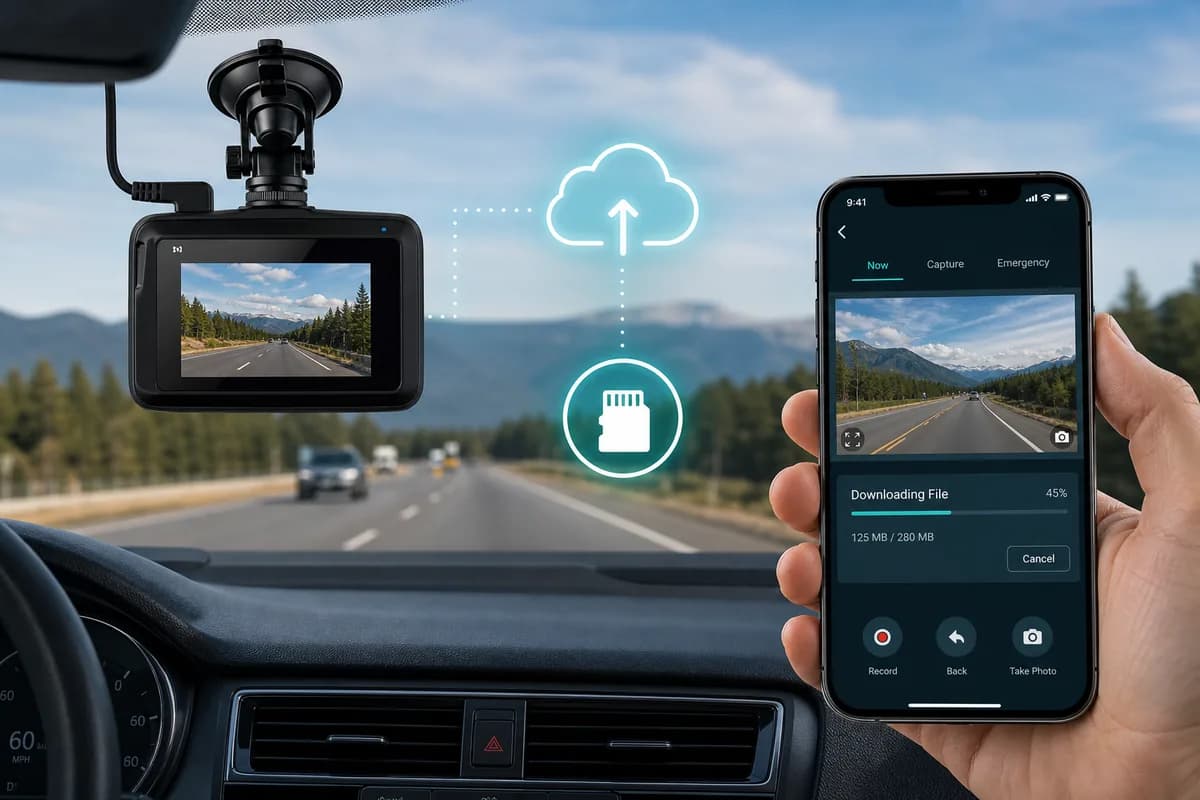
Rexing — один из самых популярных недорогих брендов видеорегистраторов в Северной Америке. модели V1, V3 и V1P ежедневно снимают миллионы миль видеорегистраторов. Если вам нужно загрузить видео с видеорегистратора Rexing для страховых претензий, контента YouTube или сохранения доказательств, в этом руководстве рассматриваются все три метода загрузки: передача приложений через Wi-Fi, извлечение SD-карты и доступ к облаку.
Более 68% пользователей Rexing никогда не загружают отснятый материал до тех пор, пока не произойдет инцидент, часто слишком поздно обнаруживая поврежденные файлы или перезаписанные записи. Это руководство гарантирует, что вы точно знаете, как безопасно получить отснятый материал Rexing, а также как размыть лица и номерные знаки перед публикацией в Интернете, чтобы соответствовать правилам конфиденциальности, таким как GDPR, DPDP и государственным законам о конфиденциальности.
PH3
Зачем загружать видео с видеорегистратора Rexing?
Владельцы видеорегистраторов Rexing загружают материалы для:
Страховые претензии и доказательства несчастных случаев: разрешение Rexing 1080p и 4K обеспечивает четкое доказательство вины, помогая быстрее разрешать претензии. V1P с задней камерой фиксирует происшествия как спереди, так и сзади.
YouTube и социальные сети: популярные каналы Rexing демонстрируют опасные ситуации, поездки по живописным местам и дорожно-транспортные происшествия. Многие авторы монетизируют подборки видеорегистраторов с миллионами просмотров.
Представления в правоохранительные органы. Полицейские управления принимают видеозаписи Rexing для расследований наездов, нарушений правил дорожного движения и доказательств уголовных преступлений.
Управление автопарком. Коммерческие пользователи загружают материалы для обучения водителей, проверок безопасности и защиты ответственности.
Личный архив. Сохраняйте памятные поездки, необычные наблюдения за дикой природой или живописные маршруты, снятые во время ежедневных поездок на работу.
Риск конфиденциальности в кадрах Rexing
Каждое неразмытое лицо и номерной знак в вашем видео Rexing представляет собой личную информацию (PII), на которую распространяются законы о конфиденциальности:
- GDPR (Европа): штраф в размере 20 миллионов евро или 4 % от дохода за нарушение конфиденциальности.
- CCPA (Калифорния): до 7500 долларов США за нарушение за передачу личных данных без согласия.
- Закон DPDP (Индия): штраф в размере 250 крор рупий за неспособность защитить визуальные данные.
- BIPA (Иллинойс): более 875 миллионов долларов США выплачено в рамках урегулирования споров о конфиденциальности биометрических данных.
Прежде чем публиковать кадры Рексинга публично, вы должны размыть лица и номерные знаки, если у вас нет явного согласия, что непрактично для видеозаписей дорожного движения с десятками транспортных средств и прохожих.
Способ 1: загрузка видео Rexing через SD-карту (самый быстрый)
Метод SD-карты — наиболее надежный способ загрузки материалов Rexing, особенно для больших файлов или массовой передачи.
Шаг 1. Выключите питание и извлеките SD-карту
- Выключите видеорегистратор Rexing (отключите его от питания или подождите, пока запись не прекратится).
- Найдите слот для SD-карты (сбоку или снизу камеры, зависит от модели)
- Слегка нажмите, чтобы извлечь карту microSD (не применяйте силу).
- Осторожно, чтобы избежать статического повреждения.
Совет для Rexing: на моделях V1P перед извлечением карты убедитесь, что обе камеры остановили запись.
Шаг 2. Вставьте SD-карту в компьютер
Для компьютеров с устройствами чтения SD:
- Вставьте microSD в полноразмерный SD-адаптер.
- Вставьте адаптер в слот SD компьютера.
- Подождите, пока появится диск.
Для компьютеров без устройств чтения SD:
- Используйте USB-кардридер microSD (5–15 долларов США).
- Подключите ридер к USB-порту.
- Вставьте карту microSD.
- Подождите, пока диск смонтируется.
Шаг 3. Перейдите к разделу Rexing видеофайлов
- Откройте Проводник (Windows) или Finder (Mac).
- Найдите привод SD-карты (обычно «NO NAME» или «REXING»).
- Перейдите к структуре папок:
- Папка Обычная: непрерывные циклические записи (отрезки по 1–3 минуты).
- Папка Событие: записи происшествий, вызванных G-сенсором.
- Папка Фото: неподвижные изображения (если включен режим фото).
- Папка Парковка: записи режима парковки (V1P, V3). Именование файлов: файлы Rexing имеют формат, например PH1 (ГГГГ_ММДД_ЧЧММСС_сегмент).
Шаг 4. Скопируйте файлы на компьютер
- Выберите нужные видео (Ctrl/Cmd+щелкните, чтобы выбрать несколько)
- Копировать (Ctrl+C / Cmd+C)
- Перейдите к папке назначения (Рабочий стол, Документы, Видео).
- Вставить (Ctrl+V / Cmd+V)
- Дождитесь передачи (типичная скорость: 20–80 МБ/с)
Изменение размеров файлов:
- 1080p: ~200 МБ в минуту
- 1440p: ~350 МБ в минуту
- 4K: ~500 МБ в минуту
Шаг 5. Безопасное извлечение и повторная установка
Windows: Панель задач → «Безопасное извлечение устройства» → Выберите диск → Дождитесь подтверждения.
Mac: щелкните диск правой кнопкой мыши → «Извлечь» → дождитесь исчезновения значка.
Вставьте SD-карту в видеорегистратор Rexing и убедитесь, что запись возобновилась.
Метод SD-карты: плюсы и минусы
Плюсы:
- ✅ Самая высокая скорость передачи данных (без узких мест в Wi-Fi)
- ✅ Работает в автономном режиме без смартфона
- ✅ Передавайте кадры всего дня сразу
- ✅ Самый надежный метод
Минусы:
- ❌ Требуется физический доступ к видеорегистратору
- ❌ Риск повреждения при неправильном извлечении
- ❌ Для некоторых компьютеров требуется устройство чтения SD-карт.
- ❌ Невозможно просмотреть перед загрузкой.
PH4
Способ 2: загрузка через приложение Rexing Connect (передача по Wi-Fi)
Приложение Rexing Connect обеспечивает беспроводную загрузку прямо на ваш смартфон — идеальное решение для быстрого доступа без извлечения SD-карты.
Шаг 1. Загрузите приложение Rexing Connect
Для iPhone:
- Откройте App Store.
- Найдите "Rexing Connect".
- Загрузите официальное приложение Rexing.
- Требуется iOS 12.0 или новее.
Для Android:
- Откройте Google Play Маркет.
- Найдите "Rexing Connect".
- Загрузите и установите
- Требуется Android 6.0 или новее.
Совместимые модели: V1 (версия Wi-Fi), V1P, V3, V5, V1-4K, V1P Max.
Шаг 2. Включите Wi-Fi на видеорегистраторе Rexing
Для моделей с сенсорным экраном (V1P Max, V3):
- Включите видеорегистратор.
- Нажмите значок Меню.
- Перейдите к настройкам Wi-Fi.
- Включите Wi-Fi ВКЛ.
- Запишите имя сети (SSID): «REXING_####»
- Запомните пароль (по умолчанию: «12345678» или напечатанный на камере).
Для моделей с кнопочным управлением (V1, V1P):
- Включите видеорегистратор.
- Нажмите кнопку WiFi (удерживайте 3 секунды).
- Светодиодный индикатор Wi-Fi будет мигать.
- Сеть отображается как «REXING_####».
- Пароль по умолчанию: «12345678».
Шаг 3. Подключите смартфон к видеорегистратору WiFi
iPhone:
- Настройки → Wi-Fi
- Найдите сеть «REXING_####».
- Введите пароль
- Нажмите Подключиться.
Андроид:
- Настройки → Wi-Fi
- Выберите «REXING_####»
- Введите пароль
- Нажмите Подключиться.
Примечание. Вы потеряете доступ к Интернету при подключении к видеорегистратору Wi-Fi — это нормально.
Шаг 4: Откройте Rexing Connect и выполните сопряжение
- Запустите приложение Rexing Connect.
- Приложение должно автоматически обнаружить ваш видеорегистратор.
- Если нет, нажмите "+" или "Добавить устройство".
- Выберите модель Rexing.
- Следуйте инструкциям по сопряжению.
- Дождитесь подтверждения соединения.
Шаг 5. Просмотрите и загрузите видео
- Нажмите "Воспроизведение" или "Галерея" в приложении.
- Просмотрите папки:
- Нормальный: циклическая запись.
- Событие: записи происшествий.
- Парковка: клипы режима парковки.
- Нажмите миниатюру видео, чтобы просмотреть его.
- Нажмите значок загрузки (стрелка вниз).
- Подождите передачи (медленнее, чем на SD-карту: 5–15 МБ/с).
- Видео сохраняются в папке Фото (iPhone) или Галерея (Android).
Шаг 6: Отключитесь и поделитесь
- Выйдите из приложения после завершения загрузки.
- Подключите телефон к обычному Wi-Fi/сотовому каналу.
- Видео теперь доступны в библиотеке фотографий.
- Делитесь в облаке, социальных сетях или редактируйте.
Приложение Rexing Connect: плюсы и минусы
Плюсы:
- ✅ Извлечение SD-карты не требуется
- ✅ Загрузка прямо на смартфон
- ✅ Предварительный просмотр перед загрузкой
- ✅ Быстрый доступ к страховым случаям
- ✅ Регулируйте настройки камеры удаленно
Минусы:
- ❌ Медленнее, чем передача на SD-карту
- ❌ Разряжает видеорегистратор и аккумулятор телефона.
- ❌ Ограниченный радиус действия Wi-Fi (10–20 футов)
- ❌ Не идеален для массовой загрузки.
Способ 3: загрузка через Rexing Cloud (автоматическое резервное копирование)
Rexing Cloud (доступно на V1P Max, V3 Pro и некоторых более новых моделях) автоматически загружает отснятый материал происшествий в безопасное облачное хранилище.
Шаг 1. Настройте Rexing Cloud
- Проверьте совместимость: проверьте, поддерживает ли ваша модель Rexing Cloud.
- Создать аккаунт: зарегистрируйтесь на портале Rexing Cloud или в приложении.
- Подключите видеорегистратор к Интернету:
- Через точку доступа смартфона
- Через Wi-Fi-мост приложения Rexing Connect.
- Включите автоматическую загрузку в настройках видеорегистратора.
Шаг 2. Доступ к облачному порталу
- Посетите сайт Rexing Cloud или откройте приложение.
- Войдите под своими учетными данными.
- Просматривайте загруженные записи, упорядоченные по дате.
- Записи происшествий загружаются автоматически при срабатывании G-сенсора.
Шаг 3. Загрузите из облака
- Просмотрите облачную видеотеку.
- Выберите видео для загрузки.
- Нажмите кнопку "Загрузить".
- Видео сохраняется в папке Загрузки или в памяти устройства.
Rexing Cloud: плюсы и минусы
Плюсы:
- ✅ Автоматическое резервное копирование инцидентов
- ✅ Доступ из любого места
- ✅ Не требуется SD-карта или Wi-Fi.
- ✅ Защитите улики, даже если видеорегистратор украден.
Минусы:
- ❌ Требуется подписка после бесплатного уровня.
- ❌ Загружает только записи происшествий (не все кадры)
- ❌ Требуется постоянное подключение к Интернету.
- ❌ Ограничено совместимыми моделями
Прежде чем поделиться: как размыть лица и номерные знаки в видео Rexing
Важнейший шаг в обеспечении конфиденциальности. Прежде чем загружать видео Рекса на YouTube, страховые порталы или в социальные сети, размойте все опознаваемые лица и номерные знаки, чтобы:
- Соблюдайте правила конфиденциальности GDPR, CCPA, DPDP.
- Защитите себя от юридической ответственности
- Предотвратите кражу личных данных с помощью отслеживания номерных знаков. – Соблюдайте правила YouTube в отношении монетизации. – Удовлетворять страховым требованиям в отношении отредактированных доказательств.
Почему ручное размытие не помогает при рексинге видео
Видео с видеорегистратора Rexing содержат:
- Движущиеся транспортные средства требуют покадрового отслеживания.
- Несколько пластин и граней (десятки в минуту в пробке)
- Переменные углы и освещение затрудняют ручное обнаружение.
- Отнимает много времени ручное редактирование (часы на клип в Premiere/DaVinci)
BGBlur: решение на базе искусственного интеллекта для рексинга видео
BGBlur.com автоматизирует защиту конфиденциальности с помощью ИИ-распознавания лиц и номерных знаков.
Почему BGBlur работает для рексинга видео
-
Автоматическое обнаружение: находит ВСЕ грани и пластины, включая:
- Удаленные или частично закрытые пластины
- Лица в зеркалах и отражениях
- Перемещение объектов под любым углом
-
Кадровое отслеживание: размытие следует за объектами посредством:
- Дрожание камеры (часто встречается в видеорегистраторах)
- Смена полосы движения и повороты
- Транспортные средства въезжают/выезжают из кадра
-
Быстрая обработка: 5-минутное видео Rexing = 2–5-минутная обработка.
-
Пакетная обработка: загрузка нескольких клипов одновременно.
Как размыть видео Rexing: 3 шага
Шаг 1. Загрузите видео о рексинге
- Перейдите на BGBlur.com/en/upload.
- Выберите тип размытия:
- Размытие лица: пешеходы, люди в транспортных средствах.
- Размытие номерного знака: видеозаписи дорожного движения.
- Оба: полная конфиденциальность (рекомендуется).
- Перетащите файл Rexing MP4.
Шаг 2: Обнаружение ИИ
- BGBlur автоматически сканирует каждый кадр.
- Просмотрите предварительный просмотр обнаружения.
- Отрегулируйте настройки:
- Интенсивность размытия: от легкого до сильного.
- Стиль размытия: по Гауссу, пикселизация или блоки.
- Выборочное размытие: оставляйте определенные номера видимыми.
Шаг 3. Загрузите размытое видео
- Нажмите Начать обработку.
- Подождите 2–5 минут (обычно).
- Предварительный просмотр результата
- Загрузите видео с соблюдением конфиденциальности.
- Делитесь уверенно
Гарантия конфиденциальности: BGBlur удаляет исходные файлы после загрузки. Нет постоянного хранилища.
PH5
Примечания к загрузке для конкретных моделей Rexing
| Модель | SD-карта | Приложение Wi-Fi | Облако | Заметки |
|---|---|---|---|---|
| В1 | ✅ | ⚠️ | ❌ | Wi-Fi только в версии с поддержкой Wi-Fi |
| V1P | ✅ | ✅ | ❌ | Двойная камера (фронтальная + задняя) |
| V1P Макс | ✅ | ✅ | ✅ | Облако, сенсорный экран |
| В3 | ✅ | ✅ | ❌ | Бюджетная модель WiFi |
| В3 Про | ✅ | ✅ | ✅ | Облако + 4К |
| В1-4К | ✅ | ✅ | ❌ | Разрешение 4K, Wi-Fi |
| V5 | ✅ | ✅ | ❌ | Wi-Fi, голосовое управление |
Устранение проблем с загрузкой Rexing
«SD-карта не распознается компьютером»
Решения:
- Попробуйте другой порт USB или устройство чтения карт памяти.
- Проверьте, включен ли переключатель блокировки SD-карты.
- Проверьте карту в видеорегистраторе, чтобы убедиться, что она работает.
- Форматировать карту в видеорегистраторе (ВНИМАНИЕ: удаляется весь контент)
- Обновите драйверы SD-карты компьютера.
«Приложение Rexing Connect не подключается»
Решения:
- Убедитесь, что Wi-Fi включен в настройках видеорегистратора.
- Убедитесь, что телефон подключен к видеорегистратору Wi-Fi (а не к домашнему Wi-Fi).
- Перезапустите приложение и видеорегистратор.
- Поднесите телефон ближе к видеорегистратору (максимум 10–20 футов).
- Обновите приложение Rexing Connect.
- Сброс настроек видеорегистратора WiFi
«Видео не воспроизводится на компьютере»
Решения:
- Используйте VLC Media Player (более совместимый)
- Установите пакет кодеков K-Lite.
- Не извлекайте SD-карту во время записи
- Используйте высоконадежные SD-карты
- Форматируйте SD-карту ежемесячно.
«Передача по Wi-Fi очень медленная»
Решения:
- Закройте фоновые приложения.
- Поднесите телефон ближе к видеорегистратору.
- Временно отключить сотовые данные
- Загружайте небольшие клипы через Wi-Fi, большие файлы через SD
- Перезагрузить телефон Wi-Fi.
"Облако Rexing не загружается"
Решения:
- Проверьте подключение к Интернету (точка доступа или Wi-Fi)
- Проверить статус облачной подписки – Убедитесь, что автоматическая загрузка включена.
- Проверка инцидента, вызванного G-сенсором (автоматическая загрузка только инцидентов)
- Проверьте квоту облачного хранилища.
Лучшие практики по управлению кадрами Rexing
1. Используйте рекомендуемые SD-карты
Лучший выбор для рексинга:
- SanDisk High Endurance 64 ГБ (самый популярный)
- Samsung PRO Endurance 128 ГБ (большая емкость)
- Lexar High-Endurance 32 ГБ (бюджетный вариант)
Характеристики: Класс 10, UHS-I, 32–256 ГБ
2. Регулярное техническое обслуживание
- Форматируйте ежемесячно с помощью видеорегистратора (не компьютера).
- Заменяйте каждые 12–18 месяцев
- Храните запаску в автомобиле
3. Упорядочение загруженных файлов
Структура папок: PH0
Название: PH2
4. Подкрепите важные доказательства
- Несколько мест: компьютер + облако + внешний диск.
- Не полагайтесь только на SD-карту
- Немедленное резервное копирование после инцидентов.
5. Соблюдение конфиденциальности
Прежде чем поделиться:
- ✅ Размытие лиц и пластин с помощью BGBlur.
- ✅ Удаление звука при необходимости
- ✅ Проверьте местные законы о конфиденциальности.
- ✅ Сохраняйте оригинал для официального использования.
Вывод: загружайте с умом, делитесь безопасно
Загружать видео с видеорегистратора Rexing легко с помощью SD-карты, приложения Wi-Fi или облачных методов. Выбирайте исходя из своих потребностей:
- SD-карта: самая быстрая для массовой загрузки.
- Приложение Rexing Connect: наиболее удобно для мобильных устройств.
- Rexing Cloud: автоматическое резервное копирование инцидентов.
Самое важное: перед публикацией размытия лиц и номерных знаков с помощью BGBlur.com для защиты конфиденциальности и соблюдения правил.
Бесплатные видеоролики с видеорегистратора Blur Rexing на BGBlur.com →
PH6
Похожие ресурсы
- Как загрузить видео с видеорегистратора Garmin — Руководство по загрузке Garmin
- Программное обеспечение Dashcam Blur — Профессиональное редактирование
- Руководство по размытию номерного знака — Полное руководство по конфиденциальности.
- Состояние визуальной конфиденциальности 2026 — соответствие GDPR/DPDP.
Последнее обновление: 28 мая 2026 г.