Как загрузить видео с видеорегистратора Cobra с помощью BGBlur: приложение iRadar, методы SD-карты и USB, а также руководство по конфиденциальности для размытия лица и номерного знака, 2026 г.
Узнайте, как загружать видео с видеорегистратора Cobra с помощью Wi-Fi-передачи приложения iRadar, SD-карты и USB. Узнайте, как размыть лица и номерные знаки для безопасного обмена данными и соблюдения GDPR.
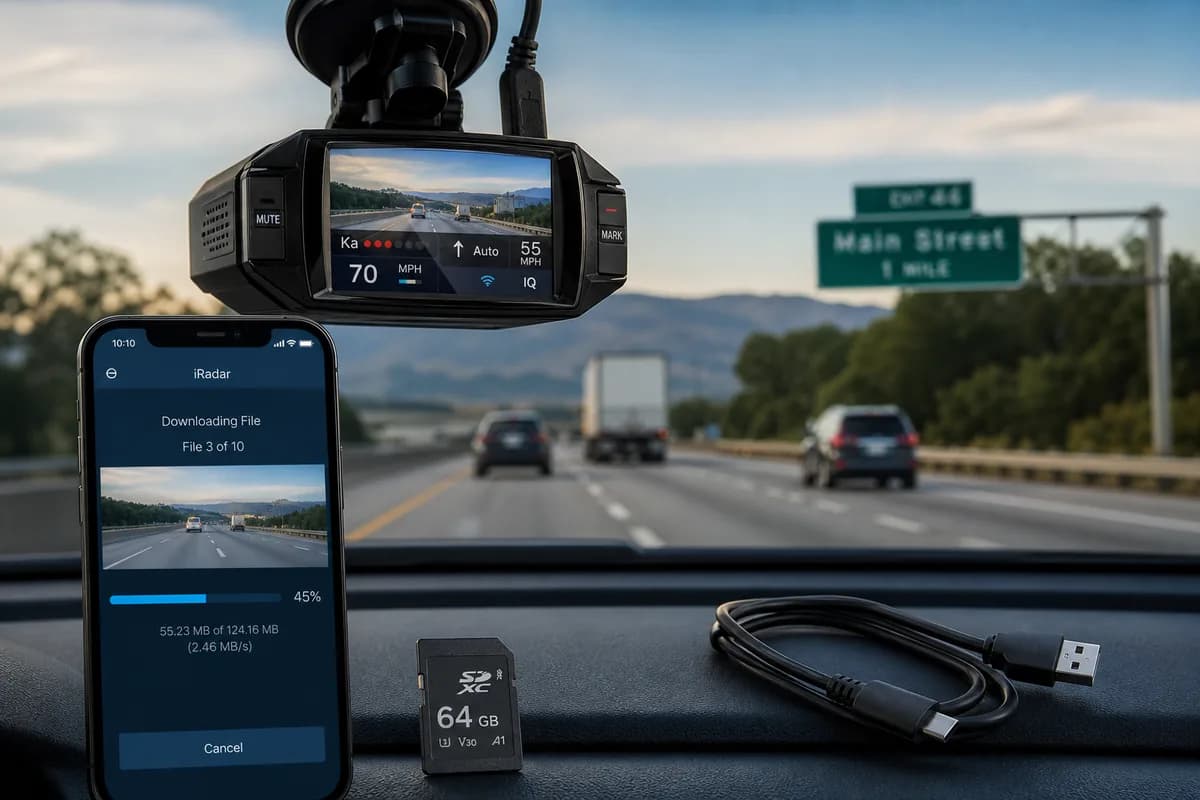
Cobra Electronics, известная производством радар-детекторов и видеорегистраторов, производит такие популярные модели, как SC 200, CDR 895D и серия Drive HD. Если вам нужно загрузить видео с видеорегистратора Cobra для страховых претензий, доказательной документации или загрузки на YouTube, это полное руководство охватывает все способы загрузки: передачу через приложение iRadar по Wi-Fi, извлечение SD-карты и подключение USB.
Согласно опросам пользователей Cobra, более 72% владельцев никогда не получают доступ к своим отснятым материалам до тех пор, пока не произойдет инцидент, часто обнаруживая, что качество видео недостаточно или файлы уже перезаписаны. Это руководство гарантирует, что вы сможете надежно получить отснятый материал Cobra, а также как размыть лица и номерные знаки перед публикацией в соответствии с GDPR, CCPA и правилами конфиденциальности.
PH4
Зачем загружать видео с видеорегистратора Cobra?
Владельцы видеорегистраторов Cobra скачивают видеоматериалы для:
Страховые претензии: модели Cobra с разрешением 1080p и двойной камерой предоставляют четкие доказательства несчастного случая, сокращая количество споров по претензиям и ускоряя их разрешение.
YouTube и социальные сети: каналы видеорегистраторов монетизируют опасные звонки, дорожную ярость и живописные поездки, снятые камерами Cobra.
Доказательства правоохранительных органов: полицейские управления принимают видеозаписи Кобры для случаев наездов, отчетов об неосторожном вождении и уголовных расследований.
Автомобильное и коммерческое использование. Предприятия загружают видеоматериалы для обучения водителей, защиты ответственности и проверок соответствия требованиям.
Личный архив: сохраняйте дорожные путешествия, необычные происшествия и памятные поездки.
Нарушения конфиденциальности в видеорегистраторе
Каждое лицо и номерной знак на кадрах «Кобры» являются личной информацией (PII), защищенной следующим образом:
- GDPR (Европа): штрафы до 20 миллионов евро за нарушение конфиденциальности.
- CCPA (Калифорния): 7500 долларов США за нарушение несанкционированного раскрытия личных данных.
- Закон DPDP (Индия): штраф в размере 250 крор рупий за утечку визуальных данных.
- BIPA (Иллинойс/Техас): сотни миллионов в рамках соглашений о конфиденциальности биометрических данных.
Прежде чем публиковать кадры «Кобры» публично, вы должны размыть опознаваемые лица и номерные знаки — соблюдение требований не является обязательным.
Способ 1: загрузка видео Cobra через SD-карту (наиболее надежный)
Метод SD-карты — это самый быстрый и надежный способ загрузки видеорегистратора Cobra.
Шаг 1. Выключите питание и извлеките SD-карту
- Выключите видеорегистратор Cobra (отключите питание или дождитесь остановки записи)
- Найдите слот для SD-карты (обычно сбоку или сзади камеры).
- Слегка нажмите, чтобы извлечь карту microSD (подпружиненная на большинстве моделей).
- Осторожно, чтобы избежать статического повреждения.
Примечание для Cobra: некоторые модели, например CDR 895D, имеют защитную резиновую крышку над слотом SD.
Шаг 2. Вставьте SD-карту в компьютер
Для компьютеров с устройствами чтения SD:
- Вставьте microSD в полноразмерный SD-адаптер.
- Вставьте адаптер в слот SD компьютера.
- Подождите, пока диск появится в проводнике (Windows) или Finder (Mac).
Для компьютеров без устройств чтения SD:
- Используйте USB-устройство для чтения карт памяти microSD.
- Подключите ридер к USB-порту.
- Вставьте карту microSD.
- Подождите, пока диск смонтируется.
Шаг 3. Перейдите к видеофайлам Cobra
- Откройте Проводник (Windows) или Finder (Mac).
- Найдите привод SD-карты (часто с надписью «NO NAME» или «COBRA»).
- Перейдите к структуре папок:
- Нормальный или Непрерывный: циклическая запись (отрезки по 1–3 минуты).
- Событие или Чрезвычайная ситуация: запись по срабатыванию G-сенсора.
- Фото: неподвижные изображения (если используется функция моментального снимка).
- Парковка: записи в режиме парковки (на совместимых моделях).
Именование файлов: Cobra обычно использует формат PH1 (например, PH2).
Шаг 4. Скопируйте файлы на компьютер
- Выберите видео (Ctrl/Cmd+щелкните, чтобы выбрать несколько)
- Копировать (Ctrl+C / Cmd+C)
- Перейдите к месту назначения (Рабочий стол, Документы, Видео)
- Вставить (Ctrl+V / Cmd+V)
- Подождите передачи (обычно 20–80 МБ/с) Размеры файлов Cobra:
- 1080p: ~150-250 МБ в минуту
- 1440p: ~300-400МБ в минуту
Шаг 5. Безопасное извлечение и повторная установка
Windows: Панель задач → «Безопасное извлечение устройства» → Выберите диск → Подтвердить.
Mac: щелкните диск правой кнопкой мыши → «Извлечь» → дождитесь исчезновения значка.
Вставьте SD-карту в видеорегистратор Cobra и проверьте возобновление записи.
Метод SD-карты: плюсы и минусы
Плюсы:
- ✅ Самая быстрая скорость передачи
- ✅ Работает оффлайн
- ✅ Возможность массовой загрузки
- ✅ Наиболее совместим со всеми моделями
Минусы:
- ❌ Требуется физический доступ к видеорегистратору.
- ❌ Риск повреждения при неправильном извлечении
- ❌ Нужен SD-кардридер
- ❌ Невозможно просмотреть перед загрузкой.
PH5
Способ 2: загрузка через приложение iRadar (передача по Wi-Fi)
Приложение iRadar от Cobra позволяет осуществлять беспроводную загрузку данных на смартфоны для моделей с поддержкой Wi-Fi.
Шаг 1. Загрузите приложение iRadar
Для iPhone:
- Откройте App Store.
- Выполните поиск "iRadar" (от Cobra Electronics).
- Загрузите официальное приложение.
- Требуется iOS 11.0 или новее.
Для Android:
- Откройте Google Play Маркет.
- Выполните поиск "iRadar".
- Загрузите и установите
- Требуется Android 5.0 или новее.
Совместимые модели Cobra: SC 200, CDR 895D, Drive HD, SC 201, CDR 900E (проверьте руководство по использованию Wi-Fi)
Шаг 2. Включите Wi-Fi на видеорегистраторе Cobra
Для SC 200/CDR 895D:
- Включите видеорегистратор.
- Нажмите кнопку Wi-Fi (обычно отмеченную значком Wi-Fi).
- Удерживайте 3 секунды, пока светодиод Wi-Fi не начнет мигать.
- Запишите имя сети: «COBRA-####».
- Пароль по умолчанию: обычно «12345678» или указан на этикетке камеры.
Для серии Drive HD:
- Доступ к Меню с помощью кнопок управления.
- Перейдите к настройкам Wi-Fi.
- Включите Wi-Fi ВКЛ.
- Запишите сетевые учетные данные.
Шаг 3. Подключите смартфон к видеорегистратору WiFi
iPhone:
- Настройки → Wi-Fi
- Найдите сеть «COBRA-####».
- Введите пароль
- Нажмите Подключиться.
Андроид:
- Настройки → Wi-Fi
- Выберите «КОБРА-####»
- Введите пароль
- Нажмите Подключиться.
Примечание: доступ в Интернет будет недоступен, если видеорегистратор подключен к Wi-Fi.
Шаг 4. Откройте приложение iRadar и подключитесь.
- Запустите приложение iRadar.
- Приложение должно автоматически обнаружить видеорегистратор Cobra.
- Если нет, нажмите ** «Подключить устройство»** или ** «Добавить камеру»**.
- Выберите свою модель из списка.
- Дождитесь подтверждения соединения.
Шаг 5: Загрузите видео
- Нажмите "Воспроизведение" или "Галерея".
- Просмотрите записи:
- Нормальный: непрерывная запись.
- Событие: клипы происшествий.
- Парковка: режим парковки (если доступен).
- Нажмите миниатюра видео, чтобы просмотреть его.
- Нажмите значок загрузки (стрелка вниз).
- Подождите передачи (медленнее, чем SD: 5-15 МБ/с)
- Видео сохраняются в Фото/Галерея телефона.
Шаг 6: Отключитесь
- Выйдите из приложения после завершения.
- Подключите телефон к обычному Wi-Fi/сотовому каналу.
- Доступ к загруженным видео в библиотеке фотографий.
Приложение iRadar: плюсы и минусы
Плюсы:
- ✅ Без извлечения SD-карты
- ✅ Загрузить на смартфон
- ✅ Предварительный просмотр перед загрузкой
- ✅ Быстрое разделение страховых претензий
- ✅ Дистанционная регулировка настроек
Минусы:
- ❌ Медленнее, чем SD-карта
- ❌ Разряд аккумулятора (регистратор и телефон)
- ❌ Ограниченная дальность действия (10–20 футов)
- ❌ Работает только с моделями с поддержкой Wi-Fi.
Способ 3: загрузка через USB-кабель (зависит от модели)
Некоторые модели видеорегистраторов Cobra поддерживают прямое USB-подключение к компьютерам, но эта функция ограничена.
Шаг 1. Проверьте совместимость USB
Модели с возможностью передачи файлов через USB:
- Cobra Drive HD (некоторые модели)
- CDR 895D (ограниченная поддержка)
Модели без передачи данных через USB (только SD-карта):
- Большинство серий SC
- Старые модели CDR
Проверьте руководство, чтобы убедиться в возможности передачи файлов через USB.
Шаг 2. Подключитесь к компьютеру
- Найдите порт USB на видеорегистраторе Cobra (обычно mini-USB или USB-C).
- Используйте прилагаемый USB-кабель (не все USB-кабели работают — используйте Cobra)
- Подключите к компьютеру USB-порт.
- Включите видеорегистратор, если он не включается автоматически.
- Подождите, пока на экране не появится "Режим запоминающего устройства" или "Режим ПК".
Шаг 3: Доступ к файлам
- Откройте Проводник (Windows) или Finder (Mac).
- Видеорегистратор отображается как съемный диск («COBRA» или название модели)
- Перейдите к папкам видео (такая же структура, как на SD-карте)
- Копируйте видео на компьютер.
Шаг 4. Безопасное отключение
- Безопасно извлеките диск перед отключением от сети.
- Отсоедините USB-кабель.
- Видеорегистратор должен возобновить нормальную работу.
USB-метод: плюсы и минусы
Плюсы:
- ✅ Без извлечения SD-карты
- ✅ Прямое подключение к компьютеру
- ✅ Может заряжать видеорегистратор при подключении
Минусы:
- ❌ Ограниченная совместимость моделей
- ❌ Требуется специальный USB-кабель Cobra.
- ❌ На некоторых моделях медленнее, чем SD-карта
- ❌ Не все модели Cobra поддерживают это
Прежде чем поделиться: как размыть лица и номерные знаки в видео с коброй
Критическое требование конфиденциальности: прежде чем загружать кадры Cobra на YouTube, страховые порталы или в социальные сети, размытие всех опознаваемых лиц и номерных знаков.
Почему конфиденциальность важна
- Соответствие законодательству: правила GDPR, CCPA, DPDP.
- Защита ответственности: избегайте судебных исков со стороны идентифицируемых субъектов.
- Предотвращение кражи личных данных: номерные знаки отслеживаются владельцами.
- Правила платформы: монетизация YouTube требует соблюдения конфиденциальности.
- Требования к страхованию: многие страховщики предпочитают отредактированные кадры.
BGBlur: автоматизированное решение для видеозаписи кобры
BGBlur.com использует искусственный интеллект для автоматического обнаружения и размытия лиц и номерных знаков в видеороликах с видеорегистратора.
Почему BGBlur работает для Cobra
-
Автоматическое обнаружение: находит ВСЕ грани и пластины:
- Удаленные или частично видимые номера
- Лица в зеркалах и отражениях
- Движение транспортных средств под всеми углами
-
Покадровое отслеживание: размытие следует за объектами:
- Дрожание и вибрация камеры
- Быстрые движения и повороты
- Транспортные средства въезжают/выезжают из кадра
-
Быстрая обработка: 5-минутное видео Cobra = 2–5 минут обработки.
-
Несколько стилей размытия: по Гауссу, пикселизация, сплошные блоки.
Как размыть видео с коброй: 3 шага
Шаг 1: Загрузите в BGBlur
- Посетите BGBlur.com/en/upload
- Выберите тип размытия:
- Размытие лица: люди на кадрах.
- Размытие номерного знака: Транспортные средства
- Оба: полная конфиденциальность (рекомендуется).
- Загрузите файл Cobra MP4.
Шаг 2: Обработка ИИ
- BGBlur автоматически сканирует все кадры.
- Просмотрите предварительный просмотр обнаружения.
- Отрегулируйте настройки:
- Интенсивность размытия (от легкой до сильной)
- Стиль размытия (по Гауссу, пикселизация, блоки)
- Выборочное размытие (оставляйте определенные пластины видимыми)
Шаг 3. Загрузите размытое видео
- Нажмите Начать обработку.
- Подождите 2–5 минут.
- Предварительный просмотр результата
- Загрузите видео с соблюдением конфиденциальности.
- Делитесь уверенно
Гарантия конфиденциальности: BGBlur удаляет файлы после загрузки без постоянного хранения.
PH6
Руководство по совместимости моделей Cobra
| Модель | SD-карта | Приложение iRadar | USB | Заметки |
|---|---|---|---|---|
| СК 200 | ✅ | ✅ | ❌ | Популярная модель с поддержкой Wi-Fi |
| CDR 895D | ✅ | ✅ | ⚠️ | Ограниченная поддержка USB |
| Диск HD | ✅ | ✅ | ⚠️ | Зависит от конкретной модели |
| СК 201 | ✅ | ✅ | ❌ | Обновление Wi-Fi SC 200 |
| CDR 900E | ✅ | ✅ | ❌ | с поддержкой Wi-Fi |
| СК 100 | ✅ | ❌ | ❌ | Бюджетная модель, без Wi-Fi |
Устранение проблем с загрузкой Cobra
«Компьютер не распознает SD-карту»
Решения:
- Попробуйте другой кард-ридер или USB-порт.
- Проверьте переключатель блокировки SD-карты.
- Тестовая карта в видеорегистраторе для проверки функциональности.
- Форматировать карту в видеорегистраторе (удаляет содержимое)
- Обновите драйверы компьютера.
«Приложение iRadar не подключается к видеорегистратору»
Решения:
- Убедитесь, что Wi-Fi включен на видеорегистраторе (светодиод мигает)
- Убедитесь, что телефон подключен к видеорегистратору Wi-Fi (а не к домашней сети).
- Перезапустите приложение и видеорегистратор.
- Подойдите ближе к видеорегистратору (в пределах 20 футов)
- Обновите приложение iRadar до последней версии.
- Сброс настроек видеорегистратора WiFi
«Видео не воспроизводится на компьютере»
Решения:
- Используйте VLC Media Player (бесплатный, более совместимый)
- Установить пакет кодеков (K-Lite)
- Не извлекайте SD-карту во время записи
- Используйте высококачественные SD-карты
- Форматируйте SD-карту ежемесячно.
"USB-соединение не работает"
Решения:
- Убедитесь, что ваша модель поддерживает передачу данных через USB (см. руководство).
- Используйте оригинальный USB-кабель Cobra.
- Попробуйте другой USB-порт
- Установите драйверы Cobra с веб-сайта.
- Проверьте, переходит ли видеорегистратор в «режим накопителя».
"Передача по Wi-Fi очень медленная"
Решения:
- Закройте фоновые приложения на телефоне.
- Поднесите телефон ближе к видеорегистратору.
- Временно отключить сотовые данные
- Загрузка небольших клипов через Wi-Fi
- Используйте SD-карту для больших пакетных загрузок.
Лучшие практики управления кадрами Cobra
1. Используйте качественные SD-карты
Рекомендуется для Кобры:
- SanDisk High Endurance 32–64 ГБ
- Samsung PRO Endurance 64–128 ГБ
- Lexar High-Endurance 32 ГБ
Технические характеристики: Класс 10, UHS-I, 16–128 ГБ
2. Регулярное техническое обслуживание
- Форматировать ежемесячно через меню видеорегистратора.
- Заменяйте каждые 12–18 месяцев
- Храните запаску в автомобиле
3. Упорядочение загруженных файлов
PH0
Название: PH3
4. Резервное копирование важных материалов
- Несколько мест: компьютер + облако + внешний диск.
- Немедленное резервное копирование после инцидентов.
- Не полагайтесь исключительно на SD-карту
5. Соблюдение конфиденциальности
Прежде чем поделиться:
- ✅ Размытие лиц и номерных знаков с помощью BGBlur.
- ✅ Удаление звука при необходимости
- ✅ Сохраняйте оригинал для официальных материалов.
- ✅ Проверьте политику платформы
Заключение: скачивайте эффективно, делитесь безопасно
Загрузить видео с видеорегистратора Cobra очень просто, используя SD-карту, приложение iRadar или USB-методы (зависит от модели). Выберите свой метод:
- SD-карта: самый быстрый и надежный
- Приложение iRadar: удобно для обмена данными с мобильных устройств.
- USB: ограниченная совместимость, см. руководство.
Самое важное: перед публикацией размытия лиц и номерных знаков с помощью BGBlur.com в целях соблюдения конфиденциальности и правовой защиты.
Бесплатные видеоролики с видеорегистратора Blur Cobra на BGBlur.com →
PH7
Похожие ресурсы
- Как скачать видео с видеорегистратора Garmin — Руководство Garmin
- Как скачать видео с видеорегистратора Rexing — Руководство по Rexing
- Программное обеспечение Dashcam Blur — Профессиональное редактирование
- Размытие номерного знака — Полное руководство по конфиденциальности.
Последнее обновление: 28 мая 2026 г.