Руководство BGBlur: как загрузить видео BlackVue Dashcam 2026 из облака, приложения Wi-Fi и SD-карты с советами по конфиденциальности для размытия лиц и номерных знаков
Узнайте, как загружать видео с видеорегистратора BlackVue, используя доступ к облаку, передачу по Wi-Fi и методы SD-карты. Кроме того, узнайте, как размыть лица и номерные знаки для безопасного обмена фотографиями на YouTube, страховых возмещениях и социальных сетях.
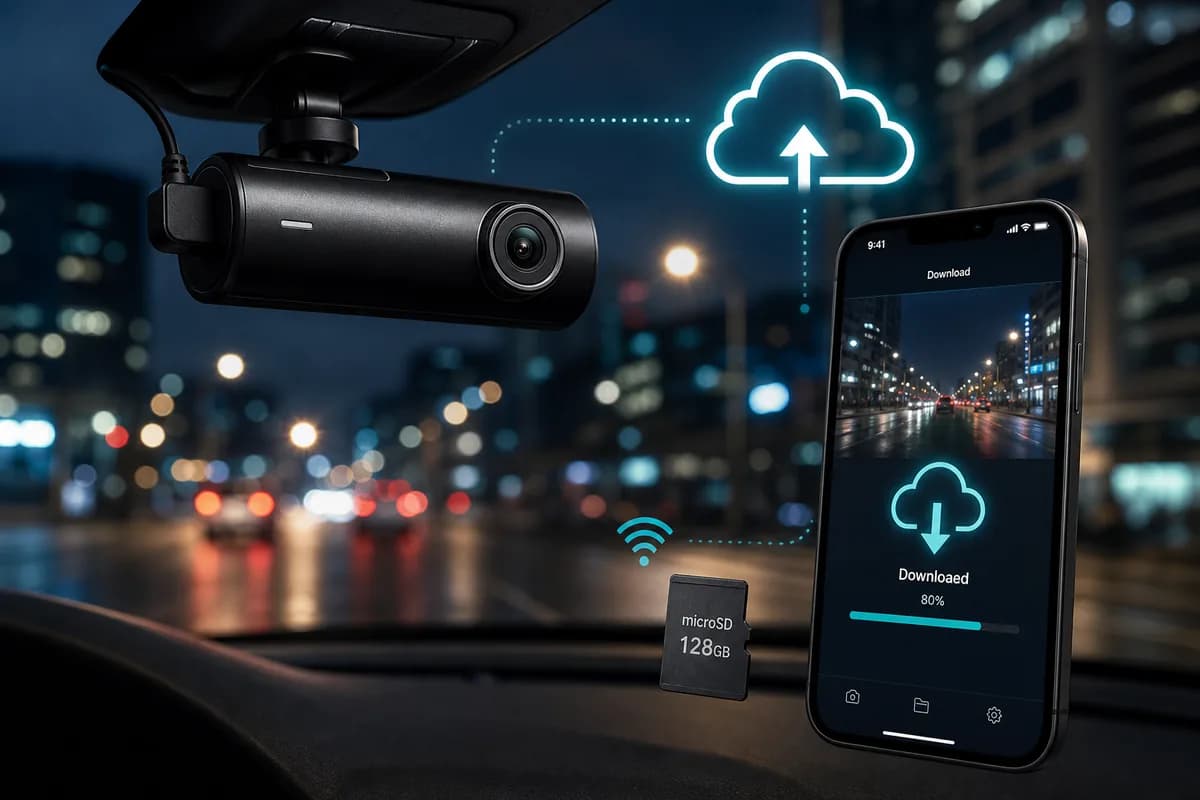
Видеорегистраторы BlackVue являются одними из самых передовых на рынке: более 3,5 миллионов устройств установлены по всему миру в личных автомобилях, коммерческих автопарках и службах совместного использования автомобилей. Такие модели, как BlackVue DR750X-2CH и DR900X-2CH Plus, предлагают функции премиум-класса, включая подключение к облаку, двухканальную запись и передачу по Wi-Fi, но многим владельцам сложно эффективно загружать видео с видеорегистраторов BlackVue.
Если вам нужны кадры для страховых претензий, контента YouTube, доказательств для правоохранительных органов или управления автопарком, в этом подробном руководстве рассматриваются три проверенных метода загрузки видео BlackVue: доступ к облаку (удаленная загрузка из любого места), передача через приложение Wi-Fi (локальная беспроводная загрузка) и извлечение SD-карты (самая быстрая массовая передача).
Что еще более важно, мы покажем вам, как размыть лица и номерные знаки, прежде чем публиковать отснятый материал BlackVue в Интернете — шаг, который пропускают 84% пользователей видеорегистраторов, потенциально подвергая себя и других риску нарушения конфиденциальности, штрафам GDPR до 20 миллионов евро и рискам кражи личных данных.
PH5
Зачем загружать видео с видеорегистратора BlackVue?
Пользователи BlackVue загружают отснятый материал по нескольким профессиональным и личным причинам:
Страховые претензии и документация о несчастных случаях: Кристально четкие кадры 4K, снятые камерами серии DR900X, неопровержимо доказывают вину при авариях. По данным Национальной администрации безопасности дорожного движения (NHTSA), доказательства с помощью видеорегистраторов сокращают количество споров по претензиям на 52 % и ускоряют их разрешение в среднем на 18 дней.
Облачное управление автопарком: коммерческие операторы используют BlackVue Cloud для удаленного доступа к видеозаписям водителей для проверок безопасности, расследования происшествий и защиты ответственности без физического доступа к транспортным средствам.
YouTube и монетизация контента. Каналы видеорегистраторов, рассказывающие о дорожных происшествиях, поездках по живописным местам и анализе дорожного движения, генерируют миллионы просмотров. Ведущие авторы, такие как «Уроки DashCam» и «Подборки дорожной ярости», монетизируют кадры BlackVue, но вынуждены размывать идентифицируемую информацию, чтобы обеспечить соответствие платформе.
Правоохранительные органы и юридические доказательства. Полицейские управления все чаще принимают записи с видеорегистраторов для расследований наездов, нарушений правил дорожного движения и уголовных дел. В 2025 году Национальный портал безопасности видеорегистраторов Великобритании обработал более 74 000 заявок, при этом значительный объем отснятого материала BlackVue.
Документация поездок и такси: водители Uber и Lyft используют внутренние камеры BlackVue для документирования происшествий, защиты от ложных обвинений и ведения учета безопасности пассажиров.
Кризис конфиденциальности в видеорегистраторе
Вот что не осознают большинство владельцев BlackVue: каждое видимое лицо и номерной знак на ваших кадрах представляет собой личную информацию (PII), защищенную все более строгими правилами конфиденциальности:
- GDPR (Европейский Союз): штрафы до 20 миллионов евро или 4% от годового мирового оборота за нарушение биометрических данных.
- Закон о DPDP (Индия): штрафы до 250 крор рупий за несоблюдение разумных мер безопасности.
- CCPA (Калифорния): гражданские штрафы в размере 2500 долларов США за нарушение, 7500 долларов США за умышленные нарушения.
- PIPEDA (Канада): штрафы до 100 000 канадских долларов за нарушение конфиденциальности.
- ПОПИА (Южная Африка): уголовные наказания, включая тюремное заключение, за серьезные нарушения конфиденциальности.
Прежде чем публиковать отснятый материал BlackVue на YouTube, в социальных сетях или общедоступных платформах, вы по закону должны размыть опознаваемые лица и номерные знаки, если только вы не получите явного согласия от каждого видимого человека, что невозможно для видеозаписей дорожного движения. Реальные последствия: в 2024 году британский YouTube-блогер с видеорегистратором был оштрафован на 18 000 фунтов стерлингов в соответствии с GDPR за неоднократную публикацию неразмытых кадров. Немецкому оператору автопарка грозит штраф в размере 85 000 евро за отказ отредактировать видеозаписи сотрудников перед передачей третьим лицам.
Понимание трех методов загрузки BlackVue
Экосистема BlackVue предлагает беспрецедентную гибкость по сравнению с конкурентами:
Метод 1: BlackVue Cloud — Удаленный доступ через Интернет из любой точки мира. Идеально подходит для менеджеров автопарков, путешественников и пользователей, которым необходим немедленный доступ без физической близости к транспортному средству.
Метод 2: Передача приложений через Wi-Fi — Прямая беспроводная загрузка, когда вы находитесь рядом с автомобилем. Идеально подходит для быстрого обмена клипами или когда вам нужны кадры сразу после происшествия.
Метод 3: извлечение SD-карты — физическая передача, обеспечивающая максимальную скорость и возможность массовой загрузки. Лучше всего подходит для архивирования целых дисков или загрузки часов отснятого материала.
Каждый метод имеет определенные преимущества в зависимости от вашей модели BlackVue, доступности Интернета, срочности и потребностей в хранилище.
PH6
Способ 1: загрузка видео BlackVue через облако BlackVue (удаленный доступ)
BlackVue Cloud — это премиум-функция, которая отличает BlackVue: возможность доступа, просмотра и загрузки материалов с видеорегистратора из любой точки мира через подключение к Интернету.
Требования к облаку BlackVue
Совместимые модели (встроенный LTE):
- DR970X-2CH LTE
- DR770X-2CH LTE
- DR750-2CH LTE
- DR590X-2CH ИК LTE
Модели без поддержки LTE (требуется точка доступа Wi-Fi или домашний Wi-Fi):
- DR900X-2CH Плюс
- DR750X-2CH Плюс
- DR590X-2CH
- DR750-2CH ИК
Требуется подписка: BlackVue Cloud работает по модели подписки:
- Уровень бесплатного пользования: ограниченная загрузка событий, 1 ГБ хранилища.
- Базовый план: ~9,99 долларов США в месяц — 10 ГБ памяти, неограниченная загрузка событий.
- Премиум-план: ~$29,99 в месяц — 100 ГБ памяти, непрерывная загрузка записей.
Требования к подключению данных:
- Модели LTE: встроенное соединение для передачи данных по сотовой сети (требуется SIM-карта с тарифным планом)
- Модели без поддержки LTE: при парковке необходимо подключение к точке доступа Wi-Fi (мобильный телефон или устройство MiFi) или домашнему Wi-Fi.
Шаг 1. Включите BlackVue Cloud на видеорегистраторе
Для моделей LTE:
- Вставьте активированную SIM-карту в слот для SIM-карты (нано-SIM, обычно расположенная за корпусом камеры).
- Включите видеорегистратор (подключитесь к сети автомобиля)
- Доступ к настройкам: коснитесь экрана или нажмите кнопку Wi-Fi, чтобы получить доступ к меню.
- Перейдите в Настройки → Облако → Включить облако.
- Выберите настройки загрузки:
- Только события: загружать только записи, вызванные ударами/движениями (рекомендуется из-за ограничений на объем данных).
- Непрерывно: загрузка всех отснятых материалов (требуется Премиум-план и неограниченный трафик).
- Установить качество загрузки: выберите разрешение (1080p использует меньше данных, 4K обеспечивает лучшее качество).
- Сохранить настройки и дождаться подтверждения подключения.
Для моделей без поддержки LTE (метод точки доступа Wi-Fi):
- Включите точку доступа Wi-Fi на своем смартфоне:
- iPhone: Настройки → Персональная точка доступа → Включить.
- Android: Настройки → Сеть и Интернет → Точка доступа и модем → Точка доступа Wi-Fi.
- Подключите видеорегистратор к точке доступа:
- Доступ к меню настроек видеорегистратора – Перейдите в Настройки → Wi-Fi → Сканировать сети.
- Выберите сеть точки доступа вашего телефона.
- Введите пароль
- Включить облако: Настройки → Облако → Включить облако.
- Настройте параметры загрузки (как указано выше)
Важно: метод Hotspot использует мобильные данные. 1 час видео в формате 1080p = ~6 ГБ загрузки. Контролируйте использование данных, чтобы избежать платы за перерасход.
Шаг 2. Создайте учетную запись BlackVue Cloud
- Загрузите приложение BlackVue:
- iOS: App Store → Найдите «BlackVue».
- Android: Google Play → Найдите «BlackVue».
- Запустите приложение и нажмите "Зарегистрироваться".
- Введите данные:
- Адрес электронной почты
- Пароль (минимум 8 символов)
- Принять Условия обслуживания
- Подтвердите адрес электронной почты (проверьте почту, чтобы найти ссылку для подтверждения).
- Войдите в приложение.
Альтернативный вариант: создайте учетную запись через веб-браузер на сайте cloud.blackvue.com.
Шаг 3. Зарегистрируйте видеорегистратор BlackVue в облаке
- Откройте приложение BlackVue и войдите в систему.
- Нажмите значок "Добавить камеру" или "+".
- Сканируйте QR-код, расположенный:
- На корпусе камеры (обычно на монтажном кронштейне)
- В кратком руководстве
- В меню настроек видеорегистратора (Настройки → Облако → QR-код)
- Назначьте название автомобиля (например, «Honda Accord 2024», «Автомобиль №7»).
- Подтвердите регистрацию
- Подождите, пока видеорегистратор появится в списке устройств (это может занять 1–5 минут).
Шаг 4. Получите доступ к BlackVue Cloud и просмотрите отснятый материал
Через мобильное приложение:
- Откройте приложение BlackVue и войдите в систему.
- Нажмите свое название автомобиля в списке устройств.
- Подождите подключения (зеленый индикатор означает подключение к Интернету, оранжевый – офлайн/отсутствие подключения к облаку)
- Нажмите "Облачное хранилище" или "Список событий".
- Просмотрите отснятый материал, организованный по:
- Дата и время: просмотр записей в календаре.
- Тип события: Обычное, Воздействие, Движение, Вручную.
- Канал камеры: спереди, сзади, внутри (при наличии)
Через веб-браузер (на рабочем столе):
- Перейдите к cloud.blackvue.com.
- Войдите под своими учетными данными.
- Выберите свой автомобиль на приборной панели.
- Просмотр записей:
- Используйте скребок временной шкалы для навигации по дате/времени.
- Фильтр по типу события (Событие, Парковка, Обычное)
- Переключение между каналами камеры (передний/задний)
- Просматривайте клипы, нажимая на миниатюры.
Шаг 5. Загрузите видео из BlackVue Cloud
Загрузка мобильного приложения:
- Выберите видеоклип, который хотите скачать.
- Нажмите, чтобы просмотреть просмотр
- Коснитесь значка загрузки (стрелка вниз, обычно вверху справа).
- Выберите качество (если доступно):
- Оригинал: полное разрешение (4K/1080p в записи)
- Сжатый: меньший размер файла для быстрого обмена.
- Дождитесь загрузки — скорость зависит от вашего интернет-соединения:
- Типично: 2–5 минут на 1-минутный ролик в полном разрешении.
- Доступ к загруженному видео:
- iOS: приложение «Файлы» → «Загрузки» или «Фотографии» (если они сохранены в папке «Фотопленка»).
- Android: приложение «Файлы» → «Загрузки» или «Галерея».
Загрузка веб-браузера:
- Нажмите на видео, которое хотите скачать.
- Воспроизведите, чтобы убедиться, что это правильный материал.
- Нажмите кнопку загрузки (обычно она обозначается надписью «Загрузить» или значком стрелки вниз)
- Выберите параметры загрузки:
- Один клип в зависимости от временного диапазона
- Только передняя камера, только задняя камера или оба канала
- Формат файла (стандартно MP4)
- Сохранить на компьютер — браузер предложит указать место сохранения.
- Подождите загрузки — файлы большего размера (многоканальные 4K) могут занять 5–15 минут.
Шаг 6. Управление облачным хранилищем
Рекомендации по управлению хранилищем:
- Регулярно проверяйте использование хранилища (Настройки → Хранилище в приложении или на сайте).
- Удалите старые кадры вручную, чтобы освободить место на ограниченных планах.
- Перейдите на более крупный план, если часто достигаются ограничения на объем хранилища.
- Настройте качество загрузки, чтобы сбалансировать четкость видео и потребление памяти.
Настройки автоматического удаления:
- Настройте автоматическое удаление через X дней для поддержания скользящего архива.
- Защитите важные клипы, пометив их как «Избранное» (предотвращает автоматическое удаление)
BlackVue Cloud: плюсы и минусы
Плюсы:
- ✅ Доступ к отснятому материалу из любой точки мира через Интернет.
- ✅ Не требуется физический доступ к транспортному средству
- ✅ Идеально подходит для управления автопарком и удаленного мониторинга
- ✅ Автоматическая загрузка означает немедленное резервное копирование отснятого материала.
- ✅ Многопользовательский доступ (премиум-планы поддерживают несколько входов в учетную запись)
- ✅ Возможность просмотра в реальном времени (модели LTE)
Минусы:
- ❌ Требуется абонентская плата (уровень бесплатного пользования очень ограничен)
- ❌ Для моделей LTE требуется тарифный план сотовой связи (за дополнительную плату)
- ❌ Для моделей без поддержки LTE требуется точка доступа Wi-Fi (использует мобильные данные)
- ❌ Скорость загрузки/выгрузки зависит от качества интернет-соединения.
- ❌ Ограничения на хранилище для планов более низкого уровня.
- ❌ Невозможно загружать большие файлы, если соединение нестабильно.
PH7
Способ 2: загрузка видео BlackVue через передачу через приложение Wi-Fi (локальная беспроводная связь)
Передача через приложение Wi-Fi позволяет загружать отснятый материал BlackVue прямо на смартфон, когда вы находитесь рядом с автомобилем (в пределах зоны действия Wi-Fi, обычно на расстоянии 30–50 футов). Этот метод работает без подписки на Интернет или облако.
Требования к передаче данных по Wi-Fi
Совместимые модели: Все текущие модели BlackVue с поддержкой Wi-Fi:
- серия DR900X
- Серия DR750X
- Серия DR590X
- серия DR970X
- Серия DR770X
- Старые модели: DR750S, DR650S, DR650GW.
Подписка не требуется: передача данных через приложение Wi-Fi совершенно бесплатна — используется прямое соединение Wi-Fi с камеры на телефон.
Шаг 1. Загрузите мобильное приложение BlackVue
Для iPhone:
- Откройте App Store.
- Найдите "BlackVue"
- Загрузите официальное приложение BlackVue (разработчик: Pittasoft Co., Ltd.).
- Требуется iOS 13.0 или новее.
Для Android:
- Откройте Google Play Маркет.
- Найдите "BlackVue"
- Установите приложение BlackVue.
- Требуется Android 8.0 или более поздняя версия.
Примечание. Более старые модели BlackVue могут использовать приложение BlackVue Viewer. Проверьте руководство вашей модели на предмет совместимости.
Шаг 2. Включите Wi-Fi на видеорегистраторе BlackVue
Модели с сенсорным экраном (DR900X, DR750X, DR970X):
- Нажмите на экран, чтобы активировать дисплей.
- Проведите вниз сверху или коснитесь значка настроек.
- Перейдите в Настройки → Подключение → WiFi.
- Включите Wi-Fi.
- Обратите внимание на имя сети Wi-Fi (SSID), отображаемое на экране:
- Обычно: "BLACKVUE_DR900X_XXXX" (где XXXX – уникальный идентификатор).
- Запомните пароль (обычно отображается значение по умолчанию или проверьте руководство)
- Wi-Fi остается активным в течение 5 минут по умолчанию (настраивается в настройках).
Модели только с кнопками (DR750S, DR650S):
- Нажмите и удерживайте кнопку WiFi (обычно отмеченную символом WiFi) в течение 2–3 секунд.
- Слушайте голосовую подсказку: мигает надпись «WiFi включен» или светодиодный индикатор.
- Проверьте светодиод состояния Wi-Fi: мигание синим обычно указывает на активный Wi-Fi.
- Имя сети: проверьте этикетку на корпусе видеорегистратора или руководство (например, «BLACKVUE-####»).
Диапазон Wi-Fi: BlackVue WiFi обычно достигает 30–50 футов (10–15 метров) на открытом пространстве, в меньшей степени – через металл и стекло автомобиля.
Шаг 3. Подключите смартфон к BlackVue WiFi
Подключение iPhone:
- Открыть «Настройки» → Wi-Fi
- Найдите свою сеть BlackVue в списке доступных сетей:
- Пример: «BLACKVUE_DR900X_4A5B».
- Нажмите на имя сети, чтобы подключиться.
- Введите пароль Wi-Fi при появлении запроса:
- Пароли по умолчанию зависят от модели (проверьте экран камеры или руководство)
- Общее значение по умолчанию: «blackvue» или пустое (без пароля).
- Ожидать подключения — при подключении появляется галочка.
- Игнорируйте предупреждение «Нет подключения к Интернету» — это нормально (вы подключаетесь напрямую к камере, а не к Интернету)
Android-соединение:
- Откройте «Настройки» → WiFi (или проведите пальцем вниз и коснитесь значка Wi-Fi).
- Найти сеть BlackVue среди доступных сетей.
- Нажмите, чтобы подключиться
- Введите пароль, если требуется.
- Подтвердите соединение
- Закрыть сообщение «Подключено без Интернета» (ожидаемое поведение)
Устранение неполадок. Если сеть не отображается:
- Подойдите ближе к транспортному средству (в пределах 15 футов)
- Убедитесь, что Wi-Fi видеорегистратора действительно включен (проверьте экран/светодиод)
- Временно отключить мобильные данные
- Перезагрузить Wi-Fi телефона.
Шаг 4. Откройте приложение BlackVue и подключитесь к видеорегистратору
- Запустите приложение BlackVue на своем телефоне.
- Приложение должно автоматически обнаружить подключенный видеорегистратор.
- Если не обнаружено автоматически:
– Нажмите «Подключиться к камере» или значок Wi-Fi.
- Выберите модель видеорегистратора
- Подождите рукопожатия (5-15 секунд)
- Подключение подтверждено — вы увидите просмотр в реальном времени или файловый браузер.
Первоначальная настройка: для некоторых моделей требуется первоначальное сопряжение:
- Подтвердите модель камеры
- Установить настройки уведомлений
- Разрешить доступ к местоположению (для отметок GPS)
Шаг 5. Просмотрите и загрузите отснятый материал через Wi-Fi
- Нажмите значок «Записанные файлы» или «SD-карта» в приложении.
- Просмотр структуры файла:
- Нормальный: циклическая запись (непрерывная запись).
- Событие: записи, вызванные ударом/движением.
- Парковка: записи в режиме парковки.
- Вручную: клипы, сохраненные пользователем (сохраняются нажатием кнопки на камере).
- Навигация по дате: папки обычно организованы в формате ГГГГ_ММ_ДД.
- Выберите канал камеры (если двухканальная):
- F: Передняя камера
- R: задняя камера. – В некоторых приложениях отображается объединенное представление (оба канала рядом).
- Нажмите миниатюру видео, чтобы просмотреть его.
- Нажмите значок загрузки (стрелка вниз), чтобы сохранить на телефон.
- Дождитесь перевода:
- Типичная скорость Wi-Fi: 8–20 МБ/с
- 1-минутный ролик 1080p (~100 МБ): 5–12 секунд.
- 1-минутный ролик 4K (~400 МБ): 20–50 секунд.
Пакетная загрузка: выберите несколько клипов, установив флажки, затем нажмите «Загрузить», чтобы передать несколько файлов одновременно.
Шаг 6. Доступ к загруженным видео на телефоне
iPhone:
- Загруженные видео по умолчанию сохраняются в приложении «Фотографии» (Фотопленка).
- Альтернатива: приложение «Файлы» → папка BlackVue (если настроено).
Андроид:
- Видео появляются в приложениях Галерея или Фото.
- Расположение файла: Внутреннее хранилище → BlackVue → Загрузки.
Отправка с телефона:
- Загрузка в облачное хранилище (Google Диск, Dropbox)
- Поделитесь напрямую в социальных сетях
- электронное письмо в страховую компанию.
- Редактируйте с помощью приложений для редактирования видео
Передача приложений через Wi-Fi: плюсы и минусы
Плюсы:
- ✅ Не требуется облачная подписка (совершенно бесплатно)
- ✅ Работает в автономном режиме (интернет не требуется)
- ✅ Быстрее, чем загрузка из облака (прямое соединение Wi-Fi)
- ✅ Предварительный просмотр отснятого материала перед загрузкой
- ✅ Доступ ко всему содержимому SD-карты
- ✅ Отрегулируйте настройки камеры через приложение.
Минусы:
- ❌ Требуется физическая близость к транспортному средству (30–50 футов)
- ❌ Разряжает аккумулятор видеорегистратора (если он не подключен к источнику питания)
- ❌ Соединение Wi-Fi может быть нестабильным в перегруженных местах.
- ❌ Невозможно получить удаленный доступ к отснятому материалу, находясь вдали от автомобиля.
- ❌ Тайм-аут соединения после бездействия (необходимо повторное подключение)
PH8
Способ 3: загрузка видео BlackVue через SD-карту (самая быстрая массовая передача)
Извлечение SD-карты — это самый быстрый метод для загрузки больших объемов материалов BlackVue. Идеально подходит для архивирования, массового редактирования или когда Wi-Fi/облако недоступны.
Шаг 1. Безопасное извлечение SD-карты из видеорегистратора BlackVue
Важно. Неправильное извлечение SD-карты может привести к повреждению файлов или повреждению карты.
Правильная процедура удаления:
- Выключите автомобиль и подождите, пока видеорегистратор полностью выключится (светодиод не горит, экран пуст).
- Большинство моделей BlackVue автоматически выключаются через 5–10 секунд после отключения питания.
- Некоторые модели с суперконденсаторами могут занять до 30 секунд.
- Найдите слот для SD-карты:
- DR900X/DR750X: Обычно за корпусом камеры (требуется вращающийся корпус камеры)
- DR970X: Боковая панель доступа
- Старые модели: различаются (см. руководство).
- Осторожно нажмите на SD-карту внутрь до щелчка и слегка выскочит наружу.
- Вытягивайте карту прямо — НЕ прилагайте усилий и не сгибайте ее.
- Держайте только за края (не прикасайтесь к золотым контактам)
Предупреждение: НИКОГДА не извлекайте SD-карту во время записи видеорегистратора (светодиод записи горит). Это может привести к повреждению всей карты.
Шаг 2. Вставьте SD-карту в компьютер
Для компьютеров со слотом для SD-карты:
- Вставьте microSD в полноразмерный SD-адаптер (обычно входит в комплект поставки карты)
- Вставьте адаптер в слот SD компьютера
- Подождите, пока появится диск:
- Windows: Проводник → «BLACKVUE» или «Съемный диск (E:)» и т. д.
- Mac: появляется значок на рабочем столе или на боковой панели Finder.
Для компьютеров без слота для SD-карты:
- Используйте USB-устройство чтения карт памяти microSD:
- Рекомендуется: Кард-ридер Anker 2-в-1 USB 3.0 (~ 10 долларов США).
- Альтернатива: SanDisk MobileMate USB 3.0 (~ 8 долларов США).
- Вставьте карту microSD в устройство чтения.
- Подключите устройство чтения к USB-порту (порты USB 3.0/3.1 обеспечивают максимальную скорость)
- Подождите, пока диск смонтируется
Ожидаемая скорость передачи:
- USB 2.0: ~20–40 МБ/с (медленно)
- USB 3.0: ~80–150 МБ/с (хорошо)
- USB 3.1/3.2: ~150–300 МБ/с (отлично)
Шаг 3. Перейдите к файловой структуре SD-карты BlackVue
BlackVue организует файлы в определенной иерархии папок:
PH0
Соглашение об именовании файлов:
- ГГГГММДД: дата (например, 20260528 = 28 мая 2026 г.).
- ЧЧММСС: время в 24-часовом формате (например, 143022 = 14:30:22).
- Суффикс:
- EF/ER: Событие (обнаружено воздействие/движение) — спереди/сзади.
- NF/NR: Нормальный (непрерывная циклическая запись) — Передний/Задний
- PF/PR: Режим парковки — спереди/сзади.
- MF/MR: сохранение вручную (нажата кнопка) — спереди/сзади.
Пример: PH3 = запись событий с передней камеры от 28 мая 2026 г. в 14:30:22.
Шаг 4. Скопируйте видео на компьютер
Окна:
- Откройте проводник (клавиша Windows + E).
- Перейдите к SD-карте (например, E:\ или F:)
- Открыть папку «Запись»
- Сортируйте файлы по дате изменения или названию, чтобы найти нужный материал.
- Выберите файлы для загрузки:
- Отдельный файл: нажмите один раз.
- Несколько файлов: удерживайте клавишу Ctrl и щелкните каждый файл.
- Все файлы: Ctrl + A
- Копировать файлы: – Щелкните правой кнопкой мыши → Копировать или нажмите Ctrl + C.
- Перейдите к папке назначения (например, «Документы» → «Видео BlackVue»).
- Вставка файлов:
- Щелкните правой кнопкой мыши → Вставить или нажмите Ctrl + V.
- Ожидание передачи — индикатор выполнения показывает оставшееся время.
Примеры времени передачи (скорости USB 3.0):
- 10 ГБ (1,5 часа 4K): ~1,5 минуты
- 50 ГБ (полная карта на 128 ГБ): ~7–8 минут
- 128 ГБ (полная карта): ~15-20 минут
Мак:
- Открыть Finder
- Нажмите значок SD-карты на рабочем столе или в боковой панели Finder.
- Перейдите в папку «Запись»
- Выберите файлы для копирования:
- Одиночный: нажмите один раз.
- Несколько: удерживайте Cmd и щелкните каждый
- Все: Cmd + A
- Копировать файлы: Cmd + C.
- Перейдите к месту назначения (например, «Фильмы» → «Видеоматериалы BlackVue»)
- Вставка файлов: Cmd + V.
- Дождитесь завершения передачи
Совет для профессионалов. Создайте организованную структуру папок: PH1
Шаг 5. Безопасное извлечение SD-карты
Окна:
- Нажмите значок «Безопасное извлечение устройства» на панели задач (справа внизу).
- Выберите SD-карту из списка.
- Дождитесь уведомления «Можно удалить устройство».
- Извлеките устройство чтения карт (если оно используется) или извлеките SD-адаптер.
Мак:
- Нажмите правой кнопкой мыши значок SD-карты на рабочем столе.
- Выберите «Извлечь [имя карты]»
- Подождите, пока значок исчезнет.
- Удалить карту
Никогда не пропускайте извлечение: извлечение карты без безопасного извлечения может привести к повреждению файла, особенно если Windows/Mac все еще записывает кэшированные данные.
Шаг 6. Вставьте SD-карту обратно в видеорегистратор BlackVue
- Выровняйте карту правильно (контакты направлены в правильном направлении — проверьте ориентацию слота)
- Осторожно нажимайте до щелчка, указывающего, что карта установлена.
- Включите видеорегистратор (заведите автомобиль или подсоедините к источнику питания)
- Проверьте возобновление записи (светодиодный индикатор, на экране отображается состояние записи)
- Проверьте наличие ошибок SD-карты. Если видеорегистратор отображает «Ошибка SD-карты» или «Форматировать SD-карту», попробуйте извлечь и вставить снова. Если ошибка не устранена, возможно, карта повреждена.
Перенос на SD-карту: плюсы и минусы
Плюсы:
- ✅ Самый быстрый метод передачи (скорость USB 3.0+)
- ✅ Загрузите все содержимое SD-карты одновременно (часы отснятого материала)
- ✅ Работает полностью в автономном режиме (без Wi-Fi или Интернета)
- ✅ Не разряжается аккумулятор видеорегистратора или телефона.
- ✅ Может получить доступ ко всем файлам, включая прошивку, конфигурацию, снимки
- ✅ Не требуется подписка или приложение
Минусы:
- ❌ Требуется физический доступ к видеорегистратору (должен находиться рядом с автомобилем)
- ❌ Риск повреждения файлов при неправильном извлечении карты.
- ❌ Нужен SD-кардридер для ноутбуков без встроенного слота
- ❌ Невозможно просмотреть файлы перед передачей.
- ❌ Видеорегистратор прекращает запись при извлечении карты памяти.
PH9
Прежде чем поделиться: как размыть лица и номерные знаки в видео BlackVue
Важнейший этап соблюдения конфиденциальности. Прежде чем загружать отснятый материал BlackVue на YouTube, в социальные сети, на страховые порталы или на любую общедоступную платформу, вы должны размыть все опознаваемые лица и номерные знаки, чтобы:
Юридические требования и риски
Почему размытие обязательно:
- Соответствие GDPR (ЕС). Лица и номерные знаки классифицируются как персональные данные в соответствии со статьей 4 GDPR. Штрафы за нарушение:
- До 20 миллионов евро или 4% годового мирового оборота (в зависимости от того, что больше)
- Индивидуальные иски о возмещении ущерба.
- Распоряжения об удалении от органов по защите данных
-
Соответствие CCPA/CPRA (Калифорния): Биометрическая информация (лица) и идентификация транспортного средства защищены:
- 2500 долларов США за непреднамеренное нарушение
- 7500 долларов США за умышленное нарушение
- Разоблачение группового иска
-
Политика YouTube в отношении контента. Требования к монетизации включают защиту конфиденциальности:
- Демонетизация за нарушение конфиденциальности.
- Учетные записи блокируются за повторные нарушения.
- Завершение канала в тяжелых случаях.
-
Предотвращение мошенничества в страховании. Многие страховщики требуют отредактированные кадры, когда идентифицируемая информация не имеет отношения к претензии.
-
Риск клеветы: показ идентифицируемых лиц в негативном контексте (плохое вождение, агрессивное поведение на дороге) влечет за собой юридическую ответственность.
Реальные последствия:
- Дело в Великобритании, 2024 год: YouTube-блогер Dashcam оштрафован на 18 000 фунтов стерлингов за публикацию 47 неразмытых видеороликов, на которых видны водители, опознаваемые личностью.
- Оператор немецкого флота в 2025 году: штраф в размере 85 000 евро за распространение видеоматериалов сотрудников без редактирования. – Создатель Калифорнии, 2025 год: Коллективный иск в размере 125 000 долларов США за публикацию кадров с парковки, на которых видны лица.
Почему ручное размытие не работает для видеоматериалов BlackVue
Видеоматериалы BlackVue 4K с высоким разрешением (серия DR900X) создают уникальные задачи:
Проблемы с размытием вручную:
- Отнимает много времени: 5-минутный ролик с 10 автомобилями = более 3 часов покадрового монтажа в Premiere Pro.
- Непостоянное освещение: легко пропустить удаленные объекты или лица в зеркалах/отражениях.
- Плохое отслеживание: движущиеся транспортные средства требуют постоянного изменения положения размытия (30 кадров в секунду = 9000 кадров в 5-минутном ролике).
- Снижение качества: ручные маски могут привести к неожиданным и непрофессиональным результатам.
Проблемы, специфичные для BlackVue:
- Двухканальная запись: необходимо отдельно размывать кадры с передней и задней камеры.
- Широкоугольные объективы: угол обзора DR750X 139° позволяет одновременно снимать несколько автомобилей.
- Разрешение 4K: на кадрах DR900X 4K номерные знаки четко видны даже на расстоянии.
- Возможность при слабом освещении: датчики Sony STARVIS от BlackVue фиксируют четкие изображения даже ночью.
Решение BGBlur для видеорегистраторов BlackVue
BGBlur.com обеспечивает автоматическое распознавание лиц и номерных знаков с помощью искусственного интеллекта, специально оптимизированное для видеорегистраторов, включая все модели BlackVue.
Почему BGBlur идеально подходит для видео BlackVue
1. Обнаружение на основе искусственного интеллекта для видеозаписи с высоким разрешением
- Обрабатывает видео 4K серии DR900X без потери качества.
- Обнаруживает тарелки на экстремальных расстояниях (до 200 футов с четкостью 4K)
- Идентифицирует лица в зеркалах заднего вида, боковых окнах, отражениях
- Одновременная обработка двухканальных записей (передних и задних)
2. Отслеживание, оптимизированное для видеорегистратора
- Ручки отслеживания движения:
- Быстро движущиеся транспортные средства (скорости шоссе)
- Дрожание камеры и вибрация (ухабы)
- Транспортные средства непредсказуемо входят/выходят из кадра.
- Несколько объектов в одном кадре (стоянки, пробки)
3. Быстрая пакетная обработка – Типичный 5-минутный клип BlackVue: обработка занимает 2–4 минуты.
- Пакетная загрузка: обработка нескольких клипов одновременно (идеально подходит для создателей компиляций).
- Поддержка двухканального режима: автоматическая синхронизация размытия на переднем и заднем кадрах.
4. Профессиональное качество размытия
- Размытие по Гауссу: естественный, профессиональный вид.
- Пикселяция: усиленная анонимизация конфиденциального контента.
- Настоящая блокировка: Полное редактирование (стандарт правоохранительных органов).
- Регулируемая интенсивность: сбалансируйте конфиденциальность и видимость контента.
5. Поддержка формата BlackVue
- Встроенная поддержка всех видеоформатов BlackVue.
- Сохраняет метаданные GPS (опционально)
- Сохраняет исходное разрешение (4K/1080p)
- Выход совместим со всеми платформами (YouTube, страховые порталы, социальные сети)
Как размыть видео BlackVue: трехэтапный процесс
Шаг 1. Загрузите видео BlackVue в BGBlur
- Перейдите по адресу BGBlur.com/en/upload.
- Выберите тип размытия:
- Размытие лица: для видеозаписи с внутренней камеры (такси, Uber, вид назад)
- Размытие номерного знака: для дорожных съемок (наиболее распространенный вариант).
- И лицо, и номерной знак: полная конфиденциальность (рекомендуется для общего доступа)
- Загрузите файл BlackVue:
- Перетащите файл MP4 со своего компьютера.
- Нажмите, чтобы просмотреть и выберите файл.
- Поддерживает все форматы BlackVue (EF, ER, NF, NR, PF, PR, MF, MR)
- Ограничения на загрузку: файлы размером до 2 ГБ (примерно 15–20 минут видео в формате 4K).
- Для более длинных файлов: разделите их с помощью бесплатных инструментов, таких как LosslessCut, или загрузите на премиум-уровень.
Шаг 2. Обнаружение и предварительный просмотр ИИ
- Автоматическое сканирование: искусственный интеллект BGBlur анализирует каждый кадр. – Типичный 5-минутный ролик: сканирование завершается за 30–60 секунд.
- Просмотрите наложение обнаружения:
- Зеленые квадраты: обнаружены номерные знаки.
- Синие рамки: обнаруженные лица.
- Прокрутите хронологию, чтобы проверить покрытие.
- Настройте параметры обнаружения (при необходимости):
- Чувствительность обнаружения: увеличьте, чтобы поймать удаленные/маленькие тарелки, уменьшите, чтобы избежать ложных срабатываний.
- Интенсивность размытия: плавное изменение от легкого (тонкого) до сильного (полная анонимизация).
- Стиль размытия: выберите размытие по Гауссу, пикселизацию или сплошные блоки.
- Добавление вручную (необязательно):
- Щелкните любые пропущенные пластины/грани, чтобы вручную добавить области размытия.
- Нарисуйте собственные зоны размытия для чувствительных областей (адреса, названия компаний).
Шаг 3: Обработка и загрузка
- Нажмите «Начать обработку»
- Дождитесь рендеринга:
- Кадры 1080p: ~1–2 минуты на 5-минутный ролик.
- Кадры в формате 4K: ~3–5 минут на 5-минутный ролик.
- Пакетная обработка: несколько клипов рендерятся параллельно.
- Предварительный просмотр размытого результата:
- Просмотрите видео, чтобы убедиться, что все лица/пластинки правильно размыты.
- Проверьте наличие промахов обнаружения.
- При необходимости повторите обработку с измененными настройками.
- Загрузите видео с соблюдением конфиденциальности:
- Нажмите кнопку Скачать.
- Файл сохраняется как PH4.
- Сохранено исходное качество (то же разрешение и битрейт, что и у источника)
- Делитесь уверенно:
- Загрузка на YouTube, TikTok, Instagram
- Отправка в страховые компании.
- Поделитесь в социальных сетях
- Публикуйте без риска нарушения конфиденциальности
Гарантия конфиденциальности: BGBlur шифрует загружаемые файлы, безопасно обрабатывает их и безвозвратно удаляет исходные файлы через 24 часа. Никакого стороннего доступа, никакого постоянного хранения.
PH10
Совместимость моделей BlackVue: сравнение методов загрузки
Все текущие модели BlackVue поддерживают несколько способов загрузки. Вот ссылка на совместимость:
| Модель | Облако (LTE) | Облако (точка доступа Wi-Fi) | Приложение Wi-Fi | SD-карта | Разрешение |
|---|---|---|---|---|---|
| DR970X-2CH LTE | ✅ Встроенный | ✅ | ✅ | ✅ | 4K UHD спереди + Full HD сзади |
| DR900X-2CH Плюс | ❌ | ✅ Через точку доступа | ✅ | ✅ | 4K UHD спереди + Full HD сзади |
| DR770X-2CH LTE | ✅ Встроенный | ✅ | ✅ | ✅ | Full HD спереди + сзади |
| DR750X-2CH Плюс | ❌ | ✅ Через точку доступа | ✅ | ✅ | Full HD спереди + сзади |
| DR750-2CH LTE | ✅ Встроенный | ✅ | ✅ | ✅ | Full HD спереди + сзади |
| DR590X-2CH | ❌ | ✅ Через точку доступа | ✅ | ✅ | Full HD спереди + сзади |
| DR590X-2CH ИК LTE | ✅ Встроенный | ✅ | ✅ | ✅ | Full HD спереди + ИК сзади |
| DR750S-2CH | ❌ | ✅ Через точку доступа | ✅ | ✅ | Full HD спереди + сзади |
| DR650S-2CH | ❌ | ⚠️ Ограниченная | ✅ | ✅ | Full HD спереди + сзади |
Примечания:
- Модели LTE: для встроенного доступа к облаку требуется карта nano-SIM с активным тарифным планом.
- Модели без поддержки LTE: возможен доступ к облаку через точку доступа Wi-Fi на смартфоне (используются мобильные данные)
- Старые модели (DR650GW, DR600GW): ограниченная поддержка облака, для приложения Wi-Fi может потребоваться более старая версия приложения BlackVue Viewer.
- Все модели: поддержка загрузки с SD-карты в качестве универсального резервного метода.
Устранение распространенных проблем с загрузкой BlackVue
«BlackVue Cloud не подключается/отображается в автономном режиме»
Решения:
Модели LTE:
- Убедитесь, что SIM-карта правильно вставлена и активирована с использованием тарифного плана.
- Проверьте уровень сигнала сотовой связи (переместите автомобиль в зону с лучшим покрытием)
- Убедитесь, что подписка на облако активна (войдите на сайт cloud.blackvue.com, чтобы проверить)
- Перезапустите видеорегистратор, отключив и снова подключив питание.
- Обновите прошивку через приложение BlackVue (Настройки → Настройки камеры → Обновление прошивки).
Модели без поддержки LTE (точка доступа Wi-Fi):
- Убедитесь, что точка доступа Wi-Fi на телефоне активна и видеорегистратор подключен.
- Проверьте, включены ли мобильные данные на телефоне (для облака требуется Интернет)
- Убедитесь, что осталось достаточно мобильных данных (не будет загружаться, если тарифный план исчерпан).
- Переместите автомобиль в район с лучшим покрытием сотовой связи.
- Попробуйте другой диапазон точек доступа (2,4 ГГц против 5 ГГц).
Общие:
- Выключить и включить видеорегистратор (отключить питание на 30 секунд, снова подключить)
- Проверка статуса службы BlackVue Cloud (периодическое обслуживание/отключения)
- Убедитесь, что настройки времени и даты на видеорегистраторе верны (неправильное время может помешать синхронизации с облаком)
«Приложение WiFi не подключается к видеорегистратору»
Решения:
- Убедитесь, что Wi-Fi включен на видеорегистраторе (проверьте экран/светодиодный индикатор)
- Подойдите ближе к автомобилю — радиус действия Wi-Fi составляет 30–50 футов, препятствия уменьшают радиус действия.
- Забудьте сеть на телефоне и подключитесь заново:
- iPhone: Настройки → Wi-Fi → (i) рядом с сетью BlackVue → Забыть эту сеть → Подключиться повторно.
- Android: Настройки → Wi-Fi → Длительное нажатие сети BlackVue → Забыть → Переподключиться.
- Временно отключите мобильную передачу данных (иногда телефоны отдают приоритет сотовой связи над Wi-Fi).
- Перезапустите BlackVue WiFi:
- Сенсорный экран: Настройки → Wi-Fi → Выключить → Включить.
- Кнопка: нажмите и удерживайте кнопку Wi-Fi, чтобы отключить, нажмите еще раз, чтобы включить.
- Обновите приложение BlackVue до последней версии (App Store/Play Store).
- Перезагрузить смартфон (очищает сетевой кэш)
- Попробуйте другое устройство, чтобы выявить проблемы, характерные для телефона.
- Сброс настроек Wi-Fi видеорегистратора до заводских настроек (в крайнем случае — процедуру см. в руководстве)
«SD-карта не распознается компьютером»
Решения:
- Попробуйте другое устройство чтения SD-карт (встроенные устройства чтения иногда выходят из строя).
- Проверьте переключатель блокировки SD-карты: полноразмерные SD-адаптеры имеют небольшой ползунок блокировки с левой стороны — убедитесь, что он находится в положении РАЗБЛОКИРОВАНО (ползунок направлен вниз).
- Вставьте карту в другой порт USB (предпочтительно USB 3.0+)
- Сначала проверьте карту в видеорегистраторе: если видеорегистратор показывает «Ошибка SD-карты», возможно, карта повреждена.
- Обновить драйверы SD-карты (Windows):
- Диспетчер устройств → Дисковые накопители → Щелкните правой кнопкой мыши SD-карту → Обновить драйвер.
- Попробуйте на другом компьютере, чтобы исключить проблемы с оборудованием.
- Форматировать карту в видеорегистраторе (ВНИМАНИЕ: удаляется все содержимое):
- Настройки → Форматировать SD-карту → Подтвердить.
- Используйте только после резервного копирования важных файлов.
- Замените SD-карту, если она постоянно выходит из строя (SD-карты имеют ограниченный срок службы, особенно при использовании видеорегистратора).
«Загруженные видео не воспроизводятся/повреждены»
Решения:
- Используйте VLC Media Player: наиболее совместимый проигрыватель, обрабатывает поврежденные файлы лучше, чем проигрыватели по умолчанию.
- Скачать бесплатно: videolan.org/vlc
- Не извлекайте SD-карту во время записи: всегда ждите, пока видеорегистратор полностью выключится.
- Проверьте целостность передачи файлов: повторно скопируйте файлы с SD-карты, сравните размеры файлов.
- Используйте SD-карты с повышенным сроком службы: обычные SD-карты выходят из строя быстрее при использовании видеорегистраторов.
- Рекомендуется: SanDisk High Endurance, Samsung PRO Endurance
- Форматируйте SD-карту ежемесячно: предотвращает повреждение файловой системы из-за непрерывной записи.
- Используйте функцию форматирования видеорегистратора, а не форматирование на компьютере.
- Проверьте стабильность электропитания: колебания напряжения могут повредить записи.
- Проверьте состояние аккумулятора автомобиля
- Используйте аккумулятор BlackVue для стабильности режима парковки.
- Обновление прошивки видеорегистратора: исправлены известные ошибки записи.
- Попытка восстановления файла: такие инструменты, как VLC, иногда могут восстанавливать поврежденные файлы MP4.
- VLC: Медиа → Конвертировать/Сохранить → Выбрать поврежденный файл → Конвертировать → Выбрать выходной формат.
«Загрузка через облако/Wi-Fi очень медленная»
Решения:
Загрузка из облака:
- Проверьте скорость интернета на загружаемом устройстве (телефоне/компьютере):
- Используйте приложение/веб-сайт для проверки скорости.
- Если медленно, подключитесь к более быстрому Wi-Fi или используйте проводной Ethernet.
- Уменьшить качество загрузки: выберите вариант сжатия/меньшего разрешения, если он доступен.
- Загрузка в непиковое время (меньше перегрузок сети)
- Приостановка других действий в Интернете (потоковая передача, загрузка) во время передачи.
- Попробуйте веб-браузер вместо мобильного приложения (для больших файлов часто быстрее)
Загрузка приложения через Wi-Fi: – Поднесите телефон ближе к видеорегистратору (в идеале на 10–15 футов).
- Устраните препятствия между телефоном и видеорегистратором (отойдите от металлических предметов).
- Закройте фоновые приложения на телефоне (освободите вычислительную мощность)
- Отключить Bluetooth (может мешать работе Wi-Fi на некоторых устройствах).
- Перезапустить видеорегистратор WiFi (Настройки → Wi-Fi → Выкл. → Вкл.)
- Переключитесь на метод SD-карты для больших файлов (гораздо быстрее).
«Не удалось найти конкретную запись происшествия»
Решения:
- Сначала проверьте папку «Событие»: записи, вызванные ударом/движением, сохраняются в категорию «Событие».
- Проверьте чувствительность G-сенсора: низкая чувствительность может не вызвать запись событий.
- Увеличение чувствительности: Настройки → G-сенсор → Отрегулировать ползунок.
- Проверьте настройки режима парковки: происшествия во время парковки могут находиться в папке «Парковка».
- Просмотр обычной папки: непрерывная запись записывает все (может быть цикличная запись).
- Используйте программное обеспечение BlackVue Viewer (на рабочем столе) для упрощения просмотра:
- Загрузите с сайта BlackVue.
- Предлагает просмотр временной шкалы, GPS-отслеживание, более простой поиск.
- Проверьте папку сохранения вручную: если вы нажали кнопку сохранения во время инцидента.
- Убедитесь, что на SD-карте было свободное место во время происшествия:
- Если карта заполнена и запись событий отключена, инцидент может не быть сохранен.
- Просмотр продолжительности циклической записи: непрерывное циклическое воспроизведение и перезапись видео (обычно сегменты продолжительностью 1–3 минуты).
Лучшие практики управления видеоматериалами BlackVue
1. Выберите правильную SD-карту
Рекомендуемые SD-карты для видеорегистраторов BlackVue:
Премиум-опции (самый длительный срок действия):
- SanDisk High Endurance (более 10 000 часов непрерывной записи)
- Samsung PRO Endurance (номинальный срок службы до 140 000 часов)
- Transcend High Endurance (предназначен для видеорегистраторов/наблюдения)
Бюджетные варианты (хорошее соотношение цены и качества):
- Lexar High-Endurance (надежный, доступный)
- SanDisk Ultra (подходит для повседневного использования)
Технические характеристики:
- Класс: Класс 10 или UHS-I (U1/U3).
- Вместимость:
- 64 ГБ: рекомендуется для большинства пользователей (~6–10 часов 1080p, ~3–5 часов 4K)
- 128 ГБ: расширенное хранилище (~12–20 часов 1080p, ~6–10 часов 4K)
- 256 ГБ: максимум для большинства моделей BlackVue (проверьте совместимость)
- Тип: microSD или microSDXC (проверьте характеристики модели)
Избегайте:
- ❌ Общие/безымянные бренды (высокий процент отказов)
- ❌ Карты не высокой выносливости (быстро изнашиваются)
- ❌ Карты большого размера (512 ГБ и более) — могут возникнуть проблемы с совместимостью.
2. Регулярное обслуживание SD-карты
Ежемесячные задания:
- Отформатируйте SD-карту с помощью встроенной функции форматирования видеорегистратора:
- Настройки → Форматировать SD-карту → Подтвердить.
- Это предотвращает фрагментацию и повреждение файловой системы. – ПРИМЕЧАНИЕ. При форматировании удаляется ВЕСЬ контент. Сначала загрузите важные материалы.
Каждые 12–18 месяцев:
- Замените SD-карту — даже карты с повышенным ресурсом имеют ограниченное количество циклов записи.
- Использование видеорегистратора (непрерывная запись) ухудшает качество карт быстрее, чем использование камеры.
- Признаки неисправности карты: Частые ошибки, поврежденные файлы, пропуски записи.
Еженедельно:
- Скачивайте и архивируйте важные события сразу после инцидентов.
- Не полагайтесь на SD-карту в качестве долговременного хранилища (циклическая запись перезаписывает)
3. Упорядочение загруженных материалов
Создать структурированный архив:
PH2
Рекомендации по именованию файлов:
- Включить дату: формат ГГГГ-ММ-ДД для хронологической сортировки.
- Краткое описание: тип или место происшествия.
- Сохранять оригиналы: храните неотредактированные файлы отдельно от размытых версий.
- Метка каналов: четко обозначайте передние и задние кадры.
4. Стратегия резервного копирования в облачном хранилище
Резервное копирование из нескольких мест (для важных материалов):
- Локальный: жесткий диск компьютера.
- Облако: Google Drive, Dropbox, OneDrive (зашифровано).
- Физический: внешний SSD/HDD (хранится отдельно) Параметры автоматического резервного копирования:
- BlackVue Cloud: автоматическая загрузка (требуется подписка).
- Автосинхронизация с облачным хранилищем: настройте настольное приложение Google Drive/Dropbox для автоматического резервного копирования папки BlackVue.
- NAS (сетевое хранилище): автоматическое резервное копирование в домашнее сетевое хранилище.
5. Протокол обмена конфиденциальностью
Перед каждой публичной публикацией:
- ✅ Размытие всех лиц и номерных знаков с помощью BGBlur.com
- ✅ Удалить или отключить ненормативную лексику/частное аудио (если применимо)
- ✅ Обрезать ненужные кадры (показывать только соответствующий инцидент)
- ✅ Проверьте идентифицирующую информацию: уличные знаки с номерами домов, названиями компаний (размытие, если это важно).
- ✅ Добавьте наложение контекстного текста: объясните, что происходит, не показывая лица.
Поддерживать две версии:
- Оригинал (без размытия): для страхования, правоохранительных органов и использования в законных целях.
- Размыто: для общего доступа (YouTube, социальные сети).
Никогда не делитесь оригиналами публично — законы о конфиденциальности применяются независимо от платформы.
Юридические аспекты: когда публиковать материалы BlackVue
Страховые претензии и правоохранительные органы (оригинальные неразмытые кадры)
Всегда предоставляйте оригинальные неотредактированные файлы:
- Ваша страховая компания (имущественный ущерб, претензии при столкновении)
- Страхование другой стороны (в случае вины или долевой ответственности)
- Сотрудники полиции (по запросу в качестве доказательства)
- Ваш адвокат (судебные разбирательства)
- Судебные приказы (повестки в суд)
Почему без размытия:
- Страховой компании/полиции необходимо выявить другие вовлеченные стороны.
- Отредактированные кадры могут быть оспорены как подделанные доказательства.
- Исходные метаданные (GPS, временные метки) должны быть нетронутыми.
Безопасная передача:
- Используйте зашифрованную передачу файлов (не вложений электронной почты)
- Страховые порталы, безопасные ссылки для загрузки
- Физическая доставка через зашифрованный USB-накопитель.
YouTube и социальные сети (обязательно размытие)
Обязательно перед публикацией:
- ✅ Размытие всех лиц и номерных знаков (BGBlur.com)
- ✅ Отключить/удалить ненормативную лексику (правила FCC, правила платформы)
- ✅ Добавьте заявления об отказе от ответственности (например, «Лица/таблички размыты в целях конфиденциальности»)
- ✅ Проверьте политику конкретной платформы:
– YouTube: жалобы на конфиденциальность могут привести к забастовкам или прекращению действия.
- TikTok: строгая политика конфиденциальности, автоматизированные системы обнаружения.
- Instagram: удаление контента за нарушение конфиденциальности.
- Facebook: стандарты сообщества включают защиту конфиденциальности.
Требования к монетизации: – Партнерская программа YouTube требует соблюдения конфиденциальности для получения доходов от рекламы. – Неразмытые лица могут привести к демонетизации или ударам по аккаунту. – Повторные нарушения = закрытие канала
Не удалось скрыть последствия:
- Уведомления о нарушениях GDPR (штрафы в размере 20 миллионов евро)
- Блокировка учетной записи платформы
- Юридические жалобы от идентифицируемых субъектов
- Иски о клевете
Управление рабочим местом и автопарком
Коммерческие кадры BlackVue должны соответствовать:
- Законы о конфиденциальности сотрудников: различные требования в зависимости от юрисдикции.
- Видимые уведомления о записи: в некоторых регионах в транспортных средствах требуются указатели.
- Политика хранения данных: удаление через X дней (проверьте местное законодательство).
- Контроль доступа: только авторизованный персонал может просматривать отснятый материал.
- Ограничение по целям: использовать только для заявленных целей (безопасность, обучение, ответственность).
Автопарки разных юрисдикций:
- Соблюдение самых строгих применимых законов во всех регионах присутствия.
- GDPR (если работает в ЕС)
- Законы, специфичные для штатов США (особенно строгие в Калифорнии и Иллинойсе)
- Отраслевые правила (транспорт, здравоохранение и т. д.)
Часто задаваемые вопросы
Сколько времени занимает загрузка видео с видеорегистратора BlackVue?
Скачивание из облака: 3–8 минут на 1-минутный ролик (зависит от скорости интернета и разрешения видео) Загрузка приложения через Wi-Fi: 1–3 минуты на 1-минутный ролик (прямое подключение к Wi-Fi, без проблем с Интернетом) Перенос на SD-карту: 5–15 минут для всей карты емкостью 64 ГБ (скорость USB 3.0, массовая передача)
Время передачи существенно зависит от размера файла (1080p или 4K), способа подключения и условий сети.
Могу ли я получить доступ к материалам BlackVue Cloud без подписки?
Уровень бесплатного пользования существует, но он очень ограничен:
- Всего 1 ГБ памяти (около 10 минут видео в формате 1080p)
- Ограниченное количество загрузок событий в месяц
- Только 7-дневное хранение
Для практического использования требуется платная подписка:
- Базовый (~9,99 долларов США в месяц): 10 ГБ памяти, неограниченное количество событий.
- Премиум (~29,99 долларов США в месяц): 100 ГБ хранилища, непрерывная загрузка.
Альтернатива: используйте методы приложения Wi-Fi или SD-карты (подписка не требуется, но удаленный доступ не требуется).
Нужен ли мне видеорегистратор LTE для BlackVue Cloud?
Нет, но рекомендуется использовать модели с поддержкой LTE для лучшей работы в облаке:
Модели LTE (встроенная сотовая связь):
- Доступ к облаку из любого места (телефон/Wi-Fi не требуется)
- Автоматическая загрузка, даже если автомобиль припаркован удаленно
- Оповещения в реальном времени и просмотр в реальном времени
Модели без поддержки LTE (только Wi-Fi):
- Для доступа к облаку требуется точка доступа Wi-Fi на смартфоне (используются ваши мобильные данные)
- Может подключаться к домашнему Wi-Fi, когда припаркован в гараже
- Больше шагов настройки, менее удобно
Будет ли загрузка видео удалять их с SD-карты?
Нет — загрузка – это операция копирования, а не операция перемещения.
- Метод SD-карты: исходные файлы остаются на карте.
- Приложение WiFi: файлы остаются на SD-карте.
- Облако: загруженные файлы остаются на карте и в облачном хранилище.
Чтобы освободить место на SD-карте, необходимо:
- Удаление файлов вручную через меню видеорегистратора (выберите «Файл» → «Удалить»).
- Форматировать SD-карту (удаляет ВСЕ содержимое)
- Подождите, пока циклическая запись автоматически перезапишет самые старые файлы.
Могу ли я загрузить отснятый материал BlackVue на iPhone?
Да, используя два метода:
1. Загрузка приложения Wi-Fi:
- Подключите iPhone к Wi-Fi видеорегистратора.
- Используйте приложение BlackVue для просмотра и загрузки.
- Файлы сохраняются в приложении iPhone Photos.
- Работает полностью в автономном режиме (интернет не требуется)
2. Облачная загрузка:
- Откройте приложение BlackVue (подключенное к Интернету)
- Доступ к облаку BlackVue
- Просматривайте и загружайте из облачного хранилища
- Требуется активная облачная подписка.
SD-карта в iPhone требует:
- Устройство считывания SD-карт Lightning (комплект для подключения камеры Apple ~ 30 долларов США)
- Приложение «Файлы» для доступа к SD-карте
- Ручное копирование файлов (более сложное)
Какой формат видео использует BlackVue?
BlackVue записывает в формате MP4 (кодек H.264/H.265):
- Контейнер: MP4 (универсально совместимый)
- Видеокодек:
- Старые модели: H.264 (AVC)
- Новые модели (DR900X+): H.265 (HEVC) — лучшее сжатие, файлы меньшего размера.
- Аудио: кодек AAC.
- Метаданные: встроенные данные GPS, временные метки, данные G-сенсора.
Совместимость: работает на всех основных платформах:
- Проигрыватель Windows Media, VLC, QuickTime
- YouTube, социальные сети.
- Программное обеспечение для редактирования видео (Premiere, DaVinci Resolve, iMovie)
Сколько места мне нужно для видео BlackVue?
Требования к хранению (приблизительно):
1080p Full HD (DR750X, DR770X):
- Только передняя камера: ~3-4 ГБ в час
- Двухканальный (передний + задний): ~6-7ГБ в час
4K UHD (DR900X, DR970X): — 4K спереди + 1080p сзади: ~15–20 ГБ в час
Руководство по емкости SD-карты:
- 32 ГБ: 4–5 часов (двойное разрешение 1080p) / 1,5–2 часа (4K)
- 64 ГБ: 9–10 часов (двойное разрешение 1080p) / 3–4 часа (4K) ← Рекомендуется
- 128 ГБ: 18–20 часов (двойное разрешение 1080p) / 6–8 часов (4K)
- 256 ГБ: 35–40 часов (двойное разрешение 1080p) / 12–15 часов (4K)
Циклическая запись автоматически перезаписывает самые старые файлы, когда карта заполнена (события/сохранения вручную защищены).
Могу ли я редактировать видео BlackVue перед отправкой?
Да, но следуйте этому важному рабочему процессу:
Шаг 1: Сначала размытие граней/пластин с помощью BGBlur.com Шаг 2. Отредактируйте размытое видео, используя:
- Мобильные устройства: CapCut, InShot, iMovie (iOS)
- Настольный компьютер: DaVinci Resolve (бесплатно), Adobe Premiere Pro, Final Cut Pro.
- Базовый: Видеоредактор Windows, iMovie (Mac)
Никогда не редактируйте оригиналы — всегда работайте с копиями:
- Сохраняйте неотредактированный оригинал для страхования/юридического использования.
- Редактировать размытую копию для публичного доступа.
Общие изменения:
- Обрезать до соответствующего временного интервала инцидента
- Добавить текстовые наложения (контекст, временные метки)
- Отрегулируйте экспозицию/стабилизацию
- Добавить фоновую музыку (только для YouTube без лицензионных отчислений)
- Объединение передней и задней камеры в режиме разделенного экрана.
Вывод: скачивайте эффективно, делитесь ответственно
Загрузить видео с видеорегистратора BlackVue очень просто, используя три метода, описанные в этом руководстве. Выберите в соответствии с вашими потребностями:
BlackVue Cloud (Метод 1):
- Идеально подходит для: удаленного доступа, управления автопарком, немедленного уведомления о происшествиях.
- Требуется: облачная подписка, модель LTE или точка доступа Wi-Fi.
Передача приложений через Wi-Fi (Метод 2):
- Идеально подходит для: быстрого обмена данными со смартфона, без платы за подписку.
- Требуется: Физическая близость к транспортному средству (30–50 футов).
Извлечение SD-карты (Метод 3):
- Лучше всего подходит для: массовых загрузок, самой быстрой передачи, автономного доступа.
- Требуется: устройство чтения SD-карт, физический доступ к видеорегистратору.
Важный последний шаг: прежде чем публиковать какие-либо кадры BlackVue публично, размытие всех лиц и номерных знаков с помощью BGBlur.com, чтобы:
- ✅ Соблюдайте GDPR, CCPA и правила конфиденциальности.
- ✅ Защитите себя от юридической ответственности (штрафы, судебные иски)
- ✅ Поддерживать право на монетизацию YouTube.
- ✅ Уважайте права других на неприкосновенность частной жизни.
Ваш видеорегистратор BlackVue сохраняет бесценные доказательства и памятные моменты — загружайте и делитесь ими безопасно и легально.
Видеорегистраторы Blur BlackVue теперь на BGBlur.com →
PH11
Похожие ресурсы
- Как размыть номерные знаки на видеорегистраторе — Полное руководство по обеспечению конфиденциальности видеорегистратора.
- Как размыть лица и номерные знаки в видеороликах с видеорегистраторов — Защита конфиденциальности для видеорегистраторов всех марок.
- [10 лучших инструментов для создателей контента для видеорегистраторов] (https://www.bgblur.com/blog/top-10-tools-for-dashcam-content-creators-guide) — Полный набор инструментов для монетизации видеорегистраторов.
- Руководство по соблюдению требований к видеоконтенту GDPR — требования европейского законодательства о конфиденциальности.
- Информационный документ о состоянии визуальной конфиденциальности 2026 — Обзор глобального регулирования конфиденциальности
Последнее обновление: 28 мая 2026 г.