Canva で BGBlur と bgblur.com を使用して写真とビデオの顔をぼかす方法 |顔、背景、ナンバープレートの匿名化に関する 2026 年完全ガイド
Canvaでは手動効果を使用して静止写真をぼかすことができますが、ビデオの顔のプライバシーにはAI追跡が必要です。このガイドでは、Canva の組み込みブラー、BGBlur Canva アプリ、および完全なビデオ匿名化で BGBlur.com が最も速い理由について説明します。
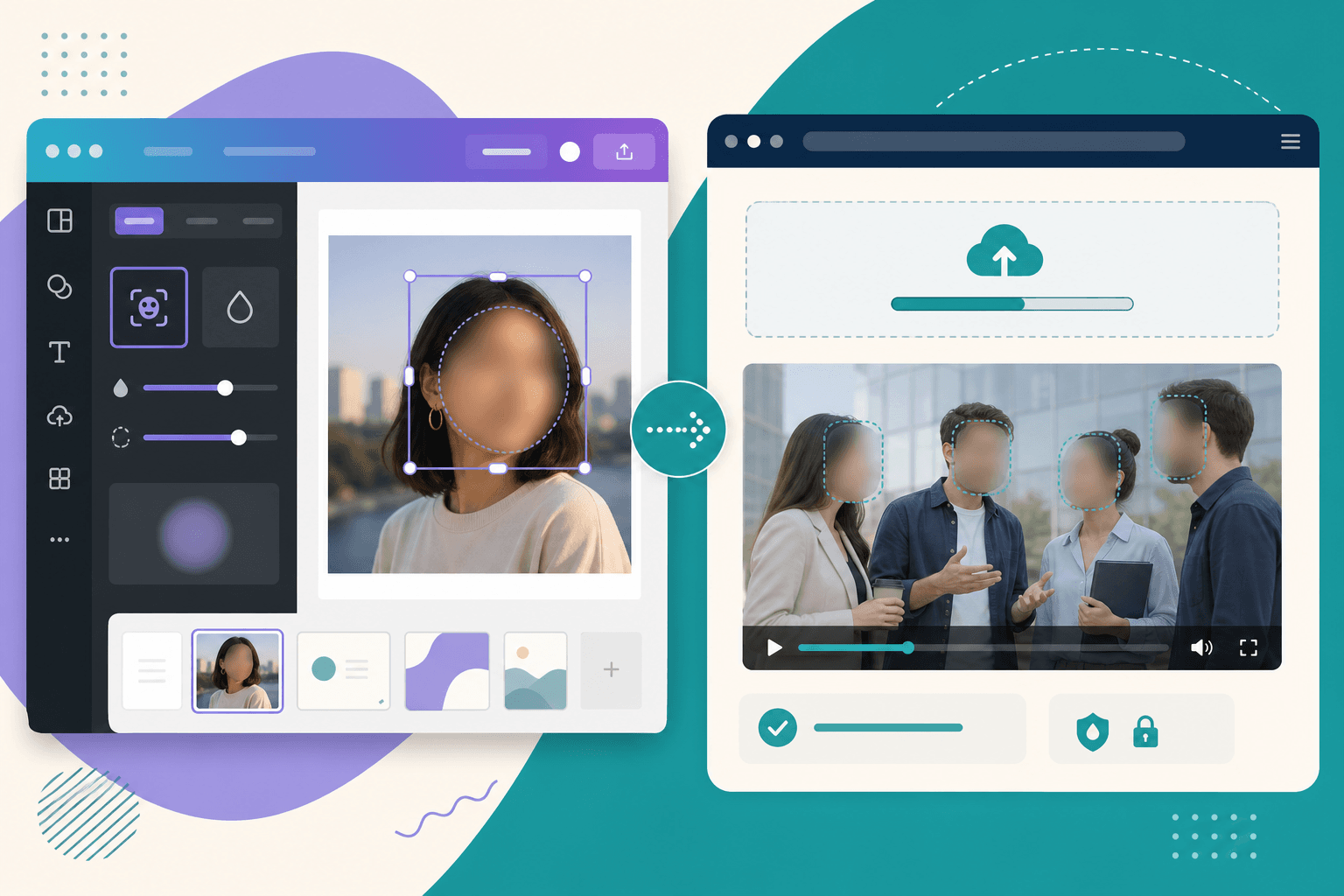
Canva では、何百万人もの人々がソーシャル投稿、プレゼンテーション、サムネイル、短編ビデオをデザインしています。イベント写真、顧客の声、ストリート B ロール、ウェビナー クリップなど、識別可能な顔がデザインに含まれている場合は、公開する前にプライバシーを保護するために顔をぼかすための信頼できる方法が必要です。
Canva では、手動効果を使用して 1 枚の写真をぼかすことができます。これは、ビデオ フレーム全体での自動顔追跡用に構築されたものではありません**。そのためには、BGBlur.com と BGBlur Canva アプリ (Face Blur、Face Anonymous) が実用的なソリューションです。
このガイドでは、3 つの方法を説明します。Canva のネイティブ ブラー (単純な静止画に最適)、BGBlur Canva アプリ (Canva 内に留まりたい場合に最適)、BGBlur.com (速度、長時間のビデオ、最も信頼性の高い結果に最適)。
PH0
Canva ワークフローで顔のぼかしが重要な理由
クリエイターは次の目的で Canva を使用します。
- Instagramのカルーセルとストーリー
- YouTubeのサムネイルと終了画面
- クライアントの声のグラフィック
- 社内トレーニング用スライドデッキ
- TikTokとリールのエクスポート
- 非営利および学校のニュースレター
これらのそれぞれに、誤って次のものが含まれる可能性があります。
- 背景の傍観者
- 退職した従業員 ・保護者の同意がない未成年者
- ヘルスケアおよびコーチング コンテンツにおける患者またはクライアント
- 会議出席者のイベント写真撮影
顔をぼかしすると、視覚的なストーリーはそのままにしながら、識別可能性が低下します。ビデオの場合、ブラーが 動きを追跡する場合にのみ機能します。だからこそ AI ツールが重要です。
メソッドの比較の概要
| 方法 | こんな方に最適 | 自動顔検出 | ビデオ追跡 | スピード |
|---|---|---|---|---|
| Canva ネイティブ ブラー | 1 つの顔、1 つの写真 | ❌ マニュアル | ❌ いいえ | ビデオとしては遅い |
| BGBlur Canva アプリ | すでにCanvaに入っているデザイン | ✅ はい | ✅ はい | 中 |
| BGBlur.com | あらゆるクリップ、最速のワークフロー | ✅ はい | ✅ はい | 最速 |
方法 1: Canva の組み込みツールを使用して顔をぼかします (写真)
Canva のネイティブ ツールは、動かない 1 つの静止画像と 1 つまたは 2 つの顔がある場合に機能します。簡単な写真のぼかしについては、このチュートリアルに従ってください。
ステップ 1: デザインを作成するか開く
1.Canvaにログインします。 2. [デザインの作成] をクリックするか、既存のプロジェクトを開きます 3. アップロード → ファイルをアップロード から写真をアップロードします。 4. 画像をキャンバスにドラッグします。
ステップ 2: 写真全体にぼかしを適用します (簡単ですが大まかです)
1.写真レイヤーをクリックします 2. ツールバーの [写真の編集] をクリックします。 3. 調整または効果を開きます(表現はCanvaのバージョンによって異なります) 4. ぼかしを見つけてスライダーを大きくします
制限事項: これにより、顔だけでなく画像全体がぼやけます。被写体が顔だけである場合、または大幅にトリミングする場合にのみ使用してください。
ステップ 3: 顔のみをぼかします (手動オーバーレイ方法)
静止画像上の選択的な顔のぼかしの場合:
- 写真レイヤーを 複製 (右クリック → 複製)
- 上のコピーで、ぼかしたい顔の周囲をトリミングします。
- トリミングしたレイヤーを選択した状態で、写真の編集 → 調整 → ぼかしを増加します。
- ぼかしたトリミングを元の顔の上に配置します
- 追加の面ごとに繰り返します (各面 = 新しい複製レイヤー)
ヒント:
- 正確な位置合わせのために 200 ~ 400% にズームします
- エッジが粗く見える場合は、ぼかしたレイヤーで 透明度 を使用してください
- エクスポート中に何も変わらないように、完了時にレイヤーをグループ化します
ステップ 4: エクスポート
- [共有] → [ダウンロード] をクリックします。
- PNG (品質) または JPG (小さいファイル) を選択します
- 投稿する前に、100% ズームで顔が判読できないことを確認します。
ネイティブの Canva ぼかしが機能しない場合
- 群衆ショット内の 複数の顔 (数十の重複レイヤー)
- 顔が動く ビデオまたはアニメーション要素
- Canva Video からエクスポートされた リールとトーキングヘッド クリップ
- 厳しい締め切り - 手動調整には時間がかかりすぎる
- コンプライアンス ワークフローでは、すべての顔が編集されたことを証明する必要があります
そのような場合は、方法 2 または方法 3 に進んでください。
方法 2: BGBlur Canva アプリで顔をぼかします
BGBlur は、Canva エディタを BGBlur の AI 処理に接続する Canva アプリ を公開しています。 Canva を離れることなく、顔をぼかすことができます。チームが一日中デザイン ファイルを使用している場合に最適です。
利用可能な BGBlur Canva アプリ
Canva の アプリ パネルで次を検索します。
- BGBlur Face Blur — 自動顔検出と画像とビデオのぼかし
- BGBlur Face Anonymous — より強力な匿名化ワークフロー
- BGBlur Blur Anything — 顔以外のものが必要な場合の選択的なオブジェクトのぼかし
(マーケットプレイスのアプリ名は「Face Blur by BGBlur」または同様の名前で表示される場合があります。すべての統合を見つけるには BGBlur を検索してください。)
ステップバイステップ: Canva での BGBlur 顔のぼかし
ステップ 1: Canva エディタを開く
デザインを作成するか、匿名化する必要がある写真またはビデオを含む既存のプロジェクトを開きます。
ステップ 2: BGBlur アプリを起動する
- 左側のサイドバーで [アプリ] をクリックします。
- BGBlur または Face Blur を検索します
- BGBlur Face Blur アプリをクリックして開きます
- プロンプトが表示されたら、[接続] または [ログイン] をクリックして、BGBlur アカウントをリンクします。
ステップ 3: BGBlur で認証する
- BGBlur のログイン ウィンドウが開きます。
- Google またはメールでサインインします (BGBlur.com と同じアカウント) 3.認証が完了したらCanvaに戻ります
- クレジット残高がアプリパネルに表示されることを確認します
ステップ 4: メディアをアップロードする
1.BGBlur アプリ パネル内で [アップロード] をクリックします。 2. デバイスから画像またはビデオを選択します 3. アプリに表示されるファイル制限を確認します (通常は最大 1GB ビデオ、4 分 再生時間、25MB 画像まで。形式には MP4、MOV、PNG、JPEG、WebP、GIF が含まれます)
ステップ 5: ぼかし設定を構成する
- ぼかしの強度を選択します(アプリのスライダー)
- 提供されている場合は、ぼかし スタイル を選択します (ガウスまたはピクセル化)
- オプション: 参照顔をアップロードして、1 人の人物をぼかさないようにしながら他の全員をぼかします (講演者と聴衆のショットに役立ちます)
ステップ 6: プロセス
- メインアクションボタン (例: 顔をぼかす) をクリックします。
- 処理を待ちます。最初に顔検出が実行され、次にぼかしレンダリングが実行されます。
- 長いビデオには数分かかる場合があります。アプリパネルを開いたままにしてください
- ステータス メッセージを確認します (「顔を検出しています…」、「ぼかしを適用しています…」)
ステップ 7: Canva に再度挿入します
- 処理が完了したら、結果をデザインに追加します 2.元のぼかされていないレイヤーを置き換えるか、匿名化されたバージョンを新しいページに配置します
- デザインを続行します。通常どおりテキスト、ブランドカラー、テンプレートを追加します。 4.Canvaから最終コンポジットをエクスポートします
Canva アプリの長所と短所
長所:
- Canva の使い慣れた UI をそのまま使用できます
- AI 顔検出 - 手動ボックスは不要
- 画像と短いビデオクリップの両方で動作します
- ウェブサイトと同じ BGBlur アカウントとクレジット
短所:
- 統合におけるビデオの長さとファイルサイズの上限
- Canva の iframe 内での処理が遅く感じることがある
- バッチワークフローや非常に長い映像にはあまり理想的ではありません
アプリが成功した場合: Canva ソーシャル テンプレートを完成させようとしており、エクスポートする前に 1 つのクリップを匿名化する必要があります。
BGBlur.com が勝った場合: RAW フッテージ、複数のファイル、または数分以上のものがある場合は、方法 3 を参照してください。
方法 3: BGBlur.com で顔をぼかします (推奨)
BGBlur.com は、メディアを Canva にインポートする前に顔をぼかすための最も速くて柔軟な方法です。ほとんどのプロフェッショナル チームは、次の分割ワークフローを使用します。
- BGBlur → マスターファイルを匿名化します
- Canva → ブランド、キャプション、レイアウトを追加します
BGBlur.com が最適なソリューションである理由
- **明らかな顔だけでなく、すべての顔の 自動 AI 検出
- フレーム精度のビデオ追跡 (被写体が動いてもちらつきなし)
- ブラウザベース - Canva アプリの制限や iframe の遅延はありません
- 画像とビデオを 1 つのツールから
- 長いクリップ、調整が必要な場合は再処理が簡単
- プライバシー最優先の処理とエクスポート後の安全な削除
ステップバイステップ: BGBlur.com ワークフロー
ステップ 1: BGBlur を開く
任意のブラウザで BGBlur.com/en/upload?select=blur-face に移動します。
ステップ 2: アップロード
ファイルをドラッグ アンド ドロップするか、クリックして参照します。
サポートされている形式:
- ビデオ: MP4、MOV、WebM、AVI
- 画像: JPG、PNG、JPEG
ステップ 3: AI 検出を確認する
BGBlur はファイルをスキャンし、検出された顔を強調表示します。オーバーレイをプレビューして、背景の被写体を含む範囲を確認します。
ステップ 4: ぼかしスタイルを選択する
- ガウス — 自然でプロフェッショナルな外観
- ピクセル化 — より強力な匿名化
- プラットフォームに合わせて強度を調整します (企業向けには控えめに、一般大衆向けには強め)
ステップ 5: 処理とダウンロード
- [処理の開始] をクリックします。
- 5 分間のクリップの場合、通常 2 ~ 5 分間待ちます
- 匿名化されたファイルをダウンロードする
ステップ 6: Canva にインポートする
- Canva を開く → アップロード → ぼかしファイルをアップロードします
- セーフマスターを中心に設計を構築する
- 最終的な PNG、MP4、または PDF をエクスポートする
このパターン (最初にぼかし、2 番目にデザイン) は、政府機関、学校、コンプライアンス チームが標準化しているものです。
Canva ビデオとリール: 特記事項
Canva のビデオエディターを使用すると、クリップをトリミングしたり、音楽を追加したり、トランジションを適用したりできます。専用のプライバシー秘匿化ツールに代わるものではありません**。
Canva ビデオ プロジェクトの場合
- 大量の編集を行う前**、生のクリップをエクスポートまたはダウンロードします。または
- 編集を終了し、Canva からエクスポートし、その MP4 を BGBlur.com にアップロードし、顔をぼかし、最終的なキャプションのみに安全なバージョンを再インポートします。
Instagram用Canva製リール
- 顔が動くと、最初のフレームの後に ネイティブ ブラーが失敗します
- 最後のCanvaポリッシュレイヤーの前にBGBlurを使用します
- モバイルの全画面表示でぼやけをチェック - プライバシーには顔が小さいことが重要です
YouTube サムネイルの場合
- 多くの場合、ネイティブ Canva ぼかし (方法 1) で十分です。単一フレーム、1 つの面です。
- バイスタンダーのあるビデオ フレームからサムネイルを抽出するには、最初にソース フレームで BGBlur を使用します。
ハイブリッド ワークフロー: Canva と BGBlur の併用
パワー ユーザーは両方のプラットフォームを意図的に組み合わせます。
| ステージ | ツール | タスク |
|---|---|---|
| キャプチャ | カメラ/画面録画 | 生映像 |
| プライバシー | BGBlur.com | マスター上の顔のぼかし |
| デザイン | Canva | テンプレート、テキスト、ブランド |
| 発行 | Canva エクスポート | ソーシャル、PDF、スライドデッキ |
Canva は デザイン において依然として優れています。 BGBlur は プライバシー において優れた機能を維持しています。両方のジョブを 1 つのツールに強制的に組み込もうとすると、通常、時間がかかります。
一般的な問題のトラブルシューティング
「ぼかしボックスがビデオの顔に追従しません」
ビデオでネイティブの Canva ぼかしを使用しました。 BGBlur に切り替える - AI トラッキングがこの問題を解決します。
「BGBlur Canva アプリにクレジットがありません」
Canva で接続したのと同じログイン情報を使用して、BGBlur.com/pricing でチャージします。
「背景の顔はまだ表示されています」
BGBlur.com で検出を再度実行します。AI は、Canva レイヤーで手動でミスした小さな顔を検出します。
「輸出品質は軟調に見える」
Canva から最高品質で PNG をエクスポートします。 JPG の過度の圧縮は避けてください。 BGBlur では、Canva のサイズを変更する前に、元の解像度のエクスポートを使用します。
「スピーカー 1 人をぼかさず、聴衆をぼかしてほしい」
BGBlur Canva アプリの 参照顔 オプションを使用するか、処理前に BGBlur.com で保護された顔の設定を構成します。
プライバシーとコンプライアンスのチェックリスト
ユーザーが含まれる Canva コンテンツを公開する前に:
- 識別可能なすべての顔がぼかされているか、同意されています
- 背景の被写体をチェックします (前景だけでなく)
- ビデオはサムネイル フレームだけでなく、全長でレビューされます
- 必要に応じて内部ポリシーの承認 (HR、法務、FERPA、GDPR)
- 編集可能なCanvaファイルとは別にアーカイブされた安全なマスター
Canva テンプレートだけではコンプライアンスを満たせません。ピクセルは匿名化する必要があります。
コストと時間の現実の確認
| タスク | ネイティブCanva | BGBlur Canva アプリ | BGBlur.com |
|---|---|---|---|
| 写真 1 枚、顔 1 枚 | 5 ~ 10 分 | 2分 | 1分 |
| 写真 1 枚、顔 10 枚 | 45分以上 | 3分 | 2分 |
| 2 分のビデオ | 非現実的 | 5 ~ 15 分 | 3 ~ 5 分 |
| 10 分間のウェビナー | 実現不可能 | 制限に達する可能性があります | 5 ~ 10 分 |
BGBlur.com は、時間とカバレッジで一貫して勝っています。
結論: どの方法を使用する必要がありますか?
- シンプルなサムネイル、静止した顔が 1 つありますか? Canva ネイティブのぼかし (方法 1) で十分かもしれません。
- Canva 内で完全にデザインします。短いクリップですか? BGBlur Canva アプリ (方法 2)。
- モーション、複数人、またはコンプライアンスに関わるものですか? BGBlur.com (方法 3)。
Canva はコンテンツを美しくします。 BGBlur を使用すると、安全に共有できます。両方を使用し、常に世界が注目する前にぼかします。
関連リソース
- Canva でナンバー プレートをぼかす方法 — Canva の車載カメラと街頭映像
- Adobe Express で顔をぼかす方法 — Express アドオン + BGBlur ワークフロー
- BGBlur vs Canva — 機能の比較
- 顔ぼかし完全ガイド — 製品概要
最終更新日: 2026 年 5 月 27 日