MiVue Pro, SD कार्ड और USB तरीकों से Mio Dashcam वीडियो कैसे डाउनलोड करें | निर्यात करने, चेहरों को धुंधला करने और गोपनीयता के लिए लाइसेंस प्लेट्स के लिए BGBlur गाइड (2026)
जानें कि वाईफाई ऐप ट्रांसफर, एसडी कार्ड और यूएसबी तरीकों का उपयोग करके Mio MiVue Dashcam वीडियो कैसे डाउनलोड करें। यूट्यूब और सोशल मीडिया पर जीडीपीआर-अनुपालक साझाकरण के लिए चेहरों और लाइसेंस प्लेटों को धुंधला करने का तरीका जानें।
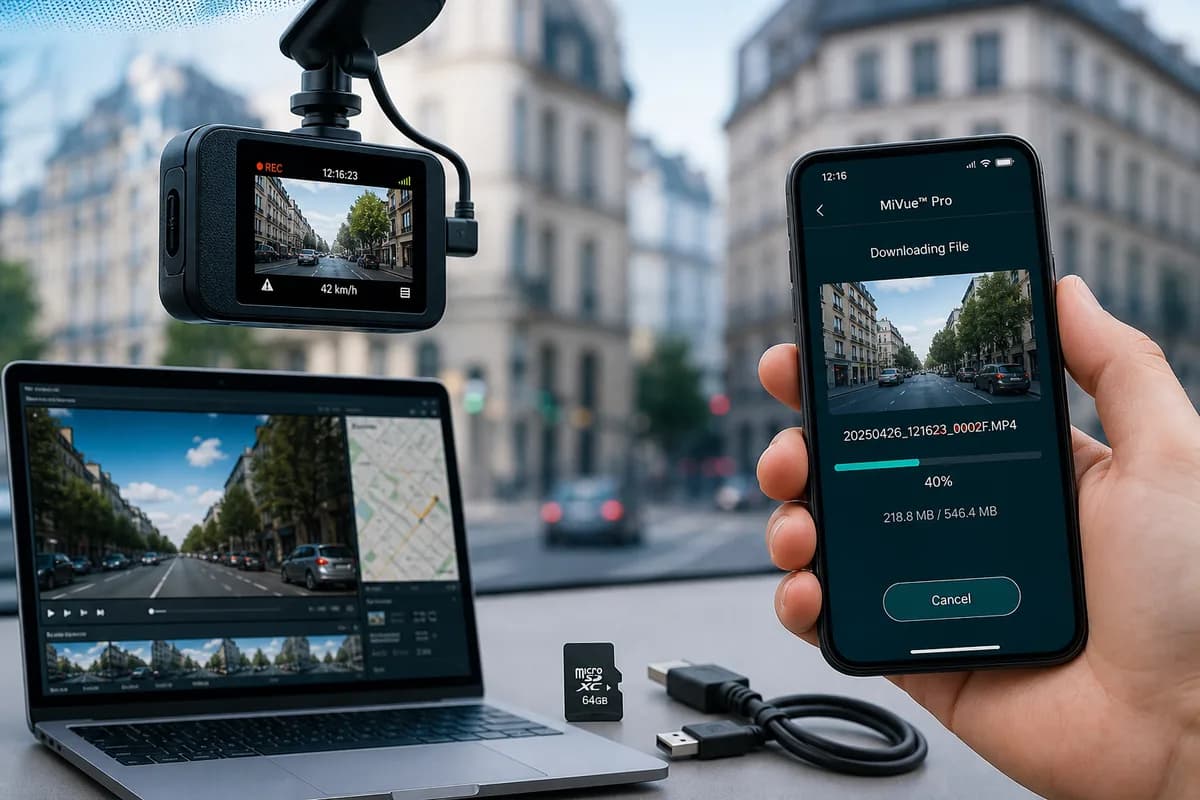
Mio Technology, एक प्रमुख ताइवानी डैशकैम निर्माता, 886, 812, 792, J85, और C570 मॉडल सहित लोकप्रिय MiVue श्रृंखला का उत्पादन करती है। यदि आपको बीमा दावों, साक्ष्य संरक्षण, या यूट्यूब अपलोड के लिए Mio डैशकैम वीडियो डाउनलोड करने की आवश्यकता है, तो यह व्यापक मार्गदर्शिका सभी डाउनलोड विधियों को शामिल करती है: MiVue Pro ऐप वाईफाई ट्रांसफर, एसडी कार्ड निष्कर्षण और यूएसबी कनेक्शन।
यूरोपीय डैशकैम उपयोगकर्ता सर्वेक्षण के अनुसार, 71% से अधिक Mio मालिक किसी घटना के बाद तक कभी भी अपने फुटेज तक नहीं पहुंचते हैं - अक्सर फ़ाइलें दूषित, अधिलेखित, या निकालने के लिए बहुत जटिल पाई जाती हैं। यह मार्गदर्शिका सुनिश्चित करती है कि आप अपने Mio MiVue फ़ुटेज को विश्वसनीय रूप से पुनः प्राप्त कर सकते हैं, साथ ही सख्त EU GDPR नियमों और अंतर्राष्ट्रीय गोपनीयता कानूनों का पालन करने के लिए चेहरे और लाइसेंस प्लेटों को कैसे धुंधला करें।
PH12
Mio MiVue Dashcam फ़ुटेज क्यों डाउनलोड करें?
Mio MiVue डैशकैम मालिकों के लिए फ़ुटेज डाउनलोड करें:
बीमा दावे और दुर्घटना साक्ष्य: Mio के 1080p, 1440p और 2K रिज़ॉल्यूशन मॉडल दुर्घटनाओं में गलती का बिल्कुल स्पष्ट सबूत प्रदान करते हैं। MiVue 886 Sony STARVIS सेंसर के साथ कम रोशनी की स्थिति में उत्कृष्ट प्रदर्शन करता है, और रात के समय के महत्वपूर्ण विवरण कैप्चर करता है।
यूट्यूब और सोशल मीडिया सामग्री: यूरोपीय डैशकैम चैनल ऑटोबान हाई-स्पीड फुटेज, सुंदर अल्पाइन ड्राइव और यातायात घटनाओं का प्रदर्शन करते हैं। कई निर्माता मियो की उत्कृष्ट वीडियो गुणवत्ता वाले संकलनों से कमाई करते हैं।
कानून प्रवर्तन प्रस्तुतियाँ: पूरे यूरोप में पुलिस विभाग हिट-एंड-रन जांच, यातायात उल्लंघन और दुर्घटना पुनर्निर्माण के लिए मियो डैशकैम फुटेज स्वीकार करते हैं।
बेड़े और वाणिज्यिक उपयोग: टैक्सी, डिलीवरी और परिवहन कंपनियां ड्राइवर प्रशिक्षण, मार्ग सत्यापन और दायित्व सुरक्षा के लिए Mio MiVue कैमरों का उपयोग करती हैं।
व्यक्तिगत पुरालेख: यूरोपीय ग्रामीण इलाकों, असामान्य वन्यजीव मुठभेड़ों, या सुंदर तटीय मार्गों के माध्यम से यादगार सड़क यात्राओं को संरक्षित करें।
जीडीपीआर गोपनीयता चुनौती
आपके Mio फ़ुटेज में प्रत्येक धुंधला चेहरा और लाइसेंस प्लेट व्यक्तिगत रूप से पहचान योग्य जानकारी (PII) है सख्त नियमों के तहत संरक्षित है:
- जीडीपीआर (यूरोप): गोपनीयता उल्लंघन के लिए €20 मिलियन या वार्षिक वैश्विक राजस्व का 4% तक जुर्माना
- यूके जीडीपीआर: £17.5 मिलियन तक या वार्षिक कारोबार का 4%
- डीपीडीपी अधिनियम (भारत): दृश्य डेटा उल्लंघनों के लिए ₹250 करोड़ तक का जुर्माना
- सीसीपीए (कैलिफ़ोर्निया): अनधिकृत पीआईआई साझाकरण के लिए प्रति उल्लंघन $7,500
- बीआईपीए (इलिनोइस/टेक्सास): बायोमेट्रिक गोपनीयता निपटान में $875+ मिलियन का भुगतान किया गया
यूरोपीय संघ में, जीडीपीआर के अनुच्छेद 6 और अनुच्छेद 9 को पहचाने जाने योग्य व्यक्तियों वाले फुटेज को रिकॉर्ड करने और साझा करने के लिए स्पष्ट सहमति की आवश्यकता होती है। चूंकि ट्रैफ़िक फ़ुटेज में दर्जनों ड्राइवरों और पैदल चलने वालों से सहमति प्राप्त करना असंभव है, सार्वजनिक रूप से साझा करने से पहले आपको चेहरे और लाइसेंस प्लेट को धुंधला करना होगा।
विधि 1: एसडी कार्ड के माध्यम से Mio MiVue वीडियो डाउनलोड करें (सबसे तेज़ विधि)
एसडी कार्ड विधि Mio MiVue फ़ुटेज डाउनलोड करने का सबसे तेज़ और सबसे विश्वसनीय तरीका है, विशेष रूप से बड़ी फ़ाइलों या बल्क ट्रांसफ़र के लिए।
चरण 1: पावर बंद करें और एसडी कार्ड निकालें
- अपना Mio डैशकैम बंद करें (पावर से डिस्कनेक्ट करें या रिकॉर्डिंग बंद होने तक प्रतीक्षा करें)
- एसडी कार्ड स्लॉट का पता लगाएं (आमतौर पर कैमरे के किनारे या पीछे, रबर कवर द्वारा संरक्षित)
- माइक्रोएसडी कार्ड को बाहर निकालने के लिए धीरे से दबाएं (अधिकांश मॉडलों पर स्प्रिंग-लोडेड तंत्र)
- संपर्कों पर स्थैतिक क्षति या उंगलियों के निशान से बचने के लिए सावधानीपूर्वक संभालें
Mio-विशिष्ट टिप: MiVue 886 और 812 मॉडल पर, SD कार्ड स्लॉट रबर फ्लैप के नीचे दाईं ओर है। 792 में यह बैक पैनल पर है।
चरण 2: कंप्यूटर में एसडी कार्ड डालें
एसडी कार्ड रीडर वाले कंप्यूटर के लिए:
- पूर्ण आकार के एसडी एडाप्टर में माइक्रोएसडी डालें (आमतौर पर कार्ड के साथ शामिल)
- एडॉप्टर को कंप्यूटर के एसडी स्लॉट में डालें
- फ़ाइल एक्सप्लोरर (विंडोज) या फाइंडर (मैक) में ड्राइव के प्रदर्शित होने की प्रतीक्षा करें एसडी कार्ड रीडर के बिना कंप्यूटर के लिए:
- यूएसबी माइक्रोएसडी कार्ड रीडर का उपयोग करें (अमेज़ॅन पर $5-15)
- रीडर को यूएसबी पोर्ट में प्लग करें
- माइक्रोएसडी कार्ड डालें
- ड्राइव के माउंट होने की प्रतीक्षा करें
चरण 3: Mio MiVue वीडियो फ़ाइलों पर नेविगेट करें
- फ़ाइल एक्सप्लोरर (विंडोज़) या फाइंडर (मैक) खोलें
- एसडी कार्ड ड्राइव का पता लगाएं (अक्सर "कोई नाम नहीं", "एमआईवीयू", या "एमआईओ" लेबल किया जाता है)
- फ़ोल्डर संरचना पर जाएँ:
- सामान्य या लूप: सतत लूप रिकॉर्डिंग (1-3 मिनट खंड)
- घटना या आपातकालीन: जी-सेंसर ने घटना की रिकॉर्डिंग शुरू कर दी
- पार्किंग: पार्किंग मोड रिकॉर्डिंग (गति/प्रभाव का पता लगाना)
- फ़ोटो: स्थिर छवियाँ (यदि स्नैपशॉट सुविधा का उपयोग किया गया है)
- टाइमलैप्स: टाइमलैप्स रिकॉर्डिंग (यदि सक्षम हो)
फ़ाइल नामकरण परंपरा: Mio आमतौर पर PH1 प्रारूप का उपयोग करता है (उदाहरण के लिए, PH2 )
मेटाडेटा फ़ाइलें: आप वीडियो के साथ PH3 या PH4 फ़ाइलें भी देख सकते हैं—इनमें जीपीएस और स्पीड डेटा होता है। यदि आपको बाद में इस जानकारी तक पहुंचने की आवश्यकता हो तो उन्हें वीडियो के साथ रखें।
चरण 4: फ़ाइलों को कंप्यूटर पर कॉपी करें
- अपने इच्छित वीडियो चुनें (एकाधिक चयन के लिए Ctrl/Cmd+क्लिक करें)
- कॉपी (Ctrl+C/Cmd+C)
- गंतव्य फ़ोल्डर पर नेविगेट करें (डेस्कटॉप, दस्तावेज़, वीडियो, या "Mio_Dashcam_Archive" बनाएं)
- पेस्ट (Ctrl+V/Cmd+V)
- ट्रांसफर के लिए प्रतीक्षा करें (सामान्य गति: कार्ड की गुणवत्ता और यूएसबी संस्करण के आधार पर 20-80 एमबी/सेकेंड)
Mio MiVue फ़ाइल आकार (अनुमानित):
- 1080p (MiVue 792): ~200MB प्रति मिनट
- 1440पी (एमआईवीयू 812): ~350एमबी प्रति मिनट
- 2K (MiVue 886): ~450MB प्रति मिनट
स्थानांतरण समय के उदाहरण:
- 10 मिनट की घटना: 2-4.5 जीबी (1-3 मिनट स्थानांतरण)
- पूर्ण 64 जीबी एसडी कार्ड: 10-15 मिनट स्थानांतरण
- पूर्ण 128 जीबी एसडी कार्ड: 20-30 मिनट स्थानांतरण
चरण 5: सुरक्षित रूप से बाहर निकालें और पुनः डालें
विंडोज़:
- सिस्टम ट्रे में "सुरक्षित रूप से हार्डवेयर निकालें" आइकन पर क्लिक करें
- अपना एसडी कार्ड ड्राइव चुनें
- "हार्डवेयर हटाने के लिए सुरक्षित" पुष्टि की प्रतीक्षा करें
- कार्ड निकालें
मैक:
- डेस्कटॉप पर ड्राइव आइकन पर राइट-क्लिक करें
- चुनें "इजेक्ट [ड्राइव नेम]"
- आइकन के गायब होने की प्रतीक्षा करें
- कार्ड निकालें
अपने Mio डैशकैम में SD कार्ड दोबारा डालें और सामान्य रूप से रिकॉर्डिंग फिर से शुरू होने की पुष्टि करें। कैमरे को "रिकॉर्डिंग" संकेतक प्रदर्शित करना चाहिए।
एसडी कार्ड विधि: फायदे और नुकसान
पेशेवर:
- ✅ सबसे तेज़ स्थानांतरण गति (कोई वाईफाई बाधा नहीं)
- ✅ स्मार्टफोन या इंटरनेट के बिना ऑफलाइन काम करता है
- ✅ पूरे दिन की फ़ुटेज एक साथ ट्रांसफर करें
- ✅ सभी मॉडलों में सबसे विश्वसनीय तरीका
- ✅ जीपीएस और मेटाडेटा फ़ाइलों को सुरक्षित रखता है
विपक्ष:
- ❌ भौतिक डैशकैम पहुंच आवश्यक है
- ❌ ठीक से न निकाले जाने पर भ्रष्टाचार का खतरा
- ❌ बिना बिल्ट-इन स्लॉट वाले कंप्यूटरों के लिए एसडी कार्ड रीडर की आवश्यकता है
- ❌ डाउनलोड करने से पहले फुटेज का पूर्वावलोकन नहीं किया जा सकता
- ❌ डैशकैम रिकॉर्डिंग को अस्थायी रूप से बाधित करता है
PH13
विधि 2: MiVue Pro ऐप के माध्यम से डाउनलोड करें (वाईफाई ट्रांसफर)
MiVue Pro ऐप सीधे आपके स्मार्टफ़ोन पर वायरलेस डाउनलोड सक्षम करता है - त्वरित पहुंच, बीमा दावा प्रस्तुत करने या एसडी कार्ड को हटाए बिना चलते-फिरते साझा करने के लिए बिल्कुल सही।
चरण 1: MiVue Pro ऐप डाउनलोड करें
आईफोन के लिए:
- ऐप स्टोर खोलें
- खोजें "MiVue Pro" (Mio Technology द्वारा)
- आधिकारिक ऐप डाउनलोड करें (Mio लोगो देखें)
- iOS 11.0 या उसके बाद का संस्करण आवश्यक है
एंड्रॉइड के लिए:
- गूगल प्ले स्टोर खोलें
- खोजें "MiVue Pro"
- डाउनलोड करें और इंस्टॉल करें
- Android 5.0 या उसके बाद का संस्करण आवश्यक है
संगत Mio मॉडल: MiVue 886, 812, 792, J85, J86, C570, C380, 766 वाईफाई, 792D प्रो (WiFi क्षमता के लिए मैनुअल जांचें - सभी MiVue मॉडल में वाईफाई नहीं है)
चरण 2: Mio MiVue Dashcam पर वाईफ़ाई सक्षम करें
टचस्क्रीन मॉडल के लिए (MiVue 886, 812):
- डैशकैम चालू करें
- स्क्रीन के ऊपर से नीचे की ओर स्वाइप करें या मेनू आइकन पर टैप करें
- सेटिंग्स → वाईफ़ाई पर नेविगेट करें
- वाईफ़ाई चालू टॉगल करें
- नेटवर्क नाम (SSID) नोट करें: "MiVue_####" या "MIVUE-####"
- पासवर्ड नोट करें (डिफ़ॉल्ट: "12345678" या कैमरा लेबल/मैनुअल पर मुद्रित)
बटन-नियंत्रित मॉडल के लिए (MiVue 792, J85):
- डैशकैम चालू करें
- वाईफाई बटन दबाएं (आमतौर पर वाईफाई आइकन से चिह्नित)
- वाईफाई एलईडी संकेतक के झपकने तक 3 सेकंड तक रुकें
- नेटवर्क "MiVue_####" के रूप में प्रकट होता है
- डिफ़ॉल्ट पासवर्ड: "12345678" पहली बार सेटअप: कुछ मॉडलों के लिए आपको प्रारंभिक सेटअप के दौरान एक कस्टम वाईफाई पासवर्ड सेट करने की आवश्यकता होती है। निर्देशों के लिए अपने कैमरे का डिस्प्ले जांचें।
चरण 3: स्मार्टफोन को डैशकैम वाईफाई से कनेक्ट करें
आईफोन:
- सेटिंग्स → वाईफ़ाई खोलें
- "MiVue_####" या "MIVUE-####" नेटवर्क ढूंढें
- चयन करने के लिए टैप करें
- पासवर्ड दर्ज करें (डिफ़ॉल्ट: "12345678" जब तक बदला न जाए)
- कनेक्ट पर टैप करें
- कनेक्शन की पुष्टि करें (चेकमार्क प्रकट होता है)
एंड्रॉइड:
- सेटिंग्स → वाईफ़ाई खोलें
- "MiVue_####" ढूंढें और चुनें
- पासवर्ड दर्ज करें
- कनेक्ट पर टैप करें
- "कनेक्टेड" स्थिति की प्रतीक्षा करें
महत्वपूर्ण नोट: डैशकैम के वाईफाई नेटवर्क से कनेक्ट होने पर आप अस्थायी रूप से इंटरनेट एक्सेस खो देंगे। आपका फ़ोन अब आपके होम नेटवर्क या मोबाइल डेटा के माध्यम से नहीं, बल्कि स्थानीय वाईफाई के माध्यम से सीधे Mio कैमरे से संचार कर रहा है।
चरण 4: MiVue Pro ऐप खोलें और कनेक्ट करें
- अपने स्मार्टफोन पर MiVue Pro ऐप लॉन्च करें
- ऐप को आपके Mio डैशकैम का स्वचालित रूप से पता लगाना चाहिए
- यदि स्वत: पता नहीं चला है, तो "डिवाइस जोड़ें" या "+" आइकन पर टैप करें
- सूची से अपना MiVue मॉडल चुनें (886, 812, 792, आदि)
- ऑन-स्क्रीन पेयरिंग निर्देशों का पालन करें
- कनेक्शन पुष्टिकरण संदेश की प्रतीक्षा करें
समस्या निवारण: यदि कनेक्शन विफल हो जाता है, तो सुनिश्चित करें कि आप डैशकैम के वाईफाई नेटवर्क से कनेक्ट हैं (आपके घरेलू वाईफाई से नहीं) और एलईडी ब्लिंकिंग के साथ डैशकैम पर वाईफाई सक्षम है।
चरण 5: वीडियो ब्राउज़ करें और डाउनलोड करें
- ऐप में "प्लेबैक" या "गैलरी" आइकन पर टैप करें
- फ़ोल्डरों द्वारा व्यवस्थित रिकॉर्डिंग ब्राउज़ करें:
- सामान्य/लूप: सतत रिकॉर्डिंग
- घटना/आपातकालीन: जी-सेंसर ट्रिगर क्लिप
- पार्किंग: पार्किंग मोड रिकॉर्डिंग
- मैनुअल सेव: उपयोगकर्ता द्वारा सेव की गई रिकॉर्डिंग
- पूर्वावलोकन करने के लिए वीडियो थंबनेल पर टैप करें
- यह पुष्टि करने के लिए पूर्वावलोकन देखें कि यह वही फ़ुटेज है जिसकी आपको आवश्यकता है
- डाउनलोड आइकन पर टैप करें (नीचे की ओर तीर, आमतौर पर ऊपर दाईं ओर)
- स्थानांतरण के लिए प्रतीक्षा करें (एसडी कार्ड से धीमी: सामान्य 5-15 एमबी/सेकेंड)
- वीडियो आपके फ़ोन के फ़ोटो (आईफ़ोन) या गैलरी/वीडियो (एंड्रॉइड) में सहेजें
डाउनलोड प्रगति: ऐप स्थानांतरण प्रगति प्रतिशत और शेष अनुमानित समय प्रदर्शित करता है।
चरण 6: डिस्कनेक्ट करें और साझा करें
- डाउनलोड पूरा होने पर ऐप से बाहर निकलें
- अपने फोन को नियमित वाईफाई या मोबाइल डेटा से दोबारा कनेक्ट करें
- वीडियो अब आपके फोन की फोटो लाइब्रेरी/गैलरी में उपलब्ध हैं
- क्लाउड स्टोरेज पर शेयर करें (गूगल ड्राइव, आईक्लाउड, ड्रॉपबॉक्स)
- ईमेल या पोर्टल के माध्यम से बीमा कंपनियों को साझा करें
- संपादित करें या सोशल मीडिया पर अपलोड करें (धुंधला करने के बाद—नीचे अनुभाग देखें)
MiVue प्रो ऐप: फायदे और नुकसान
पेशेवर:
- ✅ कोई एसडी कार्ड हटाने की आवश्यकता नहीं है
- ✅ सीधे स्मार्टफोन पर डाउनलोड करें
- ✅ डाउनलोड करने से पहले फ़ुटेज का पूर्वावलोकन करें
- ✅ बीमा दावों या साक्ष्य साझा करने के लिए त्वरित पहुंच
- ✅ कैमरा सेटिंग्स को दूर से समायोजित करें
- ✅ कैमरे से लाइव फुटेज देखें
- ✅ चलते-फिरते पहुंच के लिए सुविधाजनक
विपक्ष:
- ❌ एसडी कार्ड विधि की तुलना में धीमी गति से स्थानांतरण
- ❌ डैशकैम और स्मार्टफोन की बैटरी खत्म हो जाती है
- ❌ सीमित वाईफाई रेंज (आमतौर पर 10-20 फीट)
- ❌ थोक डाउनलोड के लिए आदर्श नहीं है (संपूर्ण एसडी कार्ड)
- ❌ केवल वाईफाई-सक्षम मॉडल के साथ काम करता है
विधि 3: यूएसबी केबल के माध्यम से डाउनलोड करें (सीधे कंप्यूटर कनेक्शन)
कुछ Mio MiVue डैशकैम मॉडल फ़ाइल स्थानांतरण के लिए कंप्यूटर पर सीधे यूएसबी कनेक्शन का समर्थन करते हैं, जिससे एसडी कार्ड को हटाने की आवश्यकता समाप्त हो जाती है।
चरण 1: यूएसबी संगतता की जाँच करें
USB फ़ाइल स्थानांतरण समर्थन के साथ Mio मॉडल:
- MiVue 886 (USB-C कनेक्शन)
- MiVue 812 (मिनी-यूएसबी कनेक्शन)
- MiVue 792 (मिनी-यूएसबी, सीमित समर्थन)
- MiVue J86 (USB-C)
- MiVue C570 (मिनी-यूएसबी)
केवल चार्जिंग USB वाले मॉडल (कोई फ़ाइल स्थानांतरण नहीं):
- कुछ पुराने MiVue 700 श्रृंखला मॉडल
- MiVue J60 (केवल एसडी कार्ड)
USB फ़ाइल स्थानांतरण क्षमता की पुष्टि करने के लिए अपने मैनुअल या उत्पाद विनिर्देशों की जाँच करें। यदि अनिश्चित है, तो पहले एसडी कार्ड विधि आज़माएँ।
चरण 2: डैशकैम को कंप्यूटर से कनेक्ट करें
- अपने Mio डैशकैम पर USB पोर्ट का पता लगाएं (आमतौर पर किनारे या पीछे रबर फ्लैप से ढका होता है)
- शामिल यूएसबी केबल का उपयोग करें (मॉडल के आधार पर यूएसबी-सी या मिनी-यूएसबी)
- महत्वपूर्ण: मूल Mio केबल का उपयोग करें—जेनेरिक केबल केवल बिजली प्रदान कर सकते हैं, डेटा स्थानांतरण नहीं
- एक सिरे को डैशकैम में प्लग करें, दूसरे को अपने कंप्यूटर के यूएसबी पोर्ट में
- डैशकैम चालू करें यदि यह स्वचालित रूप से चालू नहीं होता है
- डैशकैम स्क्रीन पर "मास स्टोरेज मोड", "पीसी मोड", या "यूएसबी मोड" संदेश देखें
- कुछ मॉडलों के लिए आपको डैशकैम डिस्प्ले पर "फाइल ट्रांसफर" या "एमटीपी मोड" का चयन करना होगा।
ड्राइवर इंस्टॉलेशन: विंडोज 10/11 और मैकओएस आमतौर पर Mio डैशबोर्ड को स्वचालित रूप से पहचानते हैं। यदि नहीं, तो ड्राइवर डाउनलोड करने के लिए Mio की आधिकारिक वेबसाइट पर जाएँ।
चरण 3: वीडियो फ़ाइलों तक पहुंचें
विंडोज़:
- फ़ाइल एक्सप्लोरर खोलें
- आपका Mio डैशकैम हटाने योग्य ड्राइव ("MIVUE", "MIO" या मॉडल नंबर के रूप में लेबल किया गया) के रूप में दिखाई देता है
- खोलने के लिए डबल-क्लिक करें
- वीडियो फ़ोल्डरों पर नेविगेट करें (एसडी कार्ड के समान संरचना)
मैक:
- डैशकैम आपके डेस्कटॉप या फाइंडर साइडबार में दिखाई देता है
- खोलने के लिए क्लिक करें
- DCIM या वीडियो फ़ोल्डर पर नेविगेट करें
फ़ोल्डर संरचना (एसडी कार्ड विधि के समान):
- सामान्य/लूप रिकॉर्डिंग
- घटना/आपातकालीन रिकॉर्डिंग
- पार्किंग मोड रिकॉर्डिंग
चरण 4: वीडियो को कंप्यूटर पर कॉपी करें
- वीडियो चुनें जिसे आप डाउनलोड करना चाहते हैं
- कॉपी (Ctrl+C / Cmd+C) या गंतव्य फ़ोल्डर पर खींचें और छोड़ें
- स्थानांतरण के लिए प्रतीक्षा करें (गति यूएसबी संस्करण पर निर्भर करती है: यूएसबी 2.0 ~20-30 एमबी/एस, यूएसबी 3.0 ~60-100 एमबी/एस)
- जब तक आपको जगह खाली करने की आवश्यकता न हो, मूल फ़ाइलें डैशकैम पर रखें
चरण 5: सुरक्षित रूप से डिस्कनेक्ट करें
- विंडोज़: सिस्टम ट्रे → "सुरक्षित रूप से हार्डवेयर निकालें" → Mio डिवाइस चुनें → पुष्टि करें
- मैक: ड्राइव आइकन पर राइट-क्लिक करें → "इजेक्ट" → आइकन के गायब होने की प्रतीक्षा करें
- डैशकैम और कंप्यूटर दोनों से यूएसबी केबल को अनप्लग करें
- डैशकैम को सामान्य रिकॉर्डिंग ऑपरेशन फिर से शुरू करना चाहिए
यूएसबी कनेक्शन विधि: फायदे और नुकसान
पेशेवर:
- ✅ कोई एसडी कार्ड हटाने की आवश्यकता नहीं है
- ✅ डायरेक्ट कंप्यूटर कनेक्शन
- ✅ वाईफाई ट्रांसफर से भी तेज
- ✅ कनेक्ट होने पर डैशकैम को चार्ज किया जा सकता है (मॉडल पर निर्भर)
- ✅ एसडी कार्ड और वाईफाई के बीच अच्छा मध्य मार्ग
विपक्ष:
- ❌ सभी Mio मॉडल USB फ़ाइल स्थानांतरण का समर्थन नहीं करते हैं
- ❌ संगत USB केबल की आवश्यकता है (मूल Mio केबल अनुशंसित)
- ❌ एसडी कार्ड रीडर से धीमा (विशेषकर यूएसबी 2.0 पर)
- ❌ डैशकैम और कंप्यूटर तक भौतिक रूप से पहुंच होनी चाहिए
- ❌ कुछ मॉडलों को स्क्रीन पर मैन्युअल मोड चयन की आवश्यकता होती है
साझा करने से पहले: Mio MiVue वीडियो में चेहरे और लाइसेंस प्लेट को कैसे धुंधला करें
महत्वपूर्ण जीडीपीआर अनुपालन कदम: YouTube, सोशल मीडिया, या बीमा पोर्टल पर Mio डैशकैम फ़ुटेज अपलोड करने से पहले, आपको सभी पहचाने जाने योग्य चेहरों और लाइसेंस प्लेटों को धुंधला करना होगा:
- ईयू जीडीपीआर अनुच्छेद 6 और अनुच्छेद 9 का अनुपालन (व्यक्तिगत डेटा प्रोसेसिंग के लिए सहमति की आवश्यकता)
- जीडीपीआर जुर्माने से बचें €20 मिलियन या वार्षिक राजस्व का 4% तक
- यदि पहचाने जाने योग्य विषय आपत्ति करते हैं तो अपने आप को कानूनी दायित्व से बचाएं
- पहचान की चोरी रोकें - वाहन मालिकों का पता लगाने के लिए लाइसेंस प्लेटों का उपयोग किया जा सकता है
- यूट्यूब मुद्रीकरण नीतियों का पालन करें - बिना धुंधले चेहरे गोपनीयता दिशानिर्देशों का उल्लंघन कर सकते हैं
- बीमा आवश्यकताओं को पूरा करें - कई बीमाकर्ताओं को दावों के लिए संशोधित फुटेज की आवश्यकता होती है
डैशकैम उपयोगकर्ताओं के लिए जीडीपीआर गोपनीयता चुनौती
यूरोपीय संघ में, डैशकैम फ़ुटेज जीडीपीआर अनुच्छेद 6 (प्रसंस्करण के लिए वैध आधार) और अनुच्छेद 9 (व्यक्तिगत डेटा की विशेष श्रेणियां) के अंतर्गत आता है। मुख्य आवश्यकताएँ:
1. डेटा न्यूनीकरण (अनुच्छेद 5): केवल अपने वैध उद्देश्य (उदाहरण के लिए, दुर्घटना साक्ष्य) के लिए आवश्यक फुटेज एकत्र करें और साझा करें।
2. सहमति की आवश्यकता (अनुच्छेद 6): पहचान योग्य व्यक्तियों को रिकॉर्ड करने और साझा करने के लिए आपको स्पष्ट सहमति की आवश्यकता है - दर्जनों वाहनों और पैदल यात्रियों के साथ यातायात फुटेज के लिए अव्यावहारिक।
3. मिटाने का अधिकार (अनुच्छेद 17): पहचाने जाने योग्य व्यक्ति आपके फुटेज से हटाने का अनुरोध कर सकते हैं।
समाधान: सार्वजनिक रूप से साझा करने से पहले सभी चेहरों और लाइसेंस प्लेटों को धुंधला कर दें। यह पहचान योग्य पीआईआई को गुमनाम डेटा में बदल देता है, जिससे आपको सार्वजनिक साझाकरण के लिए अधिकांश जीडीपीआर दायित्वों से छूट मिल जाती है।
मियो डैशकैम फ़ुटेज के लिए मैन्युअल धुंधलापन विफल क्यों होता है
Mio MiVue वीडियो अनोखी चुनौतियाँ पेश करते हैं:
- चलते वाहन: लाइसेंस प्लेट और चेहरे अप्रत्याशित रूप से चलते हैं, जिसके लिए फ़्रेम-दर-फ़्रेम ट्रैकिंग की आवश्यकता होती है
- एकाधिक विषय: एक सामान्य 2 मिनट की Mio क्लिप में 20-50 लाइसेंस प्लेट और कई चेहरे हो सकते हैं
- परिवर्तनीय गुणवत्ता: दूरी, प्रकाश व्यवस्था, बारिश और गति का धुंधलापन मैन्युअल रूप से पता लगाने में समय लेने वाला बनाता है
- उच्च रिज़ॉल्यूशन: MiVue 886 से 2K फ़ुटेज का अर्थ है स्पष्ट विवरण लेकिन अधिक दृश्यमान पहचान योग्य जानकारी
- समय की कमी: Adobe Premiere Pro या DaVinci Resolve में मैन्युअल धुंधलापन प्रति 5 मिनट की क्लिप में 3-5 घंटे लग सकता है
Mio MiVue Dashcam वीडियो के लिए BGBlur समाधान
BGBlur.com AI-पावर्ड फेस और लाइसेंस प्लेट डिटेक्शन** के साथ जीडीपीआर-अनुपालक गोपनीयता सुरक्षा को स्वचालित करता है, जो विशेष रूप से डैशकैम फुटेज के लिए अनुकूलित है।
क्यों BGBlur Mio MiVue फ़ुटेज के लिए बिल्कुल उपयुक्त है
-
स्वचालित पहचान: AI आपके Mio वीडियो में सभी चेहरे और लाइसेंस प्लेट ढूंढता है, जिसमें शामिल हैं:
- दूर या आंशिक रूप से अस्पष्ट यूरोपीय शैली की प्लेटें (डीई, एफआर, आईटी, यूके, आदि)
- साइड मिरर, प्रतिबिंब और कार की खिड़कियों में चेहरे
- वाहनों को विभिन्न कोणों और गति से चलाना
- फुटपाथ और क्रॉसवॉक पर पैदल यात्री
- मोटरसाइकिल चालक और साइकिल चालक
-
फ़्रेम-सटीक ट्रैकिंग: पूरे वीडियो में विषयों पर धुंधलापन लॉक रहता है, यहां तक कि इस दौरान भी:
- कैमरा शेक और कंपन (डैशकैम में आम)
- तेजी से लेन परिवर्तन और राजमार्ग विलय
- फ्रेम में प्रवेश करने और छोड़ने वाले वाहन
- ऑटोबान उच्च गति परिदृश्य (120+ किमी/घंटा)
- कम रोशनी वाली रात के फुटेज (जहां Mio STARVIS सेंसर उत्कृष्ट हैं)
-
तेज प्रोसेसिंग: एक सामान्य 5 मिनट का Mio MiVue वीडियो 2-5 मिनट में प्रोसेस हो जाता है
-
एकाधिक धुंधली शैलियाँ:
- गॉसियन ब्लर: प्राकृतिक दिखने वाला, पेशेवर, यूट्यूब-अनुकूल
- पिक्सेलेशन: मजबूत गुमनामीकरण, समाचार मीडिया शैली
- सॉलिड ब्लॉकिंग: पूर्ण रिडक्शन, अधिकतम गोपनीयता
-
बैच प्रोसेसिंग: एक साथ कई Mio क्लिप अपलोड करें और प्रोसेस करें
-
जीडीपीआर-अनुपालक: अनुच्छेद 5 (भंडारण सीमा) आवश्यकताओं को पूरा करते हुए, प्रसंस्करण के बाद बीजीबीएलयूआर स्वचालित रूप से स्रोत वीडियो हटा देता है
Mio MiVue Dashcam वीडियो को धुंधला कैसे करें: 3-चरणीय प्रक्रिया
चरण 1: अपना Mio वीडियो BGBlur पर अपलोड करें
- BGBlur.com/en/upload पर जाएं
- धुंधला प्रकार चुनें:
- चेहरा धुंधला: पैदल चलने वालों, साइकिल चालकों, या रुके हुए वाहनों में लोगों के वीडियो के लिए
- लाइसेंस प्लेट धुंधला: ट्रैफ़िक फुटेज के लिए (डैशकैम के लिए सबसे आम)
- दोनों: व्यापक जीडीपीआर-अनुपालक गोपनीयता सुरक्षा के लिए (अनुशंसित)
- अपनी Mio MP4 फ़ाइल को खींचें और छोड़ें या ब्राउज़ करने के लिए क्लिक करें
- समर्थित प्रारूप: MP4, MOV, AVI (सभी Mio MiVue प्रारूप संगत)
- अधिकतम फ़ाइल आकार: 2GB प्रति अपलोड (सामान्य 5-10 मिनट की Mio क्लिप)
चरण 2: एआई को पता लगाने और ट्रैक करने दें
-
BGBlur का AI आपके Mio फ़ुटेज के प्रत्येक फ़्रेम को स्वचालित रूप से स्कैन करता है
-
पता लगाए गए चेहरे और प्लेट पूर्वावलोकन प्लेयर में हाइलाइट किए गए हैं
-
पूर्ण कवरेज की पुष्टि करने के लिए डिटेक्शन ओवरले की समीक्षा करें
-
यदि आवश्यक हो तो सेटिंग्स समायोजित करें:
- धुंधला तीव्रता: हल्का (आंशिक गोपनीयता, पठनीय संदर्भ) से भारी (पूर्ण गुमनामी)
- धुंधला शैली: गॉसियन (प्राकृतिक), पिक्सेलेशन (मजबूत), या ठोस ब्लॉक (अधिकतम) चुनें
- चयनात्मक धुंधलापन: विशिष्ट प्लेटों को धुंधला न रखें (उदाहरण के लिए, संदर्भ के लिए यदि आवश्यक हो तो आपका अपना वाहन)
- डिटेक्शन सेंसिटिविटी: यदि दूर की प्लेटें छूट जाती हैं तो वृद्धि, यदि झूठी सकारात्मकता होती है तो कमी
-
यह सुनिश्चित करने के लिए कि सभी पहचाने जाने योग्य तत्व कवर किए गए हैं, प्रसंस्करण से पहले पता लगाने का पूर्वावलोकन करें
चरण 3: प्रक्रिया करें और डाउनलोड करें
- "प्रसंस्करण प्रारंभ करें" पर क्लिक करें
- एआई रेंडरिंग की प्रतीक्षा करें (आमतौर पर 5 मिनट की क्लिप के लिए 2-5 मिनट, लंबाई के साथ स्केल)
- गुणवत्ता सत्यापित करने के लिए डाउनलोड करने से पहले धुंधले वीडियो का पूर्वावलोकन करें
- जीडीपीआर-संगत, गोपनीयता-सुरक्षित संस्करण डाउनलोड करें
- यूट्यूब, बीमा पोर्टल, सोशल मीडिया, या कानून प्रवर्तन के साथ आत्मविश्वास से साझा करें
गोपनीयता की गारंटी: BGBlur वीडियो को एंटरप्राइज़-ग्रेड एन्क्रिप्शन के साथ सुरक्षित रूप से संसाधित करता है और आपके डाउनलोड करने के बाद स्रोत फ़ाइलों को स्वचालित रूप से हटा देता है। कोई स्थायी भंडारण नहीं, कोई तीसरे पक्ष की पहुंच नहीं, पूर्ण जीडीपीआर अनुच्छेद 32 अनुपालन। PH14
Mio MiVue मॉडल संगतता गाइड
सभी मौजूदा Mio MiVue डैशकैम मॉडल SD कार्ड डाउनलोड का समर्थन करते हैं। वाईफ़ाई और यूएसबी क्षमताएं मॉडल के अनुसार भिन्न होती हैं:
| मॉडल | एसडी कार्ड | MiVue प्रो ऐप | यूएसबी ट्रांसफर | संकल्प | नोट्स |
|---|---|---|---|---|---|
| MiVue 886 | ✅ | ✅ | ✅ (यूएसबी-सी) | 2के (1440पी) | सोनी स्टारविस, जीपीएस, वाईफाई, शीर्ष मॉडल |
| MiVue 812 | ✅ | ✅ | ✅ (मिनी-यूएसबी) | 1440पी | जीपीएस, वाईफाई, लोकप्रिय मिड-रेंज |
| MiVue 792 | ✅ | ✅ | ⚠️ (सीमित) | 1080p | वाईफ़ाई, बजट के अनुकूल |
| MiVue J85 | ✅ | ✅ | ✅ | 1080p | कॉम्पैक्ट, वाईफाई, जीपीएस |
| MiVue J86 | ✅ | ✅ | ✅ (यूएसबी-सी) | 1440पी | उन्नत J85, वाईफ़ाई |
| MiVue C570 | ✅ | ✅ | ✅ (मिनी-यूएसबी) | 1080p | वाईफ़ाई, 150° चौड़ा कोण |
| MiVue C380 | ✅ | ✅ | ❌ | 1080p | डुअल कैमरा, वाईफाई |
| MiVue 792D प्रो | ✅ | ✅ | ✅ | 1080p | डुअल फ्रंट+रियर, वाईफाई |
| MiVue 766 वाईफाई | ✅ | ✅ | ⚠️ | 1080p | जीपीएस, वाईफाई |
| MiVue 733 | ✅ | ❌ | ⚠️ | 1080p | कोई वाईफाई नहीं, केवल जीपीएस |
ध्यान दें: बिना वाईफाई वाले मॉडल (733, पुरानी 600 श्रृंखला) के लिए केवल एसडी कार्ड या यूएसबी ट्रांसफर की आवश्यकता होती है। सर्वोत्तम अनुकूलता के लिए हमेशा नवीनतम फ़र्मवेयर को अपडेट करें।
सामान्य Mio MiVue डाउनलोड समस्याओं का निवारण
"कंप्यूटर एसडी कार्ड को नहीं पहचानता"
समाधान:
- एक अलग एसडी कार्ड रीडर या यूएसबी पोर्ट आज़माएं
- जांचें कि क्या एसडी कार्ड लॉक स्विच लगा हुआ है (एडेप्टर के किनारे छोटा स्लाइडर)
- यह सत्यापित करने के लिए कि यह कार्यात्मक है, अपने डैशकैम में एसडी कार्ड का परीक्षण करें
- अपने Mio डैशकैम में कार्ड को फ़ॉर्मेट करें (चेतावनी: सभी सामग्री हटा देता है)
- अपने कंप्यूटर के एसडी कार्ड रीडर ड्राइवरों को अपडेट करें
- समस्या को अलग करने के लिए कार्ड को किसी भिन्न कंप्यूटर पर आज़माएँ
- यदि कार्ड दूषित दिखाई देता है, तो फ़ॉर्मेट करने से पहले पुनर्प्राप्ति सॉफ़्टवेयर (Recuva, PhotoRec) का उपयोग करें
"MiVue Pro ऐप डैशकैम से कनेक्ट नहीं होगा"
समाधान:
- सत्यापित करें कि डैशकैम पर वाईफाई सक्षम है (ब्लिंकिंग वाईफाई एलईडी संकेतक की जांच करें)
- सुनिश्चित करें कि आपका फ़ोन डैशकैम के वाईफाई नेटवर्क (MiVue_####) से कनेक्ट है, न कि आपके घर के वाईफाई से
- MiVue Pro ऐप और डैशकैम दोनों को पुनरारंभ करें
- वाहन के करीब जाएं (वाईफाई रेंज आमतौर पर 10-20 फीट, धातु/कांच के कारण कमजोर)
- MiVue Pro ऐप को नवीनतम संस्करण में अपडेट करें (ऐप स्टोर/प्ले स्टोर)
- Mio वेबसाइट के माध्यम से डैशकैम फ़र्मवेयर अपडेट की जाँच करें
- डैशकैम वाईफाई सेटिंग्स को फ़ैक्टरी डिफ़ॉल्ट पर रीसेट करें
- फ़ोन पर "नेटवर्क भूल जाएँ" आज़माएँ, फिर पुनः कनेक्ट करें
- कनेक्शन के दौरान मोबाइल डेटा को अस्थायी रूप से अक्षम करें
- जांचें कि वाईफाई पासवर्ड सही है (डिफ़ॉल्ट: "12345678")
"वीडियो फ़ाइलें दूषित हैं या नहीं चलेंगी"
समाधान:
- वीएलसी मीडिया प्लेयर के साथ खेलने का प्रयास करें (निःशुल्क, सभी कोडेक्स के साथ अत्यधिक संगत)
- विंडोज़ के लिए के-लाइट कोडेक पैक स्थापित करें
- जब डैशकैम सक्रिय रूप से रिकॉर्डिंग कर रहा हो तो एसडी कार्ड न हटाएं
- डैशकैम के लिए डिज़ाइन किए गए हाई-एंड्योरेंस एसडी कार्ड का उपयोग करें (सैनडिस्क हाई एंड्योरेंस, सैमसंग प्रो एंड्योरेंस)
- डैशकैम मेनू के माध्यम से एसडी कार्ड को मासिक प्रारूपित करें (कंप्यूटर फ़ॉर्मेटिंग नहीं)
- सुनिश्चित करें कि डैशकैम में स्थिर बिजली आपूर्ति हो (वाहन कनेक्शन की जांच करें)
- सस्ते/नकली एसडी कार्ड से बचें जो निरंतर रिकॉर्डिंग तनाव के कारण विफल हो जाते हैं
- जांचें कि क्या विशिष्ट फ़ाइल दूषित है (अन्य फ़ाइलें चलाने का प्रयास करें)
- यदि फ़ाइल आंशिक रूप से दूषित है तो वीडियो पुनर्प्राप्ति सॉफ़्टवेयर का उपयोग करें
"वाईफाई ट्रांसफर बेहद धीमा है"
समाधान:
- स्मार्टफोन को डैशकैम के करीब ले जाएं (10 फीट के अंदर)
- अपने फोन पर उन बैकग्राउंड ऐप्स को बंद कर दें जो वाईफाई बैंडविड्थ की खपत करते हैं
- मोबाइल डेटा और ब्लूटूथ को अस्थायी रूप से अक्षम करें
- वाईफ़ाई के माध्यम से छोटी क्लिप (1 जीबी से कम) डाउनलोड करें, एसडी कार्ड के माध्यम से बड़ी फ़ाइलें डाउनलोड करें
- अपने फोन का वाईफाई कनेक्शन दोबारा शुरू करें
- अन्य वाईफाई नेटवर्क से हस्तक्षेप की जांच करें (कम भीड़भाड़ वाले क्षेत्र में प्रयास करें)
- सुनिश्चित करें कि डैशकैम में पर्याप्त बैटरी है या वह बिजली से जुड़ा है
- बैच के बजाय एक समय में एक फ़ाइल डाउनलोड करने का प्रयास करें
"डाउनलोड किए गए वीडियो में कोई जीपीएस डेटा या गति की जानकारी नहीं है"
समाधान:
- सुनिश्चित करें कि डैशकैम सेटिंग्स में जीपीएस सक्षम है
- रिकॉर्डिंग से पहले जीपीएस सिग्नल लॉक होने की प्रतीक्षा करें (स्टार्टअप के बाद 1-5 मिनट लग सकते हैं)
- एम्बेडेड जीपीएस डेटा देखने के लिए Mio MiVue मैनेजर सॉफ़्टवेयर (Windows/Mac) का उपयोग करें
- जांचें कि क्या आपका वीडियो प्लेयर जीपीएस मेटाडेटा (वीएलसी, विशेष डैशकैम प्लेयर) का समर्थन करता है
- PH5 या PH6 मेटाडेटा फ़ाइलों को वीडियो फ़ाइलों के साथ रखें
- कुछ वीडियो प्रारूप निर्यात पर जीपीएस हटा देते हैं—डैशकैम से मूल MP4 फ़ाइलों का उपयोग करें
- सत्यापित करें कि जीपीएस एंटीना ठीक से जुड़ा हुआ है (अधिकांश मॉडलों पर आंतरिक)
"यूएसबी कनेक्शन काम नहीं कर रहा"
समाधान:
- सत्यापित करें कि आपका Mio मॉडल USB फ़ाइल स्थानांतरण का समर्थन करता है (ऊपर मैनुअल या संगतता तालिका जांचें)
- मूल Mio USB केबल का उपयोग करें—जेनेरिक केबल केवल चार्जिंग प्रदान कर सकते हैं
- अपने कंप्यूटर पर अलग-अलग यूएसबी पोर्ट आज़माएं (यूएसबी 3.0 पोर्ट को प्राथमिकता दें)
- संकेत मिलने पर आधिकारिक वेबसाइट से Mio ड्राइवर इंस्टॉल करें
- जांचें कि क्या डैशकैम स्क्रीन पर "मास स्टोरेज मोड" या "पीसी मोड" में प्रवेश करता है
- कुछ मॉडलों को मैन्युअल चयन की आवश्यकता होती है: डैशकैम डिस्प्ले पर, "फ़ाइल स्थानांतरण" या "एमटीपी मोड" चुनें
- कंप्यूटर और डैशकैम दोनों को पुनरारंभ करें, फिर पुनः कनेक्ट करें
- ड्राइवर समस्याओं को अलग करने के लिए अलग-अलग कंप्यूटर पर प्रयास करें
Mio MiVue फ़ुटेज को प्रबंधित करने के लिए सर्वोत्तम अभ्यास
1. उच्च गुणवत्ता, उच्च सहनशक्ति वाले एसडी कार्ड का उपयोग करें
Mio MiVue Dashcams के लिए अनुशंसित SD कार्ड:
- सैनडिस्क हाई एंड्योरेंस 64GB या 128GB (सबसे लोकप्रिय, सिद्ध विश्वसनीयता)
- सैमसंग प्रो एंड्योरेंस 64GB, 128GB, 256GB (हाई-रेजोल्यूशन मॉडल के लिए उत्कृष्ट)
- लेक्सर हाई-एंड्योरेंस 64GB या 128GB (बजट-अनुकूल विकल्प)
- उच्च सहनशक्ति को पार करें 64 जीबी (अच्छा वारंटी समर्थन)
आवश्यक विशिष्टताएँ:
- कक्षा 10 या उच्चतर
- 2K/4K मॉडल के लिए UHS स्पीड क्लास 1 (U1) या UHS स्पीड क्लास 3 (U3)
- न्यूनतम 32GB, अनुशंसित 64GB से 128GB
- "उच्च सहनशक्ति" या "डैशकैम रेटेड" पदनाम
उच्च सहनशक्ति क्यों मायने रखती है: नियमित एसडी कार्ड लगातार डैशकैम उपयोग के 3-6 महीने के भीतर विफल हो जाते हैं। उच्च-धीरज कार्ड को 10,000+ घंटे की निरंतर रिकॉर्डिंग के लिए रेट किया गया है।
2. नियमित एसडी कार्ड रखरखाव
- डैशकैम के फॉर्मेट फ़ंक्शन का उपयोग करके मासिक फॉर्मेट करें (सेटिंग्स → फॉर्मेट एसडी कार्ड)
- कंप्यूटर पर फ़ॉर्मेट न करें—उचित फ़ाइल संरचना के लिए डैशकैम फ़ॉर्मेटिंग का उपयोग करें
- हर 12-18 महीने में बदलें - एसडी कार्ड में लिखने का चक्र सीमित होता है (यहां तक कि उच्च-धीरज मॉडल भी)
- आपातकालीन स्थिति या तत्काल अदला-बदली के लिए अपने वाहन में एक अतिरिक्त रखें
- हाल की रिकॉर्डिंग को चलाकर समय-समय पर त्रुटियों की जांच करें
- खाली स्थान की निगरानी करें - कार्ड लगभग भर जाने पर डैशकैम को सचेत हो जाना चाहिए
3. डाउनलोड किए गए फ़ुटेज को व्यवस्थित रूप से व्यवस्थित करें
आसान पुनर्प्राप्ति के लिए एक तार्किक फ़ोल्डर संरचना बनाएं:
पीएच0
नामकरण परंपरा: PH7 उदाहरण:
- PH8
- PH9 -पीएच10
दोनों संस्करण रखें:
- मूल फ़ाइल (बीमा/पुलिस को आधिकारिक प्रस्तुतिकरण के लिए)
- धुंधली फ़ाइल (सोशल मीडिया, यूट्यूब, सार्वजनिक साझाकरण के लिए)
4. महत्वपूर्ण फ़ुटेज का तुरंत बैकअप लें
घटना फ़ुटेज के लिए (दुर्घटनाएं, निकट-चूकें, साक्ष्य):
- एकाधिक स्थानों पर कॉपी करें: कंप्यूटर हार्ड ड्राइव + क्लाउड स्टोरेज + बाहरी यूएसबी ड्राइव
- केवल एसडी कार्ड पर निर्भर न रहें - कार्ड विफल हो सकते हैं, क्षतिग्रस्त हो सकते हैं, या गलती से फ़ॉर्मेट हो सकते हैं
- 24 घंटे के भीतर क्लाउड पर अपलोड करें (गूगल ड्राइव, ड्रॉपबॉक्स, वनड्राइव, आईक्लाउड)
- कानूनी रूप से महत्वपूर्ण फ़ुटेज (बीमा दावे, पुलिस साक्ष्य) का अनावश्यक बैकअप बनाएं
क्लाउड स्टोरेज विकल्प:
- गूगल ड्राइव (15 जीबी मुफ़्त, फिर भुगतान)
- ड्रॉपबॉक्स (2जीबी मुफ़्त, फिर भुगतान)
- माइक्रोसॉफ्ट वनड्राइव (खाते के साथ 5 जीबी मुफ्त)
- iCloud (Apple उपयोगकर्ताओं के लिए 5GB मुफ़्त)
बाहरी भंडारण:
- यूएसबी फ्लैश ड्राइव (तत्काल बैकअप के लिए वाहन में रखें)
- बाहरी हार्ड ड्राइव (दीर्घकालिक अभिलेखीय के लिए)
- उन्नत उपयोगकर्ताओं के लिए NAS (नेटवर्क अटैच्ड स्टोरेज)।
5. साझा करने से पहले गोपनीयता कानूनों का सम्मान करें
किसी भी Mio डैशकैम वीडियो को सार्वजनिक रूप से साझा करने से पहले:
✅ BGBlur.com का उपयोग करके सभी चेहरों और लाइसेंस प्लेटों को धुंधला करें ✅ अगर दर्शकों की बातचीत कैद हो जाती है तो ऑडियो हटा दें या म्यूट कर दें ✅ स्थानीय गोपनीयता कानूनों की जाँच करें - ईयू में जीडीपीआर, कैलिफोर्निया में सीसीपीए, भारत में डीपीडीपी, आदि। ✅ आधिकारिक उपयोग के लिए मूल संस्करण को धुंधला रखें (बीमा, पुलिस) ✅ सहमति प्राप्त करें जब व्यावहारिक रूप से संभव हो (यातायात फुटेज के लिए अव्यावहारिक) ✅ केवल प्रासंगिक अंश साझा करें - दर्शकों को दिखाने वाले अनावश्यक फुटेज साझा न करें
नहीं करें: ❌ यूट्यूब, फेसबुक, इंस्टाग्राम, टिकटॉक पर सार्वजनिक रूप से कच्ची, धुंधली फ़ुटेज साझा करें ❌ माता-पिता की सहमति के बिना नाबालिगों को दिखाते हुए फ़ुटेज पोस्ट करें ❌ गोपनीयता सुरक्षा के बिना सार्वजनिक डैशकैम पोर्टल पर फ़ुटेज अपलोड करें ❌ मान लें कि "सार्वजनिक स्थान" आपको गोपनीयता कानूनों से छूट देता है (यह अधिकांश न्यायालयों में नहीं है)
कानूनी विचार: कब साझा करना है (और कब नहीं)
बीमा दावे और कानून प्रवर्तन
हमेशा मूल, असंपादित फ़ुटेज प्रदान करें इन्हें:
- आपकी बीमा कंपनी (दावे के साक्ष्य के रूप में)
- पुलिस अधिकारी (जब जांच के लिए अनुरोध किया गया)
- आपका वकील (कानूनी कार्यवाही के लिए)
- दुर्घटना पुनर्निर्माण विशेषज्ञ
महत्वपूर्ण: बीमा और कानून प्रवर्तन को पहचान, लाइसेंस प्लेट और विवरण सत्यापित करने के लिए धुंधले फुटेज की आवश्यकता होती है। मूल को अपने पास रखें, लेकिन सार्वजनिक रूप से पोस्ट करने से पहले उसे धुंधला कर दें।
यूट्यूब और सोशल मीडिया शेयरिंग
सार्वजनिक मंच पर पोस्ट करने से पहले आवश्यक:
- सभी चेहरों और लाइसेंस प्लेटों को धुंधला करें (BGBlur का उपयोग करें)
- अपवित्र ऑडियो या निजी बातचीत को हटाएं या म्यूट करें
- प्लेटफ़ॉर्म नीतियों की जाँच करें (यूट्यूब के डैशकैम सामग्री दिशानिर्देश, फेसबुक समुदाय मानक)
- यदि दुर्घटनाएं या घटनाएं दिख रही हों तो अस्वीकरण जोड़ें
धुंधला करने में विफलता के परिणाम हो सकते हैं:
- जीडीपीआर उल्लंघन नोटिस और जुर्माना (€20 मिलियन या 4% राजस्व)
- यूट्यूब अकाउंट स्ट्राइक, विमुद्रीकरण, या वीडियो हटाना
- पहचान योग्य विषयों से कानूनी शिकायतें (जीडीपीआर अनुच्छेद 17 के तहत मिटाने का अधिकार)
- गोपनीयता के उल्लंघन के लिए प्लेटफ़ॉर्म द्वारा सामग्री को हटाना
- गोपनीयता के हनन के लिए संभावित नागरिक मुकदमे
यूट्यूब मुद्रीकरण नोट: डैशकैम फुटेज से मुद्रीकरण करने वाले चैनलों को गोपनीयता नीतियों का पालन करना होगा। कई सफल डैशकैम YouTubers मानक अभ्यास के रूप में सभी प्लेटों और चेहरों को धुंधला कर देते हैं।
कार्यस्थल और बेड़े का उपयोग
वाणिज्यिक Mio डैशकैम फ़ुटेज (टैक्सी, डिलीवरी, परिवहन कंपनियाँ) अवश्य:
- कर्मचारी गोपनीयता कानूनों और कार्य परिषद समझौतों (ईयू) का अनुपालन करें
- ड्राइवरों और यात्रियों के लिए दृश्यमान रिकॉर्डिंग नोटिस शामिल करें (कुछ न्यायालयों में आवश्यक)
- अभिगम नियंत्रण के साथ सुरक्षित रूप से संग्रहित किया जाए (जीडीपीआर अनुच्छेद 32)
- प्रतिधारण अवधि (आमतौर पर 30-90 दिन जब तक कि घटना न हो) के बाद हटा दिया जाए
- केवल वैध व्यावसायिक उद्देश्यों (सुरक्षा, प्रशिक्षण, दायित्व) के लिए उपयोग किया जाए
- कर्मचारी की सहमति प्राप्त करें या कानूनी आधार रखें (रोजगार अनुबंध, वैध हित)
जीडीपीआर अनुच्छेद 88: डैशकैम के माध्यम से कर्मचारी की निगरानी के लिए कानूनी आधार और आनुपातिकता की आवश्यकता होती है।
अक्सर पूछे जाने वाले प्रश्न
Mio डैशकैम वीडियो डाउनलोड करने में कितना समय लगता है?
एसडी कार्ड विधि: सामान्य 16-64जीबी कार्ड सामग्री के लिए 2-5 मिनट MiVue Pro ऐप वाईफाई विधि: 1-3 मिनट प्रति 1-मिनट वीडियो क्लिप (5-15 एमबी/सेकेंड) यूएसबी विधि: एसडी कार्ड के समान, यूएसबी संस्करण पर निर्भर करता है (यूएसबी 2.0 बनाम यूएसबी 3.0)
स्थानांतरण समय फ़ाइल आकार, वीडियो रिज़ॉल्यूशन, एसडी कार्ड की गति (कक्षा 10 बनाम यूएचएस-आई), और कनेक्शन विधि के आधार पर भिन्न होता है।
क्या मैं अपने फ़ोन पर Mio MiVue Dashcam वीडियो डाउनलोड किए बिना देख सकता हूँ?
हां, MiVue Pro ऐप आपके फोन के स्टोरेज में डाउनलोड किए बिना आपके डैशकैम के एसडी कार्ड पर संग्रहीत वीडियो के लाइव पूर्वावलोकन और प्लेबैक की अनुमति देता है। हालाँकि, स्थायी भंडारण, संपादन या साझाकरण के लिए, आपको फ़ाइलें डाउनलोड करनी होंगी।
क्या वीडियो डाउनलोड करने से वे मेरे Mio डैशकैम से हट जाएंगे?
नहीं, एसडी कार्ड, वाईफाई ऐप, या यूएसबी कनेक्शन से वीडियो कॉपी करने सेएसडी कार्ड पर मूल फ़ाइलें बरकरार रहती हैं**। स्थान खाली करने के लिए, डैशकैम के मेनू के माध्यम से अवांछित क्लिप को मैन्युअल रूप से हटाएं या एसडी कार्ड को प्रारूपित करें (सब कुछ हटा दें)।
Mio MiVue Dashcam किस वीडियो प्रारूप का उपयोग करता है?
Mio MiVue डैशबोर्ड MP4 फॉर्मेट (मॉडल के आधार पर H.264 या H.265 कोडेक) में रिकॉर्ड करता है, जो सभी प्रमुख वीडियो प्लेयर (VLC, विंडोज मीडिया प्लेयर, क्विकटाइम) और एडिटिंग सॉफ्टवेयर (प्रीमियर, फाइनल कट, DaVinci) के साथ संगत है। रिज़ॉल्यूशन मॉडल के अनुसार भिन्न होता है: 1080p, 1440p, या 2K।
Mio डैशकैम वीडियो के लिए मुझे कितना स्टोरेज चाहिए?
भंडारण आवश्यकताएँ (अनुमानित):
- 1080p (MiVue 792): ~6-8GB प्रति घंटा
- 1440p (MiVue 812): ~10-12GB प्रति घंटा
- 2K (MiVue 886): ~12-15GB प्रति घंटा
एक 64GB SD कार्ड में लगभग: होता है:
- 8-10 घंटे की 1080p फ़ुटेज
- 1440पी फुटेज के 5-6 घंटे
- 4-5 घंटे की 2K फुटेज कार्ड भर जाने पर लूप रिकॉर्डिंग स्वचालित रूप से सबसे पुरानी गैर-संरक्षित फ़ाइलों को अधिलेखित कर देती है। ईवेंट रिकॉर्डिंग ओवरराइटिंग से सुरक्षित हैं।
क्या मैं साझा करने से पहले Mio MiVue Dashcam वीडियो संपादित कर सकता हूँ?
हां, लेकिन जीडीपीआर अनुपालन के लिए BGBlur.com का उपयोग करके पहले चेहरों और लाइसेंस प्लेटों को धुंधला करें, फिर इसका उपयोग करके संपादित करें:
- बेसिक एडिटिंग: आईमूवी (मैक), विंडोज वीडियो एडिटर, कैपकट (मोबाइल), ओपनशॉट (फ्री)
- पेशेवर संपादन: एडोब प्रीमियर प्रो, डेविंसी रिजॉल्व (मुफ्त संस्करण उपलब्ध), फाइनल कट प्रो
महत्वपूर्ण: हमेशा प्रतियों के साथ काम करें, मूल साक्ष्य फ़ुटेज को कभी भी संपादित न करें। यदि आवश्यक हो तो बीमा/पुलिस के लिए मूल धुंधला संस्करण अपने पास रखें।
मैं Mio MiVue वीडियो से जीपीएस डेटा कैसे निकालूं?
विकल्प 1: Mio MiVue मैनेजर सॉफ़्टवेयर का उपयोग करें (Mio वेबसाइट से मुफ़्त डाउनलोड)
- अपनी वीडियो फ़ाइल आयात करें
- मानचित्र ओवरले पर एम्बेडेड जीपीएस मार्ग, गति, निर्देशांक देखें
विकल्प 2: तृतीय-पक्ष डैशकैम दर्शक
- डैशकैम व्यूअर (सशुल्क, उत्कृष्ट सुविधाएँ)
- रजिस्ट्रार व्यूअर (निःशुल्क, बुनियादी सुविधाएँ)
विकल्प 3: जीपीएस डेटा निर्यात करें
- कुछ सॉफ़्टवेयर Google Earth के लिए GPX या KML फ़ाइलों को निर्यात करने की अनुमति देते हैं
जीपीएस डेटा वीडियो मेटाडेटा में एम्बेडेड है, न कि एक अलग फ़ाइल में (हालांकि कुछ मॉडल PH11 सहयोगी फ़ाइलें बनाते हैं)।
निष्कर्ष: सुरक्षित रूप से डाउनलोड करें, जिम्मेदारी से साझा करें
इस गाइड में बताए गए SD कार्ड, MiVue Pro ऐप, या USB तरीकों से अपने Mio MiVue डैशबोर्ड से वीडियो डाउनलोड करना आसान है। वह तरीका चुनें जो आपकी स्थिति के लिए सबसे उपयुक्त हो:
- एसडी कार्ड: बड़े ट्रांसफ़र के लिए सबसे तेज़, सबसे विश्वसनीय, सभी मॉडलों के साथ काम करता है
- MiVue Pro ऐप: स्मार्टफोन शेयरिंग, त्वरित बीमा दावे, ऑन-द-गो एक्सेस के लिए सबसे सुविधाजनक
- यूएसबी केबल: उपलब्ध होने पर अच्छा मध्य मार्ग, एसडी कार्ड हटाने की आवश्यकता नहीं
सबसे महत्वपूर्ण: किसी भी Mio MiVue डैशकैम फ़ुटेज को सार्वजनिक रूप से साझा करने से पहले, BGBlur.com का उपयोग करके सभी चेहरों और लाइसेंस प्लेटों को धुंधला कर दें:
- गोपनीयता की रक्षा करें और पहचान की चोरी रोकें
- ईयू जीडीपीआर, यूके जीडीपीआर और अंतरराष्ट्रीय नियमों का अनुपालन करें
- €20 मिलियन या 4% वार्षिक राजस्व तक के जुर्माने से बचें
- YouTube मुद्रीकरण और प्लेटफ़ॉर्म नीतियों को पूरा करें
- संशोधित साक्ष्य के लिए बीमा आवश्यकताओं को पूरा करें
आपका Mio MiVue डैशबोर्ड मूल्यवान साक्ष्य और यादगार क्षणों को कैद करता है—उचित गोपनीयता सुरक्षा के साथ उन्हें सुरक्षित रूप से डाउनलोड करें और साझा करें।
BGBlur.com पर निःशुल्क ब्लर Mio MiVue डैशकैम वीडियो →
PH15
संबंधित संसाधन
- गार्मिन डैशकैम वीडियो कैसे डाउनलोड करें - संपूर्ण गार्मिन डाउनलोड गाइड
- रेक्सिंग डैशकैम वीडियो कैसे डाउनलोड करें — रेक्सिंग डाउनलोड गाइड
- कोबरा डैशकैम वीडियो कैसे डाउनलोड करें — कोबरा डाउनलोड गाइड
- डैशकैम फुटेज में लाइसेंस प्लेट्स को कैसे धुंधला करें — व्यापक डैशकैम गोपनीयता गाइड
- डैशकैम ब्लर सॉफ्टवेयर - फ्लीट और व्यक्तिगत उपयोग के लिए प्रोफेशनल रिडक्शन
- वीडियो सामग्री के लिए जीडीपीआर अनुपालन - ईयू गोपनीयता कानून गाइड
- दृश्य गोपनीयता की स्थिति 2026 श्वेतपत्र - जीडीपीआर, डीपीडीपी, और बीआईपीए अनुपालन
- वीडियो में चेहरे को धुंधला कैसे करें — संपूर्ण चेहरा अज्ञातीकरण गाइड
अंतिम अद्यतन: 28 मई, 2026