Cómo Desenfocar Rostros en Canva con BGBlur [2026]
Canva puede difuminar una foto estática con efectos manuales, pero la privacidad de los rostros en vídeo necesita seguimiento mediante IA. Esta guía cubre el desenfoque integrado de Canva, la aplicación BGBlur Canva y por qué BGBlur.com es el más rápido para la anonimización completa de videos.
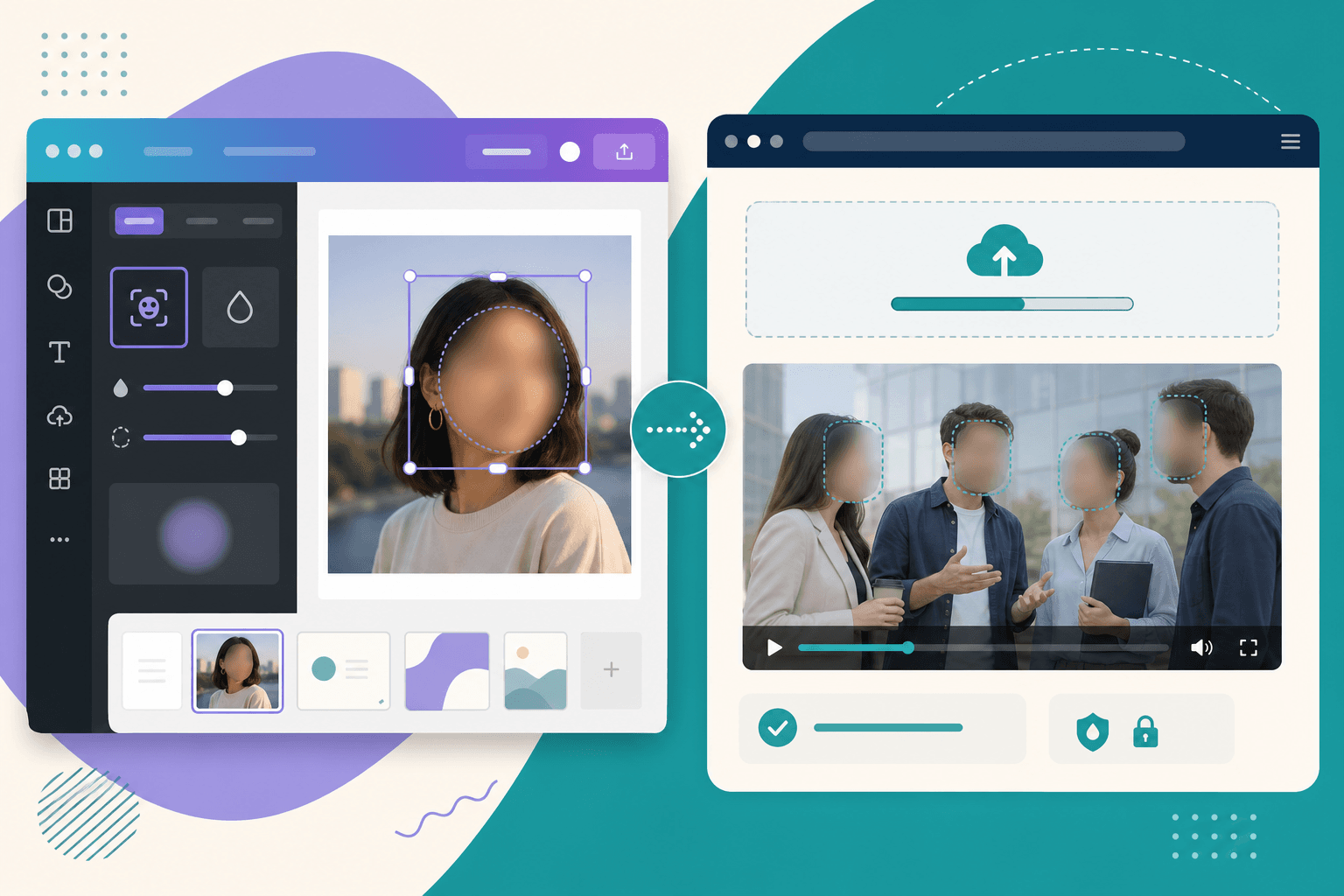
Canva es donde millones de personas diseñan publicaciones sociales, presentaciones, miniaturas y videos cortos. Cuando su diseño incluye rostros identificables (fotos de eventos, testimonios de clientes, material adicional de la calle o clips de seminarios web), necesita una forma confiable de desenfocar rostros para mayor privacidad antes de publicarlo.
Canva puede difuminar una foto única con efectos manuales. No está diseñado para el seguimiento automático de rostros en fotogramas de vídeo. Para eso, BGBlur.com y las aplicaciones BGBlur Canva (Face Blur, Face Anonymous) son las soluciones prácticas.
Esta guía explica tres métodos: el desenfoque nativo de Canva (mejor para fotografías simples), la aplicación BGBlur Canva (mejor cuando quieres permanecer dentro de Canva) y BGBlur.com (mejor para velocidad, videos más largos y los resultados más confiables).
PH0
Por qué es importante el desenfoque facial en los flujos de trabajo de Canva
Los creadores usan Canva para:
- Carruseles e Historias de Instagram.
- Miniaturas de YouTube y pantallas finales.
- Gráficos de testimonios de clientes.
- Plataformas de diapositivas de capacitación interna
- Exportaciones de TikTok y Reels
- Boletines escolares y sin fines de lucro.
Cada uno de estos puede incluir accidentalmente:
- Transeúntes al fondo.
- Empleados que abandonaron la empresa.
- Menores cuyos padres no dieron su consentimiento
- Pacientes o clientes en contenido de atención médica y coaching.
- Asistentes a congresos en fotografía de eventos.
Rostros borrosos reduce la identificabilidad y mantiene intacta la historia visual. En el caso del vídeo, eso solo funciona si el desenfoque sigue el movimiento, razón por la cual las herramientas de inteligencia artificial son importantes.
Comparación de métodos de un vistazo
| Método | Lo mejor para | Detección automática de rostros | Seguimiento de vídeo | Velocidad |
|---|---|---|---|---|
| Desenfoque nativo de Canva | Una cara, una foto | ❌Manual | ❌ No | Lento para vídeo |
| Aplicación BGBlur Canva | Diseños ya en Canva | ✅ Sí | ✅ Sí | Medio |
| BGBlur.com | Cualquier clip, flujo de trabajo más rápido | ✅ Sí | ✅ Sí | Más rápido |
Método 1: Desenfocar rostros con las herramientas integradas de Canva (Fotos)
Las herramientas nativas de Canva funcionan cuando tienes una imagen estática y una o dos caras que no se mueven. Siga este tutorial para obtener un desenfoque fotográfico sencillo.
Paso 1: Crear o abrir un diseño
- Inicie sesión en Canva
- Haga clic en Crear un diseño o abra un proyecto existente.
- Sube tu foto a través de Subidas → Subir archivos
- Arrastra la imagen a tu lienzo.
Paso 2: aplicar desenfoque a toda la foto (rápido pero sencillo)
- Haga clic en la capa de la foto.
- Haga clic en Editar foto en la barra de herramientas.
- Abre Ajustar o Efectos (el texto varía según la versión de Canva).
- Busque Desenfocar y aumente el control deslizante.
Limitación: Esto difumina la imagen completa, no solo las caras. Úselo sólo cuando la cara sea el único sujeto o vaya a recortar mucho.
Paso 3: Desenfoque solo la cara (método de superposición manual)
Para desenfoque selectivo de rostros en una imagen fija:
- Duplica la capa de tu foto (haz clic derecho → Duplicar)
- En la copia superior, recorta firmemente alrededor de la cara que deseas difuminar
- Con la capa recortada seleccionada, vaya a Editar foto → Ajustar → aumentar Desenfoque
- Coloque el recorte borroso sobre la cara original.
- Repita para cada cara adicional (cada cara = nueva capa duplicada)
Consejos:
- Zoom al 200–400% para una alineación precisa
- Utilice Transparencia en la capa borrosa si los bordes se ven ásperos
- Agrupe las capas cuando haya terminado para que nada se mueva durante la exportación.
Paso 4: Exportar
- Haga clic en Compartir → Descargar
- Elija PNG (calidad) o JPG (archivo más pequeño)
- Verifique que las caras sean ilegibles con un zoom del 100% antes de publicarlas
Cuando el desenfoque nativo de Canva se rompe
- Varias caras en una toma de multitud (docenas de capas duplicadas)
- Video o elementos animados donde se mueven las caras
- Reels y clips de cabezas parlantes exportados desde Canva Video
- Plazos ajustados: la alineación manual lleva demasiado tiempo
- Flujos de trabajo de cumplimiento que requieren pruebas de que cada rostro fue redactado
Para esos casos, pase al Método 2 o al Método 3.
Método 2: Desenfocar rostros con la aplicación BGBlur Canva
BGBlur publica aplicaciones Canva que conectan el editor Canva con el procesamiento de IA de BGBlur. Puedes difuminar caras sin salir de Canva, ideal cuando tu equipo vive entre archivos de diseño todo el día.
Aplicaciones BGBlur Canva disponibles
Busca en el panel Aplicaciones de Canva:
- BGBlur Face Blur: detección automática de rostros y desenfoque en imágenes y videos
- BGBlur Face Anonymous: flujos de trabajo de anonimización más sólidos
- BGBlur Blur Anything: desenfoque selectivo de objetos cuando necesitas más que caras
(Los nombres de las aplicaciones en el mercado pueden aparecer como "Face Blur by BGBlur" o similar; busque BGBlur para encontrar todas las integraciones).
Paso a paso: BGBlur Face Blur en Canva
Paso 1: abre el editor de Canva
Cree un diseño o abra un proyecto existente que contenga la foto o el video que necesita anonimizar.
Paso 2: Inicie la aplicación BGBlur
- En la barra lateral izquierda, haz clic en Aplicaciones
- Busque BGBlur o Face Blur
- Haga clic en la aplicación BGBlur Face Blur para abrirla.
- Si se le solicita, haga clic en Conectar o Iniciar sesión para vincular su cuenta BGBlur.
Paso 3: Autenticar con BGBlur
- Se abre una ventana de inicio de sesión para BGBlur
- Inicie sesión con Google o correo electrónico (misma cuenta que BGBlur.com)
- Regrese a Canva una vez que se complete la autenticación.
- Confirma que tu saldo de crédito aparece en el panel de la aplicación.
Paso 4: sube tus medios
- Haga clic en Cargar dentro del panel de la aplicación BGBlur.
- Seleccione su imagen o video desde su dispositivo
- Revise los límites de archivos que se muestran en la aplicación (normalmente hasta 1 GB de vídeo, 4 minutos de duración, 25 MB de imágenes; los formatos incluyen MP4, MOV, PNG, JPEG, WebP, GIF)
Paso 5: Configurar los ajustes de desenfoque
- Elija intensidad de desenfoque (control deslizante en la aplicación)
- Seleccione estilo de desenfoque si se ofrece (gaussiano o pixelado)
- Opcional: cargue una cara de referencia para mantener a una persona sin desenfocar mientras desenfoca a todos los demás (útil para tomas del orador + audiencia)
Paso 6: Proceso
- Haga clic en el botón de acción principal (por ejemplo, Desenfocar caras)
- Espere el procesamiento: primero se ejecuta la detección de rostros y luego se desenfoca el renderizado.
- Los vídeos más largos pueden tardar varios minutos; mantener abierto el panel de aplicaciones
- Revisar los mensajes de estado ("Detectando rostros...", "Aplicando desenfoque...")
Paso 7: Insertar nuevamente en Canva
- Cuando se complete el procesamiento, agregue el resultado a su diseño.
- Reemplace la capa original sin desenfoque o coloque la versión anónima en una página nueva
- Continúe diseñando: agregue texto, colores de marca y plantillas como de costumbre.
- Exporta el compuesto final desde Canva.
Pros y contras de la aplicación Canva
Ventajas:
- Permanece dentro de la interfaz de usuario familiar de Canva
- Detección de rostros con IA: sin cajas manuales
- Funciona tanto en imágenes como en videoclips cortos.
- Misma cuenta BGBlur y créditos que el sitio web.
Desventajas:
- Límites de duración del video y tamaño de archivo en la integración
- El procesamiento puede parecer más lento dentro del iframe de Canva
- Menos ideal para flujos de trabajo por lotes o metraje muy largo
Cuando gana la aplicación: Estás terminando una plantilla social de Canva y necesitas anonimizar un clip antes de exportarlo.
Cuando gana BGBlur.com: Tienes metraje sin editar, varios archivos o cualquier cosa en unos pocos minutos; consulta el Método 3.
Método 3: Desenfocar caras en BGBlur.com (recomendado)
BGBlur.com es la forma más rápida y flexible de desenfocar rostros antes de importar medios a Canva. La mayoría de los equipos profesionales utilizan este flujo de trabajo dividido:
- BGBlur → anonimizar el archivo maestro
- Canva → agregar marca, títulos y diseño
Por qué BGBlur.com es la mejor solución
- Detección automática de IA de todos los rostros, no solo los más obvios
- Seguimiento con precisión de fotograma para vídeo (sin parpadeos cuando los sujetos se mueven)
- Basado en navegador: sin límites de aplicaciones de Canva ni retrasos en el iframe
- Imágenes y videos desde una sola herramienta
- Clips más largos y reprocesamiento sencillo si necesita ajustes
- Procesamiento Prioridad de la privacidad con eliminación segura después de la exportación
Paso a paso: flujo de trabajo de BGBlur.com
Paso 1: Abra BGBlur
Vaya a BGBlur.com/en/upload?select=blur-face en cualquier navegador.
Paso 2: Cargar
Arrastre y suelte su archivo o haga clic para explorar.
Formatos soportados:
- Vídeo: MP4, MOV, WebM, AVI
- Imagen: JPG, PNG, JPEG
Paso 3: Revisar la detección de IA
BGBlur escanea el archivo y resalta las caras detectadas. Obtenga una vista previa de la superposición para confirmar la cobertura, incluidos los temas de fondo.
Paso 4: elige el estilo de desenfoque
- Gaussiano: aspecto natural y profesional
- Pixelado: anonimización más fuerte
- Ajuste la intensidad para que coincida con su plataforma (sutil para empresas, más fuerte para multitudes públicas)
Paso 5: Procesar y descargar
- Haga clic en Iniciar procesamiento
- Espere normalmente entre 2 y 5 minutos para ver un clip de cinco minutos.
- Descargue el archivo anónimo
Paso 6: Importar a Canva
- Abre Canva → Subidas → sube el archivo borroso
- Construya su diseño en torno al maestro seguro
- Exportar PNG, MP4 o PDF final
Este patrón (primero el desenfoque, luego el diseño) es lo que estandarizan las agencias, las escuelas y los equipos de cumplimiento.
Canva Video & Reels: Notas especiales
El editor de video de Canva te permite recortar clips, agregar música y aplicar transiciones. No reemplaza una herramienta de redacción de privacidad dedicada.
Para proyectos de vídeo de Canva
- Exporta o descarga tu clip sin formato antes de una edición intensa, O
- Termine la edición, exporte desde Canva, cargue ese MP4 en BGBlur.com, desenfoque las caras, vuelva a importar la versión segura solo para los subtítulos finales.
Para Instagram Reels hechos en Canva
- Si las caras se mueven, el desenfoque nativo fallará después del primer fotograma
- Utilice BGBlur antes de la capa final de pulido de Canva.
- Compruebe el desenfoque en pantalla completa en el móvil: las caras pequeñas siguen siendo importantes para la privacidad
Para miniaturas de YouTube
- El desenfoque nativo de Canva (Método 1) suele ser suficiente: un solo fotograma, una cara
- Para miniaturas extraídas de cuadros de video con transeúntes, use BGBlur en el cuadro de origen primero
Flujo de trabajo híbrido: Canva + BGBlur juntos
Los usuarios avanzados combinan ambas plataformas deliberadamente:
| Etapa | Herramienta | Tarea |
|---|---|---|
| Captura | Grabación de cámara/pantalla | Imágenes sin procesar |
| Privacidad | BGBlur.com | Desenfoque de cara en maestro |
| Diseño | Canva | Plantillas, texto, marca |
| Publicar | Exportación de Canva | Social, PDF, presentación de diapositivas |
Canva sigue siendo brillante en diseño. BGBlur sigue siendo brillante en privacidad. Intentar forzar ambos trabajos en una sola herramienta suele costar tiempo.
Solución de problemas comunes
"Mi cuadro de desenfoque no sigue la cara en el vídeo"
Usaste el desenfoque nativo de Canva en el video. Cambie a BGBlur: el seguimiento mediante IA soluciona este problema.
"La aplicación BGBlur Canva dice que no hay créditos"
Recarga en BGBlur.com/pricing con el mismo inicio de sesión que conectaste en Canva.
"Las caras en el fondo aún son visibles"
Ejecute la detección nuevamente en BGBlur.com: la IA detecta caras más pequeñas que las capas manuales de Canva pasan por alto.
"La calidad de exportación parece débil"
Exporte PNG desde Canva con la más alta calidad; Evite comprimir demasiado JPG. En BGBlur, utilice la exportación de resolución original antes de cambiar el tamaño de Canva.
"Necesito un orador nítido y una audiencia borrosa"
Utilice la opción cara de referencia en la aplicación BGBlur Canva o configure los ajustes de cara protegida en BGBlur.com antes de procesar.
Lista de verificación de privacidad y cumplimiento
Antes de publicar contenido de Canva con personas en él:
- [] Todos los rostros identificables borrosos o consentidos
- [] Temas de fondo marcados (no solo en primer plano)
- [] Video revisado en su totalidad, no solo en el marco de miniaturas
- Aprobación de políticas internas si es necesario (RRHH, legal, FERPA, GDPR)
- [] Maestro seguro archivado por separado del archivo Canva editable
Las plantillas de Canva no satisfacen por sí solas el cumplimiento: los píxeles deben ser anónimos.
Verificación de la realidad de costos y tiempos
| Tarea | Canva nativo | Aplicación BGBlur Canva | BGBlur.com |
|---|---|---|---|
| 1 foto, 1 cara | 5 a 10 minutos | 2 minutos | 1 minuto |
| 1 foto, 10 caras | 45+ minutos | 3 minutos | 2 minutos |
| Vídeo de 2 minutos | Poco práctico | 5 a 15 minutos | 3 a 5 minutos |
| Seminario web de 10 minutos | No factible | Puede alcanzar límites | 5 a 10 minutos |
BGBlur.com gana constantemente en tiempo y cobertura.
Conclusión: ¿Qué método debería utilizar?
- ¿Miniatura simple, una cara fija? El desenfoque nativo de Canva (Método 1) puede ser suficiente.
- ¿Diseñando completamente dentro de Canva, clip corto? Aplicación BGBlur Canva (Método 2).
- ¿Algo que implique movimiento, varias personas o cuestiones de cumplimiento? BGBlur.com (Método 3).
Canva hace que el contenido sea hermoso. BGBlur hace que compartir sea seguro. Utilice ambos y siempre difumine antes de que el mundo lo vea.
Desenfocar caras gratis en BGBlur.com →
Recursos relacionados
- Cómo desenfocar matrículas en Canva — Dashcam y metraje de la calle en Canva
- Cómo desenfocar caras en Adobe Express — Si prefieres Adobe Express en vez de Canva, consulta este flujo paralelo
- Cómo desenfocar rostros en Google Veo — Privacidad después de generar vídeo con IA
- Guía completa: desenfocar rostros en vídeo con IA — Comparativa de todos los métodos disponibles
- BGBlur vs Canva — Comparación de funciones
- Guía completa de desenfoque facial — Descripción general del producto
Última actualización: 27 de mayo de 2026