Cómo Desenfocar Rostros en Adobe Express con IA [2026]
Adobe Express puede difuminar una fotografía con controles deslizantes de ajuste, pero las caras en movimiento en un video necesitan seguimiento de IA. Conozca los pasos nativos de Express, el complemento BGBlur y por qué BGBlur.com es la solución de video completo más rápida.
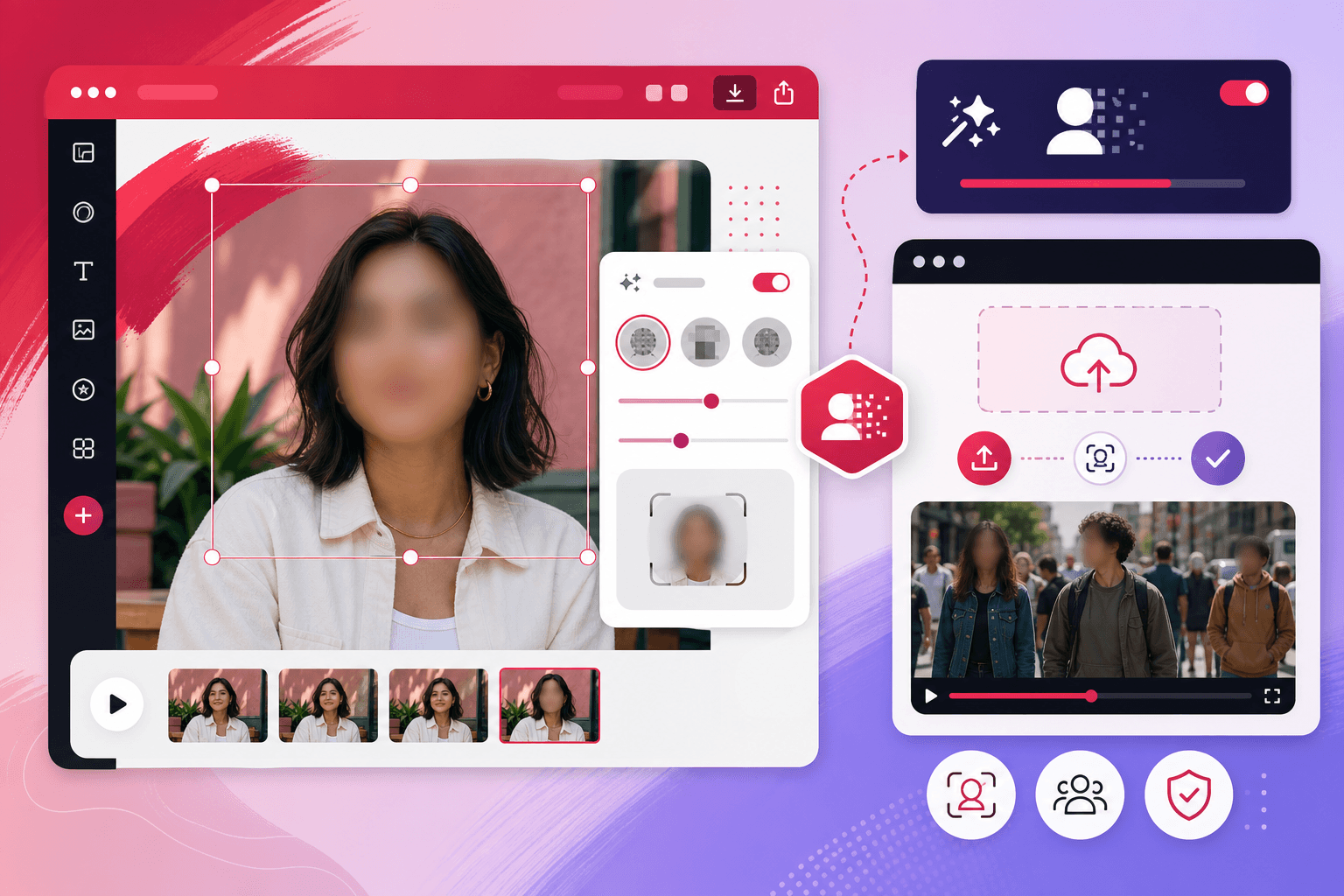
Adobe Express (anteriormente Adobe Spark) es el centro de creación rápida de gráficos sociales, vídeos cortos, archivos PDF y recursos de marketing. A los equipos les encanta por la velocidad y la integración del ecosistema Adobe, especialmente cuando se combina con las funciones generativas de Firefly.
Cuando su proyecto Express incluye personas (citas de clientes, cobertura de eventos, B-roll del aula o clips generados por el usuario), es posible que necesite desenfocar caras antes de exportar. Express puede ajustar el desenfoque en una imagen fija, pero no ofrece seguimiento automático de rostros en video como lo hace la IA de privacidad dedicada.
Esta guía cubre tres caminos: el desenfoque nativo de Adobe Express (fotos simples), el complemento BGBlur Adobe Express (permanezca dentro de Express) y BGBlur.com (recomendado para una anonimización de video rápida y confiable).
PH1
Por qué Face Blur pertenece a su flujo de trabajo exprés
Los usuarios de Adobe Express publican:
- TikTok, carretes y cortos de YouTube
- Vídeo de liderazgo intelectual de LinkedIn
- Folletos escolares y sin fines de lucro con fotografías del evento.
- Promociones para pequeñas empresas con clips para clientes.
- Recursos internos y fragmentos de formación.
Cada activo puede exponer rostros identificables:
- Clientes que no firmaron un comunicado
- Empleados en contenido de formación obsoleto.
- Menores en eventos públicos
- Transeúntes en imágenes callejeras utilizadas como B-roll
- Capturas de pantalla de telesalud o coaching reutilizadas para marketing.
Desenfoque facial es el control técnico estándar. Para video, el desenfoque debe seguir el movimiento; los controles deslizantes nativos Express por sí solos rara vez son suficientes.
Comparación de métodos
| Método | Lo mejor para | Detección automática | Seguimiento de vídeo | Velocidad |
|---|---|---|---|---|
| Expresar desenfoque nativo | 1 cara, 1 foto | ❌Manual | ❌ No | Lento para vídeo |
| Complemento BGBlur Express | Proyectos ya en Express | ✅ Sí | ✅ Sí | Medio |
| BGBlur.com | Vídeo completo, lote, cumplimiento | ✅ Sí | ✅ Sí | Más rápido |
Método 1: Desenfocar rostros con las herramientas integradas de Adobe Express
Adobe Express incluye herramientas de ajuste de fotografías adecuadas para la redacción de un solo fotograma y un solo sujeto. Este tutorial utiliza la experiencia web Express actual; Los nombres de los menús pueden cambiar ligeramente a medida que Adobe actualiza la interfaz de usuario.
Paso 1: Iniciar un proyecto
- Vaya a Adobe Express
- Inicie sesión con Adobe ID (gratis o premium)
- Haga clic en + para crear:
- Foto para imágenes fijas
- Video para clips cortos (tenga en cuenta las limitaciones a continuación)
- Cargue su activo desde el dispositivo o la nube de Adobe
Paso 2: desenfocar una foto completa (rápido pero amplio)
- Seleccione la capa de imagen en el lienzo.
- Abra Ajustar o Efectos en el panel de propiedades.
- Localice Desenfocar y aumente el control deslizante.
Precaución: El desenfoque de toda la imagen destruye los detalles, los fondos y el texto del producto. Úselo sólo cuando la cara domine el encuadre.
Paso 3: Desenfoque facial selectivo con capas duplicadas
Para una cara en una foto ocupada:
- Duplicar la capa de la imagen (Copiar / Pegar o Duplicar en el panel de capas)
- Recorta el duplicado firmemente alrededor de la cara.
- Aplique el ajuste Desenfoque solo al duplicado recortado.
- Alinea el parche difuminado sobre la cara original.
- Bloquee o agrupe capas para evitar la deriva
- Repita por cara adicional
Paso 4: Usa formas como máscaras de desenfoque (alternativa)
- Inserta una forma de círculo o rectángulo sobre la cara.
- Aumente la forma Desenfocar si está disponible, o rellénela con un efecto esmerilado
- Baje ligeramente la Opacidad para obtener bordes más suaves.
- Haga coincidir la rotación con el ángulo de la cabeza.
Paso 5: Exportar
- Haga clic en Descargar o Publicar
- Elija PNG para calidad o MP4 para proyectos de video
- Inspeccione con un zoom del 100%: si las pupilas o la línea de la mandíbula siguen siendo reconocibles, intensifique el desenfoque o cambie a BGBlur
Limitación de vídeo exprés (crítica)
La edición de vídeo exprés admite recortes, texto y música, pero no el seguimiento facial mediante IA. Si las caras se mueven, las capas nativas duplicadas y desenfocadas no se mueven con ellas. Después de la exportación, el movimiento revelará fotogramas nítidos.
→ Para cualquier video callejero, evento o presentador parlante, utilice el método 2 o 3.
Método 2: complemento BGBlur Adobe Express
BGBlur incluye complementos de Adobe Express que incorporan el mismo motor de anonimización que BGBlur.com dentro del panel Complementos de Express, similar a cómo BGBlur se integra con Canva Apps.
Complementos BGBlur disponibles
Busque Complementos en Express para:
- BGBlur Face Blur: detecta y desenfoca rostros en imágenes y videos
- BGBlur Face Anonymous: opciones de anonimización más sólidas
- BGBlur Blur Anything: desenfoque selectivo de objetos más allá de las caras
- BGBlur License Plate Blur: cuando las placas también aparecen en el marco
(Los nombres de los listados pueden variar en el mercado de Adobe; busque BGBlur para ver todas las integraciones).
Paso a paso: complemento Face Blur
Paso 1: abre tu proyecto Express
Cree o abra un proyecto de foto/vídeo que contenga material que necesite anonimización.
Paso 2: abrir complementos
- En la barra de herramientas izquierda o inferior, haga clic en Complementos
- Busque BGBlur o Face Blur
- Haga clic en BGBlur Face Blur para instalar/abrir
Paso 3: Inicia sesión en BGBlur
- Haga clic en Conectar o Iniciar sesión
- Autenticarse con las mismas credenciales que BGBlur.com
- Confirma tu saldo de crédito en el panel adicional
Paso 4: cargar medios
- Haga clic en Subir en el complemento.
- Seleccione una imagen o video de su dispositivo
- Los formatos admitidos suelen incluir MP4, MOV, PNG, JPEG, WebP, GIF (consulte los límites de tamaño y duración en la aplicación)
Paso 5: Configurar los ajustes
- Establecer intensidad de desenfoque
- Elija estilo de desenfoque (gaussiano o pixelado) si está disponible
- Opcional: especifique una referencia de rostro protegido para mantener visible a un orador y difuminar a los demás.
Paso 6: Proceso
- Haga clic en la acción principal (por ejemplo, Desenfocar caras)
- Estado del monitor: cargar → detección de rostros → renderizado borroso
- Mantenga activa la pestaña Express hasta que finalice
Paso 7: Insertar en el proyecto Express
- Agregue el recurso procesado a su lienzo/línea de tiempo
- Elimina u oculta la capa original sin desenfoque.
- Continúe con las plantillas Express, los fondos y el texto de Firefly.
- Exportar MP4 o PNG final
Pros y contras de los complementos
Ventajas:
- Sin cambio de contexto: permanezca en Adobe Express
- La detección de IA reemplaza los cuadros de caras manuales
- Cuenta y créditos unificados de BGBlur.
- Funciona para equipos de marketing que ya están en Adobe.
Desventajas:
- La interfaz de usuario del panel es compacta frente a la completa BGBlur.com
- Se aplican límites de duración/tamaño de archivo dentro del complemento
- El trabajo por lotes pesado es más lento que la carga directa al sitio web
Método 3: BGBlur.com (recomendado)
BGBlur.com es la mejor solución cuando necesitas:
- Detección fiable multicara
- Seguimiento con precisión de fotograma en vídeo
- Ciclos de carga y descarga rápidos
- Clips más largos sin fricción adicional
- Reprocesamiento cuando lo legal solicita un desenfoque más intenso
Las tiendas profesionales de Adobe suelen utilizar esta división:
PH0
Paso a paso: BGBlur.com
Paso 1: Abra el desenfoque facial BGBlur
Navegue hasta BGBlur.com/en/upload?select=blur-face.
Paso 2: Cargar
Agregue su MP4, MOV, WebM, AVI o imagen fija (JPG/PNG).
Paso 3: Detección de vista previa
BGBlur describe todos los rostros detectados, incluidos perfiles parciales y sujetos en segundo plano.
Paso 4: elija los parámetros de desenfoque
- Gaussiano para vídeo corporativo natural.
- Pixelado para máxima anonimización
- Ajusta la intensidad para tu plataforma de entrega (LinkedIn se comprime de manera diferente que TikTok)
Paso 5: Procesar y descargar
La mayoría de los clips de cinco minutos terminan en 2 a 5 minutos. Descargue el maestro anonimizado.
Paso 6: Importar a Adobe Express
- Subir un archivo borroso a la biblioteca multimedia Express
- Cree leyendas, colores del kit de marca y fondos asistidos por Firefly
- Exportar: las caras permanecen redactadas
Adobe Express + Firefly: Privacidad primero
Las herramientas de fondo y relleno generativo de Firefly son poderosas, pero no reemplazan la redacción de rostros en imágenes reales.
Orden incorrecto:
- Importar entrevista sin procesar con cliente identificable
- Aplicar el estilo Firefly
- El desenfoque de esperanza oculta la identidad → el riesgo permanece en la capa original
Orden correcto:
- BGBlur anonimiza las caras en el maestro
- Importar archivo seguro a Express
- Aplique efectos creativos en medios ya redactados.
Casos de uso
Testimonios de pequeñas empresas
Grabe videos de clientes en el teléfono → BGBlur caras de miembros de la familia en segundo plano → Express agrega logotipo y CTA.
Boletines escolares
Fotos de eventos con estudiantes → BGBlur lote de fotos → Diseño PDF exprés de varias páginas.
Administradores de redes sociales en la pila de Adobe
Express para plantillas de marca; Pestaña BGBlur.com fijada para cada clip UGC antes de que ingrese a la biblioteca.
Actualizaciones de capacitación de recursos humanos
Desenfoque a ex empleados en clips de archivo en BGBlur; Express solo para tarjetas de título actualizadas.
Narración sin fines de lucro
Proteja la identidad del beneficiario: la anonimización de BGBlur es irreversible y fácil de auditar.
Express frente a Canva frente a BGBlur (referencia rápida)
| Necesidad | Adobe Express | Canva | BGBlur.com |
|---|---|---|---|
| Plantillas de marca | ✅ Fuerte | ✅ Fuerte | ❌ |
| IA de luciérnaga | ✅ | ❌ | ❌ |
| Vídeo con desenfoque automático de rostros | ⚠️ Mediante complemento | ⚠️ Vía aplicación | ✅ Nativo |
| Redacción más rápida | Complemento | Aplicación | Sitio web |
| Ecosistema de Adobe | ✅ | ❌ | Neutro |
Muchos equipos utilizan Express o Canva para el diseño y BGBlur.com para la privacidad, independientemente de la preferencia de herramienta creativa.
Solución de problemas
Las caras reaparecen a mitad del vídeo después de la exportación Express
Usaste desenfoque estático en una capa de video. Reexportar fuente a través de BGBlur con seguimiento.
Falló la autenticación del complemento
Inicie sesión en BGBlur.com en una pestaña separada y luego vuelva a conectar el complemento. Borre las cookies del navegador si los bucles persisten.
Firefly editado sobre caras no borrosas
Eliminar capas sin procesar del proyecto Express; Solo mantenga los masters procesados por BGBlur en la línea de tiempo.
Créditos agotados
Compre créditos a precios BGBlur: la misma cuenta funciona en el complemento Express.
También necesito placas borrosas.
Utilice el desenfoque de matrículas BGBlur en el sitio web o instale el complemento BGBlur License Plate en Express.
Lista de verificación de privacidad y cumplimiento
Antes de publicar exportaciones Express con personas:
- [] Todas las caras borrosas o bajo autorización firmada
- [] Vídeo borrado en toda su duración
- [] Antecedentes verificados
- [] Maestro seguro almacenado por separado del archivo Express editable
- [] Aprobación legal/de comunicaciones cuando sea necesario (contexto GDPR, FERPA, HIPAA)
Los términos de Adobe rigen Express; La política de privacidad de BGBlur rige el procesamiento de complementos; ambos se aplican cuando se utiliza la integración.
Estimaciones de tiempo
| Tarea | Expreso nativo | Complemento BGBlur | BGBlur.com |
|---|---|---|---|
| 1 foto, 1 cara | 10 minutos | 2 minutos | 1 minuto |
| 1 foto, multitud | 45+ minutos | 3 minutos | 2 minutos |
| Clip de carretes de 90 segundos | Poco práctico | 5 a 12 minutos | 3 a 5 minutos |
| Seminario web de 8 minutos | No factible | Puede alcanzar límites | 5 a 10 minutos |
Conclusión
Adobe Express es un acelerador creativo. No es un paquete de redacción de privacidad.
- ¿Una sola imagen fija, una cara? Pruebe el desenfoque nativo Express (Método 1).
- ¿Ya estás trabajando en Express, clip corto? Complemento BGBlur (Método 2).
- ¿Video con movimiento, varias personas o requisitos de cumplimiento? BGBlur.com (Método 3).
Desenfoque primero. Diseño segundo. Publica con confianza.
Rostros borrosos en BGBlur.com →
Recursos relacionados
- Cómo desenfocar caras en Canva — Si prefieres Canva en vez de Adobe Express, consulta este flujo de trabajo paralelo
- Cómo desenfocar matrículas en Canva — Guía de redacción de matrículas
- Cómo desenfocar rostros con RunwayML — Otra herramienta creativa que tampoco redacta caras de forma nativa
- Guía completa: desenfocar rostros en vídeo con IA — Comparativa de todos los métodos disponibles
- Función completa de desenfoque facial — Página del producto BGBlur
- Rostros borrosos en grabaciones de Zoom — Privacidad de las imágenes de las reuniones
Última actualización: 27 de mayo de 2026