So laden Sie VIOFO Dashcam-Videos herunter: WLAN-App, SD-Karte und USB-Methoden mit Datenschutztipps zum Unkenntlichmachen von Gesichtern und Nummernschildern | BGBlur
Erfahren Sie, wie Sie VIOFO-Dashcam-Videos mit der VIOFO-App, WLAN-Übertragung, SD-Kartenextraktion und USB-Methoden herunterladen. Erfahren Sie außerdem, wie Sie Gesichter und Nummernschilder unkenntlich machen, um sie datenschutzsicher auf YouTube, bei Versicherungsansprüchen und in sozialen Medien zu teilen.
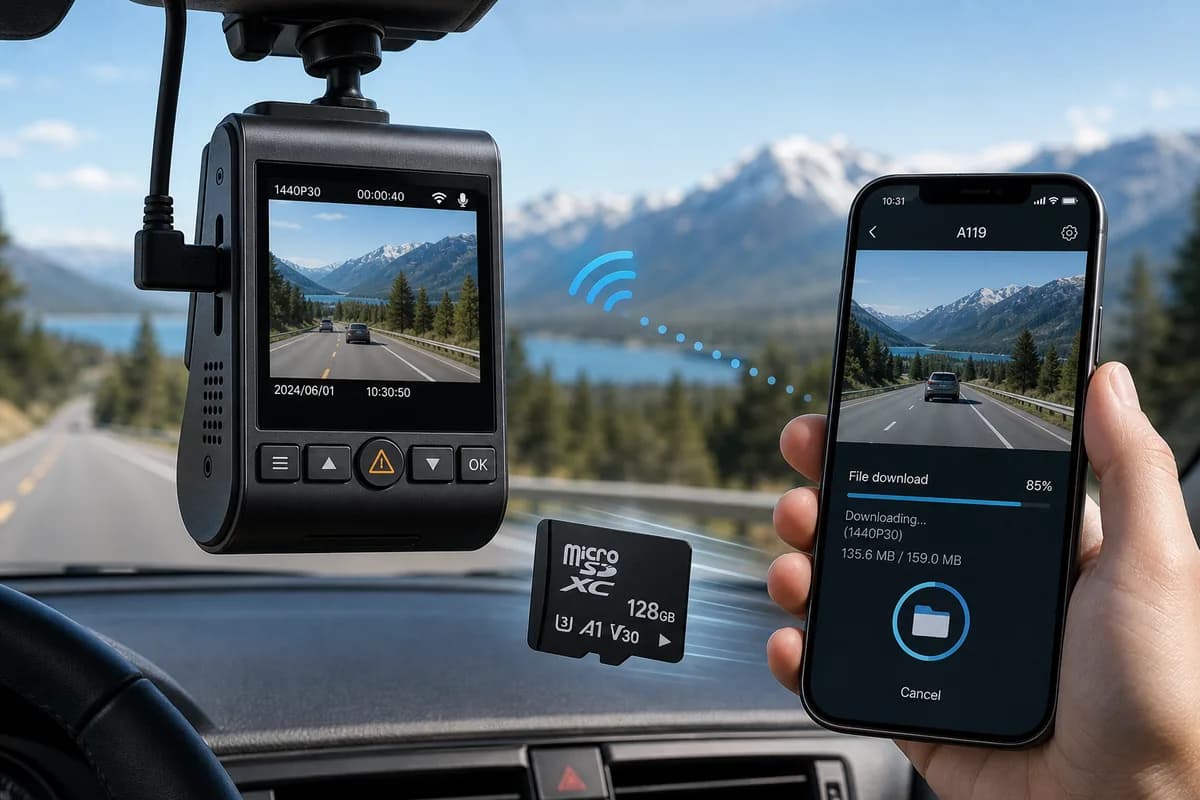
VIOFO ist eine der vertrauenswürdigsten Dashcam-Marken weltweit, wobei die Modelle A119, A129 Duo und A229 Duo Millionen Stunden Fahraufnahmen weltweit aufzeichnen. Unabhängig davon, ob Sie für Versicherungsansprüche, YouTube-Inhalte, Beweissicherung oder Roadtrip-Erinnerungen VIOFO-Dashcam-Videos herunterladen müssen, deckt dieser umfassende Leitfaden alle drei zuverlässigen Download-Methoden ab: SD-Kartenübertragung, WLAN-App-Download und USB-Verbindung.
Laut Benutzerumfragen haben über 72 % der VIOFO-Besitzer Probleme beim ersten Video-Download-Versuch und entdecken Probleme bei der Dateiorganisation, Verbindungsprobleme oder Datenschutzbedenken oft zu spät. Dieser Leitfaden stellt sicher, dass Sie genau wissen, wie Sie Ihre VIOFO-Aufnahmen sicher und effizient abrufen können.
Noch wichtiger: Wir zeigen Ihnen, wie Sie Gesichter und Nummernschilder verwischen können, bevor Sie Ihr VIOFO-Filmmaterial online teilen – ein Schritt, den 81 % der Dashcam-Benutzer überspringen, wodurch sie sich und andere möglicherweise Datenschutzverletzungen, DSGVO-Bußgeldern von bis zu 20 Millionen Euro und dem Risiko von Identitätsdiebstahl aussetzen.
PH5
Warum VIOFO Dashcam-Filmmaterial herunterladen?
Besitzer von VIOFO-Dashcams laden Filmmaterial aus verschiedenen zwingenden Gründen herunter:
Versicherungsansprüche und Unfallbeweise: Die überlegene Nachtsicht und die 1440p/4K-Auflösung von VIOFO liefern kristallklare Schuldbeweise bei Unfällen. Nach Angaben des Insurance Information Institute verkürzen Dashcam-Beweise die Zeit für die Schadensbearbeitung um 47 % und können Tausende an Anwaltskosten einsparen.
YouTube- und Social-Media-Sharing: Beliebte Dashcam-Kanäle zeigen Verkehrsunfälle, Rundfahrten und ungewöhnliche Ereignisse. Viele YouTuber monetarisieren VIOFO-Filmmaterial-Zusammenstellungen, wobei Top-Kanäle jährlich sechsstellige Beträge mit Dashcam-Inhalten verdienen.
Beweise der Strafverfolgungsbehörden: Polizeibehörden akzeptieren zunehmend VIOFO-Dashcam-Aufnahmen für Fälle von Fahrerflucht, Verkehrsverstößen und strafrechtlichen Ermittlungen. Das UK National Dash Cam Safety Portal verarbeitete im Jahr 2024 über 58.000 Einsendungen, wobei VIOFO-Filmmaterial zu den am häufigsten akzeptierten Formaten zählt.
Flottenmanagement und Fahrertraining: Gewerbliche Flotten laden VIOFO-Filmmaterial für Fahrercoaching, Sicherheitsaudits, Haftungsschutz und Compliance-Dokumentation herunter.
Persönliches Archiv und Roadtrip-Erinnerungen: Viele Fahrer bewahren malerische Routen, Begegnungen mit Wildtieren, ungewöhnliche Wetterereignisse oder unvergessliche Momente auf, die sie beim täglichen Pendeln festgehalten haben.
Das Datenschutzproblem, das niemand anspricht
Folgendes ist den meisten VIOFO-Besitzern nicht bewusst: Jedes unverwischte Gesicht und Nummernschild in Ihrem Filmmaterial ist eine persönlich identifizierbare Information (PII), die durch strenge Datenschutzgesetze geschützt ist:
- DSGVO (Europa): Bußgelder bis zu 20 Millionen Euro oder 4 % des Jahresumsatzes für Datenschutzverstöße
- DPDP Act (Indien): Strafen bis zu ₹250 crore für Verstöße gegen Sicherheitsmaßnahmen
- CCPA (Kalifornien): Bis zu 7.500 US-Dollar pro Verstoß für die unbefugte Weitergabe personenbezogener Daten
- BIPA (Illinois, USA): Seit 2020 wurden über 875 Millionen US-Dollar an biometrischen Datenschutzvereinbarungen gezahlt
- PIPEDA (Kanada): Geldstrafen von bis zu 100.000 US-Dollar für Datenschutzverletzungen
Bevor Sie VIOFO-Dashcam-Videos öffentlich teilen, müssen Sie identifizierbare Gesichter und Nummernschilder verwischen, es sei denn, Sie haben eine ausdrückliche schriftliche Zustimmung – was für Umstehende und andere Fahrzeuge in Verkehrsaufnahmen völlig unpraktisch ist.
Methode 1: VIOFO Dashcam-Videos über SD-Karte herunterladen (schnellste Methode)
Die SD-Kartenübertragungsmethode ist die schnellste, zuverlässigste und beliebteste Methode zum Herunterladen von Videodateien von Ihrer VIOFO-Dashcam. Perfekt für Massen-Downloads, große Dateien oder wenn keine WLAN-Konnektivität verfügbar ist.
Schritt 1: Entfernen Sie die SD-Karte sicher
- Schalten Sie Ihre VIOFO-Dashcam aus oder warten Sie, bis die Aufnahmeanzeige stoppt (normalerweise nachdem Sie die Zündung Ihres Fahrzeugs ausgeschaltet haben).
- Suchen Sie den SD-Kartensteckplatz (normalerweise auf der rechten Seite des Kameragehäuses, hinter einer Schutzklappe)
- Drücken Sie vorsichtig nach innen, um die microSD-Karte auszuwerfen (NICHT mit Gewalt ziehen oder mit scharfen Gegenständen aufhebeln).
- Vorsichtig handhaben, um statische Entladung, Fingerabdrücke auf den Kontakten oder physische Schäden zu vermeiden
VIOFO-spezifischer Tipp: Stellen Sie bei Dual-Kamera-Modellen wie dem A229 Duo und dem A129 Duo sicher, dass sowohl die vordere als auch die hintere Kamera die Aufnahme gestoppt haben, bevor Sie die SD-Karte entfernen, um eine Beschädigung der Dateien zu verhindern.
Profi-Tipp: Bewahren Sie eine Ersatz-SD-Karte mit hoher Lebensdauer in Ihrem Fahrzeug auf. Tauschen Sie die Karten aus, anstatt die aktive Karte zu entfernen, damit Ihre Dashcam ununterbrochen weiter aufzeichnen kann, während Sie Filmmaterial von der entfernten Karte herunterladen.
Schritt 2: Legen Sie die SD-Karte in Ihren Computer ein
Für Computer mit integriertem SD-Kartenleser:
- Stecken Sie die microSD-Karte in einen SD-Adapter in voller Größe (normalerweise im Lieferumfang der Karte enthalten).
- Stecken Sie den Adapter in den SD-Kartensteckplatz Ihres Computers
- Warten Sie, bis das Laufwerk im Datei-Explorer (Windows) oder Finder (Mac) angezeigt wird.
Für Computer ohne SD-Kartenleser:
- Verwenden Sie einen USB-microSD-Kartenleser (erhältlich für 5–15 $ bei Amazon oder in Elektronikgeschäften).
- Schließen Sie das Lesegerät an einen USB-Anschluss an (USB 3.0 oder höher wird für eine schnellere Übertragung empfohlen).
- Stecken Sie die microSD-Karte in das Lesegerät
- Warten Sie, bis das Laufwerk gemountet ist und in Ihrem Dateisystem angezeigt wird
Schritt 3: Navigieren Sie zu VIOFO-Videodateien
- Öffnen Sie den Datei-Explorer (Windows) oder Finder (Mac)
- Suchen Sie Ihr SD-Kartenlaufwerk (normalerweise mit „NO NAME“, „VIOFO“ gekennzeichnet oder wird als Wechseldatenträger angezeigt).
- Navigieren Sie zur Ordnerstruktur (variiert je nach Modell geringfügig):
- Ordner DCIM → Film: Hauptspeicherort der Aufnahmen
- Ordner Ereignis: Durch G-Sensor ausgelöste Vorfallaufzeichnungen (starkes Bremsen, Kollisionen, Stöße)
- Ordner Foto: Standbilder, die im Fotomodus aufgenommen wurden
- Ordner Parken: Aufzeichnungen des Parkmodus (A229 Duo, A129 Plus Duo mit aktiviertem Parkmodus)
- Notfall-Ordner: Manuell gespeicherte Aufnahmen (Speichern per Knopfdruck)
VIOFO-Dateinamenskonvention: Dateien folgen normalerweise dem Muster PH1 (Frontkamera) oder PH2 (Rückkamera bei Modellen mit zwei Kameras), wobei der Zeitstempel angibt, wann die Aufnahme begonnen hat.
Schritt 4: Dateien auf Ihren Computer kopieren
- Wählen Sie die Videos aus, die Sie herunterladen möchten (halten Sie Strg/Befehl gedrückt und klicken Sie, um mehrere Dateien auszuwählen).
- Klicken Sie mit der rechten Maustaste und wählen Sie Kopieren, oder drücken Sie Strg+C (Windows) / Befehl+C (Mac).
- Navigieren Sie zu Ihrem Zielordner (z. B. Desktop, Dokumente/Dashcam oder Videos)
- Klicken Sie mit der rechten Maustaste und wählen Sie Einfügen oder drücken Sie Strg+V (Windows) / Befehl+V (Mac).
- Warten Sie, bis die Übertragung abgeschlossen ist – typische Übertragungsgeschwindigkeiten: 20–90 MB/s, abhängig von der Qualität der SD-Karte und der USB-Version
VIOFO-Dateigrößen (ungefähr pro Minute Filmmaterial):
- 1080p (A119): ~150–200 MB pro Minute
- 1440p (A119 V3, A129): ~250-350 MB pro Minute
- 4K (A229 Duo): ~400–600 MB pro Minute
Eine typische 5-minütige Vorfallaufzeichnung umfasst je nach Auflösung 750 MB bis 3 GB.
Schritt 5: Sicher auswerfen und wieder einsetzen
Windows:
- Klicken Sie in der Taskleiste (Taskleiste) auf das Symbol „Hardware sicher entfernen“**.
- Wählen Sie Ihr SD-Kartenlaufwerk aus der Liste aus
- Warten Sie auf die Bestätigungsmeldung „Hardware kann jetzt entfernt werden“.
- Entfernen Sie den Kartenleser oder Adapter
Mac:
- Klicken Sie mit der rechten Maustaste auf das Laufwerkssymbol auf Ihrem Desktop
- Wählen Sie „[Laufwerksname] auswerfen“
- Warten Sie, bis das Symbol vom Desktop verschwindet
- Entfernen Sie den Kartenleser oder Adapter
Wichtig: Entfernen Sie niemals die SD-Karte, während Dateien übertragen werden oder während das Laufwerk noch gemountet ist – dies kann zu einer dauerhaften Dateibeschädigung führen.
Setzen Sie die SD-Karte wieder in Ihre VIOFO-Dashcam ein, stellen Sie sicher, dass die Schutzklappe geschlossen ist, und stellen Sie sicher, dass die Aufnahme normal fortgesetzt wird, wenn Sie Ihr Fahrzeug starten.
SD-Kartenübertragung: Vor- und Nachteile
Vorteile:
- ✅ Schnellste Übertragungsgeschwindigkeit (kein WLAN-Engpass, volle USB 3.0-Geschwindigkeit möglich)
- ✅ Funktioniert komplett offline ohne Smartphone oder Internetverbindung
- ✅ Kann den gesamten SD-Karteninhalt auf einmal übertragen (ganzer Tag/eine ganze Woche Filmmaterial)
- ✅ Kein Batterieverbrauch bei Dashcam oder Smartphone
- ✅ Zuverlässigste Methode mit niedrigster Ausfallrate
- ✅ Zugriff auf alle Ordner und Dateitypen
Nachteile:
- ❌ Erfordert physischen Zugang zur Dashcam (muss sich im oder in der Nähe des Fahrzeugs befinden)
- ❌ Gefahr der Beschädigung von Dateien, wenn die SD-Karte nicht ordnungsgemäß ausgeworfen wird
- ❌ Für Computer ohne integrierte Steckplätze ist ein SD-Kartenleser erforderlich
- ❌ Filmmaterial kann vor dem Herunterladen nicht in der Vorschau angezeigt werden (muss zuerst kopiert werden)
- ❌ Unterbricht die Dashcam-Aufzeichnung beim Entfernen der Karte
PH6
Methode 2: Download über die VIOFO-App (WiFi-Übertragung)
Mit der VIOFO-Smartphone-App können Sie Dashcam-Aufnahmen drahtlos direkt auf Ihr iPhone oder Android-Gerät herunterladen – perfekt für den Zugriff von unterwegs, die schnelle Einreichung von Versicherungsansprüchen oder das Teilen in sozialen Medien, ohne die SD-Karte entfernen zu müssen.
Schritt 1: Laden Sie die VIOFO-App herunter
Für iPhone:
- Öffnen Sie den App Store
- Suchen Sie nach "VIOFO" (offizielle App von VIOFO Technology Limited)
- Laden Sie die App herunter und installieren Sie sie
- Erfordert iOS 12.0 oder höher
- Dateigröße: ~50 MB
Für Android:
- Öffnen Sie den Google Play Store
- Suchen Sie nach "VIOFO"
- Laden Sie die offizielle VIOFO-App herunter und installieren Sie sie
- Erfordert Android 5.0 oder höher
- Dateigröße: ~45 MB
Kompatible VIOFO-Modelle: A119 V3, A119 Mini 2, A129 Duo, A129 Plus Duo, A229 Duo, A229 Plus Duo und alle neueren WLAN-fähigen Modelle. Ältere Modelle (original A119, A118C) unterstützen keine WiFi-App-Konnektivität.
Schritt 2: Aktivieren Sie WLAN auf Ihrer VIOFO Dashcam
Für Modelle mit physischer WLAN-Taste (A119 V3, A129 Duo):
- Schalten Sie Ihre VIOFO-Dashcam ein (an die Stromversorgung des Fahrzeugs anschließen oder interne Batterie verwenden)
- Drücken und halten Sie die WiFi-Taste (gekennzeichnet mit dem WiFi-Symbol) 3 Sekunden lang gedrückt
- Die WLAN-LED-Anzeige blinkt blau/rot, um anzuzeigen, dass WLAN aktiv ist
- Dashcam meldet „WiFi an“ (sofern Sprachansagen aktiviert sind).
- Notieren Sie sich den WLAN-Netzwerknamen (SSID) – normalerweise „VIOFO_XXXX“, wobei XXXX eine eindeutige Kennung aus der Seriennummer Ihrer Kamera ist
Für Modelle mit Touchscreen (A229 Duo, neuere Modelle):
- Schalten Sie die Dashcam ein
- Tippen Sie auf den Bildschirm, um die Anzeige zu aktivieren
- Wischen Sie von oben nach unten oder tippen Sie auf das Menüsymbol
- Navigieren Sie zu Einstellungen → WiFi
- WLAN einschalten
- Notieren Sie sich den angezeigten Netzwerknamen (SSID: „VIOFO_XXXX“).
Standard-WLAN-Passwort: Die meisten VIOFO-Modelle verwenden „12345678“ als Standardpasswort. Bei einigen Modellen wird das Passwort auf dem Bildschirm oder in der Kurzanleitung angezeigt. Sehen Sie im Handbuch Ihres spezifischen Modells nach, wenn die Standardeinstellung nicht funktioniert.
Schritt 3: Verbinden Sie Ihr Smartphone mit dem WLAN der Dashcam
iPhone:
- Öffnen Sie Einstellungen → WLAN
- Warten Sie, bis die verfügbaren Netzwerke gefüllt sind
- Suchen Sie das Netzwerk Ihrer VIOFO-Dashcam und tippen Sie darauf (z. B. „VIOFO_A229“ oder „VIOFO_1234“).
- Geben Sie das Passwort ein (Standard: „12345678“).
- Tippen Sie auf Beitreten
- Bestätigen Sie die Verbindung (neben dem Netzwerknamen wird ein Häkchen angezeigt).
Android:
- Öffnen Sie Einstellungen → WiFi oder Verbindungen → WiFi
- Suchen Sie nach verfügbaren Netzwerken
- Wählen Sie das Netzwerk Ihrer VIOFO-Dashcam aus der Liste aus
- Geben Sie das Passwort ein, wenn Sie dazu aufgefordert werden
- Tippen Sie auf Verbinden
- Bestätigen Sie die Verbindung
Wichtiger Hinweis: Während Sie mit dem WLAN Ihrer Dashcam verbunden sind, verlieren Sie vorübergehend den Internetzugang auf Ihrem Smartphone. Ihr Telefon kommuniziert direkt mit der Kamera in einem lokalen Netzwerk, nicht über Ihr Heim-WLAN oder Mobilfunknetz. Das ist völlig normal.
WiFi-Reichweite: Das WLAN der VIOFO-Dashcam hat je nach Interferenz normalerweise eine Reichweite von 10–30 Fuß (3–10 Meter). Die besten Ergebnisse erzielen Sie, wenn Sie einen Abstand von maximal 10 Fuß zu Ihrem Fahrzeug einhalten.
Schritt 4: VIOFO-App öffnen und verbinden
- Starten Sie die VIOFO-App auf Ihrem Smartphone
- Die App sollte Ihre Dashcam automatisch erkennen und den Verbindungsstatus anzeigen
- Falls nicht automatisch erkannt:
- Tippen Sie auf „Mit Kamera verbinden“ oder auf das Symbol „+“
- Wählen Sie Ihr VIOFO-Modell aus der Liste aus (A119, A129, A229 usw.)
- Bestätigen Sie, dass Sie mit dem WLAN-Netzwerk der Dashcam verbunden sind
- Warten Sie auf die Verbindungsbestätigung (normalerweise 5–15 Sekunden).
- Sie sollten eine Live-Vorschau von der Vorder- (und Rückkamera) Ihrer Dashcam sehen Fehlerbehebung: Wenn die App Ihre Dashcam nicht finden kann, überprüfen Sie, ob Ihr Telefon mit dem VIOFO_XXXX-WLAN-Netzwerk (nicht Ihrem Heim-WLAN) verbunden ist und dass WLAN auf der Dashcam aktiviert ist (LED-Anzeige sollte blinken).
Schritt 5: Videos durchsuchen und herunterladen
- Tippen Sie in der VIOFO-App auf das Symbol „Wiedergabe“ oder „Galerie“ (normalerweise ein Ordner- oder Filmstreifensymbol).
- Sie sehen Ordner, die nach Aufnahmetyp geordnet sind:
- Normal: Standard-Loop-Aufnahmen (1-3-Minuten-Segmente)
- Ereignis: Durch den G-Sensor ausgelöste Vorfallaufzeichnungen
- Parken: Aufzeichnungen des Parkmodus (falls auf Ihrem Modell aktiviert)
- Notfall: Manuell gespeicherte Clips (gespeichert durch Drücken der Speichertaste auf der Dashcam)
- Durchsuchen Sie die Miniaturansichten der Videos, um das benötigte Filmmaterial zu finden
- Tippen Sie auf die Miniaturansicht eines Videos, um eine Vorschau der Wiedergabe anzuzeigen
- Tippen Sie auf das Download-Symbol (normalerweise ein Abwärtspfeil in der Ecke).
- Warten Sie, bis die Übertragung abgeschlossen ist (langsamer als die SD-Kartenmethode – typische Geschwindigkeiten: 5–20 MB/s).
- Heruntergeladene Videos werden automatisch gespeichert unter:
- iPhone: Foto-App (Videoalbum)
- Android: Galerie oder Fotos-App (VIOFO-Ordner)
Tipp zum Batch-Download: Bei den meisten VIOFO-App-Versionen können Sie mehrere Videos auswählen, indem Sie lange auf ein Miniaturbild drücken und dann auf andere tippen, bevor Sie alle auf einmal herunterladen.
Schritt 6: Trennen und teilen
- Beenden Sie die VIOFO-App, wenn die Downloads abgeschlossen sind
- Verbinden Sie Ihr Smartphone erneut mit Ihrem regulären WLAN-Netzwerk oder aktivieren Sie Mobilfunkdaten
- Heruntergeladene Videos sind jetzt in der Fotobibliothek Ihres Telefons verfügbar
- Direktes Teilen im Cloud-Speicher (Google Drive, iCloud, Dropbox), in sozialen Medien oder per E-Mail
- Bearbeiten Sie vor dem Teilen mit mobilen Apps (CapCut, iMovie usw.).
Automatische WLAN-Verbindung: Viele VIOFO-Modelle schalten WLAN nach 5–10 Minuten Inaktivität automatisch aus, um Batterie zu sparen. Sie können das Dashcam-WLAN manuell ausschalten, indem Sie die WLAN-Taste erneut drücken oder in den Einstellungen ausschalten.
VIOFO-App: Vor- und Nachteile
Vorteile:
- ✅ Sie müssen die SD-Karte nicht entfernen oder die Aufnahme stoppen
- ✅ Zum sofortigen Teilen direkt auf das Smartphone herunterladen
- ✅ Vorschau des Filmmaterials vor dem Herunterladen, um Zeit zu sparen
- ✅ Praktisch für schnelle Versicherungsansprüche oder Social-Media-Beiträge
- ✅ Kameraeinstellungen aus der Ferne anpassen (Auflösung, G-Sensor, Parkmodus)
- ✅ Live-Kamera-Feed in Echtzeit anzeigen
- ✅ Funktioniert von zu Hause aus, wenn das Fahrzeug in WLAN-Reichweite geparkt ist
Nachteile:
- ❌ Deutlich langsamere Übertragung als bei der SD-Kartenmethode (5–20 MB/s vs. 20–90 MB/s)
- ❌ Entlädt sowohl den Akku der Dashcam als auch des Smartphones
- ❌ Begrenzte Reichweite (muss innerhalb von 10–30 Fuß vom Fahrzeug entfernt sein)
- ❌ Große Batches können nicht effizient heruntergeladen werden (die App läuft möglicherweise ab)
- ❌ Erfordert Smartphone mit ausreichend Speicherplatz
- ❌ Kein Internetzugang auf dem Telefon, während eine Verbindung zum Dashcam-WLAN besteht
Methode 3: Herunterladen über USB-Kabel (direkte Computerverbindung)
Einige VIOFO-Dashcam-Modelle unterstützen eine direkte USB-Verbindung zu Ihrem Computer, fungieren als Massenspeichergerät und machen das Entfernen der SD-Karte überflüssig.
Schritt 1: Dashcam mit Computer verbinden
- Suchen Sie den USB-Anschluss an Ihrer VIOFO-Dashcam (normalerweise auf der rechten Seite oder unten, abgedeckt durch eine Gummischutzklappe)
- Verwenden Sie das mitgelieferte USB-Kabel (normalerweise USB-C auf USB-A oder Mini-USB auf USB-A, je nach Modell)
- Stecken Sie ein Ende in den Datenanschluss der Dashcam (nicht in den Stromeingang)
- Stecken Sie das andere Ende in den USB-Anschluss Ihres Computers (USB 3.0 oder höher empfohlen)
- Schalten Sie die Dashcam ein, wenn sie sich nicht automatisch einschaltet
- Bei einigen VIOFO-Modellen wird auf dem Bildschirm „Massenspeichermodus“ oder „USB-Modus“ angezeigt
Wichtig: Bei einigen Modellen müssen Sie möglicherweise den „USB-Modus“ oder „Massenspeichermodus“ im Einstellungsmenü der Dashcam aktivieren, damit der Computer sie als Laufwerk erkennt.
Schritt 2: Auf Dateien auf dem Computer zugreifen
Windows:
- Öffnen Sie den Datei-Explorer (Windows-Taste + E).
- Ihre VIOFO-Dashcam erscheint als Wechseldatenträger unter „Dieser PC“ (z. B. „VIOFO“ oder „Dashcam“).
- Doppelklicken Sie, um Ordner zu öffnen und darauf zuzugreifen
Mac:
- Die Dashcam erscheint als Laufwerkssymbol auf Ihrem Desktop oder in der Finder-Seitenleiste unter „Standorte“.
- Klicken Sie zum Öffnen auf das Laufwerkssymbol
Wenn die Dashcam nicht angezeigt wird, versuchen Sie Folgendes:
- Verwendung eines anderen USB-Anschlusses (vorzugsweise USB 3.0 direkt auf dem Motherboard, kein Hub)
- Verwenden Sie ein anderes USB-Kabel (stellen Sie sicher, dass es sich um ein Datenkabel handelt, nicht nur um ein Stromkabel).
- Überprüfen Sie die Dashcam-Einstellungen, um den USB-Massenspeichermodus zu aktivieren
- Aktualisieren von USB-Treibern (Windows)
Schritt 3: Videos auf den Computer kopieren
- Navigieren Sie zum Ordner DCIM oder Film (gleiche Struktur wie die in Methode 1 beschriebene SD-Kartenmethode).
- Wählen Sie Videos aus und kopieren Sie sie auf Ihren Computer, wie in Methode 1, Schritt 4 beschrieben
- Warten Sie, bis die Übertragung abgeschlossen ist
- Wenn Sie fertig sind, werfen Sie das Laufwerk sicher aus, bevor Sie es trennen:
- Windows: Taskleiste → „Hardware sicher entfernen“ → VIOFO-Laufwerk auswählen
- Mac: Klicken Sie mit der rechten Maustaste auf das Laufwerkssymbol → „Auswerfen“
Schritt 4: USB-Kabel abziehen
- Warten Sie auf die Bestätigung der sicheren Entfernung
- Ziehen Sie das USB-Kabel vom Computer ab
- Ziehen Sie das USB-Kabel von der Dashcam ab
- Schließen Sie die Gummischutzklappe an der Dashcam
- Überprüfen Sie, ob die Dashcam in den normalen Aufnahmemodus zurückkehrt, wenn das Fahrzeug mit Strom versorgt wird
USB-Verbindung: Vor- und Nachteile
Vorteile:
- ✅ Kein Entfernen der SD-Karte erforderlich
- ✅ Schneller als WLAN-Übertragung (normalerweise 20–40 MB/s)
- ✅ Lädt den internen Akku der Dashcam auf, während die Verbindung besteht (bei einigen Modellen)
- ✅ Bequemer als das physische Entfernen der SD-Karte
- ✅ Direkter Zugriff auf alle Dateien und Ordner
Nachteile:
- ❌ Nicht alle VIOFO-Modelle unterstützen den USB-Massenspeichermodus
- ❌ Erfordert ein kompatibles USB-Kabel (nicht alle Kabel unterstützen die Datenübertragung)
- ❌ Die Dashcam muss physisch mit dem Computer verbunden sein (Kabellängenbeschränkung)
- ❌ Dashcam kann nicht aufzeichnen, während sie mit dem Computer verbunden ist
- ❌ Einige Modelle erfordern eine spezielle Treiberinstallation
USB-Kompatibilität nach Modell:
- A229 Duo: ✅ Volle USB-Massenspeicherunterstützung
- A129 Duo / Plus Duo: ✅ Unterstützt (möglicherweise müssen die Einstellungen aktiviert werden)
- A119 V3: ⚠️ Eingeschränkter Support (Firmware-abhängig)
- A119 Mini 2: ❌ Keine USB-Übertragungsunterstützung (nur WLAN und SD)
Überprüfen Sie die USB-Übertragungskompatibilität im Handbuch Ihres spezifischen Modells.
Vor dem Teilen: So verwischen Sie Gesichter und Nummernschilder in VIOFO Dashcam-Videos
Wichtiger Datenschutzschritt: Bevor Sie VIOFO-Dashcam-Aufnahmen auf YouTube, soziale Medien, Versicherungsportale oder eine andere öffentliche Plattform hochladen, müssen Sie identifizierbare Gesichter und Nummernschilder unkenntlich machen, um:
- Halten Sie sich an DSGVO, DPDP, CCPA und Datenschutzgesetze (Strafen siehe oben – Bußgelder können Millionen erreichen)
- Schützen Sie sich vor rechtlicher Haftung, wenn Umstehende oder andere Fahrer Einwände gegen das Filmen erheben
- Verhindern Sie Identitätsdiebstahl und Stalking – Nummernschilder können verwendet werden, um die Privatadressen von Fahrzeugbesitzern zu ermitteln
- Erfülle die YouTube-Monetarisierungsrichtlinien – unscharfe Gesichter und Schilder können gegen die Datenschutzrichtlinie von YouTube verstoßen und zur Entmonetarisierung oder zu Kanalstreiks führen
- Versicherungs- und gesetzliche Anforderungen erfüllen – viele Versicherer und Gerichte verlangen geschwärztes Filmmaterial, um die Privatsphäre Dritter zu schützen
Warum manuelle Unschärfe bei VIOFO Dashcam-Filmmaterial nicht funktioniert
VIOFO-Dashcam-Videos stellen einzigartige Datenschutzprobleme dar, die eine manuelle Unschärfe unpraktisch machen:
- Fahrzeuge mit hoher Geschwindigkeit bewegen: Gesichter und Nummernschilder bewegen sich unvorhersehbar und erfordern eine präzise Bild-für-Bild-Verfolgung
- Mehrere Motive gleichzeitig: Ein typischer zweiminütiger Verkehrsclip kann Dutzende Gesichter und Nummernschilder enthalten
- Variable Qualität und Winkel: Entfernung, Lichtverhältnisse, Bewegungsunschärfe und Kamerawinkel erschweren die manuelle Erkennung extrem
- Zeitaufwändige manuelle Bearbeitung: Das manuelle Weichzeichnen in Adobe Premiere Pro, Final Cut Pro oder DaVinci Resolve kann für einen einzelnen 5-minütigen Clip 3-8 Stunden dauern
- Menschlicher Fehler: Bei der manuellen Bearbeitung kann es leicht passieren, dass Gesichter in Seitenspiegeln, Spiegelungen oder entfernte Fußgänger übersehen werden
Die BGBlur-Lösung für VIOFO Dashcam-Videos
BGBlur.com automatisiert den Datenschutz für Dashcam-Aufnahmen mit erweiterter KI-gestützter Gesichts- und Nummernschilderkennung, die speziell für Dashcam-Video-Herausforderungen optimiert ist.
Warum BGBlur perfekt für VIOFO Dashcam-Filmmaterial ist
-
Automatische KI-Erkennung: Fortschrittliche Computer-Vision findet alle Gesichter und Nummernschilder in Ihrem Video, einschließlich:
- Entfernte oder teilweise verdeckte Platten (sogar in einer Entfernung von mehr als 100 Fuß)
- Gesichter in Seitenspiegeln und Windschutzscheibenreflexionen
- Fahrzeuge in verschiedenen Winkeln und Geschwindigkeiten bewegen
- Fußgänger auf Gehwegen und Zebrastreifen
- Schilder an geparkten Fahrzeugen im Hintergrund
- Mehrere Kennzeichen bei dichtem Verkehr
-
Bildgenaue Bewegungsverfolgung: Die Unschärfe bleibt während des gesamten Videos perfekt auf die Motive beschränkt, selbst während:
- Verwacklungen und Vibrationen der Kamera (häufig bei Dashcams)
- Schnelle Spurwechsel und Kurven
- Fahrzeuge, die in den Rahmen ein- und ausfahren
- Geschwindigkeitsänderungen und Beschleunigung
- Schlechte Lichtverhältnisse (Nacht, Tunnel, Schatten)
-
Schnelle Verarbeitung: Ein typisches 5-minütiges VIOFO 4K-Dashcam-Video wird in 2–5 Minuten verarbeitet – exponentiell schneller als die manuelle Bearbeitung
-
Mehrere Unschärfestile:
- Gaußsche Unschärfe: Natürlich aussehendes, professionelles Erscheinungsbild
- Pixelierung: Stärkere Anonymisierung, klassischer Zensurstil
- Feste Blockierung: Vollständige Schwärzung mit farbigen Kästchen
-
Stapelverarbeitung: Laden Sie mehrere Clips gleichzeitig hoch und verarbeiten Sie sie alle auf einmal
-
4K-Unterstützung: Volle Unterstützung für VIOFOs 4K-Filmmaterial vom A229 Duo und anderen hochauflösenden Modellen
So verwischen Sie VIOFO Dashcam-Videos: 3-Schritte-Prozess
Schritt 1: Laden Sie Ihr VIOFO-Video auf BGBlur hoch
- Gehen Sie zu BGBlur.com/en/upload
- Unschärfetyp auswählen:
- Gesichtsunschärfe: Für Videos mit Fußgängern, Radfahrern oder Personen in angehaltenen Fahrzeugen
- Kennzeichenunschärfe: Für Verkehrsaufnahmen (am häufigsten bei Dashcams)
- Sowohl Gesicht als auch Nummernschild: Für umfassenden Schutz der Privatsphäre (empfohlen für die öffentliche Weitergabe)
- Ziehen Sie Ihre VIOFO MP4-Datei per Drag-and-Drop oder klicken Sie zum Durchsuchen auf „Datei auswählen“.
- Unterstützte Formate: MP4, MOV, AVI (alle VIOFO-Exportformate sind kompatibel)
- Maximale Dateigröße: Bis zu 4 GB pro Video (deckt die meisten Dashcam-Clips ab)
Schritt 2: Lassen Sie die KI erkennen und verfolgen
-
Die KI von BGBlur scannt jedes einzelne Bild Ihres Videos
-
Erkannte Gesichter und Nummernschilder werden in einer Vorschau mit farbigen Kästchen hervorgehoben
-
Überprüfen Sie das Erkennungs-Overlay, um eine umfassende Abdeckung zu bestätigen
-
Passen Sie die Einstellungen bei Bedarf an:
- Unschärfeintensität: Leicht (teilweise Privatsphäre) bis stark (vollständige Anonymisierung)
- Unschärfestil: Wählen Sie Gaußsche Unschärfe, Pixelierung oder einfarbige Blöcke
- Selektive Unschärfe: Bestimmte Kennzeichen bleiben unverwischt (z. B. das Kennzeichen Ihres eigenen Fahrzeugs)
- Benutzerdefinierte Regionen: Fügen Sie bei Bedarf manuell Unschärfebereiche hinzu (selten bei KI-Genauigkeit)
-
Die KI übernimmt:
- Platten in verschiedenen Winkeln (vorne, hinten, seitlich)
- Verschiedene Plattenformate (USA, Europa, International)
- Teilweise Behinderungen und Reflexionen
- Objekte mit variabler Geschwindigkeit bewegen
Schritt 3: Verarbeiten und herunterladen
- Klicken Sie auf „Verarbeitung starten“ oder „Video verwischen“
- Warten Sie auf das AI-Rendering (normalerweise 2–5 Minuten für einen 5-minütigen Clip, 5–15 Minuten für längeres Filmmaterial).
- Sehen Sie sich vor dem Herunterladen eine Vorschau des unscharfen Videos an, um sicherzustellen, dass Sie zufrieden sind
- Laden Sie die datenschutzsichere Version auf Ihren Computer oder Ihr Telefon herunter
- Teilen Sie vertraulich auf YouTube, Versicherungsportalen, sozialen Medien oder einer anderen öffentlichen Plattform
Datenschutzgarantie: BGBlur verarbeitet Videos sicher mit Verschlüsselung auf Unternehmensniveau und löscht Quelldateien automatisch, nachdem Sie die unscharfe Version heruntergeladen haben. Keine dauerhafte Speicherung, kein Zugriff Dritter, keine Datenaufbewahrung.
Kosten: BGBlur bietet eine kostenlose Stufenverarbeitung für kurze Clips und erschwingliche Preise pro Video oder Abonnement für reguläre Benutzer. Überprüfen Sie die aktuellen Preise unter BGBlur.com/pricing. PH7
VIOFO Dashcam-Modelle: Kompatibilitätshandbuch herunterladen
Alle aktuellen VIOFO-Dashcam-Modelle unterstützen das Herunterladen von SD-Karten. Die WLAN- und USB-Unterstützung variiert je nach Modell. Hier ist eine umfassende Kompatibilitätsreferenz:
| Modell | SD-Karte | WiFi-App | USB-Übertragung | Maximale Auflösung | Notizen |
|---|---|---|---|---|---|
| A229 Duo | ✅ | ✅ | ✅ | 4K (vorne) + 1080p (hinten) | Volle Funktionsunterstützung, neuestes Modell |
| A229 Plus Duo | ✅ | ✅ | ✅ | 4K (beide Kameras) | Flaggschiff Dual 4K |
| A129 Duo | ✅ | ✅ | ✅ | 1080p (beide) | Beliebte Dual-Kamera |
| A129 Plus Duo | ✅ | ✅ | ✅ | 1440p (vorne) + 1080p (hinten) | Verbesserte Frontkamera |
| A119 V3 | ✅ | ✅ | ⚠️ | 1440p | WLAN aktiviert, eingeschränkte USB-Unterstützung |
| A119 Mini 2 | ✅ | ✅ | ❌ | 1440p | Kompaktes Design, nur WLAN |
| A119 V2 | ✅ | ❌ | ⚠️ | 1440p | Älteres Modell, kein WLAN |
| A119 | ✅ | ❌ | ⚠️ | 1440p | Originalmodell, nur SD-Karte |
| A118C | ✅ | ❌ | ❌ | 1080p | Älteres Kondensatormodell, nur SD |
Hinweis: Ältere VIOFO-Modelle (A118C, Original A119) verfügen möglicherweise über eingeschränkte oder keine WLAN-/USB-Funktionalität. Aktualisieren Sie immer auf die neueste Firmware, um beste Kompatibilität und Funktionsunterstützung zu gewährleisten.
Fehlerbehebung bei häufigen Problemen beim Herunterladen von VIOFO Dashcams
„Computer erkennt SD-Karte nicht“
Lösungen:
- Versuchen Sie es mit einem anderen USB-Anschluss (verwenden Sie USB 3.0-Anschlüsse direkt auf dem Motherboard, nicht auf der Vorderseite oder den Hubs).
- Versuchen Sie es mit einem anderen SD-Kartenleser
- Überprüfen Sie, ob der SD-Kartensperrschalter eingerastet ist (kleiner physischer Schalter an der Seite des SD-Adapters – in die Entriegelungsposition schieben)
- Testen Sie die SD-Karte in Ihrer VIOFO-Dashcam, um sicherzustellen, dass die Karte selbst nicht beschädigt ist
- Aktualisieren Sie die SD-Karten-Controller-Treiber Ihres Computers (Windows) oder suchen Sie nach macOS-Updates
- Probieren Sie die SD-Karte auf einem anderen Computer aus, um das Problem einzugrenzen
- Formatieren Sie als letzten Ausweg die Karte in Ihrer VIOFO-Dashcam (ACHTUNG: Dadurch werden alle Inhalte dauerhaft gelöscht)
„VIOFO-App stellt keine Verbindung zur Dashcam her“
Lösungen:
- Stellen Sie sicher, dass WLAN auf der Dashcam aktiviert ist (drücken Sie die WLAN-Taste oder überprüfen Sie die Einstellungen – die LED sollte blinken).
- Stellen Sie sicher, dass Ihr Telefon mit dem WLAN-Netzwerk der Dashcam (VIOFO_XXXX) verbunden ist, nicht mit Ihrem Heim-WLAN oder Ihren Mobilfunkdaten
- Starten Sie sowohl die VIOFO-App als auch die Dashcam neu
- Gehen Sie näher an die Dashcam/das Fahrzeug heran (die WLAN-Reichweite beträgt normalerweise 10–30 Fuß; Störungen durch Wände verringern die Reichweite)
- Aktualisieren Sie die VIOFO-App auf die neueste Version (App Store oder Google Play)
- Suchen Sie nach Dashcam-Firmware-Updates und installieren Sie diese (verfügbar auf der offiziellen Website von VIOFO).
- Versuchen Sie, das WLAN-Netzwerk auf Ihrem Telefon zu vergessen und eine neue Verbindung herzustellen
- Setzen Sie die WLAN-Einstellungen der Dashcam auf die Werkseinstellungen zurück (siehe Handbuch für die Vorgehensweise).
- Deaktivieren Sie VPN- oder Firewall-Apps auf Ihrem Telefon, die möglicherweise lokale Netzwerkverbindungen blockieren
„Videodateien sind beschädigt oder lassen sich nicht abspielen“
Lösungen:
- Versuchen Sie es mit dem VLC Media Player (kostenloser Download – weitaus kompatibler als Windows Media Player oder QuickTime)
- Installieren Sie Codec-Pakete wie das K-Lite Codec Pack (Windows)
- Entfernen Sie die SD-Karte nicht, während die Dashcam aktiv aufzeichnet
- Verwenden Sie hochbelastbare SD-Karten, die speziell für die Verwendung mit Dashcams entwickelt wurden (keine Standard-Foto-SD-Karten).
- Formatieren Sie die SD-Karte monatlich mit der Formatierungsfunktion der Dashcam, um eine Beschädigung des Dateisystems zu verhindern
- Stellen Sie sicher, dass die Dashcam über eine stabile, konstante Stromversorgung verfügt (überprüfen Sie den Netzadapter und die Kabelverbindungen des Fahrzeugs).
- Ersetzen Sie die SD-Karte, wenn sie älter als 12–18 Monate ist (SD-Karten haben begrenzte Schreibzyklen).
- Überprüfen Sie, ob bestimmte Dateien beschädigt sind oder ob nicht alle Dateien abgespielt werden können (zeigt auf ein Problem mit der Karte oder dem Player hin).
„WiFi-Übertragung ist extrem langsam oder bricht ständig ab“
Lösungen:
- Bewegen Sie das Telefon näher an die Dashcam (innerhalb von 10 Fuß für optimale Geschwindigkeiten).
- Schließen Sie Hintergrund-Apps auf Ihrem Smartphone, die Ressourcen verbrauchen
- Deaktivieren Sie mobile Daten und Bluetooth vorübergehend, um Störungen zu reduzieren
- Laden Sie kleinere Clips (unter 500 MB) über WLAN herunter; Verwenden Sie für große Dateien die SD-Kartenmethode
- Starten Sie die WLAN-Verbindung Ihres Telefons neu (WLAN aus- und einschalten).
- Stellen Sie sicher, dass die Dashcam über ausreichend Akku verfügt oder an die Stromversorgung des Fahrzeugs angeschlossen ist
- Überprüfen Sie, ob andere Geräte oder Netzwerke WLAN-Störungen verursachen
- Laden Sie ein Video nach dem anderen herunter, anstatt es stapelweise herunterzuladen
- Leeren Sie den VIOFO-App-Cache (App-Einstellungen) und starten Sie neu
„Im heruntergeladenen Video fehlen GPS-Daten oder Zeitstempel-Overlay“
Lösungen:
- Stellen Sie sicher, dass GPS in den VIOFO-Dashcam-Einstellungen aktiviert ist
- Warten Sie vor der Aufnahme auf die GPS-Signalsperre (das GPS-Symbol sollte durchgehend leuchten und nicht blinken).
- Verwenden Sie die offizielle Player-Software von VIOFO, um eingebettete GPS-Daten anzuzeigen
- Überprüfen Sie, ob Ihr Videoplayer GPS-Metadaten unterstützt (VLC zeigt GPS-Daten in den Medieninformationen an)
- Einstellungen für die Zeitstempel-Überlagerung: Überprüfen Sie die Dashcam-Einstellungen, um die Datums-/Zeitstempel-Überlagerung zu aktivieren
- Einige Videobearbeitungsprogramme entfernen GPS-Metadaten beim Export – arbeiten Sie immer mit Kopien der Originaldateien
- GPS funktioniert möglicherweise nicht in Innenräumen oder in Stadtschluchten mit schlechter Satellitensicht
„USB-Verbindung wird vom Computer nicht erkannt“
Lösungen:
- Stellen Sie sicher, dass Sie ein USB-Datenkabel und kein Nur-Strom-Ladekabel verwenden
- Überprüfen Sie die Dashcam-Einstellungen, um „USB-Modus“ oder „Massenspeichermodus“ zu aktivieren.
- Probieren Sie einen anderen USB-Anschluss an Ihrem Computer aus (USB 3.0 bevorzugt)
- USB-Treiber aktualisieren (Windows-Geräte-Manager)
- Versuchen Sie, eine Verbindung zu einem anderen Computer herzustellen, um das Problem einzugrenzen
- Einige VIOFO-Modelle erfordern ein Firmware-Update, um den USB-Massenspeicher zu aktivieren
- Starten Sie sowohl die Dashcam als auch den Computer neu, bevor Sie versuchen, eine Verbindung herzustellen
Best Practices für die Verwaltung von VIOFO Dashcam-Filmmaterial
1. Verwenden Sie hochwertige SD-Karten
Empfohlene SD-Karten speziell für VIOFO-Dashcams:
- SanDisk High Endurance: Industriestandard, entwickelt für kontinuierliche Aufzeichnung
- Samsung PRO Endurance: Hervorragende Zuverlässigkeit, ausgelegt für die Verwendung als Dashcam
- Lexar High-Endurance: Zuverlässige, erschwingliche Alternative
- Karten der Marke VIOFO: Speziell für VIOFO-Kameras getestet
Erforderliche Spezifikationen:
- Klasse 10 oder höher
- Mindestens UHS-Geschwindigkeitsklasse 1 (U1), UHS-3 (U3) empfohlen für 4K
- Kapazität: 32 GB bis 256 GB (64–128 GB sind ideal für die meisten Benutzer)
- A1- oder A2-Bewertung für bessere Leistung
Vermeiden: Generische/No-Name-SD-Karten, Standard-Fotokarten, die nicht für kontinuierliche Aufnahmen geeignet sind, Karten von nicht vertrauenswürdigen Verkäufern (hohe Fälschungsrate).
2. Regelmäßiger Wartungsplan für SD-Karten
- Monatliche Formatierung mit der integrierten Formatierungsfunktion der Dashcam (keine Computerformatierung, die möglicherweise inkompatible Dateisysteme verwendet)
- Alle 12–18 Monate austauschen – SD-Karten haben begrenzte Schreibzyklen (normalerweise 500–10.000 Zyklen, je nach Qualität)
- Halten Sie für Notfälle und zum Austauschen beim Herunterladen einen Ersatz bereit in Ihrem Fahrzeug
- Testen Sie regelmäßig, indem Sie versuchen, Aufnahmen abzuspielen, um sicherzustellen, dass die Karte funktioniert
- Überwachen Sie auf Fehler wie Aufnahmelücken, beschädigte Dateien oder „SD-Kartenfehler“-Meldungen
3. Organisieren Sie heruntergeladenes Filmmaterial systematisch
Erstellen Sie eine logische Ordnerstruktur: PH0
Namenskonvention: PH3 (z. B. PH4)
Dual-Kamera-Dateien deutlich kennzeichnen: Verwenden Sie die Suffixe „_Front“ und „_Rear“ für A229/A129-Dual-Kamera-Filmmaterial.
4. Sichern Sie kritisches Filmmaterial sofort
Für wichtige Clips (Unfälle, Zwischenfälle, Beweise, Versicherungsansprüche):
- An mehrere Speicherorte kopieren: Computerfestplatte, Cloud-Speicher, externe SSD/HDD
- Verlassen Sie sich nicht nur auf die SD-Karte – Karten können ohne Vorwarnung ausfallen
- Sofort in die Cloud hochladen: Google Drive, Dropbox, OneDrive, iCloud für Redundanz
- Bewahren Sie unbearbeitete Originaldateien getrennt von bearbeiteten/unscharfen Versionen auf
- Dokumentmetadaten: Notieren Sie Datum, Uhrzeit, Ort und Kontext, solange der Speicher frisch ist
3-2-1-Backup-Regel: 3 Kopien von wichtigem Filmmaterial, auf 2 verschiedenen Speichertypen, davon 1 Offsite (Cloud).
5. Respektieren Sie die Datenschutzgesetze und -bestimmungen
Bevor Sie VIOFO-Dashcam-Videos öffentlich teilen:
- ✅ Alle Gesichter und Nummernschilder verwischen mit BGBlur (außer für offizielle Beweismitteleinreichungen)
- ✅ Audio entfernen oder stummschalten, wenn Gespräche von Unbeteiligten, persönliche Informationen oder Obszönitäten erfasst werden
- ✅ Überprüfen Sie die örtlichen Gesetze – einige Gerichtsbarkeiten beschränken die Verwendung von Dashcams oder erfordern Hinweisschilder
- ✅ Wenn möglich Zustimmung einholen (unpraktisch für Verkehrsaufnahmen, weshalb Unschärfe unerlässlich ist)
- ✅ Respektieren Sie Privateigentum – verwischen Sie Hausnummern und Firmennamen, wenn diese nicht für den Inhalt relevant sind
- ✅ Kontext berücksichtigen – Teilen Sie kein Filmmaterial, das Einzelpersonen unnötig in Verlegenheit bringen oder schädigen könnte
Rechtliche Überlegungen: Wann man etwas teilt (und wann nicht)
Versicherungsansprüche und Strafverfolgung (Original unbearbeitet teilen)
Stellen Sie stets unbearbeitetes Originalmaterial zur Verfügung an:
- Ihre Versicherung (als Beweismittel für Ansprüche)
- Polizeibeamte (auf offizielle Anfrage oder Vorlage)
- Ihr Anwalt (für Gerichtsverfahren)
- Gerichtsvorladungen (Aufrechterhaltung der Sorgerechtskette)
Verwischen Sie das Filmmaterial NICHT für offizielle Beweismitteleinreichungen – eine Manipulation kann dazu führen, dass Beweise unzulässig sind.
Vor dem öffentlichen Posten verwischen (YouTube, Facebook), aber bewahren Sie das Original für offizielle Zwecke sicher auf.
YouTube und soziale Medien (Unschärfe erforderlich)
Vor dem öffentlichen Posten erforderlich:
- ✅ Verwischen Sie alle erkennbaren Gesichter und Nummernschilder
- ✅ Profane, private oder sensible Audioinhalte entfernen oder stumm schalten
- ✅ Überprüfen Sie die plattformspezifischen Richtlinien:
- YouTube: Strenge Datenschutzrichtlinien, Unschärfe für Monetarisierung erforderlich
- TikTok: Community-Richtlinien zu Datenschutz und Einwilligung
- Instagram/Facebook: Kann Inhalte aufgrund von Datenschutzbeschwerden entfernen
Wenn die Unschärfe nicht erfolgt, kann dies zu Folgendem führen:
- Hinweise auf Verstöße gegen die DSGVO und mögliche Bußgelder bis zu 20 Millionen Euro
- YouTube-Kontostreiks, Demonetisierung oder Kanalkündigung
- Rechtsbeschwerden und Löschanträge von identifizierbaren Personen
- Plattformentfernung von Inhalten
- Persönliche Haftung für Datenschutzverletzungen
Arbeitsplatz- und Flottennutzung (besondere Einhaltung erforderlich)
Kommerzielles VIOFO-Dashcam-Filmmaterial muss:
- Halten Sie sich an die Datenschutzgesetze und Gewerkschaftsvereinbarungen der Mitarbeiter
- Bringen Sie sichtbare Aufzeichnungshinweise in Fahrzeugen an (in einigen Gerichtsbarkeiten erforderlich)
- Sichere Speicherung mit Zugriffskontrolle und Verschlüsselung
- Werden nach der erforderlichen Aufbewahrungsfrist gelöscht (variiert je nach Branche)
- Nur für legitime Geschäftszwecke verwendet werden (Sicherheit, nicht Überwachung)
- Befolgen Sie die DSGVO-Grundsätze zur „Datenminimierung“ (erheben Sie nur das Notwendige)
Konsultieren Sie einen Rechtsbeistand, wenn Sie Dashcam-Aufnahmen bei Arbeitsstreitigkeiten oder Disziplinarmaßnahmen verwenden.
Häufig gestellte Fragen
Wie lange dauert das Herunterladen von VIOFO-Dashcam-Videos?
SD-Kartenmethode: 2–5 Minuten für typische SD-Karteninhalte (16–64 GB Filmmaterial) WiFi-App-Methode: 1-3 Minuten pro 1-minütigem Videoclip (langsamer für 4K) USB-Methode: Ähnlich wie bei einer SD-Karte, 3–7 Minuten für 32 GB Filmmaterial
Die Übertragungszeit variiert je nach Dateigröße, Videoauflösung, Geschwindigkeitsklasse der SD-Karte und Verbindungsmethode. 4K-Aufnahmen vom A229 Duo dauern deutlich länger als 1080p vom A129.
Kann ich VIOFO-Dashcam-Videos auf meinem Telefon ansehen, ohne sie herunterzuladen?
Ja, die VIOFO-App ermöglicht eine Live-Vorschau und Wiedergabe von Videos, die auf der SD-Karte Ihrer Dashcam gespeichert sind, ohne sie zuerst auf Ihr Telefon herunterzuladen. Dies ist nützlich für die schnelle Überprüfung von Filmmaterial. Zum dauerhaften Speichern, Bearbeiten oder Teilen müssen Sie die Dateien jedoch herunterladen.
Werden durch das Herunterladen von Videos diese von meiner VIOFO-Dashcam gelöscht?
Nein. Beim Kopieren von Videos von der SD-Karte oder über die WLAN-App bleiben die Originaldateien auf der SD-Karte erhalten**. Um Speicherplatz freizugeben, müssen Sie unerwünschte Clips manuell über das Wiedergabemenü der Dashcam löschen oder die SD-Karte formatieren (wodurch alles gelöscht wird).
Bei der Loop-Aufnahme werden eventuell alte, nicht geschützte Dateien überschrieben, wenn die Karte voll ist.
Welches Videoformat verwendet die VIOFO-Dashcam?
VIOFO-Dashcams zeichnen im MP4-Format mit dem H.264- oder H.265/HEVC-Codec (je nach Modell und Einstellungen) auf, der mit allen gängigen Videoplayern (VLC, Windows Media Player, QuickTime) und Bearbeitungssoftware (Premiere Pro, Final Cut Pro, DaVinci Resolve, iMovie) kompatibel ist.
Die Auflösung variiert je nach Modell: 1080p, 1440p (2K) oder 4K (2160p).
Wie viel Speicherplatz benötige ich für VIOFO-Dashcam-Videos?
Speicherbedarf (ungefähr pro Stunde Filmmaterial):
- 1080p (A129 Duo): ~6–8 GB pro Stunde
- 1440p (A119 V3): ~10–14 GB pro Stunde
- 4K (A229 Duo vorne): ~20–30 GB pro Stunde
Beispiele für die SD-Kartenkapazität:
-
Die 32-GB-SD-Karte fasst ungefähr:
- 4-5 Stunden 1080p-Filmmaterial
- 2-3 Stunden 1440p-Filmmaterial
- 1–1,5 Stunden 4K-Filmmaterial
-
64-GB-SD-Karte fasst ungefähr:
- 8–10 Stunden 1080p-Filmmaterial
- 4-6 Stunden 1440p-Filmmaterial
- 2-3 Stunden 4K-Filmmaterial
-
128 GB SD-Karte fasst ungefähr:
- 16–20 Stunden 1080p-Filmmaterial
- 9–12 Stunden 1440p-Filmmaterial
- 4-6 Stunden 4K-Filmmaterial
Empfehlung: 64 GB sind ideal für die meisten Benutzer (liefert mehrere Tage Filmmaterial, bevor die Loop-Aufnahme überschrieben wird). Für 4K-Benutzer oder diejenigen, die selten Filmmaterial überprüfen, werden 128 GB empfohlen.
Kann ich VIOFO-Dashcam-Videos vor dem Teilen bearbeiten?
Ja, VIOFO MP4-Dateien sind mit allen gängigen Videobearbeitungsprogrammen kompatibel:
Verwischen Sie zunächst Gesichter und Nummernschilder mit BGBlur (wichtiger Schritt vor jeder Bearbeitung)
Dann bearbeiten mit:
- Grundlegende Bearbeitung: iMovie (Mac), Windows Video Editor, CapCut (mobil/Desktop), DaVinci Resolve (kostenlos)
- Professionelle Bearbeitung: Adobe Premiere Pro, Final Cut Pro, DaVinci Resolve Studio
Bearbeitungstipps:
- Arbeiten Sie immer mit Kopien, bearbeiten Sie niemals das Original-Beweismaterial
- Unschärfe VOR dem Zuschneiden/Bearbeiten für besten Datenschutz
- Exportieren Sie in hoher Qualität, um die Übersichtlichkeit für versicherungstechnische/rechtliche Zwecke zu wahren
- Bewahren Sie Originalversionen und bearbeitete Versionen deutlich gekennzeichnet auf
Woher weiß ich, ob mein VIOFO-Modell WLAN unterstützt?
Überprüfen Sie Ihre Modellnummer:
- WiFi-fähige Modelle: A119 V3, A119 Mini 2, A129 Duo, A129 Plus Duo, A229 Duo, A229 Plus Duo
- Kein WLAN: A119 (Original), A119 V2, A118C
Physikalische Indikatoren:
- Suchen Sie nach einer WiFi-Taste am Kameragehäuse (gekennzeichnet mit dem WiFi-Symbol)
- Überprüfen Sie, ob die WiFi-LED-Anzeige leuchtet
- Sehen Sie sich die Kurzanleitung oder die Verpackungsspezifikationen an
Wenn Ihr Modell über WLAN verfügt, wird dies in den Produktspezifikationen deutlich hervorgehoben.
Kann ich VIOFO-Videos während der Fahrt herunterladen?
Aus Sicherheitsgründen nicht empfohlen. Während die WiFi-App technisch gesehen Downloads während der Fahrt zulässt, sollten Sie:
- ✅ Warten Sie bis zum Parken, um Filmmaterial zu durchsuchen und herunterzuladen
- ✅ Konzentrieren Sie sich auf das Fahren, nicht auf die Dashcam-Verwaltung
- ✅ Fahren Sie sicher vorbei, wenn Sie dringend auf Filmmaterial zugreifen müssen (z. B. unmittelbar nach einem Vorfall)
Die Dashcam zeichnet weiterhin normal auf, unabhängig davon, ob Sie über WLAN herunterladen oder nicht. Es besteht also keine Dringlichkeit, den Download während der Fahrt durchzuführen.
Fazit: Sicher herunterladen, verantwortungsbewusst teilen
Das Herunterladen von Videos von Ihrer VIOFO-Dashcam ist mit den in dieser umfassenden Anleitung beschriebenen SD-Karte, WLAN-App oder USB-Methoden ganz einfach. Wählen Sie die Methode, die am besten zu Ihrer spezifischen Situation passt:
- SD-Karte: Am schnellsten für große Übertragungen und Massen-Downloads (für die meisten Benutzer empfohlen)
- VIOFO-App: Am bequemsten für Smartphone-Sharing und schnellen Zugriff
- USB-Kabel: Guter Mittelweg, sofern für Ihr Modell verfügbar
Am wichtigsten ist: Bevor Sie VIOFO-Dashcam-Aufnahmen öffentlich auf YouTube, in sozialen Medien oder auf einer anderen Plattform teilen, verwischen Sie alle Gesichter und Nummernschilder mit BGBlur.com, um die Privatsphäre zu schützen, die DSGVO/DPDP/CCPA-Vorschriften einzuhalten und rechtliche Haftung zu vermeiden.
Ihre VIOFO-Dashcam erfasst wertvolle Beweise und unvergessliche Momente – laden Sie sie sicher herunter und teilen Sie sie verantwortungsvoll.
Verwischen Sie VIOFO-Dashcam-Videos sofort auf BGBlur.com →
PH8
Verwandte Ressourcen
- So laden Sie Garmin Dashcam-Videos herunter – Vollständiger Garmin-Download-Leitfaden
- So laden Sie Rexing Dashcam-Videos herunter – Rexing-App und SD-Kartenmethoden
- So verwischen Sie Gesichter und Nummernschilder in Dashcam-Videos – Leitfaden zum Datenschutz
- Top 10 Tools für Dashcam-Content-Ersteller – Unverzichtbare Dashcam-Tools
- State of Visual Privacy 2026 Whitepaper – DSGVO-, DPDP- und BIPA-Compliance-Leitfaden
- Ist es illegal, Nummernschilder in sozialen Medien anzuzeigen? – Rechtliche Überlegungen
Letzte Aktualisierung: 28. Mai 2026