So laden Sie Rexing Dashcam-Videos mit WLAN-App, SD-Karte und Cloud-Methoden herunter | BGBlur-Anleitung zum Exportieren von Filmmaterial und zum Verwischen von Gesichtern, Nummernschildern und Hintergründen
Erfahren Sie, wie Sie Rexing-Dashcam-Videos per WiFi-App-Übertragung, SD-Karte und Cloud-Speicher herunterladen. Entdecken Sie außerdem, wie Sie Gesichter und Nummernschilder für eine DSGVO-konforme Weitergabe auf YouTube und in sozialen Medien unkenntlich machen können.
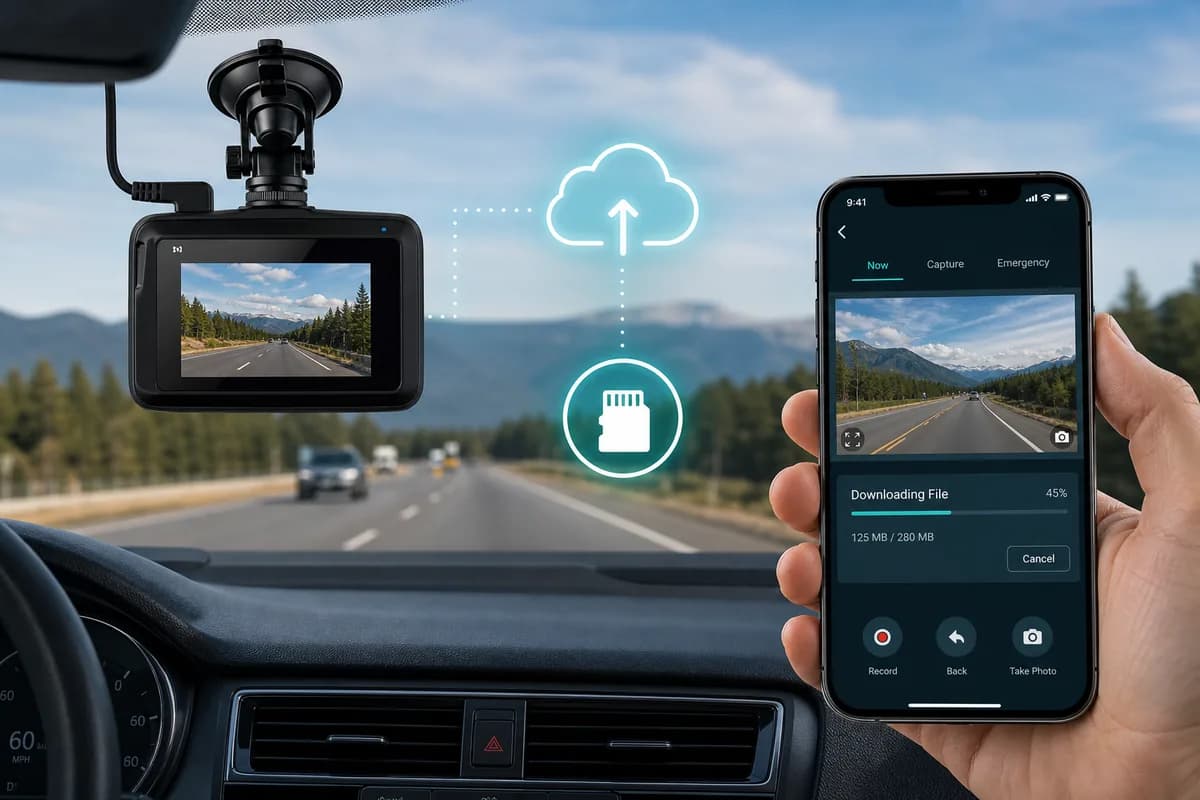
Rexing ist eine der beliebtesten preisgünstigen Dashcam-Marken in Nordamerika. Die V1-, V3- und V1P-Modelle erfassen täglich Millionen von Kilometern Fahraufnahmen. Unabhängig davon, ob Sie Rexing-Dashcam-Videos **für Versicherungsansprüche, YouTube-Inhalte oder zur Beweissicherung herunterladen müssen, deckt dieser Leitfaden alle drei Download-Methoden ab: WLAN-App-Übertragung, SD-Kartenextraktion und Cloud-Zugriff.
Über 68 % der Rexing-Benutzer laden ihr Filmmaterial erst nach einem Vorfall herunter – oft entdecken sie beschädigte Dateien oder überschriebene Aufnahmen zu spät. Dieser Leitfaden stellt sicher, dass Sie genau wissen, wie Sie Ihr Rexing-Filmmaterial sicher abrufen und wie Sie Gesichter und Nummernschilder verwischen, bevor Sie es online teilen, um Datenschutzbestimmungen wie DSGVO, DPDP und staatliche Datenschutzgesetze einzuhalten.
PH3
Warum Rexing Dashcam-Filmmaterial herunterladen?
Besitzer von Rexing-Dashcams laden Filmmaterial herunter für:
Versicherungsansprüche und Unfallbeweise: Die 1080p- und 4K-Auflösung von Rexing liefert klare Fehlernachweise und hilft, Schadensfälle schneller zu klären. Das V1P mit Rückkamera erfasst Vorfälle sowohl vorne als auch hinten.
YouTube und soziale Medien: Beliebte Rexing-Kanäle zeigen knappe Situationen, malerische Fahrten und Gewaltvorfälle im Straßenverkehr. Viele YouTuber monetarisieren Dashcam-Zusammenstellungen mit Millionen von Aufrufen.
Anträge der Strafverfolgungsbehörden: Polizeibehörden akzeptieren Rexing-Aufnahmen für Fahrerfluchtermittlungen, Verkehrsverstöße und strafrechtliche Beweise.
Flottenmanagement: Gewerbliche Nutzer laden Filmmaterial für Fahrerschulungen, Sicherheitsaudits und Haftungsschutz herunter.
Persönliches Archiv: Speichern Sie unvergessliche Roadtrips, ungewöhnliche Tierbeobachtungen oder malerische Routen, die Sie beim täglichen Pendeln aufgenommen haben.
Das Datenschutzrisiko bei Rexing-Filmmaterial
Jedes unscharfe Gesicht und Nummernschild in Ihrem Rexing-Video sind personenbezogene Daten (PII), die den Datenschutzgesetzen unterliegen:
- DSGVO (Europa): 20 Millionen Euro oder 4 % Umsatzstrafen für Datenschutzverstöße
- CCPA (Kalifornien): Bis zu 7.500 US-Dollar pro Verstoß für die Weitergabe personenbezogener Daten ohne Zustimmung
- DPDP-Gesetz (Indien): Strafen in Höhe von 250 Crore für den Verstoß gegen den Schutz visueller Daten
- BIPA (Illinois): Über 875 Millionen US-Dollar wurden in biometrischen Datenschutzvereinbarungen gezahlt
Bevor Sie Rexing-Filmmaterial öffentlich veröffentlichen, müssen Sie Gesichter und Nummernschilder unkenntlich machen, sofern Sie nicht die ausdrückliche Zustimmung dazu haben. Dies ist bei Verkehrsaufnahmen mit Dutzenden von Fahrzeugen und Passanten unpraktisch.
Methode 1: Rexing-Videos über SD-Karte herunterladen (am schnellsten)
Die SD-Kartenmethode ist die zuverlässigste Methode zum Herunterladen von Rexing-Filmmaterial, insbesondere bei großen Dateien oder Massenübertragungen.
Schritt 1: Ausschalten und SD-Karte entfernen
- Schalten Sie Ihre Rexing-Dashcam aus (trennen Sie sie vom Stromnetz oder warten Sie, bis die Aufnahme stoppt).
- Suchen Sie den SD-Kartensteckplatz (seitlich oder unten an der Kamera, je nach Modell unterschiedlich).
- Drücken Sie vorsichtig, um die microSD-Karte auszuwerfen (wenden Sie keine Gewalt an)
- Vorsichtig handhaben, um statische Schäden zu vermeiden
Rexing-spezifischer Tipp: Stellen Sie bei V1P-Modellen sicher, dass beide Kameras die Aufnahme gestoppt haben, bevor Sie die Karte entfernen.
Schritt 2: SD-Karte in den Computer einlegen
Für Computer mit SD-Lesegeräten:
- Setzen Sie die microSD-Karte in den SD-Adapter in voller Größe ein
- Stecken Sie den Adapter in den SD-Steckplatz des Computers
- Warten Sie, bis das Laufwerk angezeigt wird
Für Computer ohne SD-Lesegeräte:
- USB-microSD-Kartenleser verwenden (5–15 $)
- Stecken Sie das Lesegerät in den USB-Anschluss
- MicroSD-Karte einlegen
- Warten Sie, bis das Laufwerk gemountet ist
Schritt 3: Navigieren Sie zu Rexing-Videodateien
- Öffnen Sie den Datei-Explorer (Windows) oder den Finder (Mac).
- Suchen Sie das SD-Kartenlaufwerk (normalerweise „NO NAME“ oder „REXING“).
- Navigieren Sie zur Ordnerstruktur:
- Normaler Ordner: Kontinuierliche Loop-Aufnahmen (1-3-Minuten-Segmente)
- Ordner Ereignis: Durch G-Sensor ausgelöste Vorfallaufzeichnungen
- Ordner Foto: Standbilder (wenn der Fotomodus aktiviert ist)
- Ordner Parken: Parkmodus-Aufzeichnungen (V1P, V3) Dateibenennung: Rexing-Dateien folgen dem Format PH1 (JJJJ_MMTT_HHMMSS_segment).
Schritt 4: Dateien auf den Computer kopieren
- Wählen Sie die gewünschten Videos aus (Strg/Befehl+Klick für mehrere)
- Kopieren (Strg+C / Befehl+C)
- Zum Zielordner navigieren (Desktop, Dokumente, Videos)
- Einfügen (Strg+V / Befehl+V)
- Auf Übertragung warten (typische Geschwindigkeit: 20–80 MB/s)
Rexing-Dateigrößen:
- 1080p: ~200 MB pro Minute
- 1440p: ~350 MB pro Minute
- 4K: ~500 MB pro Minute
Schritt 5: Sicher auswerfen und wieder einsetzen
Windows: Taskleiste → „Hardware sicher entfernen“ → Laufwerk auswählen → Bestätigung abwarten
Mac: Klicken Sie mit der rechten Maustaste auf das Laufwerk → „Auswerfen“ → Warten Sie, bis das Symbol verschwindet
Legen Sie die SD-Karte erneut in Ihre Rexing-Dashcam ein und überprüfen Sie, ob die Aufnahme fortgesetzt wird.
SD-Kartenmethode: Vor- und Nachteile
Vorteile:
- ✅ Schnellste Übertragungsgeschwindigkeit (kein WLAN-Engpass)
- ✅ Funktioniert offline ohne Smartphone
- ✅ Übertragen Sie das Filmmaterial des gesamten Tages auf einmal
- ✅ Zuverlässigste Methode
Nachteile:
- ❌ Muss physisch auf die Dashcam zugreifen
- ❌ Korruptionsgefahr bei unsachgemäßem Auswerfen
- ❌ Für einige Computer ist ein SD-Kartenleser erforderlich
- ❌ Vor dem Herunterladen ist keine Vorschau möglich
PH4
Methode 2: Herunterladen über die Rexing Connect App (WiFi-Übertragung)
Die Rexing Connect App ermöglicht kabellose Downloads direkt auf Ihr Smartphone – perfekt für den schnellen Zugriff, ohne die SD-Karte zu entfernen.
Schritt 1: Laden Sie die Rexing Connect-App herunter
Für iPhone:
- App Store öffnen
- Suchen Sie nach „Rexing Connect“
- Laden Sie die offizielle Rexing-App herunter
- Erfordert iOS 12.0 oder höher
Für Android:
- Öffnen Sie den Google Play Store
- Suchen Sie nach „Rexing Connect“
- Herunterladen und installieren
- Erfordert Android 6.0 oder höher
Kompatible Modelle: V1 (WiFi-Version), V1P, V3, V5, V1-4K, V1P Max
Schritt 2: WLAN auf der Rexing Dashcam aktivieren
Für Touchscreen-Modelle (V1P Max, V3):
- Schalten Sie die Dashcam ein
- Tippen Sie auf das Menü-Symbol
- Navigieren Sie zu den WiFi-Einstellungen
- Schalten Sie WiFi EIN um.
- Notieren Sie sich den Netzwerknamen (SSID): „REXING_####“
- Notieren Sie sich das Passwort (Standard: „12345678“ oder auf der Kamera gedruckt)
Für tastengesteuerte Modelle (V1, V1P):
- Schalten Sie die Dashcam ein
- Drücken Sie die WiFi-Taste (3 Sekunden lang gedrückt halten)
- Die WLAN-LED-Anzeige blinkt
- Netzwerk erscheint als „REXING_####“
- Standardpasswort: „12345678“
Schritt 3: Smartphone mit Dashcam-WLAN verbinden
iPhone:
- Einstellungen → WiFi
- Suchen Sie das Netzwerk „REXING_####“.
- Passwort eingeben
- Tippen Sie auf Verbinden
Android:
- Einstellungen → WiFi
- Wählen Sie „REXING_####“
- Passwort eingeben
- Tippen Sie auf Verbinden
Hinweis: Sie verlieren den Internetzugang, während Sie mit dem WLAN der Dashcam verbunden sind – das ist normal.
Schritt 4: Öffnen Sie Rexing Connect und koppeln Sie es
- Starten Sie die Rexing Connect-App
- Die App sollte Ihre Dashcam automatisch erkennen
- Wenn nicht, tippen Sie auf "+" oder "Gerät hinzufügen"
- Wählen Sie Ihr Rexing-Modell aus
- Befolgen Sie die Kopplungsanweisungen
- Warten Sie auf die Verbindungsbestätigung
Schritt 5: Videos durchsuchen und herunterladen
- Tippen Sie in der App auf „Wiedergabe“ oder „Galerie“
- Ordner durchsuchen:
- Normal: Loop-Aufnahmen
- Ereignis: Vorfallaufzeichnungen
- Parken: Parkmodus-Clips
- Tippen Sie auf die Miniaturansicht eines Videos, um eine Vorschau anzuzeigen
- Tippen Sie auf das Download-Symbol (Pfeil nach unten).
- Warten Sie auf die Übertragung (langsamer als SD-Karte: 5–15 MB/s).
- Videos werden in Fotos (iPhone) oder Galerie (Android) gespeichert.
Schritt 6: Trennen und teilen
- Beenden Sie die App, wenn die Downloads abgeschlossen sind
- Verbinden Sie das Telefon wieder mit dem normalen WLAN/Mobilfunk
- Videos sind jetzt in der Fotobibliothek verfügbar
- Teilen Sie es in der Cloud, in sozialen Medien oder bearbeiten Sie es
Rexing Connect App: Vor- und Nachteile
Vorteile:
- ✅ Kein Entfernen der SD-Karte erforderlich
- ✅ Direkt auf das Smartphone herunterladen
- ✅ Vorschau vor dem Herunterladen
- ✅ Schneller Zugriff auf Versicherungsansprüche
- ✅ Kameraeinstellungen aus der Ferne anpassen
Nachteile:
- ❌ Langsamer als die SD-Kartenübertragung
- ❌ Entlädt den Akku der Dashcam und des Telefons
- ❌ Begrenzte WLAN-Reichweite (10–20 Fuß)
- ❌ Nicht ideal für Massen-Downloads
Methode 3: Download über Rexing Cloud (Automatisches Backup)
Rexing Cloud (verfügbar für V1P Max, V3 Pro und ausgewählte neuere Modelle) lädt Vorfallaufnahmen automatisch in einen sicheren Cloud-Speicher hoch.
Schritt 1: Rexing Cloud einrichten
- Kompatibilität überprüfen: Überprüfen Sie, ob Ihr Modell Rexing Cloud unterstützt
- Konto erstellen: Melden Sie sich im Rexing Cloud-Portal oder in der App an
- Dashcam mit dem Internet verbinden:
- Per Smartphone-Hotspot
- Über die Rexing Connect App WiFi Bridge
- Aktivieren Sie den automatischen Upload in den Dashcam-Einstellungen
Schritt 2: Greifen Sie auf das Cloud-Portal zu
- Besuchen Sie die Rexing Cloud-Website oder öffnen Sie die App
- Melden Sie sich an mit Ihren Zugangsdaten
- Sehen Sie sich hochgeladene Aufnahmen sortiert nach Datum an
- Vorfallaufzeichnungen werden automatisch hochgeladen, wenn der G-Sensor ausgelöst wird
Schritt 3: Aus der Cloud herunterladen
- Durchsuchen Sie die Cloud-Videobibliothek
- Wählen Sie das Video zum Herunterladen aus
- Klicken Sie auf die Schaltfläche „Herunterladen“
- Videos werden im Ordner Downloads oder im Gerätespeicher gespeichert
Rexing Cloud: Vor- und Nachteile
Vorteile:
- ✅ Automatische Vorfallsicherung
- ✅ Zugriff von überall
- ✅ Keine SD-Karte oder WLAN erforderlich
- ✅ Schützen Sie Beweise, auch wenn die Dashcam gestohlen wird
Nachteile:
- ❌ Erfordert ein Abonnement nach dem kostenlosen Kontingent
- ❌ Lädt nur Vorfallaufzeichnungen hoch (nicht das gesamte Filmmaterial)
- ❌Benötigt eine ständige Internetverbindung
- ❌ Beschränkt auf kompatible Modelle
Vor dem Teilen: So verwischen Sie Gesichter und Nummernschilder in Rexing-Videos
Wichtiger Datenschutzschritt: Bevor Sie Rexing-Filmmaterial auf YouTube, Versicherungsportale oder soziale Medien hochladen, verwischen Sie alle identifizierbaren Gesichter und Nummernschilder, um:
- Befolgen Sie die Datenschutzbestimmungen DSGVO, CCPA, DPDP
- Schützen Sie sich vor gesetzlicher Haftung
- Verhindern Sie Identitätsdiebstahl durch Nummernschildverfolgung
- Erfüllen Sie die YouTube-Richtlinien zur Monetarisierung
- Erfüllen Sie die Versicherungsanforderungen für geschwärzte Beweise
Warum die manuelle Unschärfe beim Rexing-Filmmaterial fehlschlägt
Rexing-Dashcam-Videos enthalten:
- Fahrende Fahrzeuge, die eine Bild-für-Bild-Verfolgung erfordern
- Mehrere Kennzeichen und Gesichter (Dutzende pro Minute im Verkehr)
- Variable Winkel und Beleuchtung erschweren die manuelle Erkennung
- Zeitaufwändige manuelle Bearbeitung (Stunden pro Clip in Premiere/DaVinci)
BGBlur: KI-gestützte Lösung zum Rexing von Videos
BGBlur.com automatisiert den Datenschutz mit KI-Gesichts- und Nummernschilderkennung.
Warum BGBlur für Rexing-Filmmaterial funktioniert
-
Automatische Erkennung: Findet ALLE Gesichter und Platten, einschließlich:
- Entfernte oder teilweise verdeckte Platten
- Gesichter in Spiegeln und Reflexionen
- Motive aus jedem Winkel bewegen
-
Frame-Accurate Tracking: Blur folgt den Motiven durch:
- Kameraverwacklung (häufig bei Dashcams)
- Spurwechsel und Abbiegen
- Fahrzeuge betreten/verlassen den Rahmen
-
Schnelle Verarbeitung: 5-minütiges Rexing-Video = 2-5-minütige Verarbeitung
-
Stapelverarbeitung: Mehrere Clips gleichzeitig hochladen
So verwischen Sie Rexing-Videos: 3 Schritte
Schritt 1: Rexing-Video hochladen
- Gehen Sie zu BGBlur.com/en/upload
- Wählen Sie den Unschärfetyp:
- Gesichtsunschärfe: Fußgänger, Menschen in Fahrzeugen
- Unschärfe des Nummernschilds: Verkehrsaufnahmen
- Beide: Vollständige Privatsphäre (empfohlen)
- Ziehen Sie die Rexing MP4-Datei per Drag & Drop
Schritt 2: KI-Erkennung
- BGBlur scannt jedes Bild automatisch
- Überprüfen Sie die Erkennungsvorschau
- Einstellungen anpassen:
- Unschärfeintensität: Leicht bis stark
- Unschärfestil: Gauß, Pixelierung oder Blöcke
- Selektive Unschärfe: Bestimmte Platten sichtbar halten
Schritt 3: Unscharfes Video herunterladen
- Klicken Sie auf "Verarbeitung starten"
- Warten Sie 2–5 Minuten (typisch)
- Vorschau des Ergebnisses
- Laden Sie datenschutzsichere Videos herunter
- Teilen Sie selbstbewusst
Datenschutzgarantie: BGBlur löscht Quelldateien nach dem Download. Keine dauerhafte Speicherung.
PH5
Modellspezifische Rexing-Download-Hinweise
| Modell | SD-Karte | WiFi-App | Wolke | Notizen |
|---|---|---|---|---|
| V1 | ✅ | ⚠️ | ❌ | WLAN nur bei WLAN-fähiger Version |
| V1P | ✅ | ✅ | ❌ | Dual-Kamera (vorne + hinten) |
| V1P Max | ✅ | ✅ | ✅ | Cloudfähig, Touchscreen |
| V3 | ✅ | ✅ | ❌ | Budget-WLAN-Modell |
| V3 Pro | ✅ | ✅ | ✅ | Cloud + 4K |
| V1-4K | ✅ | ✅ | ❌ | 4K-Auflösung, WLAN |
| V5 | ✅ | ✅ | ❌ | WLAN, Sprachsteuerung |
Fehlerbehebung bei Rexing-Downloadproblemen
„SD-Karte wird vom Computer nicht erkannt“
Lösungen:
- Probieren Sie einen anderen USB-Anschluss oder Kartenleser aus
- Überprüfen Sie, ob der SD-Kartensperrschalter aktiviert ist
- Testen Sie die Karte in der Dashcam, um sicherzustellen, dass sie funktioniert
- Karte in der Dashcam formatieren (ACHTUNG: Alle Inhalte werden gelöscht)
- Aktualisieren Sie die SD-Kartentreiber des Computers
„Rexing Connect App stellt keine Verbindung her“
Lösungen:
- Stellen Sie sicher, dass WLAN in den Dashcam-Einstellungen aktiviert ist
- Stellen Sie sicher, dass das Telefon mit dem WLAN der Dashcam verbunden ist (nicht mit dem Heim-WLAN).
- App und Dashcam neu starten
- Bewegen Sie das Telefon näher an die Dashcam (maximal 10–20 Fuß).
- Aktualisieren Sie die Rexing Connect-App
- Setzen Sie die WLAN-Einstellungen der Dashcam zurück
„Videos werden nicht auf dem Computer abgespielt“
Lösungen:
- Verwenden Sie VLC Media Player (kompatibler)
- Installieren Sie das K-Lite-Codec-Paket
- Entfernen Sie die SD-Karte nicht während der Aufnahme
- Verwenden Sie langlebige SD-Karten
- Formatieren Sie die SD-Karte monatlich
„WiFi-Übertragung extrem langsam“
Lösungen:
- Hintergrund-Apps schließen
- Bewegen Sie das Telefon näher an die Dashcam
- Mobilfunkdaten vorübergehend deaktivieren
- Laden Sie kleinere Clips über WLAN und große Dateien über SD herunter
- Starten Sie das WLAN des Telefons neu
„Rexing Cloud lädt nicht hoch“
Lösungen:
- Überprüfen Sie die Internetverbindung (Hotspot oder WLAN).
- Überprüfen Sie den Status des Cloud-Abonnements
- Stellen Sie sicher, dass der automatische Upload aktiviert ist
- Überprüfen Sie den durch den Vorfall ausgelösten G-Sensor (nur automatisches Hochladen von Vorfällen).
- Überprüfen Sie das Cloud-Speicherkontingent
Best Practices für die Rexing-Footage-Verwaltung
1. Verwenden Sie empfohlene SD-Karten
Top-Auswahl für Rexing:
- SanDisk High Endurance 64 GB (am beliebtesten)
- Samsung PRO Endurance 128 GB (hohe Kapazität)
- Lexar High-Endurance 32 GB (Budgetoption)
Spezifikationen: Klasse 10, UHS-I, 32–256 GB
2. Regelmäßige Wartung
- Monatliches Format über Dashcam (nicht Computer)
- Alle 12–18 Monate ersetzen
- Ersatzteil im Fahrzeug aufbewahren
3. Heruntergeladene Dateien organisieren
Ordnerstruktur: PH0
Benennung: PH2
4. Kritische Beweise sichern
- Mehrere Standorte: Computer + Cloud + externes Laufwerk
- Verlassen Sie sich nicht nur auf die SD-Karte
- Sofortige Sicherung nach Vorfällen
5. Datenschutz-Compliance
Vor dem Teilen:
- ✅ Gesichter und Platten mit BGBlur verwischen
- ✅ Audio bei Bedarf entfernen
- ✅ Überprüfen Sie die örtlichen Datenschutzgesetze
- ✅ Original für den offiziellen Gebrauch aufbewahren
Fazit: Clever herunterladen, sicher teilen
Das Herunterladen von Rexing-Dashcam-Videos ist mit SD-Karte, WLAN-App oder Cloud-Methoden ganz einfach. Wählen Sie je nach Bedarf:
- SD-Karte: Am schnellsten für Massen-Downloads
- Rexing Connect-App: Am bequemsten für Mobilgeräte
- Rexing Cloud: Automatische Vorfallsicherung
Am wichtigsten: Vor dem öffentlichen Teilen Gesichter und Nummernschilder verwischen mit BGBlur.com, um die Privatsphäre zu schützen und Vorschriften einzuhalten.
Blur Rexing Dashcam-Videos kostenlos auf BGBlur.com →
PH6
Verwandte Ressourcen
- So laden Sie Garmin Dashcam-Videos herunter – Garmin-Download-Anleitung
- Dashcam Blur Software – Professionelle Schwärzung
- License Plate Blur Guide – Vollständiger Datenschutzleitfaden
- State of Visual Privacy 2026 – DSGVO/DPDP-Konformität
Letzte Aktualisierung: 28. Mai 2026