So laden Sie Cobra Dashcam-Videos mit BGBlur herunter: iRadar-App, SD-Karten- und USB-Methoden sowie Datenschutzleitfaden 2026 für Gesichts- und Nummernschildunschärfe
Erfahren Sie, wie Sie Cobra-Dashcam-Videos mit der iRadar-App, WLAN-Übertragung, SD-Karte und USB-Methoden herunterladen. Entdecken Sie, wie Sie Gesichter und Nummernschilder für eine datenschutzsichere Weitergabe und Einhaltung der DSGVO unkenntlich machen.
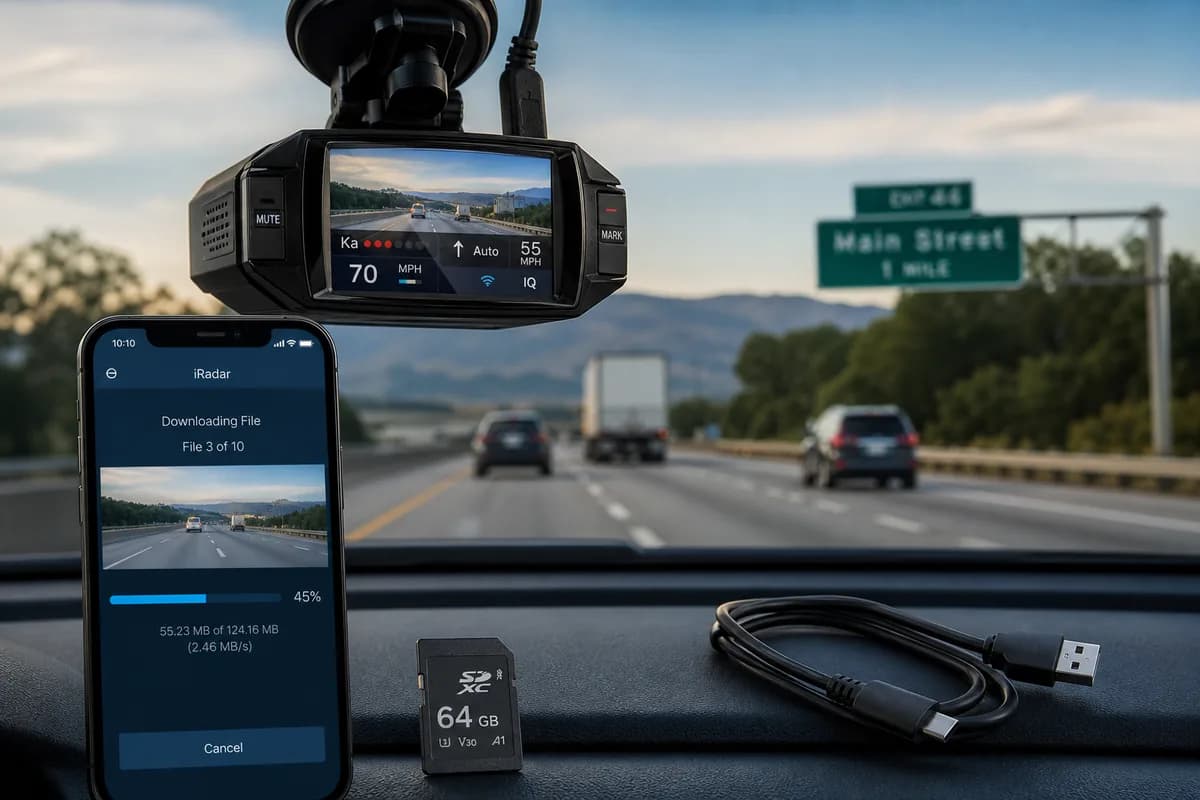
Cobra Electronics, bekannt für Radarwarner und Dashcams, produziert beliebte Modelle wie die SC 200-, CDR 895D- und Drive HD-Serie. Wenn Sie für Versicherungsansprüche, Beweisdokumente oder YouTube-Uploads Cobra-Dashcam-Videos herunterladen müssen, deckt diese vollständige Anleitung alle Download-Methoden ab: iRadar-App-WLAN-Übertragung, SD-Kartenextraktion und USB-Verbindung.
Laut Cobra-Benutzerumfragen greifen über 72 % der Eigentümer erst nach einem Vorfall auf ihr Filmmaterial zu – häufig stellen sie fest, dass die Videoqualität unzureichend ist oder die Dateien bereits überschrieben sind. Dieser Leitfaden stellt sicher, dass Sie Ihre Cobra-Aufnahmen zuverlässig abrufen können, und wie Sie Gesichter und Nummernschilder verwischen, bevor Sie sie teilen, um DSGVO-, CCPA- und Datenschutzbestimmungen einzuhalten.
PH4
Warum Cobra Dashcam-Filmmaterial herunterladen?
Besitzer einer Cobra-Dashcam laden Filmmaterial herunter für:
Versicherungsansprüche: Die 1080p- und Dual-Kamera-Modelle von Cobra liefern klare Unfallbeweise, reduzieren Schadensstreitigkeiten und beschleunigen die Lösung.
YouTube und soziale Medien: Dashcam-Kanäle monetarisieren knappe Begegnungen, Straßenrummel und malerische Fahrten, die von Cobra-Kameras aufgenommen wurden.
Beweise der Strafverfolgungsbehörden: Polizeibehörden akzeptieren Cobra-Aufnahmen für Fälle von Fahrerflucht, Anzeigen wegen rücksichtslosen Fahrens und strafrechtliche Ermittlungen.
Flotten- und kommerzielle Nutzung: Unternehmen laden Filmmaterial für Fahrertraining, Haftungsschutz und Compliance-Audits herunter.
Persönliches Archiv: Bewahren Sie Roadtrips, ungewöhnliche Vorfälle oder unvergessliche Fahrten auf.
Datenschutzverletzungen in Dashcam-Aufnahmen
Jedes Gesicht und jedes Nummernschild im Cobra-Filmmaterial sind personenbezogene Daten (PII), die geschützt sind durch:
- DSGVO (Europa): Bußgelder bis zu 20 Millionen Euro für Datenschutzverletzungen
- CCPA (Kalifornien): 7.500 US-Dollar pro Verstoß für unbefugte Weitergabe personenbezogener Daten
- DPDP-Gesetz (Indien): Strafen in Höhe von 250 Crore für visuelle Datenschutzverstöße
- BIPA (Illinois/Texas): Hunderte Millionen an biometrischen Datenschutzvereinbarungen
Bevor Sie Cobra-Filmmaterial öffentlich veröffentlichen, müssen Sie identifizierbare Gesichter und Nummernschilder unkenntlich machen – die Einhaltung ist nicht optional.
Methode 1: Cobra-Videos über SD-Karte herunterladen (am zuverlässigsten)
Die SD-Kartenmethode ist die schnellste und zuverlässigste Möglichkeit, Cobra-Dashcam-Filmmaterial herunterzuladen.
Schritt 1: Ausschalten und SD-Karte entfernen
- Cobra-Dashcam ausschalten (vom Strom trennen oder warten, bis die Aufnahme stoppt)
- Suchen Sie den SD-Kartensteckplatz (normalerweise an der Seite oder Rückseite der Kamera)
- Zum Auswerfen sanft drücken microSD-Karte (bei den meisten Modellen federbelastet)
- Vorsichtig handhaben, um statische Schäden zu vermeiden
Cobra-spezifischer Hinweis: Einige Modelle wie der CDR 895D haben eine schützende Gummiabdeckung über dem SD-Steckplatz.
Schritt 2: SD-Karte in den Computer einlegen
Für Computer mit SD-Lesegeräten:
- Setzen Sie die microSD-Karte in den SD-Adapter in voller Größe ein
- Stecken Sie den Adapter in den SD-Steckplatz des Computers
- Warten Sie, bis das Laufwerk im Datei-Explorer (Windows) oder Finder (Mac) angezeigt wird.
Für Computer ohne SD-Lesegeräte:
- Verwenden Sie einen USB-microSD-Kartenleser
- Stecken Sie das Lesegerät in den USB-Anschluss
- MicroSD-Karte einlegen
- Warten Sie, bis das Laufwerk gemountet ist
Schritt 3: Navigieren Sie zu Cobra-Videodateien
- Öffnen Sie den Datei-Explorer (Windows) oder den Finder (Mac).
- Suchen Sie das SD-Kartenlaufwerk (oft mit „NO NAME“ oder „COBRA“ gekennzeichnet).
- Navigieren Sie zur Ordnerstruktur:
- Normal oder Kontinuierlich: Loop-Aufnahmen (1-3-Minuten-Segmente)
- Ereignis oder Notfall: Durch den G-Sensor ausgelöste Aufnahmen
- Foto: Standbilder (bei Verwendung der Schnappschussfunktion)
- Parken: Aufzeichnungen im Parkmodus (bei kompatiblen Modellen)
Dateibenennung: Cobra verwendet normalerweise das PH1-Format (z. B. PH2)
Schritt 4: Dateien auf den Computer kopieren
- Videos auswählen (Strg/Befehl+Klick für mehrere)
- Kopieren (Strg+C / Befehl+C)
- Zum Ziel navigieren (Desktop, Dokumente, Videos)
- Einfügen (Strg+V / Befehl+V)
- Auf Übertragung warten (20–80 MB/s typisch) Cobra-Dateigrößen:
- 1080p: ~150-250 MB pro Minute
- 1440p: ~300-400 MB pro Minute
Schritt 5: Sicher auswerfen und wieder einsetzen
Windows: Taskleiste → „Hardware sicher entfernen“ → Laufwerk auswählen → Bestätigen
Mac: Klicken Sie mit der rechten Maustaste auf das Laufwerk → „Auswerfen“ → Warten Sie, bis das Symbol verschwindet
Setzen Sie die SD-Karte erneut in die Cobra-Dashcam ein und überprüfen Sie, ob die Aufnahme fortgesetzt wird.
SD-Kartenmethode: Vor- und Nachteile
Vorteile:
- ✅ Schnellste Übertragungsgeschwindigkeit
- ✅ Funktioniert offline
- ✅ Massen-Download-Funktion
- ✅ Am besten kompatibel mit allen Modellen
Nachteile:
- ❌ Physischer Dashcam-Zugriff erforderlich
- ❌ Korruptionsgefahr bei unsachgemäßem Auswerfen
- ❌ Benötigt SD-Kartenleser
- ❌ Vor dem Herunterladen ist keine Vorschau möglich
PH5
Methode 2: Herunterladen über die iRadar-App (WiFi-Übertragung)
Die iRadar-App von Cobra ermöglicht drahtlose Downloads auf Smartphones für WLAN-fähige Modelle.
Schritt 1: Laden Sie die iRadar-App herunter
Für iPhone:
- App Store öffnen
- Suchen Sie nach „iRadar“ (von Cobra Electronics)
- Laden Sie die offizielle App herunter
- Erfordert iOS 11.0 oder höher
Für Android:
- Öffnen Sie den Google Play Store
- Suchen Sie nach „iRadar“
- Herunterladen und installieren
- Erfordert Android 5.0 oder höher
Kompatible Cobra-Modelle: SC 200, CDR 895D, Drive HD, SC 201, CDR 900E (WLAN-Fähigkeit im Handbuch prüfen)
Schritt 2: WLAN auf der Cobra Dashcam aktivieren
Für SC 200 / CDR 895D:
- Schalten Sie die Dashcam ein
- Drücken Sie die WiFi-Taste (normalerweise mit einem WiFi-Symbol gekennzeichnet).
- Halten Sie 3 Sekunden lang gedrückt, bis die WLAN-LED blinkt
- Netzwerknamen notieren: „COBRA-####“
- Standardpasswort: Normalerweise „12345678“ oder auf dem Kameraetikett aufgedruckt
Für Drive HD-Serie:
- Greifen Sie über die Tastensteuerung auf das Menü zu
- Navigieren Sie zu den WiFi-Einstellungen
- Schalten Sie WiFi EIN um.
- Notieren Sie sich die Netzwerkanmeldeinformationen
Schritt 3: Smartphone mit Dashcam-WLAN verbinden
iPhone:
- Einstellungen → WiFi
- Suchen Sie das Netzwerk „COBRA-####“.
- Passwort eingeben
- Tippen Sie auf Verbinden
Android:
- Einstellungen → WiFi
- Wählen Sie „COBRA-####“
- Passwort eingeben
- Tippen Sie auf Verbinden
Hinweis: Der Internetzugang ist nicht verfügbar, während eine Verbindung zum Dashcam-WLAN besteht.
Schritt 4: Öffnen Sie die iRadar-App und stellen Sie eine Verbindung her
- Starten Sie die iRadar-App
- Die App sollte die Cobra-Dashcam automatisch erkennen
- Wenn nicht, tippen Sie auf „Gerät verbinden“ oder „Kamera hinzufügen“
- Wählen Sie Ihr Modell aus der Liste aus
- Warten Sie auf die Verbindungsbestätigung
Schritt 5: Videos herunterladen
- Tippen Sie auf „Wiedergabe“ oder „Galerie“
- Aufzeichnungen durchsuchen:
- Normal: Kontinuierliche Aufnahmen
- Ereignis: Vorfallclips
- Parken: Parkmodus (falls verfügbar)
- Tippen Sie auf die Miniaturansicht des Videos, um eine Vorschau anzuzeigen
- Tippen Sie auf das Download-Symbol (Pfeil nach unten).
- Warten Sie auf die Übertragung (langsamer als SD: 5–15 MB/s).
- Videos werden in den Fotos/Galerie des Telefons gespeichert
Schritt 6: Trennen
- Beenden Sie die App, wenn Sie fertig sind
- Verbinden Sie das Telefon wieder mit dem normalen WLAN/Mobilfunk
- Greifen Sie auf heruntergeladene Videos in der Fotobibliothek zu
iRadar-App: Vor- und Nachteile
Vorteile:
- ✅ Kein Entfernen der SD-Karte
- ✅ Auf das Smartphone herunterladen
- ✅ Vorschau vor dem Herunterladen
- ✅ Schnelle Weitergabe von Versicherungsansprüchen
- ✅ Anpassung der Fernbedienungseinstellungen
Nachteile:
- ❌ Langsamer als SD-Karte
- ❌ Batterieverbrauch (Dashcam und Telefon)
- ❌ Begrenzte Reichweite (10–20 Fuß)
- ❌ Funktioniert nur mit WLAN-fähigen Modellen
Methode 3: Herunterladen über USB-Kabel (modellabhängig)
Einige Cobra-Dashcam-Modelle unterstützen die direkte USB-Verbindung zu Computern, diese Funktion ist jedoch eingeschränkt.
Schritt 1: Überprüfen Sie die USB-Kompatibilität
Modelle mit USB-Dateiübertragung:
- Cobra Drive HD (ausgewählte Modelle)
- CDR 895D (eingeschränkte Unterstützung)
Modelle ohne USB-Übertragung (nur SD-Karte):
- Die meisten SC-Serien
- Ältere CDR-Modelle
Schauen Sie in Ihrem Handbuch nach, um die USB-Dateiübertragungsfunktion zu bestätigen.
Schritt 2: Mit dem Computer verbinden
- USB-Anschluss an der Cobra-Dashcam suchen (normalerweise Mini-USB oder USB-C)
- Verwenden Sie das mitgelieferte USB-Kabel (nicht alle USB-Kabel funktionieren – verwenden Sie das von Cobra)
- An den Computer anschließen USB-Anschluss
- Dashcam einschalten, wenn sie sich nicht automatisch einschaltet
- Warten Sie, bis „Massenspeichermodus“ oder „PC-Modus“ auf dem Bildschirm angezeigt wird
Schritt 3: Auf Dateien zugreifen
- Öffnen Sie den Datei-Explorer (Windows) oder den Finder (Mac).
- Dashcam erscheint als Wechseldatenträger („COBRA“ oder Modellname)
- Navigieren Sie zu den Videoordnern (gleiche Struktur wie auf der SD-Karte).
- Videos auf den Computer kopieren
Schritt 4: Sicher trennen
- Werfen Sie das Laufwerk sicher aus, bevor Sie es ausstecken
- USB-Kabel abziehen
- Die Dashcam sollte wieder normal funktionieren
USB-Methode: Vor- und Nachteile
Vorteile:
- ✅ Kein Entfernen der SD-Karte
- ✅ Direkte Computerverbindung
- ✅ Kann die Dashcam aufladen, während sie angeschlossen ist
Nachteile:
- ❌ Eingeschränkte Modellkompatibilität
- ❌ Erfordert ein spezielles Cobra-USB-Kabel
- ❌ Bei einigen Modellen langsamer als eine SD-Karte
- ❌ Nicht alle Cobra-Modelle unterstützen dies
Vor dem Teilen: So verwischen Sie Gesichter und Nummernschilder in Cobra-Videos
Wichtige Datenschutzanforderung: Bevor Sie Cobra-Filmmaterial auf YouTube, Versicherungsportale oder soziale Medien hochladen, verwischen Sie alle identifizierbaren Gesichter und Nummernschilder.
Warum Datenschutz wichtig ist
- Rechtskonformität: DSGVO, CCPA, DPDP-Vorschriften
- Haftungsschutz: Vermeiden Sie Klagen von identifizierbaren Personen
- Prävention von Identitätsdiebstahl: Rückverfolgbarkeit von Nummernschildern zum Besitzer
- Plattformrichtlinien: Die YouTube-Monetarisierung erfordert die Einhaltung des Datenschutzes
- Versicherungsanforderungen: Viele Versicherer bevorzugen geschwärztes Filmmaterial
BGBlur: Automatisierte Lösung für Cobra-Filmmaterial
BGBlur.com nutzt KI, um Gesichter und Nummernschilder in Dashcam-Videos automatisch zu erkennen und zu verwischen.
Warum BGBlur für Cobra funktioniert
-
Automatische Erkennung: Findet ALLE Gesichter und Platten:
- Entfernte oder teilweise sichtbare Platten
- Gesichter in Spiegeln und Reflexionen
- Fahrzeuge in allen Winkeln bewegen
-
Frame-by-Frame-Tracking: Unschärfe folgt Motiven durch:
- Verwacklungen und Vibrationen der Kamera
- Schnelle Bewegungen und Drehungen
- Fahrzeuge betreten/verlassen den Rahmen
-
Schnelle Verarbeitung: 5-minütiges Cobra-Video = 2-5 Minuten Verarbeitung
-
Mehrere Unschärfestile: Gauß, Pixelierung, feste Blöcke
So verwischen Sie Cobra-Videos: 3 Schritte
Schritt 1: Auf BGBlur hochladen
- Besuchen Sie BGBlur.com/en/upload
- Wählen Sie den Unschärfetyp:
- Gesichtsunschärfe: Personen im Filmmaterial
- Kennzeichenunschärfe: Fahrzeuge
- Beide: Vollständige Privatsphäre (empfohlen)
- Laden Sie die Cobra MP4-Datei hoch
Schritt 2: KI-Verarbeitung
- BGBlur scannt automatisch alle Frames
- Überprüfen Sie die Erkennungsvorschau
- Einstellungen anpassen:
- Unschärfeintensität (leicht bis stark)
- Unschärfestil (Gauß, Pixelierung, Blöcke)
- Selektive Unschärfe (bestimmte Platten sichtbar halten)
Schritt 3: Unscharfes Video herunterladen
- Klicken Sie auf "Verarbeitung starten"
- Warten Sie 2-5 Minuten
- Vorschau des Ergebnisses
- Laden Sie datenschutzsichere Videos herunter
- Teilen Sie selbstbewusst
Datenschutzgarantie: BGBlur löscht Dateien nach dem Download – keine dauerhafte Speicherung.
PH6
Kompatibilitätshandbuch für Cobra-Modelle
| Modell | SD-Karte | iRadar-App | USB | Notizen |
|---|---|---|---|---|
| SC 200 | ✅ | ✅ | ❌ | WLAN-fähig, beliebtes Modell |
| CDR 895D | ✅ | ✅ | ⚠️ | Eingeschränkte USB-Unterstützung |
| Laufwerk HD | ✅ | ✅ | ⚠️ | Variiert je nach Modell |
| SC 201 | ✅ | ✅ | ❌ | WLAN-Upgrade von SC 200 |
| CDR 900E | ✅ | ✅ | ❌ | WLAN-fähig |
| SC 100 | ✅ | ❌ | ❌ | Budgetmodell, kein WLAN |
Fehlerbehebung bei Cobra-Download-Problemen
„Computer erkennt SD-Karte nicht“
Lösungen:
- Probieren Sie einen anderen Kartenleser oder USB-Anschluss aus
- Überprüfen Sie den Sperrschalter der SD-Karte
- Testen Sie die Karte in der Dashcam, um die Funktionalität zu überprüfen
- Karte in der Dashcam formatieren (Inhalt löschen)
- Aktualisieren Sie die Computertreiber
„iRadar-App stellt keine Verbindung zur Dashcam her“
Lösungen:
- Überprüfen Sie, ob WLAN auf der Dashcam aktiviert ist (LED blinkt).
- Stellen Sie sicher, dass das Telefon mit dem WLAN der Dashcam verbunden ist (nicht mit dem Heimnetzwerk).
- App und Dashcam neu starten
- Gehen Sie näher an die Dashcam heran (innerhalb von 20 Fuß)
- Aktualisieren Sie die iRadar-App auf die neueste Version
- Setzen Sie die WLAN-Einstellungen der Dashcam zurück
„Videos werden nicht auf dem Computer abgespielt“
Lösungen:
- Verwenden Sie VLC Media Player (kostenlos, kompatibler)
- Codec-Paket installieren (K-Lite)
- Entfernen Sie die SD-Karte nicht während der Aufnahme
- Verwenden Sie hochwertige SD-Karten
- Formatieren Sie die SD-Karte monatlich
„USB-Verbindung funktioniert nicht“
Lösungen:
- Stellen Sie sicher, dass Ihr Modell die USB-Übertragung unterstützt (siehe Handbuch).
- Verwenden Sie das Original-Cobra-USB-Kabel
- Probieren Sie einen anderen USB-Anschluss aus
- Installieren Sie die Cobra-Treiber von der Website
- Überprüfen Sie, ob die Dashcam in den „Massenspeichermodus“ wechselt.
„WLAN-Übertragung sehr langsam“
Lösungen:
- Schließen Sie Hintergrund-Apps auf dem Telefon
- Bewegen Sie das Telefon näher an die Dashcam
- Mobilfunkdaten vorübergehend deaktivieren
- Laden Sie kleinere Clips über WLAN herunter
- Verwenden Sie für große Batch-Downloads eine SD-Karte
Best Practices für das Cobra-Filmmaterialmanagement
1. Verwenden Sie hochwertige SD-Karten
Empfohlen für Cobra:
- SanDisk High Endurance 32–64 GB
- Samsung PRO Endurance 64–128 GB
- Lexar High-Endurance 32 GB
Spezifikationen: Klasse 10, UHS-I, 16–128 GB
2. Regelmäßige Wartung
- Monatlich formatieren über das Dashcam-Menü
- Alle 12–18 Monate ersetzen
- Ersatzteil im Fahrzeug aufbewahren
3. Heruntergeladene Dateien organisieren
PH0
Benennung: PH3
4. Sichern Sie wichtiges Filmmaterial
- Mehrere Standorte: Computer + Cloud + externes Laufwerk
- Sofortige Sicherung nach Vorfällen
- Verlassen Sie sich nicht nur auf die SD-Karte
5. Datenschutz-Compliance
Vor dem Teilen:
- ✅ Gesichter und Nummernschilder mit BGBlur verwischen
- ✅ Audio bei Bedarf entfernen
- ✅ Bewahren Sie das Original für offizielle Einreichungen auf
- ✅ Überprüfen Sie die Plattformrichtlinien
Fazit: Effizient herunterladen, sicher teilen
Das Herunterladen von Cobra-Dashcam-Videos ist unkompliziert über SD-Karte, iRadar-App oder USB-Methoden (modellabhängig). Wählen Sie Ihre Methode:
- SD-Karte: Am schnellsten und zuverlässigsten
- iRadar-App: Praktisch für mobiles Teilen
- USB: Eingeschränkte Kompatibilität, siehe Handbuch
Am wichtigsten: Vor dem öffentlichen Teilen **Gesichter und Nummernschilder mit BGBlur.com unkenntlich machen, um Datenschutz und Rechtsschutz zu gewährleisten.
Blur Cobra Dashcam-Videos kostenlos auf BGBlur.com →
PH7
Verwandte Ressourcen
- So laden Sie Garmin Dashcam-Videos herunter – Garmin-Anleitung
- So laden Sie Rexing Dashcam-Videos herunter – Rexing-Anleitung
- Dashcam Blur Software – Professionelle Schwärzung
- License Plate Blur – Vollständiger Datenschutzleitfaden
Letzte Aktualisierung: 28. Mai 2026