BGBlur-Anleitung: So laden Sie BlackVue Dashcam-Videos 2026 von der Cloud, der WLAN-App und der SD-Karte herunter, mit Datenschutztipps zum Unkenntlichmachen von Gesichtern und Nummernschildern
Erfahren Sie, wie Sie BlackVue-Dashcam-Videos mithilfe von Cloud-Zugriff, WLAN-Übertragung und SD-Kartenmethoden herunterladen. Erfahren Sie außerdem, wie Sie Gesichter und Nummernschilder unkenntlich machen, um sie datenschutzsicher auf YouTube, bei Versicherungsansprüchen und in sozialen Medien zu teilen.
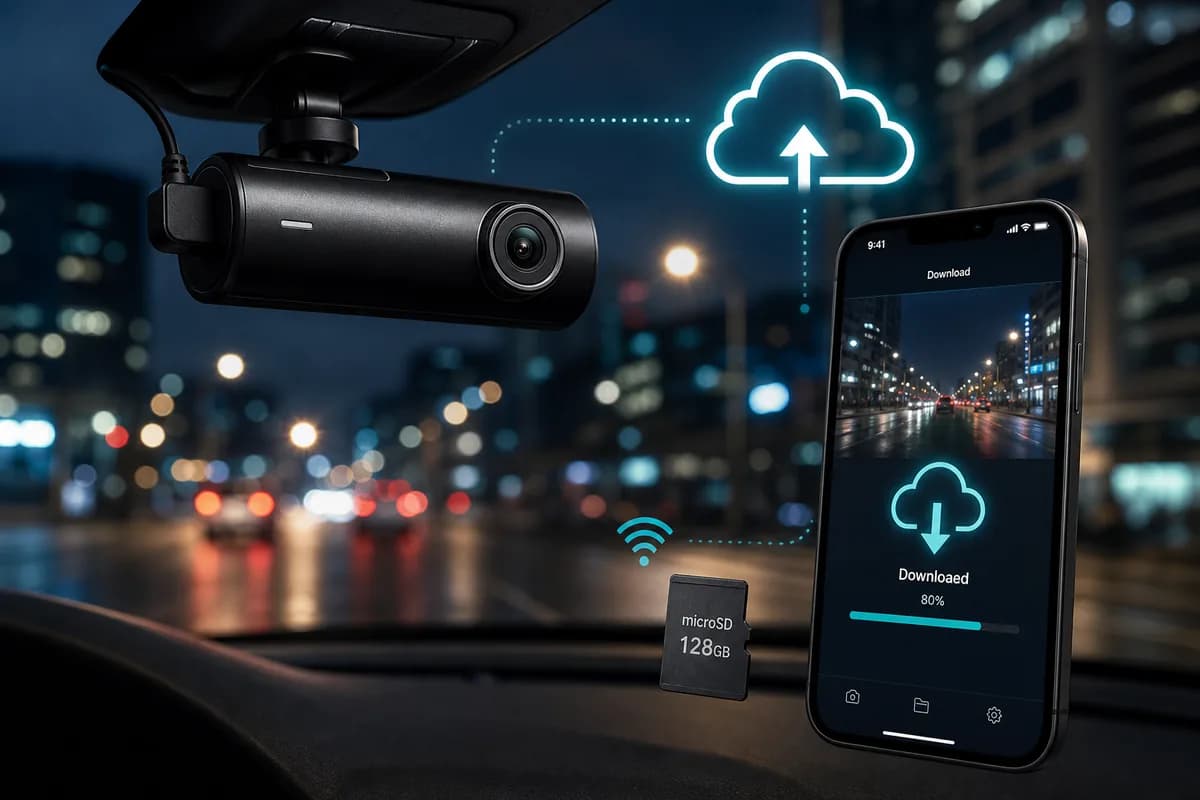
BlackVue-Dashcams gehören zu den fortschrittlichsten auf dem Markt, mit über 3,5 Millionen Einheiten, die weltweit in Privatfahrzeugen, gewerblichen Flotten und Mitfahrdiensten im Einsatz sind. Modelle wie der BlackVue DR750X-2CH und der DR900X-2CH Plus bieten erstklassige Funktionen wie Cloud-Konnektivität, Zweikanalaufzeichnung und WLAN-Übertragung – aber viele Besitzer haben Schwierigkeiten, BlackVue-Dashcam-Videos effizient herunterzuladen**.
Ganz gleich, ob Sie Filmmaterial für Versicherungsansprüche, YouTube-Inhalte, Beweise zur Strafverfolgung oder Flottenmanagement benötigen, dieser umfassende Leitfaden deckt drei bewährte Methoden zum Herunterladen von BlackVue-Videos ab: Cloud-Zugriff (Ferndownload von überall), WiFi-App-Übertragung (drahtloser lokaler Download) und SD-Kartenextraktion (schnellste Massenübertragung).
Noch wichtiger: Wir zeigen Ihnen, wie Sie Gesichter und Nummernschilder verwischen können, bevor Sie BlackVue-Filmmaterial online teilen – ein Schritt, den 84 % der Dashcam-Benutzer überspringen, wodurch sie sich und andere möglicherweise Datenschutzverletzungen, DSGVO-Bußgeldern von bis zu 20 Millionen Euro und dem Risiko von Identitätsdiebstahl aussetzen.
PH5
Warum BlackVue Dashcam-Filmmaterial herunterladen?
BlackVue-Benutzer laden Filmmaterial aus mehreren beruflichen und persönlichen Gründen herunter:
Versicherungsansprüche und Unfalldokumentation: Kristallklares 4K-Filmmaterial aus der DR900X-Serie liefert unwiderlegbare Beweise für die Schuld bei Kollisionen. Nach Angaben der National Highway Traffic Safety Administration (NHTSA) reduzieren Dashcam-Beweise Streitfälle um 52 % und beschleunigen die Lösung um durchschnittlich 18 Tage.
Cloudbasiertes Flottenmanagement: Gewerbliche Betreiber nutzen BlackVue Cloud, um aus der Ferne auf Fahreraufnahmen für Sicherheitsüberprüfungen, Vorfalluntersuchungen und Haftungsschutz zuzugreifen, ohne physisch auf Fahrzeuge zuzugreifen.
Monetarisierung von YouTube und Inhalten: Dashcam-Kanäle mit Verkehrsunfällen, Rundfahrten und Verkehrsanalysen generieren Millionen von Aufrufen. Top-Ersteller wie „DashCam Lessons“ und „Road Rage Compilations“ monetarisieren BlackVue-Filmmaterial, müssen jedoch identifizierbare Informationen unkenntlich machen, um die Plattformkonformität aufrechtzuerhalten.
Strafverfolgung und rechtliche Beweise: Polizeibehörden akzeptieren zunehmend Dashcam-Aufnahmen für Fahrerfluchtermittlungen, Verkehrsverstöße und Strafsachen. Das UK National Dash Cam Safety Portal verarbeitete im Jahr 2025 über 74.000 Einsendungen, wobei BlackVue-Filmmaterial einen erheblichen Anteil ausmachte.
Mitfahr- und Taxidokumentation: Uber- und Lyft-Fahrer nutzen BlackVue-Innenraumkameras, um Vorfälle zu dokumentieren, sich vor falschen Anschuldigungen zu schützen und Aufzeichnungen über die Sicherheit der Fahrgäste zu führen.
Die Datenschutzkrise bei Dashcam-Aufnahmen
Folgendes ist den meisten BlackVue-Besitzern nicht bewusst: Jedes sichtbare Gesicht und Nummernschild in Ihrem Filmmaterial stellt persönlich identifizierbare Informationen (PII) dar, die durch immer strengere Datenschutzbestimmungen geschützt sind:
- DSGVO (Europäische Union): Bußgelder von bis zu 20 Millionen Euro oder 4 % des weltweiten Jahresumsatzes für Verstöße gegen biometrische Daten
- DPDP-Gesetz (Indien): Strafen bis zu ₹250 crore für die Nichtumsetzung angemessener Sicherheitsvorkehrungen
- CCPA (Kalifornien): Zivilstrafen von 2.500 US-Dollar pro Verstoß, 7.500 US-Dollar für vorsätzliche Verstöße
- PIPEDA (Kanada): Bußgelder von bis zu 100.000 CAD für Datenschutzverletzungen
- POPIA (Südafrika): Strafrechtliche Sanktionen, einschließlich Gefängnisstrafen für schwere Datenschutzverletzungen
Bevor Sie BlackVue-Filmmaterial auf YouTube, in sozialen Medien oder auf öffentlichen Plattformen teilen, müssen Sie gesetzlicherweise identifizierbare Gesichter und Nummernschilder verwischen, es sei denn, Sie holen die ausdrückliche Zustimmung jeder sichtbaren Person ein – was bei Verkehrsaufnahmen nicht möglich ist. Reale Konsequenzen: Im Jahr 2024 wurde ein britischer Dashcam-YouTuber gemäß der DSGVO mit einer Geldstrafe von 18.000 £ belegt, weil er wiederholt unscharfes Filmmaterial gepostet hatte. Einem deutschen Flottenbetreiber drohten Strafen in Höhe von 85.000 Euro, weil er es versäumte, Mitarbeiteraufnahmen zu redigieren, bevor sie sie an Dritte weitergaben.
Die drei Download-Methoden von BlackVue verstehen
Das Ökosystem von BlackVue bietet im Vergleich zu Mitbewerbern eine beispiellose Flexibilität:
Methode 1: BlackVue Cloud – Fernzugriff über das Internet von überall auf der Welt. Ideal für Flottenmanager, Reisende und Benutzer, die sofortigen Zugriff ohne physische Nähe zum Fahrzeug benötigen.
Methode 2: WiFi-App-Übertragung – Direkter kabelloser Download in der Nähe Ihres Fahrzeugs. Perfekt zum schnellen Teilen von Clips oder wenn Sie unmittelbar nach einem Vorfall Filmmaterial benötigen.
Methode 3: SD-Kartenextraktion – Physische Übertragung mit den höchsten Geschwindigkeiten und der Möglichkeit zum Massen-Download. Am besten geeignet, um ganze Laufwerke zu archivieren oder stundenlanges Filmmaterial herunterzuladen.
Jede Methode bietet je nach BlackVue-Modell, Internetverfügbarkeit, Dringlichkeit und Speicherbedarf unterschiedliche Vorteile.
PH6
Methode 1: BlackVue-Videos über BlackVue Cloud herunterladen (Fernzugriff)
BlackVue Cloud ist die Premium-Funktion, die BlackVue auszeichnet – die Möglichkeit, über eine Internetverbindung von überall auf der Welt auf Dashcam-Aufnahmen zuzugreifen, diese anzusehen und herunterzuladen.
BlackVue Cloud-Anforderungen
Kompatible Modelle (LTE integriert):
- DR970X-2CH LTE
- DR770X-2CH LTE
- DR750-2CH LTE
- DR590X-2CH IR LTE
Nicht-LTE-Modelle (WLAN-Hotspot oder Heim-WLAN erforderlich):
- DR900X-2CH Plus
- DR750X-2CH Plus
- DR590X-2CH
- DR750-2CH IR
Abonnement erforderlich: BlackVue Cloud arbeitet mit einem Abonnementmodell:
- Kostenloses Kontingent: Begrenzte Event-Uploads, 1 GB Speicher
- Basisplan: ~9,99 $/Monat – 10 GB Speicherplatz, unbegrenzte Event-Uploads
- Premium-Plan: ~29,99 $/Monat – 100 GB Speicher, kontinuierlicher Aufnahme-Upload
Anforderungen an die Datenverbindung:
- LTE-Modelle: Integrierte Mobilfunk-Datenverbindung (erfordert SIM-Karte mit Datentarif)
- Nicht-LTE-Modelle: Im geparkten Zustand muss eine Verbindung zum WLAN-Hotspot (Mobiltelefon oder MiFi-Gerät) oder zum Heim-WLAN hergestellt werden
Schritt 1: Aktivieren Sie BlackVue Cloud auf Ihrer Dashcam
Für LTE-Modelle:
- Aktivierte SIM-Karte in den SIM-Steckplatz einlegen (Nano-SIM, normalerweise hinter dem Kameragehäuse)
- Dashcam einschalten (an die Stromversorgung des Fahrzeugs anschließen)
- Auf Einstellungen zugreifen: Tippen Sie auf den Bildschirm oder drücken Sie die WLAN-Taste, um auf das Menü zuzugreifen
- Navigieren Sie zu Einstellungen → Cloud → Cloud aktivieren
- Upload-Einstellungen auswählen:
- Nur Ereignisse: Laden Sie nur durch Stöße/Bewegungen ausgelöste Aufzeichnungen hoch (empfohlen bei Datenlimits)
- Kontinuierlich: Laden Sie das gesamte Filmmaterial hoch (erfordert Premium-Plan und unbegrenzte Daten)
- Upload-Qualität festlegen: Auflösung auswählen (1080p verbraucht weniger Daten, 4K bietet die beste Qualität)
- Einstellungen speichern und auf Verbindungsbestätigung warten
Für Nicht-LTE-Modelle (WiFi-Hotspot-Methode):
- WLAN-Hotspot aktivieren auf Ihrem Smartphone:
- iPhone: Einstellungen → Persönlicher Hotspot → Aktivieren
- Android: Einstellungen → Netzwerk & Internet → Hotspot & Tethering → WLAN-Hotspot
- Dashcam mit Hotspot verbinden:
- Greifen Sie auf das Dashcam-Einstellungsmenü zu
- Navigieren Sie zu Einstellungen → WiFi → Netzwerke scannen
- Wählen Sie das Hotspot-Netzwerk Ihres Telefons aus
- Passwort eingeben
- Cloud aktivieren: Einstellungen → Cloud → Cloud aktivieren
- Upload-Einstellungen konfigurieren (wie oben)
Wichtig: Die Hotspot-Methode verbraucht mobile Daten. 1 Stunde 1080p-Filmmaterial = ~6 GB Upload. Überwachen Sie die Datennutzung, um Überschreitungsgebühren zu vermeiden.
Schritt 2: Erstellen Sie ein BlackVue Cloud-Konto
- Laden Sie die BlackVue-App herunter:
- iOS: App Store → Suche nach „BlackVue“
- Android: Google Play → Suche „BlackVue“
- App starten und auf „Anmelden“ tippen
- Details eingeben:
- E-Mail-Adresse
- Passwort (mindestens 8 Zeichen)
- Akzeptieren Sie die Nutzungsbedingungen
- E-Mail-Adresse bestätigen (Bestätigungslink finden Sie im Posteingang)
- Anmelden bei der App
Alternative: Erstellen Sie ein Konto über einen Webbrowser unter cloud.blackvue.com
Schritt 3: Registrieren Sie Ihre BlackVue Dashcam in der Cloud
- Öffnen Sie die BlackVue-App und melden Sie sich an
- Tippen Sie auf das Symbol „Kamera hinzufügen“ oder „+“
- QR-Code scannen gefunden:
- Am Kameragehäuse (normalerweise an der Montagehalterung)
- Auf der Kurzanleitung
- Im Dashcam-Einstellungsmenü (Einstellungen → Cloud → QR-Code)
- Fahrzeugnamen zuweisen (z. B. „2024 Honda Accord“, „Flottenfahrzeug Nr. 7“)
- Registrierung bestätigen
- Warten Sie, bis die Dashcam in der Geräteliste angezeigt wird (kann 1–5 Minuten dauern).
Schritt 4: Greifen Sie auf die BlackVue Cloud zu und durchsuchen Sie das Filmmaterial
Über die mobile App:
- Öffnen Sie die BlackVue-App und melden Sie sich an
- Tippen Sie in der Geräteliste auf Ihren Fahrzeugnamen
- Auf Verbindung warten (grüne Anzeige bedeutet online, orange bedeutet offline/keine Cloud-Verbindung)
- Tippen Sie auf „Cloud-Speicher“ oder „Ereignisliste“
- Durchsuchen Sie Filmmaterial, geordnet nach:
- Datum und Uhrzeit: Kalenderansicht der Aufnahmen
- Ereignistyp: Normal, Aufprall, Bewegung, Manuell
- Kamerakanal: Vorne, Hinten, Innen (falls ausgestattet)
Über einen Webbrowser (Desktop):
- Navigieren Sie zu cloud.blackvue.com
- Melden Sie sich an mit Ihren Zugangsdaten
- Wählen Sie Ihr Fahrzeug aus im Dashboard
- Aufzeichnungen durchsuchen:
- Verwenden Sie den Timeline-Scrubber, um nach Datum/Uhrzeit zu navigieren
- Filtern Sie nach Veranstaltungstyp (Veranstaltung, Parken, Normal)
- Wechseln Sie zwischen den Kamerakanälen (vorne/hinten)
- Vorschau der Clips durch Klicken auf Miniaturansichten
Schritt 5: Videos von BlackVue Cloud herunterladen
Mobile App herunterladen:
- Wählen Sie den Videoclip aus, den Sie herunterladen möchten
- Tippen Sie, um Vorschau abzuspielen
- Tippen Sie auf das Download-Symbol (Abwärtspfeil, normalerweise oben rechts).
- Qualität auswählen (falls verfügbar):
- Original: Volle Auflösung (4K/1080p wie aufgenommen)
- Komprimiert: Kleinere Dateigröße für schnelles Teilen
- Warten Sie auf den Download – die Geschwindigkeit hängt von Ihrer Internetverbindung ab:
- Typisch: 2–5 Minuten pro 1-Minuten-Clip bei voller Auflösung
- Zugriff auf heruntergeladene Videos:
- iOS: Dateien-App → Downloads oder Fotos (sofern in der Kamerarolle gespeichert)
- Android: Dateien-App → Downloads oder Galerie
Webbrowser-Download:
- Klicken Sie auf das Video, das Sie herunterladen möchten
- Abspielen, um zu überprüfen, dass es sich um das richtige Filmmaterial handelt
- Klicken Sie auf die Download-Schaltfläche (normalerweise mit „Download“ oder Abwärtspfeilsymbol beschriftet)
- Downloadoptionen auswählen:
- Einzelner Clip vs. Zeitbereich
- Nur Frontkamera, nur Rückkamera oder beide Kanäle
- Dateiformat (MP4 ist Standard)
- Auf Computer speichern – der Browser fragt nach dem Speicherort
- Auf den Download warten – größere Dateien (4K-Mehrkanal) können 5–15 Minuten dauern
Schritt 6: Cloud-Speicher verwalten
Best Practices für die Speicherverwaltung:
- Speichernutzung regelmäßig überprüfen (Einstellungen → Speicher in App/Web)
- Löschen Sie altes Filmmaterial manuell, um bei begrenzten Plänen Speicherplatz freizugeben
- Upgrade auf einen größeren Plan, wenn Sie häufig an die Speichergrenzen stoßen
- Upload-Qualität anpassen, um die Videoklarheit mit dem Speicherverbrauch in Einklang zu bringen
Einstellungen für automatisches Löschen: – Konfigurieren Sie die automatische Löschung nach X Tagen, um das fortlaufende Archiv aufrechtzuerhalten
- Schützen Sie wichtige Clips, indem Sie sie als „Favoriten“ markieren (verhindert automatisches Löschen)
BlackVue Cloud: Vor- und Nachteile
Vorteile:
- ✅ Greifen Sie über das Internet von überall auf der Welt auf Filmmaterial zu
- ✅ Kein physischer Zugang zum Fahrzeug erforderlich
- ✅ Perfekt für Flottenmanagement und Fernüberwachung
- ✅ Durch den automatischen Upload wird das Filmmaterial sofort gesichert
- ✅ Mehrbenutzerzugriff (Premium-Pläne unterstützen mehrere Kontoanmeldungen)
- ✅ Echtzeit-Live-View-Funktion (LTE-Modelle)
Nachteile:
- ❌ Erfordert eine Abonnementgebühr (kostenloses Kontingent sehr begrenzt)
- ❌ LTE-Modelle benötigen einen Mobilfunk-Datentarif (zusätzliche Kosten)
- ❌ Nicht-LTE-Modelle erfordern einen WLAN-Hotspot (nutzt mobile Daten)
- ❌ Die Upload-/Download-Geschwindigkeit hängt von der Qualität der Internetverbindung ab
- ❌ Speicherbeschränkungen für Pläne der unteren Preisklasse
- ❌ Möglicherweise werden keine großen Dateien hochgeladen, wenn die Verbindung instabil ist
PH7
Methode 2: BlackVue-Videos über WLAN-App-Übertragung herunterladen (lokal drahtlos)
Mit der WiFi-App-Übertragung können Sie BlackVue-Filmmaterial direkt auf Ihr Smartphone herunterladen, wenn Sie sich in der Nähe Ihres Fahrzeugs befinden (innerhalb der WLAN-Reichweite, normalerweise 30–50 Fuß). Diese Methode funktioniert ohne Internet- oder Cloud-Abonnement.
Anforderungen an die WLAN-Übertragung
Kompatible Modelle: Alle aktuellen BlackVue-Modelle mit WLAN-Funktion:
- DR900X-Serie
- DR750X-Serie
- DR590X-Serie
- DR970X-Serie
- DR770X-Serie
- Ältere Modelle: DR750S, DR650S, DR650GW
Kein Abonnement erforderlich: Die Übertragung per WLAN-App ist völlig kostenlos – es wird eine direkte WLAN-Verbindung zwischen Kamera und Telefon verwendet.
Schritt 1: Laden Sie die BlackVue Mobile App herunter
Für iPhone:
- App Store öffnen
- Suchen Sie nach „BlackVue“
- Laden Sie die offizielle BlackVue-App herunter (Entwickler: Pittasoft Co., Ltd.)
- Erfordert iOS 13.0 oder höher
Für Android:
- Öffnen Sie den Google Play Store
- Suchen Sie nach „BlackVue“
- Installieren Sie die BlackVue-App
- Erfordert Android 8.0 oder höher
Hinweis: Ältere BlackVue-Modelle verwenden möglicherweise die App „BlackVue Viewer“. Überprüfen Sie die Kompatibilität im Handbuch Ihres Modells.
Schritt 2: WLAN auf der BlackVue Dashcam aktivieren
Touchscreen-Modelle (DR900X, DR750X, DR970X):
- Tippen Sie auf den Bildschirm, um die Anzeige zu aktivieren
- Wischen Sie von oben nach unten oder tippen Sie auf das Einstellungssymbol
- Navigieren Sie zu Einstellungen → Konnektivität → WiFi
- WLAN einschalten
- Notieren Sie sich den auf dem Bildschirm angezeigten WLAN-Netzwerknamen (SSID):
- Typischerweise: "BLACKVUE_DR900X_XXXX" (wobei XXXX eine eindeutige Kennung ist)
- Notieren Sie sich das Passwort (Standard wird normalerweise angezeigt, oder schauen Sie im Handbuch nach)
- WLAN bleibt standardmäßig 5 Minuten aktiv (konfigurierbar in den Einstellungen)
Nur-Tasten-Modelle (DR750S, DR650S):
- Drücken und halten Sie die WiFi-Taste (normalerweise mit dem WiFi-Symbol gekennzeichnet) 2-3 Sekunden lang gedrückt
- Auf Sprachansage achten: „WiFi EIN“ oder LED-Anzeige blinkt
- WLAN-Status-LED prüfen: Blaues Blinken zeigt normalerweise an, dass WLAN aktiv ist
- Netzwerkname: Überprüfen Sie das Gehäuseetikett oder das Handbuch der Dashcam (z. B. „BLACKVUE-####“).
WiFi-Reichweite: BlackVue WiFi erreicht normalerweise 30-50 Fuß (10-15 Meter) im offenen Raum, weniger durch Fahrzeugmetall und -glas.
Schritt 3: Smartphone mit BlackVue WiFi verbinden
iPhone-Verbindung:
- Einstellungen öffnen → WLAN
- Suchen Sie in der Liste der verfügbaren Netzwerke nach Ihrem BlackVue-Netzwerk:
- Beispiel: „BLACKVUE_DR900X_4A5B“
- Tippen Sie auf den Netzwerknamen, um eine Verbindung herzustellen
- Geben Sie das WLAN-Passwort ein, wenn Sie dazu aufgefordert werden:
- Standardkennwörter sind modellspezifisch (überprüfen Sie den Kamerabildschirm oder das Handbuch).
- Allgemeine Standardeinstellung: „blackvue“ oder leer (kein Passwort)
- Warten Sie auf die Verbindung – ein Häkchen wird angezeigt, wenn die Verbindung hergestellt ist
- Warnung „Keine Internetverbindung“ ignorieren – das ist normal (Sie stellen eine direkte Verbindung zur Kamera her, nicht zum Internet)
Android-Verbindung:
- Öffnen Sie die Einstellungen → WLAN (oder wischen Sie nach unten und tippen Sie auf das WLAN-Symbol)
- Suchen Sie das BlackVue-Netzwerk in den verfügbaren Netzwerken
- Zum Verbinden tippen
- Passwort eingeben, falls erforderlich
- Verbindung bestätigen
- Meldung „Verbunden ohne Internet“ verwerfen (erwartetes Verhalten)
Fehlerbehebung: Wenn das Netzwerk nicht angezeigt wird:
- Gehen Sie näher an das Fahrzeug heran (innerhalb von 15 Fuß).
- Stellen Sie sicher, dass das WLAN der Dashcam tatsächlich aktiviert ist (überprüfen Sie den Bildschirm/die LED).
- Mobile Daten vorübergehend deaktivieren
- Starten Sie das WLAN des Telefons neu
Schritt 4: Öffnen Sie die BlackVue-App und stellen Sie eine Verbindung zur Dashcam her
- Starten Sie die BlackVue-App auf Ihrem Telefon
- Die App sollte die angeschlossene Dashcam automatisch erkennen
- Falls nicht automatisch erkannt:
- Tippen Sie auf „Mit Kamera verbinden“ oder WiFi-Symbol
- Wählen Sie Ihr Dashcam-Modell aus
- Auf Handshake warten (5-15 Sekunden)
- Verbindung bestätigt – Sie sehen die Live-Ansicht oder den Dateibrowser
Erstmalige Einrichtung: Einige Modelle erfordern eine anfängliche Kopplung:
- Bestätigen Sie das Kameramodell
- Legen Sie Benachrichtigungseinstellungen fest
- Standortzugriff zulassen (für GPS-Stempel)
Schritt 5: Filmmaterial über WLAN durchsuchen und herunterladen
- Tippen Sie in der App auf das Symbol „Aufgezeichnete Dateien“ oder „SD-Karte“
- Dateistruktur durchsuchen:
- Normal: Loop-Aufnahme (kontinuierliche Aufnahme)
- Ereignis: Durch Stöße/Bewegungen ausgelöste Aufnahmen
- Parken: Aufzeichnungen im Parkmodus
- Manuell: Vom Benutzer gespeicherte Clips (gespeichert durch Drücken der Taste an der Kamera)
- Nach Datum navigieren: Ordner werden normalerweise nach dem Format JJJJ_MM_TT organisiert
- Kamerakanal auswählen (bei Zweikanal):
- F: Frontkamera
- R: Rückfahrkamera
- Einige Apps zeigen zusammengeführte Ansicht (beide Kanäle nebeneinander)
- Tippen Sie auf die Miniaturansicht des Videos, um eine Vorschau anzuzeigen
- Tippen Sie auf das Download-Symbol (Abwärtspfeil), um es auf dem Telefon zu speichern
- Auf Übertragung warten:
- Typische WLAN-Geschwindigkeiten: 8–20 MB/s
- 1-minütiger 1080p-Clip (~100 MB): 5–12 Sekunden
- 1-minütiger 4K-Clip (~400 MB): 20–50 Sekunden
Batch-Download: Wählen Sie mehrere Clips aus, indem Sie auf die Kontrollkästchen tippen, und tippen Sie dann auf „Herunterladen“, um mehrere Dateien gleichzeitig zu übertragen.
Schritt 6: Auf heruntergeladene Videos auf dem Telefon zugreifen
iPhone:
- Heruntergeladene Videos werden standardmäßig in der Fotos-App (Kamerarolle) gespeichert
- Alternative: Dateien-App → BlackVue-Ordner (falls konfiguriert)
Android:
- Videos werden in der Galerie- oder Fotos-App angezeigt
- Dateispeicherort: Interner Speicher → BlackVue → Downloads
Teilen vom Telefon aus:
- Hochladen in den Cloud-Speicher (Google Drive, Dropbox)
- Direkt in den sozialen Medien teilen
- E-Mail an die Versicherungsgesellschaft
- Bearbeiten Sie mit Videobearbeitungs-Apps
WiFi-App-Übertragung: Vor- und Nachteile
Vorteile:
- ✅ Kein Cloud-Abonnement erforderlich (völlig kostenlos)
- ✅ Funktioniert offline (kein Internet erforderlich)
- ✅ Schneller als Cloud-Download (direkte WLAN-Verbindung)
- ✅ Vorschau des Filmmaterials vor dem Herunterladen
- ✅ Zugriff auf alle SD-Karteninhalte
- ✅ Passen Sie die Kameraeinstellungen per App an
Nachteile:
- ❌ Erfordert physische Nähe zum Fahrzeug (30–50 Fuß)
- ❌ Entlädt den Akku der Dashcam (wenn nicht an die Stromversorgung angeschlossen)
- ❌ Die WLAN-Verbindung kann in überlasteten Gebieten instabil sein
- ❌ Wenn Sie sich nicht im Fahrzeug befinden, können Sie nicht aus der Ferne auf das Filmmaterial zugreifen
- ❌ Verbindungs-Timeout nach Inaktivität (Verbindung muss erneut hergestellt werden)
PH8
Methode 3: BlackVue-Videos über SD-Karte herunterladen (schnellste Massenübertragung)
SD-Kartenextraktion ist die schnellste Methode zum Herunterladen großer Mengen an BlackVue-Filmmaterial. Ideal für die Archivierung, Massenbearbeitung oder wenn WLAN/Cloud nicht verfügbar sind.
Schritt 1: SD-Karte sicher aus der BlackVue Dashcam entfernen
Wichtig: Durch unsachgemäßes Entfernen der SD-Karte können Dateien beschädigt werden oder die Karte beschädigt werden.
Richtiges Entfernungsverfahren:
- Fahrzeug ausschalten und warten, bis die Dashcam vollständig ausgeschaltet ist (LED aus, Bildschirm leer)
- Die meisten BlackVue-Modelle schalten sich 5–10 Sekunden nach einem Stromausfall automatisch ab
- Bei einigen Modellen mit Superkondensatoren kann es bis zu 30 Sekunden dauern
- SD-Kartensteckplatz suchen:
- DR900X/DR750X: Normalerweise hinter dem Kameragehäuse (erfordert rotierendes Kameragehäuse)
- DR970X: Seitliche Zugangsklappe
- Ältere Modelle: Variiert (siehe Handbuch)
- Drücken Sie die SD-Karte vorsichtig nach innen, bis sie einrastet und leicht herausspringt
- Karte gerade herausziehen – KEINE Gewalt anwenden oder verbiegen
- Nur an den Kanten anfassen (Goldkontakte nicht berühren)
Warnung: Entfernen Sie NIEMALS die SD-Karte, während die Dashcam aufzeichnet (Aufnahme-LED aktiv). Dadurch kann die gesamte Karte beschädigt werden.
Schritt 2: SD-Karte in den Computer einlegen
Für Computer mit SD-Kartensteckplatz:
- MicroSD in SD-Adapter in voller Größe einsetzen (normalerweise beim Kartenkauf enthalten)
- Adapter in den SD-Steckplatz des Computers stecken
- Warten Sie, bis das Laufwerk angezeigt wird:
- Windows: Datei-Explorer → „BLACKVUE“ oder „Wechseldatenträger (E:)“ usw.
- Mac: Desktop-Symbol erscheint oder Finder-Seitenleiste
Für Computer ohne SD-Kartensteckplatz:
- USB-microSD-Kartenleser verwenden:
- Empfohlen: Anker 2-in-1 USB 3.0-Kartenleser (~10 $)
- Alternative: SanDisk MobileMate USB 3.0 (~8 $)
- MicroSD-Karte in das Lesegerät einlegen
- Leser an USB-Anschluss anschließen (USB 3.0/3.1-Anschlüsse bieten höchste Geschwindigkeiten)
- Warten Sie, bis das Laufwerk gemountet ist
Erwartungen an die Übertragungsgeschwindigkeit:
- USB 2.0: ~20–40 MB/s (langsam)
- USB 3.0: ~80-150 MB/s (gut)
- USB 3.1/3.2: ~150-300 MB/s (ausgezeichnet)
Schritt 3: Navigieren Sie durch die Dateistruktur der BlackVue SD-Karte
BlackVue organisiert Dateien in einer bestimmten Ordnerhierarchie:
PH0
Dateibenennungskonvention:
- JJJJMMTT: Datum (z. B. 20260528 = 28. Mai 2026)
- HHMMSS: Uhrzeit im 24-Stunden-Format (z. B. 143022 = 14:30:22 Uhr)
- Suffix:
- EF/ER: Ereignis (Aufprall/Bewegung erkannt) – Vorne/Hinten
- NF/NR: Normal (Dauerschleifenaufnahme) – vorne/hinten
- PF/PR: Parkmodus – Vorne/Hinten
- MF/MR: Manuelles Speichern (Taste gedrückt) – Vorne/Hinten
Beispiel: PH3 = Ereignisaufzeichnung der Frontkamera vom 28. Mai 2026 um 14:30:22 Uhr
Schritt 4: Videos auf den Computer kopieren
Windows:
- Datei-Explorer öffnen (Windows-Taste + E)
- Navigieren Sie zum SD-Kartenlaufwerk (z. B. E:\ oder F:)
- Datensatzordner öffnen
- Sortieren Sie die Dateien nach Änderungsdatum oder Name, um das gewünschte Filmmaterial zu finden
- Dateien zum Herunterladen auswählen:
- Einzelne Datei: Einmal klicken
- Mehrere Dateien: Halten Sie die Strg-Taste gedrückt und klicken Sie auf jede Datei
- Alle Dateien: Strg + A
- Dateien kopieren:
- Klicken Sie mit der rechten Maustaste → Kopieren oder drücken Sie Strg + C
- Navigieren Sie zum Zielordner (z. B. Dokumente → BlackVue-Videos)
- Dateien einfügen:
- Klicken Sie mit der rechten Maustaste → Einfügen oder drücken Sie Strg + V
- Auf Übertragung warten – der Fortschrittsbalken zeigt die verbleibende Zeit an
Beispiele für Übertragungszeiten (USB 3.0-Geschwindigkeiten):
- 10 GB (1,5 Stunden 4K): ~1,5 Minuten
- 50 GB (volle 128-GB-Karte): ~7–8 Minuten
- 128 GB (volle Karte): ~15–20 Minuten
Mac:
- Finder öffnen
- Klicken Sie auf dem Desktop oder in der Finder-Seitenleiste auf das SD-Kartensymbol
- Navigieren Sie zum Datensatzordner
- Dateien auswählen zum Kopieren:
- Einzeln: Einmal klicken
- Mehrfach: Halten Sie die Befehlstaste gedrückt und klicken Sie auf die einzelnen Elemente
- Alle: Cmd + A
- Dateien kopieren: Cmd + C
- Zum Ziel navigieren (z. B. Filme → BlackVue-Filmmaterial)
- Dateien einfügen: Cmd + V
- Warten Sie auf den Abschluss der Übertragung
Profi-Tipp: Erstellen Sie eine organisierte Ordnerstruktur: PH1
Schritt 5: SD-Karte sicher auswerfen
Windows:
- Klicken Sie auf das Symbol „Hardware sicher entfernen“ in der Taskleiste (unten rechts).
- Wählen Sie Ihre SD-Karte aus der Liste aus
- Warten Sie auf die Benachrichtigung „Hardware kann sicher entfernt werden“
- Kartenleser entfernen (falls verwendet) oder SD-Adapter auswerfen
Mac:
- Klicken Sie mit der rechten Maustaste auf das SD-Kartensymbol auf dem Desktop
- Wählen Sie „[Kartenname] auswerfen“
- Warten Sie, bis das Symbol verschwindet
- Karte entfernen
Überspringen Sie niemals das Auswerfen: Das Entfernen der Karte ohne sicheres Auswerfen kann zur Dateibeschädigung führen, insbesondere wenn Windows/Mac noch zwischengespeicherte Daten schreibt.
Schritt 6: Setzen Sie die SD-Karte erneut in die BlackVue Dashcam ein
- Karte richtig ausrichten (Kontakte zeigen in die richtige Richtung – überprüfen Sie die Ausrichtung des Steckplatzes)
- Vorsichtig drücken, bis ein Klicken einrastet, um anzuzeigen, dass die Karte eingesetzt ist
- Dashcam einschalten (Fahrzeug starten oder an die Stromversorgung anschließen)
- Überprüfen Sie, ob die Aufnahme fortgesetzt wird (LED-Anzeige, Bildschirm zeigt den Aufnahmestatus an)
- Auf SD-Kartenfehler prüfen: Wenn die Dashcam „SD-Kartenfehler“ oder „SD-Karte formatieren“ anzeigt, versuchen Sie, sie zu entfernen und erneut einzusetzen. Wenn der Fehler weiterhin besteht, ist die Karte möglicherweise beschädigt.
SD-Kartenübertragung: Vor- und Nachteile
Vorteile:
- ✅ Schnellste Übertragungsmethode (USB 3.0+ Geschwindigkeiten)
- ✅ Laden Sie den gesamten SD-Karteninhalt auf einmal herunter (stundenlanges Filmmaterial)
- ✅ Funktioniert komplett offline (kein WLAN oder Internet)
- ✅ Kein Batterieverbrauch bei Dashcam oder Telefon
- ✅ Kann auf alle Dateien zugreifen, einschließlich Firmware, Konfiguration und Snapshots
- ✅ Kein Abonnement oder App erforderlich
Nachteile:
- ❌ Erfordert physischen Zugang zur Dashcam (muss in der Nähe des Fahrzeugs sein)
- ❌ Gefahr einer Dateibeschädigung, wenn die Karte unsachgemäß entfernt wird
- ❌ Für Laptops ohne integrierten Steckplatz ist ein SD-Kartenleser erforderlich
- ❌ Dateien können vor der Übertragung nicht in der Vorschau angezeigt werden
- ❌ Dashcam stoppt die Aufnahme, während die Karte entfernt wird
PH9
Vor dem Teilen: So verwischen Sie Gesichter und Nummernschilder in BlackVue-Videos
Kritischer Schritt zur Einhaltung der Datenschutzbestimmungen: Bevor Sie BlackVue-Filmmaterial auf YouTube, soziale Medien, Versicherungsportale oder eine andere öffentliche Plattform hochladen, müssen Sie alle identifizierbaren Gesichter und Nummernschilder unkenntlich machen, um:
Gesetzliche Anforderungen und Risiken
Warum Unschärfe obligatorisch ist:
- Konformität mit der DSGVO (EU): Gesichter und Nummernschilder werden gemäß Artikel 4 der DSGVO als personenbezogene Daten eingestuft. Strafen für Verstöße:
- Bis zu 20 Millionen Euro oder 4 % des weltweiten Jahresumsatzes (je nachdem, welcher Betrag höher ist)
- Individuelle Schadensersatzklagen
- Entfernungsanordnungen von Datenschutzbehörden
-
CCPA/CPRA-Konformität (Kalifornien): Biometrische Informationen (Gesichter) und Fahrzeugidentifikation geschützt:
- 2.500 $ pro unbeabsichtigtem Verstoß
- 7.500 $ pro vorsätzlichem Verstoß
- Aufdeckung von Sammelklagen
-
Richtlinien für YouTube-Inhalte: Zu den Monetarisierungsanforderungen gehört der Schutz der Privatsphäre:
- Dämonisierung wegen Datenschutzverletzungen
- Kontostreiks wegen wiederholter Verstöße
- Kanalbeendigung für schwere Fälle
-
Verhinderung von Versicherungsbetrug: Viele Versicherer verlangen geschwärztes Filmmaterial, wenn identifizierbare Informationen für den Anspruch nicht relevant sind
-
Verleumdungsrisiko: Das Zeigen identifizierbarer Personen in negativen Kontexten (schlechtes Fahren, Wut im Straßenverkehr) führt zu einer rechtlichen Haftung
Echte Konsequenzen:
- Fall aus Großbritannien aus dem Jahr 2024: Dashcam-YouTuber wird mit einer Geldstrafe von 18.000 £ belegt, weil er 47 unscharfe Videos gepostet hat, die identifizierbare Fahrer zeigen
- Deutscher Flottenbetreiber 2025: 85.000 € Strafe für die Weitergabe von Mitarbeiteraufnahmen ohne Schwärzung
- California Creator 2025: Sammelklage in Höhe von 125.000 US-Dollar wegen der Veröffentlichung von Parkplatzaufnahmen mit sichtbaren Gesichtern
Warum die manuelle Unschärfe bei BlackVue-Filmmaterial fehlschlägt
Das hochauflösende 4K-Filmmaterial von BlackVue (DR900X-Serie) schafft einzigartige Herausforderungen:
Probleme mit der manuellen Unschärfe:
- Zeitintensiv: 5-minütiger Clip mit 10 Fahrzeugen = 3+ Stunden Bild-für-Bild-Bearbeitung in Premiere Pro
- Inkonsistente Abdeckung: Entfernte Platten oder Gesichter in Spiegeln/Reflexionen sind leicht zu übersehen
- Schlechte Verfolgung: Sich bewegende Fahrzeuge erfordern eine ständige Neupositionierung der Unschärfe (30 fps = 9.000 Bilder in einem 5-Minuten-Clip)
- Qualitätseinbußen: Manuelle Masken können zu unruhigen, unprofessionellen Ergebnissen führen
BlackVue-spezifische Herausforderungen:
- Zweikanal-Aufnahmen: Die Aufnahmen der Vorder- UND Rückkamera müssen getrennt verwischt werden
- Weitwinkelobjektive: DR750X 139° Sichtfeld erfasst mehrere Fahrzeuge gleichzeitig
- 4K-Auflösung: DR900X 4K-Aufnahmen zeigen Nummernschilder auch aus der Entfernung deutlich
- Fähigkeit bei schwachem Licht: Die Sony STARVIS-Sensoren von BlackVue erfassen klare Platten auch nachts
Die BGBlur-Lösung für BlackVue Dashcam-Videos
BGBlur.com bietet KI-gestützte automatische Gesichts- und Nummernschilderkennung, die speziell für Dashcam-Aufnahmen optimiert ist, einschließlich aller BlackVue-Modelle.
Warum BGBlur perfekt für BlackVue-Filmmaterial ist
1. KI-gestützte Erkennung für hochauflösendes Filmmaterial
- Verarbeitet 4K-Videos aus der DR900X-Serie ohne Qualitätsverlust
- Erkennt Schilder in extremen Entfernungen (bis zu 200 Fuß mit 4K-Klarheit)
- Identifiziert Gesichter in Rückspiegeln, Seitenfenstern und Reflexionen
- Verarbeitet Zweikanalaufnahmen (vorne + hinten) gleichzeitig
2. Dashcam-optimiertes Tracking
- Bewegungsverfolgungsgriffe:
- Schnell fahrende Fahrzeuge (Autobahngeschwindigkeiten)
- Verwacklungen und Vibrationen der Kamera (Unebenheiten auf der Straße)
- Fahrzeuge betreten/verlassen den Rahmen unvorhersehbar
- Mehrere Motive in einem Einzelbild (Parkplätze, Staus)
3. Schnelle Stapelverarbeitung
- Typischer 5-Minuten-BlackVue-Clip: Verarbeitet in 2-4 Minuten
- Batch-Upload: Mehrere Clips gleichzeitig verarbeiten (ideal für Compilation-Ersteller)
- Dual-Channel-Unterstützung: Synchronisiert automatisch Unschärfe im Filmmaterial vorne/hinten
4. Professionelle Unschärfequalität
- Gaußsche Unschärfe: Natürliches, professionelles Erscheinungsbild
- Pixelierung: Stärkere Anonymisierung für sensible Inhalte
- Feste Blockierung: Vollständige Schwärzung (Strafverfolgungsstandard)
- Anpassbare Intensität: Balance zwischen Privatsphäre und Inhaltssichtbarkeit
5. Unterstützung des BlackVue-Formats
- Native Unterstützung für alle BlackVue-Videoformate
- Behält GPS-Metadaten bei (optional)
- Behält die ursprüngliche Auflösung bei (4K/1080p)
- Ausgabe kompatibel mit allen Plattformen (YouTube, Versicherungsportale, Social Media)
So verwischen Sie BlackVue-Videos: 3-Schritte-Prozess
Schritt 1: BlackVue-Video auf BGBlur hochladen
- Navigieren Sie zu BGBlur.com/en/upload
- Unschärfetyp auswählen:
- Gesichtsunschärfe: Für Aufnahmen von Innenkameras (Taxi, Uber, rückwärts gerichtet)
- Kennzeichenunschärfe: Für Straßenaufnahmen (am häufigsten)
- Sowohl Gesicht als auch Nummernschild: Umfassender Datenschutz (empfohlen für die öffentliche Weitergabe)
- Laden Sie Ihre BlackVue-Datei hoch:
- MP4-Datei per Drag & Drop von Ihrem Computer ziehen
- Klicken Sie zum Durchsuchen und wählen Sie die Datei aus
- Unterstützt alle BlackVue-Formate (EF, ER, NF, NR, PF, PR, MF, MR)
- Upload-Beschränkungen: Dateien bis zu 2 GB (ca. 15–20 Minuten 4K-Filmmaterial)
- Für längere Dateien: Teilen Sie sie mit kostenlosen Tools wie LosslessCut auf oder laden Sie sie auf die Premium-Stufe hoch
Schritt 2: KI-Erkennung und Vorschau
- Automatisches Scannen: Die KI von BGBlur analysiert jedes Bild
- Typischer 5-Minuten-Clip: Der Scan ist in 30–60 Sekunden abgeschlossen.
- Bewertungserkennungs-Overlay:
- Grüne Kästchen: Erkannte Nummernschilder
- Blaue Kästchen: Erkannte Gesichter
- Scrollen Sie durch die Zeitleiste, um die Abdeckung zu überprüfen
- Erkennungseinstellungen anpassen (falls erforderlich):
- Erkennungsempfindlichkeit: Erhöhen, um entfernte/kleine Platten zu erfassen, verringern, um falsch positive Ergebnisse zu vermeiden
- Unschärfeintensität: Schieben Sie von leicht (subtil) zu stark (vollständige Anonymisierung)
- Unschärfestil: Wählen Sie Gaußsche Unschärfe, Pixelierung oder feste Blöcke
- Manuelle Ergänzungen (optional):
- Klicken Sie auf alle fehlenden Platten/Flächen, um manuell Unschärfebereiche hinzuzufügen
- Zeichnen Sie benutzerdefinierte Unschärfezonen für sensible Bereiche (Adressen, Firmennamen)
Schritt 3: Verarbeiten und herunterladen
- Klicken Sie auf „Verarbeitung starten“
- Auf das Rendern warten:
- 1080p-Filmmaterial: ~1-2 Minuten pro 5-Minuten-Clip
- 4K-Filmmaterial: ~3–5 Minuten pro 5-Minuten-Clip
- Stapelverarbeitung: Mehrere Clips werden parallel gerendert
- Vorschau des unscharfen Ergebnisses:
- Scrollen Sie durch das Video, um sicherzustellen, dass alle Gesichter/Platten ordnungsgemäß unscharf sind
- Überprüfen Sie, ob es zu Erkennungsfehlern kommt
- Bei Bedarf erneut mit angepassten Einstellungen verarbeiten
- Datenschutzsicheres Video herunterladen:
- Klicken Sie auf die Schaltfläche Herunterladen
- Datei wird als PH4 gespeichert
- Originalqualität erhalten (gleiche Auflösung, gleiche Bitrate wie Quelle)
- Selbstbewusst teilen:
- Auf YouTube, TikTok, Instagram hochladen
- Bei Versicherungsgesellschaften einreichen
- Teilen Sie es in den sozialen Medien
- Veröffentlichen Sie ohne das Risiko einer Datenschutzverletzung
Datenschutzgarantie: BGBlur verschlüsselt Uploads, verarbeitet sie sicher und löscht Quelldateien dauerhaft nach 24 Stunden. Kein Zugriff Dritter, keine dauerhafte Speicherung.
PH10
BlackVue-Modellkompatibilität: Methodenvergleich herunterladen
Alle aktuellen BlackVue-Modelle unterstützen mehrere Download-Methoden. Hier ist die Kompatibilitätsreferenz:
| Modell | Cloud (LTE) | Cloud (WLAN-Hotspot) | WiFi-App | SD-Karte | Auflösung |
|---|---|---|---|---|---|
| DR970X-2CH LTE | ✅ Eingebaut | ✅ | ✅ | ✅ | 4K UHD vorne + Full HD hinten |
| DR900X-2CH Plus | ❌ | ✅ Über Hotspot | ✅ | ✅ | 4K UHD vorne + Full HD hinten |
| DR770X-2CH LTE | ✅ Eingebaut | ✅ | ✅ | ✅ | Full HD vorne + hinten |
| DR750X-2CH Plus | ❌ | ✅ Über Hotspot | ✅ | ✅ | Full HD vorne + hinten |
| DR750-2CH LTE | ✅ Eingebaut | ✅ | ✅ | ✅ | Full HD vorne + hinten |
| DR590X-2CH | ❌ | ✅ Über Hotspot | ✅ | ✅ | Full HD vorne + hinten |
| DR590X-2CH IR LTE | ✅ Eingebaut | ✅ | ✅ | ✅ | Full HD vorne + IR hinten |
| DR750S-2CH | ❌ | ✅ Über Hotspot | ✅ | ✅ | Full HD vorne + hinten |
| DR650S-2CH | ❌ | ⚠️ Begrenzt | ✅ | ✅ | Full HD vorne + hinten |
Hinweise:
- LTE-Modelle: Erfordern Nano-SIM mit aktivem Datentarif für integrierten Cloud-Zugriff
- Nicht-LTE-Modelle: Kann über den WLAN-Hotspot des Smartphones auf die Cloud zugreifen (nutzt Ihre mobilen Daten)
- Ältere Modelle (DR650GW, DR600GW): Eingeschränkte Cloud-Unterstützung, WLAN-App erfordert möglicherweise die ältere „BlackVue Viewer“-App
- Alle Modelle: Unterstützt den SD-Karten-Download als universelle Fallback-Methode
Fehlerbehebung bei häufigen BlackVue-Download-Problemen
„BlackVue Cloud stellt keine Verbindung her/zeigt offline an“
Lösungen:
LTE-Modelle:
- Stellen Sie sicher, dass die SIM-Karte richtig eingelegt und mit dem Datentarif aktiviert ist
- Überprüfen Sie die Stärke des Mobilfunksignals (fahren Sie das Fahrzeug in einen Bereich mit besserer Abdeckung)
- Stellen Sie sicher, dass das Cloud-Abonnement aktiv ist (melden Sie sich zur Überprüfung bei cloud.blackvue.com an).
- Starten Sie die Dashcam neu, indem Sie die Stromversorgung trennen und wieder anschließen
- Firmware über die BlackVue-App aktualisieren (Einstellungen → Kameraeinstellungen → Firmware-Update)
Nicht-LTE-Modelle (WLAN-Hotspot):
- Bestätigen Sie, dass der WLAN-Hotspot des Telefons aktiv und die Dashcam verbunden ist
- Überprüfen Sie, ob mobile Daten auf dem Telefon aktiviert sind (Cloud erfordert Internet).
- Überprüfen Sie, ob noch ausreichend mobile Daten verfügbar sind (wird nicht hochgeladen, wenn der Datentarif erschöpft ist)
- Bewegen Sie das Fahrzeug in einen Bereich mit besserer Mobilfunkabdeckung
- Probieren Sie ein anderes Hotspot-Band aus (2,4 GHz vs. 5 GHz).
Allgemein:
- Schalten Sie die Dashcam aus und wieder ein (schalten Sie die Stromversorgung für 30 Sekunden aus und schließen Sie sie dann wieder an).
- Überprüfen Sie den Status des BlackVue Cloud-Dienstes (gelegentliche Wartung/Ausfälle).
- Überprüfen Sie, ob die Zeit-/Datumseinstellungen auf der Dashcam korrekt sind (eine falsche Zeit kann die Cloud-Synchronisierung verhindern).
„WiFi-App stellt keine Verbindung zur Dashcam her“
Lösungen:
- Überprüfen Sie, ob WLAN auf der Dashcam aktiviert ist (überprüfen Sie den Bildschirm/die LED-Anzeige)
- Näher an das Fahrzeug herangehen – die WLAN-Reichweite beträgt 30–50 Fuß, Hindernisse verringern die Reichweite
- Netzwerk vergessen auf dem Telefon und erneut verbinden:
- iPhone: Einstellungen → WLAN → (i) neben BlackVue-Netzwerk → Dieses Netzwerk vergessen → Erneut verbinden
- Android: Einstellungen → WLAN → BlackVue-Netzwerk lange drücken → Vergessen → Erneut verbinden
- Mobile Daten vorübergehend deaktivieren (manchmal priorisieren Telefone Mobilfunk über WLAN)
- BlackVue WiFi neu starten:
- Touchscreen: Einstellungen → WLAN → Ausschalten → Einschalten
- Taste: Halten Sie die WLAN-Taste gedrückt, um sie zu deaktivieren, und drücken Sie sie erneut, um sie zu aktivieren
- BlackVue-App aktualisieren auf die neueste Version (App Store/Play Store)
- Smartphone neu starten (Netzwerkcache löschen)
- Probieren Sie ein anderes Gerät aus, um telefonspezifische Probleme einzugrenzen
- Dashcam-WLAN-Einstellungen auf die Werkseinstellungen zurücksetzen (letzter Ausweg – Vorgehensweise siehe Handbuch)
„SD-Karte wird vom Computer nicht erkannt“
Lösungen:
- Versuchen Sie es mit einem anderen SD-Kartenleser (eingebaute Lesegeräte funktionieren manchmal nicht richtig)
- Überprüfen Sie den SD-Karten-Sperrschalter: SD-Adapter in voller Größe haben einen kleinen Verriegelungsschieber auf der linken Seite – stellen Sie sicher, dass er sich in der ENTRIEGELTEN Position befindet (Schieber nach unten).
- Karte in einen anderen USB-Anschluss einstecken (vorzugsweise USB 3.0+)
- Testen Sie zuerst die Karte in der Dashcam: Wenn die Dashcam „SD-Kartenfehler“ anzeigt, ist die Karte möglicherweise beschädigt
- SD-Kartentreiber aktualisieren (Windows):
- Geräte-Manager → Festplatten → Rechtsklick auf SD-Karte → Treiber aktualisieren
- Versuchen Sie es auf einem anderen Computer, um Hardwareprobleme auszuschließen
- Karte in der Dashcam formatieren (WARNUNG: Alle Inhalte werden gelöscht):
- Einstellungen → SD-Karte formatieren → Bestätigen
- Nur nach der Sicherung wichtiger Dateien verwenden
- Ersetzen Sie die SD-Karte, wenn sie dauerhaft ausfällt (SD-Karten haben eine begrenzte Lebensdauer, insbesondere bei Verwendung als Dashcam)
„Heruntergeladene Videos werden nicht abgespielt/sind beschädigt“
Lösungen:
- VLC Media Player verwenden: Der meistkompatible Player verarbeitet beschädigte Dateien besser als Standardplayer
- Kostenlos herunterladen: videolan.org/vlc
- Entfernen Sie die SD-Karte nicht während der Aufnahme: Warten Sie immer, bis die Dashcam vollständig heruntergefahren ist
- Überprüfen Sie die Integrität der Dateiübertragung: Dateien erneut von der SD-Karte kopieren, Dateigrößen vergleichen
- Verwenden Sie langlebige SD-Karten: Normale SD-Karten fallen in Dashcam-Anwendungen schneller aus
- Empfohlen: SanDisk High Endurance, Samsung PRO Endurance
- SD-Karte monatlich formatieren: Verhindert eine Beschädigung des Dateisystems durch kontinuierliche Aufzeichnung
- Verwenden Sie die Formatierungsfunktion der Dashcam, nicht die Computerformatierung
- Überprüfen Sie eine stabile Stromversorgung: Spannungsschwankungen können Aufnahmen verfälschen
- Überprüfen Sie den Zustand der Fahrzeugbatterie
- Verwenden Sie den BlackVue-Akku für die Stabilität des Parkmodus
- Dashcam-Firmware aktualisieren: Behebt bekannte Aufnahmefehler
- Versuch einer Dateireparatur: Tools wie VLC können manchmal beschädigte MP4-Dateien reparieren
- VLC: Medien → Konvertieren/Speichern → Beschädigte Datei auswählen → Konvertieren → Ausgabeformat auswählen
„Cloud-/WiFi-Download extrem langsam“
Lösungen:
Cloud-Download:
- Überprüfen Sie die Internetgeschwindigkeit auf dem Download-Gerät (Telefon/Computer):
- Verwenden Sie die Geschwindigkeitstest-App/Website
- Wenn es langsam ist, stellen Sie eine Verbindung zu schnellerem WLAN her oder verwenden Sie kabelgebundenes Ethernet
- Downloadqualität reduzieren: Wählen Sie die Option „Komprimiert/niedrigere Auflösung“, falls verfügbar
- Download außerhalb der Hauptverkehrszeiten (weniger Netzwerküberlastung)
- Andere Internetaktivitäten (Streaming, Downloads) während der Übertragung pausieren
- Versuchen Sie es mit einem Webbrowser anstelle einer mobilen App (oft schneller bei großen Dateien)
WiFi-App-Download:
- Halten Sie das Telefon näher an die Dashcam heran (idealerweise 10–15 Fuß)
- Beseitigen Sie Hindernisse zwischen Telefon und Dashcam (entfernen Sie sich von Metallgegenständen)
- Hintergrund-Apps schließen auf dem Telefon (Rechenleistung freigeben)
- Bluetooth deaktivieren (kann auf einigen Geräten WLAN beeinträchtigen)
- Dashcam-WLAN neu starten (Einstellungen → WLAN → Aus → Ein)
- Wechseln Sie zur SD-Kartenmethode für große Dateien (viel schneller)
„Kann spezifisches Vorfallmaterial nicht finden“
Lösungen:
- Überprüfen Sie zuerst den Ereignisordner: Durch Stöße/Bewegungen ausgelöste Aufzeichnungen werden in der Kategorie „Ereignis“ gespeichert
- Empfindlichkeit des G-Sensors überprüfen: Eine niedrige Empfindlichkeit löst möglicherweise keine Ereignisaufzeichnung aus
- Empfindlichkeit erhöhen: Einstellungen → G-Sensor → Schieberegler anpassen
- Einstellungen für den Parkmodus prüfen: Vorfälle während des Parkens befinden sich möglicherweise im Parkordner
- Normalen Ordner überprüfen: Die kontinuierliche Aufnahme erfasst alles (möglicherweise in einer Loop-Aufnahme)
- Verwenden Sie die BlackVue Viewer-Software (Desktop) zum einfacheren Durchsuchen:
- Von der BlackVue-Website herunterladen
- Bietet Zeitleistenansicht, GPS-Tracking und einfachere Suche
- Überprüfen Sie den Ordner „Manuell speichern“: Wenn Sie während eines Vorfalls die Schaltfläche „Speichern“ gedrückt haben
- Überprüfen Sie, ob auf der SD-Karte zum Zeitpunkt des Vorfalls freier Speicherplatz vorhanden war:
- Wenn die Karte voll war und die Ereignisaufzeichnung deaktiviert war, kann der Vorfall möglicherweise nicht gespeichert werden
- Loop-Aufnahmelänge überprüfen: Kontinuierliche Filmmaterialschleifen und Überschreibungen (normalerweise 1-3-minütige Segmente)
Best Practices für die Verwaltung von BlackVue-Filmmaterial
1. Wählen Sie die richtige SD-Karte
Empfohlene SD-Karten für BlackVue-Dashcams:
Premium-Optionen (längste Lebensdauer):
- SanDisk High Endurance (ausgelegt für mehr als 10.000 Stunden ununterbrochene Aufnahme)
- Samsung PRO Endurance (bis zu 140.000 Stunden Nennlebensdauer)
- Transcend High Endurance (entworfen für Dashcam/Überwachung)
Budgetoptionen (gutes Preis-Leistungs-Verhältnis):
- Lexar High-Endurance (zuverlässig, erschwinglich)
- SanDisk Ultra (geeignet für den gelegentlichen Gebrauch)
Spezifikationen:
- Klasse: Klasse 10 oder UHS-I (U1/U3)
- Kapazität:
- 64 GB: Empfohlen für die meisten Benutzer (~6–10 Stunden 1080p, ~3–5 Stunden 4K)
- 128 GB: Erweiterter Speicher (~12–20 Stunden 1080p, ~6–10 Stunden 4K)
- 256 GB: Maximal für die meisten BlackVue-Modelle (Kompatibilität prüfen)
- Typ: microSD oder microSDXC (siehe Modellspezifikationen)
Vermeiden:
- ❌ Generika/No-Name-Marken (hohe Ausfallrate)
- ❌ Nicht-High-Endurance-Karten (verschleißen schnell)
- ❌ Übergroße Karten (512 GB+) – können Kompatibilitätsprobleme verursachen
2. Regelmäßige Wartung der SD-Karte
Monatliche Aufgaben:
- Formatieren Sie die SD-Karte mit der integrierten Formatierungsfunktion der Dashcam:
- Einstellungen → SD-Karte formatieren → Bestätigen
- Dadurch wird eine Fragmentierung und Beschädigung des Dateisystems verhindert
- HINWEIS: Beim Formatieren werden ALLE Inhalte gelöscht – laden Sie zuerst wichtiges Filmmaterial herunter
Alle 12–18 Monate:
- SD-Karte ersetzen – selbst Hochleistungskarten haben begrenzte Schreibzyklen
- Durch die Verwendung einer Dashcam (kontinuierliche Aufzeichnung) werden die Karten schneller beschädigt als durch die Verwendung einer Kamera
- Anzeichen eines Kartenfehlers: Häufige Fehler, beschädigte Dateien, Aufzeichnungslücken
Wöchentlich:
- Laden Sie wichtige Ereignisse herunter und archivieren Sie sie unmittelbar nach Vorfällen
- Verlassen Sie sich nicht auf die SD-Karte als Langzeitspeicher (Loop-Aufnahme wird überschrieben)
3. Heruntergeladenes Filmmaterial organisieren
Strukturiertes Archiv erstellen:
PH2
Best Practices für die Dateibenennung:
- Datum einbeziehen: Format JJJJ-MM-TT für chronologische Sortierung
- Kurze Beschreibung: Art oder Ort des Vorfalls
- Originale bewahren: Unbearbeitete Dateien von unscharfen Versionen trennen
- Kanäle beschriften: Markieren Sie die Aufnahmen vorne und hinten deutlich
4. Cloud-Speicher-Backup-Strategie
Multi-Standort-Backup (für kritisches Filmmaterial):
- Lokal: Computerfestplatte
- Cloud: Google Drive, Dropbox, OneDrive (verschlüsselt)
- Physisch: Externe SSD/HDD (separat aufbewahrt) Automatisierte Backup-Optionen:
- BlackVue Cloud: Automatischer Upload (Abonnement erforderlich)
- Automatische Synchronisierung des Cloud-Speichers: Konfigurieren Sie die Google Drive/Dropbox-Desktop-App für die automatische Sicherung des BlackVue-Ordners
- NAS (Network Attached Storage): Automatische Sicherung auf Heimnetzwerkspeicher
5. Privacy-First-Sharing-Protokoll
Vor jeder öffentlichen Freigabe:
- ✅ Alle Gesichter und Nummernschilder verwischen mit BGBlur.com
- ✅ Profane/private Audioinhalte entfernen oder stummschalten (falls zutreffend)
- ✅ Unnötiges Filmmaterial kürzen (nur relevanten Vorfall anzeigen)
- ✅ Auf identifizierbare Informationen prüfen: Straßenschilder mit Hausnummern, Firmennamen (bei Vertraulichkeit unscharf machen)
- ✅ Kontexttext-Overlays hinzufügen: Erklären Sie, was passiert, ohne Gesichter zu zeigen
Zwei Versionen verwalten:
- Original (unverwischt): Für Versicherungen, Strafverfolgung, rechtliche Zwecke
- Unscharf: Zum öffentlichen Teilen (YouTube, soziale Medien)
Geben Sie Originale niemals öffentlich weiter – Datenschutzgesetze gelten unabhängig von der Plattform
Rechtliche Überlegungen: Wann BlackVue-Filmmaterial geteilt werden sollte
Versicherungsansprüche und Strafverfolgung (unscharfes Originalmaterial)
Stellen Sie immer originale, unbearbeitete Dateien bereit an:
- Ihre Versicherungsgesellschaft (Sachschäden, Kollisionsschäden)
- Versicherung der Gegenpartei (bei Verschulden oder Mithaftung)
- Polizeibeamte (wenn sie als Beweismittel verlangt werden)
- Ihr Anwalt (Rechtsverfahren)
- Gerichtsbeschlüsse (Vorladungen)
Warum unverwischt:
- Versicherung/Polizei müssen andere beteiligte Parteien identifizieren
- Bearbeitetes Filmmaterial kann als manipuliertes Beweismittel angefochten werden
- Original-Metadaten (GPS, Zeitstempel) müssen intakt sein
Sichere Übertragung:
- Verschlüsselte Dateiübertragung verwenden (keine E-Mail-Anhänge)
- Versicherungsportale, sichere Upload-Links
- Physische Lieferung über verschlüsseltes USB-Laufwerk
YouTube und soziale Medien (Unschärfe erforderlich)
Pflichtfeld vor dem Posten:
- ✅ Alle Gesichter und Nummernschilder verwischen (BGBlur.com)
- ✅ Schimpfwörter stummschalten/entfernen (FCC-Bestimmungen, Plattformrichtlinien)
- ✅ Haftungsausschluss hinzufügen (z. B. „Gesichter/Schilder aus Datenschutzgründen unkenntlich gemacht“)
- ✅ Überprüfen Sie die plattformspezifischen Richtlinien:
- YouTube: Datenschutzbeschwerden können zu Verwarnungen/Kündigungen führen
- TikTok: Strenge Datenschutzrichtlinien, automatisierte Erkennungssysteme
- Instagram: Entfernung von Inhalten wegen Datenschutzverletzungen
- Facebook: Community-Standards umfassen den Schutz der Privatsphäre
Monetarisierungsanforderungen: – Das YouTube-Partnerprogramm erfordert Datenschutzkonformität für Werbeeinnahmen
- Unscharfe Gesichter können zur Demonetarisierung oder Kontostreiks führen
- Wiederholte Verstöße = Kanalbeendigung
Folgen nicht verschwimmen:
- Hinweise auf Verstöße gegen die DSGVO (Bußgelder in Höhe von 20 Millionen Euro)
- Sperrung des Plattformkontos
- Rechtsbeschwerden von identifizierbaren Personen
- Klagen wegen Verleumdung
Arbeitsplatz- und Flottenmanagement
Kommerzielles BlackVue-Filmmaterial muss Folgendes erfüllen:
- Datenschutzgesetze für Mitarbeiter: Unterschiedliche Anforderungen je nach Gerichtsbarkeit
- Sichtbare Aufzeichnungshinweise: In einigen Regionen ist eine Beschilderung in Fahrzeugen erforderlich
- Richtlinien zur Datenaufbewahrung: Nach X Tagen löschen (lokale Gesetze prüfen)
- Zugriffskontrollen: Nur autorisiertes Personal kann Filmmaterial ansehen
- Zweckbeschränkung: Verwendung nur für angegebene Zwecke (Sicherheit, Schulung, Haftung)
Flotten mit mehreren Gerichtsbarkeiten:
- Halten Sie in allen Betriebsregionen die strengsten geltenden Gesetze ein
- DSGVO (bei Betrieb in der EU)
- Landesspezifische Gesetze in den USA (Kalifornien, Illinois besonders streng)
- Branchenspezifische Vorschriften (Transport, Gesundheitswesen usw.)
Häufig gestellte Fragen
Wie lange dauert das Herunterladen von BlackVue-Dashcam-Videos?
Cloud-Download: 3–8 Minuten pro 1-Minuten-Clip (abhängig von Internetgeschwindigkeit und Videoauflösung) WiFi-App-Download: 1-3 Minuten pro 1-Minuten-Clip (direkte WLAN-Verbindung, kein Internetengpass) SD-Kartenübertragung: 5–15 Minuten für die gesamte 64-GB-Karte (USB 3.0-Geschwindigkeit, Massenübertragung)
Die Übertragungszeit variiert erheblich je nach Dateigröße (1080p vs. 4K), Verbindungsmethode und Netzwerkbedingungen.
Kann ich ohne Abonnement auf BlackVue Cloud-Filmmaterial zugreifen?
Kostenloses Kontingent existiert, ist aber sehr begrenzt:
- Nur 1 GB Speicherplatz (ca. 10 Minuten 1080p-Filmmaterial)
- Begrenzte Event-Uploads pro Monat
- Nur 7-tägige Aufbewahrung
Kostenpflichtiges Abonnement erforderlich für die praktische Nutzung:
- Basic (~9,99 $/Monat): 10 GB Speicherplatz, unbegrenzte Veranstaltungen
- Premium (~29,99 $/Monat): 100 GB Speicher, kontinuierlicher Upload
Alternative: Verwenden Sie die Methoden WiFi-App oder SD-Karte (kein Abonnement erforderlich, aber kein Fernzugriff).
Benötige ich eine LTE-Dashcam für BlackVue Cloud?
Nein, aber LTE-Modelle werden empfohlen für das beste Cloud-Erlebnis:
LTE-Modelle (integriertes Mobilfunknetz):
- Greifen Sie von überall auf die Cloud zu (kein Telefon/WLAN erforderlich)
- Automatisches Hochladen, auch wenn das Fahrzeug aus der Ferne geparkt ist
- Echtzeitwarnungen und Live-Ansicht
Nicht-LTE-Modelle (nur WLAN):
- Für den Cloud-Zugriff ist ein Smartphone-WLAN-Hotspot erforderlich (nutzt Ihre mobilen Daten)
- Kann beim Parken in der Garage eine Verbindung zum heimischen WLAN herstellen
- Mehr Einrichtungsschritte, weniger praktisch
Werden Videos beim Herunterladen von der SD-Karte gelöscht?
Nein – das Herunterladen ist ein Kopiervorgang, kein Verschiebevorgang.
- SD-Kartenmethode: Originaldateien bleiben auf der Karte
- WiFi-App: Dateien bleiben auf der SD-Karte
- Cloud: Hochgeladene Dateien bleiben auf der Karte UND im Cloud-Speicher
Um Speicherplatz auf der SD-Karte freizugeben, müssen Sie:
- Dateien manuell über das Dashcam-Menü löschen (Datei auswählen → Löschen)
- SD-Karte formatieren (alle Inhalte werden gelöscht)
- Warten Sie, bis die Loop-Aufnahme die ältesten Dateien automatisch überschreibt
Kann ich BlackVue-Filmmaterial auf das iPhone herunterladen?
Ja, mit zwei Methoden:
1. WiFi-App-Download:
- Verbinden Sie das iPhone mit dem WLAN der Dashcam
- Verwenden Sie die BlackVue-App zum Durchsuchen und Herunterladen
- Dateien werden in der iPhone-Fotos-App gespeichert
- Funktioniert vollständig offline (kein Internet erforderlich)
2. Cloud-Download:
- Öffnen Sie die BlackVue-App (mit Internet verbunden)
- Greifen Sie auf die BlackVue Cloud zu
- Durchsuchen und Herunterladen aus dem Cloud-Speicher
- Erfordert ein aktives Cloud-Abonnement
SD-Karte zum iPhone erfordert:
- Lightning SD-Kartenleser (Apple Camera Connection Kit ~30 $)
- Dateien-App für den Zugriff auf die SD-Karte
- Manuelles Kopieren von Dateien (komplexer)
Welches Videoformat verwendet BlackVue?
BlackVue-Aufzeichnungen im MP4-Format (H.264/H.265-Codec):
- Container: MP4 (universell kompatibel)
- Video-Codec:
- Ältere Modelle: H.264 (AVC)
- Neuere Modelle (DR900X+): H.265 (HEVC) – bessere Komprimierung, kleinere Dateien
- Audio: AAC-Codec
- Metadaten: Eingebettete GPS-Daten, Zeitstempel, G-Sensor-Daten
Kompatibilität: Spielt auf allen wichtigen Plattformen:
- Windows Media Player, VLC, QuickTime
- YouTube, Social-Media-Plattformen
- Videobearbeitungssoftware (Premiere, DaVinci Resolve, iMovie)
Wie viel Speicherplatz benötige ich für BlackVue-Videos?
Speicherbedarf (ungefähr):
1080p Full HD (DR750X, DR770X):
- Nur Frontkamera: ~3–4 GB pro Stunde
- Dual-Channel (vorne + hinten): ~6–7 GB pro Stunde
4K UHD (DR900X, DR970X):
- 4K vorne + 1080p hinten: ~15–20 GB pro Stunde
Anleitung zur SD-Kartenkapazität:
- 32 GB: 4–5 Stunden (1080p Dual) / 1,5–2 Stunden (4K)
- 64 GB: 9–10 Stunden (1080p Dual) / 3–4 Stunden (4K) ← Empfohlen
- 128 GB: 18–20 Stunden (1080p Dual) / 6–8 Stunden (4K)
- 256 GB: 35–40 Stunden (1080p Dual) / 12–15 Stunden (4K)
Loop-Aufnahme überschreibt automatisch die ältesten Dateien, wenn die Karte voll ist (Ereignisse/manuelle Speicherungen sind geschützt).
Kann ich BlackVue-Videos vor dem Teilen bearbeiten?
Ja, aber folgen Sie diesem wichtigen Arbeitsablauf:
Schritt 1: Zuerst Gesichter/Platten verwischen mit BGBlur.com Schritt 2: Bearbeiten Sie das unscharfe Video mit:
- Mobil: CapCut, InShot, iMovie (iOS)
- Desktop: DaVinci Resolve (kostenlos), Adobe Premiere Pro, Final Cut Pro
- Grundlegend: Windows Video Editor, iMovie (Mac)
Bearbeiten Sie niemals Originale – arbeiten Sie immer mit Kopien:
- Bewahren Sie das Original für Versicherungs-/Rechtszwecke unbearbeitet auf
- Bearbeiten Sie unscharfe Kopien zur öffentlichen Weitergabe
Allgemeine Änderungen:
- Auf den relevanten Zeitrahmen des Vorfalls zuschneiden
- Textüberlagerungen hinzufügen (Kontext, Zeitstempel)
- Belichtung/Stabilisierung anpassen
- Hintergrundmusik hinzufügen (lizenzfrei nur für YouTube)
- Führen Sie die vordere und hintere Kamera in einer geteilten Bildschirmansicht zusammen
Fazit: Effizient herunterladen, verantwortungsbewusst teilen
Das Herunterladen von Videos von Ihrer BlackVue-Dashcam ist mit den in diesem Handbuch beschriebenen drei Methoden ganz einfach. Wählen Sie je nach Bedarf:
BlackVue Cloud (Methode 1):
- Ideal für: Fernzugriff, Flottenmanagement, sofortige Benachrichtigung über Vorfälle
- Erfordert: Cloud-Abonnement, LTE-Modell oder WLAN-Hotspot
WiFi-App-Übertragung (Methode 2):
- Ideal für: Schnelles Teilen von Smartphones, keine Abonnementkosten
- Erfordert: Physische Nähe zum Fahrzeug (30–50 Fuß)
SD-Kartenextraktion (Methode 3):
- Beste für: Massendownloads, schnellste Übertragung, Offline-Zugriff
- Erfordert: SD-Kartenleser, physischen Zugriff auf die Dashcam
Kritischer letzter Schritt: Bevor Sie BlackVue-Filmmaterial öffentlich teilen, verwischen Sie alle Gesichter und Nummernschilder mit BGBlur.com, um:
- ✅ Einhaltung der DSGVO, CCPA und Datenschutzbestimmungen
- ✅ Schützen Sie sich vor rechtlicher Haftung (Bußgelder, Klagen)
- ✅ Behalten Sie die Berechtigung zur YouTube-Monetarisierung bei
- ✅ Respektieren Sie die Datenschutzrechte anderer
Ihre BlackVue-Dashcam erfasst wertvolle Beweise und unvergessliche Momente – laden Sie sie herunter und teilen Sie sie sicher und legal.
BlackVue-Dashcam-Videos jetzt auf BGBlur.com verwischen →
PH11
Verwandte Ressourcen
- So verwischen Sie Nummernschilder in Dashcam-Aufnahmen – Umfassender Leitfaden zur Einhaltung der Datenschutzbestimmungen bei Dashcams
- So verwischen Sie Gesichter und Nummernschilder in Dashcam-Videos – Datenschutz für alle Dashcam-Marken
- Top 10 Tools für Dashcam-Content-Ersteller – Komplettes Toolkit zur Monetarisierung von Dashcam-Filmmaterial
- GDPR Video Content Compliance Guide – Anforderungen des europäischen Datenschutzrechts
- State of Visual Privacy 2026 Whitepaper – Übersicht über globale Datenschutzbestimmungen
Letzte Aktualisierung: 28. Mai 2026