So verwischen Sie Gesichter in Canva für Fotos und Videos mit BGBlur und bgblur.com | Vollständiger Leitfaden 2026 zur Gesichts-, Hintergrund- und Nummernschild-Anonymisierung
Canva kann ein statisches Foto mit manuellen Effekten verwischen, aber der Gesichtsschutz bei Videos erfordert KI-Tracking. Dieser Leitfaden behandelt die in Canva integrierte Unschärfe, die BGBlur Canva-App und warum BGBlur.com am schnellsten für die vollständige Videoanonymisierung geeignet ist.
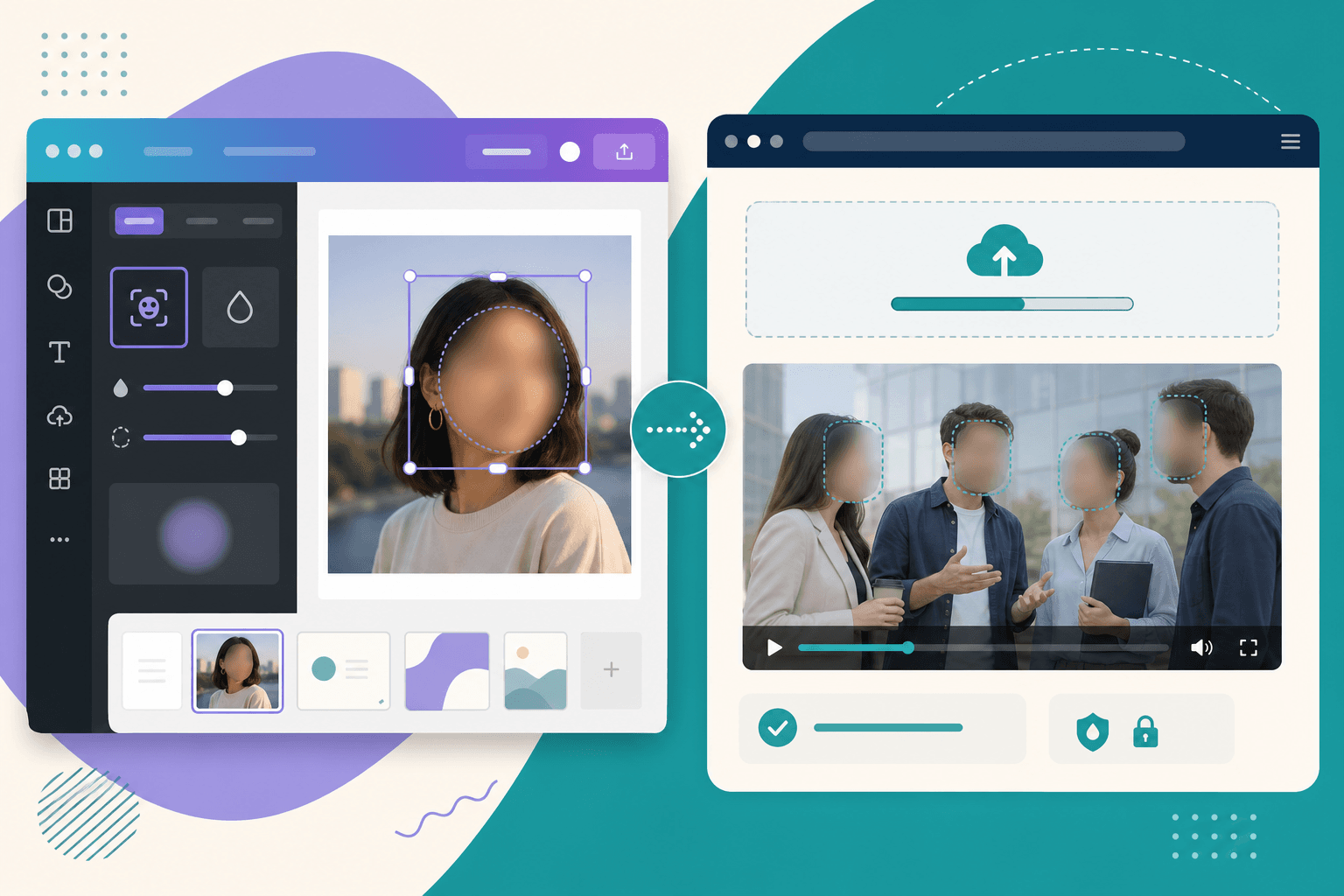
Canva ist der Ort, an dem Millionen von Menschen soziale Beiträge, Präsentationen, Miniaturansichten und Kurzvideos entwerfen. Wenn Ihr Design identifizierbare Gesichter enthält – Veranstaltungsfotos, Kundenberichte, B-Rolls auf der Straße oder Webinar-Clips – benötigen Sie vor der Veröffentlichung eine zuverlässige Möglichkeit, Gesichter aus Datenschutzgründen unkenntlich zu machen**.
Canva kann ein einzelnes Foto mit manuellen Effekten verwischen. Es ist nicht für die automatische Gesichtsverfolgung über Videobilder hinweg ausgelegt. Dafür sind BGBlur.com und die BGBlur Canva-Apps (Face Blur, Face Anonymous) die praktischen Lösungen.
In diesem Leitfaden werden drei Methoden erläutert: Canvas native Unschärfe (am besten für einfache Standbilder), die BGBlur Canva-App (am besten, wenn Sie in Canva bleiben möchten) und BGBlur.com (am besten für Geschwindigkeit, längere Videos und die zuverlässigsten Ergebnisse).
PH0
Warum Gesichtsunschärfe in Canva-Workflows wichtig ist
Kreative nutzen Canva für:
- Instagram-Karussells und Stories
- YouTube-Miniaturansichten und Endbildschirme
- Kundenreferenzgrafiken
- Interne Schulungsfoliendecks
- TikTok- und Reels-Exporte
- Newsletter für gemeinnützige Organisationen und Schulen
Jedes davon kann versehentlich Folgendes umfassen:
- Unbeteiligte im Hintergrund
- Mitarbeiter, die das Unternehmen verlassen haben
- Minderjährige, deren Eltern nicht eingewilligt haben
- Patienten oder Klienten in Gesundheits- und Coaching-Inhalten
- Konferenzteilnehmer in der Eventfotografie
Das Verwischen von Gesichtern verringert die Identifizierbarkeit, während die visuelle Geschichte erhalten bleibt. Bei Videos funktioniert das nur, wenn die Unschärfe „Bewegungen verfolgt“ – weshalb KI-Tools wichtig sind.
Methodenvergleich auf einen Blick
| Methode | Am besten für | Automatische Gesichtserkennung | Videoverfolgung | Geschwindigkeit |
|---|---|---|---|---|
| Canva native Unschärfe | Ein Gesicht, ein Foto | ❌ Handbuch | ❌ Nein | Langsam für Video |
| BGBlur Canva-App | Designs bereits in Canva | ✅ Ja | ✅ Ja | Mittel |
| BGBlur.com | Jeder Clip, schnellster Workflow | ✅ Ja | ✅ Ja | Am schnellsten |
Methode 1: Gesichter mit den integrierten Tools von Canva verwischen (Fotos)
Die nativen Tools von Canva funktionieren, wenn Sie ein statisches Bild und ein oder zwei Gesichter haben, die sich nicht bewegen. Befolgen Sie diese Anleitung für eine einfache Fotounschärfe.
Schritt 1: Erstellen oder öffnen Sie ein Design
- Melden Sie sich bei [Canva] an (https://www.canva.com/).
- Klicken Sie auf Design erstellen oder öffnen Sie ein vorhandenes Projekt
- Laden Sie Ihr Foto über Uploads → Dateien hochladen hoch.
- Ziehen Sie das Bild auf Ihre Leinwand
Schritt 2: Unschärfe auf das gesamte Foto anwenden (schnell, aber grob)
- Klicken Sie auf die Fotoebene
- Klicken Sie in der Symbolleiste auf Foto bearbeiten
- Öffnen Sie Anpassen oder Effekte (der Wortlaut variiert je nach Canva-Version).
- Suchen Sie nach Unschärfe und erhöhen Sie den Schieberegler
Einschränkung: Dadurch wird das gesamte Bild unscharf, nicht nur Gesichter. Verwenden Sie diese Option nur, wenn das Gesicht das einzige Motiv ist, da Sie sonst stark zuschneiden.
Schritt 3: Nur das Gesicht verwischen (manuelle Überlagerungsmethode)
Für selektive Gesichtsunschärfe auf einem Standbild:
- Duplizieren Sie Ihre Fotoebene (Rechtsklick → Duplizieren)
- Zuschneiden Sie in der oberen Kopie das Gesicht, das Sie unkenntlich machen möchten, eng an
- Gehen Sie bei ausgewählter zugeschnittener Ebene zu Foto bearbeiten → Anpassen → Unschärfe erhöhen
- Positionieren Sie den unscharfen Ausschnitt über dem Originalgesicht
- Wiederholen Sie den Vorgang für jede weitere Fläche (jede Fläche = neue duplizierte Ebene).
Tipps:
- Zoomen Sie auf 200–400 % für eine präzise Ausrichtung
- Verwenden Sie Transparenz auf der unscharfen Ebene, wenn die Kanten hart aussehen
- Gruppieren Sie Ebenen, wenn Sie fertig sind, damit sich beim Exportieren nichts verschiebt
Schritt 4: Exportieren
- Klicken Sie auf Teilen → Herunterladen
- Wählen Sie PNG (Qualität) oder JPG (kleinere Datei)
- Stellen Sie vor dem Posten sicher, dass Gesichter bei 100 % Zoom nicht lesbar sind
Wenn die native Canva-Unschärfe zusammenbricht
- Mehrere Gesichter in einer Massenaufnahme (Dutzende doppelte Ebenen)
- Video- oder animierte Elemente, bei denen sich Gesichter bewegen
- Reels und Talking-Head-Clips aus Canva Video exportiert
- Enge Fristen – die manuelle Ausrichtung dauert zu lange
- Compliance-Workflows, die den Nachweis erfordern, dass jedes Gesicht geschwärzt wurde
Fahren Sie in diesen Fällen mit Methode 2 oder Methode 3 fort.
Methode 2: Gesichter mit der BGBlur Canva-App verwischen
BGBlur veröffentlicht Canva-Apps, die den Canva-Editor mit der KI-Verarbeitung von BGBlur verbinden. Sie können Gesichter verwischen, ohne Canva zu verlassen – ideal, wenn Ihr Team den ganzen Tag mit Designdateien beschäftigt ist.
Verfügbare BGBlur Canva-Apps
Suchen Sie im Bedienfeld Apps von Canva nach:
- BGBlur Face Blur – automatische Gesichtserkennung und Unschärfe auf Bildern und Videos
- BGBlur Face Anonymous – stärkere Anonymisierungs-Workflows
- BGBlur Blur Anything – selektive Objektunschärfe, wenn Sie mehr als nur Gesichter benötigen
(App-Namen auf dem Marktplatz können als „Face Blur by BGBlur“ oder ähnlich erscheinen – suchen Sie nach BGBlur, um alle Integrationen zu finden.)
Schritt für Schritt: BGBlur-Gesichtsunschärfe in Canva
Schritt 1: Öffnen Sie den Canva-Editor
Erstellen Sie ein Design oder öffnen Sie ein vorhandenes Projekt, das das Foto oder Video enthält, das Sie anonymisieren möchten.
Schritt 2: Starten Sie die BGBlur-App
- Klicken Sie in der linken Seitenleiste auf Apps
- Suchen Sie nach BGBlur oder Face Blur
- Klicken Sie auf die BGBlur Face Blur-App, um sie zu öffnen
- Wenn Sie dazu aufgefordert werden, klicken Sie auf Verbinden oder Anmelden, um Ihr BGBlur-Konto zu verknüpfen
Schritt 3: Authentifizieren Sie sich mit BGBlur
- Es öffnet sich ein Anmeldefenster für BGBlur
- Melden Sie sich mit Google oder per E-Mail an (dasselbe Konto wie BGBlur.com).
- Kehren Sie zu Canva zurück, sobald die Authentifizierung abgeschlossen ist
- Bestätigen Sie, dass Ihr Guthaben im App-Bereich angezeigt wird
Schritt 4: Laden Sie Ihre Medien hoch
- Klicken Sie im Bedienfeld der BGBlur-App auf Hochladen
- Wählen Sie Ihr Bild oder Video von Ihrem Gerät aus
- Überprüfen Sie die in der App angezeigten Dateibeschränkungen (normalerweise bis zu 1 GB Video, 4 Minuten Dauer, 25 MB Bilder; Formate umfassen MP4, MOV, PNG, JPEG, WebP, GIF)
Schritt 5: Konfigurieren Sie die Unschärfeeinstellungen
- Wählen Sie Unschärfeintensität (Schieberegler in der App)
- Wählen Sie den Stil für die Unschärfe aus, falls verfügbar (Gaussian vs. pixelig).
- Optional: Laden Sie ein Referenzgesicht hoch, um eine Person unscharf zu halten, während alle anderen unscharf bleiben (nützlich für Sprecher- und Publikumsaufnahmen).
Schritt 6: Prozess
- Klicken Sie auf die Hauptaktionsschaltfläche (z. B. Gesichter verwischen).
- Warten Sie auf die Verarbeitung – zuerst wird die Gesichtserkennung ausgeführt, dann das Unschärferendering
- Längere Videos können mehrere Minuten dauern; Lassen Sie das App-Panel geöffnet
- Überprüfen Sie die Statusmeldungen („Gesichter werden erkannt…“, „Unschärfe wird angewendet…“).
Schritt 7: Zurück in Canva einfügen
- Wenn die Verarbeitung abgeschlossen ist, fügen Sie das Ergebnis Ihrem Design hinzu
- Ersetzen Sie die ursprüngliche, unscharfe Ebene oder platzieren Sie die anonymisierte Version auf einer neuen Seite
- Fahren Sie mit dem Entwerfen fort – fügen Sie wie gewohnt Text, Markenfarben und Vorlagen hinzu
- Exportieren Sie die endgültige Komposition aus Canva
Vor- und Nachteile der Canva-App
Vorteile:
- Bleiben Sie in der vertrauten Benutzeroberfläche von Canva
- KI-Gesichtserkennung – keine manuellen Eingabefelder
- Funktioniert sowohl bei Bildern als auch bei kurzen Videoclips
- Gleiches BGBlur-Konto und gleiche Credits wie auf der Website
Nachteile:
- Obergrenzen für Videodauer und Dateigröße in der Integration
- Die Verarbeitung kann sich im Iframe von Canva langsamer anfühlen – Weniger ideal für Batch-Workflows oder sehr langes Filmmaterial
Wenn die App gewinnt: Sie stellen gerade eine Canva-Social-Media-Vorlage fertig und müssen vor dem Export einen Clip anonymisieren.
Wenn BGBlur.com gewinnt: Sie haben Rohmaterial, mehrere Dateien oder alles, was länger als ein paar Minuten ist – siehe Methode 3.
Methode 3: Gesichter auf BGBlur.com verwischen (empfohlen)
BGBlur.com ist die schnellste und flexibelste Möglichkeit, Gesichter unkenntlich zu machen, bevor Sie Medien in Canva importieren. Die meisten professionellen Teams verwenden diesen geteilten Workflow:
- BGBlur → die Masterdatei anonymisieren
- Canva → Branding, Bildunterschriften und Layout hinzufügen
Warum BGBlur.com die beste Lösung ist
- Automatische KI-Erkennung aller Gesichter – nicht nur der offensichtlichen
- Bildgenaues Tracking für Videos (kein Flimmern, wenn sich Motive bewegen)
- Browserbasiert – keine Canva-App-Beschränkungen oder Iframe-Verzögerungen
- Bilder und Videos aus einem Tool
- Längere Clips und einfache Nachbearbeitung, wenn Sie Anpassungen benötigen
- Privacy-first-Verarbeitung mit sicherer Löschung nach dem Export
Schritt für Schritt: BGBlur.com-Workflow
Schritt 1: Öffnen Sie BGBlur
Gehen Sie in einem beliebigen Browser zu BGBlur.com/en/upload?select=blur-face.
Schritt 2: Hochladen
Ziehen Sie Ihre Datei per Drag-and-Drop oder klicken Sie zum Durchsuchen.
Unterstützte Formate:
- Video: MP4, MOV, WebM, AVI
- Bild: JPG, PNG, JPEG
Schritt 3: Überprüfen Sie die KI-Erkennung
BGBlur scannt die Datei und hebt erkannte Gesichter hervor. Zeigen Sie eine Vorschau des Overlays an, um die Abdeckung zu bestätigen – einschließlich Hintergrundmotiven.
Schritt 4: Wählen Sie den Unschärfestil
- Gaussian – natürlicher, professioneller Look
- Pixeliert – stärkere Anonymisierung
- Passen Sie die Intensität an Ihre Plattform an (dezent für Unternehmen, stärker für öffentliches Publikum).
Schritt 5: Verarbeiten und herunterladen
- Klicken Sie auf Verarbeitung starten
- Warten Sie normalerweise 2–5 Minuten auf einen fünfminütigen Clip
- Laden Sie die anonymisierte Datei herunter
Schritt 6: In Canva importieren
- Öffnen Sie Canva → Uploads → laden Sie die unscharfe Datei hoch
- Bauen Sie Ihr Design rund um den sicheren Master auf
- Exportieren Sie das endgültige PNG, MP4 oder PDF
Dieses Muster – erst Unschärfe, dann Design – ist der Standard für Agenturen, Schulen und Compliance-Teams.
Canva-Videos und -Rollen: Besondere Hinweise
Mit dem Video-Editor von Canva können Sie Clips zuschneiden, Musik hinzufügen und Übergänge anwenden. Es ersetzt nicht ein spezielles Datenschutz-Schwärzungstool.
Für Canva-Videoprojekte
- Exportieren Sie Ihren Rohclip oder laden Sie ihn herunter, bevor er intensiv bearbeitet wird, ODER
- Beenden Sie die Bearbeitung, exportieren Sie aus Canva, laden Sie das MP4 auf BGBlur.com hoch, verwischen Sie Gesichter und importieren Sie die sichere Version nur für endgültige Untertitel erneut
Für Instagram-Reels, hergestellt in Canva
- Wenn sich Gesichter bewegen, schlägt die native Unschärfe nach dem ersten Bild fehl
- Verwenden Sie BGBlur vor der letzten Canva-Lackschicht
- Überprüfen Sie die Unschärfe im Vollbildmodus auf Mobilgeräten – kleine Gesichter sind für die Privatsphäre immer noch wichtig
Für YouTube-Thumbnails
- Native Canva-Unschärfe (Methode 1) reicht oft aus – ein einzelnes Bild, ein Gesicht
- Für Miniaturansichten, die aus Videobildern mit Unbeteiligten erstellt wurden, verwenden Sie BGBlur zuerst für das Quellbild
Hybrider Workflow: Canva + BGBlur zusammen
Power-User kombinieren bewusst beide Plattformen:
| Bühne | Werkzeug | Aufgabe |
|---|---|---|
| Erfassen | Kamera-/Bildschirmaufnahme | Rohmaterial |
| Datenschutz | BGBlur.com | Gesichtsunschärfe auf Master |
| Design | Leinwand | Vorlagen, Text, Marke |
| Veröffentlichen | Canva-Export | Soziale Netzwerke, PDF, Slide-Deck |
Canva bleibt brillant im Design. BGBlur bleibt in Sachen Datenschutz brillant. Der Versuch, beide Aufgaben in einem Tool zusammenzufassen, kostet normalerweise Zeit.
Fehlerbehebung bei häufigen Problemen
„Mein Unschärferahmen folgt nicht dem Gesicht im Video“
Du hast für Videos die native Canva-Unschärfe verwendet. Wechseln Sie zu BGBlur – KI-Tracking behebt dieses Problem.
„BGBlur Canva-App sagt keine Credits“
Laden Sie Ihr Guthaben bei BGBlur.com/pricing mit demselben Login auf, mit dem Sie sich in Canva angemeldet haben.
„Gesichter im Hintergrund sind noch sichtbar“
Führen Sie die Erkennung erneut auf BGBlur.com durch – die KI erkennt kleinere Gesichter, die manuelle Canva-Ebenen übersehen.
„Exportqualität sieht schwach aus“
Exportieren Sie PNG aus Canva in höchster Qualität; Vermeiden Sie eine Überkomprimierung von JPG. Verwenden Sie bei BGBlur den Export in Originalauflösung, bevor Sie die Größe von Canva ändern.
„Ich brauche einen unscharfen Redner, ein unscharfes Publikum“
Verwenden Sie die Option Referenzgesicht in der BGBlur Canva-App oder konfigurieren Sie vor der Verarbeitung die Einstellungen für geschützte Gesichter auf BGBlur.com.
Checkliste für Datenschutz und Compliance
Bevor Sie Canva-Inhalte mit Personen darin veröffentlichen:
- Alle identifizierbaren Gesichter sind unscharf oder übereinstimmend
- Hintergrundmotive überprüft (nicht nur Vordergrund)
- Video in voller Länge überprüft – nicht nur als Miniaturansicht
- Genehmigung interner Richtlinien, falls erforderlich (HR, Recht, FERPA, DSGVO)
- Sicherer Master, getrennt von der bearbeitbaren Canva-Datei archiviert
Canva-Vorlagen erfüllen nicht allein die Compliance – die Pixel müssen anonymisiert werden.
Kosten- und Zeit-Realitätscheck
| Aufgabe | Natives Canva | BGBlur Canva-App | BGBlur.com |
|---|---|---|---|
| 1 Foto, 1 Gesicht | 5–10 Min. | 2 Minuten | 1 Minute |
| 1 Foto, 10 Gesichter | 45+ Minuten | 3 Minuten | 2 Minuten |
| 2-minütiges Video | Unpraktisch | 5–15 Minuten | 3–5 Minuten |
| 10-minütiges Webinar | Nicht machbar | Kann an Grenzen stoßen | 5–10 Min. |
BGBlur.com gewinnt durchweg in puncto Zeit und Reichweite.
Fazit: Welche Methode sollten Sie verwenden?
- Einfaches Miniaturbild, ein Standbild? Die native Unschärfe von Canva (Methode 1) kann ausreichen.
- Komplett in Canva entwerfen, kurzer Clip? BGBlur Canva-App (Methode 2).
- Irgendwas mit Bewegung, mehreren Personen oder Compliance-Bedenken? BGBlur.com (Methode 3).
Canva macht Inhalte schön. BGBlur macht das sichere Teilen. Nutzen Sie beides – und verwischen Sie immer, bevor die Welt es sieht.
Gesichter verwischen kostenlos auf BGBlur.com →
Verwandte Ressourcen
- So verwischen Sie Nummernschilder in Canva – Dashcam- und Straßenaufnahmen in Canva
- So verwischen Sie Gesichter in Adobe Express – Express-Add-on + BGBlur-Workflow
- BGBlur vs. Canva – Funktionsvergleich
- Komplette Anleitung zur Gesichtsunschärfe – Produktübersicht
Letzte Aktualisierung: 27. Mai 2026