So verwischen Sie Gesichter in Adobe Express für Fotos und Videos mit BGBlur | KI-Gesichtsunschärfe, Tracking, Hintergrund- und Nummernschild-Anonymisierung, Browser-Exportleitfaden 2026
Adobe Express kann ein Standbild mit Anpassungsschiebereglern unscharf machen, aber sich bewegende Gesichter in Videos erfordern KI-Tracking. Lernen Sie native Express-Schritte, das BGBlur-Add-on und warum BGBlur.com die schnellste Vollvideolösung ist.
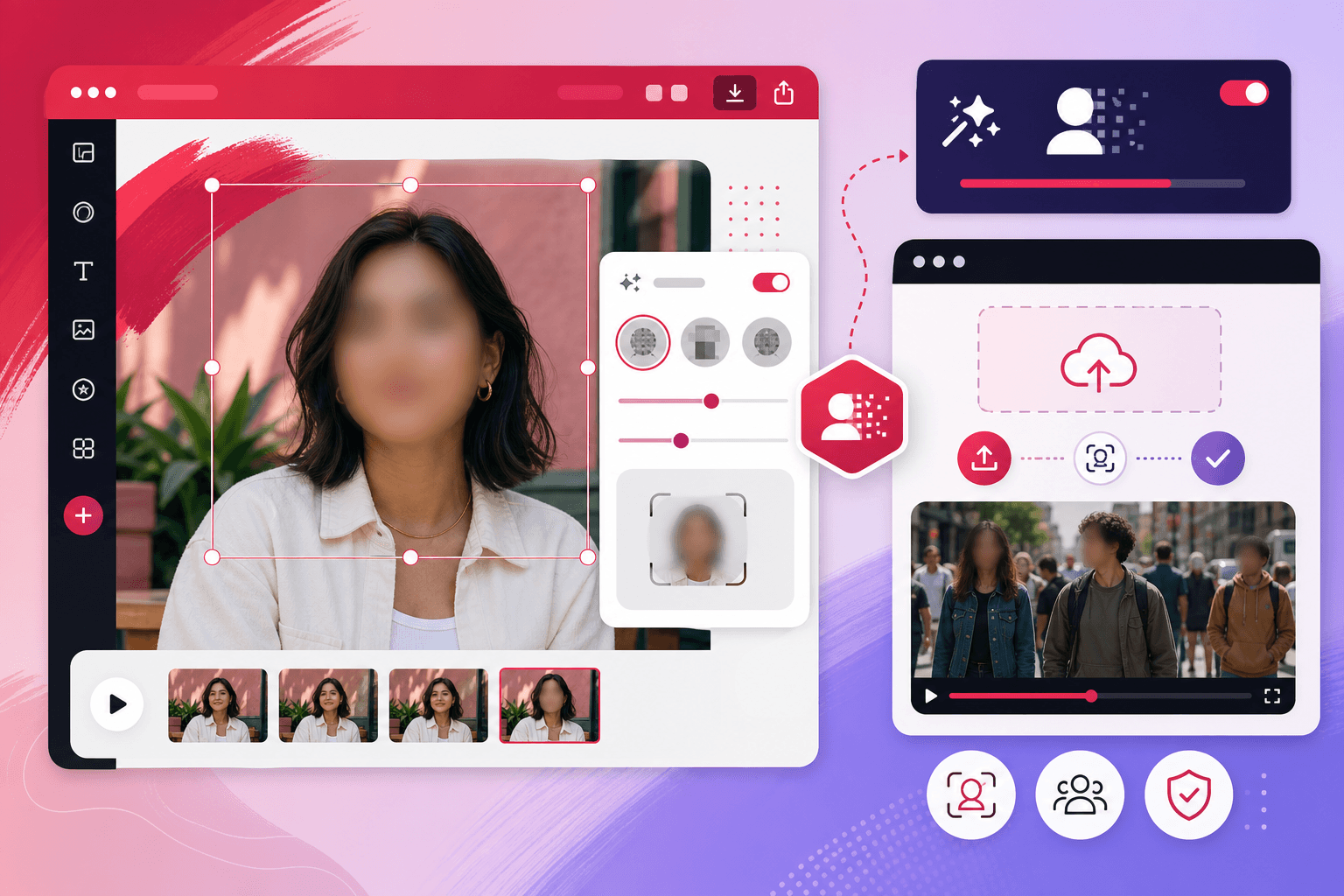
Adobe Express (ehemals Adobe Spark) ist der Hub zum schnellen Erstellen von Social-Media-Grafiken, kurzen Videos, PDFs und Marketingressourcen. Teams lieben es wegen der Geschwindigkeit und der Adobe-Ökosystem-Integration – insbesondere in Kombination mit den generativen Firefly-Funktionen.
Wenn Ihr Express-Projekt Personen enthält – Kundenzitate, Veranstaltungsberichte, B-Rolls im Klassenzimmer oder benutzergenerierte Clips – müssen Sie vor dem Export möglicherweise Gesichter unkenntlich machen**. Express kann die Unschärfe eines Standbilds anpassen, bietet jedoch keine automatische Gesichtsverfolgung im gesamten Video, wie dies bei dedizierter Datenschutz-KI der Fall ist.
In diesem Leitfaden werden drei Pfade behandelt: Native Unschärfe von Adobe Express (einfache Fotos), das BGBlur Adobe Express-Add-on (innerhalb von Express bleiben) und BGBlur.com (empfohlen für zuverlässige, schnelle Videoanonymisierung).
PH1
Warum Gesichtsunschärfe zu Ihrem Express-Workflow gehört
Adobe Express-Benutzer veröffentlichen:
– TikTok, Reels und YouTube-Shorts
- LinkedIn-Thought-Leadership-Video
- Flyer für Schulen und gemeinnützige Organisationen mit Veranstaltungsfotos
- Werbeaktionen für kleine Unternehmen mit Kundenclips
- Interne HR- und Schulungsausschnitte
Jedes Asset kann identifizierbare Gesichter offenlegen:
- Kunden, die keine Freigabe unterzeichnet haben
- Mitarbeiter mit veralteten Schulungsinhalten
- Minderjährige bei öffentlichen Veranstaltungen
- Zuschauer in Straßenaufnahmen, die als B-Roll verwendet werden
- Für Marketingzwecke umfunktionierte Telemedizin- oder Coaching-Screenshots
Gesichtsunschärfe ist die standardmäßige technische Kontrolle. Bei Videos muss die Unschärfe der Bewegung folgen** – native Express-Schieberegler allein reichen selten aus.
Methodenvergleich
| Methode | Am besten für | Automatische Erkennung | Videoverfolgung | Geschwindigkeit |
|---|---|---|---|---|
| Express native Unschärfe | 1 Gesicht, 1 Foto | ❌ Handbuch | ❌ Nein | Langsam für Video |
| BGBlur Express-Add-on | Projekte bereits in Express | ✅ Ja | ✅ Ja | Mittel |
| BGBlur.com | Vollständiges Video, Batch, Compliance | ✅ Ja | ✅ Ja | Am schnellsten |
Methode 1: Gesichter mit den integrierten Tools von Adobe Express verwischen
Adobe Express enthält Fotoanpassungswerkzeuge, die für die Schwärzung von Einzelbildern und Einzelmotiven geeignet sind. In dieser exemplarischen Vorgehensweise wird die aktuelle Express-Weboberfläche verwendet. Menünamen können sich leicht ändern, wenn Adobe die Benutzeroberfläche aktualisiert.
Schritt 1: Starten Sie ein Projekt
- Gehen Sie zu Adobe Express
- Melden Sie sich mit der Adobe ID an (kostenlos oder Premium)
- Klicken Sie auf ***, um Folgendes zu erstellen:
- Foto für Standbilder
- Video für kurze Clips (Beachten Sie die Einschränkungen unten)
- Laden Sie Ihr Asset vom Gerät oder der Adobe Cloud hoch
Schritt 2: Ein ganzes Foto verwischen (schnell, aber umfassend)
- Wählen Sie die Bildebene auf der Leinwand aus
- Öffnen Sie Anpassen oder Effekte im Eigenschaftenfenster
- Suchen Sie Unschärfe und erhöhen Sie den Schieberegler
Achtung: Durch die Unschärfe des gesamten Bildes werden Produktdetails, Hintergründe und Text zerstört. Nur verwenden, wenn das Gesicht den Rahmen dominiert.
Schritt 3: Selektive Gesichtsunschärfe mit doppelten Ebenen
Für ein Gesicht auf einem geschäftigen Foto:
- Duplizieren Sie die Bildebene (Kopieren/Einfügen oder Duplizieren im Ebenenbedienfeld)
- Schneiden Sie das Duplikat eng um das Gesicht herum
- Wenden Sie die Unschärfe-Anpassung nur auf das zugeschnittene Duplikat an
- Richten Sie den unscharfen Fleck über dem Originalgesicht aus
- Sperren oder gruppieren Sie Ebenen, um Drift zu verhindern
- Wiederholen Sie den Vorgang für jede weitere Fläche
Schritt 4: Formen als Unschärfemasken verwenden (Alternative)
- Fügen Sie eine Kreis- oder Rechteckform über das Gesicht ein
- Erhöhen Sie die Form, falls verfügbar, Unschärfe, oder füllen Sie sie mit einem Milcheffekt
- Verringern Sie die Deckkraft leicht, um weichere Kanten zu erhalten
- Passen Sie die Drehung an den Kopfwinkel an
Schritt 5: Exportieren
- Klicken Sie auf Herunterladen oder Veröffentlichen
- Wählen Sie PNG für die Qualität oder MP4 für Videoprojekte
- Überprüfen Sie mit 100 % Zoom – wenn Pupillen oder Kieferpartie erkennbar bleiben, verstärken Sie die Unschärfe oder wechseln Sie zu BGBlur
Express-Videobeschränkung (kritisch)
Die Express-Videobearbeitung unterstützt Zuschnitt, Text und Musik – aber keine KI-Gesichtsverfolgung. Wenn sich Gesichter bewegen, werden native Duplikat- und Unschärfeebenen nicht mit ihnen verschoben. Nach dem Export werden durch Bewegung unscharfe Bilder angezeigt.
→ Für Talking-Head-, Event- oder Straßenvideos verwenden Sie Methode 2 oder 3.
Methode 2: BGBlur Adobe Express Add-On
BGBlur liefert Adobe Express-Add-ons, die die gleiche Anonymisierungs-Engine wie BGBlur.com in das Add-ons-Panel von Express einbetten – ähnlich wie BGBlur in Canva-Apps integriert ist.
Verfügbare BGBlur-Add-ons
Suchen Sie in Express nach Add-ons:
- BGBlur Face Blur – Gesichter in Bildern und Videos erkennen und verwischen
- BGBlur Face Anonymous – stärkere Anonymisierungsoptionen
- BGBlur Blur Anything – selektive Objektunschärfe über Gesichter hinaus
- BGBlur License Plate Blur – wenn Kennzeichen auch im Rahmen erscheinen
(Die Listennamen können im Adobe-Marktplatz variieren. Suchen Sie nach BGBlur, um alle Integrationen anzuzeigen.)
Schritt für Schritt: Gesichtsunschärfe-Add-on
Schritt 1: Öffnen Sie Ihr Express-Projekt
Erstellen oder öffnen Sie ein Foto-/Videoprojekt mit Filmmaterial, das anonymisiert werden muss.
Schritt 2: Add-ons öffnen
- Klicken Sie in der linken oder unteren Symbolleiste auf Add-ons
- Suchen Sie nach BGBlur oder Face Blur
- Klicken Sie zum Installieren/Öffnen auf BGBlur Face Blur
Schritt 3: Melden Sie sich bei BGBlur an
- Klicken Sie auf Verbinden oder Anmelden
- Authentifizieren Sie sich mit denselben Anmeldeinformationen wie BGBlur.com
- Bestätigen Sie Ihr Guthaben im Add-on-Panel
Schritt 4: Medien hochladen
- Klicken Sie im Add-on auf Hochladen
- Wählen Sie ein Bild oder Video von Ihrem Gerät aus
- Zu den unterstützten Formaten gehören normalerweise MP4, MOV, PNG, JPEG, WebP, GIF (siehe In-App-Grenzwerte für Größe und Dauer).
Schritt 5: Einstellungen konfigurieren
- Unschärfeintensität einstellen
- Wählen Sie den Stil für die Unschärfe (Gauß oder pixelig), falls verfügbar
- Optional: Geben Sie einen Verweis auf ein geschütztes Gesicht an, um einen Sprecher sichtbar zu halten, während andere unscharf bleiben
Schritt 6: Prozess
- Klicken Sie auf die primäre Aktion (z. B. Gesichter verwischen)
- Überwachungsstatus: Hochladen → Gesichtserkennung → Unschärferendering
- Lassen Sie die Registerkarte „Express“ bis zum Abschluss aktiv
Schritt 7: In Express-Projekt einfügen
- Fügen Sie verarbeitete Assets zu Ihrer Leinwand/Timeline hinzu
- Entfernen oder verbergen Sie die ursprüngliche, unscharfe Ebene
- Fahren Sie mit Express-Vorlagen, Firefly-Hintergründen und Text fort
- Exportieren Sie die endgültige MP4- oder PNG-Datei
Vor- und Nachteile des Add-ons
Vorteile:
- Kein Kontextwechsel – bleiben Sie in Adobe Express
- KI-Erkennung ersetzt manuelle Gesichtsfelder
- Einheitliches BGBlur-Konto und Guthaben
- Funktioniert für Marketingteams, die bereits Adobe verwenden
Nachteile:
- Die Panel-Benutzeroberfläche ist kompakt im Vergleich zum vollständigen BGBlur.com
- Innerhalb des Add-ons gelten Dateidauer-/-größenbeschränkungen
- Schwere Batch-Arbeiten sind langsamer als das direkte Hochladen einer Website
Methode 3: BGBlur.com (empfohlen)
BGBlur.com ist die beste Lösung, wenn Sie Folgendes benötigen:
- Zuverlässige Mehrgesichtserkennung
- Bildgenaues Tracking im Video
- Schnelle Upload-zu-Download-Zyklen
- Längere Clips ohne zusätzliche Reibung
- Neuverarbeitung, wenn die rechtlichen Anforderungen eine stärkere Unschärfe erfordern
Professionelle Adobe-Shops verwenden häufig diese Aufteilung:
PH0
Schritt für Schritt: BGBlur.com
Schritt 1: Öffnen Sie BGBlur Gesichtsunschärfe
Navigieren Sie zu BGBlur.com/en/upload?select=blur-face.
Schritt 2: Hochladen
Fügen Sie Ihr MP4, MOV, WebM, AVI oder Standbild (JPG/PNG) hinzu.
Schritt 3: Vorschauerkennung
BGBlur stellt alle erkannten Gesichter dar – einschließlich Teilprofilen und Hintergrundmotiven.
Schritt 4: Wählen Sie die Unschärfeparameter
- Gaussian für natürliche Unternehmensvideos
- Pixeliert für maximale Anonymisierung
- Passen Sie die Intensität an Ihre Lieferplattform an (LinkedIn komprimiert anders als TikTok)
Schritt 5: Verarbeiten und herunterladen
Die meisten fünfminütigen Clips enden in 2–5 Minuten. Laden Sie den anonymisierten Master herunter.
Schritt 6: In Adobe Express importieren
- Hochladen Sie die unscharfe Datei in die Express-Medienbibliothek
- Erstellen Sie Bildunterschriften, Marken-Kit-Farben und von Firefly unterstützte Hintergründe
- Exportieren – Gesichter bleiben geschwärzt
Adobe Express + Firefly: Datenschutz geht vor
Die generativen Füll- und Hintergrundwerkzeuge von Firefly sind leistungsstark – sie ersetzen jedoch nicht die Schwärzung von Gesichtern auf echtem Filmmaterial.
Falsche Reihenfolge:
- Rohinterview mit identifizierbarem Kunden importieren
- Wenden Sie „Firefly stilize“ an
- Die Unschärfe der Hoffnung verbirgt die Identität → Risiko bleibt in der ursprünglichen Ebene
Richtige Reihenfolge:
- BGBlur anonymisiert Gesichter auf dem Master
- Importieren Sie eine sichere Datei in Express
- Wenden Sie kreative Effekte auf bereits redigierte Medien an
Anwendungsfälle
Erfahrungsberichte von Kleinunternehmen
Nehmen Sie Kundenvideos auf dem Telefon auf → BGBlur-Gesichter von Familienmitgliedern im Hintergrund → Express fügt Logo und CTA hinzu.
Schulnewsletter
Veranstaltungsfotos mit Studenten → BGBlur-Batch auf Fotos → Express-Mehrseiten-PDF-Layout.
Social-Media-Manager auf dem Adobe-Stack
Express für Markenvorlagen; Die Registerkarte „BGBlur.com“ wird für jeden UGC-Clip angeheftet, bevor er in die Bibliothek gelangt.
HR-Schulungsaktualisierungen
Ehemalige Mitarbeiter in Archivclips auf BGBlur verschwimmen lassen; Express nur für aktualisierte Titelkarten.
Gemeinnütziges Geschichtenerzählen
Schützen Sie die Identität des Begünstigten – die BGBlur-Anonymisierung ist irreversibel und prüfungsfreundlich.
Express vs. Canva vs. BGBlur (Kurzreferenz)
| Brauchen | Adobe Express | Canva | BGBlur.com |
|---|---|---|---|
| Markenvorlagen | ✅ Stark | ✅ Stark | ❌ |
| Firefly KI | ✅ | ❌ | ❌ |
| Video mit automatischer Gesichtsunschärfe | ⚠️ Über Add-on | ⚠️ Per App | ✅ Einheimisch |
| Schnellste Redaktion | Add-on | App | Website |
| Adobe-Ökosystem | ✅ | ❌ | Neutral |
Viele Teams verwenden Express oder Canva für das Design und BGBlur.com für den Datenschutz – unabhängig von der Präferenz für kreative Tools.
Fehlerbehebung
Gesichter tauchen nach dem Express-Export mitten im Video wieder auf
Sie haben statische Unschärfe auf einer Videoebene verwendet. Quelle erneut über BGBlur mit Tracking exportieren.
Add-on-Authentifizierung fehlgeschlagen
Melden Sie sich bei BGBlur.com in einem separaten Tab an und verbinden Sie das Add-on erneut. Browser-Cookies löschen, wenn Schleifen bestehen bleiben.
Firefly über unscharfen Gesichtern bearbeitet
Rohebenen aus dem Express-Projekt löschen; Behalten Sie nur mit BGBlur verarbeitete Master in der Timeline.
Credits erschöpft
Kaufen Sie Guthaben zu BGBlur-Preisen – dasselbe Konto funktioniert im Express-Add-on.
Brauche auch unscharfe Teller
Verwenden Sie die BGBlur-Kennzeichenunschärfe auf der Website oder installieren Sie das BGBlur-Kennzeichen-Add-on in Express.
Checkliste für Datenschutz und Compliance
Vor der Veröffentlichung von Express-Exporten mit Personen:
- Alle Gesichter unscharf oder unter signierter Freigabe
- Das Video wurde in voller Länge gescrubbt
- Hintergrundthemen überprüft
- Sicherer Master getrennt von der bearbeitbaren Express-Datei gespeichert
- Legal-/Kommunikationsfreigabe, sofern erforderlich (DSGVO, FERPA, HIPAA-Kontext)
Für Express gelten die Bedingungen von Adobe. Die Datenschutzerklärung von BGBlur regelt die Add-on-Verarbeitung – beide gelten bei Verwendung der Integration.
Zeitschätzungen
| Aufgabe | Express nativ | BGBlur-Add-on | BGBlur.com |
|---|---|---|---|
| 1 Foto, 1 Gesicht | 10 Minuten | 2 Minuten | 1 Minute |
| 1 Foto, Menschenmenge | 45+ Minuten | 3 Minuten | 2 Minuten |
| 90-sekündiger Reels-Clip | Unpraktisch | 5–12 Min. | 3–5 Minuten |
| 8-minütiges Webinar | Nicht machbar | Kann an Grenzen stoßen | 5–10 Min. |
Fazit
Adobe Express ist ein Kreativbeschleuniger. Es handelt sich nicht um eine Datenschutz-Redaktionssuite.
- Einzelnes Foto, ein Gesicht? Probieren Sie Express Native Blur aus (Methode 1).
- Funktioniert bereits in Express, kurzer Clip? BGBlur-Add-on (Methode 2).
- Video mit Bewegung, mehreren Personen oder Compliance-Anforderungen? BGBlur.com (Methode 3).
Zuerst verwischen. Design zweitens. Veröffentlichen Sie selbstbewusst.
Gesichter auf BGBlur.com verwischen →
Verwandte Ressourcen
- So verwischen Sie Gesichter in Canva – Paralleler Workflow in Canva
- So verwischen Sie Nummernschilder in Canva – Anleitung zum Schwärzen von Kennzeichen
- Komplette Gesichtsunschärfefunktion – BGBlur-Produktseite
- Gesichter in Zoom-Aufnahmen verwischen – Datenschutz bei Besprechungsaufnahmen
Letzte Aktualisierung: 27. Mai 2026