تنزيل مقاطع Garmin Dashcam: WiFi وبطاقة SD والتطبيق 2026
تعرّف على كيفية تنزيل مقاطع فيديو Garmin Dashcam باستخدام WiFi ونقل بطاقة SD وتطبيق Garmin Drive. بالإضافة إلى ذلك، اكتشف كيفية تعتيم الوجوه ولوحات الترخيص للمشاركة الآمنة للخصوصية على YouTube، ومطالبات التأمين، ووسائل التواصل الاجتماعي.
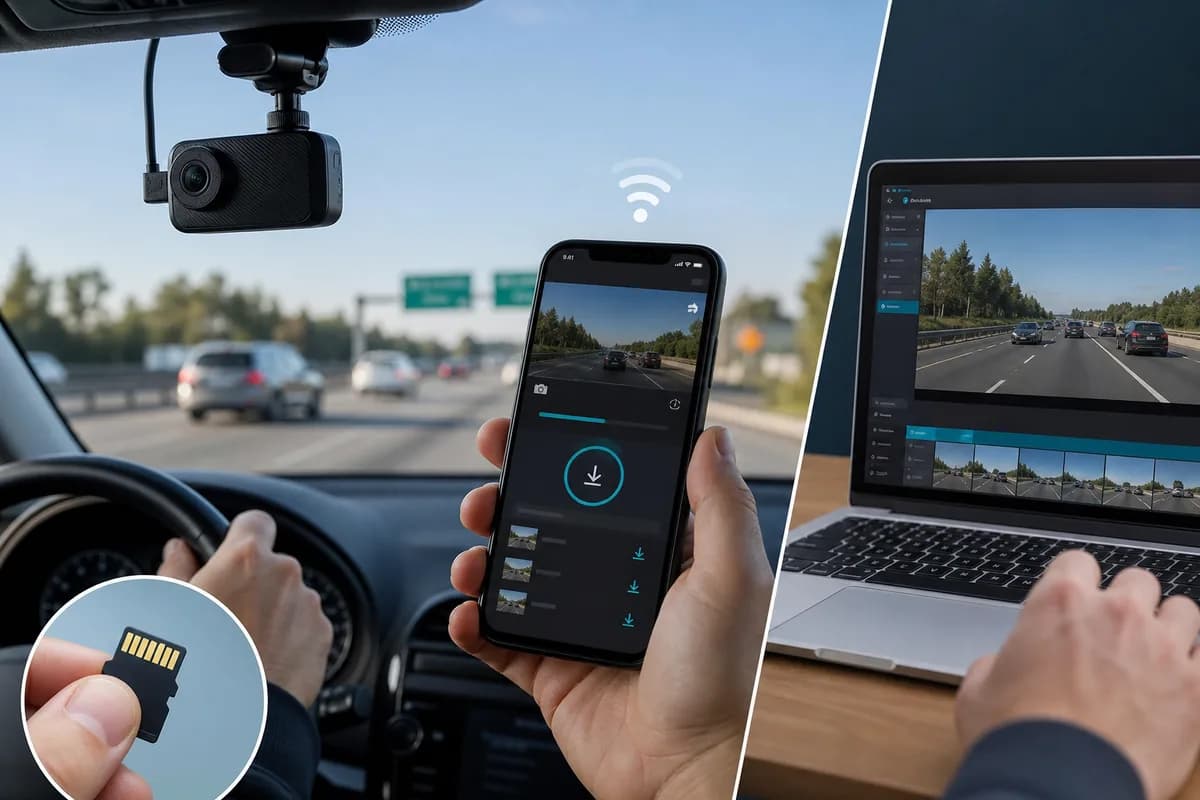
يتم استخدام أكثر من 4 ملايين كاميرا Dashcam من Garmin في جميع أنحاء العالم، حيث تلتقط كل شيء بدءًا من الرحلات البرية ذات المناظر الخلابة وحتى لقطات الحوادث الخطيرة. ولكن عندما تحتاج إلى تنزيل مقاطع فيديو Garmin Dashcam لمطالبات التأمين أو التحميلات على YouTube أو توثيق الأدلة، يواجه العديد من السائقين صعوبة في عملية النقل.
سواء كنت تمتلك Garmin Dash Cam 67W أو Mini 2 أو Tandem أو أي طراز آخر، فإن هذا الدليل الشامل يغطي ثلاث طرق موثوقة لتصدير اللقطات الخاصة بك: نقل بطاقة SD، وتنزيل WiFi عبر تطبيق Garmin Drive، والاتصال المباشر عبر USB.
والأهم من ذلك، سنوضح لك كيفية تعتيم الوجوه ولوحات الترخيص قبل مشاركة لقطات Garmin عبر الإنترنت — وهي خطوة حاسمة يتخطاها 78% من مستخدمي كاميرا لوحة القيادة، مما قد يعرض أنفسهم والآخرين لانتهاكات الخصوصية، وغرامات اللائحة العامة لحماية البيانات، ومخاطر سرقة الهوية.
PH4
لماذا يجب تنزيل لقطات Garmin Dashcam؟
يقوم أصحاب Dashcam من Garmin بتنزيل اللقطات لأسباب مختلفة:
مطالبات التأمين وأدلة الحوادث: يمكن أن يوفر إثبات الفيديو الواضح للخطأ في الحوادث آلاف الأقساط والرسوم القانونية. وفقًا لمعهد معلومات التأمين، تقلل أدلة Dashcam من وقت حل المطالبات بنسبة 47%.
** مشاركة YouTube ووسائل التواصل الاجتماعي **: تضم قنوات Dashcam مثل "Dash Cam Owners Australia" و"Road Rage USA" ملايين المشتركين. يحقق منشئو المحتوى الدخل من مجموعات الحوادث والرحلات ذات المناظر الخلابة ومحتوى السلامة على الطرق.
أدلة إنفاذ القانون: تقبل أقسام الشرطة بشكل متزايد لقطات كاميرا السيارة لحالات الكر والفر، والمخالفات المرورية، والتحقيقات الجنائية. قامت بوابة أمان Dash Cam الوطنية في المملكة المتحدة بمعالجة أكثر من 58000 طلب في عام 2024.
الأرشيف الشخصي وذكريات الرحلات البرية: يحفظ العديد من السائقين الطرق ذات المناظر الخلابة أو الرحلات التي لا تنسى أو المشاهد غير العادية التي يتم التقاطها أثناء التنقلات اليومية.
إدارة الأسطول وتدريب السائقين: تقوم الأساطيل التجارية بتنزيل لقطات لتدريب السائقين، وعمليات تدقيق السلامة، وحماية المسؤولية.
مشكلة الخصوصية التي لا يتحدث عنها أحد
إليك ما لا يدركه معظم مالكي الكاميرات: كل وجه ولوحة ترخيص في لقطاتك عبارة عن معلومات تعريف شخصية (PII) محمية بموجب قوانين الخصوصية مثل:
- اللائحة العامة لحماية البيانات (أوروبا): غرامات تصل إلى 20 مليون يورو أو 4% من الإيرادات السنوية بسبب انتهاكات الخصوصية
- قانون DPDP (الهند): عقوبات تصل إلى 250 كرور روبية هندية في حالة فشل الإجراءات الوقائية الأمنية
- معهد بيبا (إلينوي، الولايات المتحدة): أكثر من 875 مليون دولار أمريكي تم دفعها في تسويات الخصوصية البيومترية منذ عام 2020
- PIPEDA (كندا): غرامات تصل إلى 100000 دولار أمريكي لانتهاكات الخصوصية
قبل مشاركة مقاطع فيديو Garmin Dashcam علنًا، يجب عليك تعتيم الوجوه ولوحات الترخيص التي يمكن التعرف عليها ما لم تكن لديك موافقة صريحة — وهو أمر غير عملي بالنسبة للمارة في لقطات حركة المرور.
الطريقة الأولى: تنزيل مقاطع فيديو Garmin Dashcam عبر بطاقة SD (أسرع طريقة)
طريقة النقل عبر بطاقة SD هي الطريقة الأسرع والأكثر موثوقية لتنزيل ملفات الفيديو الكبيرة من كاميرا لوحة أجهزة Garmin. مثالي للتنزيلات المجمعة أو عندما لا تتوفر شبكة WiFi.
الخطوة 1: قم بإزالة بطاقة SD بأمان
- أوقف تشغيل كاميرا لوحة القيادة من Garmin أو انتظر حتى يتوقف مؤشر التسجيل (عادةً بعد إيقاف تشغيل السيارة)
- حدد موقع فتحة بطاقة SD (عادةً ما تكون في الجزء السفلي أو الجانبي من الكاميرا)
- اضغط برفق لإخراج بطاقة microSD (لا تسحب بقوة)
- تعامل معه بعناية لتجنب التلف الساكن أو بصمات الأصابع على نقاط الاتصال
نصيحة احترافية: احتفظ ببطاقة SD احتياطية في سيارتك. قم بتبديل البطاقات بدلاً من إزالة البطاقة المستخدمة، حتى تتمكن كاميرا لوحة القيادة الخاصة بك من الاستمرار في التسجيل أثناء تنزيل اللقطات.
الخطوة 2: أدخل بطاقة SD في جهاز الكمبيوتر الخاص بك
** لأجهزة الكمبيوتر المزودة بقارئات بطاقة SD **:
- أدخل بطاقة microSD في محول SD بالحجم الكامل (عادةً ما يكون مضمنًا مع البطاقة)
- أدخل في فتحة بطاقة SD بجهاز الكمبيوتر الخاص بك
- انتظر حتى يظهر محرك الأقراص في File Explorer (Windows) أو Finder (Mac) ** لأجهزة الكمبيوتر التي لا تحتوي على قارئات بطاقة SD **:
- استخدم قارئ بطاقة USB microSD (متوفر مقابل 5-15 دولارًا على Amazon)
- قم بتوصيل القارئ بمنفذ USB
- أدخل بطاقة microSD في القارئ
- انتظر حتى يتم تثبيت محرك الأقراص
الخطوة 3: انتقل إلى ملفات الفيديو
- افتح مستكشف الملفات (Windows) أو Finder (Mac)
- حدد موقع محرك بطاقة SD الخاص بك (يُسمى عادةً "GARMIN" أو "NO NAME")
- انتقل إلى المجلد DCIM أو Garmin
- سترى المجلدات الفرعية منظمة حسب التاريخ ونوع الحدث:
- مجلد الحدث: تسجيلات الأحداث التي يتم تشغيلها بواسطة مستشعر G
- المجلد المستمر: تسجيلات الحلقة العادية
- مجلد وقوف السيارات: تسجيلات وضع وقوف السيارات (إذا تم تمكينها)
- المجلد ** اليدوي **: التسجيلات المحفوظة بواسطة المستخدم
الخطوة 4: نسخ الملفات إلى جهاز الكمبيوتر الخاص بك
- حدد مقاطع الفيديو التي تريد تنزيلها (اضغط باستمرار على Ctrl/Cmd لتحديد مقاطع متعددة)
- انقر بزر الماوس الأيمن واختر نسخ، أو اضغط على Ctrl+C (في Windows) / Cmd+C (في Mac)
- انتقل إلى المجلد الوجهة (على سبيل المثال، سطح المكتب أو المستندات أو مقاطع الفيديو)
- انقر بزر الماوس الأيمن واختر لصق، أو اضغط على Ctrl+V (Windows) / Cmd+V (Mac)
- انتظر النقل — سرعات النقل النموذجية: 20-80 ميجابايت/ثانية حسب جودة البطاقة
اصطلاح تسمية الملفات: تتبع ملفات Garmin عادةً النمط PH1 حيث يكون #### رقمًا تسلسليًا. تتضمن بعض النماذج طوابع زمنية في أسماء الملفات.
الخطوة 5: الإخراج وإعادة الإدخال بأمان
ويندوز:
- انقر فوق أيقونة "Safely Remove Hardware" الموجودة في علبة النظام
- حدد محرك بطاقة SD الخاص بك
- انتظر رسالة التأكيد
- قم بإزالة البطاقة
** ماك **:
- انقر بزر الماوس الأيمن فوق رمز محرك الأقراص الموجود على سطح المكتب
- حدد "إخراج [اسم محرك الأقراص]"
- انتظر حتى تختفي الأيقونة
- قم بإزالة البطاقة
أعد إدخال بطاقة SD في كاميرا Garmin وتأكد من استئناف التسجيل بشكل طبيعي.
نقل بطاقة SD: إيجابيات وسلبيات
** الايجابيات **:
- ✅ أسرع سرعة نقل (لا يوجد عنق الزجاجة في WiFi)
- ✅ يعمل دون اتصال بالإنترنت بدون هاتف ذكي أو إنترنت
- ✅ يمكن نقل محتويات بطاقة SD بالكامل مرة واحدة
- ✅ لا يوجد استنزاف للبطارية في كاميرا السيارة أو الهاتف
** سلبيات **:
- ❌ يتطلب الوصول الفعلي إلى Dashcam
- ❌ خطر إتلاف البطاقة إذا لم يتم إخراجها بشكل صحيح
- ❌ بحاجة إلى قارئ بطاقة SD لأجهزة الكمبيوتر بدون فتحات مدمجة
- ❌ لا يمكن معاينة اللقطات قبل التنزيل
PH5
الطريقة الثانية: التنزيل عبر تطبيق Garmin Drive (نقل WiFi)
يتيح تطبيق Garmin Drive التنزيل اللاسلكي للقطات كاميرا لوحة القيادة مباشرة إلى هاتفك الذكي، وهو مثالي للوصول إليها أثناء التنقل دون إزالة بطاقة SD.
الخطوة 1: تنزيل تطبيق Garmin Drive
** آيفون **:
- افتح متجر التطبيقات
- ابحث عن "Garmin Drive"
- قم بتنزيل وتثبيت تطبيق Garmin الرسمي
- يتطلب نظام التشغيل iOS 13.0 أو الأحدث
للأندرويد:
- افتح متجر Google Play
- ابحث عن "Garmin Drive"
- تنزيل وتثبيت
- يتطلب أندرويد 8.0 أو الأحدث
ملاحظة: تستخدم بعض موديلات Garmin الأقدم تطبيق "Garmin VIRB" بدلاً من ذلك. تحقق من دليل كاميرا لوحة القيادة الخاصة بك للتأكد من التطبيق المتوافق.
الخطوة 2: تمكين WiFi على Garmin Dashcam
- تشغيل كاميرا لوحة أجهزة القياس Garmin (توصيلها بمصدر طاقة السيارة أو استخدام البطارية الداخلية إذا كانت متوفرة)
- الوصول إلى الإعدادات عن طريق التمرير لأسفل على شاشة اللمس أو الضغط على زر القائمة
- انتقل إلى الإعدادات → اللاسلكي أو WiFi
- ** تمكين WiFi ** (التبديل إلى ON)
- لاحظ اسم شبكة WiFi (SSID) - عادةً "GARMIN-####" حيث يكون #### معرفًا فريدًا
- لاحظ كلمة المرور إذا تم تعيينها (عادةً ما تتم طباعة كلمة المرور الافتراضية على الملصق أو في الدليل)
الموديلات التي لا تحتوي على شاشات تعمل باللمس: اضغط مع الاستمرار على زر WiFi (إذا كان متاحًا) أو راجع دليل الطراز الخاص بك للتعرف على إجراء التنشيط.
الخطوة 3: قم بتوصيل هاتفك الذكي بشبكة WiFi الخاصة بكاميرا Dashcam
آيفون:
- افتح الإعدادات → WiFi
- ابحث عن شبكة كاميرا لوحة أجهزة القياس الخاصة بـ Garmin (على سبيل المثال، "GARMIN-1234")
- اضغط للاتصال
- أدخل كلمة المرور إذا طُلب منك ذلك
- قم بتأكيد الاتصال (سترى علامة اختيار)
أندرويد:
- افتح الإعدادات → WiFi
- حدد شبكة Garmin Dashcam الخاصة بك
- أدخل كلمة المرور إذا لزم الأمر
- اضغط على الاتصال هام: ستفقد إمكانية الوصول إلى الإنترنت مؤقتًا أثناء الاتصال بشبكة WiFi الخاصة بكاميرا لوحة القيادة. يتصل هاتفك الآن مباشرة بالكاميرا، وليس من خلال شبكة منزلك أو هاتفك المحمول.
الخطوة 4: افتح تطبيق Garmin Drive وقم بالإقران
- قم بتشغيل تطبيق Garmin Drive على هاتفك
- يجب على التطبيق الكشف تلقائيًا عن كاميرا لوحة القيادة الخاصة بك
- إذا لم يتم اكتشافه، فانقر فوق "إضافة جهاز" أو أيقونة "+"
- حدد طراز كاميرا Dashcam من القائمة
- اتبع تعليمات الاقتران التي تظهر على الشاشة
- انتظر تأكيد الاتصال
الخطوة 5: تصفح مقاطع الفيديو وتنزيلها
- اضغط على أيقونة "المعرض" أو "مقاطع الفيديو" في التطبيق
- سترى المجلدات منظمة حسب نوع التسجيل:
- الأحداث: تسجيلات الحوادث
- المحفوظة: المقاطع المحفوظة يدويًا
- وقوف السيارات: تسجيلات وضع وقوف السيارات
- تصفح الصور المصغرة للعثور على اللقطات التي تحتاجها
- اضغط على مقطع فيديو لمعاينته
- اضغط على رمز التنزيل (عادةً ما يكون سهمًا لأسفل)
- انتظر النقل (أبطأ من بطاقة SD — السرعات النموذجية: 5-15 ميجابايت/ثانية)
- يتم حفظ مقاطع الفيديو في الصور على هاتفك (iPhone) أو المعرض (Android)
الخطوة 6: قطع الاتصال والمشاركة
- الخروج من التطبيق عند اكتمال التنزيلات
- أعد توصيل هاتفك بشبكة WiFi العادية أو بيانات الهاتف المحمول
- يمكن الآن الوصول إلى مقاطع الفيديو في مكتبة الصور بهاتفك
- شارك في التخزين السحابي أو وسائل التواصل الاجتماعي أو قم بالتحرير حسب الحاجة
تطبيق Garmin Drive: الإيجابيات والسلبيات
** الايجابيات **:
- ✅ لا حاجة لإزالة بطاقة SD
- ✅ قم بالتنزيل مباشرة على الهاتف الذكي
- ✅ معاينة اللقطات قبل التنزيل
- ✅ مناسب للمطالبات السريعة أو المشاركة الاجتماعية
- ✅ ضبط إعدادات الكاميرا عن بعد
** سلبيات **:
- ❌ نقل أبطأ من طريقة بطاقة SD
- ❌ يستنزف كاميرا السيارة وبطارية الهاتف
- ❌ نطاق محدود (يجب أن يكون قريبًا من السيارة)
- ❌ لا يمكن تنزيل دفعات كبيرة بكفاءة
الطريقة الثالثة: التنزيل عبر كابل USB (اتصال مباشر بالكمبيوتر)
تسمح بعض موديلات Dashcam من Garmin بـ اتصال USB مباشر بالكمبيوتر، مما يلغي الحاجة إلى إزالة بطاقة SD.
الخطوة 1: قم بتوصيل Dashcam بالكمبيوتر
- حدد موقع منفذ USB في كاميرا Garmin الخاصة بك (عادةً ما تكون مغطاة بغطاء مطاطي)
- استخدم كابل USB المرفق (عادةً USB-C أو mini-USB حسب الطراز)
- قم بتوصيل أحد الطرفين بكاميرا لوحة القيادة، والطرف الآخر بمنفذ USB بجهاز الكمبيوتر الخاص بك
- قم بتشغيل كاميرا لوحة القيادة إذا لم يتم تشغيلها تلقائيًا
- ستعرض بعض الطرز "وضع التخزين كبير السعة" أو "وضع الكمبيوتر" على الشاشة
الخطوة الثانية: الوصول إلى الملفات
ويندوز:
- افتح مستكشف الملفات
- تظهر كاميرا لوحة القيادة الخاصة بك على هيئة محرك أقراص قابل للإزالة (على سبيل المثال، "GARMIN" أو "Dash Cam 67W")
- انقر نقرًا مزدوجًا لفتحه
** ماك **:
- تظهر كاميرا لوحة القيادة على سطح المكتب أو في الشريط الجانبي Finder
- انقر للفتح
الخطوة 3: نسخ مقاطع الفيديو
- انتقل إلى المجلد DCIM أو Garmin (نفس بنية طريقة بطاقة SD)
- نسخ مقاطع الفيديو إلى جهاز الكمبيوتر الخاص بك كما هو موضح في الطريقة الأولى، الخطوة 4
- عند الانتهاء، أخرج محرك الأقراص بأمان قبل قطع الاتصال
اتصال USB: إيجابيات وسلبيات
** الايجابيات **:
- ✅ لا يلزم إزالة بطاقة SD
- ✅ أسرع من نقل WiFi
- ✅ يشحن كاميرا السيارة أثناء الاتصال (بعض الموديلات)
** سلبيات **:
- ❌ لا تدعم جميع طرز Garmin نقل الملفات عبر USB
- ❌ يتطلب كابل USB متوافق
- ❌ يجب توصيل كاميرا السيارة فعليًا بالكمبيوتر
قبل المشاركة: كيفية طمس الوجوه ولوحات الترخيص في مقاطع فيديو Garmin Dashcam
خطوة هامة تتعلق بالخصوصية: قبل تحميل لقطات كاميرا لوحة القيادة من Garmin إلى YouTube أو وسائل التواصل الاجتماعي أو بوابات التأمين، يجب عليك تعتيم الوجوه ولوحات الترخيص التي يمكن التعرف عليها من أجل:
- الامتثال للائحة العامة لحماية البيانات (GDPR)، وسياسة DPDP، وقوانين الخصوصية (انظر الغرامات أعلاه)
- احمِ نفسك من المسؤولية القانونية إذا اعترض المارة على تصويرهم
- منع سرقة الهوية — يمكن استخدام لوحات الترخيص لتتبع مالكي المركبات
- التزم بسياسات تحقيق الدخل على YouTube — قد تنتهك الوجوه غير الواضحة سياسات المحتوى
- استيفاء متطلبات التأمين — تطلب العديد من شركات التأمين لقطات منقحة
لماذا لا يعمل التمويه اليدوي مع لقطات Dashcam
تمثل مقاطع فيديو Dashcam تحديات فريدة:
- المركبات المتحركة: تتحرك الوجوه واللوحات بشكل غير متوقع، مما يتطلب تتبع كل إطار على حدة
- مواضيع متعددة: قد يحتوي مقطع كاميرا السيارة النموذجي الذي تبلغ مدته دقيقتين على العشرات من الوجوه ولوحات الترخيص
- جودة متغيرة: المسافة والإضاءة وضبابية الحركة تجعل عملية الكشف صعبة
- قيود الوقت: قد يستغرق التمويه اليدوي في Premiere Pro أو DaVinci Resolve ساعات لمقطع واحد
حل BGBlur لفيديوهات Garmin Dashcam
BGBlur.com يعمل تلقائيًا على حماية الخصوصية للقطات كاميرا لوحة القيادة من خلال اكتشاف الوجه ولوحة الترخيص المدعومة بالذكاء الاصطناعي.
لماذا يعتبر BGBlur مثاليًا للقطات Dashcam
-
الاكتشاف التلقائي: يعثر الذكاء الاصطناعي على جميع الوجوه ولوحات الترخيص في الفيديو الخاص بك، بما في ذلك:
- الصفائح البعيدة أو المحجوبة جزئياً
- الوجوه في المرايا الجانبية والانعكاسات
- تحريك المركبات في زوايا مختلفة
-
تتبع دقيق للإطار: يظل التمويه مغلقًا أمام الموضوعات طوال الفيديو، حتى أثناء:
- اهتزاز الكاميرا واهتزازها
- تغيير المسار السريع
- المركبات الداخلة والخارجة من الإطار
-
معالجة سريعة: تتم معالجة فيديو نموذجي مدته 5 دقائق من Garmin Dashcam خلال 2-5 دقائق
-
أنماط التمويه المتعددة:
- تمويه غاوسي: مظهر طبيعي واحترافي
- التقطيع: إخفاء الهوية بشكل أقوى
- الحجب الصلب: تنقيح كامل
-
معالجة الدفعات: قم بتحميل مقاطع متعددة ومعالجتها في وقت واحد
كيفية تعتيم مقاطع فيديو Garmin Dashcam: عملية من 3 خطوات
الخطوة 1: قم بتحميل فيديو Garmin الخاص بك إلى BGBlur
- انتقل إلى BGBlur.com/en/upload
- حدد نوع التمويه:
- Face Blur: لمقاطع الفيديو التي تحتوي على مشاة أو أشخاص في مركبات متوقفة
- طمس لوحة الترخيص: للقطات حركة المرور
- كلاهما: لحماية الخصوصية الشاملة (مستحسن)
- اسحب وأفلت ملف Garmin MP4 الخاص بك أو انقر للتصفح
- التنسيقات المدعومة: MP4، MOV، AVI (جميع تنسيقات Garmin متوافقة)
الخطوة 2: اسمح للذكاء الاصطناعي بالكشف والتتبع
- يقوم الذكاء الاصطناعي الخاص بـ BGBlur بمسح كل إطار تلقائيًا
- ** يتم تمييز الوجوه واللوحات المكتشفة ** في المعاينة
- قم بمراجعة تراكب الكشف لتأكيد التغطية
- اضبط الإعدادات إذا لزم الأمر:
- كثافة التمويه: خفيفة (خصوصية جزئية) إلى ثقيلة (إخفاء الهوية بالكامل)
- نمط التمويه: اختر كتل غاوسية أو بكسلية أو صلبة
- التعتيم الانتقائي: حافظ على عدم وضوح لوحات معينة (على سبيل المثال، سيارتك الخاصة)
الخطوة 3: المعالجة والتنزيل
- انقر "بدء المعالجة"
- انتظر العرض (عادة 2-5 دقائق لمقطع مدته 5 دقائق)
- معاينة الفيديو غير الواضح قبل التنزيل
- تنزيل الإصدار الآمن للخصوصية
- شارك بثقة على YouTube أو بوابات التأمين أو وسائل التواصل الاجتماعي
ضمان الخصوصية: يقوم BGBlur بمعالجة مقاطع الفيديو بشكل آمن ويحذف الملفات المصدر بعد التنزيل. لا يوجد تخزين دائم، ولا وصول لطرف ثالث.
PH6
نماذج Garmin Dashcam: التوافق مع التنزيل
تدعم جميع موديلات Garmin Dashcam الحالية تنزيل بطاقة SD وWiFi. فيما يلي مرجع التوافق السريع:
| نموذج | بطاقة SD | تطبيق واي فاي | نقل USB | ملاحظات |
|---|---|---|---|---|
| داش كام 67 وات | ✅ | ✅ | ✅ | دعم كامل لتطبيق WiFi |
| داش كام ميني 2 | ✅ | ✅ | ✅ | تصميم مدمج، نفس الميزات |
| ** كاميرا داش ترادفية ** | ✅ | ✅ | ✅ | كاميرات مزدوجة (داخلية + طريق) |
| داش كام 57 | ✅ | ✅ | ✅ | صديقة للميزانية، وتمكين واي فاي |
| داش كام 47 | ✅ | ⚠️ | ✅ | شبكة WiFi محدودة على البرامج الثابتة الأقدم |
| ** داش كام لايف ** | ✅ | ✅ | ✅ | اتصال LTE، تخزين سحابي |
| داش كام 66 وات | ✅ | ✅ | ✅ | زاوية واسعة، نظام تحديد المواقع العالمي (GPS)، التحكم الصوتي |
ملاحظة: قد تحتوي الطرازات الأقدم (Dash Cam 35، 45، 55) على وظائف محدودة لتطبيق WiFi. قم دائمًا بالتحديث إلى أحدث البرامج الثابتة للحصول على أفضل توافق.
استكشاف مشكلات تنزيل Garmin Dashcam الشائعة وإصلاحها
"الكمبيوتر لا يتعرف على بطاقة SD"
الحلول:
- جرب قارئ بطاقة SD أو منفذ USB مختلفًا
- تحقق مما إذا كانت بطاقة SD مقفلة (مفتاح صغير على جانب المحول)
- اختبر بطاقة SD في كاميرا السيارة للتأكد من أنها غير تالفة
- قم بتحديث برامج تشغيل بطاقة SD بجهاز الكمبيوتر الخاص بك
- حاول تهيئة البطاقة في كاميرا لوحة القيادة الخاصة بك (تحذير: يحذف كل المحتوى)
"لن يتصل تطبيق Garmin Drive بكاميرا لوحة القيادة"
الحلول:
- تأكد من تمكين WiFi على Dashcam (تحقق من الإعدادات)
- تأكد من أن هاتفك متصل بشبكة WiFi الخاصة بكاميرا لوحة القيادة، وليس بشبكة WiFi المنزلية
- أعد تشغيل كل من التطبيق وكاميرا السيارة
- اقترب من لوحة القيادة (يتراوح نطاق WiFi عادةً بين 10 و20 قدمًا)
- قم بتحديث تطبيق Garmin Drive إلى الإصدار الأحدث
- تحقق من وجود تحديثات للبرنامج الثابت لكاميرا Dashcam عبر Garmin Express
"ملفات الفيديو تالفة أو لا يمكن تشغيلها"
الحلول:
- حاول اللعب باستخدام VLC Media Player (أكثر توافقًا من المشغلات الافتراضية)
- لا تقم بإزالة بطاقة SD أثناء التسجيل
- استخدم بطاقات SD عالية التحمل المصممة لكاميرات القيادة
- تنسيق بطاقة SD شهريا لمنع الفساد
- تأكد من أن كاميرا لوحة القيادة لديها طاقة مستقرة (تحقق من اتصال السيارة)
"نقل WiFi بطيء للغاية"
الحلول:
- حرك الهاتف بالقرب من كاميرا لوحة القيادة
- إغلاق تطبيقات الخلفية على هاتفك
- تعطيل بيانات الجوال والبلوتوث مؤقتًا
- قم بتنزيل المقاطع الصغيرة أولاً، ثم الملفات الكبيرة عبر بطاقة SD
- أعد تشغيل اتصال WiFi بهاتفك
"لا يحتوي الفيديو الذي تم تنزيله على بيانات GPS أو طابع زمني"
الحلول:
- تأكد من تمكين نظام تحديد المواقع العالمي (GPS) في إعدادات كاميرا السيارة
- استخدم برنامج Garmin VIRB Edit لعرض بيانات GPS المضمنة
- تحقق مما إذا كان مشغل الفيديو الخاص بك يدعم البيانات الوصفية لنظام تحديد المواقع العالمي (GPS).
- تعمل بعض التنسيقات على إزالة نظام تحديد المواقع العالمي (GPS) عند التصدير - استخدم ملفات MP4 الأصلية
أفضل الممارسات لإدارة لقطات Garmin Dashcam
1. استخدم بطاقات SD عالية الجودة
بطاقات SD الموصى بها لكاميرات لوحة القيادة من Garmin:
- SanDisk High Endurance: مصمم للتسجيل المستمر
- Samsung PRO Endurance: تم تصنيفه لاستخدام كاميرا لوحة القيادة
- ** ليكسر عالي التحمل **: خيار موثوق وبأسعار معقولة
المواصفات: -الفئة 10 فما فوق
- فئة سرعة UHS 1 (U1) أو أفضل
- سعة تتراوح من 32 جيجابايت إلى 128 جيجابايت (64 جيجابايت مثالية لمعظم المستخدمين)
2. الصيانة الدورية لبطاقة SD
- التنسيق شهريًا باستخدام وظيفة تنسيق كاميرا لوحة القيادة (وليس تنسيق الكمبيوتر)
- استبدلها كل 12 إلى 18 شهرًا — تتمتع بطاقات SD بدورات كتابة محدودة
- احتفظ بقطعة احتياطية في سيارتك لحالات الطوارئ
3. تنظيم اللقطات التي تم تنزيلها
إنشاء بنية المجلد: الرقم الهيدروجيني0
اصطلاح التسمية: PH2 (على سبيل المثال، PH3 )
4. قم بعمل نسخة احتياطية من اللقطات الهامة على الفور
مقاطع مهمة (حوادث، وقائع، أدلة):
- نسخ إلى مواقع متعددة: الكمبيوتر، وحدة التخزين السحابية، محرك الأقراص الخارجي
- لا تعتمد على بطاقة SD وحدها — فقد تفشل البطاقات
- التحميل إلى السحابة (Google Drive، وDropbox، وOneDrive) للتكرار
5. احترام قوانين الخصوصية
قبل مشاركة مقاطع فيديو Dashcam:
- ✅ طمس جميع الوجوه ولوحات الترخيص باستخدام BGBlur
- ✅ إزالة الصوت إذا تم التقاط محادثات المارة
- ✅ راجع القوانين المحلية — بعض الولايات القضائية تقيد استخدام كاميرا السيارة
- ✅ الحصول على الموافقة عندما يكون ذلك ممكنًا (وهو أمر غير عملي بالنسبة إلى لقطات حركة المرور، ولهذا السبب يعتبر التعتيم ضروريًا)
الاعتبارات القانونية: متى تشارك (ومتى لا تشارك)
مطالبات التأمين وإنفاذ القانون
قدم دائمًا لقطات أصلية غير محررة إلى:
- شركة التأمين الخاصة بك
- ضباط الشرطة (عند الطلب)
- المحامي الخاص بك
طمس قبل النشر علنًا، لكن احتفظ بالنسخة الأصلية للاستخدام الرسمي.
يوتيوب ووسائل التواصل الاجتماعي
مطلوب قبل النشر:
- طمس جميع الوجوه ولوحات الترخيص
- إزالة أو كتم الصوت البذيء
- التحقق من سياسات النظام الأساسي (إرشادات محتوى Dashcam على YouTube)
قد يؤدي عدم التمويه إلى:
- إشعارات انتهاك اللائحة العامة لحماية البيانات (GDPR) والغرامات
- مخالفات حساب يوتيوب أو سحب النقود منه
- الشكاوى القانونية من مواضيع محددة
- إزالة المحتوى عن طريق المنصات
استخدام مكان العمل والأسطول
يجب أن تكون لقطات كاميرا السيارة التجارية:
- الالتزام بقوانين خصوصية الموظفين
- تضمين إشعارات التسجيل المرئية (في بعض الولايات القضائية)
- يتم تخزينها بشكل آمن وحذفها بعد فترة الاحتفاظ
- أن تستخدم فقط لأغراض تجارية مشروعة
الأسئلة المتداولة
ما المدة التي يستغرقها تنزيل مقاطع فيديو Garmin Dashcam؟
طريقة بطاقة SD: 2-5 دقائق لمحتويات بطاقة SD النموذجية (8-32 جيجابايت) طريقة تطبيق WiFi: 1-3 دقائق لكل مقطع فيديو مدته دقيقة واحدة طريقة USB: تشبه بطاقة SD، وتعتمد على سرعة USB
يختلف وقت النقل بناءً على حجم الملف وسرعة بطاقة SD وطريقة الاتصال.
هل يمكنني مشاهدة مقاطع فيديو Garmin Dashcam على هاتفي دون تنزيلها؟
نعم، يتيح تطبيق Garmin Drive المعاينة المباشرة وتشغيل مقاطع الفيديو المخزنة على بطاقة SD الخاصة بكاميرا لوحة القيادة دون تنزيلها على هاتفك. ومع ذلك، للتحرير أو التخزين الدائم، ستحتاج إلى تنزيل الملفات.
هل سيؤدي تنزيل مقاطع الفيديو إلى حذفها من كاميرا لوحة القيادة الخاصة بي؟
لا. نسخ مقاطع الفيديو من بطاقة SD أو عبر تطبيق WiFi يترك النسخ الأصلية سليمة على بطاقة SD. لإخلاء مساحة، قم بحذف المقاطع غير المرغوب فيها يدويًا عبر قائمة Dashcam أو قم بتنسيق بطاقة SD.
ما هو تنسيق الفيديو الذي تستخدمه كاميرا لوحة القيادة من Garmin؟
تسجل كاميرات Dashcam من Garmin بتنسيق MP4 (ترميز H.264)، وهو متوافق مع جميع مشغلات الفيديو وبرامج التحرير الرئيسية. تختلف الدقة حسب الطراز (1080p أو 1440p أو 4K).
ما مقدار مساحة التخزين التي أحتاجها لمقاطع فيديو Dashcam؟
متطلبات التخزين (تقريبية):
- 1080p: ~ 6 جيجابايت في الساعة
- 1440p: ~ 10 جيجابايت في الساعة
- 4K: ~ 20 جيجابايت في الساعة
تحتوي بطاقة SD سعة 64 جيجابايت على ما يلي تقريبًا:
- 10 ساعات من اللقطات بدقة 1080 بكسل
- 6 ساعات من اللقطات بدقة 1440 بكسل
- 3 ساعات من التصوير بدقة 4K
يقوم التسجيل المتكرر بالكتابة تلقائيًا فوق أقدم الملفات غير المحمية عندما تكون البطاقة ممتلئة.
هل يمكنني تعديل مقاطع فيديو Garmin Dashcam قبل مشاركتها؟
نعم، ولكن طمس الوجوه ولوحات الترخيص أولاً باستخدام BGBlur، ثم قم بتحرير:
- التحرير الأساسي: iMovie (Mac)، محرر فيديو Windows، CapCut
- التحرير الاحترافي: Adobe Premiere Pro، DaVinci Resolve، Final Cut Pro
اعمل دائمًا مع النسخ، وليس مع لقطات الأدلة الأصلية أبدًا.
الخلاصة: التنزيل بأمان والمشاركة بمسؤولية
يعد تنزيل مقاطع الفيديو من كاميرا لوحة أجهزة Garmin أمرًا سهلاً باستخدام بطاقة SD أو تطبيق WiFi أو طرق USB الموضحة في هذا الدليل. اختر الطريقة التي تناسب حالتك:
- بطاقة SD: الأسرع لعمليات النقل الكبيرة
- تطبيق Garmin Drive: الأكثر ملاءمة لمشاركة الهاتف الذكي
- كابل USB: حل وسط جيد عند توفره
الأهم: قبل مشاركة أي لقطات من كاميرا لوحة القيادة علنًا، طمس كل الوجوه ولوحات الترخيص باستخدام BGBlur.com لحماية الخصوصية والامتثال للوائح وتجنب المسؤولية القانونية.
تلتقط كاميرا لوحة القيادة من Garmin الأدلة القيمة واللحظات التي لا تُنسى، ويمكنك تنزيلها ومشاركتها بأمان.
مقاطع فيديو Blur Garmin Dashcam مجانًا على BGBlur.com →
PH7
الموارد ذات الصلة
- كيفية تعتيم لوحات الترخيص في لقطات Dashcam — دليل خصوصية Dashcam الشامل
- برنامج Dashcam Blur — تنقيح احترافي للأسطول والاستخدام الشخصي
- المستند التقني لحالة الخصوصية المرئية لعام 2026 — دليل الامتثال للقانون العام لحماية البيانات (GDPR)، وDPDP، وBIPA
- كيفية طمس الوجوه في الفيديو — الدليل الكامل لإخفاء هوية الوجه
آخر تحديث: 28 مايو 2026