Как загрузить видео с видеорегистратора Garmin в 2026 году: методы использования Wi-Fi, SD-карты и приложения Garmin Drive | BGBlur — Руководство по экспорту, конфиденциальности, размытию лица и номерного знака
Узнайте, как загружать видео с видеорегистратора Garmin с помощью Wi-Fi, передачи на SD-карту и приложения Garmin Drive. Кроме того, узнайте, как размыть лица и номерные знаки для безопасного обмена фотографиями на YouTube, страховых возмещениях и социальных сетях.
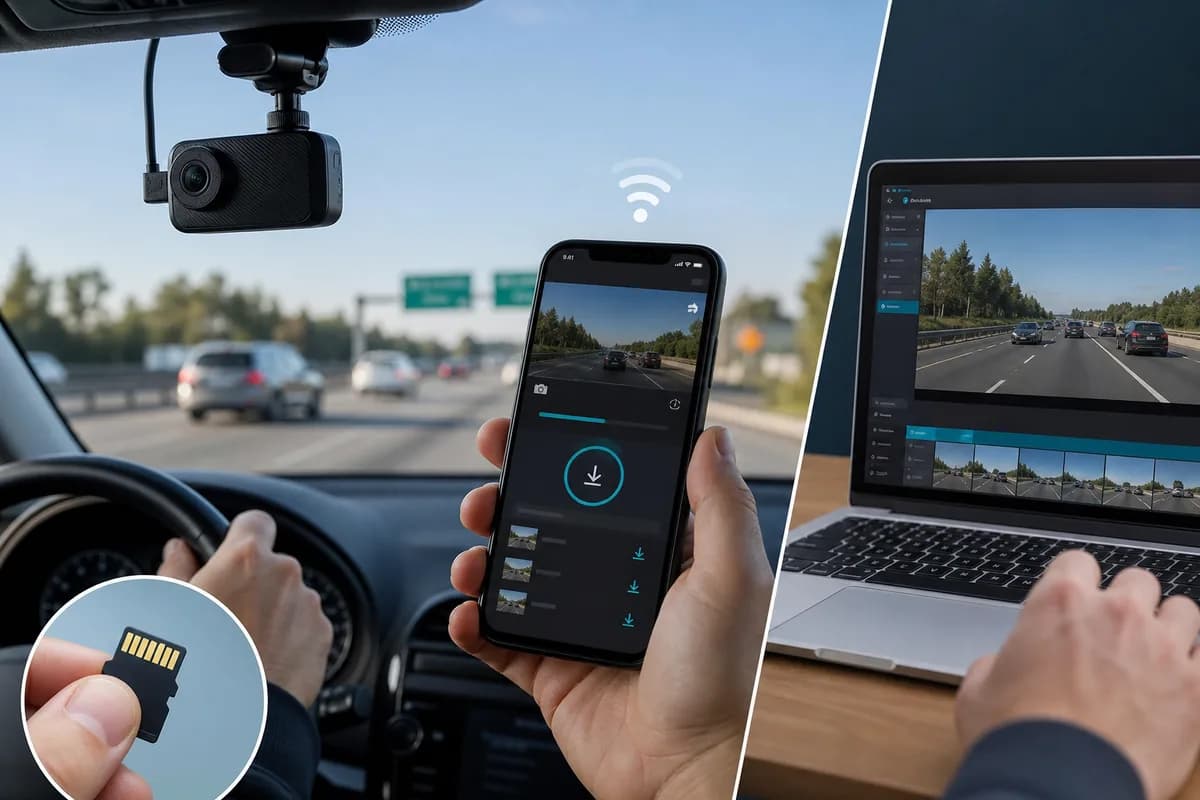
Более 4 миллионов видеорегистраторов Garmin используются по всему миру, фиксируя все: от живописных поездок до критически важных аварий. Но когда вам нужно загрузить видео с видеорегистратора Garmin для страховых претензий, загрузки на YouTube или доказательной документации, многие водители испытывают затруднения с процессом передачи.
Независимо от того, являетесь ли вы владельцем Garmin Dash Cam 67W, Mini 2, Tandem или любой другой модели, в этом подробном руководстве описаны три надежных метода экспорта отснятого материала: перенос на SD-карту, загрузка через Wi-Fi через приложение Garmin Drive и прямое подключение USB.
Что еще более важно, мы покажем вам, как размыть лица и номерные знаки, прежде чем публиковать отснятый материал Garmin в Интернете — важный шаг, который пропускают 78% пользователей видеорегистраторов, потенциально подвергая себя и других риску нарушения конфиденциальности, штрафам GDPR и рискам кражи личных данных.
PH4
Зачем загружать видеорегистратор Garmin?
Владельцы видеорегистраторов Garmin загружают отснятый материал по разным причинам:
Страховые претензии и доказательства несчастных случаев. Наглядное видеодоказательство вины в результате несчастного случая может сэкономить тысячи долларов на страховых премиях и судебных издержках. По данным Института страховой информации, видеорегистраторы сокращают время разрешения претензий на 47 %.
Обмен на YouTube и в социальных сетях. Такие каналы видеорегистраторов, как «Dash Cam Owners Australia» и «Road Rage USA», имеют миллионы подписчиков. Создатели монетизируют подборки происшествий, живописные поездки и контент, посвященный безопасности дорожного движения.
Доказательства правоохранительных органов. Полицейские управления все чаще принимают записи с видеорегистраторов для случаев наездов, нарушений правил дорожного движения и уголовных расследований. В 2024 году Национальный портал безопасности видеорегистраторов Великобритании обработал более 58 000 заявок.
Личный архив и воспоминания о поездках. Многие водители сохраняют живописные маршруты, памятные поездки или необычные наблюдения, сделанные во время ежедневных поездок на работу.
Управление автопарком и обучение водителей: коммерческие автопарки загружают видеоматериалы для обучения водителей, проверок безопасности и защиты ответственности.
Проблема конфиденциальности, о которой никто не говорит
Вот что не осознают большинство владельцев видеорегистраторов: каждое лицо и номерной знак на ваших кадрах являются личной информацией (PII), защищенной такими законами о конфиденциальности, как:
- GDPR (Европа): штрафы до 20 миллионов евро или 4 % годового дохода за нарушение конфиденциальности.
- Закон о DPDP (Индия): штрафы до 250 крор рупий за нарушения мер безопасности.
- BIPA (Иллинойс, США): с 2020 года выплачено более 875 миллионов долларов США в рамках урегулирования споров о конфиденциальности биометрических данных.
- PIPEDA (Канада): штрафы до 100 000 долларов США за нарушение конфиденциальности.
Прежде чем публиковать видео с видеорегистратора Garmin в публичном доступе, вы должны размыть опознаваемые лица и номерные знаки, если у вас нет явного согласия, что непрактично для посторонних лиц на кадрах дорожного движения.
Способ 1: загрузка видео с видеорегистратора Garmin через SD-карту (самый быстрый метод)
Метод передачи на SD-карту — это самый быстрый и надежный способ загрузки больших видеофайлов с видеорегистратора Garmin. Идеально подходит для массовой загрузки или когда Wi-Fi недоступен.
Шаг 1. Безопасное извлечение SD-карты
- Выключите видеорегистратор Garmin или подождите, пока индикатор записи не погаснет (обычно после выключения автомобиля).
- Найдите слот для SD-карты (обычно внизу или сбоку камеры).
- Слегка нажмите, чтобы извлечь карту microSD (НЕ тяните с силой).
- Осторожно, чтобы избежать статических повреждений и отпечатков пальцев на контактах.
Совет для профессионалов: держите в автомобиле запасную SD-карту. Замените карты вместо того, чтобы удалять используемую, чтобы ваш видеорегистратор мог продолжать запись, пока вы загружаете отснятый материал.
Шаг 2. Вставьте SD-карту в компьютер
Для компьютеров с устройствами чтения SD-карт:
- Вставьте карту microSD в полноразмерный SD-адаптер (обычно прилагается к карте).
- Вставьте в слот SD-карты вашего компьютера.
- Подождите, пока диск появится в проводнике (Windows) или Finder (Mac). Для компьютеров без устройства чтения карт SD:
- Используйте USB-устройство для чтения карт памяти microSD (доступно на Amazon за 5–15 долларов США).
- Подключите ридер к USB-порту.
- Вставьте карту microSD в устройство чтения.
- Подождите, пока диск смонтируется.
Шаг 3. Перейдите к видеофайлам
- Откройте проводник (Windows) или Finder (Mac).
- Найдите дисковод для SD-карты (обычно с надписью «GARMIN» или «NO NAME»).
- Перейдите в папку DCIM или Garmin.
- Вы увидите подпапки, упорядоченные по дате и типу события:
- Папка Событие: записи происшествий, вызванные G-сенсором.
- Папка Непрерывная: обычные циклические записи.
- Папка Парковка: записи в режиме парковки (если включено).
- Папка Manual: записи, сохраненные пользователем.
Шаг 4. Скопируйте файлы на свой компьютер
- Выберите видео, которые хотите загрузить (удерживайте Ctrl/Cmd, чтобы выбрать несколько)
- Щелкните правой кнопкой мыши и выберите Копировать или нажмите Ctrl+C (Windows)/Cmd+C (Mac).
- Перейдите в папку назначения (например, «Рабочий стол», «Документы» или «Видео»).
- Щелкните правой кнопкой мыши и выберите Вставить или нажмите Ctrl+V (Windows)/Cmd+V (Mac).
- Дождитесь передачи — стандартная скорость передачи: 20–80 МБ/с в зависимости от качества карты.
Соглашение об именовании файлов: файлы Garmin обычно имеют формат PH1, где #### — это порядковый номер. Некоторые модели включают временные метки в имена файлов.
Шаг 5. Безопасное извлечение и повторная установка
Окна:
- Нажмите значок ** «Безопасное извлечение устройства»** на панели задач.
- Выберите привод SD-карты.
- Дождитесь подтверждающего сообщения.
- Удалите карту
Мак:
- Щелкните правой кнопкой мыши значок диска на рабочем столе.
- Выберите "Извлечь [имя диска]".
- Подождите, пока значок исчезнет.
- Удалите карту
Вставьте SD-карту в видеорегистратор Garmin и убедитесь, что запись возобновляется нормально.
Перенос на SD-карту: плюсы и минусы
Плюсы:
- ✅ Самая высокая скорость передачи данных (без узких мест в Wi-Fi)
- ✅ Работает в автономном режиме без смартфона или Интернета.
- ✅ Можно перенести все содержимое SD-карты одновременно
- ✅ Не разряжается аккумулятор видеорегистратора или телефона.
Минусы:
- ❌ Требуется физический доступ к видеорегистратору.
- ❌ Риск повреждения карты, если она не будет извлечена должным образом.
- ❌ Нужен SD-кардридер для компьютеров без встроенных слотов.
- ❌ Невозможно просмотреть отснятый материал перед загрузкой.
PH5
Способ 2: загрузка через приложение Garmin Drive (передача по Wi-Fi)
Приложение Garmin Drive позволяет без проводов загружать отснятый материал с видеорегистратора прямо на ваш смартфон, что идеально подходит для доступа в дороге, не вынимая SD-карту.
Шаг 1. Загрузите приложение Garmin Drive
Для iPhone:
- Откройте App Store.
- Найдите "Garmin Drive".
- Загрузите и установите официальное приложение Garmin.
- Требуется iOS 13.0 или новее.
Для Android:
- Откройте Google Play Маркет.
- Найдите "Garmin Drive".
- Загрузите и установите
- Требуется Android 8.0 или более поздняя версия.
Примечание. Некоторые старые модели Garmin вместо этого используют приложение Garmin VIRB. Проверьте руководство к видеорегистратору, чтобы узнать, какое приложение совместимо.
Шаг 2. Включите Wi-Fi на видеорегистраторе Garmin
- Включите видеорегистратор Garmin (подключите его к сети автомобиля или используйте внутреннюю батарею, если таковая имеется).
- Войдите в настройки, проведя вниз по сенсорному экрану или нажав кнопку меню.
- Перейдите в Настройки → Беспроводная связь или WiFi.
- Включить Wi-Fi (переключить в положение ВКЛ.)
- Запишите имя сети Wi-Fi (SSID) — обычно «GARMIN-####», где #### — уникальный идентификатор.
- Запишите пароль, если он установлен (значение по умолчанию обычно указано на этикетке или в руководстве).
Модели без сенсорных экранов: нажмите и удерживайте кнопку Wi-Fi (если она имеется) или ознакомьтесь с описанием процедуры активации в руководстве к вашей модели.
Шаг 3. Подключите свой смартфон к Wi-Fi видеорегистратора
iPhone:
- Откройте Настройки → WiFi.
- Найдите сеть своего видеорегистратора Garmin (например, «GARMIN-1234»).
- Нажмите, чтобы подключиться
- Введите пароль, если будет предложено.
- Подтвердите соединение (вы увидите галочку)
Андроид:
- Откройте Настройки → WiFi.
- Выберите сеть вашего видеорегистратора Garmin.
- Введите пароль, если требуется.
- Нажмите Подключиться. Важно: при подключении к Wi-Fi видеорегистратора вы временно потеряете доступ к Интернету. Теперь ваш телефон взаимодействует с камерой напрямую, а не через домашнюю или мобильную сеть.
Шаг 4. Откройте приложение Garmin Drive и выполните сопряжение
- Запустите приложение Garmin Drive на своем телефоне.
- Приложение должно автоматически обнаружить ваш видеорегистратор.
- Если устройство не обнаружено, нажмите Добавить устройство или значок "+".
- Выберите модель видеорегистратора из списка.
- Следуйте инструкциям по сопряжению на экране.
- Дождитесь подтверждения соединения.
Шаг 5. Просмотрите и загрузите видео
- Нажмите значок "Галерея" или "Видео" в приложении.
- Вы увидите папки, упорядоченные по типам записи:
- События: записи происшествий.
- Сохранено: клипы сохранены вручную.
- Парковка: записи в режиме парковки.
- Просматривайте миниатюры, чтобы найти нужный материал.
- Нажмите на видео, чтобы просмотреть его.
- Нажмите значок загрузки (обычно это стрелка вниз).
- Подождите передачи (медленнее, чем на SD-карту — типичная скорость: 5–15 МБ/с).
- Видео сохраняются в папке Фото (iPhone) или Галерея (Android) вашего телефона.
Шаг 6: Отключитесь и поделитесь
- Выйдите из приложения после завершения загрузки.
- Повторно подключите телефон к обычному Wi-Fi или мобильному Интернету.
- Видео теперь доступны в библиотеке фотографий вашего телефона.
- Делитесь в облачном хранилище, социальных сетях или редактируйте по мере необходимости.
Приложение Garmin Drive: плюсы и минусы
Плюсы:
- ✅ Нет необходимости извлекать SD-карту
- ✅ Загрузка прямо на смартфон
- ✅ Предварительный просмотр отснятого материала перед загрузкой
- ✅ Удобно для быстрых претензий или обмена в социальных сетях
- ✅ Регулируйте настройки камеры удаленно
Минусы:
- ❌ Более медленная передача, чем при использовании SD-карты.
- ❌ Разряжает видеорегистратор и аккумулятор телефона.
- ❌ Ограниченная дальность действия (должно быть близко к автомобилю)
- ❌ Невозможно эффективно загружать большие пакеты
Способ 3: загрузка через USB-кабель (прямое подключение к компьютеру)
Некоторые модели видеорегистраторов Garmin допускают прямое USB-подключение к компьютеру, что исключает необходимость извлечения SD-карты.
Шаг 1. Подключите видеорегистратор к компьютеру
- Найдите USB-порт на видеорегистраторе Garmin (обычно он закрыт резиновой заглушкой).
- Используйте прилагаемый USB-кабель (обычно USB-C или mini-USB в зависимости от модели).
- Подключите один конец к видеорегистратору, другой — к USB-порту вашего компьютера.
- Включите видеорегистратор, если он не включается автоматически.
- Некоторые модели отображают на экране "Режим запоминающего устройства" или "Режим ПК".
Шаг 2. Доступ к файлам
Окна:
- Откройте Проводник.
- Ваш видеорегистратор отображается как съемный диск (например, «GARMIN» или «Dash Cam 67W»).
- Дважды щелкните, чтобы открыть.
Мак:
- Видеорегистратор появится на Рабочем столе или на боковой панели Finder.
- Нажмите, чтобы открыть
Шаг 3. Копирование видео
- Перейдите в папку DCIM или Garmin (та же структура, что и при использовании SD-карты).
- Скопируйте видео на свой компьютер, как описано в методе 1, шаг 4.
- По завершении безопасно извлеките диск перед отключением.
USB-соединение: плюсы и минусы
Плюсы:
- ✅ Извлечение SD-карты не требуется
- ✅ Быстрее, чем передача по Wi-Fi
- ✅ Заряжает видеорегистратор при подключении (некоторые модели)
Минусы:
- ❌ Не все модели Garmin поддерживают передачу файлов через USB.
- ❌ Требуется совместимый USB-кабель.
- ❌ Необходимо физически подключить видеорегистратор к компьютеру.
Прежде чем поделиться: как размыть лица и номерные знаки в видео с видеорегистратора Garmin
Важнейший шаг в обеспечении конфиденциальности. Прежде чем загружать кадры с видеорегистратора Garmin на YouTube, в социальные сети или на страховые порталы, вы необходимо размыть опознаваемые лица и номерные знаки, чтобы:
- Соблюдайте требования GDPR, DPDP и законов о конфиденциальности (см. штрафы выше).
- Защитите себя от юридической ответственности, если прохожие возражают против того, чтобы их снимали на видео.
- Предотвратите кражу личных данных — номерные знаки можно использовать для отслеживания владельцев транспортных средств.
- Соблюдайте правила монетизации YouTube — лица без размытия могут нарушать правила в отношении контента.
- Удовлетворять страховым требованиям – многие страховщики требуют отредактированные видеоматериалы.
Почему ручное размытие не работает для видеорегистраторов
Видео с видеорегистратора представляют собой уникальные проблемы:
- Движущиеся транспортные средства: грани и пластины движутся непредсказуемо, что требует покадрового отслеживания.
- Несколько объектов: типичный двухминутный видеоролик с видеорегистратора может содержать десятки лиц и номерных знаков.
- Изменяемое качество: расстояние, освещение и размытость изображения затрудняют обнаружение.
- Ограничения по времени: ручное размытие в Premiere Pro или DaVinci Resolve может занять часы для одного клипа.
Решение BGBlur для видеорегистраторов Garmin
BGBlur.com автоматизирует защиту конфиденциальности видеорегистраторов с помощью обнаружения лиц и номерных знаков с помощью искусственного интеллекта.
Почему BGBlur идеально подходит для видеорегистраторов
-
Автоматическое обнаружение: ИИ находит все лица и номерные знаки в вашем видео, в том числе:
- Удаленные или частично закрытые пластины
- Лица в боковых зеркалах и отражениях
- Движение транспортных средств под разными углами
-
Слежение с точностью до кадра: размытие остается привязанным к объектам на протяжении всего видео, даже во время:
- Дрожание и вибрация камеры
- Быстрая смена полосы движения
- Транспортные средства въезжают и выезжают из кадра
-
Быстрая обработка: обычное 5-минутное видео с видеорегистратора Garmin обрабатывается за 2–5 минут.
-
Несколько стилей размытия:
- Размытие по Гауссу: естественный, профессиональный вид.
- Пикселяция: усиленная анонимизация.
- Сплошная блокировка: полное редактирование.
-
Пакетная обработка: загрузите несколько клипов и обработайте их одновременно.
Как размыть видео с видеорегистратора Garmin: трехэтапный процесс
Шаг 1. Загрузите видео Garmin в BGBlur
- Перейдите на BGBlur.com/en/upload.
- Выберите тип размытия:
- Размытие лица: для видео с пешеходами или людьми в остановившихся транспортных средствах.
- Размытие номерного знака: для видеозаписи дорожного движения.
- Оба: для комплексной защиты конфиденциальности (рекомендуется).
- Перетащите файл Garmin MP4 или щелкните, чтобы просмотреть.
- Поддерживаемые форматы: MP4, MOV, AVI (совместимы со всеми форматами Garmin)
Шаг 2. Позвольте ИИ обнаруживать и отслеживать
- Искусственный интеллект BGBlur автоматически сканирует каждый кадр
- Обнаруженные лица и пластины подсвечиваются в предварительном просмотре.
- Просмотрите наложение обнаружения, чтобы подтвердить покрытие.
- При необходимости отрегулируйте настройки:
- Интенсивность размытия: от легкой (частичная конфиденциальность) до сильной (полная анонимизация).
- Стиль размытия: выберите гауссово, пиксельное или сплошное блокирование.
- Выборочное размытие: не размытие определенных номеров (например, вашего автомобиля).
Шаг 3: Обработка и загрузка
- Нажмите Начать обработку.
- Подождите рендеринга (обычно 2–5 минут для 5-минутного клипа).
- Просмотрите размытое видео перед загрузкой.
- Загрузите версию, безопасную для конфиденциальности.
- Делитесь уверенно на YouTube, страховых порталах или в социальных сетях.
Гарантия конфиденциальности: BGBlur безопасно обрабатывает видео и удаляет исходные файлы после загрузки. Никакого постоянного хранилища, никакого доступа третьих лиц.
PH6
Модели видеорегистраторов Garmin: совместимость загрузки
Все текущие модели видеорегистраторов Garmin поддерживают загрузку с SD-карты и Wi-Fi. Вот краткий справочник по совместимости:
| Модель | SD-карта | Приложение Wi-Fi | USB-перенос | Заметки |
|---|---|---|---|---|
| Видеорегистратор 67 Вт | ✅ | ✅ | ✅ | Полная поддержка приложений Wi-Fi |
| Видеорегистратор Mini 2 | ✅ | ✅ | ✅ | Компактный дизайн, те же функции |
| Тандем видеорегистратора | ✅ | ✅ | ✅ | Двойные камеры (интерьер + дорога) |
| Видеорегистратор 57 | ✅ | ✅ | ✅ | Бюджетно, есть Wi-Fi |
| Видеорегистратор 47 | ✅ | ⚠️ | ✅ | Ограниченный Wi-Fi в старых прошивках |
| Видеорегистратор в прямом эфире | ✅ | ✅ | ✅ | Подключение LTE, облачное хранилище |
| Видеорегистратор 66 Вт | ✅ | ✅ | ✅ | Широкоугольный, GPS, голосовое управление |
Примечание. Более старые модели (Dash Cam 35, 45, 55) могут иметь ограниченную функциональность приложения Wi-Fi. Всегда обновляйте прошивку до последней версии для обеспечения лучшей совместимости.
Устранение распространенных проблем с загрузкой видеорегистратора Garmin
«Компьютер не распознает SD-карту»
Решения:
- Попробуйте другое устройство чтения карт SD или USB-порт.
- Проверьте, заблокирована ли SD-карта (маленький переключатель на боковой стороне адаптера).
- Проверьте SD-карту в видеорегистраторе, чтобы убедиться, что она не повреждена.
- Обновите драйверы SD-карты вашего компьютера.
- Попробуйте отформатировать карту в видеорегистраторе (ВНИМАНИЕ: удаляется все содержимое)
«Приложение Garmin Drive не подключается к видеорегистратору»
Решения:
- Убедитесь, что на видеорегистраторе включен Wi-Fi (проверьте настройки).
- Убедитесь, что ваш телефон подключен к сети Wi-Fi видеорегистратора, а не к домашней сети Wi-Fi.
- Перезапустите приложение и видеорегистратор.
- Подойдите ближе к видеорегистратору (диапазон Wi-Fi обычно составляет 10–20 футов).
- Обновите приложение Garmin Drive до последней версии.
- Проверьте наличие обновлений прошивки видеорегистратора через Garmin Express.
«Видеофайлы повреждены или не воспроизводятся»
Решения:
- Попробуйте поиграть с помощью VLC Media Player (более совместимого, чем проигрыватели по умолчанию).
- Не извлекайте SD-карту во время записи видеорегистратора.
- Используйте высоконадежные SD-карты, предназначенные для видеорегистраторов.
- Форматируйте SD-карту ежемесячно, чтобы предотвратить повреждение.
- Убедитесь, что видеорегистратор имеет стабильное питание (проверьте подключение автомобиля)
«Передача по Wi-Fi очень медленная»
Решения:
- Поднесите телефон ближе к видеорегистратору.
- Закройте фоновые приложения на телефоне.
- Временно отключите мобильные данные и Bluetooth.
- Сначала загружайте небольшие клипы, а большие файлы - на SD-карту.
- Перезапустите Wi-Fi-соединение вашего телефона.
"Загруженное видео не имеет данных GPS и временной метки"
Решения:
- Убедитесь, что GPS включен в настройках видеорегистратора.
- Используйте программное обеспечение Garmin VIRB Edit для просмотра встроенных данных GPS.
- Проверьте, поддерживает ли ваш видеоплеер метаданные GPS.
- Некоторые форматы удаляют GPS при экспорте — используйте оригинальные файлы MP4.
Рекомендации по управлению видеорегистраторами Garmin
1. Используйте высококачественные SD-карты
Рекомендуемые SD-карты для видеорегистраторов Garmin:
- SanDisk High Endurance: предназначен для непрерывной записи.
- Samsung PRO Endurance: рассчитан на использование с видеорегистратором.
- Lexar High-Endurance: надежный и доступный вариант.
Технические характеристики:
- Класс 10 или выше
- Класс скорости UHS 1 (U1) или выше
- Емкость от 32 до 128 ГБ (64 ГБ идеально подходит для большинства пользователей)
2. Регулярное обслуживание SD-карты
- Форматируйте ежемесячно с помощью функции форматирования видеорегистратора (не форматирование на компьютере).
- Заменяйте каждые 12–18 месяцев — SD-карты имеют ограниченное количество циклов записи.
- Держите запасной в своем автомобиле на случай чрезвычайных ситуаций.
3. Упорядочение загруженных материалов
Создайте структуру папок: PH0
Соглашение об именах: PH2 (например, PH3 ).
4. Немедленно создайте резервную копию важных материалов
Важное (происшествия, происшествия, доказательства):
- Копирование в несколько мест: компьютер, облачное хранилище, внешний диск.
- Не полагайтесь только на SD-карту — карты могут выйти из строя.
- Загрузка в облако (Google Drive, Dropbox, OneDrive) для резервирования.
5. Соблюдайте законы о конфиденциальности
Прежде чем поделиться видео с видеорегистратора:
- ✅ Размытие всех лиц и номерных знаков с помощью BGBlur.
- ✅ Удалить звук, если разговоры свидетелей записываются.
- ✅ Ознакомьтесь с местным законодательством — в некоторых юрисдикциях использование видеорегистраторов ограничено.
- ✅ Получить согласие, когда это возможно (непрактично для видеозаписи дорожного движения, поэтому размытие так важно)
Юридические соображения: когда делиться (а когда нет)
Страховые претензии и правоохранительная деятельность
Всегда предоставляйте оригинальные, неотредактированные материалы следующим лицам:
- Ваша страховая компания
- Сотрудники полиции (по запросу)
- Ваш адвокат
Размытие перед публикацией, но сохранение оригинала для официального использования.
YouTube и социальные сети
Обязательно перед публикацией:
- Размытие всех лиц и номерных знаков
- Удалить или отключить ненормативную лексику – Проверьте правила платформы (рекомендации YouTube по содержанию видеорегистраторов).
Невозможность размытия может привести к следующему:
- Уведомления о нарушениях GDPR и штрафы
- Забастовки или демонетизация аккаунта YouTube.
- Юридические жалобы от идентифицируемых субъектов
- Удаление контента платформами
Использование рабочего места и автопарка
Коммерческие видеорегистраторы должны:
- Соблюдать законы о конфиденциальности сотрудников.
- Включите видимые уведомления о записи (в некоторых юрисдикциях).
- Храниться надежно и удаляться по истечении срока хранения.
- Использоваться только в законных деловых целях.
Часто задаваемые вопросы
Сколько времени занимает загрузка видео с видеорегистратора Garmin?
Метод SD-карты: 2–5 минут для типичного содержимого SD-карты (8–32 ГБ) Метод использования приложения Wi-Fi: 1–3 минуты на 1-минутный видеоролик. Метод USB: аналогично SD-карте, зависит от скорости USB.
Время передачи зависит от размера файла, скорости SD-карты и метода подключения.
Могу ли я просматривать видео с видеорегистратора Garmin на своем телефоне без загрузки?
Да, приложение Garmin Drive позволяет просматривать и воспроизводить видео, хранящиеся на SD-карте видеорегистратора, без их загрузки на телефон. Однако для редактирования или постоянного хранения вам необходимо скачать файлы.
Будет ли загрузка видео удаляться из моего видеорегистратора?
Нет. Копирование видео с SD-карты или через приложение Wi-Fi сохраняет оригиналы на SD-карте. Чтобы освободить место, удалите ненужные клипы вручную через меню видеорегистратора или отформатируйте SD-карту.
Какой формат видео использует видеорегистратор Garmin?
Видеорегистраторы Garmin записывают в формате MP4 (кодек H.264), совместимом со всеми основными видеоплеерами и программами для редактирования. Разрешение зависит от модели (1080p, 1440p или 4K).
Сколько места мне нужно для видео с видеорегистратора?
Требования к хранению (приблизительно):
- 1080p: ~6 ГБ в час
- 1440p: ~10 ГБ в час
- 4K: ~20 ГБ в час
SD-карта 64 ГБ вмещает примерно:
- 10 часов видео в формате 1080p
- 6 часов видео в формате 1440p
- 3 часа видео в формате 4K
Циклическая запись автоматически перезаписывает самые старые незащищенные файлы, когда карта заполнена.
Могу ли я редактировать видео с видеорегистратора Garmin перед отправкой?
Да, но сначала размытие лиц и номерных знаков с помощью BGBlur, а затем редактирование:
- Базовое редактирование: iMovie (Mac), видеоредактор Windows, CapCut.
- Профессиональный монтаж: Adobe Premiere Pro, DaVinci Resolve, Final Cut Pro.
Всегда работайте с копиями, а не с оригинальными доказательствами.
Вывод: скачивайте безопасно, делитесь ответственно
Загрузить видео с видеорегистратора Garmin очень просто с помощью SD-карты, приложения Wi-Fi или методов USB, описанных в этом руководстве. Выберите метод, который лучше всего подходит для вашей ситуации:
- SD-карта: самая быстрая для передачи больших объемов данных.
- Приложение Garmin Drive: наиболее удобно для совместного использования смартфона.
- USB-кабель: хорошая золотая середина, если таковая имеется.
Самое главное: прежде чем публиковать записи с видеорегистратора, размытие всех лиц и номерных знаков с помощью BGBlur.com, чтобы защитить конфиденциальность, соблюдать правила и избежать юридической ответственности.
Ваш видеорегистратор Garmin сохраняет ценные факты и памятные моменты — загружайте их и делитесь ими безопасно.
Бесплатные видео с видеорегистратора Blur Garmin на BGBlur.com →
PH7
Похожие ресурсы
- Как размыть номерные знаки на видеорегистраторе — Подробное руководство по конфиденциальности видеорегистратора
- Программное обеспечение Dashcam Blur — Профессиональное редактирование для автопарка и личного использования.
- Информационный документ о состоянии визуальной конфиденциальности 2026 — руководство по соблюдению требований GDPR, DPDP и BIPA.
- Как размыть лица в видео — Полное руководство по анонимизации лиц
Последнее обновление: 28 мая 2026 г.