Как размыть лица в Canva для фотографий и видео с помощью BGBlur и bgblur.com | Полное руководство 2026 года по анонимизации лица, фона и номерного знака
Canva может размыть статическую фотографию с помощью ручных эффектов, но конфиденциальность лиц на видео требует отслеживания с помощью искусственного интеллекта. В этом руководстве рассказывается о встроенном размытии Canva, приложении BGBlur Canva и о том, почему BGBlur.com является самым быстрым средством полной анонимизации видео.
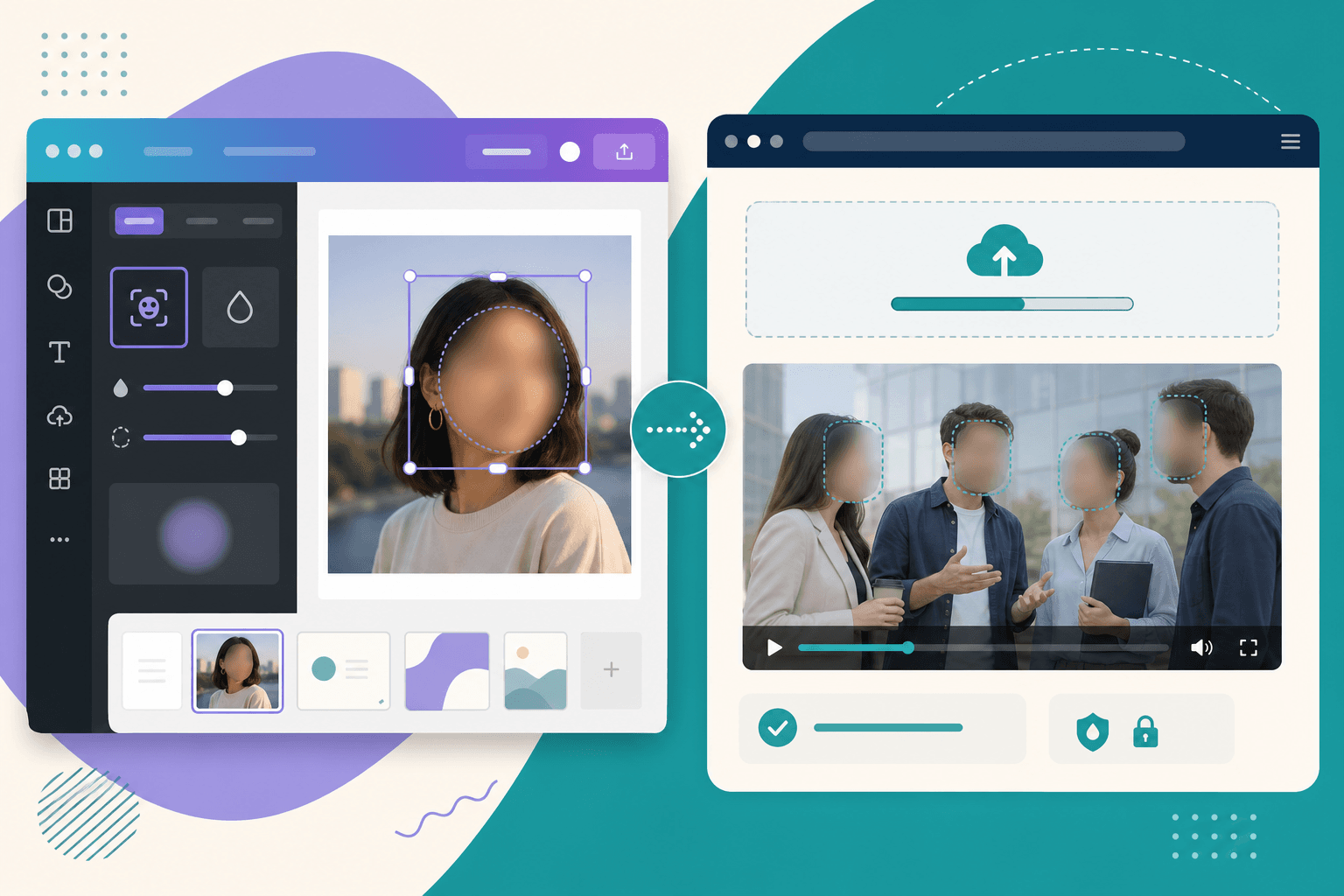
Canva — это место, где миллионы людей создают посты для социальных сетей, презентации, миниатюры и короткие видеоролики. Если ваш дизайн включает в себя узнаваемые лица — фотографии с мероприятий, отзывы клиентов, уличные рекламные ролики или отрывки из вебинаров — вам нужен надежный способ размыть лица для обеспечения конфиденциальности перед публикацией.
Canva может размыть отдельную фотографию с помощью ручных эффектов. Он не предназначен для автоматического отслеживания лиц в кадрах видео. Для этого практическими решениями являются BGBlur.com и приложения BGBlur Canva (Face Blur, Face Anonymous).
В этом руководстве рассматриваются три метода: собственное размытие Canva (лучше всего подходит для простых фотографий), приложение BGBlur Canva (лучше всего, если вы хотите оставаться внутри Canva) и BGBlur.com (лучше всего подходит для скорости, более длинного видео и наиболее надежных результатов).
PH0
Почему размытие лица имеет значение в рабочих процессах Canva
Авторы используют Canva для:
- Карусели и истории Instagram
- Миниатюры и конечные заставки YouTube
- Графика отзывов клиентов
- Слайды для внутреннего обучения
- Экспорт TikTok и Reels
- Некоммерческие и школьные информационные бюллетени
Каждый из них может случайно включать:
- Прохожие на заднем плане
- Сотрудники, покинувшие компанию
- Несовершеннолетние, родители которых не дали согласия
- Пациенты или клиенты в сфере здравоохранения и коучинга
- Участники конференции в фотосъемке мероприятий
Размытие лиц снижает узнаваемость, сохраняя при этом визуальную историю. Для видео это работает только в том случае, если размытие отслеживает движение — вот почему инструменты искусственного интеллекта так важны.
Краткое сравнение методов
| Метод | Лучшее для | Автоматическое распознавание лиц | Видео отслеживание | Скорость |
|---|---|---|---|---|
| Родное размытие Canva | Одно лицо, одно фото | ❌ Руководство | ❌ Нет | Медленно для видео |
| Приложение BGBlur Canva | Дизайны уже в Canva | ✅ Да | ✅ Да | Средний |
| BGBlur.com | Любой клип, самый быстрый рабочий процесс | ✅ Да | ✅ Да | Самый быстрый |
Способ 1: размытие лиц с помощью встроенных инструментов Canva (фотографии)
Собственные инструменты Canva работают, когда у вас есть одно статическое изображение и одно или два лица, которые не двигаются. Следуйте этому пошаговому руководству, чтобы получить простое размытие фотографии.
Шаг 1. Создайте или откройте дизайн
- Войдите в Canva
- Нажмите Создать дизайн или откройте существующий проект.
- Загрузите свою фотографию через Загрузки → Загрузить файлы.
- Перетащите изображение на холст.
Шаг 2. Примените размытие ко всей фотографии (быстро, но грубо)
- Щелкните слой с фотографией.
- Нажмите Редактировать фотографию на панели инструментов.
- Откройте Настройка или Эффекты (формулировка зависит от версии Canva).
- Найдите Размытие и переместите ползунок.
Ограничение: при этом размывается все изображение, а не только лица. Используйте только в том случае, если единственным объектом является лицо, иначе вы будете сильно кадрировать.
Шаг 3: Размытие только лица (метод наложения вручную)
Для выборочного размытия лица на неподвижном изображении:
- Дублируйте слой с фотографией (щелкните правой кнопкой мыши → Дублировать).
- На верхней копии обрежьте плотно вокруг лица, которое хотите размыть.
- Выбрав обрезанный слой, выберите Редактировать фотографию → Настроить → увеличьте Размытие.
- Расположите размытую обрезку поверх исходного лица.
- Повторите для каждого дополнительного лица (каждое лицо = новый дубликат слоя).
Советы:
- Увеличьте масштаб до 200–400 % для точного выравнивания.
- Используйте Прозрачность на размытом слое, если края выглядят резкими.
- Сгруппируйте слои по завершении, чтобы ничего не сместилось во время экспорта.
Шаг 4: Экспорт
- Нажмите Поделиться → Загрузить.
- Выберите PNG (качество) или JPG (файл меньшего размера).
- Перед публикацией убедитесь, что лица не читаются при 100% увеличении.
Когда встроенное размытие Canva не работает
- Несколько лиц на снимке толпы (десятки дубликатов слоев) – Видео или анимированные элементы, в которых лица движутся.
- Ролики и клипы с говорящими головами, экспортированные из Canva Video.
- Сжатые сроки: ручное выравнивание занимает слишком много времени.
- Рабочие процессы обеспечения соответствия, требующие доказательства того, что каждое лицо было отредактировано.
В таких случаях перейдите к методу 2 или методу 3.
Способ 2: размытие лиц с помощью приложения BGBlur Canva
BGBlur публикует приложения Canva, которые подключают редактор Canva к обработке искусственного интеллекта BGBlur. Вы можете размыть лица не выходя из Canva — идеально, когда ваша команда весь день работает с файлами дизайна.
Доступные приложения BGBlur Canva
Найдите на панели Приложения Canva:
- BGBlur Face Blur — автоматическое распознавание лиц и размытие изображений и видео.
- BGBlur Face Anonymous — более строгие рабочие процессы анонимизации.
- BGBlur Blur Anything — выборочное размытие объекта, когда вам нужно нечто большее, чем просто лица.
(Названия приложений в магазине могут выглядеть как «Face Blur от BGBlur» или похожие — выполните поиск по запросу BGBlur, чтобы найти все интеграции.)
Шаг за шагом: размытие лица BGBlur в Canva
Шаг 1. Откройте редактор Canva.
Создайте дизайн или откройте существующий проект, содержащий фотографию или видео, которые необходимо анонимизировать.
Шаг 2. Запустите приложение BGBlur.
- На левой боковой панели нажмите Приложения.
- Найдите BGBlur или Размытие лица.
- Нажмите приложение BGBlur Face Blur, чтобы открыть его.
- При появлении запроса нажмите Подключиться или Войти, чтобы связать свою учетную запись BGBlur.
Шаг 3. Аутентификация с помощью BGBlur
- Откроется окно входа в BGBlur.
- Войдите в систему с помощью Google или электронной почты (та же учетная запись, что и BGBlur.com)
- Вернитесь в Canva после завершения аутентификации.
- Убедитесь, что ваш кредитный баланс отображается на панели приложения.
Шаг 4. Загрузите медиафайлы
- Нажмите Загрузить на панели приложения BGBlur.
- Выберите изображение или видео на своем устройстве.
- Ознакомьтесь с ограничениями на файлы, указанными в приложении (обычно до 1 ГБ видео, длительностью 4 минуты, 25 МБ изображений; форматы включают MP4, MOV, PNG, JPEG, WebP, GIF).
Шаг 5. Настройте параметры размытия
- Выберите интенсивность размытия (ползунок в приложении).
- Выберите стиль размытия, если он предлагается (Гауссово или пиксельное).
- Необязательно: загрузите эталонное лицо, чтобы один человек не был размыт, а остальные размыты (полезно для снимков выступающего и аудитории).
Шаг 6: Процесс
- Нажмите кнопку основного действия (например, Размытие лиц).
- Подождите обработки: сначала запускается распознавание лиц, а затем рендеринг размытия.
- Более длинные видеоролики могут длиться несколько минут; оставьте панель приложения открытой
- Просмотрите сообщения о состоянии («Обнаружение лиц…», «Применение размытия…»)
Шаг 7. Вставьте обратно в Canva.
- Когда обработка завершится, добавьте результат в свой дизайн.
- Замените исходный неразмытый слой или разместите анонимизированную версию на новой странице.
- Продолжайте разработку — добавляйте текст, фирменные цвета и шаблоны, как обычно.
- Экспортируйте окончательную композицию из Canva.
Плюсы и минусы приложения Canva
Плюсы:
- Оставайтесь в знакомом пользовательском интерфейсе Canva.
- Обнаружение лиц с помощью искусственного интеллекта — никаких ручных настроек
- Работает как с изображениями, так и с короткими видеоклипами.
- Та же учетная запись BGBlur и кредиты, что и на веб-сайте.
Минусы:
- Ограничения продолжительности видео и размера файла при интеграции.
- Обработка внутри iframe Canva может замедляться.
- Менее идеально подходит для пакетных рабочих процессов или очень длинных видеороликов.
Когда приложение побеждает: Вы завершаете работу над социальным шаблоном Canva, и перед экспортом вам необходимо анонимизировать один клип.
Когда выигрывает BGBlur.com: У вас есть необработанный материал, несколько файлов или что-то еще, длительностью более нескольких минут — см. Способ 3.
Способ 3: размытие лиц на BGBlur.com (рекомендуется)
BGBlur.com — это самый быстрый и гибкий способ размыть лица перед импортом медиафайлов в Canva. Большинство профессиональных команд используют этот разделенный рабочий процесс:
- BGBlur → анонимизировать мастер-файл.
- Canva → добавьте фирменный стиль, подписи и макет.
Почему BGBlur.com — лучшее решение
- Автоматическое обнаружение ИИ всех лиц, а не только очевидных.
- Кадровое отслеживание видео (без мерцания при движении объектов)
- На основе браузера: никаких ограничений для приложений Canva и задержек iframe.
- Изображения и видео из одного инструмента.
- Более длинные клипы и простая повторная обработка, если вам нужны корректировки.
- Обработка конфиденциальность с безопасным удалением после экспорта.
Шаг за шагом: рабочий процесс BGBlur.com
Шаг 1: Откройте BGBlur
Откройте страницу BGBlur.com/en/upload?select=blur-face в любом браузере.
Шаг 2. Загрузите
Перетащите файл или нажмите, чтобы просмотреть.
Поддерживаемые форматы:
– Видео: MP4, MOV, WebM, AVI.
- Изображение: JPG, PNG, JPEG
Шаг 3. Проверьте обнаружение ИИ
BGBlur сканирует файл и выделяет обнаруженные лица. Предварительно просмотрите наложение, чтобы убедиться в освещении, включая фоновые темы.
Шаг 4. Выберите стиль размытия.
- Гауссово — естественный, профессиональный вид.
- Пикселяция — более сильная анонимизация.
- Отрегулируйте интенсивность в соответствии с вашей платформой (нежная для корпораций, более сильная для публики)
Шаг 5: Обработка и загрузка
- Нажмите Начать обработку.
- Обычно подождите 2–5 минут для пятиминутного ролика.
- Загрузите анонимизированный файл.
Шаг 6. Импортируйте в Canva
- Откройте Canva → Загрузки → загрузите размытый файл.
- Создайте свой дизайн на основе безопасного мастера
- Экспортируйте окончательный вариант PNG, MP4 или PDF.
Этот шаблон — сначала размытие, потом дизайн — является тем, что стандартизируют агентства, школы и группы обеспечения соответствия.
Видео и ролики Canva: особые примечания
Видеоредактор Canva позволяет обрезать клипы, добавлять музыку и применять переходы. Он не не заменяет специальный инструмент для изменения конфиденциальности.
Для проектов Canva Video
- Экспортируйте или загрузите необработанный клип перед тяжелым редактированием ИЛИ
- Завершите редактирование, экспортируйте из Canva, загрузите этот MP4 на BGBlur.com, размойте лица, повторно импортируйте безопасную версию только для окончательных подписей.
Для Instagram Ролики, сделанные в Canva
- Если лица двигаются, собственное размытие не работает после первого кадра.
- Используйте BGBlur перед последним слоем лака Canva.
- Проверьте размытие в полноэкранном режиме на мобильном устройстве: маленькие лица по-прежнему важны для конфиденциальности.
Для миниатюр YouTube
- Обычного размытия Canva (метода 1) часто бывает достаточно — один кадр, одно лицо.
- Для миниатюр, извлеченных из видеокадров с участием наблюдателей, сначала используйте BGBlur на исходном кадре.
Гибридный рабочий процесс: Canva + BGBlur вместе
Опытные пользователи намеренно объединяют обе платформы:
| Этап | Инструмент | Задача |
|---|---|---|
| Захват | Запись камеры/экрана | Необработанные кадры |
| Конфиденциальность | BGBlur.com | Размытие лица на мастере |
| Дизайн | Холст | Шаблоны, текст, бренд |
| Опубликовать | Экспорт канвы | Социальные сети, PDF, слайд-шоу |
Canva по-прежнему блестяще справляется с дизайном. BGBlur по-прежнему блестяще справляется с конфиденциальностью. Попытка объединить обе задачи в один инструмент обычно требует времени.
Устранение распространенных проблем
«Моя рамка размытия не следует за лицом в видео»
Вы использовали встроенное размытие Canva для видео. Переключитесь на BGBlur — отслеживание AI исправляет это.
"Приложение BGBlur Canva сообщает об отсутствии кредитов"
Пополните счет на сайте BGBlur.com/pricing, используя тот же логин, который вы подключили в Canva.
"Лица на заднем плане все еще видны"
Снова запустите обнаружение на BGBlur.com — ИИ улавливает меньшие лица, которые вручную пропускают слои Canva.
«Качество экспорта выглядит плохим»
Экспортируйте PNG из Canva в высочайшем качестве; избегайте чрезмерного сжатия JPG. В BGBlur используйте экспорт исходного разрешения перед изменением размера Canva.
«Мне нужен один выступающий без размытия, аудитория размытая»
Используйте опцию эталонное лицо в приложении BGBlur Canva или настройте параметры защищенного лица на BGBlur.com перед обработкой.
Контрольный список конфиденциальности и соответствия требованиям
Прежде чем публиковать контент Canva с участием людей:
- Все опознаваемые лица размыты или согласованы
- Проверены фоновые объекты (не только передний план)
- Видео проверено полностью, а не только в виде миниатюры.
- Утверждение внутренней политики, если требуется (HR, юридическая, FERPA, GDPR)
- Безопасный мастер архивируется отдельно от редактируемого файла Canva.
Шаблоны Canva удовлетворяют не только требования — пиксели должны быть анонимизированы.
Проверка стоимости и времени в реальности
| Задача | Родная канва | Приложение BGBlur Canva | BGBlur.com |
|---|---|---|---|
| 1 фото, 1 лицо | 5–10 мин | 2 мин | 1 мин |
| 1 фото, 10 лиц | 45+ мин | 3 мин | 2 мин |
| 2-минутное видео | Непрактично | 5–15 мин | 3–5 мин |
| 10-минутный вебинар | Невозможно | Может достичь лимитов | 5–10 мин |
BGBlur.com постоянно выигрывает по времени и охвату.
Вывод: какой метод следует использовать?
- Простая миниатюра, одно неподвижное лицо? Возможно, достаточно собственного размытия Canva (метод 1).
- Проектирование полностью внутри Canva, короткий клип? Приложение BGBlur Canva (метод 2).
- Что-нибудь с движением, несколькими людьми или ставками на соблюдение требований? BGBlur.com (Метод 3).
Canva делает контент красивым. BGBlur позволяет безопасно делиться. Используйте оба варианта — и всегда размывайте изображение до того, как его увидит мир.
Размытие лиц бесплатно на BGBlur.com →
Похожие ресурсы
- Как размыть номерные знаки в Canva — Видеорегистратор и уличные кадры в Canva
- Как размыть лица в Adobe Express — Экспресс-надстройка + рабочий процесс BGBlur
- BGBlur vs Canva — Сравнение функций
- Полное руководство по размытию лица — Обзор продукта
Последнее обновление: 27 мая 2026 г.