So laden Sie Videos von der Philips Dashcam herunter: SD-Karte, RoadTracer-App-WLAN und PC-Methoden | BGBlur – Gesichts- und Nummernschildunschärfe für Privatsphäre
Vollständige Anleitung zum Herunterladen von Philips GoSure-Dashcam-Videos über SD-Karte, WLAN-Übertragung der RoadTracer-App und Computermethoden. Beinhaltet DSGVO-konforme Unkenntlichmachung von Ge…
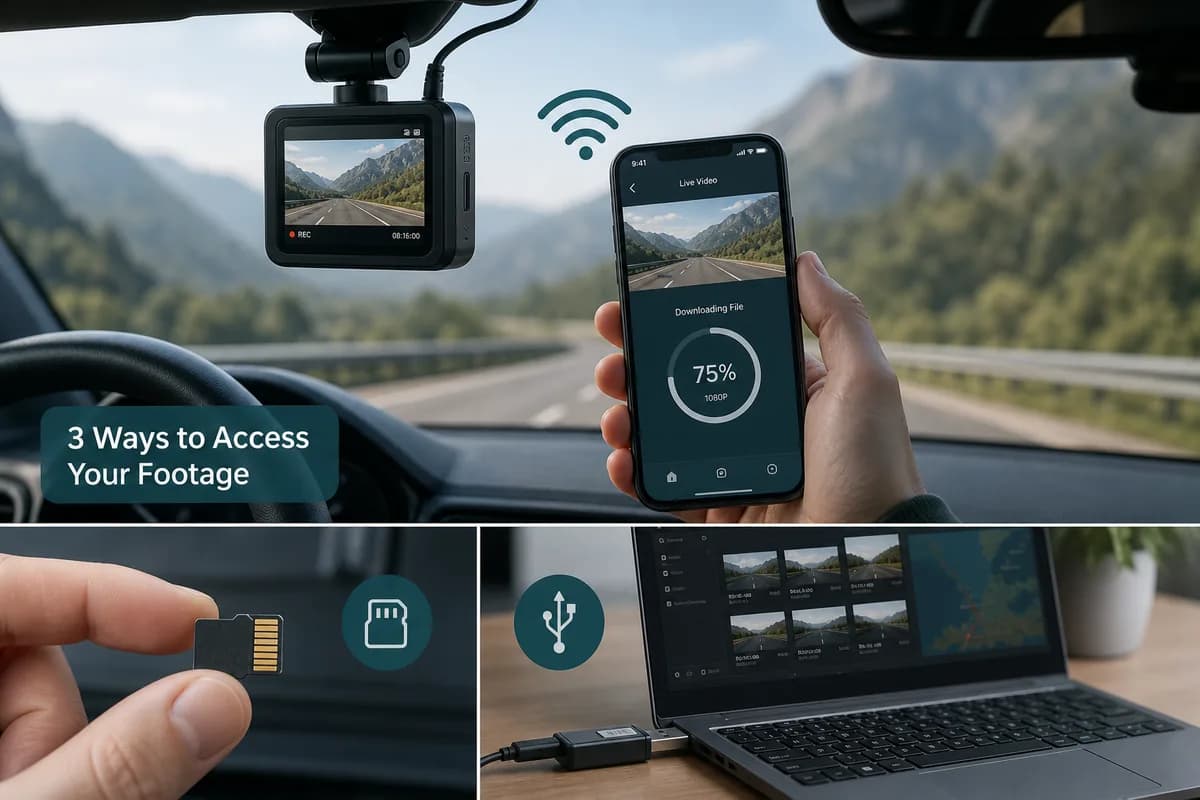
Philips GoSure-Dashcams (ADR900, ADR820, ADR810 und andere Modelle) erfassen wichtige Straßenaufnahmen – Unfälle, Zwischenfälle, Rundfahrten und Beweisdokumentation. Auf einer SD-Karte befindliches Filmmaterial ist jedoch erst nützlich, wenn Sie Philips-Dashcam-Videos auf Ihr Telefon oder Ihren Computer herunterladen, um sie anzusehen, zu teilen oder zu speichern.
Dieser vollständige Leitfaden für 2026 deckt alle Methoden zur Übertragung von Philips GoSure-Filmmaterial ab, von der herkömmlichen SD-Karten-Extrahierung bis zum kabellosen Herunterladen der RoadTracer-App, sowie den grundlegenden Schutz der Privatsphäre, bevor Sie Dashcam-Inhalte öffentlich teilen.
PH5
Warum Philips Dashcam-Videos herunterladen?
Bevor Sie sich mit den Methoden befassen, sollten Sie verstehen, wann und warum Sie Filmmaterial von Ihrer Philips GoSure-Dashcam extrahieren müssen:
Häufige Download-Szenarien
- Unfalldokumentation für Versicherungsansprüche
- Beweissicherung für Gerichtsverfahren
- Erstellung von Inhalten für YouTube/soziale Medien
- Sicherungsspeicher, bevor das Filmmaterial von der SD-Karte überschrieben wird
- Meldung von Vorfällen an Behörden
- Nachweis von Verkehrsereignissen zur Streitbeilegung
Philips GoSure-Speicherarchitektur
Philips Dashcams zeichnen kontinuierlich im Loop-Aufnahmeformat auf microSD-Karten (normalerweise 32 GB–256 GB) auf. Wenn die Karte voll ist, wird das älteste nicht geschützte Filmmaterial überschrieben. Wenn Sie dies verstehen, können Sie wichtiges Filmmaterial herunterladen, bevor es verloren geht.
Methode 1: Philips Dashcam-Videos über SD-Karte herunterladen (am zuverlässigsten)
Die herkömmliche Methode funktioniert für alle Philips GoSure-Modelle und bietet die schnellste und zuverlässigste Übertragung.
Schritt 1: Ausschalten und SD-Karte entfernen
- Parken Sie sicher und schalten Sie die Zündung Ihres Fahrzeugs aus
- Dashcam ausschalten (oder auf automatische Abschaltung warten)
- Drücken Sie den Entriegelungsmechanismus an Ihrem Philips GoSure-Gerät (normalerweise ein kleiner Knopf in der Nähe des SD-Steckplatzes).
- Entfernen Sie die microSD-Karte vorsichtig
Wichtig: Entfernen Sie niemals die SD-Karte, während die Dashcam aktiv aufzeichnet – dies kann das Dateisystem beschädigen und das Filmmaterial beschädigen.
Schritt 2: SD-Karte in den Computer einlegen
Verwenden Sie eine dieser Verbindungsmethoden:
- Eingebauter SD-Steckplatz (falls Ihr Laptop über einen verfügt – viele Modelle ab 2024 haben diesen entfernt)
- USB-SD-Kartenleser (externer Adapter, zuverlässigste Methode)
- USB-C-Hub mit SD-Steckplatz (für moderne MacBooks und Tablets)
Schritt 3: Navigieren Sie durch die Philips-Ordnerstruktur
Öffnen Sie nach der Installation die SD-Karte und navigieren Sie zu:
PH0
Die genauen Ordnernamen variieren je nach GoSure-Modell (ADR900 vs. ADR820 vs. ADR810), die Struktur bleibt jedoch ähnlich.
Schritt 4: Dateien auf den Computer kopieren
- Wählen Sie das benötigte Filmmaterial aus (sortiert nach Zeitstempel)
- Auf lokales Laufwerk kopieren (Drag-and-Drop oder Kopieren mit der rechten Maustaste)
- Überprüfen Sie die Dateiintegrität, indem Sie einen Clip abspielen
- Werfen Sie die SD-Karte vor dem Entfernen sicher aus
Dateiformate: Philips GoSure-Kameras zeichnen je nach Modell im PH2- oder PH3-Format mit einer Auflösung von 1080p oder höher auf.
Vorteile der SD-Kartenmethode
- Funktioniert auf allen Philips GoSure-Modellen
- Schnellste Übertragung für große Dateien
- Keine Batterieentladung bei der Dashcam
- Kein WLAN-Netzwerk erforderlich
- Direkter Zugriff auf das Dateisystem
Nachteile der SD-Kartenmethode
- Erfordert physischen Zugang zum Fahrzeug
- Benötigt SD-Kartenleser-Hardware
- Es besteht die Gefahr, dass die Karte beschädigt wird, wenn sie während des Schreibvorgangs entfernt wird
- Abnutzung des SD-Steckplatzes durch wiederholtes Einsetzen
PH6
Methode 2: Philips GoSure-Filmmaterial über die RoadTracer-App herunterladen (WiFi-Übertragung)
Die Philips RoadTracer-App ermöglicht den drahtlosen Download von kompatiblen GoSure-Modellen (ADR900, ADR820 und neuere Geräte mit integriertem WLAN).
Schritt 1: Installieren Sie die Philips RoadTracer-App
iOS: Suchen Sie im App Store nach „Philips RoadTracer“. Android: Suchen Sie im Google Play Store nach „Philips RoadTracer“.
Kompatibel mit iPhone/iPad iOS 12+ und Android 8.0+.
Schritt 2: Aktivieren Sie den Dashcam-WLAN-Modus
- Schalten Sie Ihre Philips GoSure-Dashcam ein
- WLAN-Taste drücken (Symbol sieht aus wie Standard-WLAN-Symbol)
- Warten Sie, bis die Anzeige-LED bestätigt, dass WLAN aktiv ist (blinkt normalerweise blau/grün).
- Überprüfen Sie den LCD-Bildschirm der Dashcam auf den WLAN-Netzwerknamen (SSID) und das Passwort
Typisches Format: PH4 mit auf der Kamera aufgedrucktem Passwort oder im Handbuch.
Schritt 3: Verbinden Sie das Telefon mit dem Dashcam-WLAN
- Öffnen Sie die WLAN-Einstellungen des Telefons
- Wählen Sie das Philips GoSure-Netzwerk aus den verfügbaren Netzwerken aus
- Passwort eingeben (Standardeinstellung normalerweise auf dem Geräteetikett aufgedruckt)
- Warten Sie auf die Bestätigung der Verbindung
Hinweis: Ihr Telefon wird vom Heim-/Mobilfunk-Internet getrennt, während es mit dem WLAN der Dashcam verbunden ist – das ist normal und vorübergehend.
Schritt 4: Öffnen Sie die RoadTracer-App und laden Sie sie herunter
- RoadTracer-App starten (sollte die Dashcam automatisch erkennen)
- Videobibliothek durchsuchen, geordnet nach Datum/Uhrzeit
- Clips zum Herunterladen auswählen (tippen Sie auf die Miniaturansicht, um eine Vorschau anzuzeigen)
- Tippen Sie auf das Download-Symbol, um es in den Telefonspeicher zu übertragen
- Warten Sie auf die Übertragung (1080p-Clips haben eine Geschwindigkeit von 50–200 MB pro Minute)
Schritt 5: Stellen Sie die Verbindung zum normalen WLAN wieder her
Nach Abschluss des Downloads:
- RoadTracer-App verlassen
- Zu den WLAN-Einstellungen des Telefons gehen
- Wieder mit Heim-/Mobilnetzwerk verbinden
Heruntergeladene Dateien werden je nach Einstellungen in der Kamerarolle Ihres Telefons oder im RoadTracer-App-Ordner gespeichert.
Funktionen der Philips RoadTracer-App
- Live-Vorschau der Dashcam-Ansicht
- GPS-Standort-Overlays auf kompatiblen Modellen
- Ereignis-Browsing (durch Auswirkung ausgelöste Clips hervorgehoben)
- Anpassung der Einstellungen aus der Ferne
- Firmware-Updates per App (bei unterstützten Modellen)
Vorteile der RoadTracer WiFi-Methode
- Kein Entfernen der SD-Karte erforderlich
- Laden Sie herunter, während Sie im Fahrzeug sitzen
- Vorschau vor dem Herunterladen
- Funktioniert auf iPhone und Android
- Greifen Sie aus der Ferne auf die Einstellungen zu
Nachteile der RoadTracer WiFi-Methode
- Funktioniert nur auf WiFi-fähigen GoSure-Modellen
- Langsamer als eine SD-Karte für große Dateien
- Entlädt den Akku der Dashcam
- Begrenzte Reichweite (normalerweise 10–30 Fuß)
- Erfordert während der Übertragung eine Trennung vom Internet
PH7
Methode 3: Computerübertragungsmethoden (Fortgeschritten)
Für Anwender, die mit technischen Ansätzen vertraut sind, bestehen zusätzliche Übertragungsoptionen.
USB-Direktverbindung (modellabhängig)
Einige Philips GoSure-Modelle unterstützen eine USB-Verbindung für die direkte Dateiübertragung:
- Dashcam ausschalten
- USB-Kabel anschließen (Kamera an Computer)
- Kamera erscheint als Wechseldatenträger
- Ordner navigieren und Dateien kopieren
Kompatibilität: ADR900 unterstützt dies; Bei älteren Modellen ist dies möglicherweise nicht der Fall. Schauen Sie in Ihrem Handbuch nach.
Network Attached Storage (NAS)-Sicherung
Für automatisierte Backup-Workflows:
- SD-Karte entfernen nach Fahrten
- In NAS-Gerät einsetzen mit SD-Steckplatz
- Automatische Synchronisierung einrichten mit dem Sicherungsordner
- Automatische Sicherung der Karten beim Einsetzen
Nützlich für Flottenmanager oder professionelle Content-Ersteller mit mehreren Dashcams.
Cloud-Backup (Dienste von Drittanbietern)
Philips GoSure-Kameras verfügen nicht über einen nativen Cloud-Upload, Sie können jedoch Workflows erstellen:
- Download über Methode 1 oder 2
- Automatisches Hochladen auf Google Drive/Dropbox über die Telefon-App
- Erstellen Sie eine automatische Ordnerüberwachung auf dem Computer zur Synchronisierung
Philips GoSure-Modellkompatibilitätshandbuch
Verschiedene GoSure-Modelle verfügen über unterschiedliche Download-Funktionen:
| Modell | SD-Karte | WiFi-App | USB-Direkt | GPS-Daten |
|---|---|---|---|---|
| ADR900 | ✅ | ✅ | ✅ | ✅ |
| ADR820 | ✅ | ✅ | ⚠️ | ✅ |
| ADR810 | ✅ | ❌ | ❌ | ✅ |
| ADR620 | ✅ | ❌ | ❌ | ❌ |
| ADR500 | ✅ | ❌ | ❌ | ❌ |
✅ = Vollständig unterstützt ⚠️ = Teilweise/Firmware-abhängig ❌ = Nicht verfügbar
Überprüfen Sie immer Ihr spezifisches Modellhandbuch auf bestätigte Funktionsunterstützung.
So verwischen Sie Gesichter und Nummernschilder in Philips Dashcam-Videos (EU-DSGVO-Konformität)
Sobald Sie Philips GoSure-Filmmaterial heruntergeladen haben, dürfen Sie es niemals ohne Datenschutz öffentlich teilen. Die europäische DSGVO, die Datenschutzgesetze des Vereinigten Königreichs und viele andere Rechtsordnungen erfordern die Unkenntlichmachung identifizierbarer Informationen.
Warum Dashcam-Filmmaterial vor dem Teilen unscharf machen?
- DSGVO-Konformität (EU-Recht behandelt Gesichter und Nummernschilder als personenbezogene Daten)
- Respekt der Privatsphäre gegenüber anderen Verkehrsteilnehmern
- Rechtsschutz gegen Verleumdungsklagen
- Plattformanforderungen (YouTube kann unscharfe Inhalte kennzeichnen)
- Standards für Versicherungseinreichung
Die BGBlur-Lösung für den Datenschutz von Philips Dashcams
BGBlur erkennt und verwischt automatisch Gesichter und Nummernschilder in Ihrem heruntergeladenen Philips GoSure-Filmmaterial:
- Laden Sie Ihr Philips Dashcam-Video auf BGBlur hoch
- KI erkennt automatisch alle Gesichter und Nummernschilder in allen Frames
- Wählen Sie die Unschärfeintensität (Gaußsche, pixelige oder vollständige Anonymisierung)
- Vorschau der Ergebnisse Bild für Bild
- Laden Sie ein datenschutzgeschütztes Video herunter, das zum Teilen bereit ist
Was BGBlur in Dashcam-Aufnahmen schützt
- Gesichter von Fahrer und Beifahrer in anderen Fahrzeugen
- Fußgängergesichter beim Überqueren von Straßen oder Gehwegen
- Nummernschilder (vorne und hinten, alle Winkel)
- Straßenadressen und Geschäftsschilder (optional)
- Hintergrundleute durch Fenster
Gesetzliche Datenschutzanforderungen nach Region
Europäische Union (DSGVO): Gesichter und Nummernschilder sind personenbezogene Daten. Das öffentliche Teilen von Dashcam-Aufnahmen ohne Unschärfe kann zu Geldstrafen von bis zu 20 Millionen Euro oder 4 % des weltweiten Umsatzes führen.
Vereinigtes Königreich: Nach dem Brexit behält die britische DSGVO dieselben Anforderungen bei – Unschärfe vor der Veröffentlichung.
Vereinigte Staaten: Keine bundesstaatliche Anforderung, aber staatliche Datenschutzgesetze (California CCPA, Virginia CDPA) empfehlen die Unkenntlichmachung. Auf YouTube/sozialen Plattformen gelten möglicherweise strengere Richtlinien.
Australien: Das Datenschutzgesetz empfiehlt, identifizierbare Informationen in öffentlichen Aufzeichnungen unkenntlich zu machen.
Fazit: BGBlur gewährleistet globale Compliance unabhängig von spezifischen lokalen Anforderungen.
PH8
Fehlerbehebung bei Philips Dashcam-Downloadproblemen
SD-Karte wird auf dem Computer nicht erkannt
Lösungen:
- Probieren Sie einen anderen SD-Kartenleser aus
- Überprüfen Sie, ob die SD-Karte gesperrt ist (physischer Schalter an der Seite).
- Formatieren Sie die Karte als FAT32 oder exFAT (tun Sie dies NACH dem Sichern der Dateien).
- Testen Sie die Karte in einem anderen Gerät, um eine Beschädigung auszuschließen
RoadTracer-App stellt keine Verbindung zur Dashcam her
Lösungen:
- Überprüfen Sie, ob WLAN tatsächlich aktiviert ist (überprüfen Sie die LED-Anzeige).
- Stellen Sie sicher, dass Sie eine Verbindung mit der richtigen SSID herstellen (überprüfen Sie den Dashcam-Bildschirm).
- Bewegen Sie das Telefon näher (innerhalb von 10 Fuß an die Kamera).
- Starten Sie sowohl Dashcam als auch Telefon neu
- Aktualisieren Sie die RoadTracer-App auf die neueste Version
- Überprüfen Sie, ob die Dashcam-Firmware aktuell ist
Videodateien werden nach dem Download nicht abgespielt
Lösungen:
- Installieren Sie den VLC Media Player (spielt alle Formate ab)
- Das Video ist möglicherweise beschädigt, wenn die SD-Karte während der Aufnahme entfernt wurde
- Probieren Sie einen anderen Videoplayer aus (Windows Media Player, QuickTime usw.)
- Überprüfen Sie, ob die Datei nicht null Bytes enthält (zeigt eine unvollständige Aufzeichnung an)
WLAN-Übertragung extrem langsam
Erwartete Übertragungsgeschwindigkeiten: 1–3 MB/s über RoadTracer WiFi (ein 1-minütiger 1080p-Clip dauert 30–90 Sekunden)
Geschwindigkeitsverbesserungen:
- Stellen Sie sicher, dass das Signal stark ist (Telefon näher heranrücken)
- Schließen Sie andere Apps während der Übertragung
- Laden Sie kürzere Clips statt ganzer Ereignisse herunter
- Verwenden Sie die SD-Kartenmethode für Dateien über 500 MB
„Geschützte“ Dateien werden nicht von der SD-Karte gelöscht
Ereignis-/Aufprallaufzeichnungen sind durch Philips GoSure schreibgeschützt, um ein versehentliches Löschen zu verhindern.
Lösungen:
- Laden Sie zuerst geschützte Dateien herunter und sichern Sie sie
- Formatieren Sie die Karte über das Dashcam-Menü (entfernt alle Dateien, einschließlich geschützter Dateien).
- Verwenden Sie den Computer, um Dateien manuell zu entsperren (Rechtsklick > Eigenschaften > Deaktivieren Sie „Schreibgeschützt“).
Best Practices für Philips GoSure Footage Management
1. Regelmäßiger Download-Zeitplan
Warten Sie nicht, bis die SD-Karte voll ist:
- Täglich: Für Berufskraftfahrer oder Gebiete mit hohem Verkehrsaufkommen
- Wöchentlich: Für regelmäßige Pendler
- Nach jedem Vorfall: Schützen Sie kritisches Filmmaterial sofort
2. Heruntergeladene Dateien organisieren
Ordnerstruktur erstellen: PH1
3. Sichern Sie kritisches Filmmaterial an mehreren Standorten
Die 3-2-1-Regel:
- 3 Kopien wichtigen Filmmaterials
- 2 verschiedene Speichertypen (Computer + Cloud)
- 1 Offsite-Backup (Cloud-Dienst)
4. Testen Sie Ihre Download-Methode regelmäßig
Stellen Sie nicht fest, dass der SD-Kartenleser nicht funktioniert, wenn Sie dringend Unfallaufnahmen benötigen. Testen Sie Ihren Transferprozess monatlich.
5. Halten Sie SD-Karten frisch
MicroSD-Karten verschleißen durch ständiges Neubeschreiben:
- Bei kritischem Gebrauch alle 12–18 Monate ersetzen
- Verwenden Sie Hochleistungskarten, die für die Verwendung mit Dashcams ausgelegt sind
- Bewahren Sie die Ersatzkarte im Fahrzeug auf
Datenschutz-Workflow: Vom Herunterladen bis zum Teilen
Professioneller Content-Creator-Workflow
- Laden Sie Philips Filmmaterial herunter über SD-Karte oder WLAN
- Clips ansehen und interessante Momente auswählen
- In Videosoftware bearbeiten (DaVinci Resolve, Premiere usw.)
- Verarbeitung durch BGBlur zur automatischen Gesichts-/Plattenerkennung
- Endbearbeitung mit Texteinblendungen und Musik
- Auf YouTube hochladen oder soziale Medien
Workflow für Versicherungsansprüche
- Laden Sie sofort das Filmmaterial des Vorfalls herunter
- Erstellen Sie vor der Bearbeitung eine Sicherungskopie
- Auf relevanten Zeitrahmen zuschneiden (30 Sekunden vorher und nachher)
- Kennzeichen unkenntlich machen, falls vom Versicherer gefordert
- Über das Versichererportal oder per E-Mail einreichen
- Bewahren Sie die Originalversion unbearbeitet auf für mögliche Streitigkeiten
Arbeitsablauf zur Beweissicherung
- Laden Sie Filmmaterial herunter am selben Tag wie der Vorfall
- SD-Karte mit Schreibschutz versehen, um ein Überschreiben zu verhindern
- Erstellen Sie mehrere Backups (Computer + Cloud + USB-Laufwerk)
- Dokumentmetadaten (Datum, Uhrzeit, GPS-Standort, Wetter)
- Originaldateien NICHT bearbeiten (Gerichte verlangen möglicherweise unverändertes Filmmaterial)
- Unschärfe nur für die öffentliche Weitergabe (auf Anfrage den Behörden unscharf zur Verfügung stellen)
PH9
FAQ: Herunterladen von Philips GoSure Dashcam-Videos
Wie lade ich Videos von meiner Philips Dashcam ohne WLAN herunter?
Entfernen Sie die microSD-Karte aus Ihrer Philips GoSure-Dashcam und stecken Sie sie in einen an Ihren Computer angeschlossenen SD-Kartenleser. Navigieren Sie zur PHILIPS- oder DCIM-Ordnerstruktur und kopieren Sie Videodateien direkt auf Ihre Festplatte.
Kann ich Philips Dashcam-Aufnahmen auf meinem Telefon ansehen?
Ja, mit zwei Methoden: (1) Laden Sie es über die Philips RoadTracer-App herunter, wenn Ihr Modell über WLAN verfügt (ADR900, ADR820), oder (2) verwenden Sie einen SD-Kartenleser-Adapter für Ihr Telefon (Lightning zu SD für iPhone, USB-C zu SD für Android).
Welche App benötige ich, um Philips GoSure-Videos drahtlos herunterzuladen?
Laden Sie die Philips RoadTracer-App aus dem Apple App Store oder Google Play Store herunter. Diese offizielle App stellt eine Verbindung zu WiFi-fähigen GoSure-Modellen her und ermöglicht die drahtlose Videoübertragung auf Ihr Smartphone.
Warum stellt meine Philips Dashcam keine Verbindung zur RoadTracer-App her?
Häufige Korrekturen: (1) Stellen Sie sicher, dass das WLAN der Dashcam aktiviert ist (überprüfen Sie die LED-Anzeige), (2) Stellen Sie sicher, dass Sie mit dem WLAN-Netzwerk der Kamera verbunden sind (nicht mit Ihrem Heim-WLAN), (3) Bewegen Sie das Telefon innerhalb von 10 Fuß von der Dashcam, (4) Starten Sie beide Geräte neu, (5) Aktualisieren Sie die RoadTracer-App und die Dashcam-Firmware.
Wie finde ich das WLAN-Passwort für meine Philips GoSure-Dashcam?
Das Standard-WLAN-Passwort ist normalerweise auf einem Etikett am Gehäuse der Dashcam aufgedruckt, wird auf dem LCD-Bildschirm der Kamera angezeigt, wenn der WLAN-Modus aktiviert ist, oder im Benutzerhandbuch aufgeführt. Zu den gängigen Standardformaten gehören die Seriennummer des Geräts oder „12345678“.
In welchem Videoformat zeichnet Philips GoSure auf?
Philips Dashcams zeichnen je nach Modell im MP4- oder MOV-Containerformat mit H.264- oder H.265-Videokomprimierung auf. Die Auflösung reicht von 1080p bei älteren Modellen bis zu 2K oder 4K bei neueren Kameras der ADR900-Serie.
Muss ich Gesichter und Nummernschilder in Philips Dashcam-Videos unkenntlich machen?
Bei öffentlicher Freigabe (YouTube, soziale Medien, Foren): Ja, Unschärfe ist in der EU/im Vereinigten Königreich gemäß der DSGVO gesetzlich vorgeschrieben und wird weltweit empfohlen. Für private Versicherungsansprüche oder polizeiliche Beweise: In der Regel sind unverfälschte Originale erforderlich, die jedoch vom Empfänger bestätigt werden müssen.
Wie schütze ich wichtiges Filmmaterial vor dem Überschreiben?
Philips GoSure-Kameras schützen Ereignisaufzeichnungen, die durch die Aufprallerkennung ausgelöst werden, automatisch mit einem Schreibschutz. Laden Sie zum manuellen Schutz kritisches Filmmaterial sofort herunter oder verwenden Sie während der Aufnahme die Schaltfläche „Schützen“ der Dashcam, um Dateien als nicht löschbar zu kennzeichnen.
Kann ich aus der Ferne auf Philips Dashcam-Aufnahmen zugreifen, während ich zu Hause geparkt bin?
Nein, Philips GoSure-Kameras verfügen nicht über eine Internetverbindung oder einen Cloud-Upload. WLAN ist nur lokal für die direkte Verbindung zwischen Telefon und Kamera verfügbar. Für den Fernzugriff müssen Sie die SD-Karte entfernen und in einen Computer oder ein Gerät mit Internetverbindung einlegen.
Was ist der schnellste Weg, große Philips Dashcam-Dateien zu übertragen?
Die direkte Verbindung der SD-Karte mit dem Computer über einen USB 3.0-Kartenleser ist am schnellsten (30–90 MB/s Übertragungsgeschwindigkeit). Die WLAN-Übertragung über die RoadTracer-App ist langsamer (1–3 MB/s), aber für schnelle Clip-Downloads bequemer.
Verwandte Ressourcen
Unverzichtbare Tools für die Erstellung von Dashcam-Inhalten
Unser umfassender Leitfaden: Top 10 Tools für Dashcam-Content-Ersteller deckt komplette Arbeitsabläufe vom Download bis zur Veröffentlichung ab, einschließlich Bearbeitungssoftware, Komprimierungstools und Plattformoptimierung.
Allgemeiner Dashcam-Datenschutzleitfaden
Erfahren Sie mehr über den vollständigen Datenschutz: So verwischen Sie Gesichter und Nummernschilder aus Dashcam-Videos mit schrittweisen KI-Unschärfe-Workflows für alle Dashcam-Marken.
DSGVO-Konformität für Videoinhalte
Verstehen Sie die rechtlichen Anforderungen: GDPR Video Content Face License Plate Blurring Compliance Guide erläutert das EU-Datenschutzrecht in Bezug auf Dashcam- und Überwachungsaufnahmen.
Fazit
Das Herunterladen von Philips GoSure-Dashcam-Filmmaterial ist unkompliziert, sobald Sie die Fähigkeiten Ihres Modells verstanden haben. SD-Kartenextraktion bietet die schnellste und zuverlässigste Methode für alle Modelle, während die RoadTracer WiFi-App bequeme drahtlose Übertragungen auf kompatiblen ADR900- und ADR820-Geräten bietet.
Für professionelle Content-Ersteller, Versicherungsdokumentationen oder öffentliche Weitergabe ist der Download nur der erste Schritt. Datenschutz mit BGBlur stellt sicher, dass Ihre Philips Dashcam-Videos der DSGVO und globalen Datenschutzstandards entsprechen, indem Gesichter und Nummernschilder automatisch unkenntlich gemacht werden.
Beginnen Sie noch heute mit dem Schutz Ihrer Dashcam-Aufnahmen: Hochladen auf BGBlur zur automatischen Gesichts- und Nummernschilderkennung, dann teilen Sie Ihre Philips GoSure-Videos sicher und legal.
PH10