So laden Sie Garmin Dashcam-Videos im Jahr 2026 herunter: WLAN, SD-Karte und Garmin Drive-App-Methoden | BGBlur – Export-, Datenschutz-, Gesichts- und Nummernschild-Unschärfe-Leitfaden
Erfahren Sie, wie Sie Garmin-Dashcam-Videos über WLAN, SD-Kartenübertragung und die Garmin Drive-App herunterladen. Erfahren Sie außerdem, wie Sie Gesichter und Nummernschilder unkenntlich machen, um sie datenschutzsicher auf YouTube, bei Versicherungsansprüchen und in sozialen Medien zu teilen.
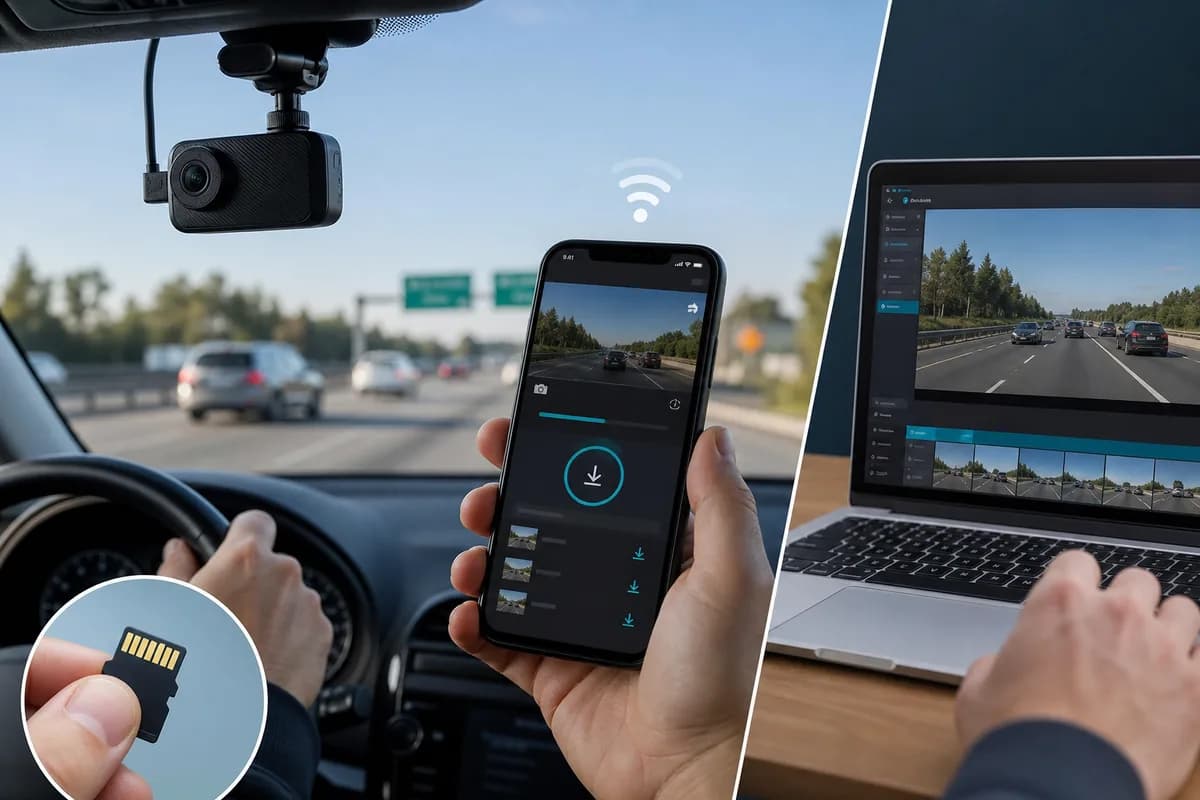
Über 4 Millionen Garmin-Dashcams sind weltweit im Einsatz und erfassen alles von malerischen Straßenfahrten bis hin zu kritischen Unfallaufnahmen. Wenn Sie jedoch Garmin-Dashcam-Videos für Versicherungsansprüche, YouTube-Uploads oder Beweisdokumente herunterladen müssen, haben viele Fahrer Schwierigkeiten mit dem Übertragungsprozess.
Egal, ob Sie eine Garmin Dash Cam 67W, Mini 2, Tandem oder ein anderes Modell besitzen, dieser umfassende Leitfaden behandelt drei zuverlässige Methoden zum Exportieren Ihrer Aufnahmen: SD-Kartenübertragung, WLAN-Download über die Garmin Drive-App und direkte USB-Verbindung.
Noch wichtiger ist, dass wir Ihnen zeigen, wie Sie Gesichter und Nummernschilder verwischen können, bevor Sie Ihre Garmin-Aufnahmen online teilen – ein wichtiger Schritt, den 78 % der Dashcam-Benutzer überspringen, wodurch sie sich und andere potenziell Datenschutzverletzungen, DSGVO-Bußgeldern und dem Risiko von Identitätsdiebstahl aussetzen.
PH4
Warum Garmin Dashcam-Filmmaterial herunterladen?
Besitzer von Garmin-Dashcams laden Filmmaterial aus verschiedenen Gründen herunter:
Versicherungsansprüche und Unfallbeweise: Ein klarer Videobeweis für das Verschulden bei Unfällen kann Tausende an Prämien und Anwaltskosten einsparen. Nach Angaben des Insurance Information Institute verkürzen Dashcam-Beweise die Schadensbearbeitungszeit um 47 %.
YouTube & Social Media Sharing: Dashcam-Kanäle wie „Dash Cam Owners Australia“ und „Road Rage USA“ haben Millionen von Abonnenten. Ersteller monetarisieren Zusammenstellungen von Vorfällen, Rundfahrten und Inhalte zur Verkehrssicherheit.
Beweise der Strafverfolgungsbehörden: Polizeibehörden akzeptieren zunehmend Dashcam-Aufnahmen für Fälle von Fahrerflucht, Verkehrsverstößen und strafrechtlichen Ermittlungen. Das UK National Dash Cam Safety Portal verarbeitete im Jahr 2024 über 58.000 Einsendungen.
Persönliches Archiv und Roadtrip-Erinnerungen: Viele Fahrer speichern malerische Routen, unvergessliche Fahrten oder ungewöhnliche Sichtungen, die sie beim täglichen Pendeln aufgenommen haben.
Flottenmanagement und Fahrertraining: Gewerbliche Flotten laden Filmmaterial für Fahrercoaching, Sicherheitsaudits und Haftungsschutz herunter.
Das Datenschutzproblem, über das niemand spricht
Folgendes ist den meisten Dashcam-Besitzern nicht bewusst: Jedes Gesicht und jedes Nummernschild in Ihren Aufnahmen sind personenbezogene Daten (PII), die durch Datenschutzgesetze wie die folgenden geschützt sind:
- DSGVO (Europa): Bußgelder bis zu 20 Millionen Euro oder 4 % des Jahresumsatzes für Datenschutzverstöße
- DPDP Act (Indien): Strafen bis zu ₹250 crore für Verstöße gegen Sicherheitsmaßnahmen
- BIPA (Illinois, USA): Seit 2020 wurden mehr als 875 Millionen US-Dollar an biometrischen Datenschutzvereinbarungen gezahlt
- PIPEDA (Kanada): Geldstrafen von bis zu 100.000 US-Dollar für Datenschutzverletzungen
Bevor Sie Garmin-Dashcam-Videos öffentlich teilen, müssen Sie identifizierbare Gesichter und Nummernschilder unkenntlich machen, es sei denn, Sie haben ausdrücklich zugestimmt – was für Umstehende in Verkehrsaufnahmen unpraktisch ist.
Methode 1: Garmin Dashcam-Videos über SD-Karte herunterladen (schnellste Methode)
Die SD-Kartenübertragungsmethode ist die schnellste und zuverlässigste Möglichkeit, große Videodateien von Ihrer Garmin-Dashcam herunterzuladen. Perfekt für Massen-Downloads oder wenn kein WLAN verfügbar ist.
Schritt 1: Entfernen Sie die SD-Karte sicher
- Schalten Sie Ihre Garmin-Dashcam aus oder warten Sie, bis die Aufnahmeanzeige stoppt (normalerweise nachdem Sie Ihr Fahrzeug ausgeschaltet haben).
- Suchen Sie den SD-Kartensteckplatz (normalerweise an der Unterseite oder Seite der Kamera)
- Leicht drücken, um die microSD-Karte auszuwerfen (NICHT mit Gewalt ziehen)
- Vorsichtig handhaben, um statische Schäden oder Fingerabdrücke auf den Kontakten zu vermeiden
Profi-Tipp: Bewahren Sie eine Ersatz-SD-Karte in Ihrem Fahrzeug auf. Tauschen Sie die Karten aus, anstatt die verwendete zu entfernen, damit Ihre Dashcam weiter aufzeichnen kann, während Sie Filmmaterial herunterladen.
Schritt 2: Legen Sie die SD-Karte in Ihren Computer ein
Für Computer mit SD-Kartenleser:
- Stecken Sie die microSD-Karte in einen SD-Adapter in voller Größe (normalerweise im Lieferumfang der Karte enthalten).
- Stecken Sie es in den SD-Kartensteckplatz Ihres Computers
- Warten Sie, bis das Laufwerk im Datei-Explorer (Windows) oder Finder (Mac) angezeigt wird. Für Computer ohne SD-Kartenleser:
- Verwenden Sie einen USB-microSD-Kartenleser (erhältlich für 5-15 $ bei Amazon)
- Schließen Sie das Lesegerät an einen USB-Anschluss an
- Stecken Sie die microSD-Karte in das Lesegerät
- Warten Sie, bis das Laufwerk gemountet ist
Schritt 3: Navigieren Sie zu Videodateien
- Öffnen Sie den Datei-Explorer (Windows) oder Finder (Mac)
- Suchen Sie Ihr SD-Kartenlaufwerk (normalerweise mit „GARMIN“ oder „NO NAME“ gekennzeichnet).
- Navigieren Sie zum Ordner DCIM oder Garmin
- Sie sehen Unterordner, die nach Datum und Ereignistyp geordnet sind:
- Ordner Ereignis: Durch den G-Sensor ausgelöste Vorfallaufzeichnungen
- Ordner Continuous: Normale Loop-Aufnahmen
- Ordner Parken: Aufzeichnungen des Parkmodus (falls aktiviert)
- Ordner Manual: Vom Benutzer gespeicherte Aufnahmen
Schritt 4: Dateien auf Ihren Computer kopieren
- Wählen Sie die Videos aus, die Sie herunterladen möchten (halten Sie Strg/Befehl gedrückt, um mehrere auszuwählen).
- Klicken Sie mit der rechten Maustaste und wählen Sie Kopieren, oder drücken Sie Strg+C (Windows) / Befehl+C (Mac).
- Navigieren Sie zu Ihrem Zielordner (z. B. Desktop, Dokumente oder Videos)
- Klicken Sie mit der rechten Maustaste und wählen Sie Einfügen oder drücken Sie Strg+V (Windows) / Befehl+V (Mac).
- Warten Sie auf die Übertragung – typische Übertragungsgeschwindigkeiten: 20–80 MB/s, abhängig von der Kartenqualität
Dateibenennungskonvention: Garmin-Dateien folgen normalerweise dem Muster PH1, wobei #### eine fortlaufende Nummer ist. Einige Modelle enthalten Zeitstempel in Dateinamen.
Schritt 5: Sicher auswerfen und wieder einsetzen
Windows:
- Klicken Sie in der Taskleiste auf das Symbol „Hardware sicher entfernen“**
- Wählen Sie Ihr SD-Kartenlaufwerk aus
- Warten Sie auf die Bestätigungsnachricht
- Entfernen Sie die Karte
Mac:
- Klicken Sie mit der rechten Maustaste auf das Laufwerkssymbol auf Ihrem Desktop
- Wählen Sie „[Laufwerksname] auswerfen“
- Warten Sie, bis das Symbol verschwindet
- Entfernen Sie die Karte
Setzen Sie die SD-Karte erneut in Ihre Garmin-Dashcam ein und stellen Sie sicher, dass die Aufnahme normal fortgesetzt wird.
SD-Kartenübertragung: Vor- und Nachteile
Vorteile:
- ✅ Schnellste Übertragungsgeschwindigkeit (kein WLAN-Engpass)
- ✅ Funktioniert offline ohne Smartphone oder Internet
- ✅ Kann den gesamten SD-Karteninhalt auf einmal übertragen
- ✅ Kein Batterieverbrauch bei Dashcam oder Telefon
Nachteile:
- ❌ Erfordert physischen Zugriff auf die Dashcam
- ❌ Es besteht die Gefahr einer Beschädigung der Karte, wenn sie nicht ordnungsgemäß ausgeworfen wird
- ❌ Für Computer ohne integrierte Steckplätze ist ein SD-Kartenleser erforderlich
- ❌ Vor dem Herunterladen kann keine Vorschau des Filmmaterials angezeigt werden
PH5
Methode 2: Herunterladen über die Garmin Drive App (WiFi-Übertragung)
Mit der Garmin Drive-App können Sie Dashcam-Aufnahmen drahtlos direkt auf Ihr Smartphone herunterladen – perfekt für den Zugriff unterwegs, ohne die SD-Karte entfernen zu müssen.
Schritt 1: Laden Sie die Garmin Drive App herunter
Für iPhone:
- Öffnen Sie den App Store
- Suchen Sie nach „Garmin Drive“
- Laden Sie die offizielle Garmin-App herunter und installieren Sie sie
- Erfordert iOS 13.0 oder höher
Für Android:
- Öffnen Sie den Google Play Store
- Suchen Sie nach „Garmin Drive“
- Herunterladen und installieren
- Erfordert Android 8.0 oder höher
Hinweis: Einige ältere Garmin-Modelle verwenden stattdessen die App „Garmin VIRB“. Sehen Sie im Handbuch Ihrer Dashcam nach, welche App kompatibel ist.
Schritt 2: Aktivieren Sie WLAN auf Ihrer Garmin Dashcam
- Schalten Sie Ihre Garmin-Dashcam ein (an die Stromversorgung des Fahrzeugs anschließen oder interne Batterie verwenden, falls verfügbar).
- Zugriff auf die Einstellungen, indem Sie auf dem Touchscreen nach unten wischen oder die Menütaste drücken
- Navigieren Sie zu Einstellungen → Wireless oder WiFi
- WLAN aktivieren (auf EIN schalten)
- Notieren Sie sich den WLAN-Netzwerknamen (SSID) – normalerweise „GARMIN-####“, wobei #### eine eindeutige Kennung ist
- Notieren Sie sich das Passwort, falls eines festgelegt ist (Standard ist normalerweise auf einem Etikett oder im Handbuch aufgedruckt).
Modelle ohne Touchscreens: Halten Sie die WLAN-Taste gedrückt (falls verfügbar) oder sehen Sie im Handbuch Ihres Modells nach, wie die Aktivierung erfolgt.
Schritt 3: Verbinden Sie Ihr Smartphone mit dem WLAN der Dashcam
iPhone:
- Öffnen Sie Einstellungen → WLAN
- Suchen Sie das Netzwerk Ihrer Garmin-Dashcam (z. B. „GARMIN-1234“).
- Tippen Sie, um eine Verbindung herzustellen
- Geben Sie bei Aufforderung das Passwort ein
- Bestätigen Sie die Verbindung (Sie sehen ein Häkchen)
Android:
- Öffnen Sie Einstellungen → WLAN
- Wählen Sie das Netzwerk Ihrer Garmin-Dashcam aus
- Geben Sie bei Bedarf das Passwort ein
- Tippen Sie auf Verbinden Wichtig: Sie verlieren vorübergehend den Internetzugang, während Sie mit dem WLAN der Dashcam verbunden sind. Ihr Telefon kommuniziert jetzt direkt mit der Kamera, nicht über Ihr Heim- oder Mobilfunknetz.
Schritt 4: Garmin Drive App öffnen und koppeln
- Starten Sie die Garmin Drive-App auf Ihrem Telefon
- Die App sollte Ihre Dashcam automatisch erkennen
- Wenn es nicht erkannt wird, tippen Sie auf „Gerät hinzufügen“ oder auf das Symbol „+“
- Wählen Sie Ihr Dashcam-Modell aus der Liste aus
- Befolgen Sie die Kopplungsanweisungen auf dem Bildschirm
- Warten Sie auf die Verbindungsbestätigung
Schritt 5: Videos durchsuchen und herunterladen
- Tippen Sie in der App auf das Symbol „Galerie“ oder „Videos“
- Sie sehen Ordner, die nach Aufnahmetyp geordnet sind:
- Ereignisse: Aufzeichnungen von Vorfällen
- Gespeichert: Manuell gespeicherte Clips
- Parken: Aufzeichnungen im Parkmodus
- Durchsuchen Sie Miniaturansichten, um das benötigte Filmmaterial zu finden
- Tippen Sie auf ein Video, um eine Vorschau anzuzeigen
- Tippen Sie auf das Download-Symbol (normalerweise ein Abwärtspfeil).
- Warten Sie auf die Übertragung (langsamer als bei einer SD-Karte – typische Geschwindigkeiten: 5–15 MB/s).
- Speichern Sie Videos in den Fotos (iPhone) oder Galerie (Android) Ihres Telefons.
Schritt 6: Trennen und teilen
- Beenden Sie die App, wenn die Downloads abgeschlossen sind
- Verbinden Sie Ihr Telefon erneut mit Ihrem regulären WLAN oder Ihren mobilen Daten
- Videos sind jetzt in der Fotobibliothek Ihres Telefons verfügbar
- Teilen Sie es im Cloud-Speicher oder in sozialen Medien oder bearbeiten Sie es nach Bedarf
Garmin Drive App: Vor- und Nachteile
Vorteile:
- ✅ Die SD-Karte muss nicht entfernt werden
- ✅ Direkt auf das Smartphone herunterladen
- ✅ Vorschau des Filmmaterials vor dem Herunterladen
- ✅ Praktisch für schnelle Ansprüche oder soziales Teilen
- ✅ Kameraeinstellungen aus der Ferne anpassen
Nachteile:
- ❌ Langsamere Übertragung als die SD-Kartenmethode
- ❌ Entlädt den Akku der Dashcam und des Telefons
- ❌ Begrenzte Reichweite (muss in der Nähe des Fahrzeugs sein)
- ❌ Große Stapel können nicht effizient heruntergeladen werden
Methode 3: Herunterladen über USB-Kabel (direkte Computerverbindung)
Einige Garmin-Dashcam-Modelle ermöglichen eine direkte USB-Verbindung mit Ihrem Computer, sodass die SD-Karte nicht entfernt werden muss.
Schritt 1: Dashcam mit Computer verbinden
- Suchen Sie den USB-Anschluss an Ihrer Garmin-Dashcam (normalerweise durch eine Gummiklappe abgedeckt).
- Verwenden Sie das mitgelieferte USB-Kabel (normalerweise USB-C oder Mini-USB, je nach Modell)
- Stecken Sie ein Ende in die Dashcam, das andere in den USB-Anschluss Ihres Computers
- Schalten Sie die Dashcam ein, wenn sie sich nicht automatisch einschaltet
- Bei einigen Modellen wird auf dem Bildschirm „Massenspeichermodus“ oder „PC-Modus“ angezeigt
Schritt 2: Auf Dateien zugreifen
Windows:
- Öffnen Sie den Datei-Explorer
- Ihre Dashcam wird als Wechseldatenträger angezeigt (z. B. „GARMIN“ oder „Dash Cam 67W“).
- Zum Öffnen doppelklicken
Mac:
- Die Dashcam erscheint auf Ihrem Desktop oder in der Finder-Seitenleiste
- Klicken Sie zum Öffnen
Schritt 3: Videos kopieren
- Navigieren Sie zum Ordner DCIM oder Garmin (gleiche Struktur wie bei der SD-Kartenmethode).
- Kopieren Sie Videos auf Ihren Computer, wie in Methode 1, Schritt 4 beschrieben
- Wenn Sie fertig sind, werfen Sie das Laufwerk sicher aus, bevor Sie es trennen
USB-Verbindung: Vor- und Nachteile
Vorteile:
- ✅ Kein Entfernen der SD-Karte erforderlich
- ✅ Schneller als WLAN-Übertragung
- ✅ Lädt die Dashcam auf, während sie angeschlossen ist (einige Modelle)
Nachteile:
- ❌ Nicht alle Garmin-Modelle unterstützen die USB-Dateiübertragung
- ❌ Erfordert ein kompatibles USB-Kabel
- ❌ Die Dashcam muss physisch mit dem Computer verbunden sein
Vor dem Teilen: So verwischen Sie Gesichter und Nummernschilder in Garmin Dashcam-Videos
Wichtiger Datenschutzschritt: Bevor Sie Garmin-Dashcam-Aufnahmen auf YouTube, soziale Medien oder Versicherungsportale hochladen, müssen Sie erkennbare Gesichter und Nummernschilder unkenntlich machen, um:
- Einhalten von DSGVO, DPDP und Datenschutzgesetzen (siehe Bußgelder oben)
- Schützen Sie sich vor rechtlicher Haftung, wenn Unbeteiligte Einwände gegen das Filmen erheben
- Identitätsdiebstahl verhindern – Nummernschilder können zur Ermittlung von Fahrzeugbesitzern verwendet werden
- Erfüllen Sie die YouTube-Monetarisierungsrichtlinien – unscharfe Gesichter verstoßen möglicherweise gegen die Inhaltsrichtlinien
- Versicherungsanforderungen erfüllen – viele Versicherer verlangen geschwärztes Filmmaterial
Warum manuelles Weichzeichnen bei Dashcam-Aufnahmen nicht funktioniert
Dashcam-Videos stellen einzigartige Herausforderungen dar:
- Bewegte Fahrzeuge: Gesichter und Schilder bewegen sich unvorhersehbar und erfordern eine Bild-für-Bild-Verfolgung
- Mehrere Motive: Ein typischer 2-minütiger Dashcam-Clip kann Dutzende Gesichter und Nummernschilder enthalten
- Variable Qualität: Entfernung, Beleuchtung und Bewegungsunschärfe erschweren die Erkennung
- Zeitbeschränkungen: Das manuelle Weichzeichnen in Premiere Pro oder DaVinci Resolve kann für einen einzelnen Clip Stunden dauern
Die BGBlur-Lösung für Garmin Dashcam-Videos
BGBlur.com automatisiert den Datenschutz für Dashcam-Aufnahmen mit KI-gestützter Gesichts- und Nummernschilderkennung.
Warum BGBlur perfekt für Dashcam-Aufnahmen ist
-
Automatische Erkennung: KI findet alle Gesichter und Nummernschilder in Ihrem Video, einschließlich:
- Entfernte oder teilweise verdeckte Platten
- Gesichter in Seitenspiegeln und Reflexionen
- Fahrzeuge in verschiedenen Winkeln bewegen
-
Bildgenaues Tracking: Die Unschärfe bleibt während des gesamten Videos auf die Motive beschränkt, auch während:
- Verwacklungen und Vibrationen der Kamera
- Schnelle Spurwechsel
- Fahrzeuge, die in den Rahmen ein- und ausfahren
-
Schnelle Verarbeitung: Ein typisches 5-minütiges Garmin-Dashcam-Video wird in 2-5 Minuten verarbeitet.
-
Mehrere Unschärfestile:
- Gaußsche Unschärfe: Natürlich aussehend, professionell
- Pixelation: Stärkere Anonymisierung
- Feste Blockierung: Vollständige Schwärzung
-
Stapelverarbeitung: Mehrere Clips hochladen und gleichzeitig verarbeiten
So verwischen Sie Garmin Dashcam-Videos: 3-Schritte-Prozess
Schritt 1: Laden Sie Ihr Garmin-Video auf BGBlur hoch
- Gehen Sie zu BGBlur.com/en/upload
- Unschärfetyp auswählen:
- Gesichtsunschärfe: Für Videos mit Fußgängern oder Personen in angehaltenen Fahrzeugen
- Kennzeichenunschärfe: Für Verkehrsaufnahmen
- Beide: Für umfassenden Datenschutz (empfohlen)
- Ziehen Sie Ihre Garmin MP4-Datei per Drag-and-Drop oder klicken Sie zum Durchsuchen
- Unterstützte Formate: MP4, MOV, AVI (alle Garmin-Formate kompatibel)
Schritt 2: Lassen Sie die KI erkennen und verfolgen
- Die KI von BGBlur scannt jeden Frame automatisch
- Erkannte Gesichter und Platten werden in der Vorschau hervorgehoben
- Überprüfen Sie die Erkennungsüberlagerung, um die Abdeckung zu bestätigen
- Passen Sie die Einstellungen bei Bedarf an:
- Unschärfeintensität: Leicht (teilweise Privatsphäre) bis stark (vollständige Anonymisierung)
- Unschärfestil: Wählen Sie Gaußsche, Pixelierung oder feste Blöcke
- Selektive Unschärfe: Bestimmte Kennzeichen bleiben unverwischt (z. B. Ihr eigenes Fahrzeug)
Schritt 3: Verarbeiten und herunterladen
- Klicken Sie auf "Verarbeitung starten"
- Warten Sie auf das Rendern (normalerweise 2–5 Minuten für einen 5-minütigen Clip).
- Sehen Sie sich vor dem Herunterladen eine Vorschau des unscharfen Videos an
- Laden Sie die datenschutzsichere Version herunter
- Selbstbewusst teilen auf YouTube, Versicherungsportalen oder sozialen Medien
Datenschutzgarantie: BGBlur verarbeitet Videos sicher und löscht Quelldateien nach dem Herunterladen. Keine dauerhafte Speicherung, kein Zugriff Dritter.
PH6
Garmin Dashcam-Modelle: Download-Kompatibilität
Alle aktuellen Garmin-Dashcam-Modelle unterstützen SD-Karten- und WLAN-Download. Hier ist eine kurze Kompatibilitätsreferenz:
| Modell | SD-Karte | WiFi-App | USB-Übertragung | Notizen |
|---|---|---|---|---|
| Dashcam 67W | ✅ | ✅ | ✅ | Vollständige WiFi-App-Unterstützung |
| Dash Cam Mini 2 | ✅ | ✅ | ✅ | Kompaktes Design, gleiche Funktionen |
| Dashcam-Tandem | ✅ | ✅ | ✅ | Dual-Kameras (Innenraum + Straße) |
| Dashcam 57 | ✅ | ✅ | ✅ | Budgetfreundlich, WLAN-fähig |
| Dashcam 47 | ✅ | ⚠️ | ✅ | Eingeschränktes WLAN auf älterer Firmware |
| Dashcam Live | ✅ | ✅ | ✅ | LTE-Konnektivität, Cloud-Speicher |
| Dashcam 66W | ✅ | ✅ | ✅ | Weitwinkel, GPS, Sprachsteuerung |
Hinweis: Ältere Modelle (Dash Cam 35, 45, 55) verfügen möglicherweise über eingeschränkte WLAN-App-Funktionalität. Für beste Kompatibilität immer auf die neueste Firmware aktualisieren.
Fehlerbehebung bei häufigen Problemen beim Herunterladen von Garmin Dashcams
„Computer erkennt SD-Karte nicht“
Lösungen:
- Versuchen Sie es mit einem anderen SD-Kartenleser oder USB-Anschluss
- Überprüfen Sie, ob die SD-Karte gesperrt ist (kleiner Schalter an der Seite des Adapters).
- Testen Sie die SD-Karte in Ihrer Dashcam, um sicherzustellen, dass sie nicht beschädigt ist
- Aktualisieren Sie die SD-Kartentreiber Ihres Computers
- Versuchen Sie, die Karte in Ihrer Dashcam zu formatieren (ACHTUNG: Alle Inhalte werden gelöscht)
„Garmin Drive-App stellt keine Verbindung zur Dashcam her“
Lösungen:
- Stellen Sie sicher, dass WLAN auf der Dashcam aktiviert ist (überprüfen Sie die Einstellungen).
- Stellen Sie sicher, dass Ihr Telefon mit dem WLAN-Netzwerk der Dashcam und nicht mit dem Heim-WLAN verbunden ist
- Starten Sie sowohl die App als auch die Dashcam neu
- Gehen Sie näher an die Dashcam heran (die WLAN-Reichweite beträgt normalerweise 10–20 Fuß).
- Aktualisieren Sie die Garmin Drive-App auf die neueste Version
- Suchen Sie über Garmin Express nach Firmware-Updates für die Dashcam
„Videodateien sind beschädigt oder lassen sich nicht abspielen“
Lösungen:
- Versuchen Sie, mit VLC Media Player abzuspielen (kompatibeler als Standard-Player)
- Entfernen Sie die SD-Karte nicht, während die Dashcam aufzeichnet
- Verwenden Sie hochbelastbare SD-Karten, die für Dashcams entwickelt wurden
- Formatieren Sie die SD-Karte monatlich, um Beschädigungen vorzubeugen
- Stellen Sie sicher, dass die Dashcam über eine stabile Stromversorgung verfügt (überprüfen Sie die Fahrzeugverbindung).
„WiFi-Übertragung ist extrem langsam“
Lösungen:
- Bewegen Sie das Telefon näher an die Dashcam
- Schließen Sie Hintergrund-Apps auf Ihrem Telefon
- Deaktivieren Sie mobile Daten und Bluetooth vorübergehend
- Laden Sie zuerst kleinere Clips herunter, große Dateien dann über die SD-Karte
- Starten Sie die WLAN-Verbindung Ihres Telefons neu
„Heruntergeladenes Video hat keine GPS-Daten oder Zeitstempel“
Lösungen:
- Stellen Sie sicher, dass GPS in den Dashcam-Einstellungen aktiviert ist
- Verwenden Sie die Software Garmin VIRB Edit, um eingebettete GPS-Daten anzuzeigen
- Überprüfen Sie, ob Ihr Videoplayer GPS-Metadaten unterstützt
- Einige Formate entfernen GPS beim Export – verwenden Sie Original-MP4-Dateien
Best Practices für die Verwaltung von Garmin Dashcam-Aufnahmen
1. Verwenden Sie hochwertige SD-Karten
Empfohlene SD-Karten für Garmin-Dashcams:
- SanDisk High Endurance: Entwickelt für kontinuierliche Aufzeichnung
- Samsung PRO Endurance: Für die Verwendung als Dashcam geeignet
- Lexar High-Endurance: Zuverlässige, erschwingliche Option
Spezifikationen:
- Klasse 10 oder höher
- UHS-Geschwindigkeitsklasse 1 (U1) oder besser
- 32 GB bis 128 GB Kapazität (64 GB sind ideal für die meisten Benutzer)
2. Regelmäßige Wartung der SD-Karte
- Monatlich formatieren mit der Formatierungsfunktion der Dashcam (keine Computerformatierung)
- Alle 12–18 Monate austauschen – SD-Karten haben begrenzte Schreibzyklen
- Bewahren Sie für Notfälle ein Reserverad in Ihrem Fahrzeug auf
3. Heruntergeladenes Filmmaterial organisieren
Erstellen Sie eine Ordnerstruktur: PH0
Namenskonvention: PH2 (z. B. PH3)
4. Sichern Sie kritisches Filmmaterial sofort
Wichtige Clips (Unfälle, Zwischenfälle, Beweise):
- An mehrere Speicherorte kopieren: Computer, Cloud-Speicher, externes Laufwerk
- Verlassen Sie sich nicht nur auf die SD-Karte – Karten können ausfallen
- Hochladen in die Cloud (Google Drive, Dropbox, OneDrive) für Redundanz
5. Respektieren Sie die Datenschutzgesetze
Bevor Sie Dashcam-Videos teilen:
- ✅ Alle Gesichter und Nummernschilder verwischen mit BGBlur
- ✅ Audio entfernen, wenn Gespräche von Zuschauern aufgezeichnet werden
- ✅ Überprüfen Sie die örtlichen Gesetze – einige Gerichtsbarkeiten beschränken die Verwendung von Dashcams
- ✅ Einverständnis einholen, wenn möglich (unpraktisch für Verkehrsaufnahmen, daher ist Unschärfe unerlässlich)
Rechtliche Überlegungen: Wann man etwas teilt (und wann nicht)
Versicherungsansprüche und Strafverfolgung
Stellen Sie stets unbearbeitetes Originalmaterial zur Verfügung an:
- Ihre Versicherungsgesellschaft
- Polizeibeamte (auf Anfrage)
- Ihr Anwalt
Vor dem öffentlichen Posten verwischen, aber das Original für den offiziellen Gebrauch aufbewahren.
YouTube und soziale Medien
Vor dem Posten erforderlich:
- Verwischen Sie alle Gesichter und Nummernschilder
- Entfernen oder schalten Sie anstößige Audioinhalte stumm
- Überprüfen Sie die Plattformrichtlinien (YouTubes Richtlinien für Dashcam-Inhalte).
Wenn die Unschärfe nicht erfolgt, kann dies zu Folgendem führen:
- Hinweise und Bußgelder wegen Verstößen gegen die DSGVO
- Streiks oder Demonetisierung des YouTube-Kontos
- Rechtsbeschwerden von identifizierbaren Personen
- Entfernung von Inhalten durch Plattformen
Arbeitsplatz- und Flottennutzung
Kommerzielles Dashcam-Filmmaterial muss:
- Halten Sie sich an die Datenschutzgesetze der Mitarbeiter
- Fügen Sie sichtbare Aufzeichnungshinweise hinzu (in einigen Gerichtsbarkeiten)
- Sicher gespeichert und nach Ablauf der Aufbewahrungsfrist gelöscht werden
- Nur für legitime Geschäftszwecke verwendet werden
Häufig gestellte Fragen
Wie lange dauert das Herunterladen von Garmin-Dashcam-Videos?
SD-Kartenmethode: 2–5 Minuten für typische SD-Karteninhalte (8–32 GB) WiFi-App-Methode: 1-3 Minuten pro 1-minütigem Videoclip USB-Methode: Ähnlich wie bei einer SD-Karte, hängt von der USB-Geschwindigkeit ab
Die Übertragungszeit variiert je nach Dateigröße, SD-Kartengeschwindigkeit und Verbindungsmethode.
Kann ich Garmin-Dashcam-Videos auf meinem Telefon ansehen, ohne sie herunterzuladen?
Ja, die Garmin Drive-App ermöglicht eine Live-Vorschau und Wiedergabe von Videos, die auf der SD-Karte Ihrer Dashcam gespeichert sind, ohne sie auf Ihr Telefon herunterladen zu müssen. Zum Bearbeiten oder dauerhaften Speichern müssen Sie die Dateien jedoch herunterladen.
Werden Videos durch das Herunterladen von meiner Dashcam gelöscht?
Nein. Beim Kopieren von Videos von der SD-Karte oder über die WLAN-App bleiben die Originale auf der SD-Karte erhalten.** Um Speicherplatz freizugeben, löschen Sie unerwünschte Clips manuell über das Menü der Dashcam oder formatieren Sie die SD-Karte.
Welches Videoformat verwendet die Garmin Dashcam?
Garmin-Dashcams zeichnen im MP4-Format (H.264-Codec) auf und sind mit allen gängigen Videoplayern und Bearbeitungssoftware kompatibel. Die Auflösung variiert je nach Modell (1080p, 1440p oder 4K).
Wie viel Speicherplatz benötige ich für Dashcam-Videos?
Speicherbedarf (ungefähr):
- 1080p: ~6 GB pro Stunde
- 1440p: ~10 GB pro Stunde
- 4K: ~20 GB pro Stunde
Eine 64-GB-SD-Karte fasst ungefähr:
- 10 Stunden 1080p-Filmmaterial
- 6 Stunden 1440p-Filmmaterial
- 3 Stunden 4K-Filmmaterial
Die Loop-Aufnahme überschreibt automatisch die ältesten nicht geschützten Dateien, wenn die Karte voll ist.
Kann ich Garmin-Dashcam-Videos vor dem Teilen bearbeiten?
Ja, aber zuerst Gesichter und Nummernschilder verwischen mit BGBlur, dann bearbeiten:
- Grundlegende Bearbeitung: iMovie (Mac), Windows Video Editor, CapCut
- Professionelle Bearbeitung: Adobe Premiere Pro, DaVinci Resolve, Final Cut Pro
Arbeiten Sie immer mit Kopien, niemals mit dem Original-Beweismaterial.
Fazit: Sicher herunterladen, verantwortungsbewusst teilen
Das Herunterladen von Videos von Ihrer Garmin-Dashcam ist mit den in dieser Anleitung beschriebenen SD-Karte, WLAN-App oder USB-Methoden ganz einfach. Wählen Sie die Methode, die am besten zu Ihrer Situation passt:
- SD-Karte: Am schnellsten für große Übertragungen
- Garmin Drive-App: Am bequemsten für die Smartphone-Freigabe
- USB-Kabel: Guter Mittelweg, sofern verfügbar
Am wichtigsten ist: Bevor Sie Dashcam-Aufnahmen öffentlich teilen, verwischen Sie alle Gesichter und Nummernschilder mit BGBlur.com, um die Privatsphäre zu schützen, Vorschriften einzuhalten und rechtliche Haftung zu vermeiden.
Ihre Garmin-Dashcam erfasst wertvolle Beweise und unvergessliche Momente – laden Sie sie herunter und teilen Sie sie sicher.
Verwischen Sie Garmin-Dashcam-Videos kostenlos auf BGBlur.com →
PH7
Verwandte Ressourcen
- So verwischen Sie Nummernschilder in Dashcam-Aufnahmen – Umfassender Leitfaden zum Datenschutz bei Dashcams
- Dashcam Blur Software – Professionelle Schwärzung für Flotten- und Privatgebrauch
- State of Visual Privacy 2026 Whitepaper – DSGVO-, DPDP- und BIPA-Compliance-Leitfaden
- So verwischen Sie Gesichter in Videos – Vollständiger Leitfaden zur Gesichtsanonymisierung
Letzte Aktualisierung: 28. Mai 2026