So verwischen Sie den Hintergrund in HeyGen AI-Avatar-Videos mit BGBlur | Leitfaden für KI-Hintergrundunschärfe, Gesichtsverfolgung und Datenschutzschwärzung nach dem Export 2026
HeyGen erstellt großartige KI-Avatar-Videos, aber seine Hintergrundtools haben Grenzen. Exportieren Sie Ihren Clip und verwenden Sie BGBlur.com, um den Hintergrund mit AI-Tracking unscharf zu machen – kein Greenscreen, keine manuelle Maskierung.
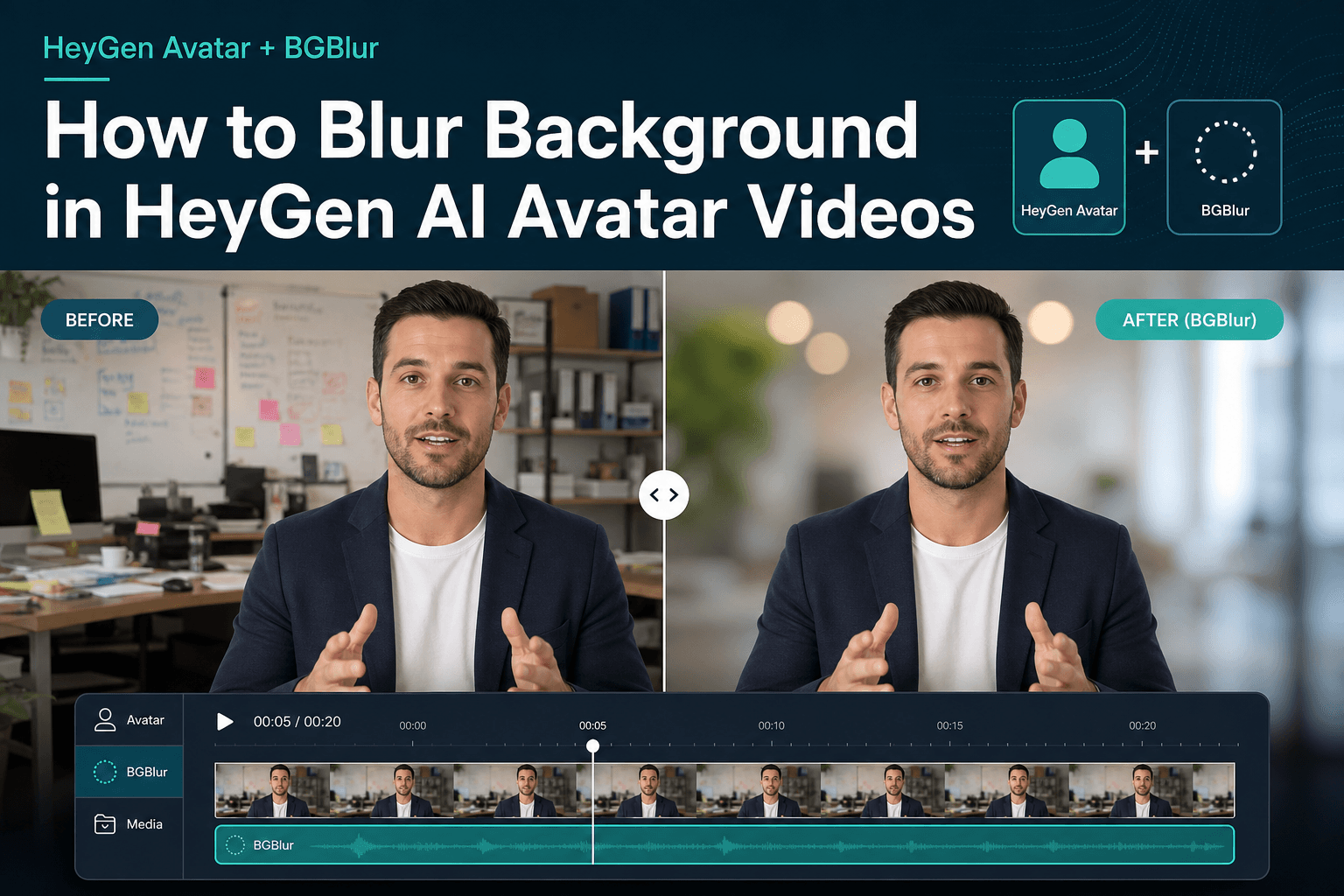
HeyGen hat sich zu einer der beliebtesten Plattformen für KI-Avatar-Videos entwickelt – digitale Zwillinge, mehrsprachige Sprecher, Schulungsmodule und Verkaufserklärungen, die in wenigen Minuten gerendert werden. Der Avatar sieht scharf aus. Das Drehbuch ist perfekt. Dann schauen Sie sich den Export an und bemerken den Hintergrund: ein allgemeines Lagerbüro, sichtbare Greenscreen-Ränder, ein überfülltes Heimbüro aus Ihrem Twin-Trainingsclip oder eine gebrandete Wand, die Sie im endgültigen Schnitt nicht haben möchten.
HeyGen ermöglicht Ihnen das Entfernen und Ersetzen des Hintergrunds im Editor. Was viele YouTuber tatsächlich wollen, ist Hintergrundunschärfe – dieses weiche, filmische Bokeh, das den Sprecher im Fokus hält und dem Video den Eindruck verleiht, als wäre es mit einer professionellen Kamera aufgenommen worden. Genau aus diesem Grund exportieren Teams aus HeyGen und stellen den Clip auf BGBlur.com fertig.
Dieser Leitfaden erklärt, wann die nativen Hintergrundtools von HeyGen ausreichen, wann sie nicht ausreichen, und wie man in einem schnellen Post-Export-Workflow mit BGBlur den Hintergrund in HeyGen-Avatar-Videos verwischt – den gleichen Ansatz, den Ersteller bereits für Zoom-Aufzeichnungen, Webinar-Wiederholungen und Talking-Head-Inhalte verwenden.
PH3
Warum Hintergrundunschärfe für HeyGen-Avatar-Videos wichtig ist
HeyGen zeichnet sich dadurch aus, dass es realistische KI-Moderatoren generiert. Die Hintergrundbehandlung ist eine separate kreative Entscheidung – und sie beeinflusst, wie vertrauenswürdig und ausgefeilt das endgültige Video wirkt.
Häufige Gründe, warum YouTuber HeyGen-Hintergründe verwischen
1. Standardhintergründe wirken generisch
HeyGens Bibliothek mit Büro-, Studio- und Außenszenen eignet sich für schnelle Entwürfe. Bei kundenorientierten Verkaufsvideos oder kostenpflichtigen Kursen sieht ein weicher, unscharfer Hintergrund oft hochwertiger aus als ein offensichtliches Stockfotos hinter dem Avatar.
2. Benutzerdefinierte digitale Zwillinge erben das Chaos in der realen Welt
Wenn Sie einen digitalen Zwilling von HeyGen anhand von Filmmaterial trainiert haben, das zu Hause oder in einem echten Büro gefilmt wurde, wird diese Umgebung in einige Avatar-Looks integriert. Mit der Hintergrundunschärfe können Sie Ihr Gesicht und Ihre Darbietung beibehalten, während Sie Bücherregale, Familienfotos oder unordentliche Schreibtische ausblenden – ohne Schulungsmaterial neu aufzeichnen zu müssen.
3. Greenscreen- und Mattierungsartefakte
HeyGen unterstützt die Hintergrundentfernung und den transparenten WebM-Export für mit Matting trainierte Avatare. In der Praxis sehen viele Benutzer immer noch Farbausblutungen oder raue Kanten um Haare und Schultern – insbesondere bei Greenscreen-Trainingsclips. Eine nach dem Export erfolgende Hintergrundunschärfe auf BGBlur reduziert die visuelle Härte eines fehlerhaften Schlüssels, ohne dass Sie das Projekt in HeyGen neu erstellen müssen.
4. Einen HeyGen-Export markenübergreifend wiederverwenden
Marketingteams rendern häufig ein Master-Avatar-Skript und benötigen dann unterschiedliche visuelle Behandlungen für Zielseiten, Anzeigen und interne L&D. Durch das Verwischen des Hintergrunds auf BGBlur entsteht ein neutraler, wiederverwendbarer Master, den Sie mit Grafiken in Canva, Premiere oder den eigenen Untertitel-Overlays von HeyGen kombinieren können.
5. Privatsphäre im Rahmen
Avatar-Videos können weiterhin Whiteboards, Monitore, Fensterspiegelungen oder Umstehende in benutzerdefinierten Hintergründen zeigen. Hintergrundunschärfe verringert das Risiko einer versehentlichen Offenlegung von Daten und sorgt gleichzeitig dafür, dass der Präsentator lesbar bleibt – ähnlich wie Remote-Mitarbeiter Heimbüros bei Zoom unscharf machen.
Was HeyGen für Hintergründe bietet (native Optionen)
Vor der Nachbearbeitung ist es hilfreich zu wissen, was HeyGen innerhalb der Plattform tun kann.
Hintergrundtypen in HeyGen
Wenn Sie in HeyGen ein Video erstellen, können Sie mit den Avatar-Einstellungen normalerweise Folgendes tun:
- Behalten Sie den ursprünglichen Hintergrund des Avatar-Looks bei (üblich bei benutzerdefinierten Zwillingen)
- Ersetzen Sie den Hintergrund durch eine Volltonfarbe, ein hochgeladenes Bild oder eine Stockszene
- Entfernen Sie den Hintergrund bei unterstützten Avataren (mattierungsfähige digitale Zwillinge)
- WebM exportieren mit Alpha-Transparenz zum Zusammenstellen an anderer Stelle (API und ausgewählte Pläne) In den Dokumenten von HeyGen wird PH0 für transparente Hintergründe und PH1 für mit Mattierung trainierte Zwillinge beschrieben. Das ist leistungsstark für Motion-Designer, die Avatare in After Effects zusammensetzen.
Worauf HeyGen nicht spezialisiert ist
HeyGen ist eine Plattform zur Avatar-Generierung, kein Tiefenschärfe-Videoeditor. Es bietet nicht:
- Anpassbare Gaußsche/Bokeh-Unschärfe für eine vorhandene gerenderte Szene
- Feine Kontrolle der Unschärfeintensität unter Beibehaltung einer sichtbaren (aber weichen) Umgebung
- Filmporträtmodus mit einem Klick für beliebige exportierte MP4s
- Batch-Nachunschärfe über Dutzende lokalisierter Avatar-Renderings hinweg
In dieser Lücke fügt sich BGBlur-Hintergrundunschärfe ganz natürlich in den HeyGen-Workflow ein.
Methodenvergleich: HeyGen Native vs. BGBlur Post-Export
| Ansatz | Am besten für | Filmische Unschärfe | Behebt schlechte Mattierung | Funktioniert mit fertigem MP4 |
|---|---|---|---|---|
| HeyGen-Aktienhintergrund-Tausch | Schnelle Entwürfe | ❌ Keine wirkliche Unschärfe | Teilweise | N/A (im Herausgeber) |
| HeyGen-Hintergrundentfernung + WebM | Compositing in AE/Resolve | ❌ (du verwischst woanders) | ✅ Wenn die Matte sauber ist | Nur WebM |
| Manuelle Unschärfe in Premiere/DaVinci | Redakteure mit Zeit | ✅ Ja | ✅ Mit Rotoskopie | ✅ Ja |
| BGBlur.com Hintergrundunschärfe | Schnelle Politur bei jedem HeyGen-Export | ✅ Ja | ✅ Macht Kanten weich | ✅ Ja |
Für die meisten HeyGen-Benutzer – Gründer, L&D-Teams, Agenturen, Solo-Ersteller – ist MP4 exportieren → auf BGBlur hochladen der schnellste Weg zu einem professionellen unscharfen Hintergrund.
Methode 1: Hintergrund mit den integrierten Tools von HeyGen verwischen
Verwenden Sie native HeyGen-Optionen, wenn Sie noch nicht exportiert haben und ein vollständiger Ersatz (keine Unschärfe) akzeptabel ist.
Schritt 1: Öffnen Sie Ihr HeyGen-Projekt
- Melden Sie sich bei HeyGen an.
- Öffnen Sie ein vorhandenes Avatar-Video oder erstellen Sie ein neues Projekt
- Wählen Sie Ihren Avatar-Look (Standard oder benutzerdefinierter digitaler Zwilling)
Schritt 2: Passen Sie die Avatar-Hintergrundeinstellungen an
- Klicken Sie auf der Timeline oder Leinwand auf den Avatar
- Öffnen Sie Avatar-Einstellungen oder Hintergrund (UI-Beschriftungen variieren je nach HeyGen-Version)
- Wählen Sie eine von:
- Hintergrund entfernen – am besten für Zwillinge mit Matten; Kombinieren Sie es mit einem einfarbigen oder hochgeladenen Markenhintergrund
- Hintergrund ersetzen – Wählen Sie Standard-Büro-/Außenszenen aus oder laden Sie Ihr eigenes Bild hoch
- Volltonfarbe – sauber, minimalistisch; vermeidet den Stockfoto-Look
Schritt 3: Vorschau anzeigen und generieren
- Vorschau der Lippensynchronisation und des Bildausschnitts
- Erzeugen Sie das Video mit 1080p (oder 4K, wenn Ihr Plan und Ihr Quellmaterial dies unterstützen).
- Laden Sie MP4 herunter
Wenn das ausreicht: Interne Entwürfe, Videos, bei denen eine flache Markenfarbe hinter dem Avatar in Ordnung ist, oder Workflows, bei denen Sie WebM in einem anderen Tool zusammenstellen.
Wenn dies nicht ausreicht: Sie möchten ein weiches Bokeh, das dennoch eine Umgebung andeutet, oder die ursprünglichen Raum-/Greenscreen-Ränder Ihres Zwillings sehen bei einem vollständigen Ersatz billig aus.
Methode 2: Hintergrund in HeyGen-Videos mit BGBlur.com verwischen (empfohlen)
Dies ist der Workflow, den HeyGen-Ersteller bereits verwenden, wenn sie echte Video-Hintergrundunschärfe benötigen, ohne die manuelle Maskierung zu erlernen.
Warum BGBlur die Top-Lösung für HeyGen-Avatar-Clips ist
KI-Motivtrennung – BGBlur erkennt den Avatar als Vordergrundmotiv und verwischt alles andere Bild für Bild. Kein Greenscreen erforderlich.
Bewegungsverfolgung – Avatare bewegen sich, nicken und gestikulieren. BGBlur sorgt für scharfe Kanten am Lautsprecher, während der Hintergrund im gesamten Clip durchgehend unscharf bleibt.
Browserbasierte Geschwindigkeit – Keine Plugins, keine Timeline-Kenntnisse. Hochladen, verwischen, herunterladen – oft in Minuten für typische HeyGen-Längen (30 Sekunden bis fünf Minuten).
Funktioniert mit der Datei, die Sie bereits haben – Überspringen Sie das erneute Rendern in HeyGen. Nehmen Sie die MP4, die Sie bereits genehmigt haben, und polieren Sie sie. Kombiniert mit anderen Schwärzungen – Müssen Sie ein Gesicht im Hintergrund oder ein Nummernschild in B-Roll-Ausschnitten unkenntlich machen? BGBlur verarbeitet Gesichtsunschärfe und Kennzeichenunschärfe auf derselben Plattform.
Schritt-für-Schritt: HeyGen-Export → BGBlur-Hintergrundunschärfe
Schritt 1: Exportieren Sie Ihr HeyGen-Avatar-Video
- Beenden Sie in HeyGen die Auswahl von Skript, Stimme, Untertiteln und Avatar
- Erstellen Sie das endgültige Video
- Als MP4 herunterladen (empfohlen für BGBlur)
- Hinweis zur Auflösung: 1080p-Exporte bieten das beste Gleichgewicht zwischen Qualität und Verarbeitungszeit
Tipp: Wenn Sie das Video bereits erstellt haben, müssen Sie in HeyGen nichts ändern – laden Sie einfach den vorhandenen Export herunter.
Schritt 2: Öffnen Sie BGBlur-Hintergrundunschärfe
- Gehen Sie zu BGBlur.com
- Öffnen Sie direkt die Hintergrundunschärfe-Upload-Seite oder wählen Sie Hintergrundunschärfe aus dem Funktionsmenü
- Sie können auch von der KI-Hintergrundunschärfe-Funktionsseite für Beispiele und Anwendungsfälle beginnen
Schritt 3: Laden Sie Ihren HeyGen MP4 hoch
- Ziehen Sie Ihren HeyGen-Export per Drag-and-Drop oder klicken Sie zum Durchsuchen
- Zu den unterstützten Formaten gehören gängige Videocontainer-HeyGen-Ausgaben (in den meisten Fällen MP4, MOV, WebM).
- Warten Sie auf den Upload – typische HeyGen-Clips (1–3 Minuten) werden über eine normale Verbindung schnell hochgeladen
Schritt 4: Lassen Sie die KI das Motiv erkennen
BGBlur analysiert das Video und trennt:
- Vordergrund: Ihr HeyGen-Avatar (Gesicht, Haare, Schultern, Oberkörper)
- Hintergrund: Stockszene, Büro, Greenscreen-Überreste oder benutzerdefinierte Zwillingsumgebung
Sie müssen Masken nicht manuell zeichnen. Das Modell verfolgt den Avatar, während er sich bewegt.
Schritt 5: Unschärfestärke anpassen (falls verfügbar)
Abhängig von der aktuellen BGBlur-Benutzeroberfläche:
- Wählen Sie die Unschärfeintensität – subtile Unschärfe für einen natürlichen Büro-Look, stärkere Unschärfe für eine Porträt-/Interview-Ästhetik
- Sehen Sie sich einen kurzen Ausschnitt in der Vorschau an, um sicherzustellen, dass die Kanten um Haare und Hände sauber aussehen
Schritt 6: Verarbeiten und herunterladen
- Starten Sie die Verarbeitung
- Sehen Sie sich das vollständige Ergebnis in der Vorschau an, wenn Sie fertig sind
- Laden Sie die Version mit unscharfem Hintergrund herunter
- Importieren Sie in HeyGen (für den Reexport nur der Untertitel), Ihr LMS, YouTube, LinkedIn oder Ihre Werbeplattformen
Gesamtzeit: Für einen 60–90 Sekunden langen HeyGen-Clip sind viele Benutzer inklusive Upload in weniger als fünf Minuten fertig – viel schneller als die Keyframing-Unschärfe in einem herkömmlichen NLE.
PH4
Methode 3: Transparentes WebM von HeyGen + Unschärfe in einem anderen Tool
Fortgeschrittene Benutzer exportieren manchmal WebM mit Alpha aus HeyGen (erfordert Avatare mit aktivierter Mattierung) und Composite in Premiere Pro, DaVinci Resolve oder After Effects.
Arbeitsablauf:
- Generieren Sie HeyGen-Videos mit PH2- oder WebM-Ausgabe
- Platzieren Sie den Avatar auf einer separaten Ebene über dem Hintergrundmaterial
- Wenden Sie die Gaußsche Unschärfe nur auf die Hintergrundebene an
Vorteile: Maximale Kontrolle für Motion-Graphics-Teams.
Nachteile: Erfordert NLE-Kenntnisse, Asset-Management und Renderzeit. Für Marketing- und L&D-Teams ohne dedizierte Redakteure bleibt Methode 2 (BGBlur) schneller.
Wenn Sie nicht täglich Kompositionen erstellen, überspringen Sie die WebM-Komplexität und verwischen Sie stattdessen die MP4 auf BGBlur.
Anwendungsfälle: Wer verwischt HeyGen-Avatar-Hintergründe?
Vertrieb und Marketing
Ersetzen Sie offensichtliche HeyGen-Büros durch sanftes Bokeh, damit sich Interessenten auf das Angebot und nicht auf den Hintergrund konzentrieren können. Besonders nützlich für mehrsprachige Avatar-Kampagnen, bei denen aus einem Skript zehn Gebietsschemavarianten werden – Sie verwischen einmal pro Export oder wenden dieselben BGBlur-Einstellungen in einem Batch-Workflow an.
Lernen und Entwicklung
Schulungsavatare erklären Compliance, Personalrichtlinien oder Software-Komplettlösungen. Unscharfe Hintergründe reduzieren visuelles Rauschen, sodass die Mitarbeiter die Botschaft im Gedächtnis behalten. Koppeln Sie es mit DSGVO-konformen Schwärzungsworkflows, wenn Folien oder Bildschirme im Hintergrund vertrauliche Daten enthalten.
Agenturen, die HeyGen an Kunden liefern
Agenturen bieten HeyGen für Kunden an, die Zwillinge in unvollkommenen Heimstudios filmen. BGBlur ist ein Sicherheitsnetz: Erzeugen Sie polierte Unschärfe, selbst wenn der Quell-Twin-Look verrauscht oder unübersichtlich ist.
Ersteller verwenden Avatar-Inhalte um
Kurze Ausschnitte aus langen HeyGen-Erklärern profitieren von der Hintergrundunschärfe, bevor sie auf TikTok, Reels und Shorts gepostet werden – Zuschauer assoziieren unscharfe Hintergründe mit einem höheren Produktionswert.
Datenschutzbewusste Teams
Die Unschärfe ersetzt keine rechtliche Prüfung, verringert aber das Risiko, wenn ein benutzerdefinierter Zwilling versehentlich personenbezogene Daten in die Umgebung einbezieht (Zertifikate an Wänden, Monitorreflexionen, Fensteransichten).
Tipps für bessere Ergebnisse: HeyGen + BGBlur
Filmzwillinge mit Unschärfe im Hinterkopf (vor HeyGen)
Für sauberere Ausschnitte empfiehlt HeyGen, das Trainingsmaterial des digitalen Zwillings vor einer festen Wand oder einem grünen Bildschirm zu filmen. Auch wenn Sie später mit BGBlur verwischen:
- Verwenden Sie gleichmäßige Beleuchtung im Gesicht
- Lassen Sie Abstand zwischen Motiv und Hintergrund (Tiefe hilft der KI-Trennung)
- Vermeiden Sie geschäftige Bewegungen direkt hinter den Schultern
Exportieren Sie mit der höchsten praktischen Auflösung
1080p von HeyGen bietet BGBlur genügend Details, um Haare vom Hintergrund zu trennen. Vermeiden Sie das Hochskalieren von Entwürfen mit niedriger Auflösung vor dem Verwischen.
Kanten beim ersten Export prüfen
Wenn Sie Lichthöfe durch HeyGen-Mattierung sehen, werden Artefakte durch eine stärkere Hintergrundunschärfe bei BGBlur oft besser ausgeblendet als durch einen harten Ersatz.
Behalten Sie ein sauberes Master-Archiv
Shop:
- Roher HeyGen-Export (keine Unschärfe)
- BGBlur unscharfer Master
- Endgültiger Schnitt mit Bildunterschriften/Branding
Diese Trennung spart Zeit, wenn Rechts- oder Markenteams Änderungen anfordern.
Kombinieren Sie Unschärfe mit Untertiteln
HeyGen brennt Untertitel in viele Exporte ein. Die Hintergrundunschärfe bei BGBlur erfolgt auf dem gesamten gerenderten Bild – Bildunterschriften bleiben scharf, wenn sie im Vordergrund stehen. Wenn Untertitel unübersichtlich aussehen, erstellen Sie die Untertitel nach der Unschärfe in HeyGen neu oder fügen Sie Text in Ihrem Design-Tool hinzu.
HeyGen Hintergrundunschärfe vs. Gesichtsunschärfe: Was brauchen Sie?
| Ziel | Werkzeug |
|---|---|
| Büro/Lager/Raum hinter Avatar weicher machen | Hintergrundunschärfe |
| Verstecken Sie eine Person, die hinter dem Avatar geht, in benutzerdefiniertem Filmmaterial | Gesichtsunschärfe |
| Verstecken Sie einen in HeyGen | eingefügten Teller in B-Rolle Kennzeichenunschärfe |
| Anonymisieren Sie Filmmaterial im Webinar-Stil mit mehreren Sprechern | Gesichter in Webinaren verwischen |
Die meisten HeyGen-Avatar-Clips benötigen nur Hintergrundunschärfe, da der Avatar der vorgesehene sichtbare Sprecher ist.
Fehlerbehebung
„Die Hintergrundunschärfe frisst sich in die Haare oder Schultern des Avatars“
- Re-Export von HeyGen mit höherer Auflösung
- Reduzieren Sie die Unschärfestärke leicht
- Stellen Sie sicher, dass der Avatar nicht zu eng beschnitten ist – HeyGen exportiert mit etwas Schulterfreiheit und trennt ihn sauberer
„HeyGen-Greenscreen-Ränder werden immer noch angezeigt“
- Verwenden Sie BGBlur Hintergrundunschärfe anstelle eines harten Hintergrundaustauschs in HeyGen – der sanfte Abfall verbirgt grüne Flecken besser als ein scharfer Ersatz
„Ich habe den Hintergrund in HeyGen bereits entfernt – jetzt ist es eine flache Farbe“
BGBlur verwischt sichtbare Hintergrundpixel. Bei einer einfarbigen, flachen Farbe hat die Unschärfe nur geringe Auswirkungen. Bleiben Sie für flache Farben bei HeyGen; Für reale Umgebungen exportieren und verwenden Sie BGBlur.
„Video ist sehr lang (10+ Minuten)“
Laden Sie abschnittsweise hoch oder kontaktieren Sie den BGBlur-Support für eine unternehmensweite Verarbeitung. Die meisten Marketing- und Schulungsclips von HeyGen dauern weniger als fünf Minuten.
Zeitschätzungen
| Aufgabe | HeyGen-Native-Swap | Manuelle NLE-Unschärfe | BGBlur.com |
|---|---|---|---|
| 30-sekündiger Avatar-Clip | 5 Min. (erneut rendern) | 20–40 Minuten | 2–4 Min. |
| 2-minütiges Schulungsvideo | 8 Min. (erneut rendern) | 45–90 Minuten | 4–8 Min. |
| 10 lokalisierte Varianten | 10× HeyGen rendert | Stunden in NLE | Jeweils Minuten auf BGBlur |
Datenschutz- und Compliance-Hinweis
Die Bedingungen von HeyGen regeln die Erstellung von Avataren und das Klonen von Stimmen. Die Datenschutzrichtlinie von BGBlur regelt die Videoverarbeitung auf bgblur.com. Bestätigen Sie für regulierte Branchen die Aufbewahrungs- und Löschrichtlinien für beide Plattformen. Die Hintergrundunschärfe reduziert personenbezogene Daten aus der Umgebung, anonymisiert jedoch nicht den Sprecher des Avatars. Verwenden Sie [Gesichtsanonymisierung] (https://www.bgblur.com/en/features/face-anonymization) nur, wenn der Sprecher selbst verdeckt werden muss.
Fazit
HeyGen ist hervorragend darin, KI-Avatar-Videos zu erstellen. Für filmische Hintergrundunschärfe – den polierten Bokeh-Look, den Zuschauer von modernen Talking-Head-Inhalten erwarten – exportieren Sie Ihren Clip und beenden Sie ihn auf BGBlur.com.
- Benötigen Sie schnell einen soliden oder Standard-Hintergrund? Verwenden Sie den In-Editor-Ersatz von HeyGen (Methode 1).
- Benötigen Sie echte Tiefenunschärfe für ein fertiges Avatar-Video? BGBlur-Hintergrundunschärfe (Methode 2) – schnell, KI-gesteuert, kein Greenscreen erforderlich.
- Compositing für Broadcast-Motion-Graphics? WebM + NLE (Methode 3).
Generieren Sie in HeyGen. Unschärfe auf BGBlur. Veröffentlichen Sie mit Zuversicht.
Hintergrund auf BGBlur.com verwischen →
Verwandte Ressourcen
- AI-Hintergrundunschärfefunktion – Produktübersicht und Beispiele
- So verwischen Sie unordentliche Raumhintergründe in Videos – Gleiche Unschärfetechnologie für Heimbüros
- So verwischen Sie Gesichter in Canva – Kombinieren Sie unscharfe HeyGen-Exporte mit Canva-Grafiken
- Gesichter in Zoom-Anrufen und -Aufzeichnungen verwischen – Ähnlicher Workflow für Besprechungsmaterial
- AI Blur Background Video Guide – Tiefer Einblick in die Hintergrundunschärfe-Technologie