如何使用 BGBlur 和 bgblur.com 在 Canva 中模糊照片和视频中的脸部 | 2026 年面部、背景和车牌匿名化完整指南
Canva 可以通过手动效果模糊静态照片,但视频人脸隐私需要 AI 跟踪。本指南介绍了 Canva 的内置模糊、BGBlur Canva 应用程序,以及为什么 BGBlur.com 是实现完整视频匿名化最快的。
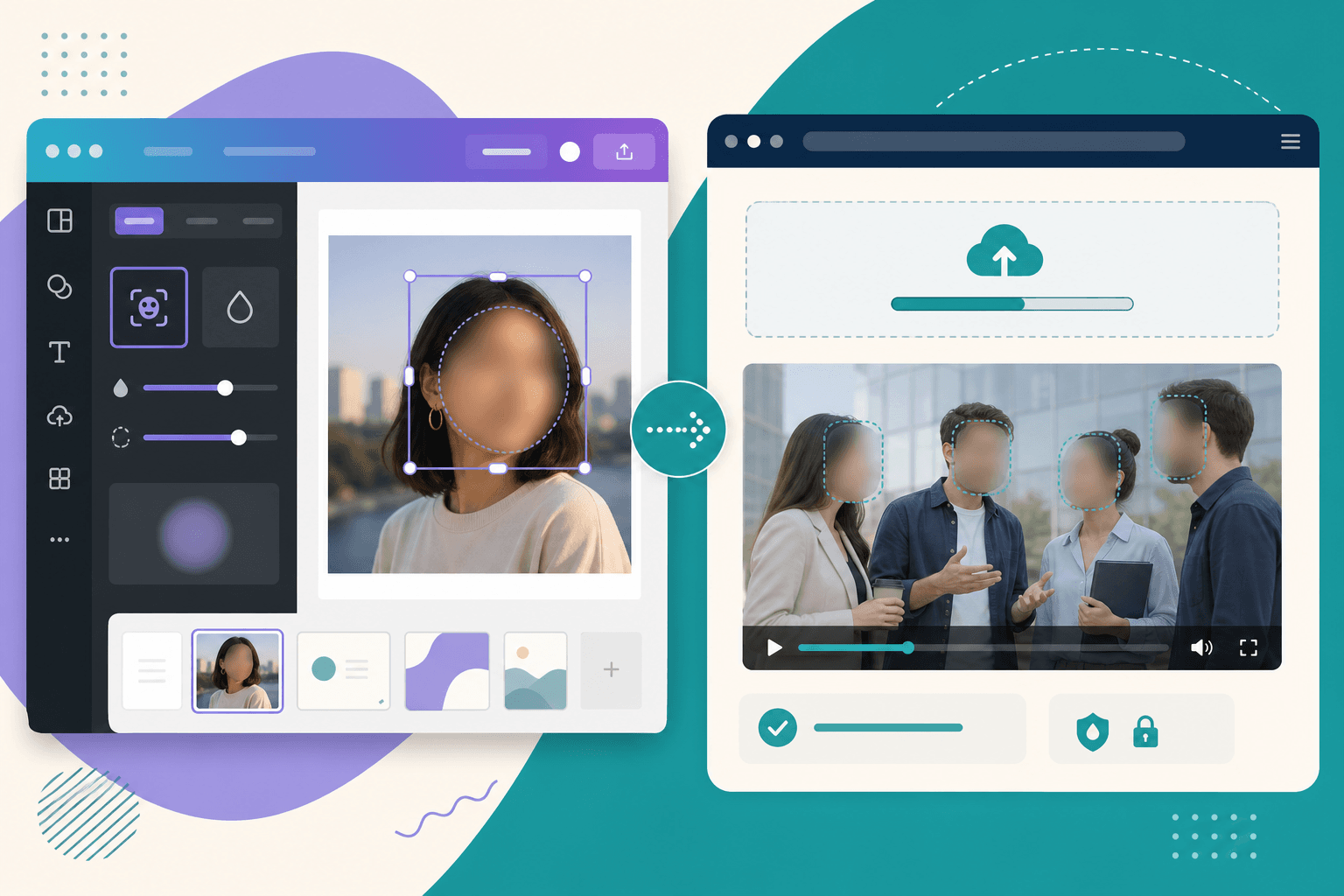
Canva 是数百万人设计社交帖子、演示文稿、缩略图和短片的地方。当您的设计包含可识别的面孔(活动照片、客户评价、街头花絮或网络研讨会剪辑)时,您需要一种可靠的方法在发布之前对面孔进行模糊处理以保护隐私。
Canva 可以通过手动效果模糊单张照片。它不是为跨视频帧自动面部跟踪而构建的。为此,BGBlur.com 和 BGBlur Canva 应用程序(Face Blur、Face Anonymous)是实用的解决方案。
本指南介绍三种方法:Canva 的原生模糊(最适合简单的静态图像)、BGBlur Canva 应用程序(当您想留在 Canva 中时最好)和 BGBlur.com(最适合速度、更长的视频和最可靠的结果)。
PH值
为什么面部模糊在 Canva 工作流程中很重要
创作者将 Canva 用于:
- Instagram 轮播和故事
- YouTube 缩略图和片尾画面
- 客户评价图表
- 内部训练幻灯片
- TikTok 和 Reels 出口
- 非营利组织和学校通讯
其中每一个都可能意外地包括:
- 背景中的旁观者
- 离开公司的员工
- 父母不同意的未成年人
- 患者或客户的医疗保健和辅导内容
- 会议参加者的活动摄影
模糊面孔会降低可识别性,同时保持视觉故事的完整性。对于视频来说,只有模糊跟踪运动才有效——这就是人工智能工具很重要的原因。
方法比较概览
| 方法 | 最适合 | 自动人脸检测 | 视频追踪 | 速度 |
|---|---|---|---|---|
| Canva 原生模糊 | 一张脸,一张照片 | ❌ 手册 | ❌ 否 | 视频速度慢 |
| BGBlur Canva 应用程序 | 设计已在 Canva 中 | ✅ 是的 | ✅ 是的 | 中等 |
| BGBlur.com | 任何剪辑,最快的工作流程 | ✅ 是的 | ✅ 是的 | 最快 |
方法 1:使用 Canva 的内置工具模糊脸部(照片)
当您拥有一张静态图像和一张或两张不移动的面孔时,Canva 的原生工具即可发挥作用。按照此演练进行简单的照片模糊。
第 1 步:创建或打开设计
1.登录【Canva】(https://www.canva.com/) 2. 单击创建设计或打开现有项目 3. 通过上传上传您的照片 → 上传文件 4. 将图像拖到画布上
步骤 2:对整张照片应用模糊(快速但粗略)
- 单击照片图层
- 单击工具栏中的“编辑照片”
- 打开 调整 或 效果(措辞因 Canva 版本而异) 4.找到模糊并增加滑块
限制: 这会模糊整个图像,而不仅仅是脸部。仅当脸部是唯一主题时才使用,否则您会大量裁剪。
步骤 3:仅模糊脸部(手动叠加方法)
对于静态图像上的选择性面部模糊:
- 复制您的照片图层(右键单击→复制)
- 在顶部副本上,裁剪紧紧围绕要模糊的脸部
- 选择裁剪图层后,转到编辑照片 → 调整 → 增加模糊
- 将模糊裁剪放在原始脸部上
- 对每个附加面重复此操作(每个面 = 新的重复图层)
提示:
- 缩放至 200–400% 以实现精确对齐
- 如果边缘看起来很粗糙,请在模糊层上使用透明度
- 完成后对图层进行分组,因此导出过程中不会发生任何变化
第 4 步:导出
- 点击分享 → 下载
- 选择 PNG(质量)或 JPG(较小的文件)
- 发布前确认脸部在 100% 缩放下无法辨认
当原生 Canva 模糊失效时
- 人群照片中的多个面孔(数十个重复图层)
- 视频或动画元素,其中面部移动
- 从 Canva Video 导出的卷轴和头像剪辑
- 期限紧迫——手动对齐时间太长
- 合规工作流程需要证明每张脸都经过编辑
对于这些情况,请跳至方法 2 或方法 3。
方法 2:使用 BGBlur Canva 应用程序模糊脸部
BGBlur 发布 Canva 应用程序,将 Canva 编辑器连接到 BGBlur 的 AI 处理。您可以在不离开 Canva 的情况下模糊脸部 - 当您的团队整天忙于设计文件时,这是理想的选择。
可用的 BGBlur Canva 应用程序
在 Canva 的 应用程序 面板中搜索:
- BGBlur 面部模糊 — 自动面部检测和图像和视频模糊
- BGBlur Face Anonymous — 更强的匿名化工作流程
- BGBlur 模糊任何东西 — 当您需要的不仅仅是面部时,选择性对象模糊
(市场中的应用程序名称可能显示为“Face Blur by BGBlur”或类似名称 - 搜索 BGBlur 以查找所有集成。)
分步:Canva 中的 BGBlur 脸部模糊
第 1 步:打开 Canva 编辑器
创建一个设计或打开一个包含您需要匿名化的照片或视频的现有项目。
第 2 步:启动 BGBlur 应用程序
- 在左侧边栏中,单击“应用程序”
- 搜索 BGBlur 或 脸部模糊
- 单击 BGBlur Face Blur 应用程序将其打开
- 如果出现提示,请单击 连接 或 登录 以链接您的 BGBlur 帐户
步骤 3:使用 BGBlur 进行身份验证
- BGBlur 的登录窗口打开
- 使用Google或电子邮件登录(与BGBlur.com相同的帐户)
- 身份验证完成后返回Canva
- 确认您的信用余额出现在应用程序面板中
第 4 步:上传您的媒体
- 单击 BGBlur 应用程序面板内的 上传
- 从您的设备中选择图像或视频
- 查看应用程序中显示的文件限制(通常最多 1GB 视频、4 分钟持续时间、25MB 图像;格式包括 MP4、MOV、PNG、JPEG、WebP、GIF)
步骤 5:配置模糊设置
- 选择 模糊强度(应用程序中的滑块)
- 选择模糊样式(如果提供)(高斯与像素化)
- 可选:上传一张参考脸部,以保持一个人不模糊,同时模糊其他人(对于演讲者 + 观众镜头有用)
第 6 步:处理
- 单击主操作按钮(例如,模糊脸部) 2.等待处理——先运行人脸检测,然后运行模糊渲染
- 较长的视频可能需要几分钟;保持应用程序面板打开
- 查看状态消息(“检测面部……”、“应用模糊……”)
步骤 7:插入回 Canva
- 处理完成后,将结果添加到您的设计中 2.替换原来的未模糊图层或将匿名版本放在新页面上
- 继续设计——照常添加文本、品牌颜色和模板
- 从 Canva 导出最终的复合材料
Canva 应用程序的优点和缺点
优点:
- 留在 Canva 熟悉的 UI 中
- AI人脸检测——无需手动盒子
- 适用于图像和短视频剪辑
- 与网站相同的 BGBlur 帐户和积分
缺点:
- 集成中的视频时长和文件大小上限
- Canva 的 iframe 内处理速度可能会变慢
- 不太适合批量工作流程或很长的镜头
当应用程序获胜时: 您正在完成 Canva 社交模板,并且需要在导出之前对一个剪辑进行匿名处理。
当 BGBlur.com 获胜时: 您拥有原始素材、多个文件或几分钟内的任何内容 - 请参阅方法 3。
方法 3:在 BGBlur.com 上模糊脸部(推荐)
BGBlur.com 是将媒体导入 Canva 之前模糊脸部的最快、最灵活的方法。大多数专业团队都使用这种拆分工作流程:
- BGBlur → 对主文件进行匿名化
- Canva → 添加品牌、标题和布局
为什么 BGBlur.com 是最佳解决方案
- 自动人工智能检测所有面孔——不仅仅是明显的面孔
- 视频帧精确跟踪(拍摄对象移动时不闪烁)
- 基于浏览器 — 无 Canva 应用程序限制或 iframe 延迟
- 图像和视频来自一个工具
- 更长的剪辑和直接的重新处理(如果您需要调整)
- 隐私第一 导出后安全删除处理
分步:BGBlur.com 工作流程
第 1 步:打开 BGBlur
在任何浏览器中转至 BGBlur.com/en/upload?select=blur-face。
第 2 步:上传
拖放文件或单击进行浏览。
支持的格式:
- 视频: MP4、MOV、WebM、AVI
- 图片: JPG、PNG、JPEG
第 3 步:回顾 AI 检测
BGBlur 扫描文件并突出显示检测到的面部。预览叠加以确认覆盖范围 - 包括背景主题。
步骤 4:选择模糊风格
- 高斯 — 自然、专业的外观
- 像素化 — 更强的匿名化
- 调整强度以匹配您的平台(对企业来说微妙,对公众人群更强)
第 5 步:处理和下载
- 点击开始处理
- 对于五分钟的剪辑,通常需要等待2-5 分钟 3.下载匿名文件
第 6 步:导入 Canva
1.打开Canva → 上传 → 上传模糊文件 2. 围绕安全大师构建您的设计 3. 导出最终的 PNG、MP4 或 PDF
这种模式——模糊第一,设计第二——是机构、学校和合规团队标准化的模式。
Canva 视频和卷轴:特别说明
Canva 的视频编辑器可让您修剪剪辑、添加音乐和应用过渡。它不会取代专用的隐私编辑工具。
对于 Canva 视频项目
- 在大量编辑之前导出或下载您的原始剪辑,或者
- 完成编辑,从 Canva 导出,将 MP4 上传到 BGBlur.com,模糊脸部,重新导入安全版本仅用于最终字幕
适用于 Canva 制作的 Instagram 卷轴
- 如果面部移动,原生模糊将在第一帧后失败
- 在最终 Canva 抛光层之前使用 BGBlur
- 在移动设备上全屏检查模糊情况——小脸仍然对隐私很重要
对于 YouTube 缩略图
- 原生 Canva 模糊(方法 1)通常就足够了——单帧、一张脸
- 对于从有旁观者的视频帧中提取的缩略图,请首先在源帧上使用 BGBlur
混合工作流程:Canva + BGBlur 在一起
高级用户有意将这两个平台结合起来:
| 舞台 | 工具 | 任务 |
|---|---|---|
| 捕捉 | 相机/屏幕记录 | 原始镜头 |
| 隐私 | BGBlur.com | 大师面部模糊 |
| 设计 | 画布 | 模板、文本、品牌 |
| 发布 | 帆布出口 | 社交、PDF、幻灯片 |
Canva 在设计方面仍然表现出色。 BGBlur 在隐私方面仍然表现出色。试图将两项工作强行整合到一个工具中通常会花费时间。
常见问题故障排除
###“我的模糊框不跟随视频中的脸部”
您在视频上使用了原生 Canva 模糊。切换到 BGBlur — AI 跟踪解决了这个问题。
“BGBlur Canva 应用程序说没有制作人员”
使用您在 Canva 中连接的同一登录名在 BGBlur.com/pricing 充值。
###“背景中的面孔仍然可见”
在 BGBlur.com 上再次运行检测 - AI 会捕捉到手动 Canva 图层遗漏的较小面孔。
###“出口质量看起来很软”
以最高质量从 Canva 导出 PNG;避免过度压缩 JPG。在 BGBlur 上,在 Canva 调整大小之前使用原始分辨率导出。
“我需要一位演讲者不模糊,观众模糊”
使用 BGBlur Canva 应用程序中的 参考脸部 选项,或在处理之前在 BGBlur.com 上配置受保护的脸部设置。
隐私与合规检查表
在发布包含人员的 Canva 内容之前:
- 所有可识别的面孔均已模糊或已同意
- 检查背景主题(不仅仅是前景)
- 完整查看视频——不仅仅是缩略图框架
- 内部政策签署(如果需要)(人力资源、法律、FERPA、GDPR)
- 安全主文件与可编辑 Canva 文件分开存档
Canva 模板本身并不能满足合规性——像素必须匿名。
成本和时间现实检查
| 任务 | 原生画布 | BGBlur Canva 应用程序 | BGBlur.com |
|---|---|---|---|
| 1 张照片,1 张脸 | 5–10 分钟 | 2 分钟 | 1 分钟 |
| 1 张照片,10 张面孔 | 45 分钟以上 | 3 分钟 | 2 分钟 |
| 2 分钟视频 | 不切实际 | 5–15 分钟 | 3–5 分钟 |
| 10 分钟网络研讨会 | 不可行 | 可能会触及极限 | 5–10 分钟 |
BGBlur.com 在时间和覆盖范围上始终获胜。
结论:您应该使用哪种方法?
- 简单的缩略图,一张静止的脸? Canva 原生模糊(方法 1)可能就足够了。
- 完全在 Canva 内设计,短片? BGBlur Canva 应用程序(方法 2)。
- 任何涉及运动、多人或合规风险的事物? BGBlur.com(方法 3)。
Canva 让内容变得美丽。 BGBlur 使其安全共享。两者都使用——并且总是在世人看到它之前模糊。
相关资源
- 如何在 Canva 中模糊车牌 — Canva 中的行车记录仪和街道镜头
- 如何在 Adobe Express 中模糊脸部 — Express 附加组件 + BGBlur 工作流程
- BGBlur 与 Canva — 功能比较
- 完整的脸部模糊指南 — 产品概述
最后更新时间:2026 年 5 月 27 日