Come sfocare i volti in Canva per foto e video con BGBlur e bgblur.com | Guida completa 2026 all'anonimizzazione di volti, sfondi e targhe
Canva può sfocare una foto statica con effetti manuali, ma la privacy dei volti dei video necessita del tracciamento dell'intelligenza artificiale. Questa guida illustra la sfocatura integrata di Canva, l'app BGBlur Canva e il motivo per cui BGBlur.com è il più veloce per l'anonimizzazione completa dei video.
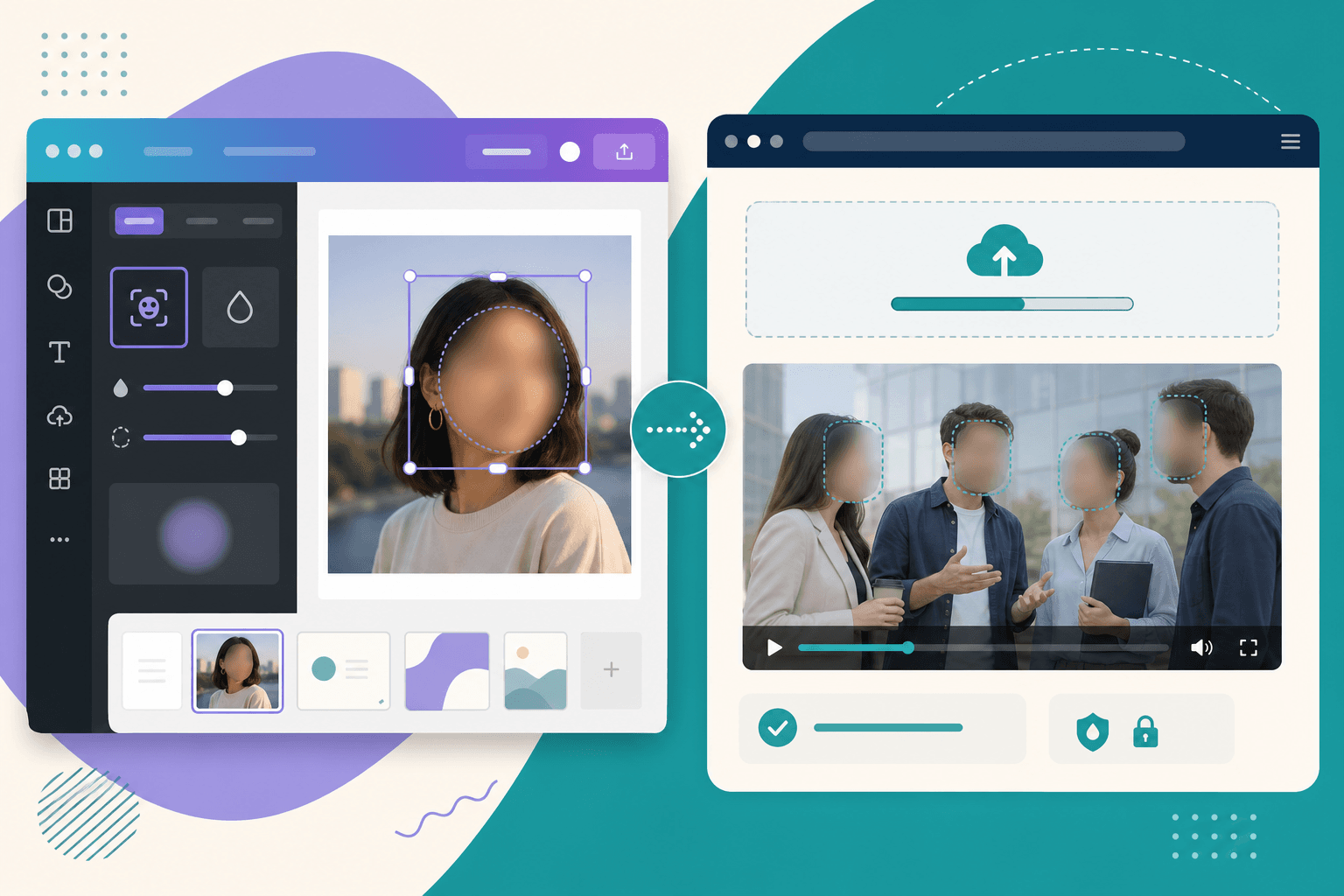
Canva è il luogo in cui milioni di persone progettano post, presentazioni, miniature e video di breve durata sui social. Quando il tuo progetto include volti identificabili (foto di eventi, testimonianze di clienti, filmati di strada o clip di webinar), hai bisogno di un modo affidabile per sfocare i volti per motivi di privacy prima della pubblicazione.
Canva può sfocare una singola foto con effetti manuali. Non è stato creato per il tracciamento automatico dei volti nei fotogrammi video. Per questo, BGBlur.com e le app BGBlur Canva (Face Blur, Face Anonymous) sono le soluzioni pratiche.
Questa guida illustra tre metodi: la sfocatura nativa di Canva (ideale per foto semplici), l'app BGBlur Canva (ideale quando vuoi rimanere all'interno di Canva) e BGBlur.com (ideale per velocità, video più lunghi e risultati più affidabili).
PH0
Perché la sfocatura del volto è importante nei flussi di lavoro di Canva
I creatori utilizzano Canva per:
- Carousel e storie di Instagram
- Miniature e schermate finali di YouTube
- Grafica delle testimonianze dei clienti
- Schede di diapositive interne per la formazione
- Esportazioni TikTok e Reels
- Newsletter no-profit e scolastiche
Ognuno di questi può includere accidentalmente:
- Passanti sullo sfondo
- Dipendenti che hanno lasciato l'azienda
- Minori i cui genitori non hanno acconsentito
- Pazienti o clienti nel settore sanitario e contenuti di coaching
- Partecipanti alla conferenza nella fotografia di eventi
Sfocare i volti riduce l'identificabilità mantenendo intatta la storia visiva. Per i video, funziona solo se la sfocatura traccia il movimento: ecco perché gli strumenti di intelligenza artificiale sono importanti.
Confronto dei metodi in breve
| Metodo | Ideale per | Rilevamento automatico del volto | Tracciamento video | Velocità |
|---|---|---|---|---|
| Sfocatura nativa di Canva | Un volto, una foto | ❌ Manuale | ❌No | Lento per il video |
| App BGBlur Canva | Progetti già in Canva | ✅ Sì | ✅ Sì | Medio |
| BGBlur.com | Qualsiasi clip, flusso di lavoro più veloce | ✅ Sì | ✅ Sì | Il più veloce |
Metodo 1: sfocare i volti utilizzando gli strumenti integrati di Canva (foto)
Gli strumenti nativi di Canva funzionano quando hai un'immagine statica e uno o due volti che non si muovono. Segui questa procedura dettagliata per una semplice sfocatura della foto.
Passaggio 1: crea o apri un progetto
- Accedi a Canva
- Fai clic su Crea un disegno o apri un progetto esistente
- Carica la tua foto tramite Caricamenti → Carica file
- Trascina l'immagine sulla tela
Passaggio 2: applica la sfocatura all'intera foto (rapido ma approssimativo)
- Fare clic sul livello foto
- Fai clic su Modifica foto nella barra degli strumenti
- Apri Regola o Effetti (il testo varia in base alla versione di Canva)
- Trova Sfocatura e aumenta il cursore
Limitazione: questo sfoca l'intera immagine, non solo i volti. Utilizzare solo quando il viso è l'unico soggetto altrimenti verrà ritagliato pesantemente.
Passaggio 3: sfoca solo il viso (metodo di sovrapposizione manuale)
Per la sfocatura selettiva del volto su un'immagine fissa:
- Duplica il livello della tua foto (fai clic con il pulsante destro del mouse → Duplica)
- Sulla copia in alto, ritaglia strettamente attorno al viso che desideri sfocare
- Con il livello ritagliato selezionato, vai su Modifica foto → Regola → aumenta Sfocatura
- Posiziona il ritaglio sfocato sul volto originale
- Ripeti per ogni faccia aggiuntiva (ogni faccia = nuovo livello duplicato)
Suggerimenti:
- Zoom al 200–400% per un allineamento preciso
- Usa Trasparenza sul livello sfocato se i bordi sembrano duri
- Raggruppa i livelli una volta terminato in modo che nulla si sposti durante l'esportazione
Passaggio 4: esporta
- Fai clic su Condividi → Scarica
- Scegli PNG (qualità) o JPG (file più piccolo)
- Verifica che i volti siano illeggibili con lo zoom al 100% prima di pubblicare
Quando la sfocatura nativa di Canva non funziona più
- Più volti in una foto della folla (dozzine di livelli duplicati)
- Elementi video o animati in cui si muovono i volti
- Reel e clip con teste parlanti esportati da Canva Video
- Scadenze ravvicinate: l'allineamento manuale richiede troppo tempo
- Flussi di lavoro di conformità che richiedono la prova che ogni volto sia stato oscurato
In questi casi, vai al Metodo 2 o al Metodo 3.
Metodo 2: sfoca i volti con l'app BGBlur Canva
BGBlur pubblica app Canva che collegano l'editor Canva all'elaborazione AI di BGBlur. Puoi sfocare i volti senza uscire da Canva: l'ideale quando il tuo team vive tutto il giorno con file di progettazione.
App BGBlur Canva disponibili
Cerca nel pannello App di Canva:
- BGBlur Face Blur: rilevamento automatico dei volti e sfocatura su immagini e video
- BGBlur Face Anonymous: flussi di lavoro di anonimizzazione più efficaci
- BGBlur Blur Anything: sfocatura selettiva degli oggetti quando non ti servono solo i volti
(I nomi delle app nel marketplace potrebbero essere visualizzati come "Face Blur by BGBlur" o simili: cerca BGBlur per trovare tutte le integrazioni.)
Passo dopo passo: BGBlur Face Blur in Canva
Passaggio 1: apri l'editor di Canva
Crea un disegno o apri un progetto esistente che contiene la foto o il video che devi rendere anonimo.
Passaggio 2: avvia l'app BGBlur
- Nella barra laterale di sinistra, fai clic su App
- Cerca BGBlur o Face Blur
- Fai clic sull'app BGBlur Face Blur per aprirla
- Se richiesto, fai clic su Connetti o Accedi per collegare il tuo account BGBlur
Passaggio 3: autenticarsi con BGBlur
- Si apre una finestra di accesso per BGBlur
- Accedi con Google o invia un'e-mail (stesso account di BGBlur.com)
- Torna a Canva una volta completata l'autenticazione
- Verifica che il tuo saldo credito venga visualizzato nel pannello dell'app
Passaggio 4: carica i tuoi contenuti multimediali
- Fai clic su Carica nel pannello dell'app BGBlur
- Seleziona la tua immagine o video dal tuo dispositivo
- Controlla i limiti dei file mostrati nell'app (in genere fino a 1 GB di video, 4 minuti di durata, 25 MB di immagini; i formati includono MP4, MOV, PNG, JPEG, WebP, GIF)
Passaggio 5: configura le impostazioni di sfocatura
- Scegli intensità di sfocatura (cursore nell'app)
- Seleziona lo stile di sfocatura se offerto (gaussiano o pixelato)
- Facoltativo: carica un volto di riferimento per mantenere una persona non sfocata e sfocare tutti gli altri (utile per gli scatti dell'oratore e del pubblico)
Passaggio 6: processo
- Fai clic sul pulsante di azione principale (ad esempio, Sfocatura volti)
- Attendi l'elaborazione: viene eseguito prima il rilevamento dei volti, quindi il rendering della sfocatura
- I video più lunghi potrebbero richiedere diversi minuti; mantieni aperto il pannello dell'app
- Esaminare i messaggi di stato ("Rilevamento volti...", "Applicazione sfocatura...")
Passaggio 7: reinseriscilo in Canva
- Al termine dell'elaborazione, aggiungi il risultato al tuo progetto
- Sostituisci il livello originale non sfocato o posiziona la versione anonima su una nuova pagina
- Continua a progettare: aggiungi testo, colori del marchio e modelli come al solito
- Esporta il composito finale da Canva
Pro e contro dell'app Canva
Pro:
- Rimani all'interno dell'interfaccia utente familiare di Canva
- Rilevamento facciale AI: nessuna casella manuale
- Funziona sia su immagini che su brevi clip video
- Stesso account BGBlur e crediti del sito web
Contro:
- Durata del video e limiti di dimensione del file nell'integrazione
- L'elaborazione può sembrare più lenta all'interno dell'iframe di Canva
- Meno ideale per flussi di lavoro batch o filmati molto lunghi
Quando l'app vince: Stai completando un modello social di Canva e devi rendere anonima una clip prima dell'esportazione.
Quando vince BGBlur.com: Hai filmati grezzi, più file o qualsiasi cosa in pochi minuti: consulta il Metodo 3.
Metodo 3: Sfoca i volti su BGBlur.com (consigliato)
BGBlur.com è il modo più veloce e flessibile per sfocare i volti prima di importare i contenuti multimediali in Canva. La maggior parte dei team professionisti utilizza questo flusso di lavoro suddiviso:
- BGBlur → anonimizza il file master
- Canva → aggiungi branding, didascalie e layout
Perché BGBlur.com è la soluzione migliore
- Rilevamento automatico dell'IA di tutti i volti, non solo di quelli evidenti
- Tracciamento accurato del fotogramma per i video (nessuno sfarfallio quando i soggetti si muovono)
- Basato su browser: nessun limite dell'app Canva o ritardi iframe
- Immagini e video da un unico strumento
- Clip più lunghi e rielaborazione semplice se sono necessarie modifiche
- Elaborazione Privacy-first con eliminazione sicura dopo l'esportazione
Passo dopo passo: flusso di lavoro su BGBlur.com
Passaggio 1: apri BGBlur
Vai su BGBlur.com/en/upload?select=blur-face in qualsiasi browser.
Passaggio 2: carica
Trascina e rilascia il file o fai clic per sfogliarlo.
Formati supportati:
- Video: MP4, MOV, WebM, AVI
- Immagine: JPG, PNG, JPEG
Passaggio 3: esamina il rilevamento dell'IA
BGBlur scansiona il file ed evidenzia i volti rilevati. Visualizza l'anteprima della sovrapposizione per confermare la copertura, compresi i soggetti dello sfondo.
Passaggio 4: scegli lo stile di sfocatura
- Gaussiana: aspetto naturale e professionale
- Pixellato: anonimizzazione più forte
- Regola l'intensità per adattarla alla tua piattaforma (delicata per le aziende, più forte per il pubblico)
Passaggio 5: elaborazione e download
- Fai clic su Avvia elaborazione
- Attendi solitamente 2-5 minuti per una clip di cinque minuti
- Scarica il file anonimo
Passaggio 6: importa in Canva
- Apri Canva → Caricamenti → carica il file sfocato
- Costruisci il tuo progetto attorno al master sicuro
- Esporta PNG, MP4 o PDF finali
Questo modello (prima la sfocatura, poi il design) è ciò su cui si standardizzano agenzie, scuole e team di conformità.
Canva Video e Reels: note speciali
L'editor video di Canva ti consente di tagliare clip, aggiungere musica e applicare transizioni. Non sostituisce uno strumento dedicato alla redazione della privacy.
Per progetti Canva Video
- Esporta o scarica la tua clip grezza prima di modifiche pesanti, OPPURE
- Completa la modifica, esporta da Canva, carica l'MP4 su BGBlur.com, sfoca i volti, reimporta la versione sicura solo per i sottotitoli finali
Per Instagram Reels realizzati con Canva
- Se i volti si muovono, la sfocatura nativa fallirà dopo il primo fotogramma
- Usa BGBlur prima dello strato finale di smalto Canva
- Controlla la sfocatura a schermo intero sui dispositivi mobili: i volti piccoli sono comunque importanti per la privacy
Per le miniature di YouTube
- La sfocatura nativa di Canva (metodo 1) è spesso sufficiente: un solo fotogramma, un solo volto
- Per le miniature estratte da fotogrammi video con spettatori, utilizzare prima BGBlur sul fotogramma sorgente
Flusso di lavoro ibrido: Canva + BGBlur insieme
Gli utenti esperti combinano deliberatamente entrambe le piattaforme:
| Palcoscenico | Strumento | Compito |
|---|---|---|
| Cattura | Registrazione fotocamera/schermo | Filmati grezzi |
| Privacy | BGBlur.com | Sfocatura del volto sul master |
| Progettazione | Canva | Modelli, testo, marchio |
| Pubblica | Esportazione di Canva | Social, PDF, presentazione |
Canva rimane eccezionale nel design. BGBlur rimane eccezionale nella privacy. Cercare di forzare entrambi i lavori in un unico strumento di solito costa tempo.
Risoluzione dei problemi comuni
"Il mio riquadro di sfocatura non segue il volto nel video"
Hai utilizzato la sfocatura nativa di Canva sul video. Passa a BGBlur: il tracciamento AI risolve questo problema.
"L'app BGBlur Canva non dice crediti"
Ricarica su BGBlur.com/pricing con lo stesso login che hai utilizzato in Canva.
"I volti sullo sfondo sono ancora visibili"
Esegui di nuovo il rilevamento su BGBlur.com: l'intelligenza artificiale rileva i volti più piccoli che i livelli manuali di Canva non riescono a rilevare.
"La qualità dell'esportazione sembra debole"
Esporta PNG da Canva alla massima qualità; evitare di comprimere eccessivamente JPG. Su BGBlur, utilizza l'esportazione con risoluzione originale prima del ridimensionamento di Canva.
"Ho bisogno che un relatore non sia sfocato e il pubblico sia sfocato"
Utilizza l'opzione volto di riferimento nell'app BGBlur Canva o configura le impostazioni del volto protetto su BGBlur.com prima dell'elaborazione.
Lista di controllo sulla privacy e sulla conformità
Prima di pubblicare contenuti Canva con persone al suo interno:
- Tutti i volti identificabili sono sfocati o acconsentiti
- [] Soggetti di sfondo selezionati (non solo in primo piano)
- Video rivisto nella sua interezza, non solo nel fotogramma della miniatura
- Approvazione della politica interna, se richiesta (risorse umane, legale, FERPA, GDPR)
- [] Master sicuro archiviato separatamente dal file Canva modificabile
I modelli Canva non soddisfano solo la conformità:i pixel devono essere anonimizzati.
Controllo reale di costi e tempi
| Compito | Canva nativa | App BGBlur Canva | BGBlur.com |
|---|---|---|---|
| 1 foto, 1 volto | 5–10 minuti | 2 minuti | 1 minuto |
| 1 foto, 10 facce | 45+ minuti | 3 minuti | 2 minuti |
| Video di 2 minuti | Poco pratico | 5–15 minuti | 3–5 minuti |
| Webinar di 10 minuti | Non fattibile | Può raggiungere i limiti | 5–10 minuti |
BGBlur.com vince costantemente in termini di tempo e copertura.
Conclusione: quale metodo dovresti utilizzare?
- Miniatura semplice, un volto fermo? La sfocatura nativa di Canva (metodo 1) potrebbe essere sufficiente.
- Progettare interamente all'interno di Canva, breve clip? App BGBlur Canva (metodo 2).
- Qualcosa che riguardi movimento, più persone o questioni di conformità? BGBlur.com (Metodo 3).
Canva rende i contenuti meravigliosi. BGBlur rende sicuro condividere. Usali entrambi e sfocati sempre prima che il mondo lo veda.
Sfoca i volti gratuitamente su BGBlur.com →
Risorse correlate
- Come sfocare le targhe in Canva — Dashcam e filmati stradali in Canva
- Come sfocare i volti in Adobe Express — Componente aggiuntivo Express + flusso di lavoro BGBlur
- BGBlur vs Canva — Confronto delle funzionalità
- Guida completa alla sfocatura del volto — Panoramica del prodotto
Ultimo aggiornamento: 27 maggio 2026