Cómo desenfocar el fondo en grabaciones de Zoom y Google Meet con BGBlur | Privacidad, desenfoque de fondo y exportación segura
Protege la privacidad en tus grabaciones de video con desenfoque de fondo. Aprende por qué desenfocar es importante para grabaciones de Zoom, Google Meet y contenido de grabación de pantalla.
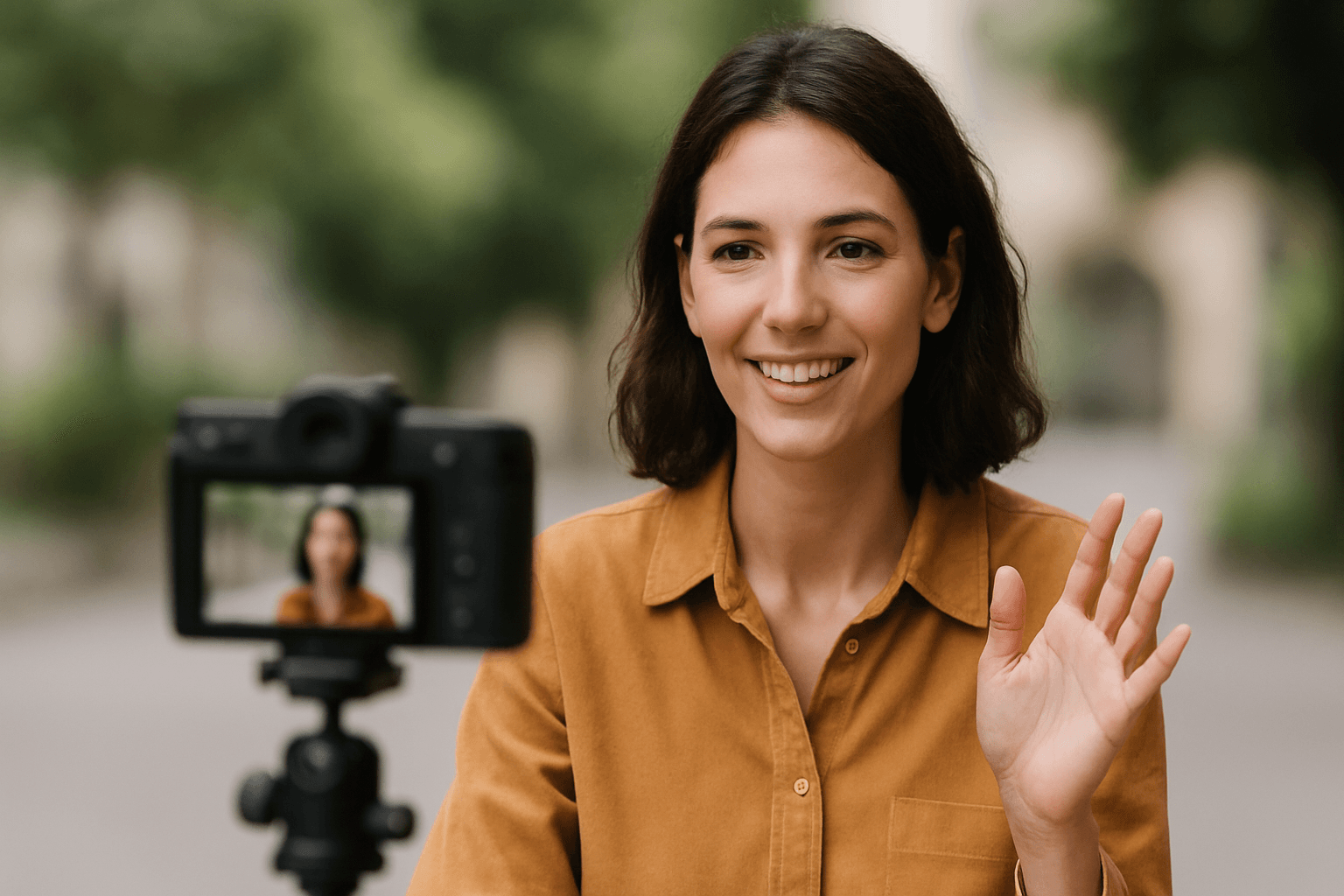
Grabar reuniones virtuales se ha vuelto esencial para equipos remotos y creadores de contenido. Ya sea que estés creando un video de Loom, capturando una sesión de Google Meet o haciendo una grabación de pantalla, proteger la privacidad en tu grabación de video nunca ha sido más crítico. Esta guía te muestra exactamente cómo implementar el desenfoque de fondo de video en tus grabaciones de reuniones mientras mantienes la calidad profesional.
Por Qué el Desenfoque de Fondo Importa para las Grabaciones de Reuniones
Cuando grabas tu pantalla durante reuniones virtuales, a menudo estás capturando más de lo previsto. Espacios personales, familiares pasando, documentos confidenciales en las paredes o información sensible visible a través de las ventanas pueden aparecer accidentalmente en tu grabación de Zoom o captura de Google Meet.
Las preocupaciones de privacidad se extienden más allá de los espacios personales. Muchos profesionales usan herramientas como Bandicam o una extensión de grabador de pantalla Chrome para capturar reuniones con fines de documentación. Sin embargo, estas grabaciones podrían exponer inadvertidamente rostros de colegas sin consentimiento, información propietaria en fondos o datos sensibles del RGPD que requieren anonimización antes de compartirlos.
El panorama legal en torno a la grabación de video se ha endurecido significativamente. Las regulaciones RGPD europeas y leyes de privacidad similares en todo el mundo ahora requieren consentimiento explícito para capturar y compartir información identificable. Un simple desenfoque de rostro puede transformar una grabación problemática en contenido conforme adecuado para materiales de capacitación, redes sociales o documentación interna.
La presentación profesional también importa. Cuando grabas tu pantalla para tutoriales o presentaciones de clientes, un fondo desordenado distrae a los espectadores de tu mensaje principal. El desenfoque de fondo de video ayuda a mantener el enfoque en lo que importa mientras crea esa estética pulida y profesional que los espectadores esperan del contenido de calidad.
La Mejor Solución para Desenfoque de Fondo Post-Reunión
A diferencia de las funciones de desenfoque integradas de Zoom o Google Meet que solo funcionan durante llamadas en vivo, el desenfoque de fondo de video en post-producción te brinda control completo sobre tus grabaciones. Después de haber terminado tu grabación de pantalla de macbook o capturado material con cualquier herramienta de grabador de pantalla chrome, necesitas una solución confiable que pueda manejar la complejidad de los videos de reuniones.
BgBlur se especializa en desenfoque de fondo de video automatizado para contenido grabado. La plataforma impulsada por IA detecta y desenfoca automáticamente fondos, rostros y objetos sensibles sin requerir habilidades de edición manual. Esto se vuelve particularmente valioso cuando ya has grabado tu grabación de Zoom o sesión de Google Meet y necesitas prepararla para una distribución más amplia.
La tecnología funciona perfectamente con varios formatos de grabación. Ya sea que hayas usado video de Loom para capturas rápidas, Bandicam para sesiones más largas o tu función de grabación de pantalla de macbook, BgBlur los procesa todos con calidad consistente. El seguimiento de movimiento inteligente asegura que los efectos de desenfoque sigan a los sujetos en movimiento a lo largo de tu video de grabación, manteniendo la protección de privacidad incluso en escenarios de reuniones dinámicas.
Cómo Desenfocar tus Grabaciones de Reuniones en 4 Pasos Simples
Paso 1: Sube tu Video
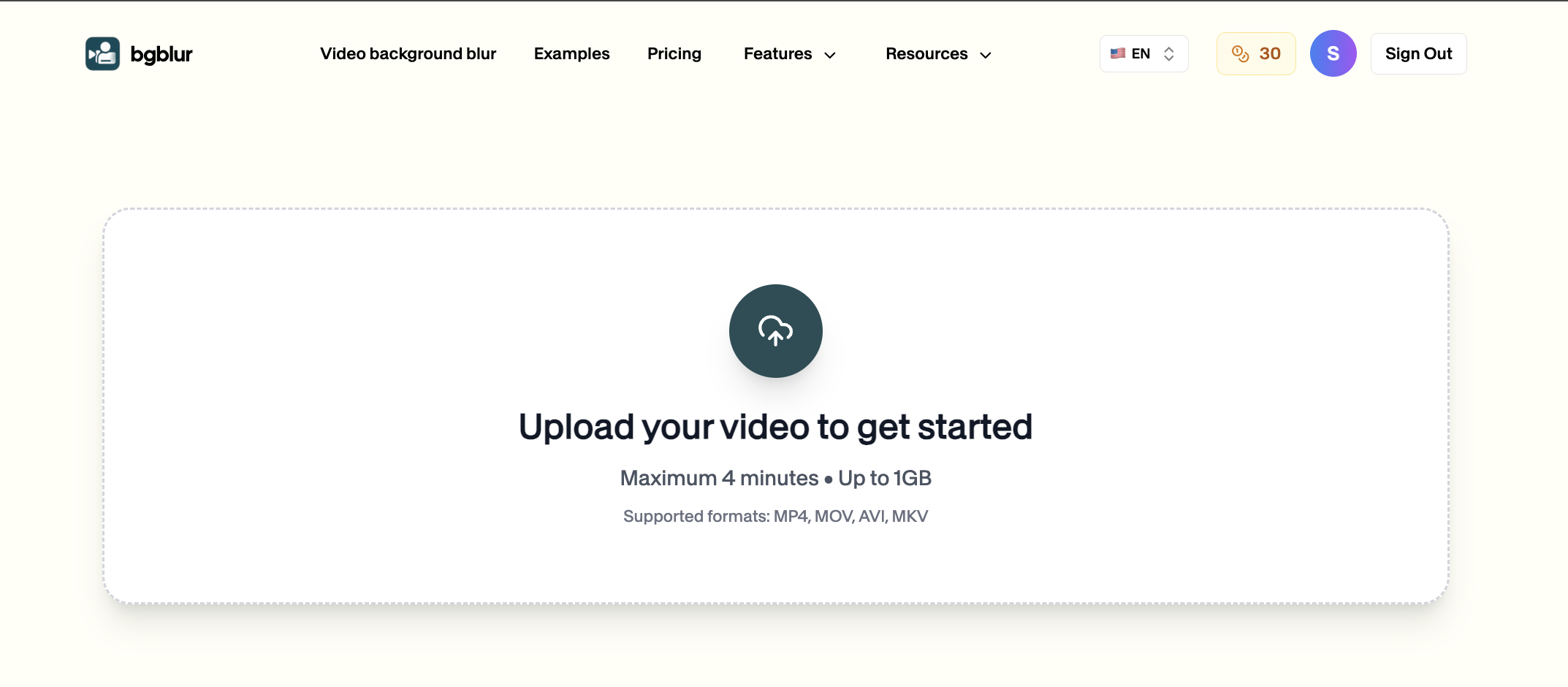
Después de completar tu grabación de Zoom o captura de Google Meet, visita BgBlur y sube tu archivo de video. La plataforma acepta todos los formatos comunes de varias herramientas de grabador de pantalla chrome, exportaciones de video de Loom o archivos estándar MP4/MOV de grabación de pantalla de macbook. Tus videos subidos se eliminan automáticamente después de 24 horas para una protección de privacidad completa.
Paso 2: Elige Qué Desenfocar
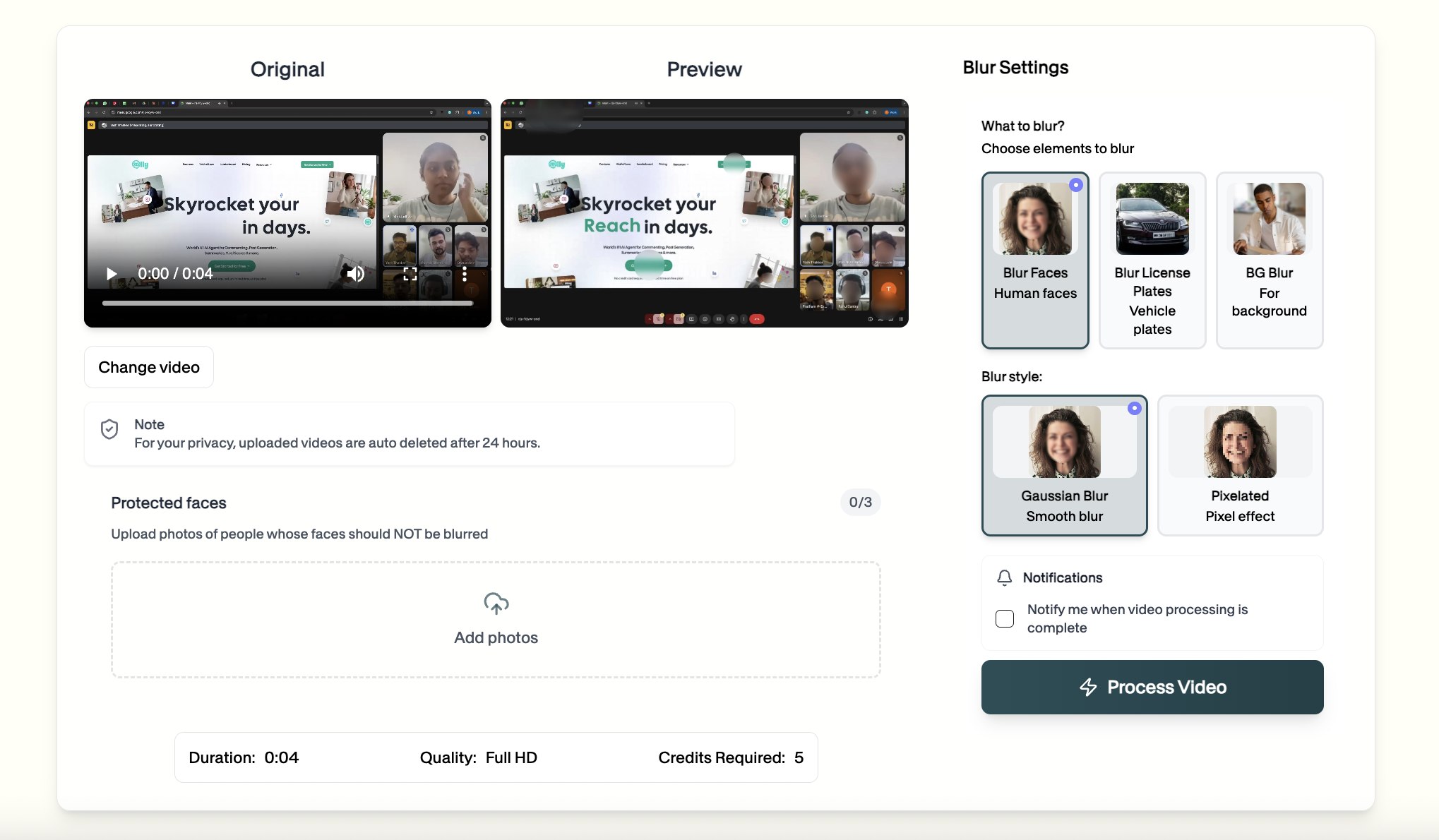
BgBlur ofrece tres opciones de desenfoque inteligentes para tu grabación de video. Selecciona "Desenfocar Rostros" para detectar y anonimizar automáticamente todos los rostros humanos en tu captura de reunión—perfecto para proteger las identidades de los participantes en videos de capacitación. Elige "Desenfocar Placas de Matrícula" si tu video de grabación captura información de vehículos a través de ventanas o entornos exteriores. Para privacidad completa, selecciona "Desenfoque de Fondo" para desenfocar todo el fondo mientras mantienes tu sujeto principal nítido y enfocado.
Paso 3: Procesa y Descarga
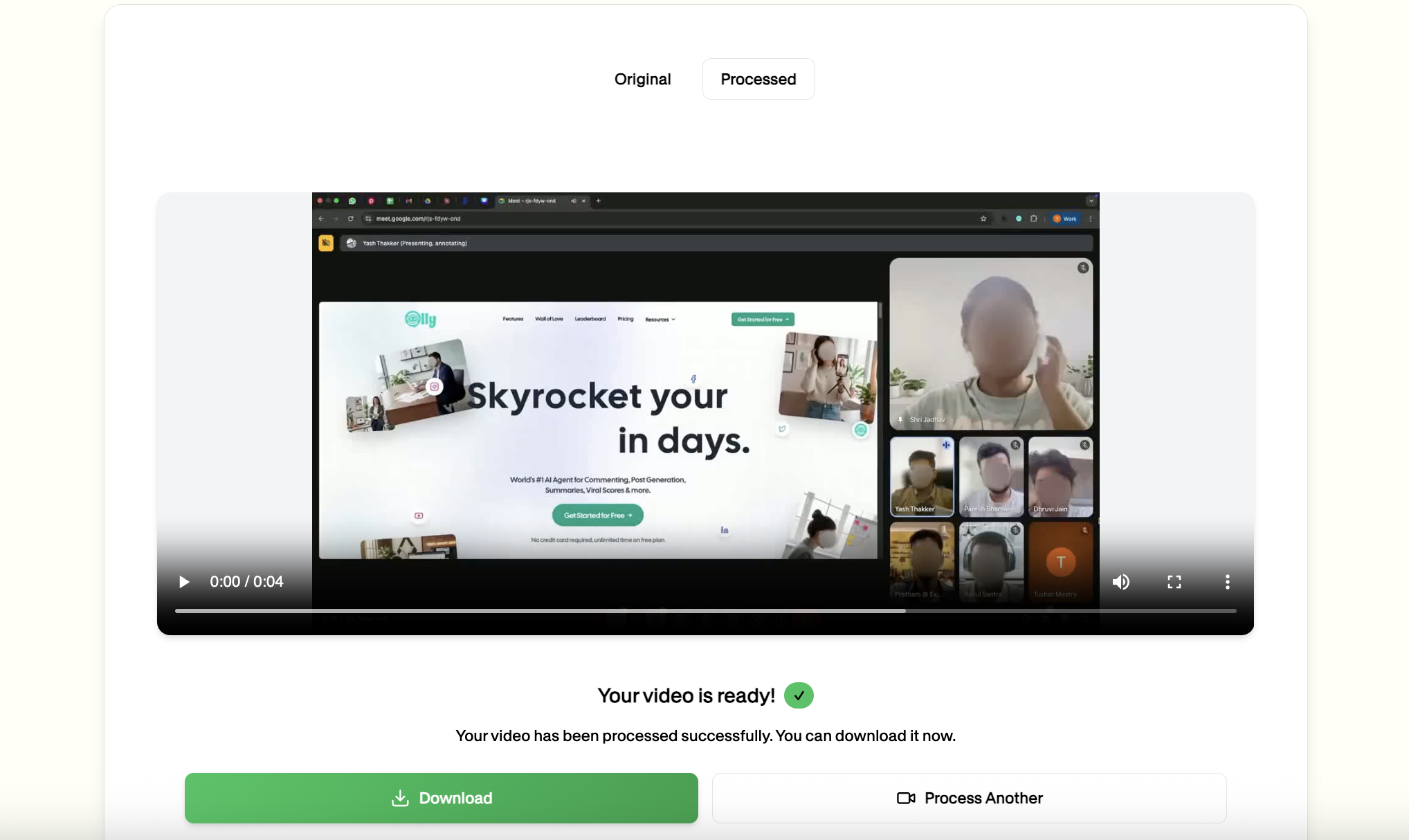
Haz clic en el botón "Procesar Video" y deja que la tecnología de IA de BgBlur haga su magia. La plataforma procesa tu grabación de pantalla en solo minutos, aplicando efectos de desenfoque consistentes a lo largo de todo el video con seguimiento de movimiento inteligente. Una vez completo, descarga tu grabación de Zoom o captura de Google Meet protegida, lista para compartir sin preocupaciones de privacidad.
Consejos Adicionales de Privacidad para Grabaciones de Reuniones
Siempre anuncia cuando estés a punto de grabar tu pantalla durante reuniones. Incluso con capacidades de desenfoque de rostro, la transparencia genera confianza con los participantes y asegura el cumplimiento legal con los requisitos de consentimiento de grabación.
Considera tu herramienta de grabación cuidadosamente. Mientras que Bandicam y varias extensiones de grabador de pantalla chrome ofrecen características robustas, elige herramientas que permitan una exportación fácil a formatos estándar compatibles con soluciones de desenfoque de fondo de video en post-producción.
Para capturas de grabación de pantalla de macbook o video de Loom destinadas a compartir públicamente, establece un flujo de trabajo consistente. El enfoque de grabar primero, desenfocar después asegura que nunca compartas accidentalmente contenido desprotegido mientras mantienes flexibilidad en cómo usas tus archivos de video de grabación.
Prueba tus ajustes de desenfoque de fondo de video con una muestra corta antes de procesar grabaciones largas. Esta verificación de calidad asegura que tu salida final cumpla tanto con los requisitos de privacidad como con los estándares profesionales, ya sea que estés editando archivos de grabación de Zoom o preparando capturas de Google Meet para materiales de capacitación.
Haciendo la Protección de Privacidad Sin Esfuerzo
Los flujos de trabajo profesionales de grabación de video ahora demandan edición consciente de la privacidad. La combinación de herramientas de grabación confiables como video de Loom o tu extensión estándar de grabador de pantalla chrome con tecnología de desenfoque de fondo de video en post-producción crea un sistema sostenible para crear contenido de reuniones compartible.
Ya sea que estés documentando reuniones de equipo a través de grabación de Zoom, creando tutoriales a través de grabación de pantalla o construyendo materiales de capacitación de sesiones de Google Meet, el desenfoque de fondo de video automatizado elimina las preocupaciones de privacidad de tu proceso de creación de contenido. Esto te permite enfocarte en crear contenido valioso mientras sabes que tu video de grabación protege la privacidad de todos.
Comienza a implementar desenfoque de rostro y anonimización de fondo en tus grabaciones de reuniones hoy. Tus participantes apreciarán la consideración de privacidad, y construirás una biblioteca de contenido compartible que cumple con los estándares modernos de privacidad sin sacrificar la calidad profesional.