Как загрузить видео с видеорегистратора Philips: SD-карта, приложение RoadTracer через Wi-Fi и методы на ПК | BGBlur — размытие лица и номерного знака для конфиденциальности
Полное руководство по загрузке видео с видеорегистратора Philips GoSure с помощью SD-карты, передачи через Wi-Fi приложения RoadTracer и компьютерных методов. Включает размытие лица и номерного знака…
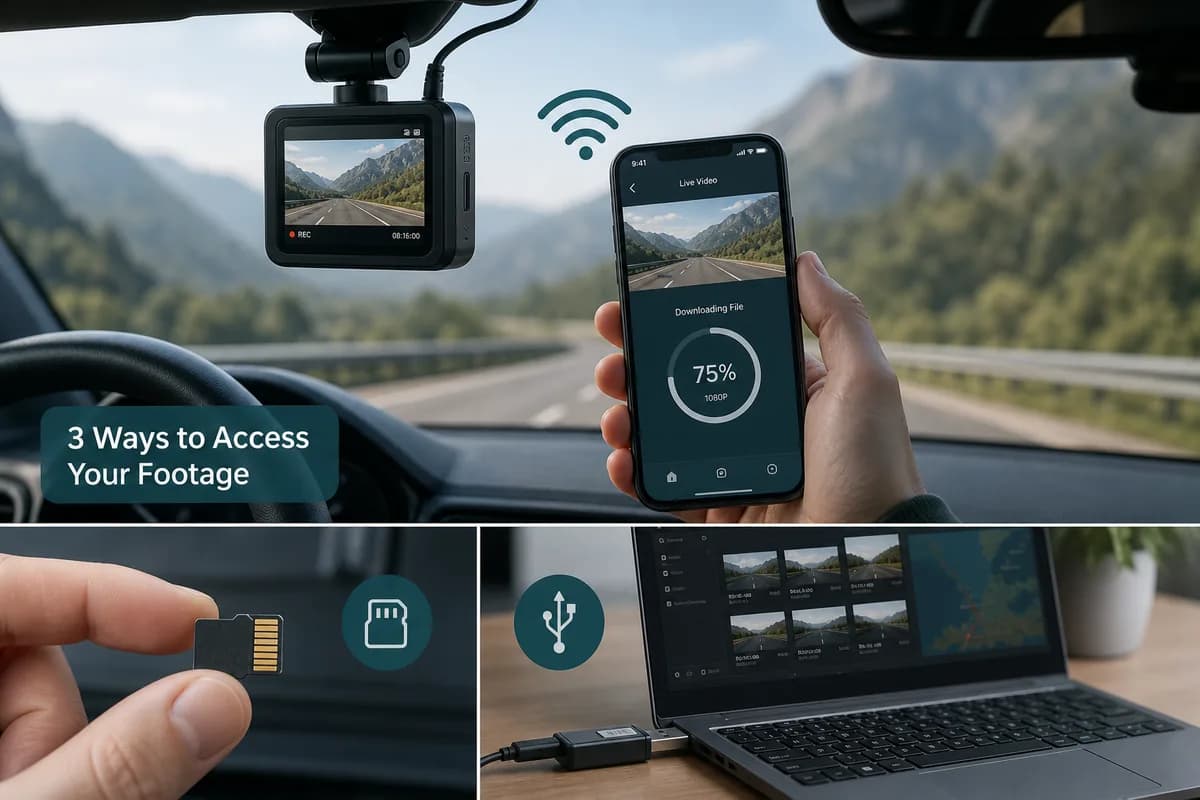
Видеорегистраторы Philips GoSure (ADR900, ADR820, ADR810 и другие модели) записывают важные дорожные кадры — аварии, происшествия, поездки по живописным местам и доказательную документацию. Но отснятый материал, хранящийся на SD-карте, бесполезен, пока вы не загрузите видео с видеорегистратора Philips на свой телефон или компьютер для просмотра, обмена или хранения.
В этом полном руководстве 2026 года описаны все способы переноса отснятого материала Philips GoSure, от традиционного извлечения SD-карты до беспроводной загрузки приложения RoadTracer, а также необходимая защита конфиденциальности перед публикацией содержимого видеорегистратора в открытом доступе.
PH5
Зачем загружать видео с видеорегистратора Philips?
Прежде чем углубляться в методы, поймите, когда и почему вам нужно извлечь кадры с видеорегистратора Philips GoSure:
Распространенные сценарии загрузки
- Документация о несчастном случае для страховых претензий.
- Сохранение доказательств для судебных разбирательств.
- Создание контента YouTube/социальных сетей.
- Резервное хранилище, прежде чем SD-карта перезапишет отснятый материал.
- Сообщение о происшествии властям.
- Подтверждение дорожных событий для разрешения споров.
Архитектура хранения данных Philips GoSure
Видеорегистраторы Philips непрерывно записывают данные на карты microSD (обычно 32–256 ГБ) в формате циклической записи. Когда карта заполняется, самые старые незащищенные кадры перезаписываются. Понимание этого поможет вам загрузить важные материалы до того, как они будут потеряны.
Способ 1: загрузка видео с видеорегистратора Philips с помощью SD-карты (самый надежный)
Традиционный метод работает для всех моделей Philips GoSure и обеспечивает самую быструю и надежную передачу.
Шаг 1. Выключите питание и извлеките SD-карту
- Припаркуйтесь безопасно и выключите зажигание автомобиля.
- Выключите видеорегистратор (или дождитесь автоматического выключения).
- Нажмите механизм фиксации на устройстве Philips GoSure (обычно это небольшая кнопка рядом с гнездом SD).
- Осторожно извлеките карту microSD.
Важно. Никогда не извлекайте SD-карту во время активной записи видеорегистратора — это может повредить файловую систему и отснятый материал.
Шаг 2. Вставьте SD-карту в компьютер
Используйте один из этих способов подключения:
- Встроенный слот для SD (если он есть на вашем ноутбуке — во многих моделях 2024+ он удален)
- USB-устройство для чтения карт SD (внешний адаптер, наиболее надежный метод)
- Концентратор USB-C со слотом для SD (для современных MacBook и планшетов)
Шаг 3. Навигация по структуре папок Philips
После установки откройте SD-карту и перейдите:
PH0
Точные имена папок различаются в зависимости от модели GoSure (ADR900, ADR820 или ADR810), но структура остается схожей.
Шаг 4. Скопируйте файлы на компьютер
- Выберите нужные кадры (отсортированные по временной метке).
- Копировать на локальный диск (перетаскивание или щелчок правой кнопкой мыши).
- Проверьте целостность файла, воспроизведя один клип.
- Безопасно извлеките SD-карту перед извлечением.
Форматы файлов: Камеры Philips GoSure записывают в формате PH2 или PH3 с разрешением 1080p или выше в зависимости от модели.
Плюсы метода SD-карты
- Работает на всех моделях Philips GoSure.
- Самая быстрая передача больших файлов
- Не разряжается аккумулятор видеорегистратора
- Не требуется сеть Wi-Fi
- Прямой доступ к файловой системе
Минусы метода SD-карты
- Требуется физический доступ к транспортному средству.
- Требуется устройство для чтения SD-карт
- Риск повреждения карты, если она была удалена во время записи.
- Износ слота SD при повторных вставках
PH6
Способ 2. Загрузите видеоматериалы Philips GoSure через приложение RoadTracer (передача по Wi-Fi)
Приложение Philips RoadTracer обеспечивает беспроводную загрузку с совместимых моделей GoSure (ADR900, ADR820 и более новых моделей со встроенным Wi-Fi).
Шаг 1. Установите приложение Philips RoadTracer
iOS: выполните поиск «Philips RoadTracer» в App Store. Android: выполните поиск «Philips RoadTracer» в магазине Google Play.
Совместимо с iPhone/iPad iOS 12+ и Android 8.0+.
Шаг 2. Включите режим WiFi видеорегистратора
- Включите видеорегистратор Philips GoSure.
- Нажмите кнопку Wi-Fi (значок выглядит как стандартный символ Wi-Fi)
- Подождите, пока светодиодный индикатор подтвердит, что Wi-Fi активен (обычно мигает синим/зеленым).
- Проверьте на ЖК-экране видеорегистратора имя сети Wi-Fi (SSID) и пароль.
Типичный формат: PH4 с паролем, напечатанным на камере или в руководстве.
Шаг 3. Подключите телефон к видеорегистратору WiFi
- Откройте Настройки Wi-Fi телефона.
- Выберите сеть Philips GoSure из доступных сетей.
- Введите пароль (по умолчанию обычно указан на этикетке устройства)
- Дождитесь подтверждения соединения
Примечание. Ваш телефон отключится от домашнего/сотового Интернета при подключении к видеорегистратору Wi-Fi — это нормально и временно.
Шаг 4. Откройте приложение RoadTracer и загрузите его.
- Запустите приложение RoadTracer (видеорегистратор должен автоматически обнаружиться)
- Просмотр видеотеки, упорядоченной по дате и времени.
- Выберите клипы для загрузки (нажмите миниатюру для предварительного просмотра).
- Нажмите значок загрузки, чтобы перенести в память телефона.
- Дождитесь передачи (клипы 1080p — 50–200 МБ в минуту)
Шаг 5. Повторно подключитесь к обычному Wi-Fi.
После завершения загрузки:
- Выйдите из приложения RoadTracer
- Перейдите к настройкам Wi-Fi телефона.
- Повторно подключитесь к домашней/мобильной сети.
Загруженные файлы сохраняются в папке «Фотопленка» вашего телефона или в папке приложения RoadTracer в зависимости от настроек.
Возможности приложения Philips RoadTracer
- Предварительный просмотр изображения с видеорегистратора.
- Наложения местоположения GPS на совместимых моделях.
- Просмотр событий (выделены клипы, вызванные воздействием)
- Регулировка настроек удаленно
- Обновление прошивки через приложение (на поддерживаемых моделях)
Плюсы метода RoadTracer WiFi
- Извлечение SD-карты не требуется
- Загрузка, сидя в автомобиле
- Предварительный просмотр перед загрузкой
- Работает на iPhone и Android
- Доступ к настройкам удаленно
Минусы метода RoadTracer WiFi
- Работает только на моделях GoSure с поддержкой Wi-Fi.
- Медленнее, чем SD-карта для больших файлов — Разряжает аккумулятор видеорегистратора
- Ограниченная дальность действия (обычно 10–30 футов)
- Требует отключения от Интернета во время передачи
PH7
Способ 3: методы компьютерной передачи (расширенный)
Для пользователей, знакомых с техническими подходами, существуют дополнительные варианты передачи.
Прямое подключение USB (зависит от модели)
Некоторые модели Philips GoSure поддерживают подключение USB для прямой передачи файлов:
- Выключите видеорегистратор
- Подключите USB-кабель (камера к компьютеру)
- Камера отображается как съемный диск
- Перемещайтесь по папкам и копируйте файлы.
Совместимость: ADR900 поддерживает это; более старые модели могут этого не делать. Проверьте свое руководство.
Резервное копирование сетевого хранилища (NAS)
Для автоматизированных рабочих процессов резервного копирования:
- Извлекайте SD-карту после поездок.
- Вставьте в устройство NAS со слотом SD.
- Настройте автоматическую синхронизацию с папкой резервного копирования.
- Автоматическое резервное копирование карт при вставке
Полезно для менеджеров автопарков или профессиональных создателей контента с несколькими видеорегистраторами.
Облачное резервное копирование (сторонние службы)
Камеры Philips GoSure не имеют встроенной функции загрузки в облако, но вы можете создавать рабочие процессы:
- Загрузите способом 1 или 2
- Автоматическая загрузка на Google Drive/Dropbox через приложение для телефона.
- Создайте автоматическое отслеживание папок на компьютере для синхронизации.
Руководство по совместимости моделей Philips GoSure
Различные модели GoSure имеют разные возможности загрузки:
| Модель | SD-карта | Приложение Wi-Fi | USB-прямой | GPS-данные |
|---|---|---|---|---|
| АДР900 | ✅ | ✅ | ✅ | ✅ |
| АДР820 | ✅ | ✅ | ⚠️ | ✅ |
| АДР810 | ✅ | ❌ | ❌ | ✅ |
| АДР620 | ✅ | ❌ | ❌ | ❌ |
| 500 австралийских долларов | ✅ | ❌ | ❌ | ❌ |
✅ = Полностью поддерживается ⚠️ = Частично/зависит от прошивки ❌ = Недоступно
Всегда проверяйте руководство конкретной модели, чтобы убедиться в подтвержденной поддержке функций.
Как размыть лица и номерные знаки на видео с видеорегистратора Philips (соответствие GDPR ЕС)
Загрузив отснятый материал Philips GoSure, никогда не делитесь им публично без защиты конфиденциальности. Европейский GDPR, законы Великобритании о защите данных и многие другие юрисдикции требуют размытия идентифицируемой информации.
Зачем размывать кадры с видеорегистратора перед публикацией
- Соответствие GDPR (законы ЕС рассматривают лица и номерные знаки как персональные данные)
- Уважение конфиденциальности для других участников дорожного движения.
- Юридическая защита от исков о клевете. – Требования к платформе (YouTube может отмечать неразмытый контент).
- Стандарты подачи страховки
Решение BGBlur для обеспечения конфиденциальности видеорегистраторов Philips
BGBlur автоматически распознает и размывает лица и номерные знаки в загруженных вами материалах Philips GoSure:
- Загрузите видео с видеорегистратора Philips на BGBlur.
- ИИ автоматически распознает все лица и номерные знаки в кадре.
- Выберите интенсивность размытия (по Гауссу, пиксельно или полная анонимизация).
- Предварительный просмотр результатов покадрово.
- Загрузите видео с защитой конфиденциальности, готовое к совместному использованию.
Что BGBlur защищает в видеорегистраторе
- Лица водителя и пассажира в других транспортных средствах.
- Лица пешеходов, переходящих улицы или тротуары.
- Номерные знаки (спереди и сзади, все углы) – Адреса и деловые вывески (необязательно).
- Люди на заднем плане через окна
Юридические требования к конфиденциальности по регионам
Европейский Союз (GDPR): Лица и номерные знаки являются персональными данными. Публичное распространение видеорегистраторов без размытия может привести к штрафу в размере до 20 миллионов евро или 4% мирового дохода.
Великобритания: GDPR Великобритании после Брексита сохраняет те же требования — размытие перед публикацией.
США: Федеральных требований нет, но законы штата о конфиденциальности (CCPA Калифорнии, CDPA Вирджинии) рекомендуют размытие. На YouTube/социальных платформах могут действовать более строгие правила.
Австралия: Закон о конфиденциальности рекомендует скрывать идентифицирующую информацию в публичных записях.
Итог: BGBlur обеспечивает глобальное соответствие, независимо от конкретных местных требований.
PH8
Устранение проблем с загрузкой видеорегистратора Philips
SD-карта не распознается компьютером
Решения:
- Попробуйте другое устройство чтения SD-карт.
- Убедитесь, что SD-карта не заблокирована (физический переключатель сбоку).
- Отформатируйте карту как FAT32 или exFAT (делайте это ПОСЛЕ резервного копирования файлов)
- Проверьте карту на другом устройстве, чтобы исключить повреждение.
Приложение RoadTracer не подключается к видеорегистратору
Решения:
- Убедитесь, что Wi-Fi действительно включен (проверьте светодиодный индикатор).
- Убедитесь, что вы подключаетесь к правильному SSID (проверьте экран видеорегистратора).
- Поднесите телефон ближе (в пределах 10 футов от камеры).
- Перезагрузите видеорегистратор и телефон.
- Обновите приложение RoadTracer до последней версии.
- Проверьте актуальность прошивки видеорегистратора.
Видеофайлы не воспроизводятся после загрузки
Решения:
- Установите VLC Media Player (воспроизводит все форматы)
- Видео может быть повреждено, если во время записи была извлечена SD-карта.
- Попробуйте другой видеоплеер (Windows Media Player, QuickTime и т. д.)
- Проверьте, что файл не имеет нулевых байт (указывает на неполную запись)
Передача данных по Wi-Fi очень медленная
Ожидаемая скорость передачи: 1–3 МБ/с через RoadTracer WiFi (1-минутный ролик в формате 1080p занимает 30–90 секунд).
Улучшение скорости:
- Обеспечьте сильный сигнал (поднесите телефон ближе)
- Закройте другие приложения во время передачи
- Скачивайте более короткие клипы, а не целые события.
- Используйте метод SD-карты для файлов размером более 500 МБ.
«Защищенные» файлы не удаляются с SD-карты
Записи событий/воздействий защищены от записи Philips GoSure, чтобы предотвратить случайное удаление.
Решения:
- Сначала загрузите и создайте резервную копию защищенных файлов.
- Форматировать карту через меню видеорегистратора (удаляет все файлы, включая защищенные)
- Используйте компьютер, чтобы разблокировать файлы вручную (щелкните правой кнопкой мыши > Свойства > снимите флажок «Только для чтения»).
Лучшие практики управления видеоматериалами Philips GoSure
1. Регулярный график загрузки
Не ждите, пока SD-карта заполнится:
- Ежедневно: для профессиональных водителей или мест с высоким уровнем аварийности.
- Еженедельно: для постоянных пассажиров.
- После любого инцидента: немедленная защита важных материалов.
2. Упорядочение загруженных файлов
Создайте структуру папок: PH1
3. Резервное копирование важных материалов в нескольких местах
Правило 3-2-1: – 3 копии важных видеоматериалов.
- 2 разных типа хранилища (компьютер + облако)
- 1 резервная копия за пределами площадки (облачный сервис)
4. Регулярно проверяйте свой метод загрузки
Не обнаруживайте, что устройство чтения SD-карт не работает, если вам срочно нужны записи о происшествии. Проверяйте процесс перевода ежемесячно.
5. Держите SD-карты свежими
Карты MicroSD изнашиваются при постоянной перезаписи:
- Заменяйте каждые 12–18 месяцев при критическом использовании.
- Используйте карты повышенной прочности, предназначенные для использования с видеорегистраторами.
- Храните запасную карту в автомобиле
Рабочий процесс конфиденциальности: от загрузки до обмена
Рабочий процесс профессионального создателя контента
- Загрузите отснятый материал Philips через SD-карту или через Wi-Fi.
- Просматривайте клипы и выбирайте интересные моменты.
- Редактируйте в программном обеспечении для видео (DaVinci Resolve, Premiere и т. д.).
- Обработка через BGBlur для автоматического обнаружения лица/пластины.
- Окончательная обработка с наложением текста и музыкой.
- Загрузить на YouTube или в социальные сети.
Рабочий процесс страховой претензии
- Немедленно загрузите видеозапись происшествия.
- Создайте резервную копию перед редактированием.
- Обрезать до соответствующего временного интервала (30 секунд до и после)
- Размытие номерных знаков, если этого требует страховая компания.
- Отправьте через портал страховщика или по электронной почте.
- Сохраняйте исходную неотредактированную версию на случай возможных споров.
Рабочий процесс сохранения доказательств
- Загрузить запись в тот же день, когда произошел инцидент.
- SD-карта с защитой от записи для предотвращения перезаписи.
- Создайте несколько резервных копий (компьютер + облако + USB-накопитель)
- Метаданные документа (дата, время, местоположение по GPS, погода)
- НЕ редактируйте исходные файлы (суды могут потребовать неизмененный отснятый материал)
- Размытие только для общего доступа (по запросу предоставьте властям размытие в размытом виде)
PH9
Часто задаваемые вопросы: загрузка видео с видеорегистратора Philips GoSure
Как загрузить видео с видеорегистратора Philips без Wi-Fi?
Извлеките карту microSD из видеорегистратора Philips GoSure и вставьте ее в устройство чтения карт SD, подключенное к компьютеру. Перейдите к структуре папок PHILIPS или DCIM и скопируйте видеофайлы прямо на жесткий диск.
Могу ли я просмотреть видеорегистратор Philips на своем телефоне?
Да, двумя способами: (1) Загрузите через приложение Philips RoadTracer, если ваша модель поддерживает Wi-Fi (ADR900, ADR820), или (2) используйте адаптер устройства чтения карт SD для вашего телефона (Lightning на SD для iPhone, USB-C на SD для Android).
Какое приложение мне нужно для загрузки видео Philips GoSure по беспроводной сети?
Загрузите приложение Philips RoadTracer из Apple App Store или Google Play Store. Это официальное приложение подключается к моделям GoSure с поддержкой Wi-Fi и обеспечивает беспроводную передачу видео на ваш смартфон.
Почему мой видеорегистратор Philips не подключается к приложению RoadTracer?
Общие исправления: (1) Убедитесь, что Wi-Fi видеорегистратора включен (проверьте светодиодный индикатор), (2) Убедитесь, что вы подключены к сети Wi-Fi камеры (а не к домашней сети Wi-Fi), (3) Переместите телефон на расстояние не более 10 футов от видеорегистратора, (4) Перезагрузите оба устройства, (5) Обновите приложение RoadTracer и прошивку видеорегистратора.
Как узнать пароль Wi-Fi для видеорегистратора Philips GoSure?
Пароль Wi-Fi по умолчанию обычно напечатан на этикетке на корпусе видеорегистратора, отображается на ЖК-экране камеры, когда режим Wi-Fi включен, или указан в руководстве пользователя. Общие форматы по умолчанию включают серийный номер устройства или «12345678».
В каком формате видео записывает Philips GoSure?
Видеорегистраторы Philips записывают в формате контейнера MP4 или MOV со сжатием видео H.264 или H.265, в зависимости от модели. Разрешение варьируется от 1080p на старых моделях до 2K или 4K на новых камерах серии ADR900.
Нужно ли размывать лица и номерные знаки на видео с видеорегистратора Philips?
При публичном доступе (YouTube, социальные сети, форумы): Да, размытие требуется по закону в ЕС/Великобритании в соответствии с GDPR и рекомендуется во всем мире. Для претензий по частному страхованию или доказательств из полиции: обычно требуются неразмытые оригиналы, но необходимо уточнить их у получателя.
Как защитить важные кадры от перезаписи?
Камеры Philips GoSure автоматически защищают от записи записи событий, вызванных обнаружением удара. Для защиты вручную немедленно загрузите важные материалы или используйте кнопку «Защита» на видеорегистраторе во время записи, чтобы пометить файлы как не подлежащие удалению.
Могу ли я получить доступ к видеорегистратору Philips удаленно, когда припаркован дома?
Нет, камеры Philips GoSure не имеют подключения к Интернету или загрузки в облако. Wi-Fi доступен только локально для прямого подключения телефона к камере. Для удаленного доступа вам необходимо извлечь SD-карту и вставить ее в компьютер или устройство с подключением к Интернету.
Какой самый быстрый способ передать большие файлы с видеорегистратора Philips?
Прямое подключение SD-карты к компьютеру через кард-ридер USB 3.0 является самым быстрым (скорость передачи данных 30–90 МБ/с). Передача по Wi-Fi через приложение RoadTracer медленнее (1–3 МБ/с), но более удобна для быстрой загрузки клипов.
Похожие ресурсы
Основные инструменты для создателей контента для видеорегистраторов
Наше подробное руководство: 10 лучших инструментов для создателей контента для видеорегистраторов охватывает все рабочие процессы от загрузки до публикации, включая программное обеспечение для редактирования, инструменты сжатия и оптимизацию платформы.
Общее руководство по конфиденциальности видеорегистраторов
Узнайте о полной защите конфиденциальности: Как размыть лица и номерные знаки из видео с видеорегистраторов с пошаговыми рабочими процессами размытия с помощью искусственного интеллекта для видеорегистраторов всех марок.
Соответствие GDPR для видеоконтента
Ознакомьтесь с юридическими требованиями: Руководство по соблюдению требований к размытию номерного знака в видеоконтенте GDPR объясняет закон ЕС о конфиденциальности применительно к видеорегистраторам и видеозаписям наблюдения.
Заключение
Загрузить видеорегистратор Philips GoSure не составит труда, если вы понимаете возможности своей модели. Извлечение SD-карты обеспечивает самый быстрый и надежный метод для всех моделей, а приложение RoadTracer WiFi обеспечивает удобную беспроводную передачу данных на совместимые устройства ADR900 и ADR820.
Для профессиональных создателей контента, страховой документации или публичного распространения загрузка — это только первый шаг. Защита конфиденциальности с помощью BGBlur гарантирует, что видео с видеорегистратора Philips соответствует GDPR и глобальным стандартам конфиденциальности за счет автоматического размытия лиц и номерных знаков.
Начните защищать записи с видеорегистратора уже сегодня: Загрузите на BGBlur для автоматического распознавания лиц и номерных знаков, а затем делитесь своими видео Philips GoSure уверенно и легально.
PH10