Gezichten vervagen in Canva voor foto's en video met BGBlur en bgblur.com | Volledige gids voor gezicht-, achtergrond- en kentekenanonimisering uit 2026
Canva kan een statische foto vervagen met handmatige effecten, maar de privacy van videogezichten heeft AI-tracking nodig. Deze gids behandelt de ingebouwde vervaging van Canva, de BGBlur Canva-app, en waarom BGBlur.com het snelst is wat betreft volledige video-anonimisering.
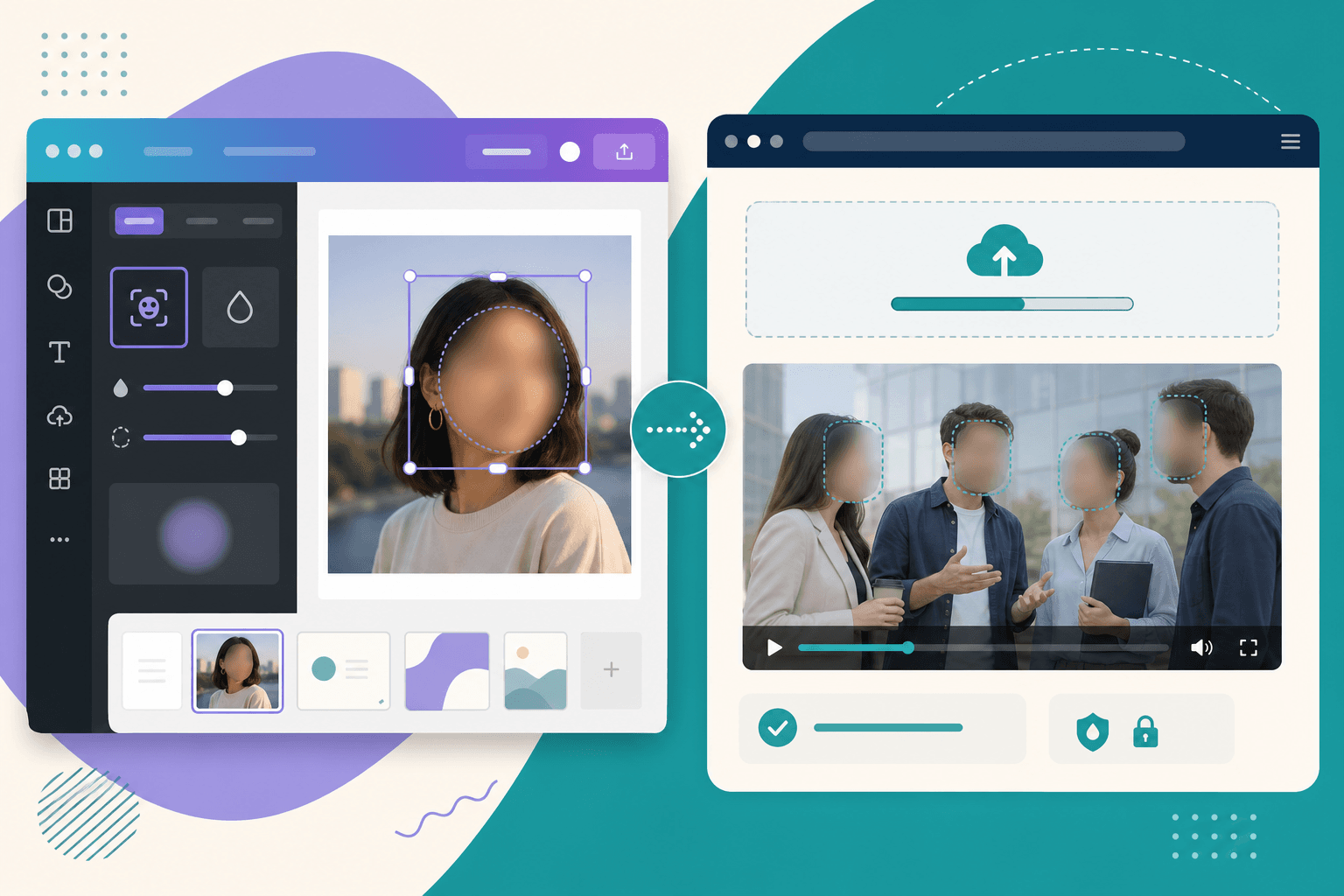
Canva is de plek waar miljoenen mensen sociale posts, presentaties, thumbnails en korte video's ontwerpen. Als uw ontwerp identificeerbare gezichten bevat (foto's van evenementen, getuigenissen van klanten, B-roll-films op straat of webinarclips), heeft u een betrouwbare manier nodig om gezichten te vervagen voor privacy voordat u deze publiceert.
Canva kan een enkele foto vervagen met handmatige effecten. Het is niet gebouwd voor automatische gezichtstracking over videoframes. Daarvoor zijn BGBlur.com en de BGBlur Canva-apps (Face Blur, Face Anonymous) de praktische oplossingen.
In deze gids worden drie methoden besproken: de eigen vervaging van Canva (het beste voor eenvoudige foto's), de BGBlur Canva-app (het beste als je binnen Canva wilt blijven) en BGBlur.com (het beste voor snelheid, langere video en de meest betrouwbare resultaten).
PH0
Waarom gezichtsvervaging belangrijk is in Canva-workflows
Creators gebruiken Canva voor:
- Instagram-carrousels en verhalen
- YouTube-thumbnails en eindschermen
- Grafische getuigenissen van klanten
- Interne training slide decks
- TikTok- en Reels-export
- Non-profit- en schoolnieuwsbrieven
Elk van deze kan per ongeluk het volgende omvatten:
- Omstanders op de achtergrond
- Medewerkers die het bedrijf hebben verlaten
- Minderjarigen waarvan de ouders geen toestemming gaven
- Patiënten of cliënten in de zorg en coachinginhoud
- Conferentiedeelnemers in evenementenfotografie
Vervagende gezichten verminderen de herkenbaarheid terwijl het visuele verhaal intact blijft. Voor video werkt dat alleen als vervaging beweging volgt. Daarom zijn AI-tools belangrijk.
Methodevergelijking in één oogopslag
| Werkwijze | Beste voor | Automatische gezichtsdetectie | Videotracking | Snelheid |
|---|---|---|---|---|
| Canva native vervaging | Eén gezicht, één foto | ❌ Handleiding | ❌ Nee | Langzaam voor video |
| BGBlur Canva-app | Ontwerpen al in Canva | ✅ Ja | ✅ Ja | Middel |
| BGBlur.com | Elke clip, snelste workflow | ✅ Ja | ✅ Ja | Snelste |
Methode 1: Gezichten vervagen met de ingebouwde tools van Canva (foto's)
De eigen tools van Canva werken als je één statische afbeelding en één of twee gezichten hebt die niet bewegen. Volg deze walkthrough voor een eenvoudige fotovervaging.
Stap 1: Maak of open een ontwerp
- Log in op Canva
- Klik op Maak een ontwerp of open een bestaand project
- Upload uw foto via Uploads → Bestanden uploaden
- Sleep de afbeelding naar je canvas
Stap 2: Pas vervaging toe op de hele foto (snel maar grof)
- Klik op de fotolaag
- Klik op Foto bewerken in de werkbalk
- Open Aanpassen of Effecten (de formulering verschilt per Canva-versie)
- Zoek Vervagen en verhoog de schuifregelaar
Beperking: Hierdoor wordt de hele afbeelding vervaagd, niet alleen de gezichten. Gebruik dit alleen als het gezicht het enige onderwerp is, anders wordt er zwaar bijgesneden.
Stap 3: Alleen het gezicht vervagen (handmatige overlay-methode)
Voor selectieve gezichtsonscherpte op een stilstaand beeld:
- Dupliceer uw fotolaag (klik met de rechtermuisknop → Dupliceren)
- Op de bovenste kopie knipt u strak rond het gezicht dat u wilt vervagen
- Ga met de bijgesneden laag geselecteerd naar Foto bewerken → Aanpassen → Vervagen vergroten
- Plaats de vervaagde uitsnede over het originele gezicht
- Herhaal dit voor elk extra vlak (elk vlak = nieuwe dubbele laag)
Tips:
- Zoom naar 200–400% voor nauwkeurige uitlijning
- Gebruik Transparantie op de vervaagde laag als de randen er ruw uitzien
- Groepeer lagen wanneer u klaar bent, zodat er niets verschuift tijdens het exporteren
Stap 4: Exporteren
- Klik op Delen → Downloaden
- Kies PNG (kwaliteit) of JPG (kleiner bestand)
- Controleer of gezichten onleesbaar zijn bij 100% zoom voordat u deze plaatst
Wanneer de oorspronkelijke Canva-vervaging kapot gaat
- Meerdere gezichten in een publieksfoto (tientallen dubbele lagen)
- Video- of animatie-elementen waarbij gezichten bewegen
- ** Rollen en clips met pratende hoofden ** geëxporteerd vanuit Canva Video
- ** Strakke deadlines**: handmatige uitlijning duurt te lang
- Complianceworkflows waarbij bewijs vereist is dat elk gezicht is geredigeerd
Ga in die gevallen naar Methode 2 of Methode 3.
Methode 2: Gezichten vervagen met de BGBlur Canva-app
BGBlur publiceert Canva-apps die de Canva-editor verbinden met de AI-verwerking van BGBlur. Je kunt gezichten vervagen zonder Canva te verlaten, ideaal als je team de hele dag in ontwerpbestanden zit.
Beschikbare BGBlur Canva-apps
Zoek in het Apps-paneel van Canva naar:
- BGBlur Face Blur: automatische gezichtsdetectie en onscherpte op afbeeldingen en video
- BGBlur Face Anonymous — sterkere anonimiseringsworkflows
- BGBlur Blur Anything — selectieve objectvervaging als je meer nodig hebt dan gezichten
(App-namen op de markt kunnen verschijnen als 'Face Blur by BGBlur' of iets dergelijks. Zoek in BGBlur om alle integraties te vinden.)
Stap voor stap: BGBlur Gezichtsonscherpte in Canva
Stap 1: Open de Canva-editor
Maak een ontwerp of open een bestaand project dat de foto of video bevat die u wilt anonimiseren.
Stap 2: Start de BGBlur-app
- Klik in de linkerzijbalk op Apps
- Zoek naar BGBlur of Gezichtsonscherpte
- Klik op de BGBlur Face Blur-app om deze te openen
- Klik desgevraagd op Verbinden of Inloggen om uw BGBlur-account te koppelen
Stap 3: Authenticeer met BGBlur
- Er wordt een inlogvenster geopend voor BGBlur
- Meld u aan met Google of e-mail (hetzelfde account als BGBlur.com)
- Keer terug naar Canva zodra de authenticatie is voltooid
- Bevestig dat uw tegoed in het app-paneel verschijnt
Stap 4: Upload uw media
- Klik op Uploaden in het BGBlur-apppaneel
- Selecteer uw afbeelding of video op uw apparaat
- Controleer de bestandslimieten die in de app worden weergegeven (doorgaans tot 1 GB video, 4 minuten duur, 25 MB afbeeldingen; formaten omvatten MP4, MOV, PNG, JPEG, WebP, GIF)
Stap 5: Configureer de vervagingsinstellingen
- Kies onscherpte-intensiteit (schuifregelaar in de app)
- Selecteer vervagen stijl indien aangeboden (Gaussiaans vs. korrelig)
- Optioneel: upload een referentiegezicht om één persoon onscherp te houden en alle anderen onscherp te houden (handig voor opnamen van sprekers en publiek)
Stap 6: Proces
- Klik op de hoofdactieknop (bijvoorbeeld Gezichten vervagen)
- Wacht op verwerking: gezichtsdetectie wordt eerst uitgevoerd en vervolgens wordt de vervaging weergegeven
- Langere video's kunnen enkele minuten duren; houd het app-paneel open
- Statusberichten bekijken ("Gezichten detecteren...", "Vervaging toepassen...")
Stap 7: Plaats het terug in Canva
- Wanneer de verwerking is voltooid, voegt u het resultaat toe aan uw ontwerp
- Vervang de originele, onscherpe laag of plaats de geanonimiseerde versie op een nieuwe pagina
- Ga door met ontwerpen en voeg zoals gewoonlijk tekst, merkkleuren en sjablonen toe
- Exporteer de uiteindelijke composiet uit Canva
Voor- en nadelen van de Canva-app
Voordelen:
- Blijf binnen de vertrouwde gebruikersinterface van Canva
- AI-gezichtsdetectie: geen handmatige boxen
- Werkt op zowel afbeeldingen als korte videoclips
- Hetzelfde BGBlur-account en credits als de website
** Nadelen: **
- Videoduur en bestandsgroottelimieten in de integratie
- De verwerking kan langzamer aanvoelen in het iframe van Canva
- Minder ideaal voor batchworkflows of zeer lange beelden
Als de app wint: Je voltooit een sociale Canva-sjabloon en moet één clip geanonimiseerd maken voordat je deze kunt exporteren.
Als BGBlur.com wint: Je hebt onbewerkte beelden, meerdere bestanden of iets anders in een paar minuten; zie Methode 3.
Methode 3: Gezichten vervagen op BGBlur.com (aanbevolen)
BGBlur.com is de snelste en meest flexibele manier om gezichten te vervagen voordat je media in Canva importeert. De meeste professionele teams gebruiken deze gesplitste workflow:
- BGBlur → anonimiseer het hoofdbestand
- Canva → voeg branding, bijschriften en lay-out toe
Waarom BGBlur.com de beste oplossing is
- Automatische AI-detectie van alle gezichten, niet alleen de voor de hand liggende
- Frame-nauwkeurige tracking voor video (geen flikkering wanneer onderwerpen bewegen)
- Browsergebaseerd: geen Canva-app-limieten of iframe-vertragingen
- Afbeeldingen en video vanuit één tool
- Langere clips en eenvoudig opnieuw verwerken als u aanpassingen nodig heeft
- Privacy-first-verwerking met veilige verwijdering na export
Stap voor stap: BGBlur.com-workflow
Stap 1: Open BGBlur
Ga naar BGBlur.com/en/upload?select=blur-face in een willekeurige browser.
Stap 2: Uploaden
Sleep uw bestand en zet het neer of klik om te bladeren.
Ondersteunde formaten:
- Video: MP4, MOV, WebM, AVI -Afbeelding: JPG, PNG, JPEG
Stap 3: Controleer de AI-detectie
BGBlur scant het bestand en markeert gedetecteerde gezichten. Bekijk een voorbeeld van de overlay om de dekking te bevestigen, inclusief achtergrondonderwerpen.
Stap 4: Kies de vervagingsstijl
- Gaussiaans — natuurlijke, professionele uitstraling
- Gepixeld — sterkere anonimisering
- Pas de intensiteit aan zodat deze bij uw platform past (subtiel voor bedrijven, krachtiger voor publiek)
Stap 5: Verwerken en downloaden
- Klik op Verwerking starten
- Wacht doorgaans 2–5 minuten op een fragment van vijf minuten
- Download het geanonimiseerde bestand
Stap 6: Importeer in Canva
- Open Canva → Uploads → upload het vervaagde bestand
- Bouw je ontwerp rond de veilige meester
- Exporteer de uiteindelijke PNG, MP4 of PDF
Dit patroon (eerst vervagen, dan ontwerpen) is waar instanties, scholen en complianceteams op standaardiseren.
Canva-video en -rollen: speciale opmerkingen
Met de video-editor van Canva kun je clips bijsnijden, muziek toevoegen en overgangen toepassen. Het vervangt niet een speciale tool voor het redigeren van privacy.
Voor Canva-videoprojecten
- Exporteer of download uw onbewerkte clip voor zware bewerking, OF
- Voltooi de bewerking, exporteer vanuit Canva, upload die MP4 naar BGBlur.com, vervaag gezichten, importeer de veilige versie opnieuw, alleen voor de definitieve ondertiteling
Voor Instagram Rollen gemaakt in Canva
- Als gezichten bewegen, mislukt eigen vervaging na het eerste frame
- Gebruik BGBlur vóór de laatste Canva-polijstlaag
- Controleer onscherpte op volledig scherm op mobiel: kleine gezichten zijn nog steeds belangrijk voor de privacy
Voor YouTube-thumbnails
- Native Canva-vervaging (methode 1) is vaak voldoende: één frame, één gezicht
- Voor miniaturen die uit videoframes met omstanders zijn gehaald, gebruikt u eerst BGBlur op het bronframe
Hybride workflow: Canva + BGBlur samen
Hoofdgebruikers combineren bewust beide platforms:
| Fase | Gereedschap | Taak |
|---|---|---|
| Vastleggen | Camera-/schermopname | Ruwe beelden |
| Privé | BGBlur.com | Gezichtsonscherpte op master |
| Ontwerp | Canva | Sjablonen, tekst, merk |
| Publiceren | Canva-export | Sociaal, PDF, diadeck |
Canva blijft briljant in design. BGBlur blijft briljant op het gebied van privacy. Proberen beide taken in één tool te forceren kost meestal tijd.
Veelvoorkomende problemen oplossen
"Mijn vervagingsvak volgt het gezicht in de video niet"
Je hebt native Canva-vervaging op video gebruikt. Schakel over naar BGBlur: AI-tracking lost dit op.
"BGBlur Canva-app zegt geen credits"
Waardeer op via BGBlur.com/pricing met dezelfde login als waarmee je verbinding hebt gemaakt in Canva.
"Gezichten op de achtergrond zijn nog steeds zichtbaar"
Voer de detectie opnieuw uit op BGBlur.com: de AI vangt kleinere gezichten op die handmatige Canva-lagen missen.
"Exportkwaliteit ziet er zacht uit"
Exporteer PNG vanuit Canva met de hoogste kwaliteit; vermijd het overcomprimeren van JPG. Gebruik op BGBlur de originele resolutie-export voordat u het formaat van Canva wijzigt.
"Ik heb één spreker nodig die helder is, het publiek wazig"
Gebruik de optie referentiegezicht in de BGBlur Canva-app of configureer de instellingen voor beschermde gezichten op BGBlur.com voordat u deze verwerkt.
Controlelijst voor privacy en naleving
Voordat je Canva-inhoud met mensen erin publiceert:
- Alle identificeerbare gezichten zijn wazig of hebben ermee ingestemd
- Achtergrondonderwerpen aangevinkt (niet alleen voorgrond)
- Video volledig beoordeeld, niet alleen het miniatuurframe
- Interne beleidsaftekening indien nodig (HR, juridisch, FERPA, AVG)
- Veilige master apart gearchiveerd van bewerkbaar Canva-bestand
Canva-sjablonen voldoen niet alleen aan de naleving:de pixels moeten worden geanonimiseerd.
Kosten- en tijdrealiteitscheck
| Taak | Native Canva | BGBlur Canva-app | BGBlur.com |
|---|---|---|---|
| 1 foto, 1 gezicht | 5–10 minuten | 2 minuten | 1 minuut |
| 1 foto, 10 gezichten | 45+min | 3 minuten | 2 minuten |
| Video van 2 minuten | Onpraktisch | 5–15 minuten | 3–5 minuten |
| Webinar van 10 minuten | Niet haalbaar | Kan grenzen bereiken | 5–10 minuten |
BGBlur.com wint consequent op tijd en dekking.
Conclusie: welke methode moet u gebruiken?
- Eenvoudige thumbnail, één stilstaand gezicht? Canva native blur (methode 1) kan voldoende zijn.
- Geheel ontwerpen in Canva, korte clip? BGBlur Canva-app (methode 2).
- Iets met beweging, meerdere mensen of nalevingsbelangen? BGBlur.com (Methode 3).
Canva maakt inhoud mooi. BGBlur maakt het veilig om te delen. Gebruik beide en vervaag altijd voordat de wereld het ziet.
Gezichten vervagen gratis op BGBlur.com →
Gerelateerde bronnen
- Kentekenplaten vervagen in Canva — Dashcam en straatbeelden in Canva
- Gezichten vervagen in Adobe Express — Express-add-on + BGBlur-workflow
- BGBlur vs Canva — Functievergelijking
- Volledige gids voor gezichtsvervaging — Productoverzicht
Laatst bijgewerkt: 27 mei 2026