AI動画から透かしを削除する方法
Sora、Veo、GeminiのAI動画から、背景を再構築するAI透かし除去ツールで透かしを削除。トリミングやぼかしは不要。
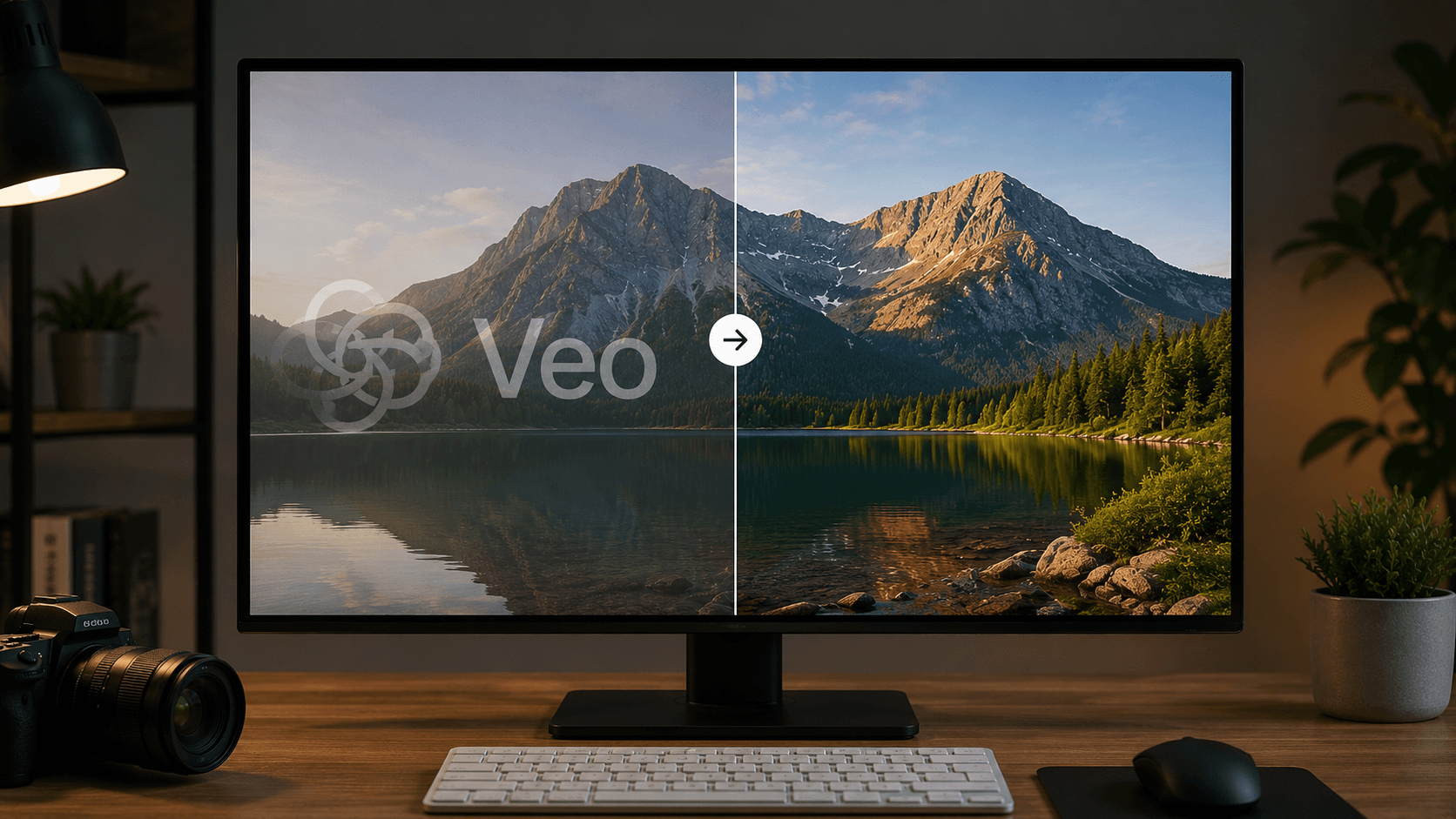
AI動画生成ツールの人気は爆発的に高まっています。Sora、Veo、Geminiなどのツールは、シンプルなテキストプロンプトから数分で映画のような映像を作り出すことができ、クリエイターはショート動画、広告、商品デモ、ストーリーテリングなど、あらゆる場面でこれらを活用しています。しかし、これらのツールのほぼすべてが、最終的な仕上がりに入れたくないもの、すなわち「透かし」を付けて動画を出力します。
隅にあるロゴであれ、動き回るバッジであれ、フレーム全体にかかる半透明のスタンプであれ、その透かしはクリップが生の未加工の出力であることを視聴者に即座に伝えてしまいます。自分で動画を生成し、それを自身のブランドコンテンツの一部として公開したい場合、透かしは邪魔になります。
朗報なのは、これを解決するのにデスクトップ編集ソフトやマスキングの技術、フレームごとのパッチ作業がもはや不要だということです。最新のAI透かし除去ツールは透かしを検出し、すべてのフレームを通して追跡し、その背後の背景を再構築できるため、最終的な動画は透かしなど存在しなかったかのように見えます。
このガイドでは、なぜAI動画に透かしが付くのか、オンライン動画透かし除去ツールが実際どのように機能するのか、Sora、Veo、Geminiの透かしをステップごとに削除する方法、そしてきれいなAI再構築と映像を台無しにする従来のトリミング・ぼかしの手法との違いについて解説します。
目次
- 透かし除去の概要
- なぜAI動画には透かしが付くのか?
- AI透かし除去ツールとは?
- AI動画から透かしを削除する3ステップ
- 特定のAIツールの透かしを削除する
- AI再構築がトリミングやぼかしに勝る理由
- オンライン透かし除去ツール vs アプリ・デスクトップソフト
- AI写真から透かしを削除する
- 最もきれいな結果を得るためのコツ
- 責任ある利用についての簡単な注意
- よくある質問
- まとめ
透かし除去の概要
| 質問 | 回答 |
|---|---|
| このツールは何をしますか? | AIによる背景再構築を用いて、動画から透かし、ロゴ、テキストオーバーレイ、スタンプを削除します。 |
| どのAI動画の透かしを削除できますか? | Sora、Veo、Gemini、ChatGPT、Nano Bananaなど、AI生成の動画・画像の透かし。 |
| 動画はトリミングされますか? | いいえ。透かしはその場で削除され、元の解像度とアスペクト比が保たれます。 |
| ぼやけた部分が残りますか? | いいえ。AIが透かしの背後のピクセルを再構築するため、その部分は手を加えられていないように見えます。 |
| 対応形式 | MP4、MOV、AVI、MKVなどの一般的な形式。 |
| ソフトウェアのインストールは必要ですか? | いいえ。デスクトップ、タブレット、モバイルのブラウザ上で完全に動作します。 |
| どこで試せますか? | BGBlur透かし除去ツールの機能ページで。 |
なぜAI動画には透かしが付くのか?
主要なAI動画生成ツールはそれぞれ、出力に目に見えるマークを追加しますが、その方法は少しずつ異なります。
- Soraはフレーム内を移動する透かしを配置し、意図的にトリミングしにくくしています。
- Veoはほとんどのプランで生成された動画に目に見えるバッジを追加し、通常はフレームの隅に配置されます。
- GeminiはAI生成の動画や画像に、そのコンテンツがAI出力であることを示す目に見えるマークを付けます。
これらの透かしには理由があります。コンテンツがAIによって作られたことを示し、生成に使われたツールを宣伝し、無料または下位プランではアップグレードへのインセンティブとして機能します。一部のプラットフォームでは、透かしなしのエクスポートを最も高額なサブスクリプションのみに限定していることさえあります。
問題は、透かしが動画の最終的な用途にほとんど合わないことです。自分のブランド、クライアントのキャンペーン、YouTubeチャンネルのためにクリップを生成した場合、隅に浮かぶ第三者のバッジはプロらしくなく見え、視聴者の気を散らし、自分自身のブランディングと合いません。それこそが動画透かし除去ツールが作られた目的です。
AI透かし除去ツールとは?
AI透かし除去ツールは、コンピュータビジョンと生成的再構築を使って動画から透かしを消すツールです。マークをぼかしの下に隠したり、フレームの端で切り取ったりする代わりに、AIは以下の2つの作業を同時に行います。
-
検出と追跡。 システムはフレーム内の透かしを特定し、それが動いたり、不透明度が変化したり、複雑な動きの上に重なったりしても、クリップ全体を通して追跡します。Soraの透かしのように動くように設計されているものが多いAI動画にとって、これは非常に重要です。
-
背景再構築。 すべてのフレームについて、AIは周囲のピクセルおよび前後のフレームを分析し、透かしの背後に存在するはずのものを再構築します。空は空のまま、肌は肌のまま、動くテクスチャは動き続けます。
これは、通行人や、マイクブーム、不要な標識といった動画からのオブジェクト削除に使われるのと同じ基盤技術です。透かしは単に消去すべきもう一つのオブジェクトとして扱われるため、BGBlurの透かし除去はAI動画オブジェクト除去エンジンによって支えられています。一般的なオブジェクト除去との違いは、透かし除去がシーン内に存在するものではなく、映像の上に重なる半透明のオーバーレイ、テキスト、ロゴに特化して調整されている点です。
結果として、透かし付き動画は、目立つ継ぎ目もなく、ちらつきもなく、フレームの寸法も変わらないきれいな動画になります。
AI動画から透かしを削除する3ステップ
編集経験は一切必要ありません。プロセス全体はブラウザ上でオンラインで完結し、数分で終わります。
ステップ1. AI動画をアップロードする
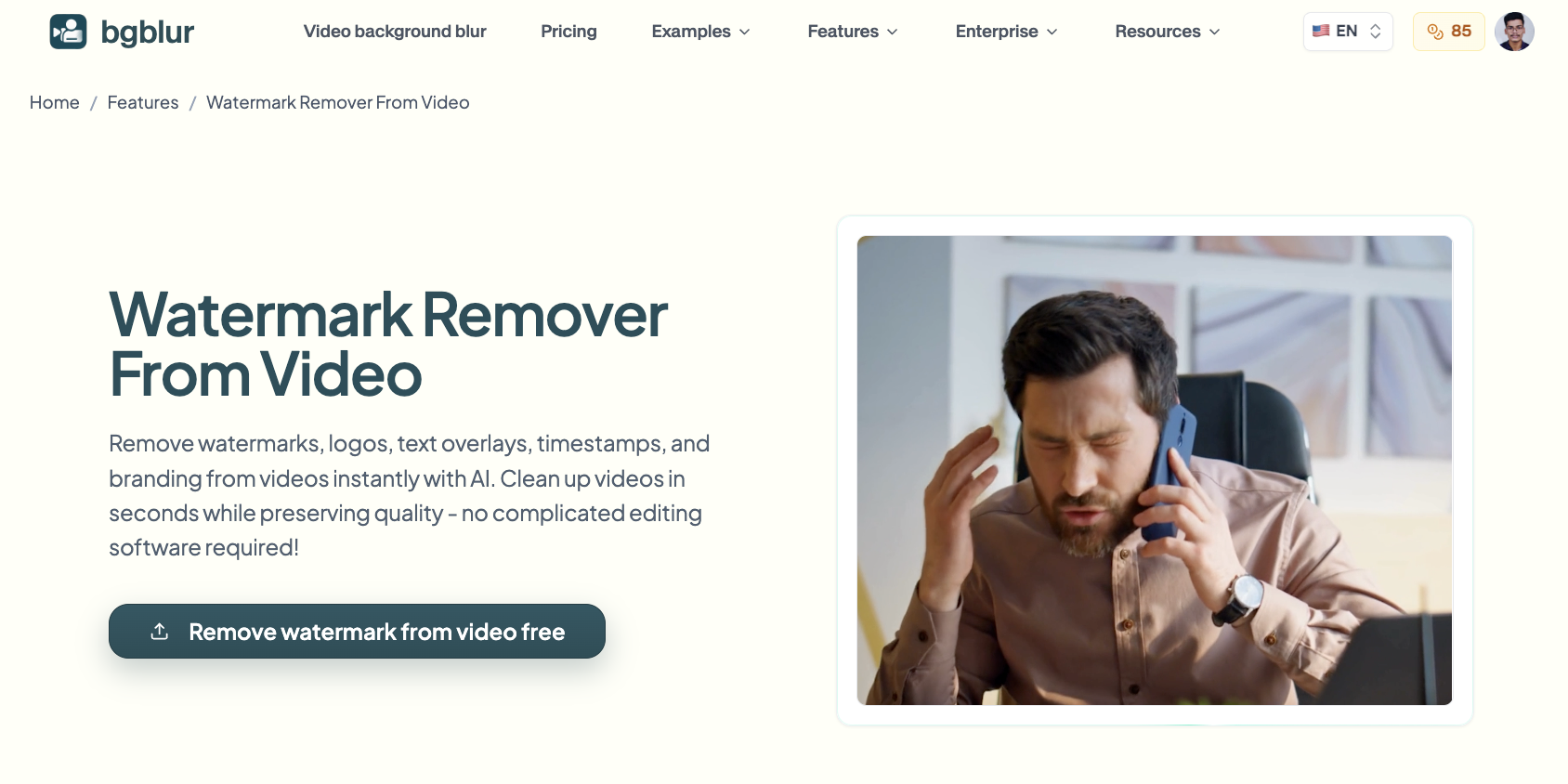
動画からの透かし除去ページにアクセスし、クリップをアップロードします。MP4、MOV、AVI、MKVファイルに対応しています。エクスポートしたばかりのSora生成動画でも、プロジェクトのVeoクリップでも、デバイスに保存したGemini動画でも構いません。
すべてブラウザ上で動作するため、ノートパソコン、タブレット、スマートフォンでも同じように使えます。ダウンロードするソフトウェアもインストールするプラグインもないため、ストレージを別のエディタで埋めたくないモバイルユーザーにとって、最もシンプルな透かし除去アプリの代替手段にもなります。
ステップ2. 透かしの範囲を選択する
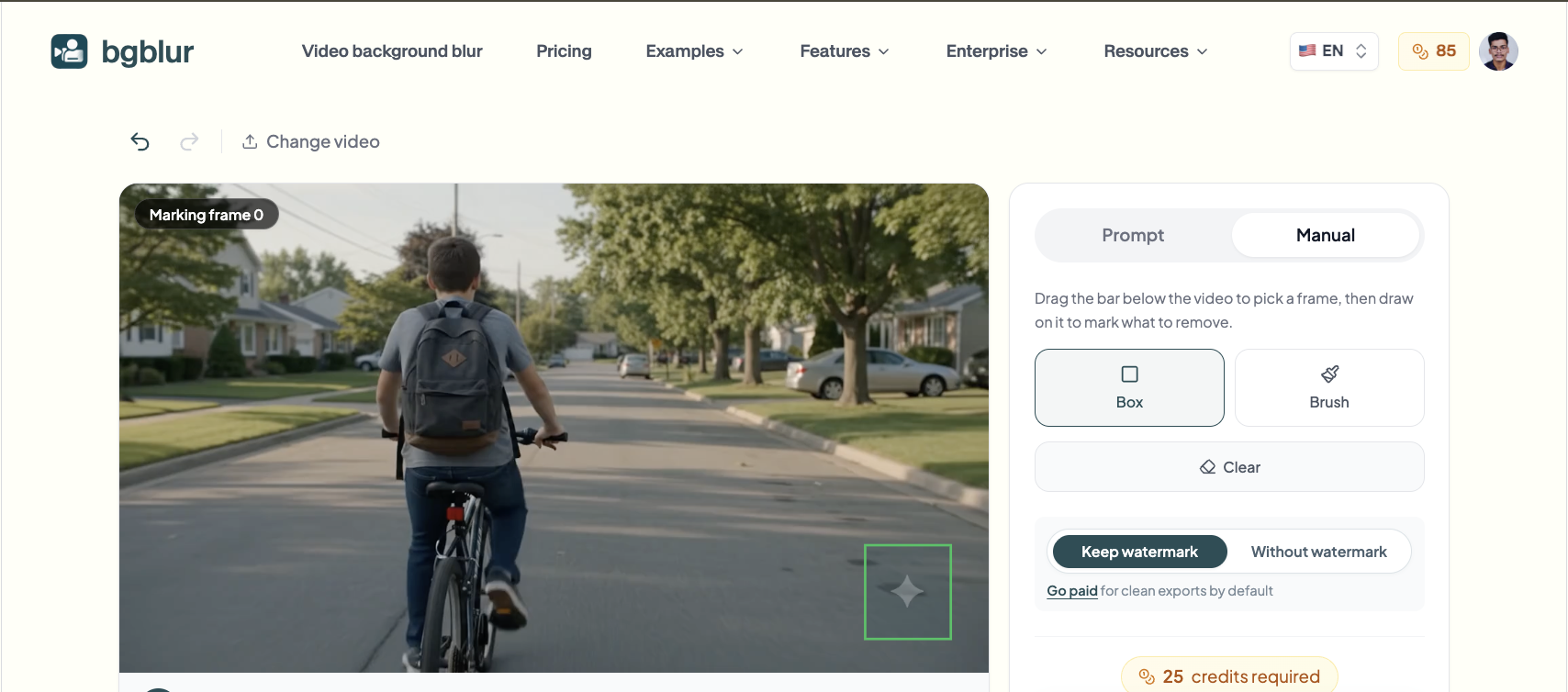
透かしが表示されている範囲をマークします。固定された隅のバッジであれば、1つのボックスで済みます。Soraのように動く透かしの場合、AIがフレームを移動する透かしを追跡するため、タイムライン上で手動で追いかける必要はありません。
範囲を選択すると、AIが作業を開始します。ロゴやテキストを識別し、その下にある実際の映像から分離した上で、フレームごとにその背後の背景を再構築します。
ステップ3. プレビューしてダウンロードする
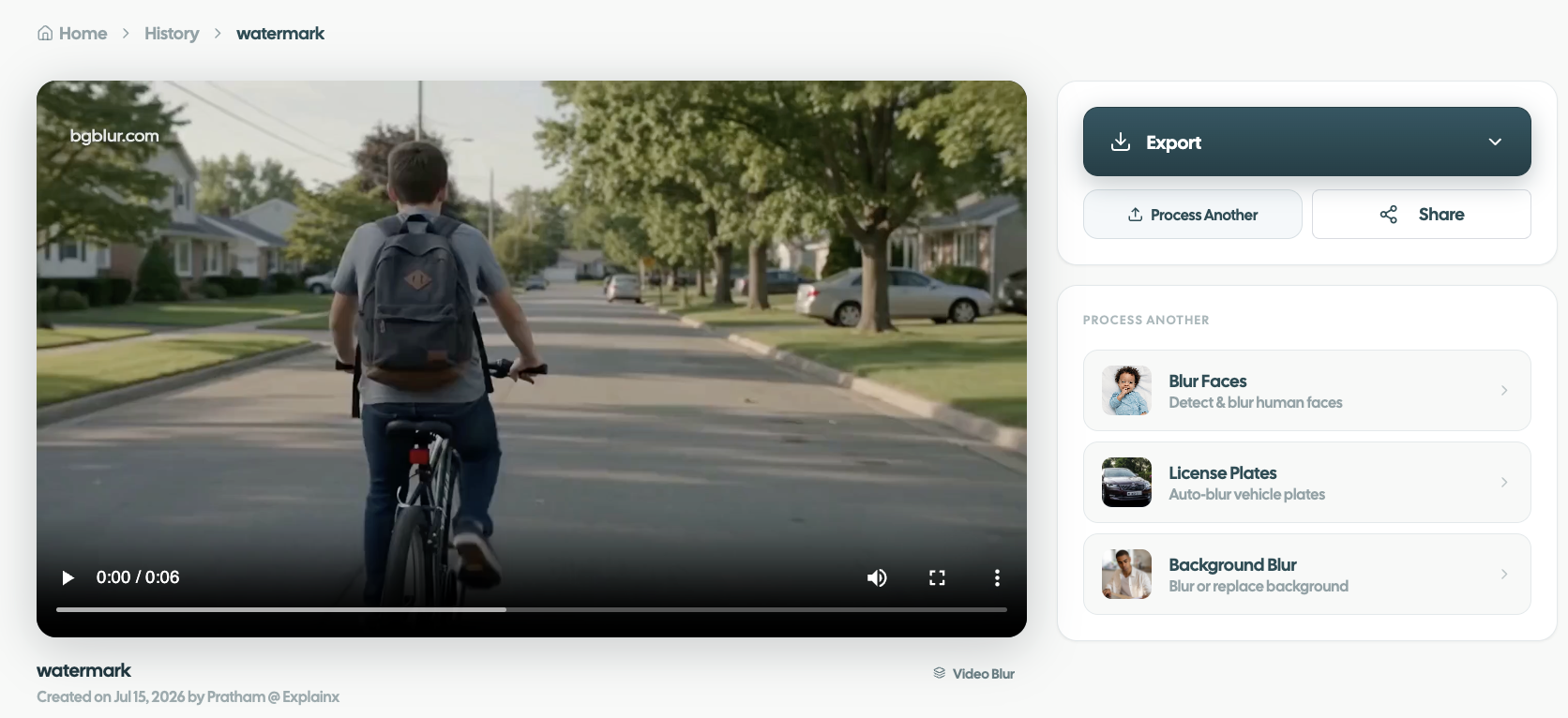
エクスポートする前に、修整後の結果を再生して確認します。特に速い動きやシーンの切り替わりの際、以前透かしがあった部分をチェックしてください。問題なければ、元の解像度とアスペクト比を保ったままフル画質で動画をダウンロードします。トリミングも圧縮による劣化も一切ありません。
これがプロセスのすべてです。アップロード、選択、ダウンロード。マスキングもキーフレームもレンダリングの待ち時間もありません。
特定のAIツールの透かしを削除する
AI生成ツールによって透かしの付け方は異なるため、それぞれで何が起こるかを見ていきましょう。
Soraの透かし削除
Soraの透かしは主要なツールの中で最も厄介です。クリップ全体を通してフレーム内を動き回るためです。トリミングでは対処できず、静的なマスクは透かしが位置を変えた瞬間に失敗します。AI除去ツールは、動画全体にわたって透かしの軌跡を追跡し、それが訪れるすべての位置で背景を再構築することでこれに対応します。除去はフレーム間で一貫性を保つため、バッジがあった場所にちらつく跡が残ることはありません。
Veoの透かし削除
Veoの動画は通常、フレームの固定領域に目に見えるバッジが付いています。位置が安定しているため、除去は簡単です。バッジを一度選択し、AIにその背後のピクセルを再構築させ、エクスポートするだけです。Veoの映像で難しいのは通常、バッジの下にあるコンテンツです。Veoはしばしば豊かで詳細なシーンを生成するためです。ここでAIインペインティングが、クローンスタンプやぼかしの手法より明らかに優れていることが分かります。
Geminiの透かし削除
Geminiは、AI動画とAI画像の両方に目に見えるマークを付けます。同じ手順で両方に対応できます。ファイルをアップロードし、スタンプをマークし、きれいなバージョンをダウンロードするだけです。動画に加えてGeminiの画像出力も扱う場合、写真エディタと動画エディタを使い分けることなく、同じツール内で両方をきれいにできます。
この除去ツールは、生成された画像上のChatGPTの透かしや、AI画像上のNano Bananaの透かしも扱えるため、1つのワークフローで、使う可能性のある主要なAI生成ツールほぼすべてをカバーできます。
AI再構築がトリミングやぼかしに勝る理由
AIインペインティングが登場する前、クリエイターには透かしに対処するための3つの悪い選択肢しかなく、そのすべてが動画を損なっていました。
トリミングは透かしをフレームの端から切り落としますが、同時に構図も切り取ってしまいます。16:9の動画は幅が狭くなり、被写体は中心からずれ、プラットフォームによっては結果にレターボックスやズームがかかることもあります。動く透かしを持つAI動画では、透かしがフレームの中央を通過するため、そもそもトリミングは機能しません。
ぼかしやモザイク処理は透かしのあるロゴを隠しますが、すべてのフレームで目を引く明らかなにじみを残します。視聴者は何かが隠されていることをすぐに見抜いてしまいます。
ステッカーのオーバーレイは、単に自分のロゴを他人のロゴの上に重ねるだけで、ある気を散らすものを別のものに置き換えているに過ぎません。
AIによる背景再構築はこれらすべてを回避します。モデルは透かしの周囲のピクセルと近隣のフレームを見て、色、質感、照明、動きの点でショットの残りの部分と一致するように欠けているコンテンツを生成します。フレームはフル解像度と元のアスペクト比を保ち、再構築がフレームごとに個別に計算されるのではなくクリップ全体を通して追跡されるため、再生もスムーズなままです。
AI生成の映像にとっては、これがカメラ映像以上に重要です。AI動画は多くの場合、広告、ブランドコンテンツ、ソーシャルキャンペーンといった洗練された用途を想定しており、そこでは隅のにじみやトリミングされたフレームが即座に品質の見え方を下げてしまいます。
オンライン透かし除去ツール vs アプリ・デスクトップソフト
透かし除去アプリを検索すると、数十のモバイルアプリやデスクトッププログラムが見つかります。ここでは、ブラウザベースのオンライン動画透かし除去ツールがどう比較されるかを見ていきます。
インストール不要。 プロ向けの編集ソフトのようなデスクトップエディタは、手動でのマスキングやクローン作業によって透かしを削除できますが、インストール、高性能なマシン、そして本格的な編集スキルが必要です。ブラウザツールにはそのどれも必要ありません。
あらゆるデバイスで動作。 ブラウザ上で動くため、同じツールがWindows、Mac、iPhone、iPad、Androidで別々のアプリバージョンなしに動作します。ノートパソコンでSoraを使ってクリップを生成し、スマートフォンから修整することもできます。
単発の作業には速い。 隅のバッジ一つを消すためだけに編集スイート全体を開くのはやり過ぎです。オンライン除去ツールなら、アップロードからエクスポートまで数分で完了します。
スキル不要。 編集ソフトで手動で透かしを削除するとなると、1秒ごとの映像に対してマスキング、追跡、パッチ作業を手作業で行う必要があります。AIはそれをすべて自動で行います。
かつてはトレードオフとして品質の問題がありました。初期のオンラインツールは単にその範囲をぼかすだけでした。現代のAI再構築はそのギャップを埋めたため、専用のオンライン除去ツールが、AI動画をきれいにするクリエイターにとって現在の実用的な標準となっています。
AI写真から透かしを削除する
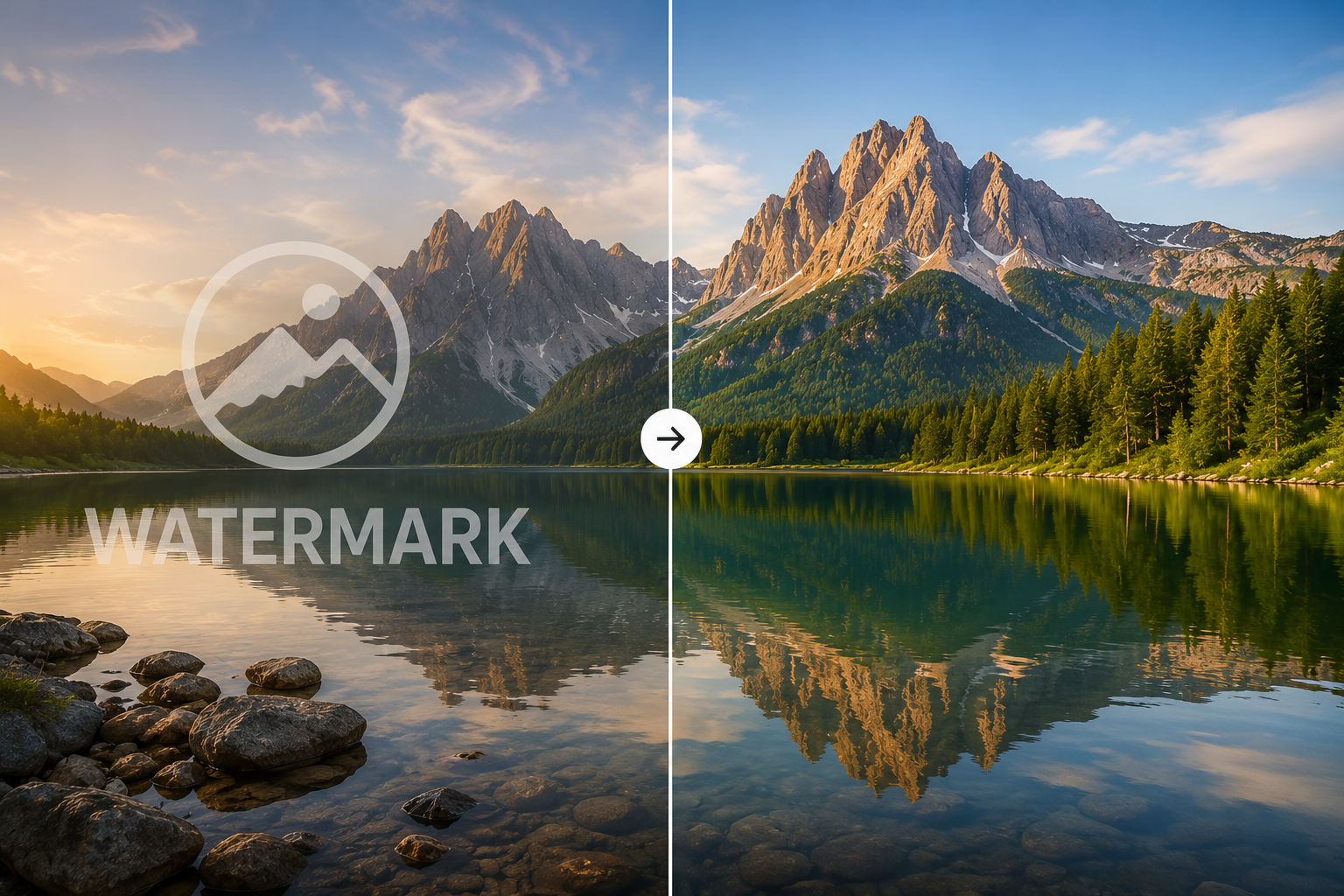
透かしを付けるのは動画だけではありません。Gemini、ChatGPT、Nano Bananaもすべて、生成された画像に透かしを付けます。写真の透かしを削除する必要がある場合、プロセスは動画よりもさらにシンプルです。再構築するフレームは1つだけなので、結果はほぼ即座に得られます。AIはスタンプの周囲のピクセルを分析し、肌、布地、空、テキストのない背景といったテクスチャを保ちながら、その範囲を一致する内容で埋めます。
これは、AI画像とAI動画を組み合わせたキャンペーンを構築していて、写真消しゴムと動画エディタを行き来するのではなく、すべての素材を一貫したワークフローできれいにしたい場合に便利です。
最もきれいな結果を得るためのコツ
いくつかの実践的な習慣によって、出力の品質は目に見えて向上します。
- 手持ちの中で最も高画質なバージョンをアップロードする。 AIが透かしの周囲で見られる詳細が多いほど、再構築はより正確になります。オリジナルのエクスポートがまだ手元にある場合は、再圧縮されたダウンロード版は避けましょう。
- 透かしの範囲を正確に選択する。 タイトな選択をすると、AIが再構築する範囲が少なくなり、元の映像がより多く手つかずのまま残ります。
- 動きの多い場面をプレビューで確認する。 速いパンやシーンの切り替わりは再構築が最も難しい部分なので、ダウンロードする前にプレビューでスクラブして確認してください。
- 編集の前にクリーンアップする、後ではなく。 まず生のAIクリップから透かしを削除し、その後きれいなバージョンを編集に取り込みます。テキスト、トランジション、オーバーレイを追加した後に削除すると、追跡が難しくなります。
責任ある利用についての簡単な注意
透かしの除去は、自分が所有している、または使用権を持っているコンテンツ、すなわち自分自身のAI生成物、編集を許可されているクライアントのプロジェクト、そして自分で作成した映像のために作られたものです。他人の著作権で保護された動画から透かしを削除したり、他人の作品を自分のものとして再投稿したりするのはまったく別の話であり、著作権法やプラットフォームの規約に違反する可能性があります。また、使用したAIツールの利用規約も確認してください。プラットフォームによっては、生成されたコンテンツとそのマークの使用方法について独自のポリシーを設けている場合があります。このツールは自分の作品を仕上げるために使い、他人の作品を自分のものとして主張するために使わないでください。
よくある質問
AI動画から透かしを削除するにはどうすればよいですか?
BGBlurのようなAI透かし除去ツールに動画をアップロードし、透かしの範囲を選択して、AIにその背後の背景を再構築させます。修整後の結果をプレビューし、トリミングなしのフル画質で動画をダウンロードします。
動くSoraの透かしでも削除できますか?
はい。AIは動く透かしをクリップ全体にわたって追跡し、それが現れるすべての位置で背景を再構築するため、除去はフレーム間で一貫し、ちらつきもありません。
どのAI動画の透かしに対応していますか?
Sora、Veo、Geminiの動画の透かし、そしてAI生成画像上のChatGPTとNano Bananaの透かしです。同じワークフローで、通常のロゴ、タイムスタンプ、再投稿マーク、あらゆる動画に焼き込まれたテキストも削除できます。
透かしを削除すると動画の画質は落ちますか?
いいえ。動画は元の解像度、フレームレート、アスペクト比を保ちます。透かしの範囲のピクセルのみが再構築され、それ以外の映像は手つかずのままです。
ソフトウェアのインストールは必要ですか?
いいえ。透かし除去ツールはデスクトップとモバイルの両方でブラウザ上で完全に動作します。何もインストールせずに、アップロード、選択、プレビュー、ダウンロードができます。
対応している形式やサイズは何ですか?
MP4、MOV、AVI、MKVに対応しています。無料プランは500MBかつ5分までの動画に対応し、有料プランは1本あたり最大1GB、10分まで対応します。
まとめ
Sora、Veo、GeminiのようなAI動画生成ツールは、誰もが息を呑むような映像を作れるようにしましたが、それらの透かしは最終的に公開するコンテンツに残すことを意図したものではありません。トリミングは構図を損ない、ぼかしは見苦しいにじみを残し、手作業での編集には熟練した作業時間が何時間もかかります。
AI透かし除去ツールは、この問題を正しい方法で解決します。透かしが静止していようとSoraのように動いていようと、すべてのフレームを通してそれを追跡し、その背後にある本当の背景を再構築します。動画はフル解像度、アスペクト比、自然な動きを保ち、視聴者は透かしがそこにあったことを決して知ることはありません。
公開を待っているAI動画があるなら、BGBlur透かし除去ツールで数分できれいにしましょう。クリップをアップロードし、透かしをマークして、YouTube、Instagram、TikTok、あるいは次のキャンペーンに向けた、プロ品質の透かしなし動画をダウンロードしてください。