BGBlurでZoom・Google Meet録画の背景をぼかして顔と情報を匿名化する方法 | bgblur.com
背景ぼかしでビデオ録画のプライバシーを保護します。Zoom録画、Google Meet、スクリーン録画コンテンツでぼかしが重要な理由を学びましょう。
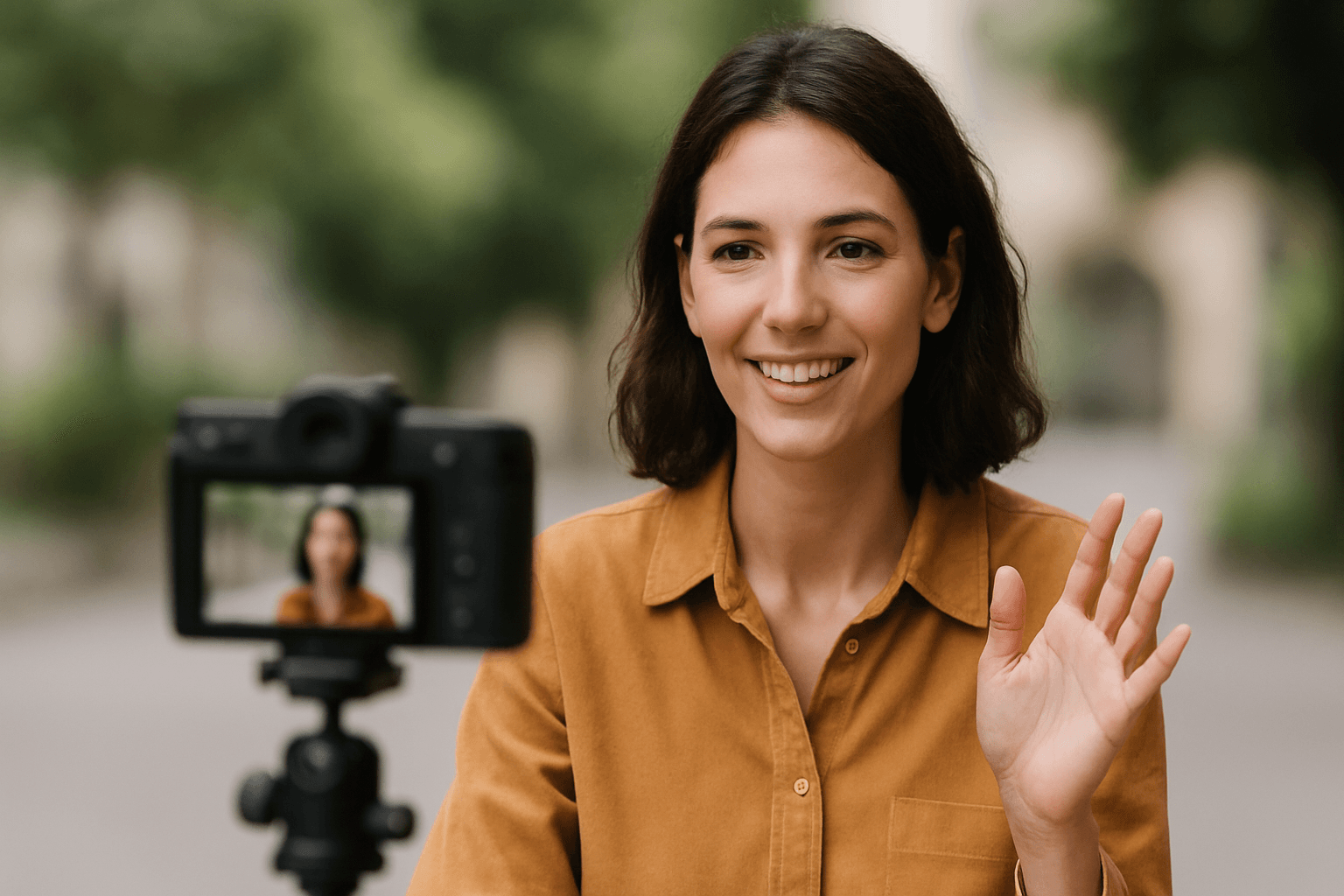
バーチャル会議の録画は、リモートチームやコンテンツクリエイターにとって不可欠になっています。Loomビデオを作成している場合でも、Google Meetセッションをキャプチャしている場合でも、スクリーン録画を行っている場合でも、ビデオ録画のプライバシー保護はかつてないほど重要になっています。このガイドでは、プロフェッショナルな品質を維持しながら、会議録画にビデオ背景ぼかしを実装する方法を正確に説明します。
会議録画で背景ぼかしが重要な理由
バーチャル会議中に画面を録画すると、意図した以上のものをキャプチャすることがよくあります。個人的なスペース、通りかかる家族、壁の機密文書、または窓から見える機密情報が、Zoom録画やGoogle Meetキャプチャに誤って表示される可能性があります。
プライバシーの懸念は個人スペースを超えて広がります。多くの専門家は、BandicamやスクリーンレコーダーChromeエクステンションなどのツールを使用して、ドキュメンテーション目的で会議をキャプチャします。ただし、これらの録画は、同意なしに同僚の顔、背景の専有情報、または共有前に匿名化が必要なGDPR機密データを意図せず公開する可能性があります。
ビデオ録画に関する法的状況は大幅に厳しくなっています。欧州のGDPR規制および世界中の同様のプライバシー法は、識別可能な情報をキャプチャして共有するための明示的な同意を要求しています。シンプルな顔ぼかしは、問題のある録画を、トレーニング資料、ソーシャルメディア、または内部ドキュメンテーションに適した準拠コンテンツに変換できます。
プロフェッショナルなプレゼンテーションも重要です。チュートリアルやクライアントプレゼンテーション用に画面を録画する場合、雑然とした背景は視聴者の注意をコアメッセージから逸らします。ビデオ背景ぼかしは、視聴者が高品質コンテンツに期待する洗練されたプロフェッショナルな美学を作成しながら、重要なことに焦点を維持するのに役立ちます。
会議後の背景ぼかしに最適なソリューション
ライブ通話中にのみ機能するZoomまたはGoogle Meetの組み込みぼかし機能とは異なり、ポストプロダクションのビデオ背景ぼかしは録画を完全にコントロールできます。MacBook画面録画を完了したり、スクリーンレコーダーChromeツールで映像をキャプチャしたりした後、会議ビデオの複雑さを処理できる信頼性の高いソリューションが必要です。
BgBlurは、録画されたコンテンツの自動ビデオ背景ぼかしを専門としています。AI搭載プラットフォームは、手動編集スキルを必要とせずに、背景、顔、機密オブジェクトを自動的に検出してぼかします。これは、Zoom録画またはGoogle Meetセッションをすでに録画していて、より広い配信用に準備する必要がある場合に特に価値があります。
このテクノロジーは、さまざまな録画フォーマットとシームレスに連携します。クイックキャプチャにLoomビデオを使用した場合でも、長いセッションにBandicamを使用した場合でも、MacBook画面録画機能を使用した場合でも、BgBlurは一貫した品質ですべてを処理します。インテリジェントなモーショントラッキングにより、ぼかし効果が録画ビデオ全体で移動する被写体を追跡し、動的な会議シナリオでもプライバシー保護を維持します。
4つの簡単なステップで会議録画をぼかす方法
ステップ1:ビデオをアップロード
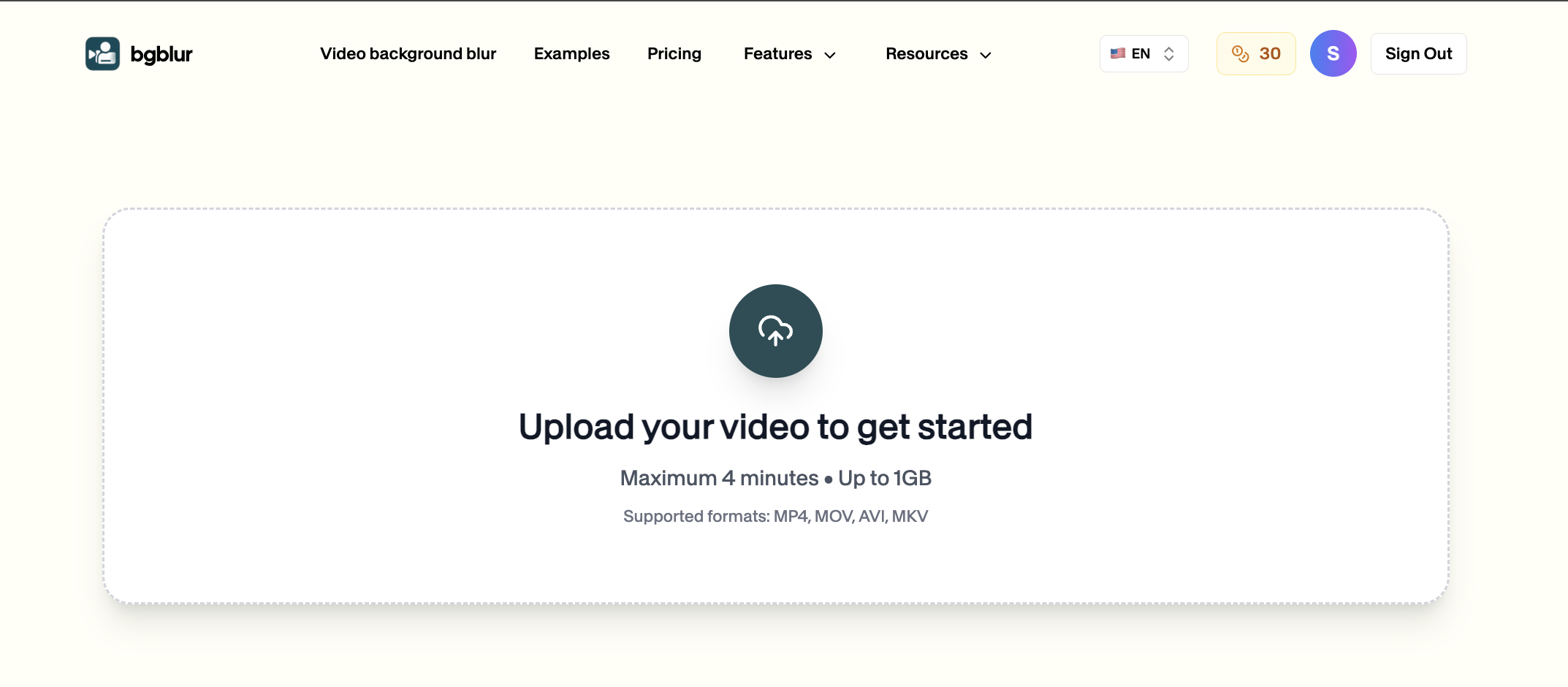
Zoom録画またはGoogle Meetキャプチャを完了したら、BgBlurにアクセスしてビデオファイルをアップロードします。プラットフォームは、さまざまなスクリーンレコーダーChromeツール、Loomビデオエクスポート、またはMacBook画面録画からの標準MP4/MOVファイルからのすべての一般的な形式を受け入れます。アップロードされたビデオは、完全なプライバシー保護のために24時間後に自動的に削除されます。
ステップ2:ぼかす対象を選択
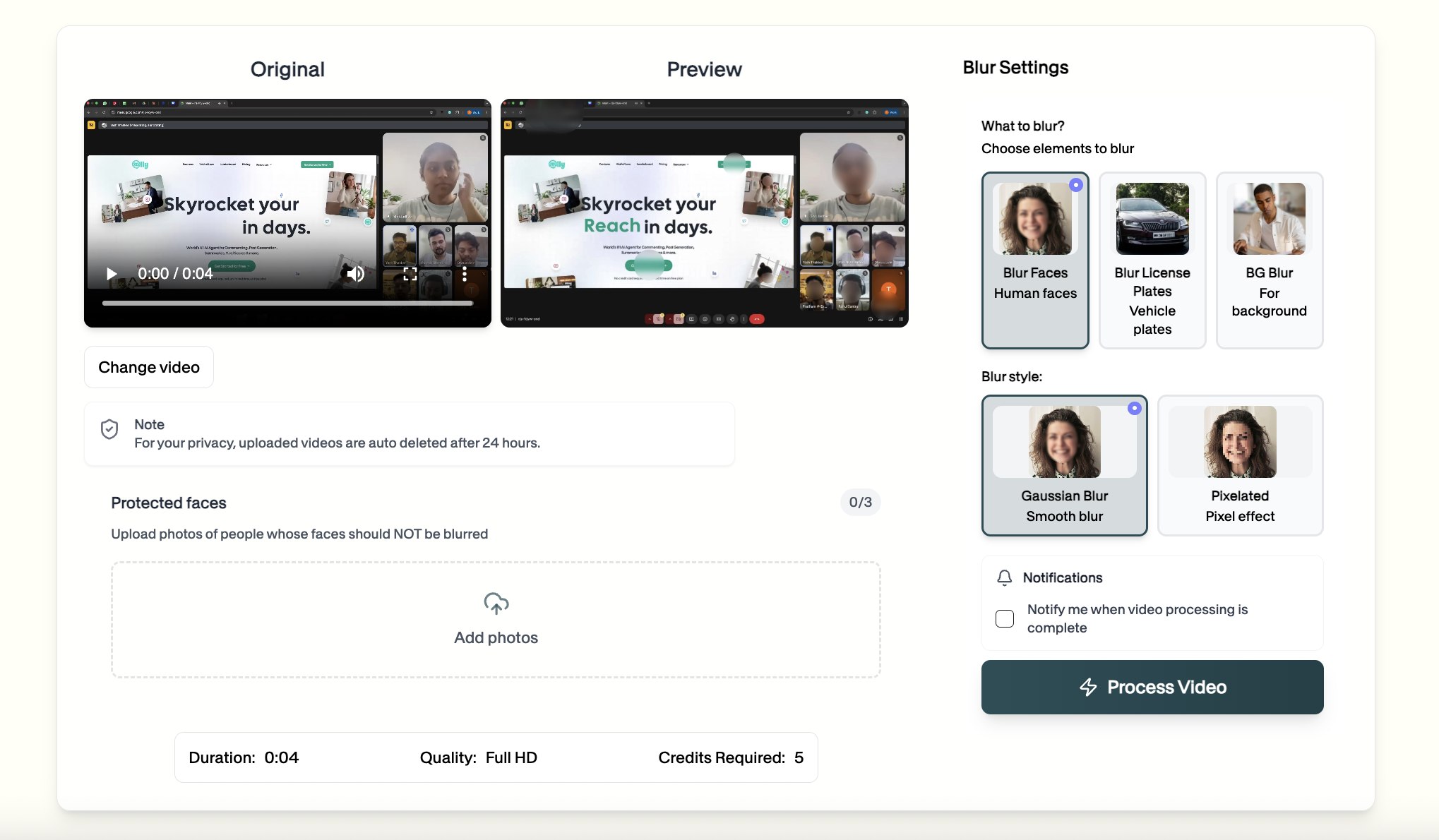
BgBlurは、ビデオ録画用の3つのインテリジェントなぼかしオプションを提供します。「顔をぼかす」を選択すると、会議キャプチャ内のすべての人間の顔を自動的に検出して匿名化します—トレーニングビデオで参加者のアイデンティティを保護するのに最適です。録画ビデオが窓や屋外の設定を通じて車両情報をキャプチャする場合は、「ナンバープレートをぼかす」を選択します。完全なプライバシーを確保するには、「背景ぼかし」を選択して、メインの被写体を鮮明で集中したままにしながら、背景全体をぼかします。
ステップ3:処理とダウンロード
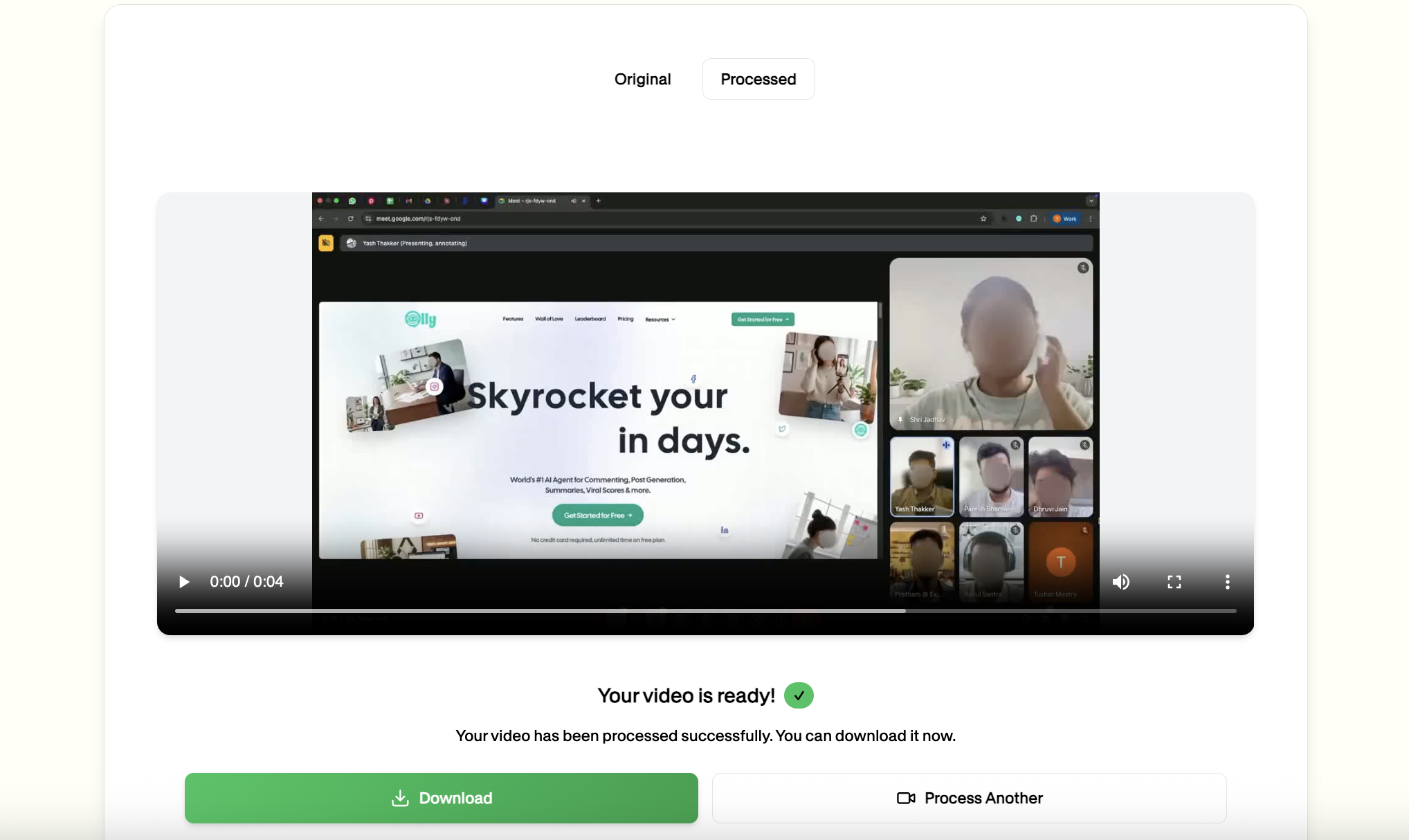
「ビデオを処理」ボタンをクリックして、BgBlurのAIテクノロジーに作業をさせましょう。プラットフォームは、わずか数分でスクリーン録画を処理し、インテリジェントなモーショントラッキングでビデオ全体に一貫したぼかし効果を適用します。完了したら、プライバシーの懸念なしに共有できる保護されたZoom録画またはGoogle Meetキャプチャをダウンロードします。
会議録画の追加のプライバシーのヒント
会議中に画面を録画しようとするときは、常にアナウンスしてください。顔ぼかし機能があっても、透明性は参加者との信頼を築き、録画同意要件の法的コンプライアンスを確保します。
録画ツールを慎重に検討してください。BandicamとさまざまなスクリーンレコーダーChromeエクステンションは堅牢な機能を提供しますが、ポストプロダクションのビデオ背景ぼかしソリューションと互換性のある標準形式への簡単なエクスポートを可能にするツールを選択してください。
公開共有を目的としたMacBook画面録画またはLoomビデオキャプチャの場合は、一貫したワークフローを確立してください。最初に録画し、後でぼかすアプローチにより、保護されていないコンテンツを誤って共有することがなく、録画ビデオファイルの使用方法の柔軟性を維持します。
長い録画を処理する前に、短いサンプルでビデオ背景ぼかし設定をテストしてください。この品質チェックにより、Zoom録画アーカイブを編集する場合でも、トレーニング資料用にGoogle Meetキャプチャを準備する場合でも、最終出力がプライバシー要件とプロフェッショナル基準の両方を満たすことが保証されます。
プライバシー保護を簡単にする
プロフェッショナルなビデオ録画ワークフローには、プライバシーを意識した編集が必要になりました。Loomビデオや標準のスクリーンレコーダーChromeエクステンションなどの信頼性の高い録画ツールと、ポストプロダクションのビデオ背景ぼかしテクノロジーの組み合わせにより、共有可能な会議コンテンツを作成するための持続可能なシステムが構築されます。
Zoom録画を通じてチーム会議を文書化している場合でも、スクリーン録画を介してチュートリアルを作成している場合でも、Google Meetセッションからトレーニング資料を構築している場合でも、自動ビデオ背景ぼかしはコンテンツ作成プロセスからプライバシーの懸念を取り除きます。これにより、録画ビデオが全員のプライバシーを保護していることを知りながら、価値あるコンテンツの作成に集中できます。
今日から会議録画に顔ぼかしと背景匿名化の実装を開始してください。参加者はプライバシーへの配慮を高く評価し、プロフェッショナルな品質を犠牲にすることなく、現代のプライバシー基準を満たす共有可能なコンテンツのライブラリを構築できます。