Hintergrund in Zoom- und Google Meet-Aufzeichnungen verwischen mit BGBlur | Privatsphäre schützen, Gesicht- und Objektunschärfe, Browser-Workflow und Export
Schützen Sie die Privatsphäre in Ihren Videoaufzeichnungen mit Hintergrundunschärfe. Erfahren Sie, warum das Verwischen für Zoom-Aufzeichnungen, Google Meet und Bildschirmaufnahmen wichtig ist.
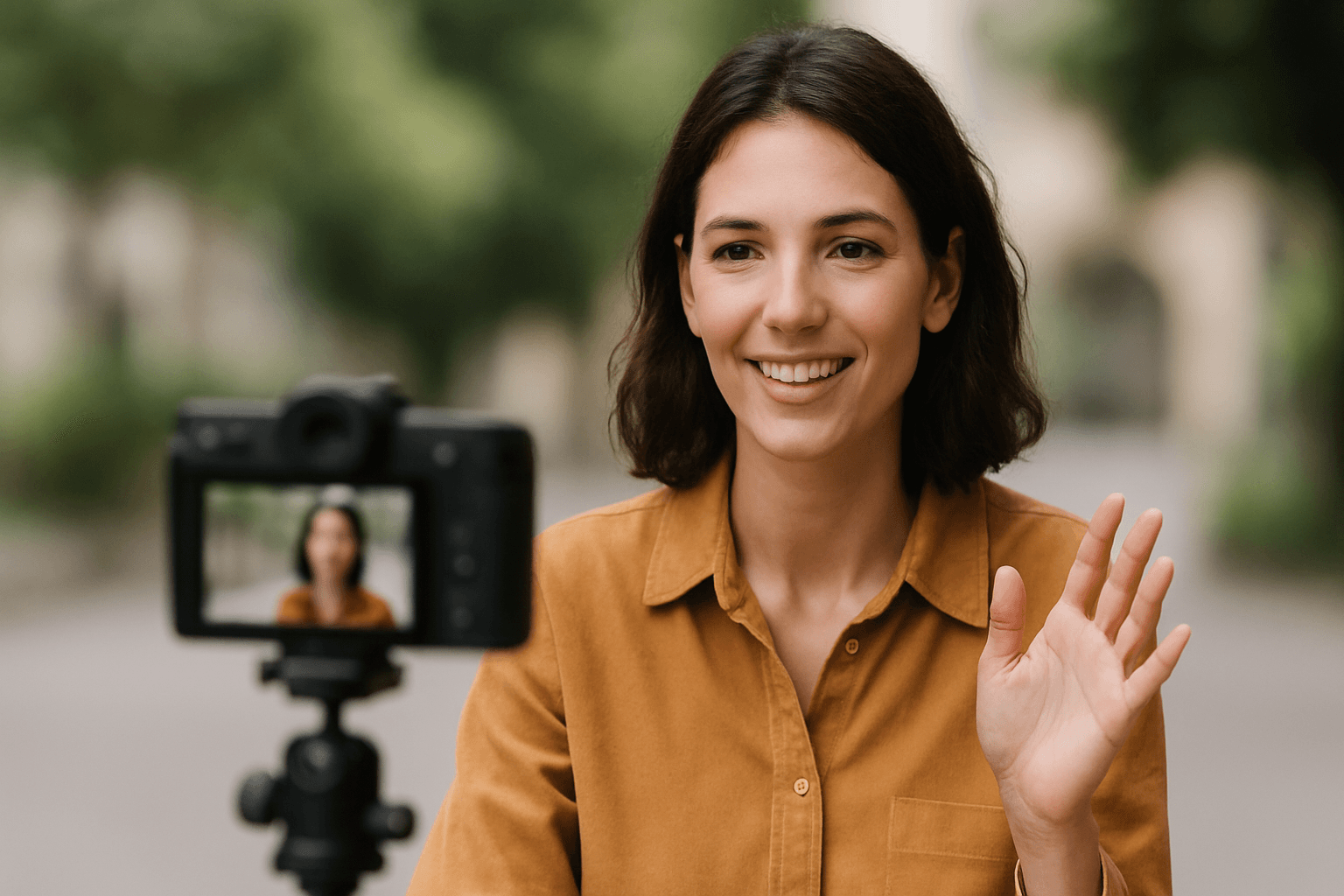
Die Aufzeichnung virtueller Meetings ist für Remote-Teams und Content-Ersteller unverzichtbar geworden. Egal, ob Sie ein Loom-Video erstellen, eine Google Meet-Sitzung aufnehmen oder eine Bildschirmaufnahme durchführen – der Schutz der Privatsphäre in Ihrer Videoaufzeichnung war noch nie so wichtig wie heute. Dieser Leitfaden zeigt Ihnen genau, wie Sie Video-Hintergrundunschärfe in Ihren Meeting-Aufzeichnungen implementieren und gleichzeitig professionelle Qualität aufrechterhalten.
Warum Hintergrundunschärfe für Meeting-Aufzeichnungen wichtig ist
Wenn Sie während virtueller Meetings Ihren Bildschirm aufnehmen, erfassen Sie oft mehr als beabsichtigt. Persönliche Räume, vorbeigehende Familienmitglieder, vertrauliche Dokumente an Wänden oder sensible Informationen, die durch Fenster sichtbar sind, können versehentlich in Ihrer Zoom-Aufzeichnung oder Google Meet-Aufnahme erscheinen.
Datenschutzbedenken gehen über persönliche Räume hinaus. Viele Fachleute verwenden Tools wie Bandicam oder eine Chrome-Bildschirmaufnahme-Erweiterung, um Meetings zu Dokumentationszwecken aufzuzeichnen. Diese Aufzeichnungen können jedoch unbeabsichtigt Gesichter von Kollegen ohne Zustimmung, proprietäre Informationen im Hintergrund oder DSGVO-sensible Daten offenlegen, die vor der Weitergabe anonymisiert werden müssen.
Die rechtliche Landschaft rund um Videoaufzeichnungen hat sich erheblich verschärft. Die europäische DSGVO und ähnliche Datenschutzgesetze weltweit erfordern nun eine ausdrückliche Zustimmung zur Erfassung und Weitergabe identifizierbarer Informationen. Eine einfache Gesichtsunschärfe kann eine problematische Aufzeichnung in konforme Inhalte verwandeln, die für Schulungsmaterialien, soziale Medien oder interne Dokumentation geeignet sind.
Auch die professionelle Präsentation ist wichtig. Wenn Sie Ihren Bildschirm aufnehmen für Tutorials oder Kundenpräsentationen, lenkt ein unaufgeräumter Hintergrund die Zuschauer von Ihrer Kernbotschaft ab. Video-Hintergrundunschärfe hilft, den Fokus auf das Wesentliche zu richten und gleichzeitig die polierte, professionelle Ästhetik zu schaffen, die Zuschauer von qualitativ hochwertigen Inhalten erwarten.
Die beste Lösung für Hintergrundunschärfe nach dem Meeting
Im Gegensatz zu integrierten Zoom- oder Google Meet-Unschärfefunktionen, die nur während Live-Anrufen funktionieren, gibt Ihnen die Video-Hintergrundunschärfe in der Nachbearbeitung vollständige Kontrolle über Ihre Aufzeichnungen. Nachdem Sie Ihre MacBook-Bildschirmaufnahme beendet oder Aufnahmen mit einem beliebigen Chrome-Bildschirmaufnahme-Tool erfasst haben, benötigen Sie eine zuverlässige Lösung, die die Komplexität von Meeting-Videos bewältigen kann.
BgBlur ist spezialisiert auf automatisierte Video-Hintergrundunschärfe für aufgezeichnete Inhalte. Die KI-gestützte Plattform erkennt und verwischt automatisch Hintergründe, Gesichter und sensible Objekte, ohne dass manuelle Bearbeitungsfähigkeiten erforderlich sind. Dies wird besonders wertvoll, wenn Sie bereits Ihre Zoom-Aufzeichnung oder Google Meet-Sitzung aufgenommen haben und sie für eine breitere Verbreitung vorbereiten müssen.
Die Technologie funktioniert nahtlos mit verschiedenen Aufnahmeformaten. Egal, ob Sie Loom-Video für schnelle Aufnahmen, Bandicam für längere Sitzungen oder Ihre MacBook-Bildschirmaufnahme-Funktion verwendet haben – BgBlur verarbeitet sie alle mit gleichbleibender Qualität. Die intelligente Bewegungsverfolgung stellt sicher, dass Unschärfeeffekte sich bewegenden Motiven während Ihres gesamten Aufnahmevideo folgen und den Datenschutz auch in dynamischen Meeting-Szenarien aufrechterhalten.
So verwischen Sie Ihre Meeting-Aufzeichnungen in 4 einfachen Schritten
Schritt 1: Laden Sie Ihr Video hoch
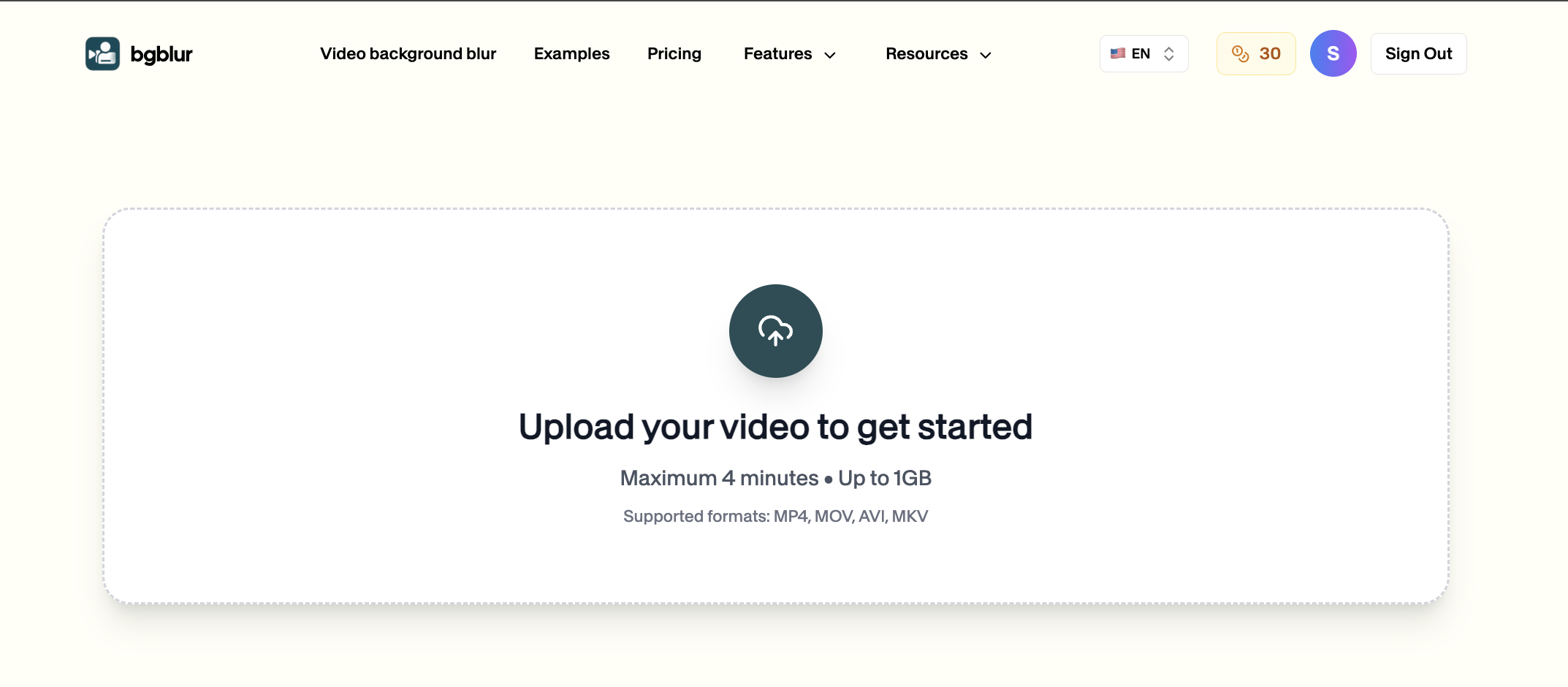
Nach Abschluss Ihrer Zoom-Aufzeichnung oder Google Meet-Aufnahme besuchen Sie BgBlur und laden Ihre Videodatei hoch. Die Plattform akzeptiert alle gängigen Formate von verschiedenen Chrome-Bildschirmaufnahme-Tools, Loom-Video-Exporten oder Standard-MP4/MOV-Dateien von MacBook-Bildschirmaufnahmen. Ihre hochgeladenen Videos werden nach 24 Stunden automatisch gelöscht, um vollständigen Datenschutz zu gewährleisten.
Schritt 2: Wählen Sie aus, was verwischt werden soll
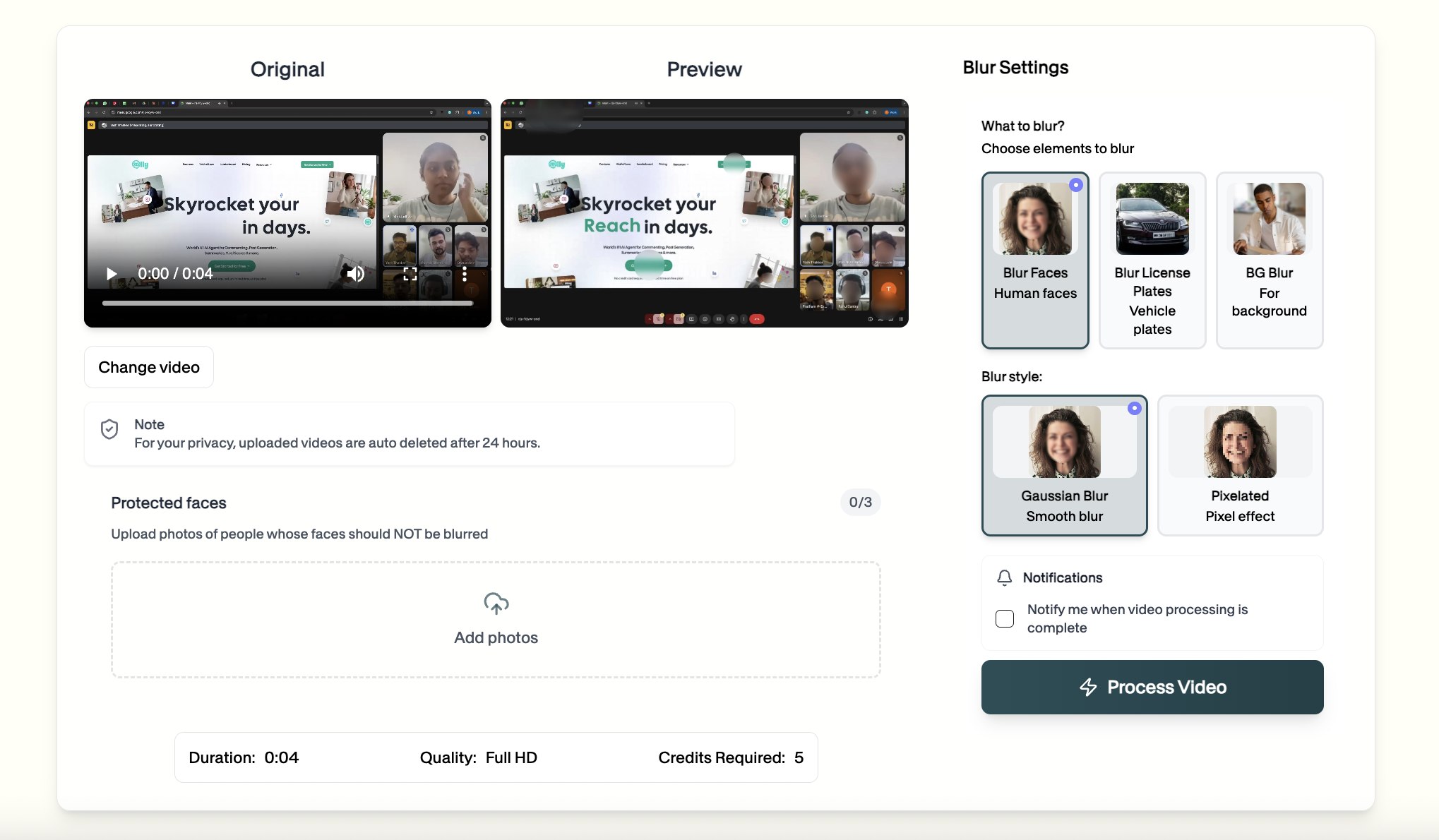
BgBlur bietet drei intelligente Unschärfeoptionen für Ihre Videoaufzeichnung. Wählen Sie „Gesichter verwischen", um automatisch alle menschlichen Gesichter in Ihrer Meeting-Aufnahme zu erkennen und zu anonymisieren – perfekt zum Schutz der Identität von Teilnehmern in Schulungsvideos. Wählen Sie „Kennzeichen verwischen", wenn Ihre Aufnahme Fahrzeuginformationen durch Fenster oder Außenbereiche erfasst. Für vollständigen Datenschutz wählen Sie „BG-Unschärfe", um den gesamten Hintergrund zu verwischen, während Ihr Hauptmotiv scharf und fokussiert bleibt.
Schritt 3: Verarbeiten und herunterladen
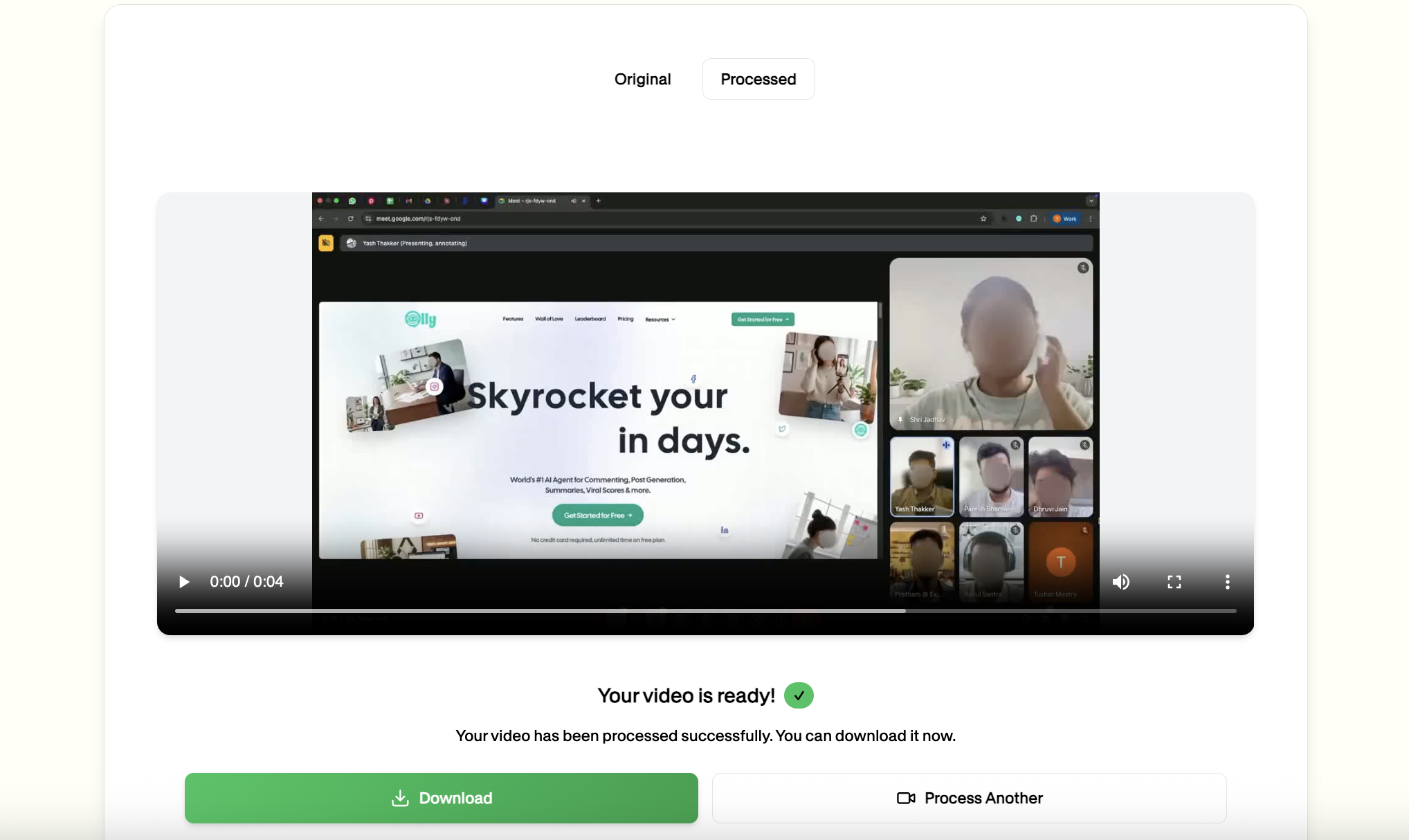
Klicken Sie auf die Schaltfläche „Video verarbeiten" und lassen Sie die KI-Technologie von BgBlur ihre Magie wirken. Die Plattform verarbeitet Ihre Bildschirmaufnahme in nur wenigen Minuten und wendet durchgehend konsistente Unschärfeeffekte im gesamten Video mit intelligenter Bewegungsverfolgung an. Nach Abschluss laden Sie Ihre geschützte Zoom-Aufzeichnung oder Google Meet-Aufnahme herunter, bereit zum Teilen ohne Datenschutzbedenken.
Zusätzliche Datenschutztipps für Meeting-Aufzeichnungen
Kündigen Sie immer an, wenn Sie während Meetings Ihren Bildschirm aufnehmen werden. Selbst mit Gesichtsunschärfe-Funktionen schafft Transparenz Vertrauen bei den Teilnehmern und gewährleistet die rechtliche Einhaltung der Anforderungen an die Aufzeichnungszustimmung.
Wählen Sie Ihr Aufnahmetool sorgfältig aus. Während Bandicam und verschiedene Chrome-Bildschirmaufnahme-Erweiterungen robuste Funktionen bieten, wählen Sie Tools, die einen einfachen Export in Standardformate ermöglichen, die mit Lösungen zur Video-Hintergrundunschärfe in der Nachbearbeitung kompatibel sind.
Für MacBook-Bildschirmaufnahmen oder Loom-Video-Aufnahmen, die für die öffentliche Weitergabe bestimmt sind, etablieren Sie einen konsistenten Workflow. Der Ansatz „Erst aufnehmen, später verwischen" stellt sicher, dass Sie niemals versehentlich ungeschützte Inhalte teilen und gleichzeitig die Flexibilität bei der Verwendung Ihrer Aufnahmevideo-Dateien erhalten.
Testen Sie Ihre Video-Hintergrundunschärfe-Einstellungen mit einer kurzen Probe, bevor Sie lange Aufzeichnungen verarbeiten. Diese Qualitätsprüfung stellt sicher, dass Ihre endgültige Ausgabe sowohl Datenschutzanforderungen als auch professionelle Standards erfüllt, egal ob Sie Zoom-Aufzeichnungs-Archive bearbeiten oder Google Meet-Aufnahmen für Schulungsmaterialien vorbereiten.
Datenschutz mühelos gestalten
Professionelle Videoaufzeichnungs-Workflows erfordern heute datenschutzbewusste Bearbeitung. Die Kombination aus zuverlässigen Aufnahmetools wie Loom-Video oder Ihrer Standard-Chrome-Bildschirmaufnahme-Erweiterung mit Video-Hintergrundunschärfe-Technologie in der Nachbearbeitung schafft ein nachhaltiges System zur Erstellung teilbarer Meeting-Inhalte.
Egal, ob Sie Team-Meetings durch Zoom-Aufzeichnung dokumentieren, Tutorials über Bildschirmaufnahme erstellen oder Schulungsmaterialien aus Google Meet-Sitzungen erstellen – automatisierte Video-Hintergrundunschärfe beseitigt Datenschutzbedenken aus Ihrem Content-Erstellungsprozess. Dies ermöglicht es Ihnen, sich auf die Erstellung wertvoller Inhalte zu konzentrieren, während Sie wissen, dass Ihr Aufnahmevideo die Privatsphäre aller schützt.
Beginnen Sie noch heute mit der Implementierung von Gesichtsunschärfe und Hintergrundanonymisierung in Ihren Meeting-Aufzeichnungen. Ihre Teilnehmer werden die Rücksichtnahme auf die Privatsphäre zu schätzen wissen, und Sie werden eine Bibliothek teilbarer Inhalte aufbauen, die moderne Datenschutzstandards erfüllt, ohne professionelle Qualität zu opfern.